


Riassunto AI
Consentire agli utenti di aggiungere file e media ai moduli del tuo sito può rendere molto più semplice la raccolta delle informazioni necessarie. Ecco perché hai bisogno di un widget di caricamento file.
Potresti preoccuparti di come rendere il processo fluido senza dover affrontare codici complessi o plugin inaffidabili. Capisco perfettamente: nessuno vuole passare ore a risolvere problemi per qualcosa che dovrebbe essere semplice.
Ecco perché in questa guida ti mostrerò come creare un widget di caricamento file in WordPress per accettare file dai visitatori del tuo sito web.
Crea subito il tuo modulo con widget di caricamento file per WordPress! 🙂
Come creare un widget di caricamento file in WordPress
A seconda del tipo di informazioni che desideri raccogliere nel tuo modulo, l'utilizzo di un widget di caricamento WordPress è uno dei modi migliori per facilitare la rapida acquisizione di maggiori informazioni dai tuoi utenti.
Ad esempio, questo sarebbe un ottimo posizionamento del modulo per consentire ai visitatori di caricare immagini su WordPress. Rendere i moduli più facili da compilare e più accessibili aiuta a ridurre il tasso di abbandono dei moduli in modo che il tuo sito WordPress possa generare maggiori entrate.
Puoi anche imparare come accettare tipi di file aggiuntivi sui tuoi moduli di caricamento WordPress o puoi passare a un'altra guida se desideri richiedere il pagamento per i caricamenti di file.
Se sei pronto per iniziare, ecco un tutorial video su come creare un widget di caricamento file in WordPress o puoi seguire le istruzioni scritte.
Prima di creare il tuo widget di caricamento WordPress, dovrai creare un modulo di caricamento file WordPress. Se l'hai già fatto, puoi passare direttamente al passaggio 6.
- Passaggio 1: Crea il tuo modulo di caricamento file in WordPress
- Passaggio 2: Configura le opzioni del campo di caricamento file
- Passaggio 3: Personalizza le impostazioni del tuo modulo di caricamento file
- Passaggio 4: Configura le notifiche del tuo modulo
- Passaggio 5: Configura le conferme del tuo modulo di caricamento file
- Passaggio 6: Aggiungi il tuo modulo di caricamento file a un widget
- Passaggio 7: Visualizza i file inviati
Passaggio 1: Crea il tuo modulo di caricamento file in WordPress
WPForms è il miglior plugin per i caricamenti di file. A differenza della funzionalità di caricamento file di Google Forms, WPForms ti consente di aggiungere caricamenti di file ovunque sul tuo sito, non solo nelle pagine dei moduli.

La prima cosa che dovrai fare è installare e attivare il plugin WPForms. Per maggiori dettagli su come installarlo, consulta questa guida passo passo su come installare un plugin in WordPress.
Successivamente, vai alla tua bacheca WordPress e fai clic su WPForms » Aggiungi nuovo nel menu di sinistra per creare un nuovo modulo e chiamalo come preferisci.

Successivamente, scorri verso il basso fino alla sezione Seleziona un modello e cerca il modello di modulo di caricamento file. Quindi fai clic su Usa modello per aprirlo.
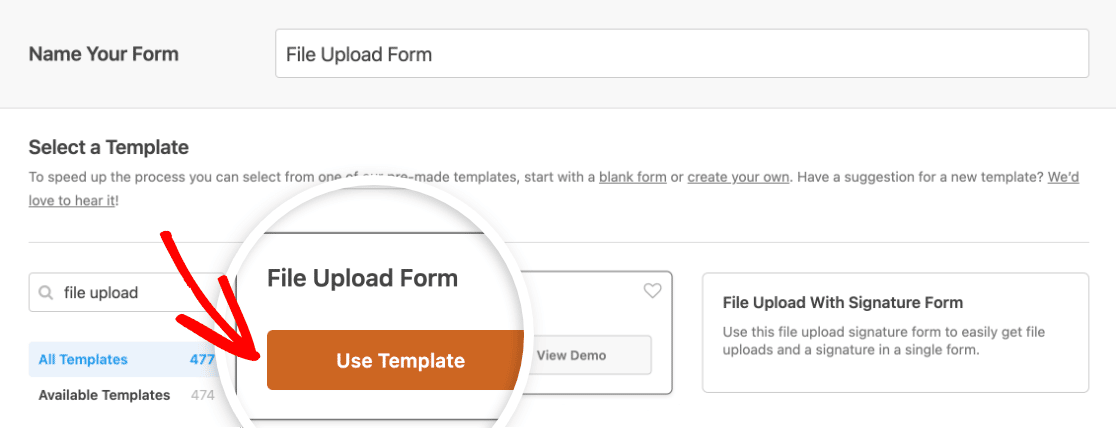
Ora, WPForms popolerà un modulo di caricamento file predefinito e visualizzerà il costruttore drag and drop.
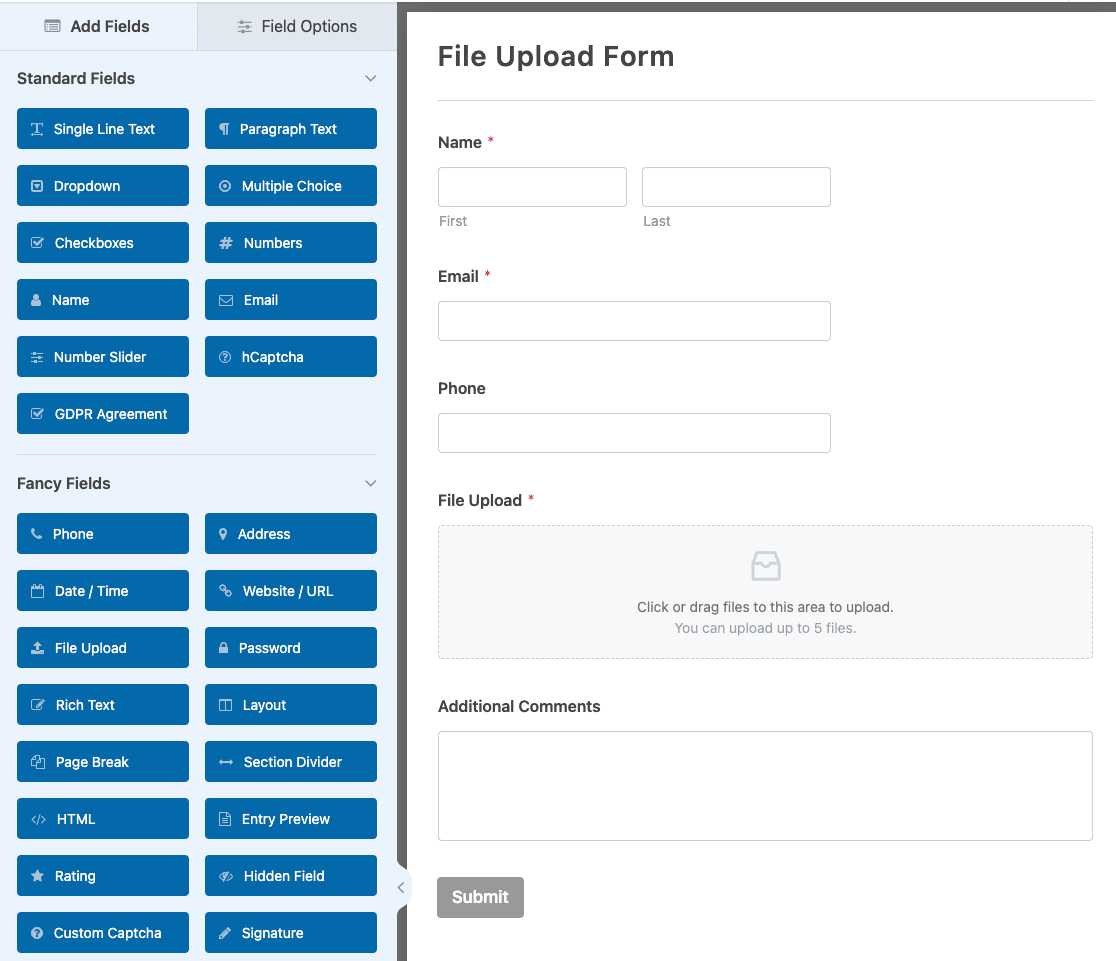
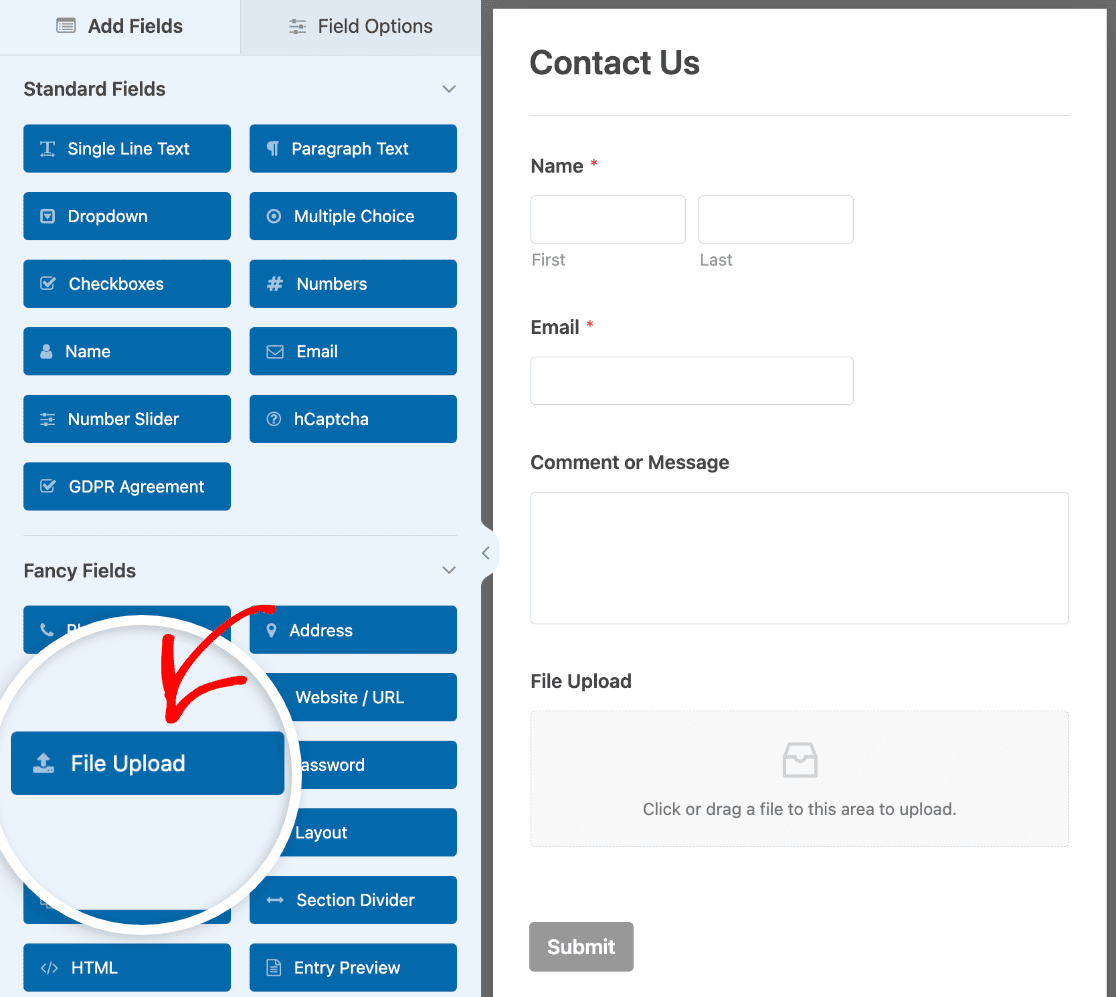
Qui, puoi aggiungere campi aggiuntivi al tuo modulo trascinandoli dal pannello di sinistra all'area di anteprima di destra. Oppure, puoi rimuovere campi per assicurarti che il tuo modulo si adatti bene al tuo widget di caricamento una volta aggiunto nel passaggio 6.
Con il modello di modulo di caricamento file, avrai già i campi Nome, Email, Telefono, Caricamento file e Commenti aggiuntivi .
Fai clic su uno qualsiasi dei campi del modulo per apportare modifiche. Puoi anche fare clic su un campo del modulo e trascinarlo per riordinarlo nel tuo modulo di contatto.
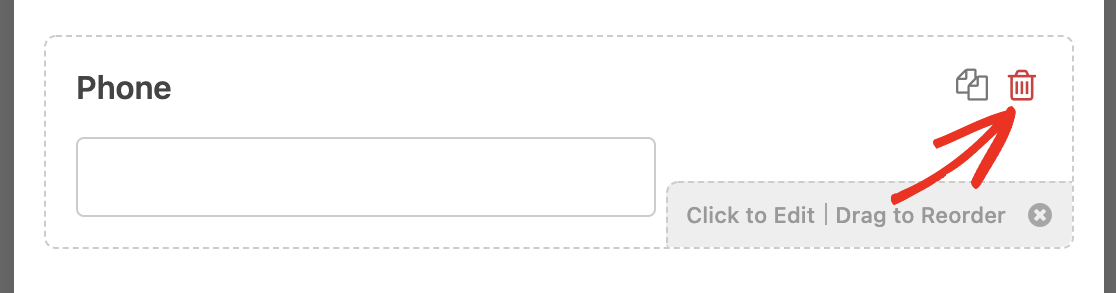
Per il nostro esempio, rimuoveremo i campi Telefono e Commenti aggiuntivi per rendere questo modulo più piccolo in modo che si adatti meglio al nostro widget. Fai semplicemente clic sull'icona del cestino per rimuovere un campo.
Tieni presente che puoi anche aggiungere il campo Caricamento file a qualsiasi modulo WordPress che crei. Trascina semplicemente il campo modulo Caricamento file, che si trova sotto Campi avanzati, dal pannello di sinistra all'area di anteprima.
Passaggio 2: Configura le opzioni del campo di caricamento file
Puoi personalizzare il tuo campo Caricamento file facendo clic su di esso per aprire le opzioni del campo.
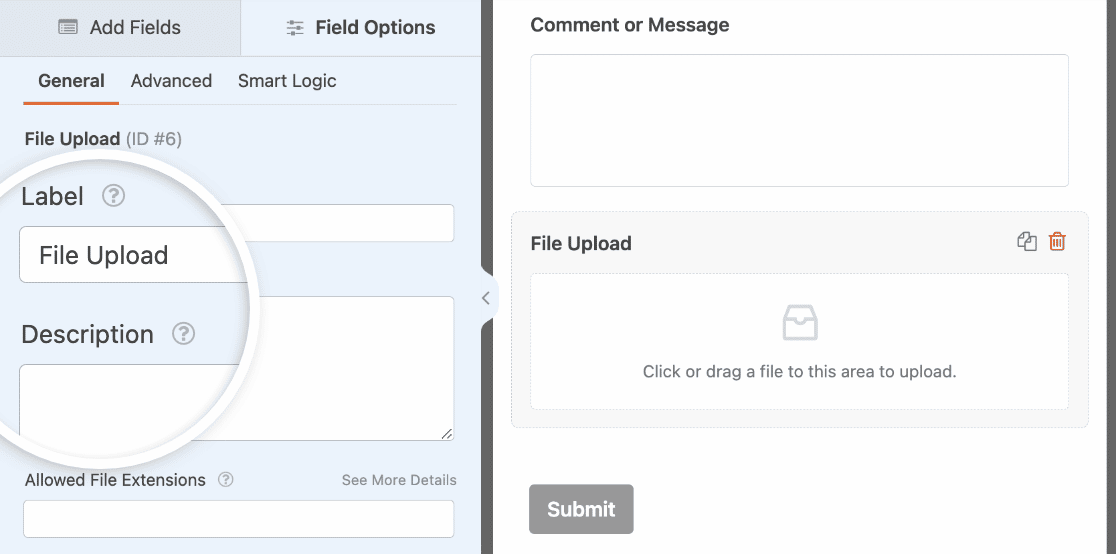
Qui puoi modificare:
- Etichetta — Dai un nome al campo del modulo in modo che i visitatori del tuo sito sappiano a cosa serve.
- Descrizione — Aggiungi una descrizione che spieghi i dettagli agli utenti. Ad esempio, se vuoi solo che le persone carichino un'immagine, diglielo.
- Estensioni file consentite — Se desideri limitare i tipi di file che possono essere caricati nel tuo modulo WordPress, inseriscili qui, separati da una virgola
- Dimensione massima file — Specifica, in megabyte, la dimensione massima del file che consentirai agli utenti di caricare. Se non digiti un numero qui, WPForms utilizzerà la dimensione massima del file consentita dal tuo server. Se hai bisogno di modificarla, consulta questo tutorial su come aumentare la dimensione massima del caricamento file in WordPress.
- Caricamenti file massimi — Se stai utilizzando il campo Caricamento file in stile Moderno, puoi impostare un limite al numero di file che gli utenti possono caricare contemporaneamente.
- Obbligatorio — Se desideri che gli utenti carichino un file prima di poter inviare il loro modulo, seleziona questa casella di controllo.
Ci sono altre opzioni disponibili anche nella scheda Avanzate.

- Stile — Puoi scegliere tra lo stile Moderno predefinito e lo stile Classico. Il campo Caricamento file Moderno consente agli utenti di trascinare e rilasciare file nel tuo modulo e consente caricamenti di file multipli. Lo stile Classico fornisce agli utenti un pulsante Scegli file per selezionare un file dal loro computer.
- Archivia i file nella Libreria multimediale di WordPress — Per impostazione predefinita, tutti i file caricati dagli utenti vengono archiviati nella cartella WPForms all'interno della directory Uploads del tuo sito. Per semplificare le cose, puoi anche archiviare questi file nella tua Libreria multimediale di WordPress.
- Abilita restrizioni accesso ai file — Restringi l'accesso ai file caricati in base ai ruoli utente o aggiungendo la protezione tramite password.
- Nascondi etichetta — Nascondi l'etichetta del campo del modulo
Puoi anche rendere i moduli dall'aspetto fantastico seguendo i passaggi del nostro post su come creare un modulo multi-pagina in WordPress. Ma ai fini di questo tutorial, ci atterremo a una singola pagina.
Una volta che il tuo modulo ha l'aspetto desiderato, fai clic su Salva nell'angolo in alto a destra del costruttore.
Passaggio 3: Personalizza le impostazioni del tuo modulo di caricamento file
Per iniziare, vai su Impostazioni » Generali.

Qui puoi configurare quanto segue:
- Nome modulo — Cambia il nome del tuo modulo qui, se lo desideri.
- Descrizione modulo — Dai una descrizione al tuo modulo.
- Tag — Aggiungi tag ai tuoi moduli per organizzarli.
- Testo pulsante di invio — Personalizza il testo sul pulsante di invio.
- Testo di elaborazione del pulsante di invio — Cambia il testo che viene visualizzato mentre il tuo modulo viene inviato.
Quindi espandi la sezione Avanzate per configurare anche le seguenti impostazioni:
- Classi CSS — Aggiungi CSS personalizzato al tuo modulo o al pulsante di invio.
- Precompila tramite URL — Compila automaticamente alcuni campi in base a un URL.
- Abilita invio modulo AJAX — Abilita le impostazioni AJAX senza ricaricamento della pagina.
- Disabilita l'archiviazione delle informazioni delle voci in WordPress — Puoi disabilitare l'archiviazione delle informazioni delle voci e dei dettagli utente, come indirizzi IP e user agent, per essere conforme ai requisiti GDPR. Dai un'occhiata alle nostre istruzioni passo passo su come aggiungere un campo di consenso GDPR al tuo modulo di contatto semplice.
Una volta terminate le impostazioni Generali, passa alle impostazioni Protezione antispam e Sicurezza.

Qui ci sono alcune impostazioni aggiuntive che puoi configurare:
- Abilita protezione antispam — Interrompi lo spam dei moduli di contatto con la funzione antispam, hCaptcha o Google reCAPTCHA. La casella di controllo antispam è selezionata automaticamente su tutti i nuovi moduli.
- Abilita la protezione antispam di Akismet — Se utilizzi il plugin Akismet per gestire lo spam, puoi collegarlo a questo modulo per prevenire inserimenti fasulli.
- Abilita filtro per paese — Impedisci inserimenti da paesi specifici.
- Abilita filtro per parole chiave — Blocca invii che includono determinate parole o frasi.
E quando hai finito, fai clic su Salva.
Passaggio 4: Configura le notifiche del tuo modulo
Le notifiche sono un ottimo modo per sapere quando qualcuno invia un file al tuo widget di caricamento di WordPress.
E, a meno che tu non disabiliti la funzione di notifica, riceverai una notifica via email ogni volta che qualcuno invia un modulo sul tuo sito.

Per ricevere un messaggio email quando qualcuno completa il tuo modulo, dovrai impostare le notifiche del modulo in WordPress e fornire il tuo indirizzo email.
Inoltre, se utilizzi i Smart Tag, puoi inviare una notifica personalizzata ai visitatori del tuo sito una volta che hanno completato il tuo modulo per far sapere loro che l'hai ricevuto. Questo assicura agli utenti che il loro modulo è stato elaborato correttamente, insieme al caricamento del loro file.
Per saperne di più, consulta la nostra guida passo passo su come inviare notifiche multiple del modulo in WordPress.
Puoi anche utilizzare gli Smart Tag per includere un link al file caricato nell'email di notifica.
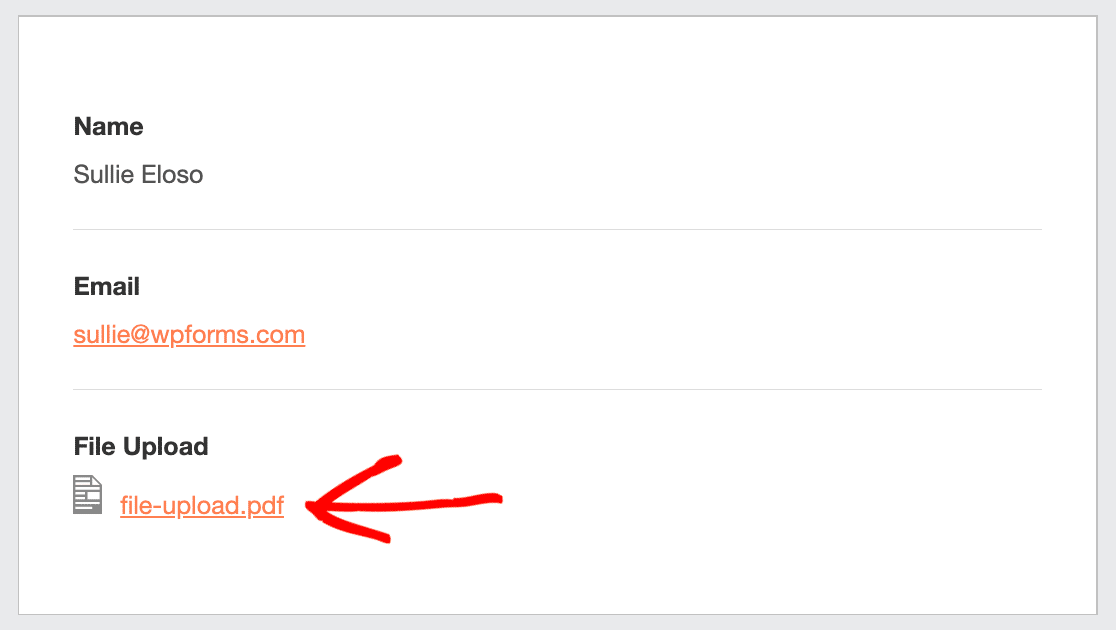
Oppure, se preferisci, puoi includere il file come allegato. Scorri semplicemente verso il basso fino alle impostazioni Avanzate per la tua notifica e Abilita allegati file caricati.
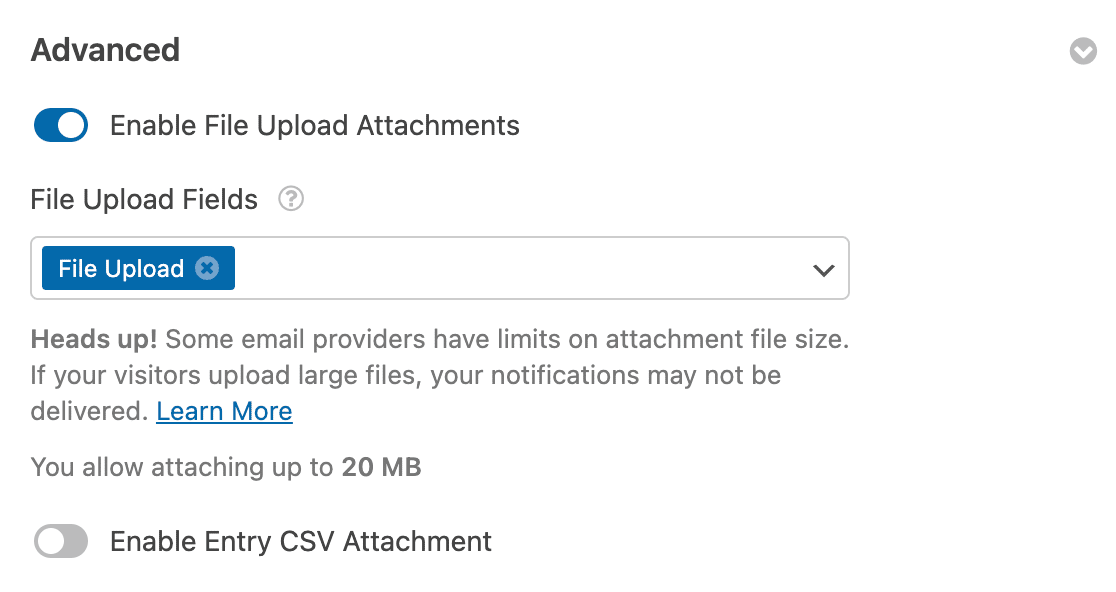
Tieni presente che i provider di posta elettronica a volte hanno restrizioni riguardo alle dimensioni degli allegati email. Allegati di grandi dimensioni potrebbero impedire la corretta consegna delle tue email.
Infine, hai la possibilità di personalizzare facilmente le tue email di notifica aggiungendo il tuo logo o qualsiasi immagine tu scelga nell'area dell'immagine dell'intestazione personalizzata. Il logo/immagine che scegli apparirà in cima alle notifiche email come il logo WPForms qui sotto.

Passaggio 5: Configura le conferme del tuo modulo di caricamento file
Le conferme del modulo sono modi per agire immediatamente (e automaticamente) dopo che il tuo utente ha inviato informazioni al tuo widget di caricamento di WordPress. Per ulteriore aiuto con questo passaggio, consulta il nostro tutorial su come impostare le conferme del modulo.
Ci sono 3 diversi tipi di conferme in WPForms:
- Messaggio — Questo è il tipo di conferma predefinito che appare dopo che qualcuno ha inviato il tuo modulo, ed è personalizzabile. Dai un'occhiata ai nostri suggerimenti su come personalizzare il tuo messaggio di conferma per aumentare la felicità dei visitatori del tuo sito.
- Visualizza Pagina — Invia automaticamente gli utenti a qualsiasi pagina del tuo sito come una pagina di ringraziamento.
- Reindirizzamento — Utile se vuoi portare l'utente su un sito web diverso o un URL specializzato per uno sviluppo più complesso.
Vediamo quindi come impostare una semplice conferma del modulo in WPForms in modo da poter personalizzare il messaggio di successo che i visitatori del sito vedranno quando inviano un modulo sul tuo sito.
Per iniziare, fai clic sulla scheda Conferme nell'Editor Modulo sotto Impostazioni.
Successivamente, seleziona il tipo di conferma che desideri creare. Per questo esempio, selezioneremo Messaggio.
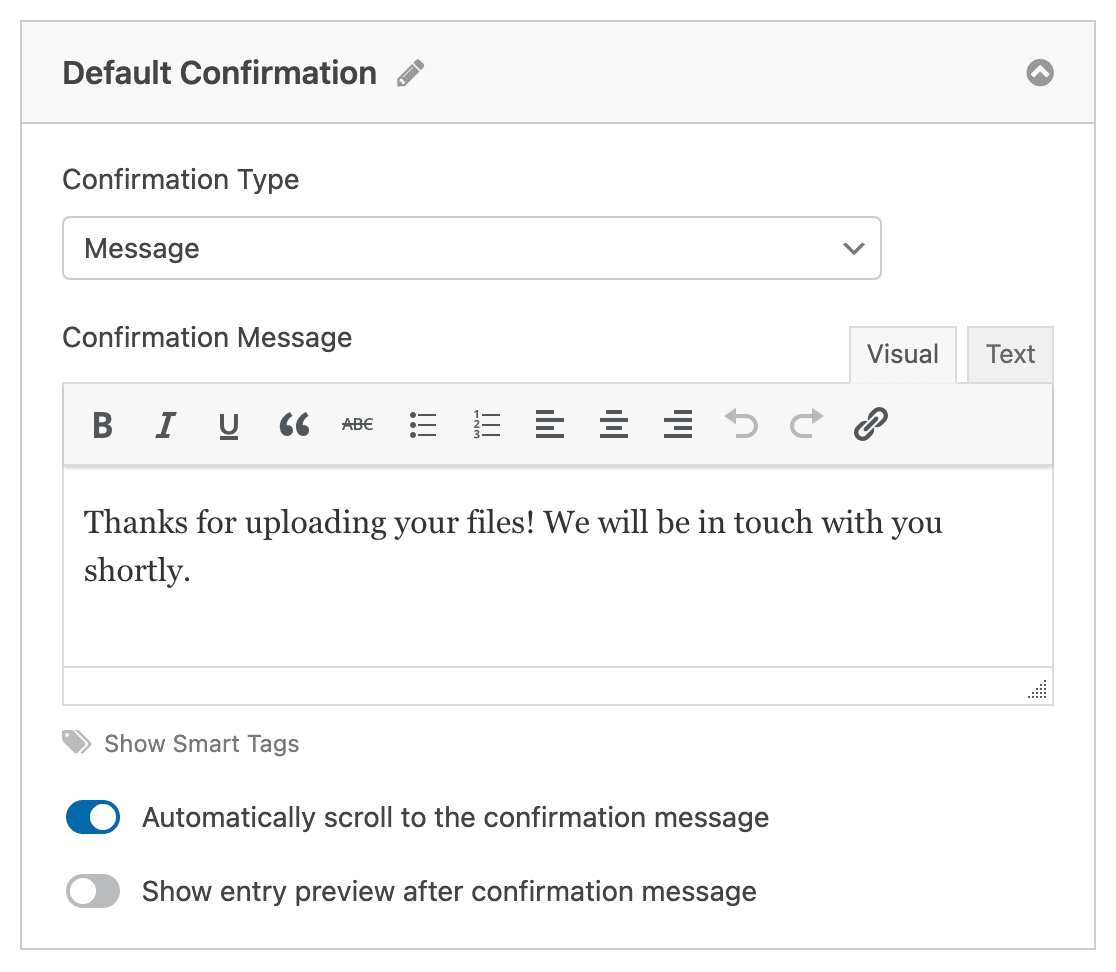
Quindi, personalizza il messaggio di conferma a tuo piacimento e fai clic su Salva quando hai finito.
Ora sei pronto per aggiungere il tuo modulo alle aree widget del tuo sito web.
Passaggio 6: Aggiungi il tuo modulo di caricamento file a un widget
Dopo aver creato il tuo modulo, puoi aggiungerlo a un'area widget sul tuo sito WordPress.
WPForms ti consente di aggiungere i tuoi moduli in più punti del tuo sito web, incluse le tue pagine, i post del blog e i widget di WordPress.
Per aggiungere il modulo di caricamento file a un widget e creare il tuo widget di caricamento, vai al menu di sinistra nella tua bacheca di WordPress e fai clic su Aspetto » Widget.
Qui vedrai diverse sezioni per le aree widget che il tuo tema WordPress fornisce. Espandi la sezione per l'area in cui desideri aggiungere il tuo modulo di caricamento file. Per il nostro esempio, lo metteremo nella barra laterale.
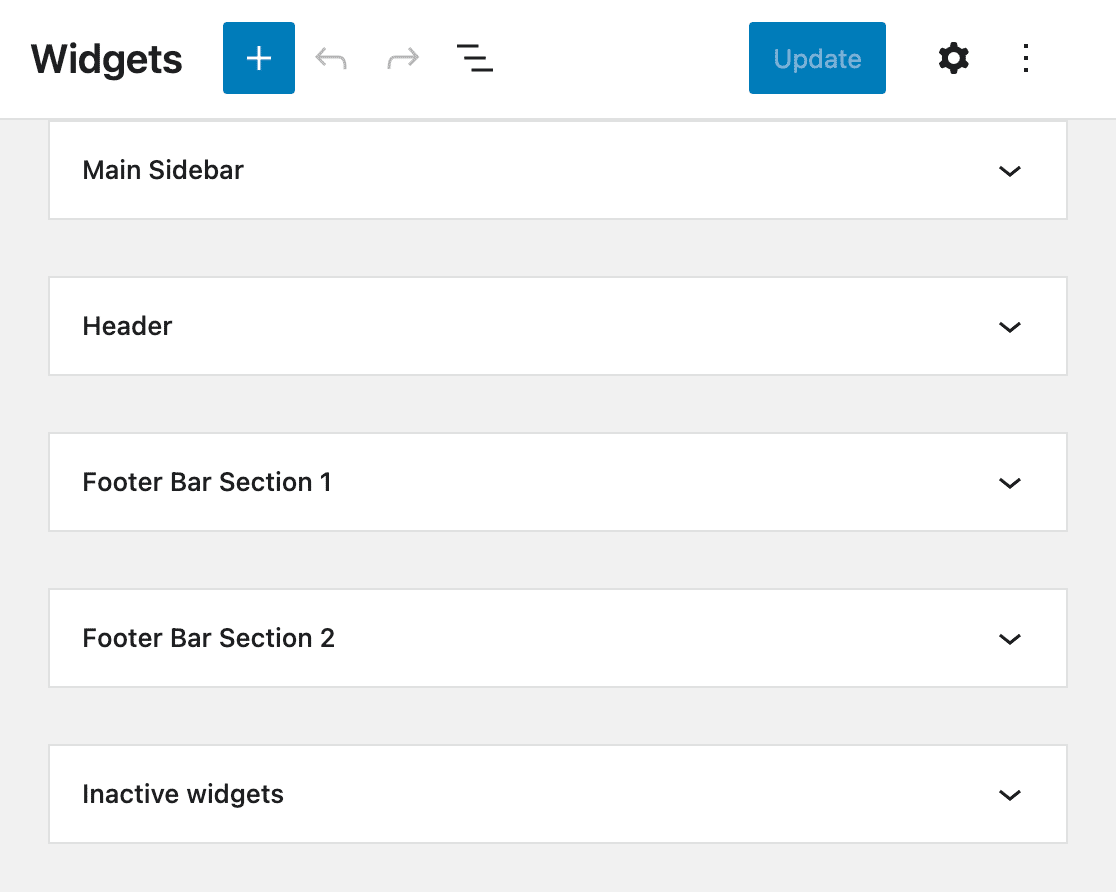
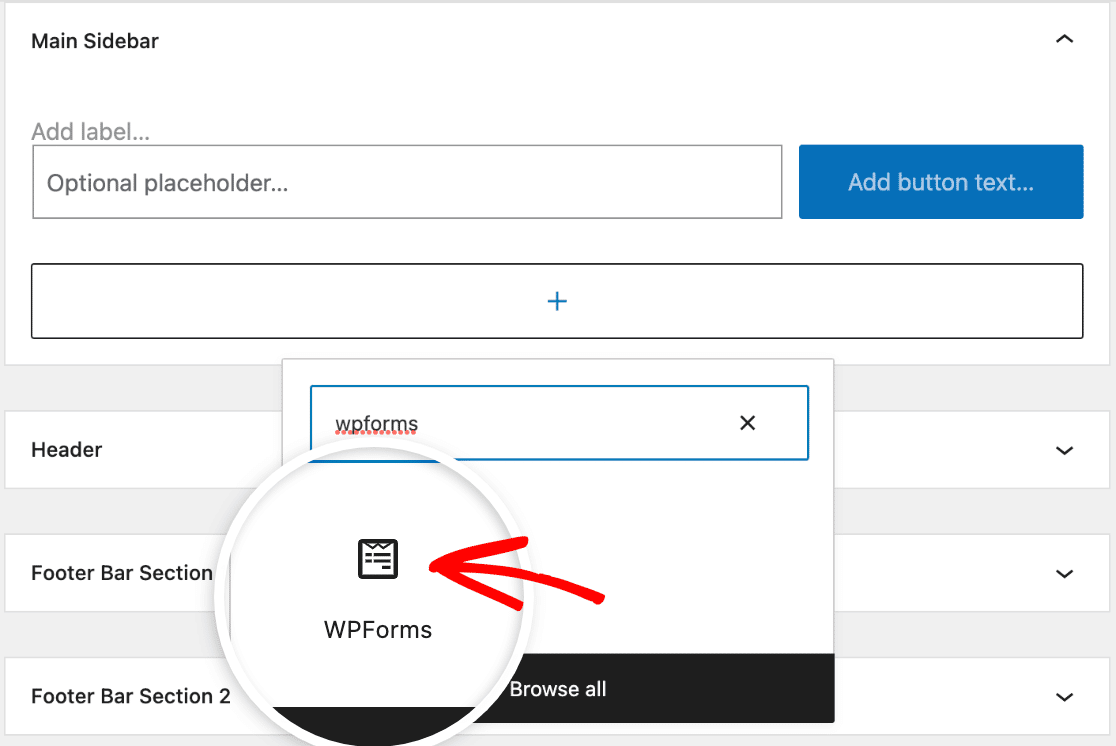
Fai clic sul pulsante più (+) per aggiungere un nuovo blocco alla tua area widget e seleziona il blocco WPForms. Puoi cercarlo se non lo vedi subito.
Successivamente, scegli il tuo modulo di caricamento file dal menu a discesa nel blocco WPForms.
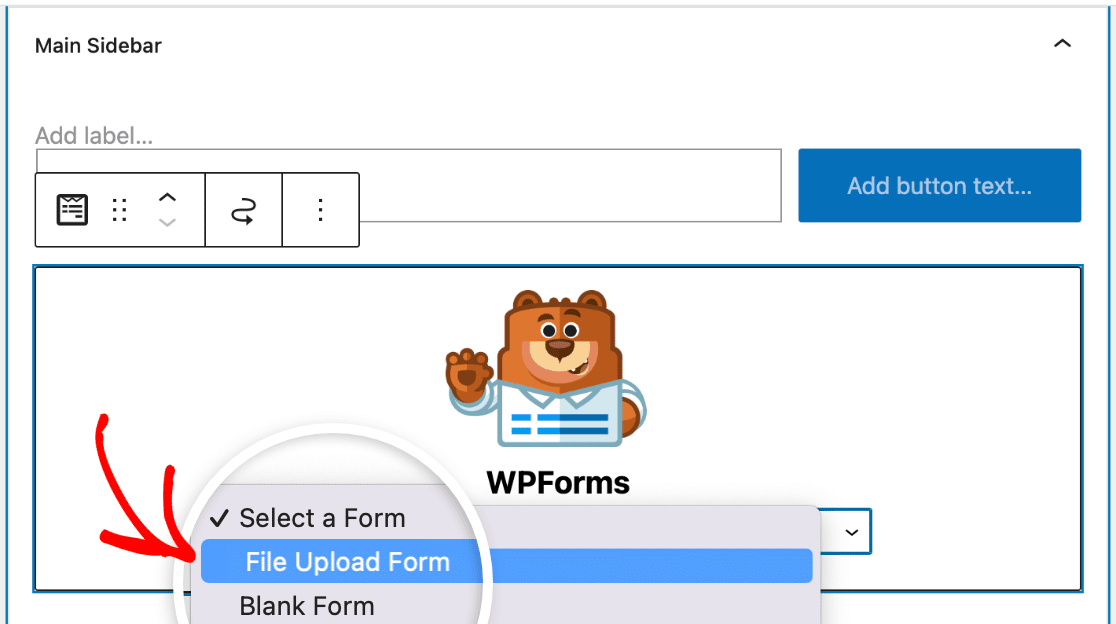
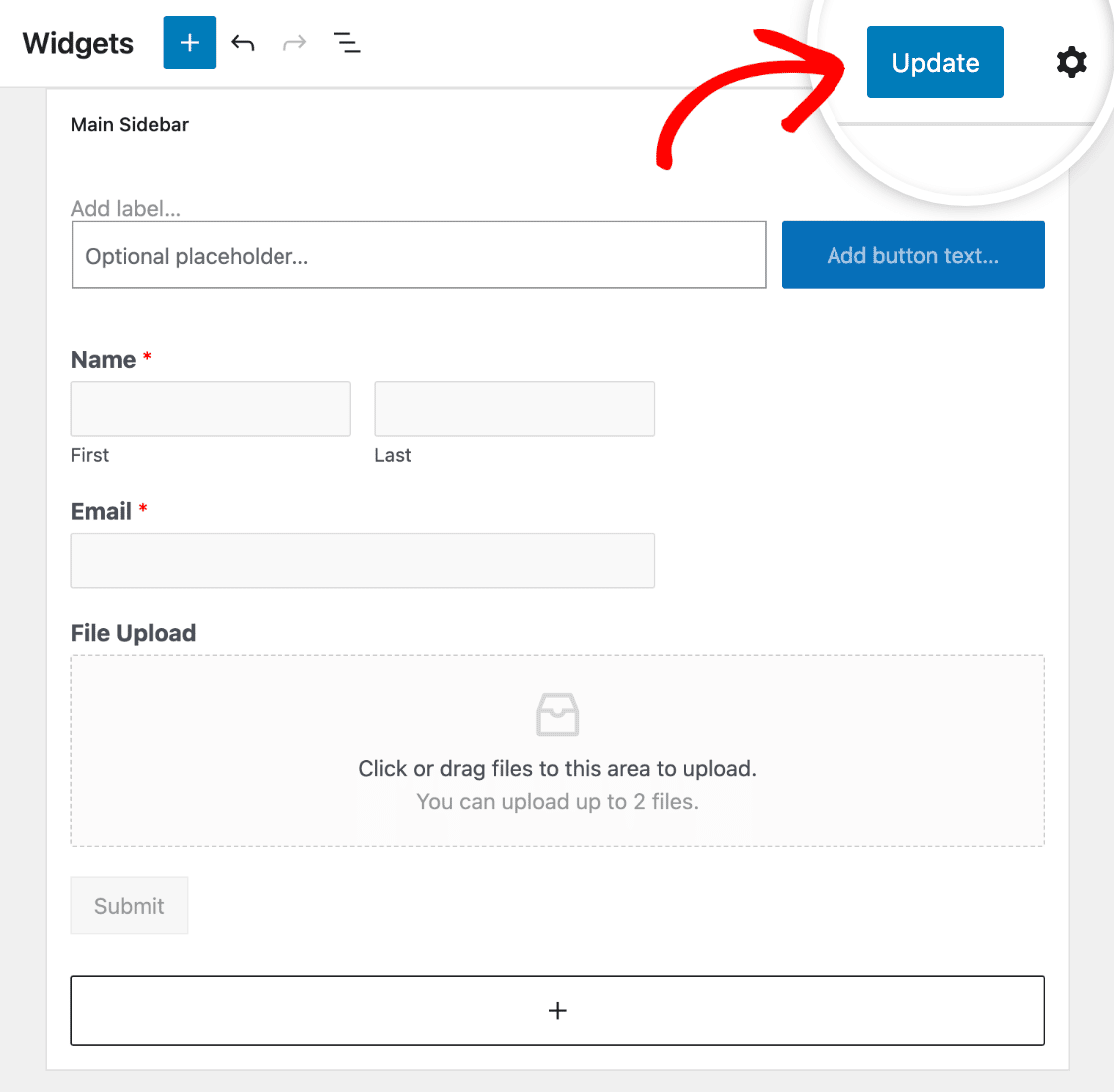
Il tuo modulo di caricamento file verrà caricato nel widget. Ora devi solo fare clic sul pulsante Aggiorna per rendere attivo il tuo widget di caricamento file.
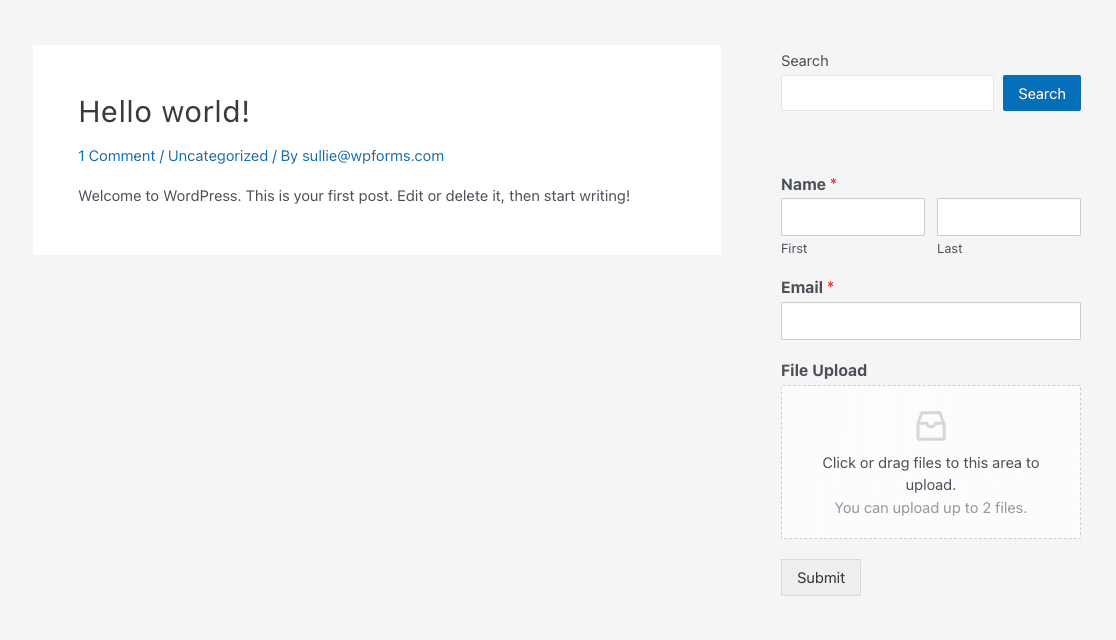
Fatto! Il tuo modulo di caricamento file è ora su un widget di WordPress sul tuo sito web.
Passaggio 7: Visualizza i file inviati
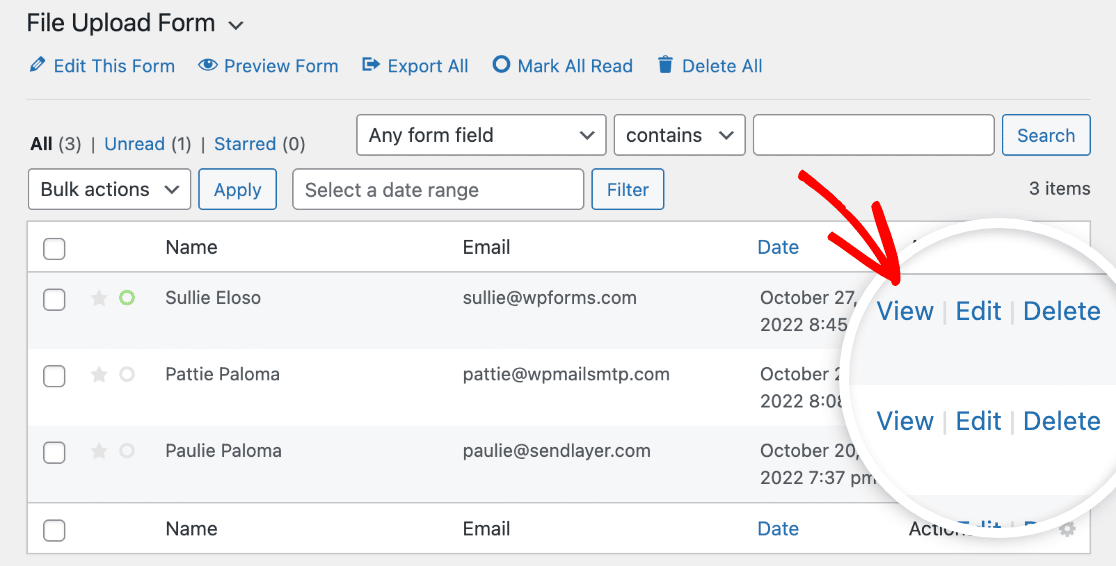
WPForms memorizza ogni invio del modulo come una voce nel database di WordPress. Per visualizzare i file caricati, vai su WPForms » Voci. Quindi fai clic sul nome del tuo modulo di caricamento file.
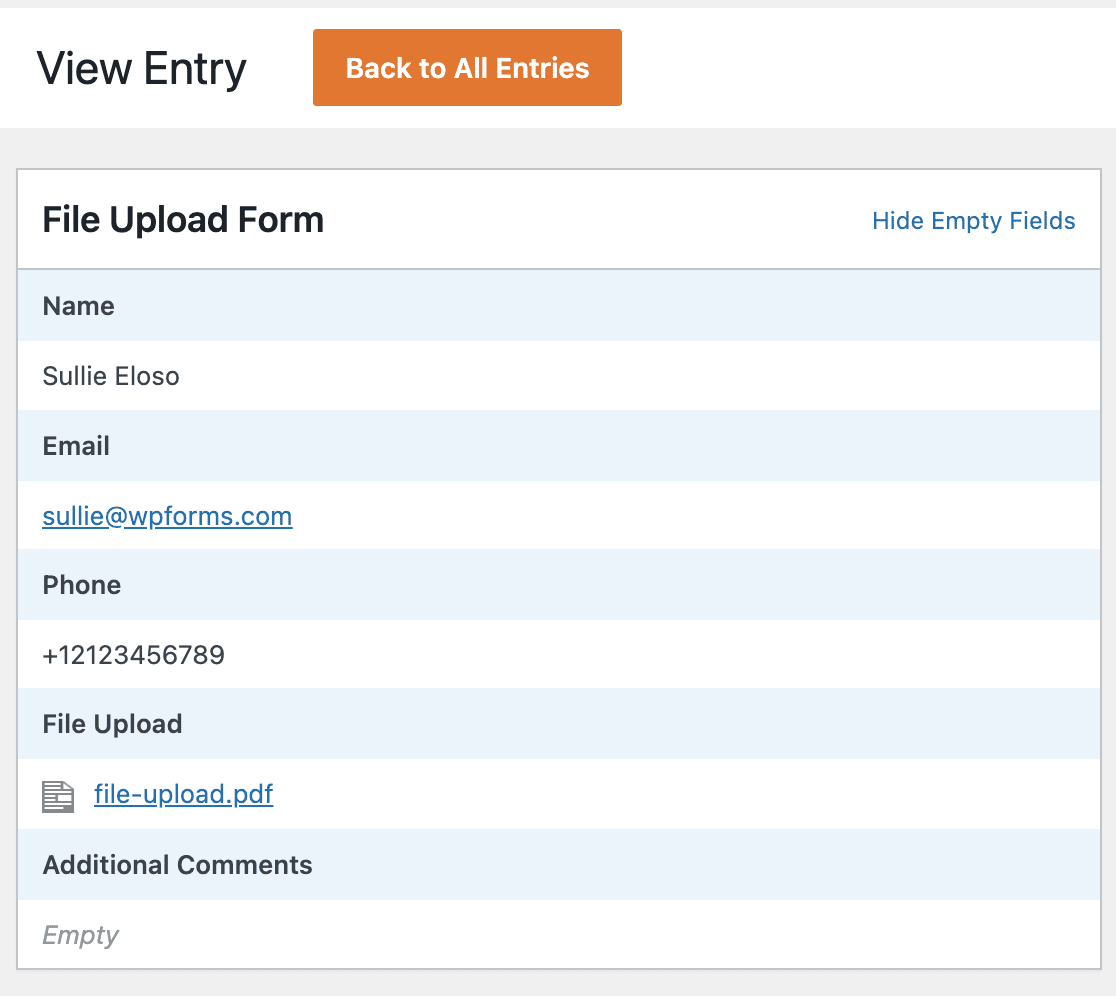
Una volta che stai visualizzando tutte le voci, puoi fare clic su Visualizza nella colonna Azioni di una singola voce per accedere al file che è stato caricato tramite il widget di caricamento di WordPress.
Ora, puoi fare clic con il pulsante destro del mouse sul file per scaricarlo, o fare clic su di esso per visualizzarlo nel tuo browser.
Ancora meglio, puoi usare il nostro componente aggiuntivo Zapier, per salvare automaticamente tutti i caricamenti di file su:
- Google Drive
- Dropbox
- e molti altri servizi di archiviazione cloud
E per scoprire come le persone trovano il tuo modulo di caricamento e il tuo sito web, leggi la nostra guida su come installare Google Analytics su WordPress.
FAQ – Come creare un widget di caricamento file in WordPress
Come aggiungo una funzionalità di caricamento file in WordPress?
Per aggiungere una funzionalità di caricamento file in WordPress, puoi usare un plugin come WPForms. Installa semplicemente WPForms, crea un nuovo modulo e aggiungi il campo Caricamento file. Quindi, incorpora il modulo nella pagina o nell'area widget desiderata.
WordPress supporta il caricamento di file?
Sì, WordPress supporta i caricamenti di file per impostazione predefinita, ma puoi migliorare questa funzionalità con plugin come WPForms, che ti consente di creare facilmente moduli con opzioni di caricamento file, rendendo semplice per gli utenti inviare file direttamente tramite il tuo sito.
Come permetto a qualcuno di caricare un file su WordPress?
Per permettere a qualcuno di caricare un file sul tuo sito WordPress, usa WPForms. Crea un modulo con un campo Caricamento file e posizionalo sul tuo sito. I visitatori potranno quindi usare il modulo per caricare i loro file direttamente nella tua libreria multimediale di WordPress.
Come aggiungo un pulsante di caricamento immagine in WordPress?
Per aggiungere un pulsante di caricamento immagine in WordPress, puoi usare WPForms. Crea un modulo e includi il campo Caricamento file, che può essere configurato per accettare file immagine. Questo crea un modo semplice per gli utenti di caricare immagini tramite il tuo sito.
Successivamente, consenti caricamenti Adobe Illustrator in WordPress
Se vuoi accettare file dai designer, assicurati di controllare come abilitare i caricamenti di Adobe Illustrator (AI) in WordPress. Assicurati anche di controllare il nostro post con ottimi consigli sul marketing per piccole imprese che puoi provare oggi stesso.
Crea subito il tuo modulo WordPress
Pronto a creare il tuo modulo? Inizia oggi stesso con il plugin per la creazione di moduli WordPress più semplice. WPForms Pro include molti modelli gratuiti e offre una garanzia di rimborso di 14 giorni.
Se questo articolo ti è stato utile, seguici su Facebook e X (Twitter) per altri tutorial e guide gratuite su WordPress.





