


Riassunto AI
Hai mai perso un potenziale cliente perché ha caricato un file ma non ha mai pagato l'acconto? O hai passato ore a riscuotere pagamenti dopo aver consegnato il lavoro?
Secondo le nostre ricerche, i tassi di abbandono del carrello sono in media del 70% e i moduli di caricamento file senza pagamenti integrati registrano tassi di abbandono ancora più elevati.
Quando il pagamento e il caricamento dei file avvengono insieme, i tassi di completamento aumentano del 40% in base ai nostri studi sull'ottimizzazione dei moduli.
In questa guida, ti mostrerò esattamente come creare moduli di caricamento file WordPress che richiedono il pagamento prima dell'invio.
Crea ora il tuo modulo di pagamento con caricamento file! 🙂
Come richiedere il pagamento su un modulo di caricamento file WordPress
I caricamenti di file che richiedono un pagamento funzionano perfettamente per qualsiasi attività che necessiti di assicurarsi un impegno prima di esaminare le proposte.
Le agenzie di design raccolgono brief di progetto con acconti, gli studi legali accettano documenti legali con tariffe di consulenza e gli appaltatori ricevono progetti con pagamenti di preventivo, tutto in un unico passaggio.
Il processo prevede 7 semplici passaggi che richiedono circa 15 minuti per essere completati. Utilizzeremo WPForms e Stripe per creare un sistema di pagamento sicuro e professionale che funzioni su qualsiasi sito WordPress.
- Passaggio 1: Installa il plugin WPForms
- Passaggio 2: Configurazione dell'elaborazione dei pagamenti
- Passaggio 3: Creazione di un modulo di caricamento file
- Passaggio 4: Aggiunta del pagamento Stripe al tuo modulo di caricamento file
- Passaggio 5: Configurazione delle impostazioni del modulo
- Passaggio 6: Configurazione delle impostazioni di pagamento Stripe
- Passaggio 7: Pubblicazione del tuo modulo di pagamento con caricamento file
Passaggio 1: Installa il plugin WPForms
Il primo passo per creare un modulo di caricamento file con pagamento richiesto è installare WPForms. Questo plugin gestisce sia i caricamenti di file che i pagamenti sicuri in un'unica soluzione.
Per iniziare, installiamo e attiviamo il plugin WPForms. Se hai bisogno di aiuto, consulta questa guida su come installare un plugin in WordPress.
Requisiti di licenza
Per i caricamenti di file con pagamenti, avrai bisogno di WPForms Basic o superiore. La versione Lite include moduli di base ma non supporta caricamenti di file o elaborazione pagamenti. Le versioni a pagamento includono:
- Moduli di caricamento file illimitati
- Tutte le integrazioni dei gateway di pagamento
- Protezione avanzata antispam
- Notifiche email con allegati
- Gestione delle voci e capacità di ricerca
Aggiorna subito a WPForms Pro! 🙂
Passaggio 2: Configurazione dell'elaborazione dei pagamenti
Successivamente, impostiamo i pagamenti. Rimani nella dashboard di WordPress per questa parte. Se stai considerando Stripe vs PayPal, la buona notizia è che WPForms ti permette di usarli entrambi.
Puoi anche accettare pagamenti tramite Authorize.Net e Square se preferisci. In questo esempio useremo Stripe, che è incluso in TUTTI i livelli di licenza WPForms (anche WPForms Lite).
Per iniziare, dovrai fare clic su WPForms » Impostazioni nel menu di navigazione a sinistra. Quindi fai clic sulla scheda Pagamenti in alto.
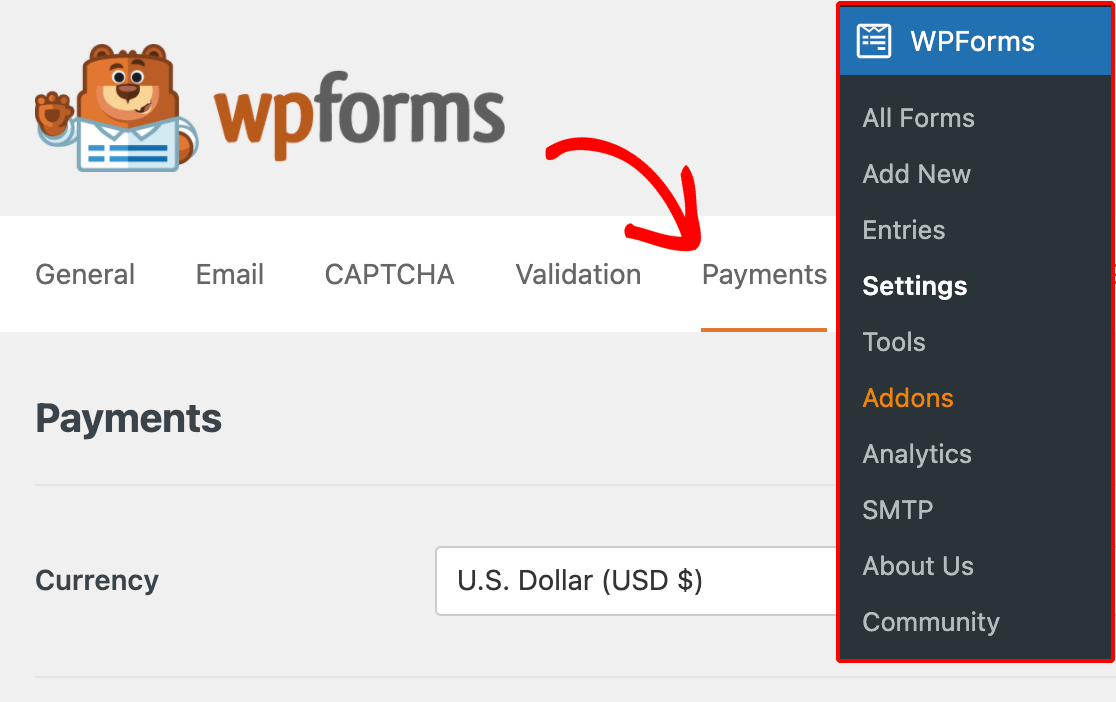
Innanzitutto, verifica che la Valuta sia impostata correttamente. In caso contrario, puoi modificarla dal menu a discesa. Quindi scorri fino alla sezione Stripe e fai clic sul pulsante blu Connetti con Stripe.
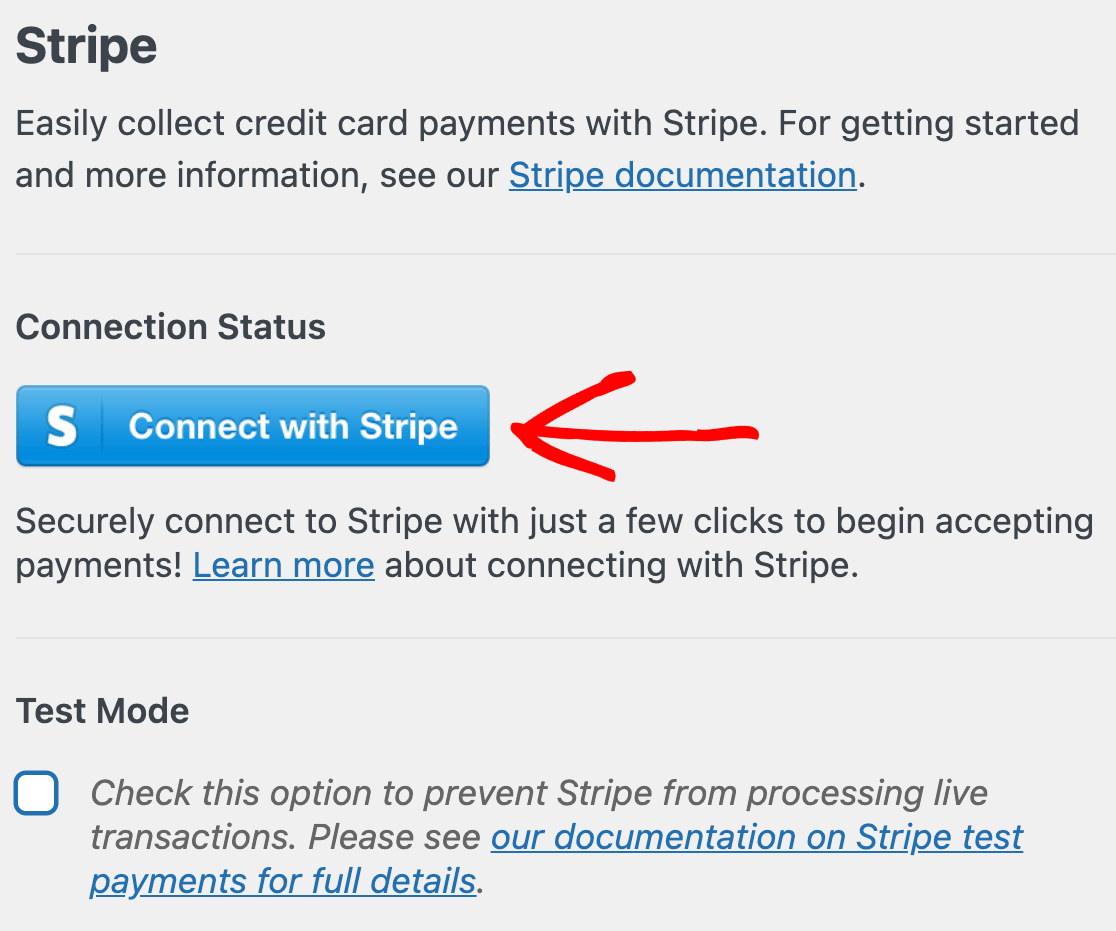
Puoi creare un account Stripe ora o accedere al tuo account esistente. Una volta connesso Stripe, vedrai un messaggio nella sezione Stripe della pagina per confermare che è tutto impostato:

Hai notato che stiamo eseguendo Stripe in modalità di test? Se vuoi provare il tuo modulo senza effettuare pagamenti reali, puoi selezionare la casella Modalità di test per attivarla.
Per impostazione predefinita, l'integrazione Stripe è impostata sulla modalità Elementi di pagamento, che consente pagamenti con carta di credito e metodi di pagamento alternativi come Apple Pay e Google Pay.
Se stai aggiornando da una versione precedente di WPForms e utilizzavi in precedenza gli Elementi carta, puoi passare agli Elementi di pagamento (altrimenti, sono selezionati per impostazione predefinita).
Passaggio 3: Creazione di un modulo di caricamento file
Ora creeremo un modulo per i nostri clienti per accettare un preventivo. In questo modulo, dovranno pagare un deposito e allegare un documento.
Il modulo assomiglierà a un normale modulo di caricamento file, ma con alcuni campi aggiuntivi per Stripe. Quindi, per iniziare, fai clic su WPForms » Aggiungi nuovo nel menu di amministrazione di WordPress.

Nella costruttore di moduli, digita un nome per il tuo modulo in alto. Quindi trova il modello Modulo di caricamento file e fai clic su Usa modello. Il costruttore di moduli WPForms si aprirà nel tuo browser.
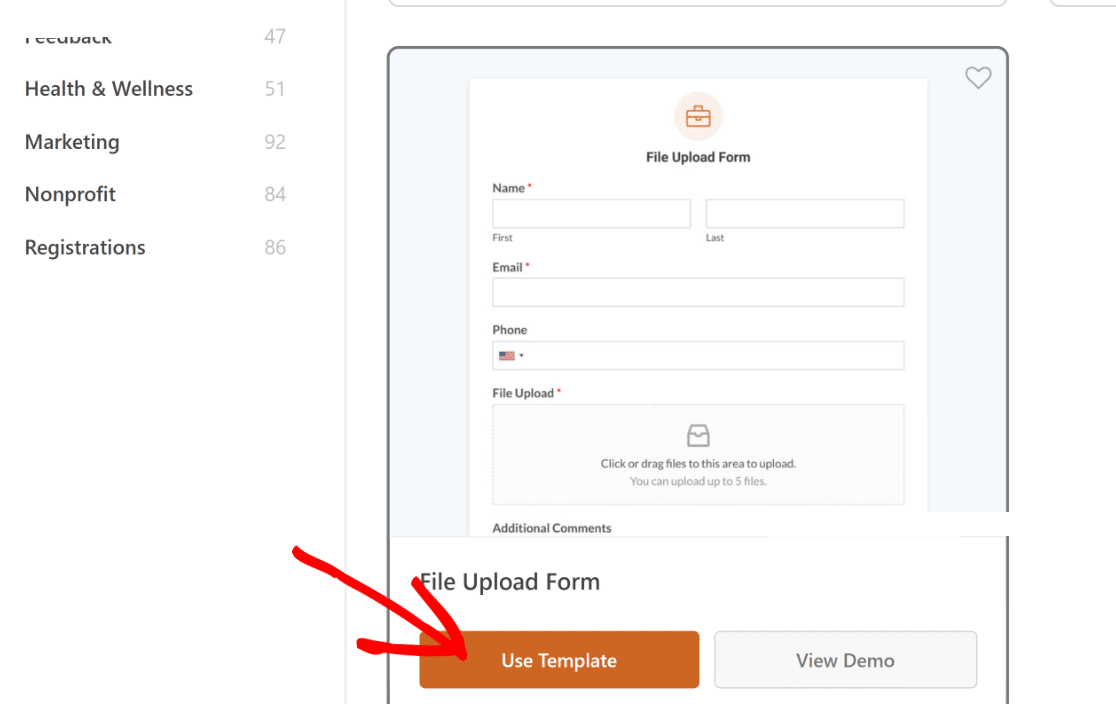
Nota come il riquadro di destra mostra sempre un'anteprima dal vivo del modulo che rende facile vedere come sarà il modulo finito. A sinistra, vedrai un elenco di campi che puoi aggiungere al tuo modulo.
Puoi anche fare clic su qualsiasi campo nell'anteprima per aprire le sue opzioni sul lato sinistro del costruttore. Assicurati che l'impostazione Obbligatorio sia attiva per il campo Caricamento file.
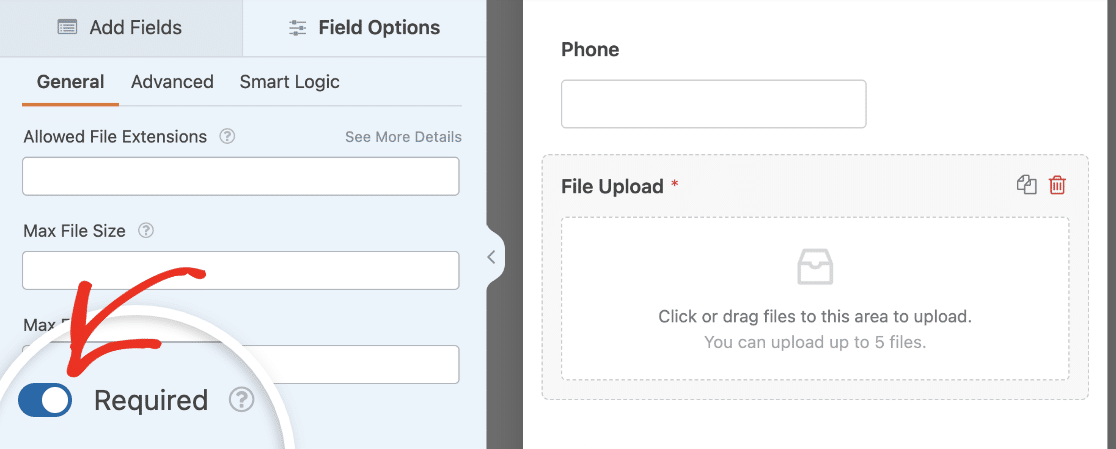
Ora, se l'utente non aggiunge un file, il modulo non verrà inviato. Aggiungi eventuali altri campi di cui hai bisogno per il tuo modulo e configura le loro opzioni. Quindi fai clic su Salva in alto nella schermata per salvare i tuoi progressi finora.
Passaggio 4: Aggiunta del pagamento Stripe al tuo modulo di caricamento file
Ora che abbiamo un modulo di caricamento file funzionante, tutto ciò che dobbiamo fare è aggiungere un campo di pagamento sicuro per accettare il deposito dal cliente.
Per questo modulo, creiamo un esempio molto semplice con 2 campi:
- Articolo singolo
- Carta di credito Stripe
Trascina questi campi dalla sezione Campi di pagamento sull'anteprima del tuo modulo sul lato destro. Posizionali logicamente nel flusso del tuo modulo. Tipicamente dopo le informazioni del cliente ma prima del pulsante di invio finale.

Vuoi rendere il tuo modulo di pagamento più dinamico? WPForms ti consente di mostrare i campi di pagamento in base a date specifiche, il che è perfetto per prezzi anticipati o tariffe di deposito stagionali.
Per il campo Carta di credito Stripe, puoi fare clic sul campo nell'area di anteprima per modificarne l'etichetta e la descrizione.
Potresti aver notuto il sotto-campo Email nel campo Carta di Credito Stripe. Questo consente ai clienti di utilizzare Stripe Link per completare l'acquisto più velocemente.
Nelle opzioni del campo Avanzate, puoi scegliere di utilizzare il sotto-campo Email Carta di Credito Stripe o un diverso campo Email dal tuo modulo.

Una volta terminate le opzioni del campo Carta di Credito Stripe, fai clic sul campo Articolo Singolo per aprire le impostazioni. In Prezzo Articolo, digita il prezzo che desideri addebitare al tuo cliente.

Fatto. I campi di pagamento sono pronti! Se desideri aggiungere altri campi di pagamento, consulta questa guida su come richiedere un totale di pagamento sul tuo modulo.
L'aggiunta di un campo Totale aiuterà a impedire a chiunque di inviare un pagamento di $0,00. In questo caso, non abbiamo bisogno di un campo Totale perché stiamo utilizzando 1 prezzo fisso.
Passaggio 5: Configura le Impostazioni del Tuo Modulo
Ora che tutti i campi del tuo modulo sono impostati, puoi configurare le sue impostazioni. Fai clic sulla scheda Impostazioni sul lato sinistro del builder, quindi sulla sezione Generale.

Qui puoi cambiare il nome e la descrizione del tuo modulo, aggiungere tag del modulo, cambiare il testo del pulsante di invio e altro ancora. Successivamente, vai alle impostazioni di Protezione Antispam e Sicurezza.

Puoi abilitare una varietà di opzioni anti-spam, inclusi filtri personalizzati e CAPTCHA. Quindi puoi andare alla sezione Notifiche.
Ogni volta che qualcuno invia il tuo modulo, riceverai un'email con i dettagli dell'invio. Le impostazioni di notifica sono dove puoi personalizzare questa email o aggiungere notifiche email multiple.

Se scorri verso il basso in questa pagina, puoi anche includere gli upload di file degli utenti nella notifica email. Infine, le impostazioni di Conferme ti consentono di creare un messaggio personalizzato da mostrare agli utenti dopo che hanno inviato il tuo modulo.

Dai un'occhiata al nostro tutorial su come creare conferme del modulo per maggiori dettagli. Ora che le impostazioni del tuo modulo sono a posto, puoi passare alle impostazioni di pagamento.
Passaggio 6: Configurazione delle impostazioni di pagamento Stripe
Il duro lavoro è fatto! Siamo nel rettilineo finale. Dobbiamo solo dire a WPForms esattamente cosa vogliamo fare in Stripe quando il modulo viene inviato.
Rimani nell'editor del modulo e fai clic su Pagamenti » Stripe. Da lì, attiva l'impostazione Abilita pagamenti Stripe. Ci sono alcune impostazioni che puoi personalizzare qui:
- Descrizione pagamento: Questa è la descrizione che apparirà sull'estratto conto della carta di credito del tuo cliente. Normalmente dovresti inserire qui il nome della tua attività.
- Ricevuta pagamento Stripe: Seleziona Email dal menu a discesa per inviare una ricevuta all'indirizzo email che il tuo visitatore ha inserito nel modulo.
- Abilita logica condizionale: Puoi usarla per elaborare il pagamento solo se vengono soddisfatte determinate condizioni. Questo è utile se vuoi verificare che i campi importanti siano compilati prima che venga effettuato il pagamento.
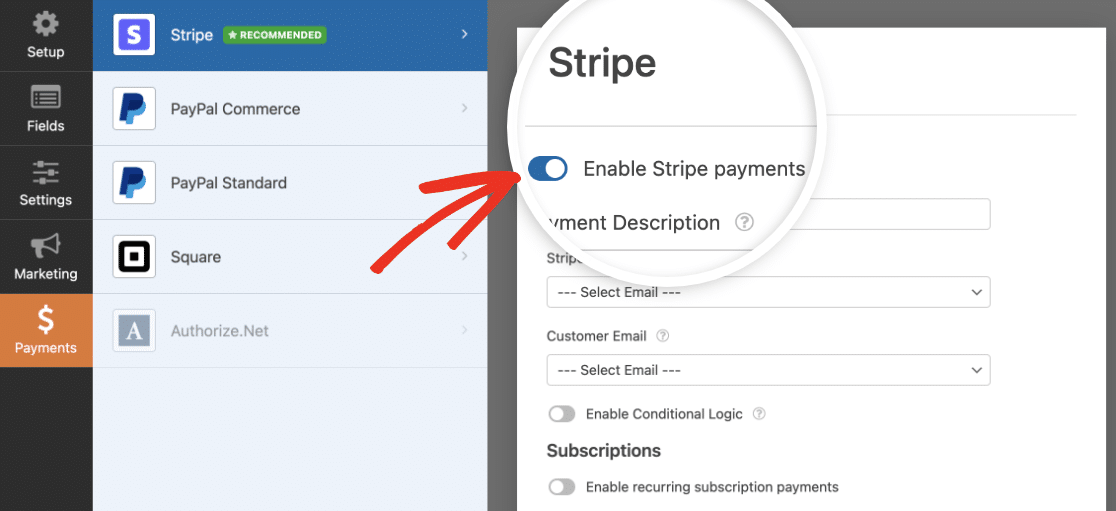
Il resto delle impostazioni riguarda i pagamenti ricorrenti, quindi non è necessario modificarle al momento. Fatto? Fai clic su Salva nella parte superiore dell'editor del modulo. Ancora un ultimo passaggio!
Passaggio 7: Pubblicazione del tuo modulo di pagamento con caricamento file
Ora, siamo pronti per pubblicare il tuo modulo. Questa è la parte più semplice. Nella parte superiore della finestra dell'editor del modulo, fai clic su Incorpora.

In questo esempio, creeremo Crea nuova pagina. Chiameremo la nostra pagina Paga il deposito del tuo progetto. Digita qui il nome della pagina preferito e quindi fai clic su Iniziamo.
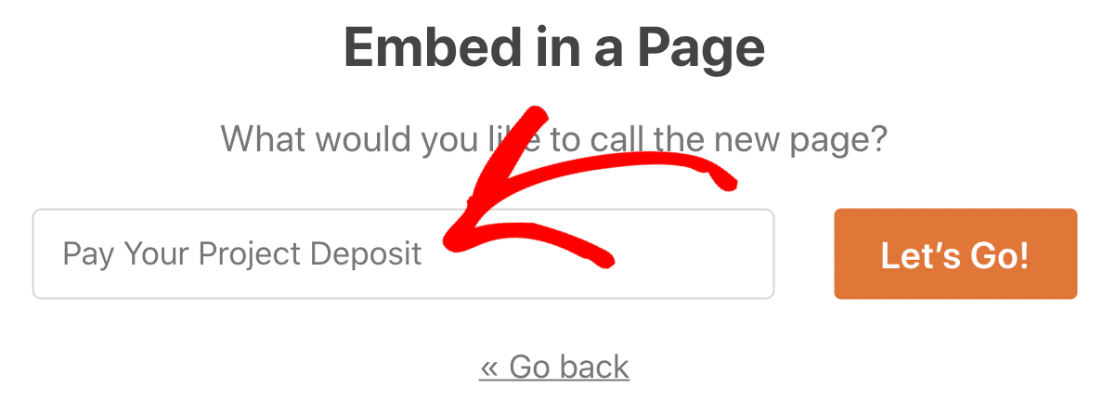
WPForms creerà ora una nuova pagina e vi aggiungerà il modulo che abbiamo creato. Ma prima di pubblicare la pagina, che ne dici di aggiungere un po' di stile al tuo modulo?
Se fai clic sull'area intorno al modulo, si aprirà il pannello delle impostazioni per il blocco nel riquadro di destra. Puoi regolare qui i tuoi pulsanti, campi e stili di sfondo senza codice.

Infatti, puoi anche scegliere un tema pronto all'uso per applicare istantaneamente stili visivi unici al tuo modulo. Dopo aver personalizzato gli stili, tutto ciò che resta da fare è fare clic sul pulsante Pubblica nell'angolo in alto a destra.

Dopo che i clienti iniziano a inviare il tuo modulo, puoi cercare le voci per i dettagli di pagamento se hai mai bisogno di rintracciare un pagamento specifico. Vai semplicemente su WPForms » Voci e usa il campo di ricerca.

Altre domande sui moduli di caricamento file con pagamenti
Se hai altre domande sulla richiesta di pagamenti per i moduli di caricamento file, le seguenti domande frequenti potrebbero fornire maggiori chiarimenti.
Posso usare gateway di pagamento diversi da Stripe?
Sì, WPForms supporta PayPal, Authorize.Net e Square come opzioni di pagamento aggiuntive. In questo modo puoi godere della flessibilità di avere più gateway di pagamento disponibili a seconda delle tue preferenze.
È possibile inviare una notifica via email con il file caricato?
Sì, è facile inviare il file caricato come allegato email dopo l'invio del modulo. In WPForms, troverai questa impostazione andando su Notifiche, scorrendo fino alla sezione Avanzate e facendo clic sul pulsante di attivazione Abilita allegati caricamento file.
Come posso assicurarmi che il mio modulo sia sicuro dallo spam?
Puoi aggiungere più livelli di protezione antispam in WPForms, tra cui Akismet, impostare un tempo minimo per l'invio, filtri per parole chiave e opzioni captcha come reCAPTCHA, hCaptcha e Tursntile.
Posso combinare la raccolta di pagamenti e il caricamento di documenti per i gruppi?
WPForms supporta il caricamento di più file con pagamenti singoli o multipli per modulo.
Puoi creare moduli in cui i gruppi caricano documenti diversi e pagano collettivamente, o in cui ogni membro del gruppo carica file e paga individualmente.
Utilizza la logica condizionale per mostrare diversi importi di pagamento in base alla dimensione del gruppo o ai tipi di file. Questo funziona perfettamente per registrazioni di team, progetti di gruppo o invii collaborativi.
Cosa succede se il file caricato non può essere spostato in wp-content/uploads/?
Questo errore si verifica in genere a causa di problemi di permessi dei file o limiti di spazio del server. Innanzitutto, verifica che la cartella di caricamento di WordPress abbia i permessi di scrittura corretti (755 o 644).
Contatta il tuo provider di hosting se non sei sicuro su come regolare i permessi. Verifica anche di non aver superato il limite di spazio di archiviazione del tuo hosting.
Per i moduli di pagamento, questo è critico perché i clienti pagano ma non possono caricare file. WPForms include la gestione degli errori che impedisce l'elaborazione dei pagamenti in caso di fallimento dei caricamenti dei file, proteggendo te e i tuoi clienti.
Posso creare moduli di caricamento ricevute di pagamento?
Sì, puoi creare moduli in cui i clienti caricano screenshot o ricevute di pagamento per la verifica. Questo è utile per metodi di pagamento manuali come bonifici bancari o pagamenti con assegno.
Aggiungi un campo di caricamento file limitato ai formati immagine (JPG, PNG) e richiedi ai clienti di caricare la prova di pagamento.
Puoi quindi verificare manualmente i pagamenti prima di elaborare ordini o richieste. WPForms ti consente di contrassegnare le voci come "pagate" per un facile tracciamento.
Qual è il miglior costruttore di moduli WordPress con funzionalità di caricamento file?
WPForms è ampiamente considerato il miglior plugin per moduli WordPress per i caricamenti di file perché include funzionalità avanzate di gestione dei file, supporto per gateway di pagamento multipli e sicurezza di livello enterprise.
A differenza dei plugin di moduli di contatto di base, WPForms gestisce file di grandi dimensioni, supporta tipi di file multipli, include la scansione antivirus e si integra con servizi di archiviazione cloud come Dropbox.
Successivamente, Aggiungi pagamenti opzionali a un modulo
Vuoi accettare caricamenti di file con pagamento opzionale? Questo potrebbe essere un buon modo per raccogliere donazioni per un ente di beneficenza o un'organizzazione non profit.
Per scoprire come rendere opzionale il pagamento, consulta questo articolo su come aggiungere un campo di pagamento opzionale a un modulo. Potresti anche essere interessato a come utilizzare l'addon Zapier per salvare i caricamenti di file su Dropbox o Google Drive.
Crea ora il tuo modulo WordPress
Pronto a creare il tuo modulo? Inizia oggi stesso con il plugin per la creazione di moduli WordPress più semplice. WPForms Pro include molti modelli gratuiti e offre una garanzia di rimborso di 14 giorni.
Se questo articolo ti è stato utile, seguici su Facebook e X (Twitter) per altri tutorial e guide gratuite su WordPress.





è possibile selezionare un file già caricato nella pagina di checkout?
Ciao balhadj, non è possibile poiché i moduli del nostro plugin non hanno integrazione con alcuna pagina di checkout. Il processo descritto in questo articolo riguarda un processo gestito interamente all'interno di WPForms.
Spero che questo aiuti a chiarire 🙂 Se hai ulteriori domande in merito, ti preghiamo di contattarci se hai un abbonamento attivo. In caso contrario, non esitare a porci alcune domande nei nostri forum di supporto.
È possibile addebitare al cliente in base alla durata dell'audio/video? Se addebito 1$ al minuto e lui carica un file audio di 5 minuti, gli vengono addebitati 5$?
Ciao Thomas! Non abbiamo alcuna funzionalità che consenta ai tuoi moduli di distinguere la durata del file multimediale e calcolare un totale da addebitare. Potrebbe essere possibile con codice personalizzato, tuttavia mi scuso poiché non siamo in grado di fornire supporto per questo livello di personalizzazione.
Nel caso in cui desideri approfondire le opzioni di sviluppo personalizzato, ti consigliamo vivamente di utilizzare Codeable. Codeable seleziona tutti gli sviluppatori per te per assicurarsi che siano altamente qualificati e comunicativi, e quindi aiuta anche a guidare l'intero processo di connessione e comunicazione con uno sviluppatore più adatto.
Ecco il nostro tutorial sull'utilizzo di Codeable, che fornisce maggiori dettagli su come funziona questo processo.
Oppure, se desideri un team a cui puoi continuare a rivolgerti (a lungo termine) per assistenza allo sviluppo personalizzato, potresti anche prendere in considerazione WPBuffs.
Se hai ulteriori domande a riguardo, per favore contattaci se hai un abbonamento attivo. Se non ce l'hai, non esitare a porci alcune domande nei nostri forum di supporto.
È possibile garantire che i dettagli del cliente inseriti in un modulo vengano aggiunti alla nostra lista di email Mailchimp?
I pagamenti vengono collegati a sistemi contabili, ad esempio Xero o simili?
Cosa succede al file caricato? Viene inviato via email o archiviato in un software di gestione degli asset digitali?
Ciao Michael!
Puoi far aggiungere i dettagli del cliente dai tuoi moduli al database del tuo account Mailchimp utilizzando il nostro componente aggiuntivo Mailchimp, disponibile con la nostra licenza di livello Plus (e superiore). Maggiori dettagli a riguardo sono disponibili qui.
Per quanto riguarda i pagamenti collegati a sistemi contabili, al momento non abbiamo tali integrazioni, anche se potrebbe essere possibile tramite il nostro componente aggiuntivo Zapier. Ad esempio, è possibile collegare il tuo WPForms a Quickbooks tramite Zapier come descritto qui.
I file caricati (insieme a tutti i tuoi moduli e ai loro dati) vengono archiviati direttamente sul server del tuo sito, quindi hai il controllo su tutti i tuoi file e dati. Maggiori dettagli a riguardo sono disponibili in questo articolo.
Spero che questo aiuti a chiarire 🙂 Se hai ulteriori domande in merito, ti preghiamo di contattarci se hai un abbonamento attivo. In caso contrario, non esitare a porci alcune domande nei nostri forum di supporto.
Ciao, nel post sopra hai inserito una barra evidenziata che dice "WPForms è il miglior plugin per la creazione di moduli WordPress. Scaricalo gratuitamente!". Tuttavia, la funzione di pagamento che hai descritto in questo post non è disponibile nella versione gratuita, ma solo nella versione Pro. Penso che questo post debba indicare molto chiaramente fin dall'inizio che questa funzionalità di accettazione dei pagamenti è disponibile solo nella versione Pro.
Ciao Tosin! Il banner a cui ti riferisci non fa parte di questo articolo specifico, ma viene riempito dinamicamente per contenuti di marketing, quindi non è attribuito a questo articolo. Tuttavia, concordo sul fatto che potremmo certamente fare un lavoro migliore nel chiarire in questo articolo che le funzionalità di elaborazione dei pagamenti sono disponibili solo con la nostra licenza di livello Pro (o superiore). Ho inoltrato il tuo feedback al nostro team di scrittura per ulteriore revisione :)
Grazie per aver dedicato del tempo a darci il tuo feedback qui!
È POSSIBILE CHE IL CLIENTE CARICHI PIÙ DI UN FILE E CHE IL PREZZO CAMBI IN BASE AL NUMERO DI UPLOAD?
Ciao,
Mi dispiace informarti che non disponiamo di una funzionalità integrata che mostri la variazione dei prezzi in base al numero di caricamenti di file. Vosteremo la richiesta per nostro conto.
Grazie per la tua pazienza 🙂