


Riassunto AI
Vuoi creare una landing page per webinar su WordPress? Una landing page può aiutarti ad aumentare la partecipazione e comunicare chiaramente i vantaggi di partecipare al tuo evento.
In questo articolo, esamineremo 2 modi semplici per creare una landing page per webinar su WordPress. Puoi utilizzare uno di questi metodi sul tuo sito web esistente senza cambiare il tuo tema.
Crea subito il tuo modulo per webinar
Posso creare una landing page su WordPress?
Sì! Puoi assolutamente creare una landing page su WordPress. E non devi creare un sito web di una sola pagina o usare la home page statica come landing page.
La maggior parte dei servizi per webinar ti consente di generare moduli di iscrizione per il tuo sito web. Ma di solito sono molto basilari. E spesso, dovrai scrivere o copiare codice per inserirli sul tuo sito, il che può essere una seccatura.
C'è un modo molto migliore per farlo. Ti mostreremo come utilizzare un plugin per creare facilmente landing page senza distrazioni accanto al tuo sito principale.
In questo modo, puoi ancora gestirli dalla dashboard di WordPress, ma non avranno link distraenti nell'intestazione e nel piè di pagina.
Come creare una landing page per webinar su WordPress
Una landing page efficace ti permetterà di raccogliere facilmente iscrizioni per il tuo webinar. Vediamo 2 plugin che rendono facile creare e personalizzare la tua pagina.
Inizieremo creando una landing page per webinar in WPForms.
Crea la tua landing page per webinar con WPForms
WPForms ti consente di creare facilmente moduli personalizzati per webinar senza scrivere o copiare codice. Il plugin include anche un modello di modulo per webinar.
Puoi utilizzare il modello di modulo per webinar così com'è. Oppure puoi personalizzarlo facilmente con campi e domande aggiuntive, se lo desideri.
In questa sezione, ti guideremo attraverso il processo di creazione di un modulo per webinar su una landing page utilizzando WPForms.
Passaggio 1: Crea il tuo modulo per webinar
Per iniziare, dovrai installare e attivare il plugin WPForms sul tuo sito web. Se hai bisogno di aiuto, puoi consultare questa guida su come installare un plugin WordPress.
Una volta configurato WPForms sul tuo sito, crea un nuovo modulo andando su WPForms » Aggiungi Nuovo. Questo aprirà il generatore di moduli e ti permetterà di dare un nome al tuo modulo.
Quindi cerca il modello di modulo di registrazione webinar e fai clic su Usa Modello per aprirlo.
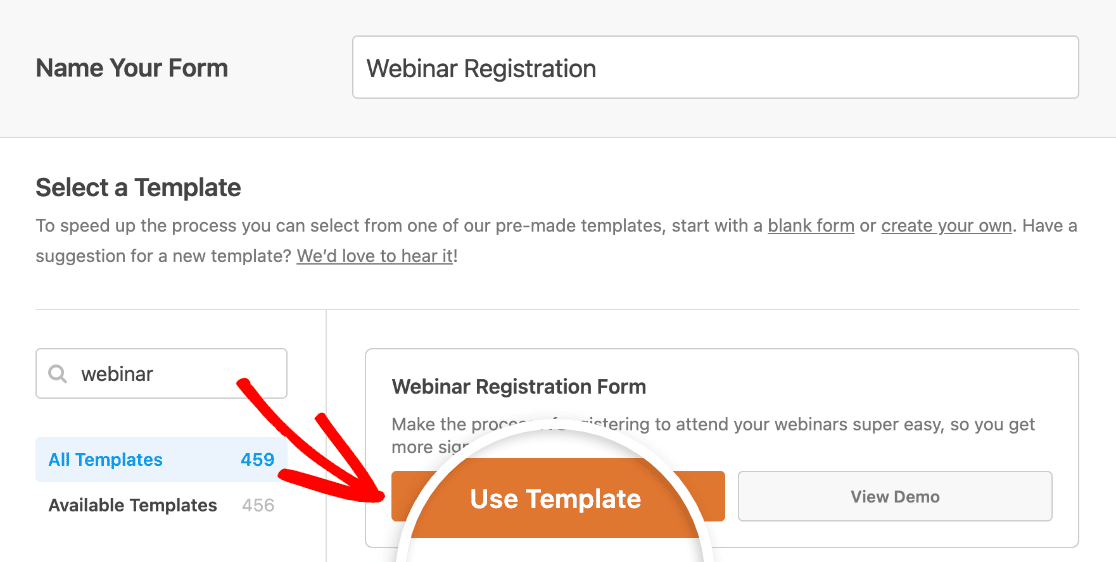
Vedrai il modello nel generatore di moduli.
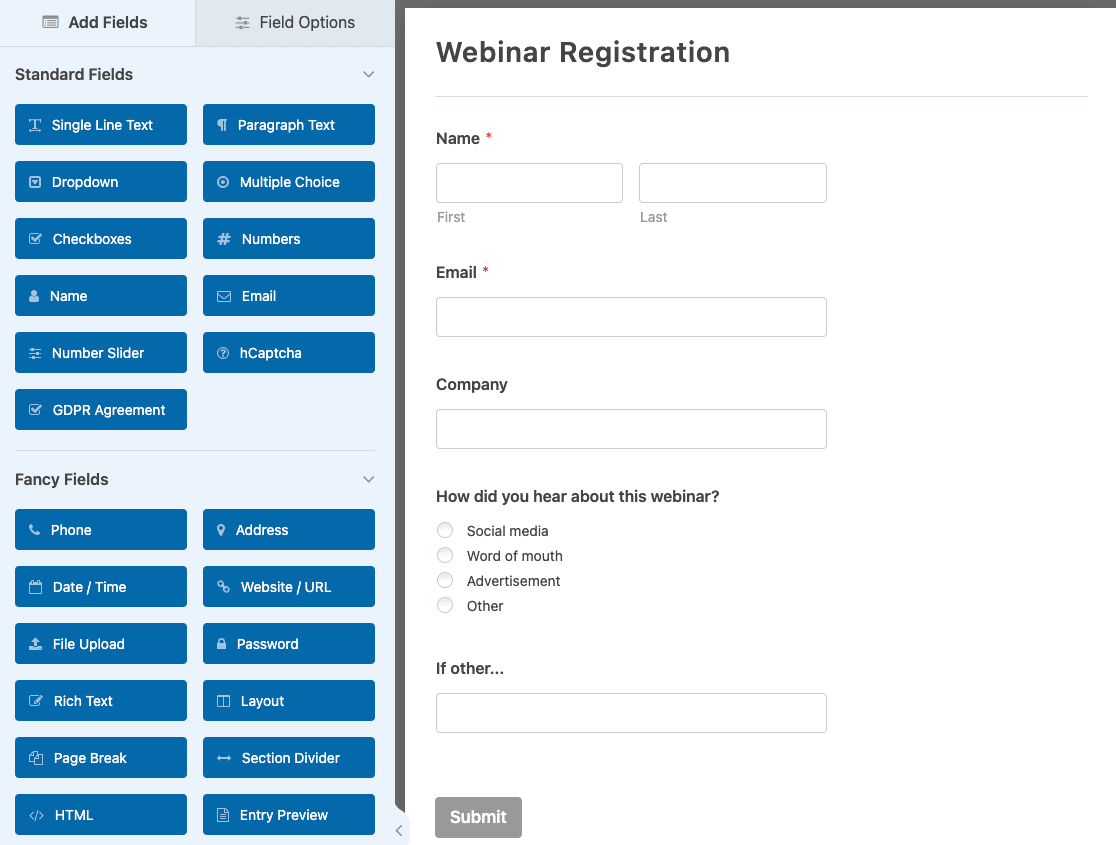
Ora personalizziamo il modulo utilizzando gli strumenti di trascinamento.
Passaggio 2: Personalizza il tuo modulo per webinar
WPForms ti consente di personalizzare facilmente qualsiasi modello di modulo. Trascina semplicemente i campi che desideri utilizzare dal pannello di sinistra all'anteprima del modulo sulla destra.
Puoi fare clic su qualsiasi campo nell'area di anteprima per aprire le sue opzioni.
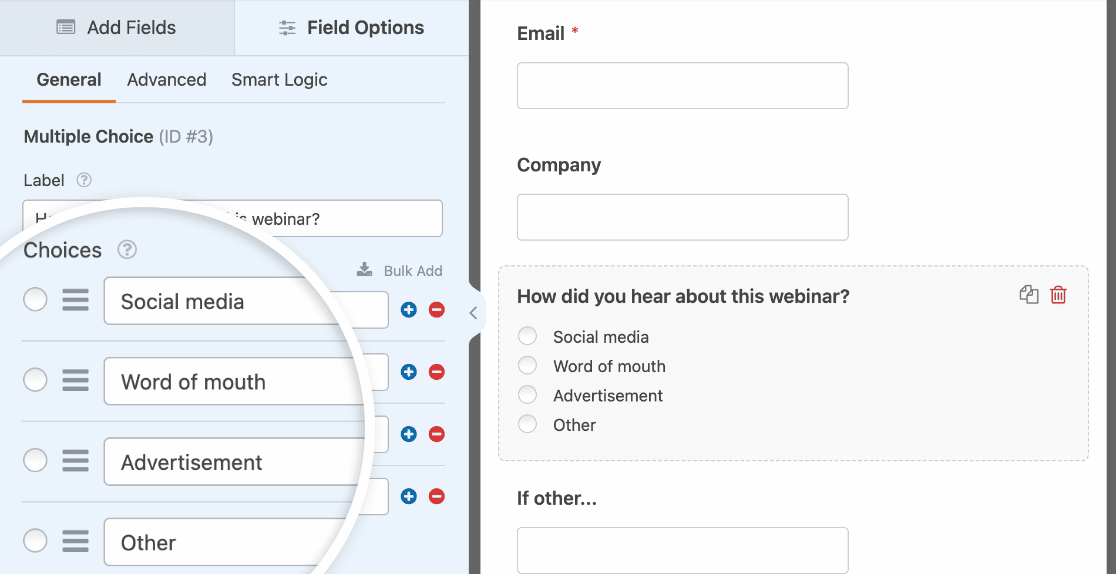
Una volta che sei soddisfatto del tuo modulo, puoi personalizzarne le impostazioni. Nella pagina delle impostazioni Generali puoi personalizzare il nome del modulo, la descrizione, il testo del pulsante di invio e altro ancora.

Le impostazioni di Notifiche del tuo modulo ti consentono di personalizzare la notifica via email che riceverai ogni volta che qualcuno invia il tuo modulo.

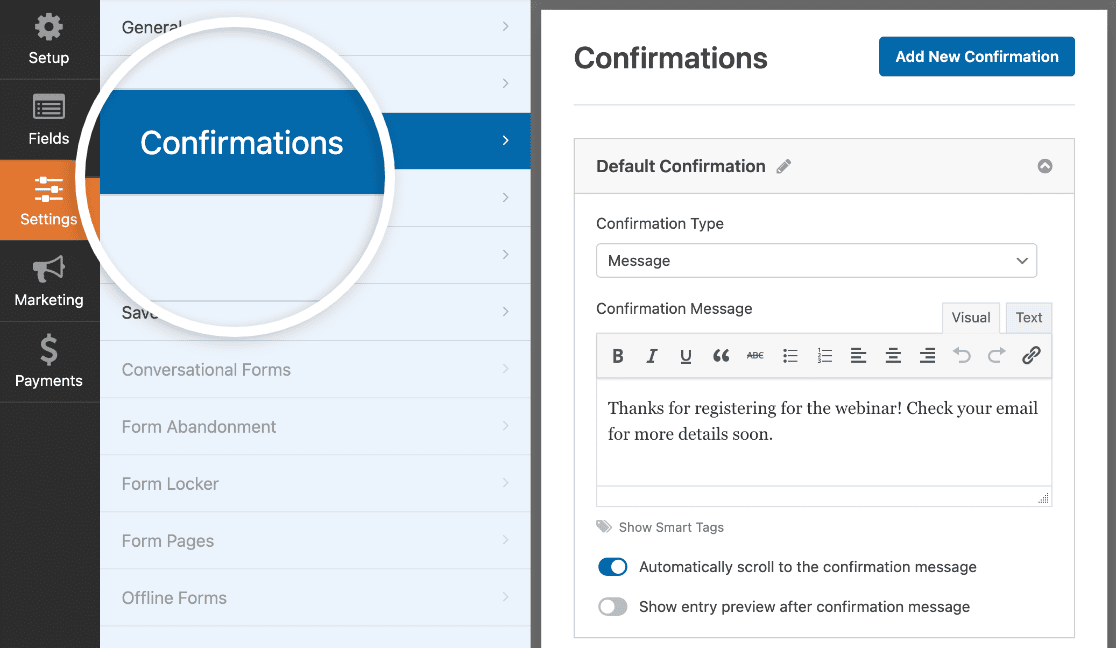
E nella schermata Conferme puoi personalizzare il messaggio che verrà visualizzato agli utenti per far sapere loro che hanno inviato correttamente la registrazione al tuo webinar.
WPForms semplifica anche il marketing del tuo webinar. Ad esempio, puoi integrare i tuoi moduli con servizi di marketing come:
- Mailchimp
- GetResponse
- Drip
- Salesforce
- E altro ancora
Puoi anche utilizzare il componente aggiuntivo Zapier per inviare automaticamente i tuoi registrati alla tua piattaforma webinar quando compilano il tuo modulo. Leggi questo tutorial su come creare un modulo GoToWebinar personalizzato per imparare a connettere WPForms a GoToWebinar.
Ma non è tutto. Sapevi che WPForms ti consente di creare facilmente una landing page per il tuo modulo?
Vediamo come fare la prossima volta.
Passaggio 3: Crea la tua landing page per webinar
Il componente aggiuntivo Form Pages in WPForms ti consente di creare una pagina senza distrazioni senza scrivere codice. Questo è un modo molto veloce per creare una landing page in WordPress.
Vediamo come fare. Prima di iniziare, salva il tuo modulo facendo clic sul pulsante arancione nell'angolo in alto a destra dello schermo. Puoi quindi chiudere in sicurezza la finestra del costruttore di moduli.
Successivamente, fai clic su WPForms » Componenti aggiuntivi. Scorri verso il basso fino al componente aggiuntivo Form Pages e fai clic per attivarlo.
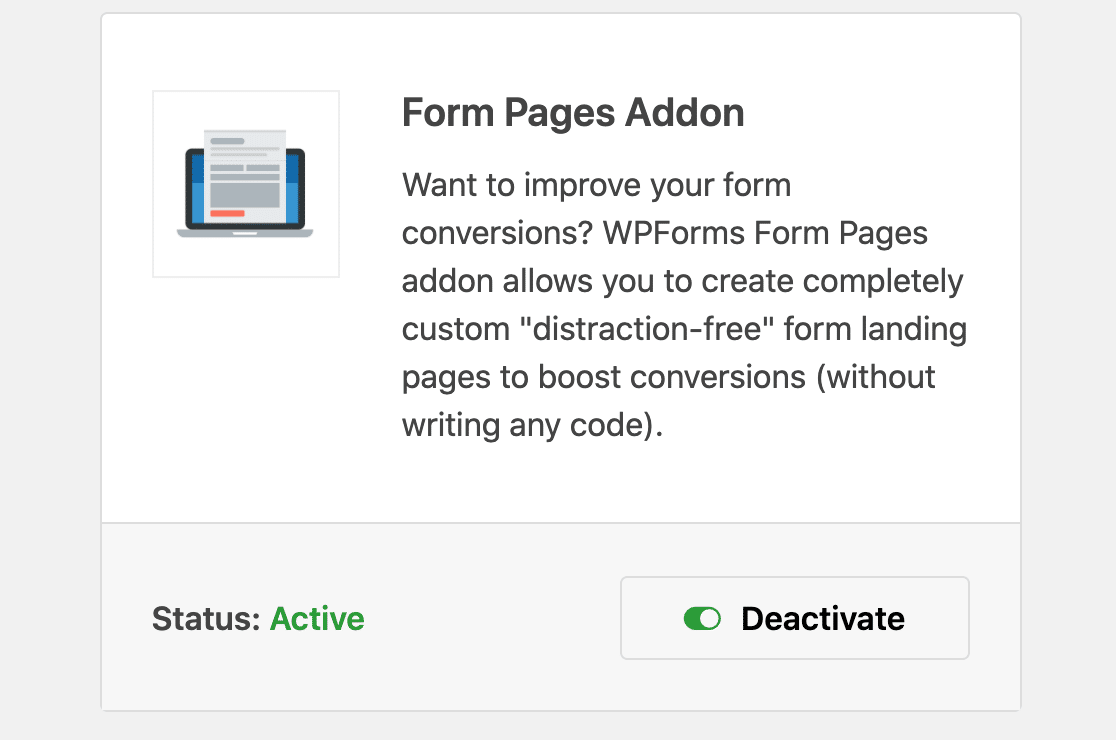
Quando il componente aggiuntivo è attivo, vai su WPForms » Tutti i moduli e riapri il tuo modulo di registrazione al webinar.
Ora vedrai un nuovo menu Pagine modulo nel costruttore di moduli sotto la scheda Impostazioni.
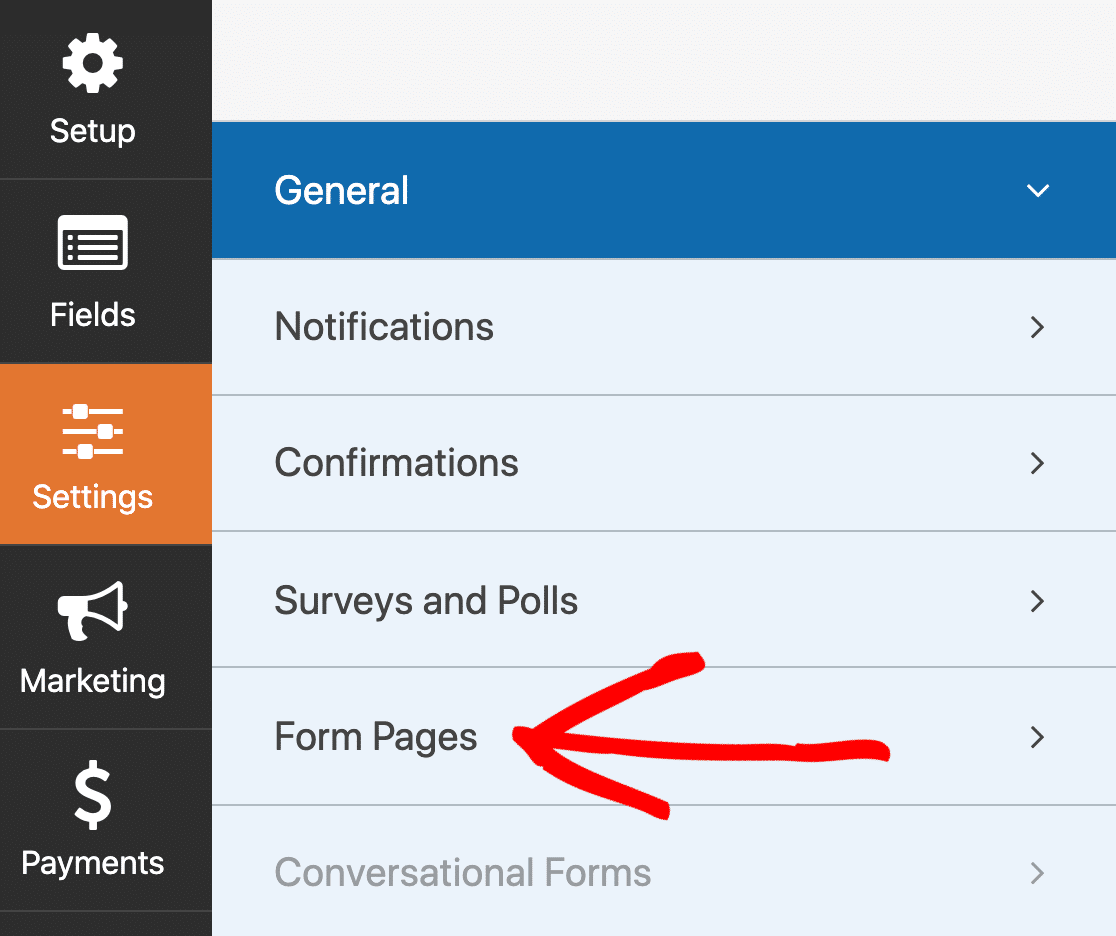
Ora attiviamo la modalità landing page per il modulo.
Fai clic su Pagine modulo, quindi fai clic sulla casella di controllo a destra per abilitare la landing page del tuo modulo webinar.
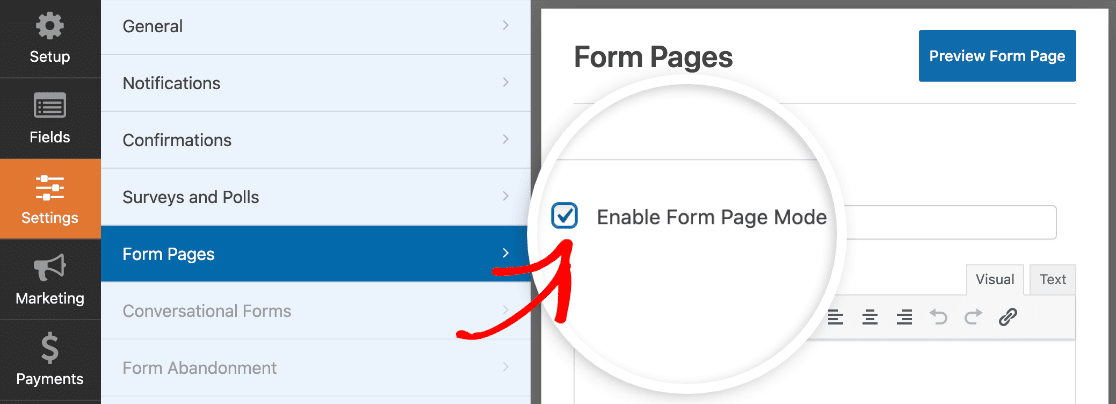
WPForms aprirà quindi le impostazioni per la tua landing page webinar nel riquadro di destra.
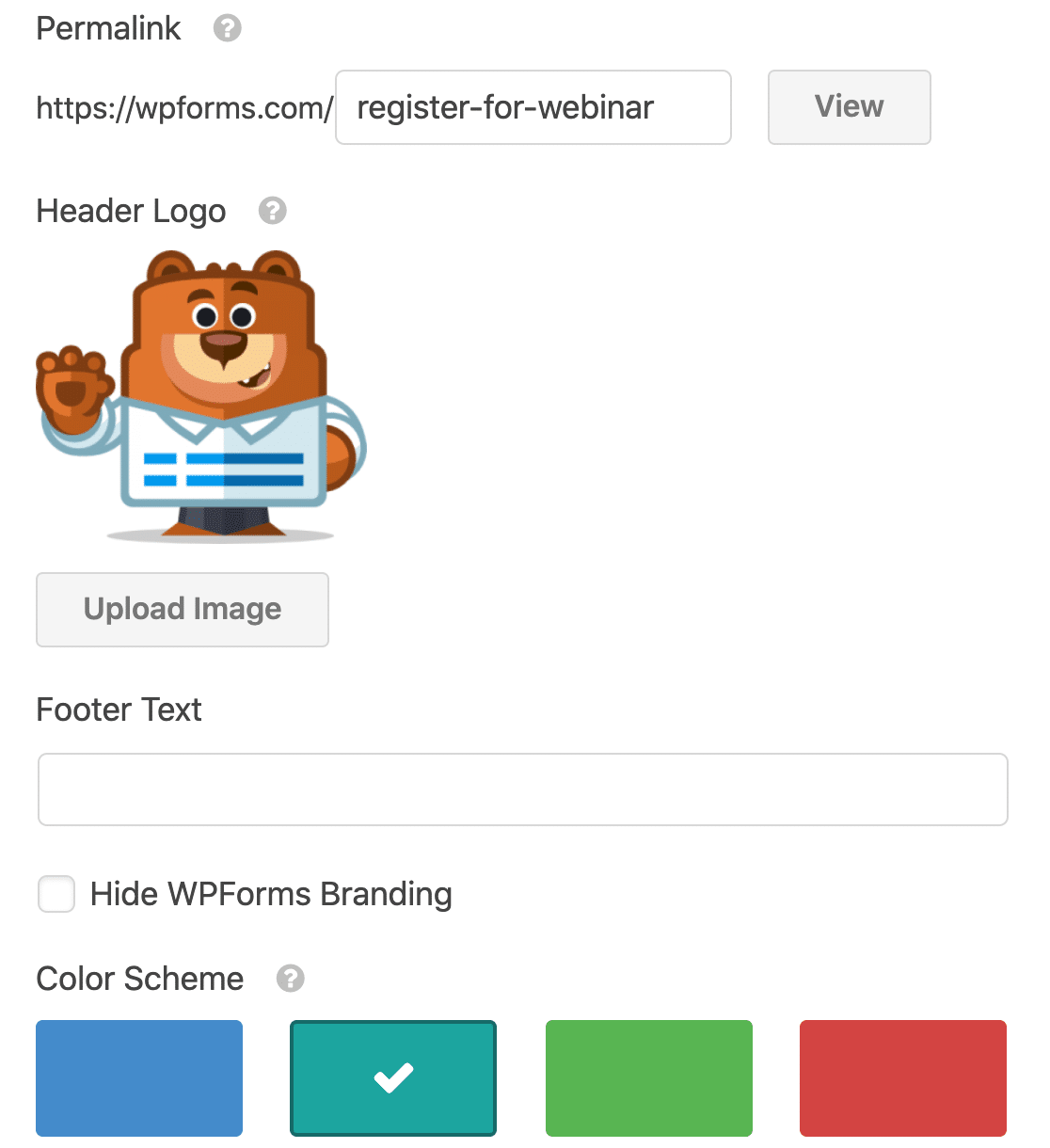
In questa schermata, puoi personalizzare rapidamente la tua landing page webinar, tra cui:
- Immagine di intestazione
- Testo introduttivo
- Schema di colori
- Titolo della landing page
- URL della landing page
- Stile del layout della pagina
Quando tutto è impostato come desideri, fai clic su Visualizza per vedere la tua landing page webinar di WordPress completata.
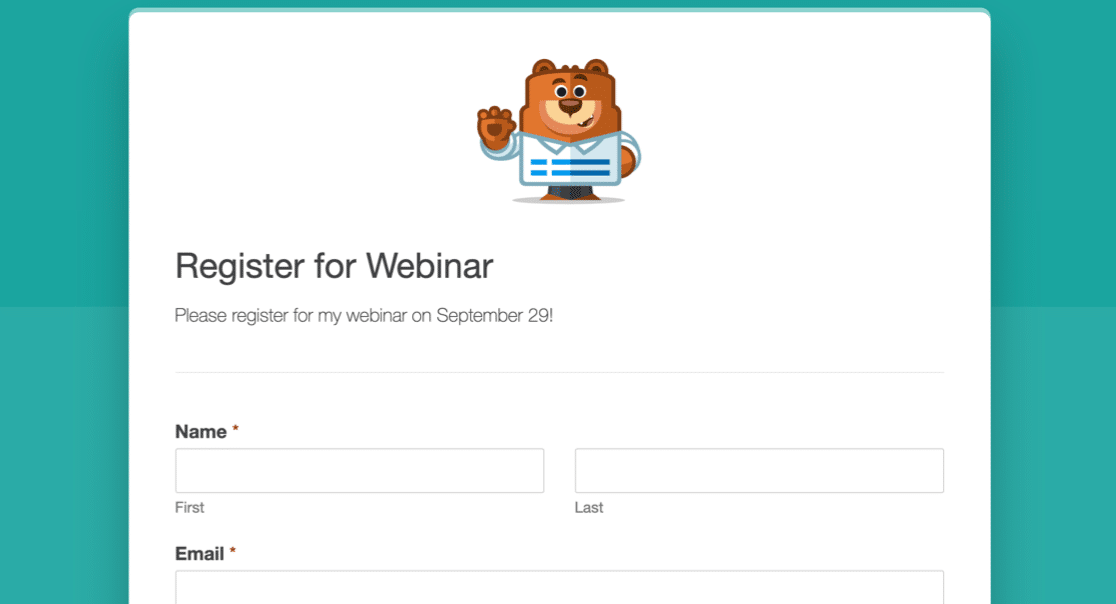
Non dimenticare di salvare di nuovo anche il tuo modulo.
E questo è tutto! Abbiamo finito di lavorare in WPForms. Ora puoi collegarti direttamente a questa pagina in modo che le persone possano iscriversi ai tuoi webinar.
Vuoi vedere un altro plugin per landing page in azione? Vediamo ora il costruttore di landing page SeedProd.
Crea la tua landing page per webinar con SeedProd
SeedProd è il costruttore di landing page numero 1 per WordPress. È anche il miglior plugin "coming soon".
Ti consente di creare rapidamente qualsiasi tipo di landing page utilizzando un semplice costruttore drag and drop.
SeedProd viene fornito anche con oltre 200 modelli di landing page che puoi personalizzare. Puoi facilmente creare:
- Pagine "coming soon"
- Pagine di opt-in per newsletter via email e campagne di automazione email
- Pagine 404 personalizzate
- E altro ancora
Hai bisogno di ispirazione? Abbiamo raccolto alcuni esempi di moduli per landing page che puoi copiare. Puoi anche dare un'occhiata alla nostra recensione di SeedProd se vuoi saperne di più sulle funzionalità e le integrazioni.
Pronto per iniziare? Creiamo una landing page personalizzata per il tuo webinar in SeedProd.
Passaggio 1: Crea la tua landing page per webinar
Per iniziare, dovrai installare e attivare il plugin SeedProd Landing Page Pro.
Una volta attivato il plugin, fai clic su SeedProd » Pagine per iniziare.
Quindi scorri verso il basso e fai clic su Aggiungi nuova landing page.
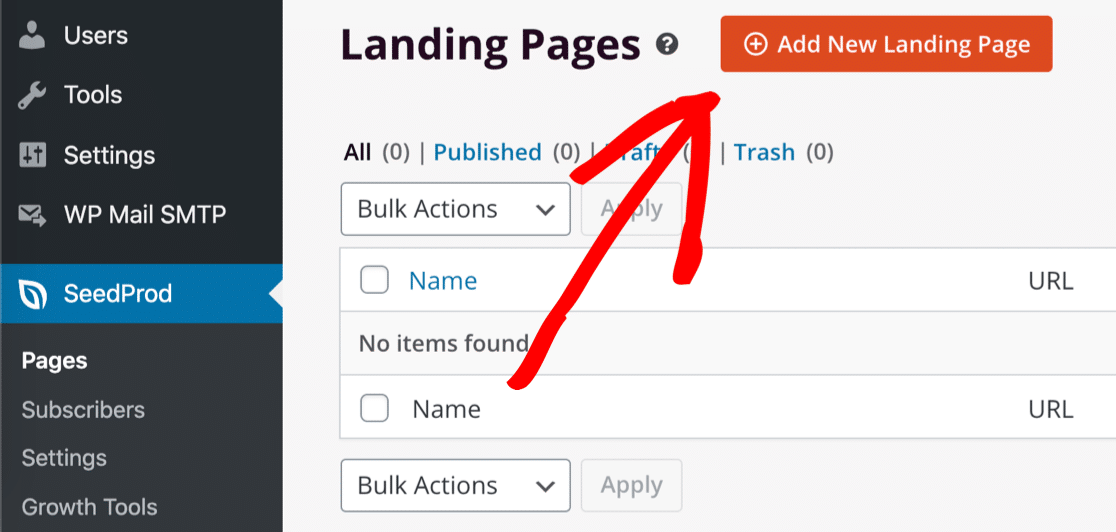
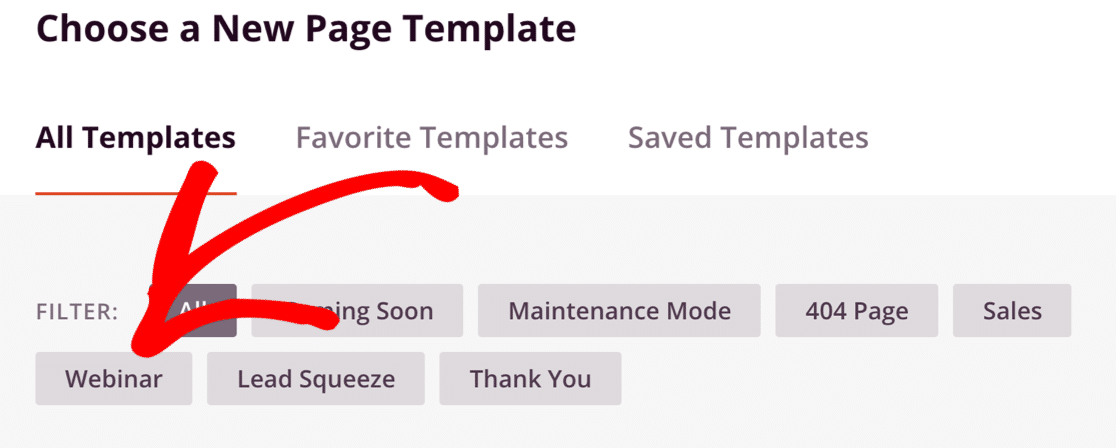
Quando si apre la pagina dei modelli, puoi fare clic su Webinar per filtrare l'elenco.
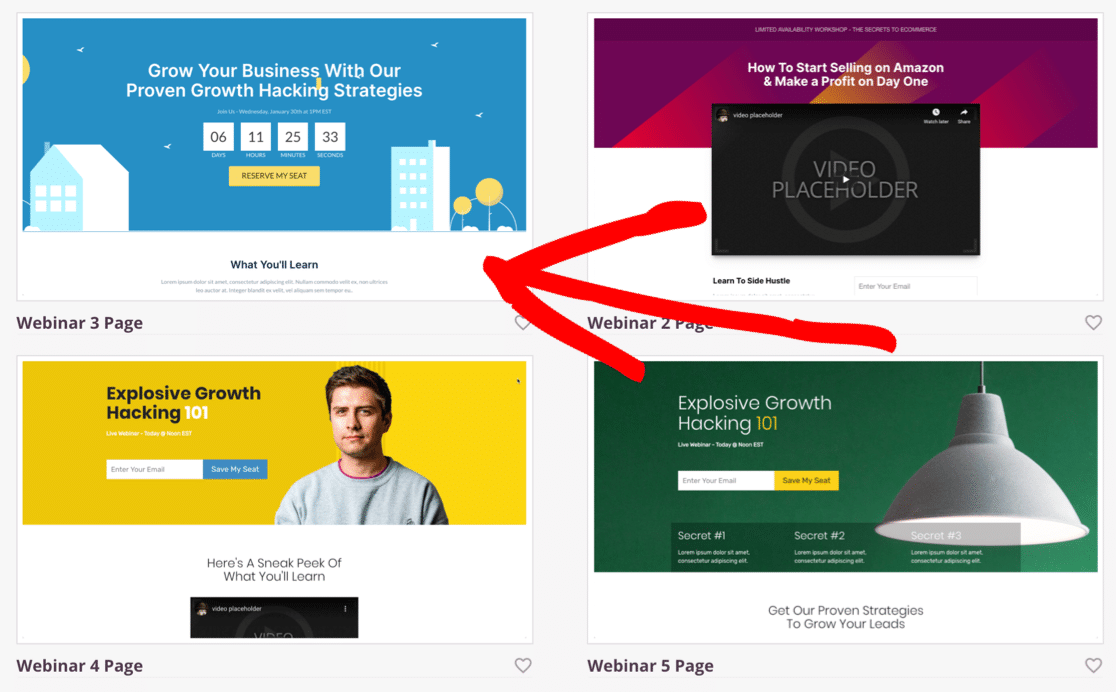
Ora vedrai tutti i design dei modelli per webinar.
In questo esempio, personalizzeremo il modello Webinar 3 Page. Fai clic su di esso ora.
Successivamente, dovrai dare un nome alla tua landing page. Puoi anche personalizzare l'URL della pagina qui.
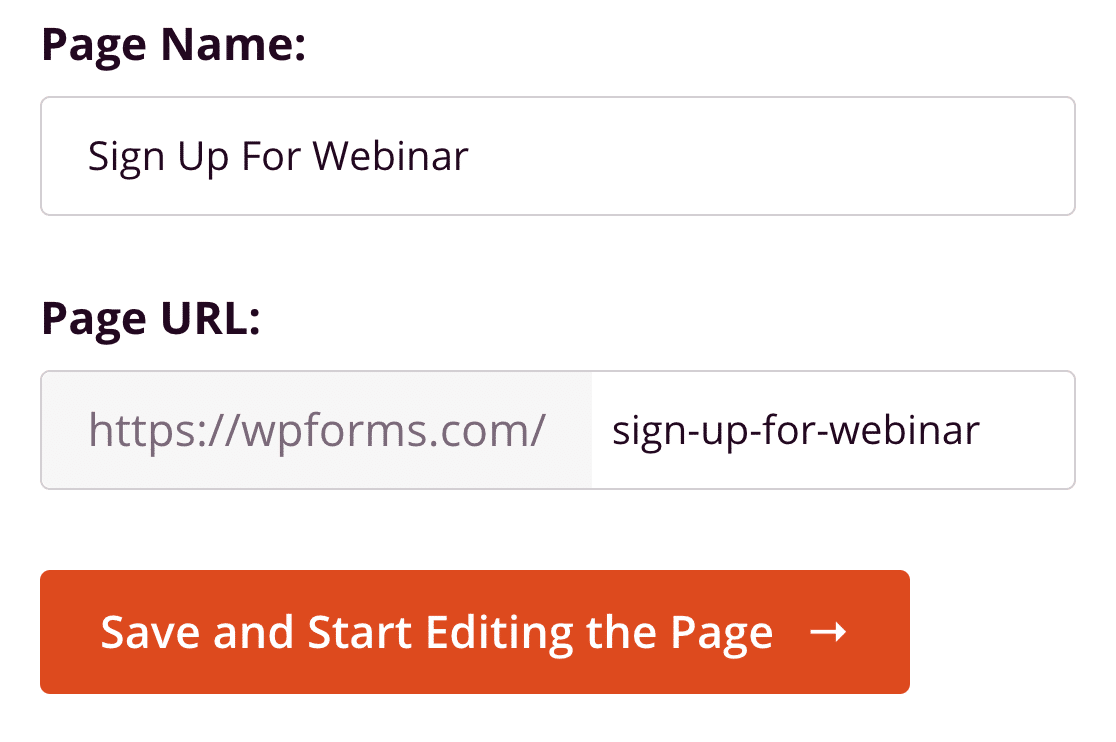
Quando tutto è impostato come desideri, fai clic su Salva e inizia a modificare la pagina. Ora iniziamo a costruire!
Passaggio 2: Personalizza la tua landing page per webinar
Appena si apre il page builder di SeedProd, vedrai diverse icone sul lato sinistro. Questi sono i blocchi che puoi usare per creare la tua landing page.
SeedProd ti consente di aggiungere facilmente:
- Testo
- Immagini
- Pulsanti
- Video
- Moduli di iscrizione
- Giveaway
- Valutazioni a stelle
- E altro ancora
Fai clic su qualsiasi blocco a sinistra e trascinalo per posizionarlo sulla pagina. Quindi fai clic su di esso per modificare le impostazioni.
I countdown timer in SeedProd sono davvero fantastici. Aiutano ad aggiungere un senso di urgenza alla tua landing page e puoi scegliere tra diversi stili.
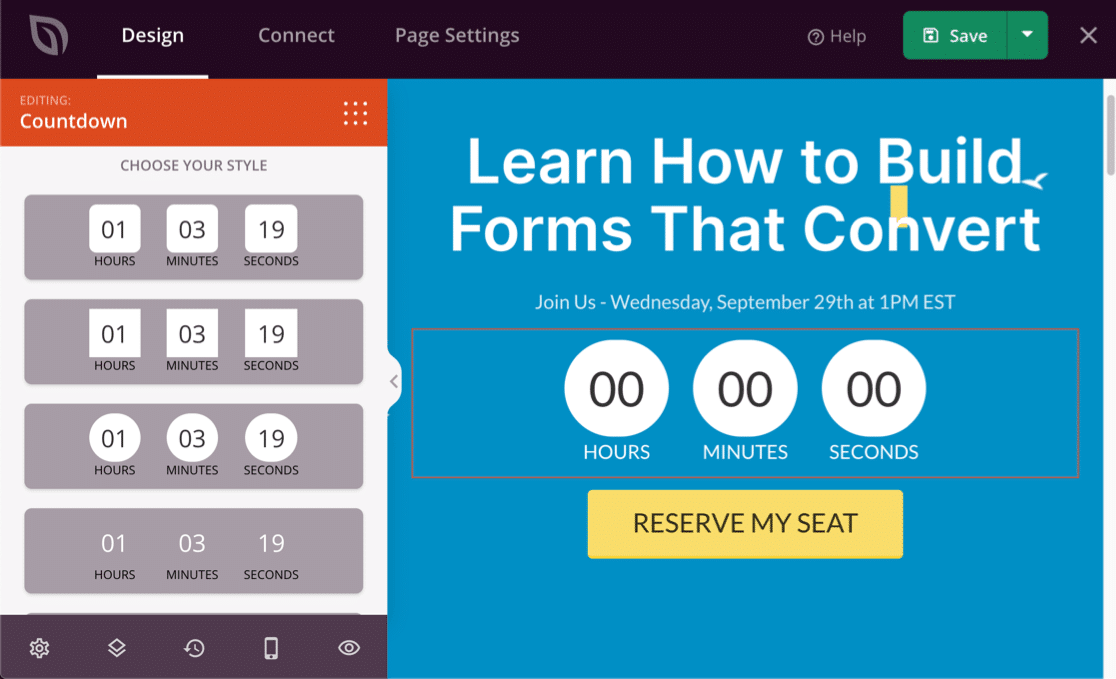
Puoi anche fare clic sull'icona dell'ingranaggio in qualsiasi blocco per modificare le impostazioni. Ad esempio, è molto facile aggiungere un video di YouTube semplicemente facendo clic sull'ingranaggio e modificando l'URL.
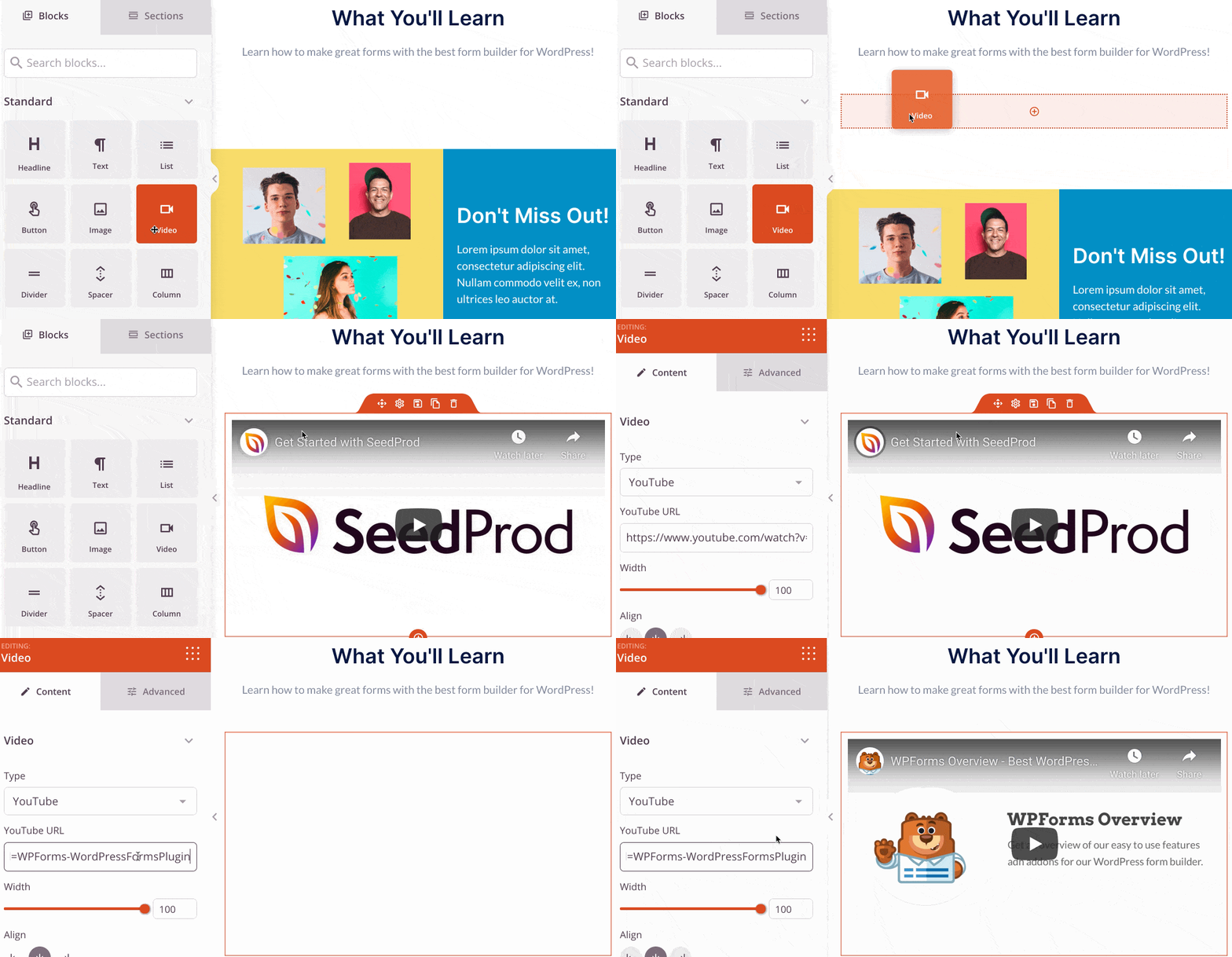
Continua ad aggiungere tutti gli elementi che desideri finché la tua pagina non è completa.
Ora siamo pronti per pubblicare la landing page del webinar in WordPress.
Passaggio 3: Pubblica la tua landing page per webinar
Ottimo! Il layout è pronto e siamo pronti per andare online.
Per farlo, fai clic su Salva » Pubblica nella parte superiore del builder di SeedProd. Questo pubblicherà la landing page sul tuo sito.
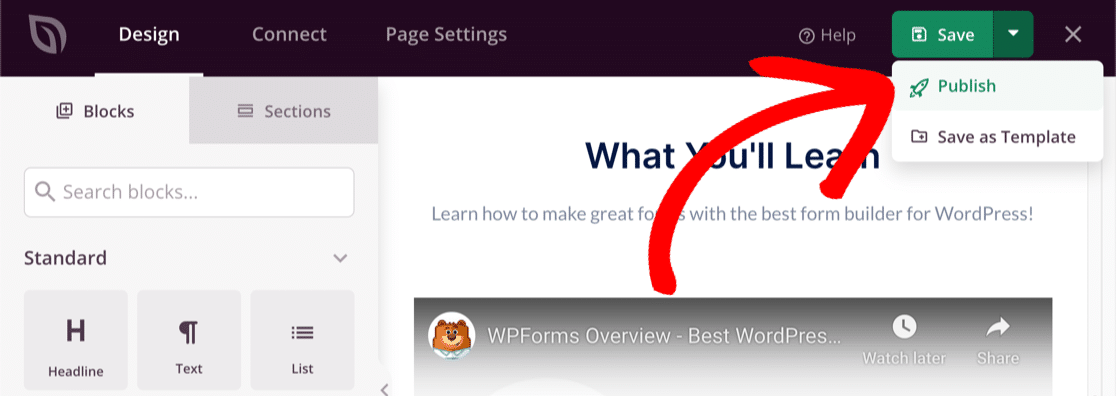
E questo è tutto! La tua landing page è online e pronta per essere condivisa.
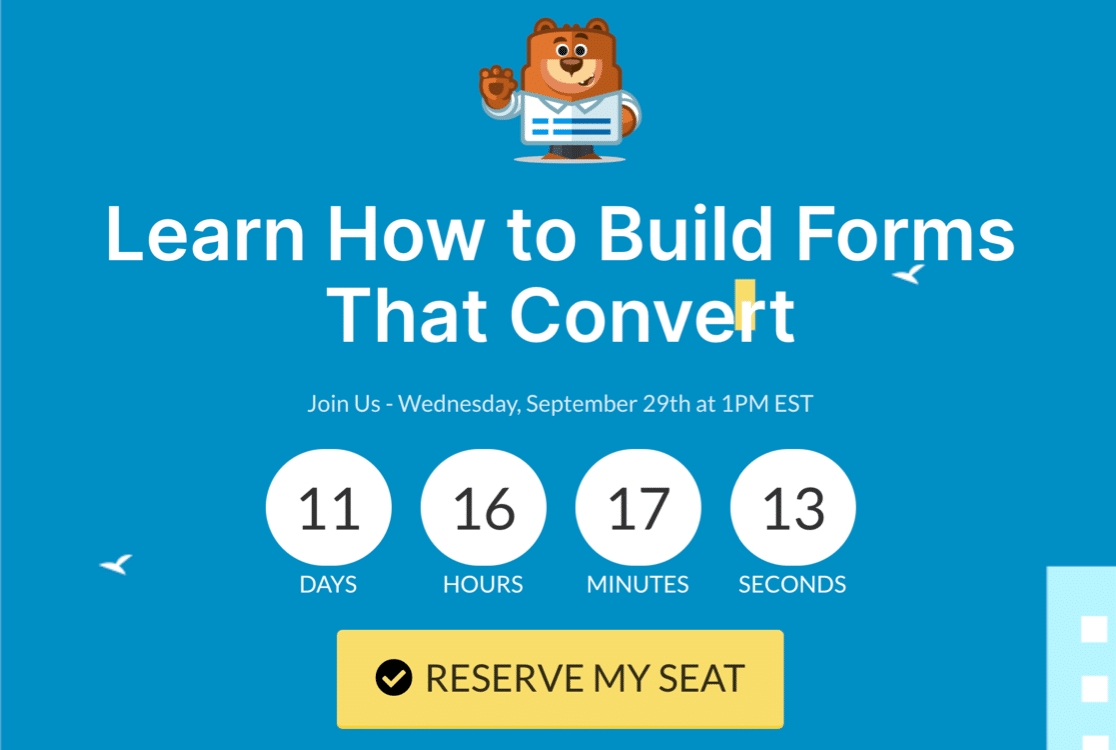
Ora conosci il modo semplice per creare una landing page per webinar WordPress con WPForms o SeedProd. Prova subito!
Crea subito il tuo modulo per webinar
Successivamente, crea una pagina di ringraziamento per l'invio del modulo
Vuoi reindirizzare i tuoi partecipanti al webinar a una pagina di ringraziamento personalizzata?
È molto facile impostare questo in WordPress. Dai un'occhiata a questo tutorial su come reindirizzare gli utenti dopo l'invio di un modulo WordPress.
Inoltre, se stai usando HubSpot per gestire i tuoi contatti, puoi creare una landing page per webinar HubSpot per inviare i contatti dal tuo modulo direttamente al tuo CRM.
Pronto a creare il tuo modulo? Inizia oggi stesso con il plugin per la creazione di moduli WordPress più semplice. WPForms Pro include un modello gratuito per landing page di webinar e offre una garanzia di rimborso di 14 giorni.
Se questo articolo ti è stato utile, seguici su Facebook e Twitter per altri tutorial e guide gratuite su WordPress.





