


Riassunto AI
Vuoi incorporare un modulo di registrazione GoToWebinar sul tuo sito web? L'incorporamento del tuo modulo di registrazione ha un aspetto professionale e rende facile per i tuoi visitatori iscriversi.
In questo articolo, ti mostreremo il modo semplice per creare un modulo WordPress e collegarlo a GoToWebinar. Non è necessario utilizzare un connettore GoToWebinar o scrivere alcun codice HTML.
Crea ora il tuo modulo di registrazione webinar
Come personalizzare la pagina di registrazione GoToWebinar
In questo tutorial, creeremo una pagina di registrazione GoToWebinar personalizzata utilizzando il plugin WPForms.
WPForms ti consente di modificare qualsiasi campo nel modulo di registrazione e aggiungere domande personalizzate. Funziona efficacemente come un plugin WordPress per GoToWebinar perché puoi facilmente creare un modulo con WPForms e collegarlo al tuo account GoToWebinar.
Utilizzando WPForms, puoi anche:
- Utilizzare il componente aggiuntivo per la geolocalizzazione per vedere automaticamente dove si trovano i tuoi iscritti
- Crea moduli protetti da password per webinar interni
- Aggiungi sondaggi e quiz ai tuoi moduli webinar
- Salva le voci del modulo nel database di WordPress.
La creazione di una pagina di registrazione personalizzata ti dà anche il controllo sul tuo design. Utilizzando il marchio della tua azienda, il tuo modulo avrà un aspetto più professionale.
Ora che abbiamo parlato dei vantaggi della creazione di un modulo di registrazione GoToWebinar personalizzato, tuffiamoci e creiamone uno.
Se stai usando HubSpot per gestire i tuoi clienti, puoi anche collegare WPForms con HubSpot. Vedi questa guida su come creare una landing page webinar HubSpot per i dettagli.
Come Incorporare un Modulo di Registrazione GoToWebinar in WordPress
Per velocizzare le cose, useremo il modello di modulo webinar e poi lo personalizzeremo con alcune domande aggiuntive.
Passaggio 1: Installa il plugin WPForms
WPForms è il miglior plugin per moduli per WordPress. Ti consente di creare moduli per qualsiasi scopo utilizzando un semplice generatore drag-and-drop.

Inizia installando il plugin WPForms sul tuo sito web.
Se hai bisogno di aiuto, dai un'occhiata a questa guida su come installare un plugin in WordPress.
Successivamente, vorrai procedere e installare il componente aggiuntivo Zapier. Lo useremo più tardi nel tutorial per collegare WPForms a GoToWebinar.
Nella tua dashboard di WordPress, vai su WPForms » Addons e fai clic sul pulsante Installa componente aggiuntivo sotto il componente aggiuntivo Zapier.

Ottimo! Ora che WordPress è configurato, procediamo e creiamo il nostro modulo di registrazione GoToWebinar personalizzato.
Passaggio 2: Crea il tuo webinar in GoToWebinar
In GoToWebinar, dovrai creare un webinar prima di procedere. Ecco un webinar di prova che abbiamo creato:
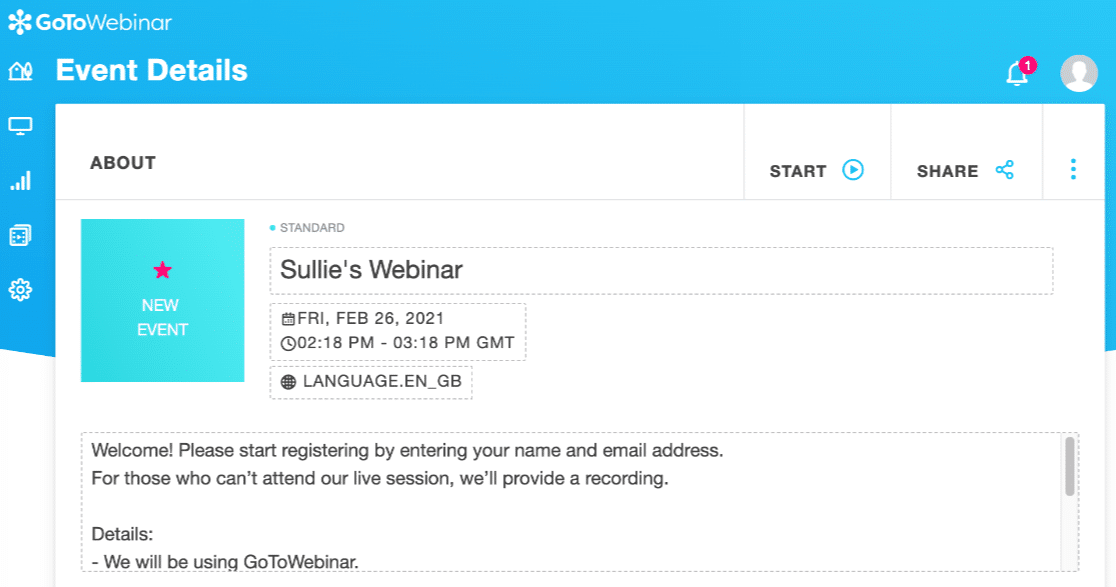
Nelle impostazioni del webinar, puoi creare domande personalizzate se lo desideri.
Per mostrarti come funziona, faremo 4 domande:
- A quale prodotto sei interessato?
- In quale reparto lavori?
- Che domande hai per l'oratore?
- Come sei venuto a conoscenza di questo webinar?
Ricorda: fare troppe domande potrebbe essere un ostacolo alle conversioni. Se non vuoi chiedere nulla, va bene saltare il resto di questa sezione.
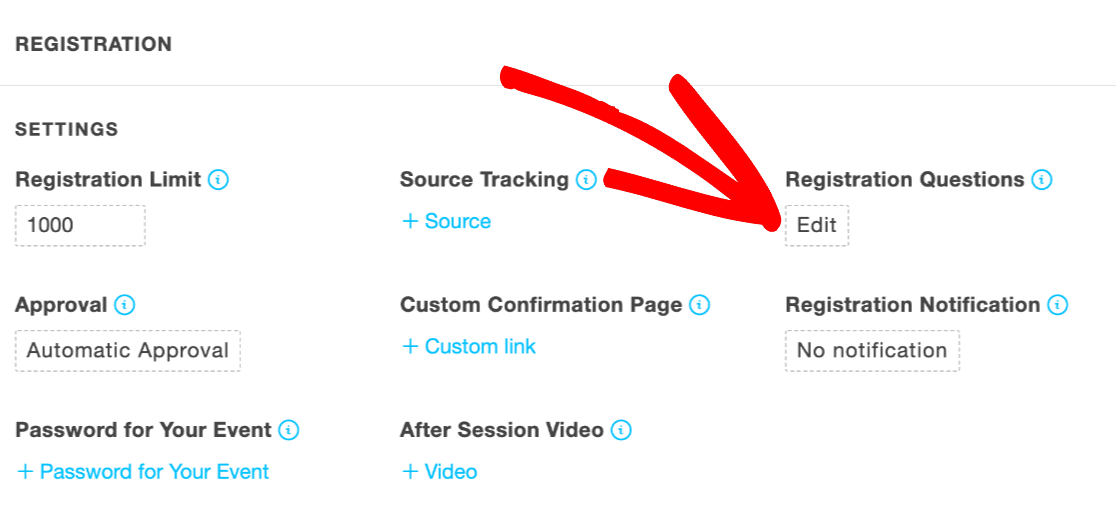
Per personalizzare le tue domande di registrazione in GoToWebinar, scorri verso il basso fino alla sezione Registrazione e fai clic su di essa per espanderla. Sotto Domande di registrazione, fai clic su Modifica:
Ora puoi aggiungere le tue domande personalizzate digitandole nella casella Crea domanda personalizzata:
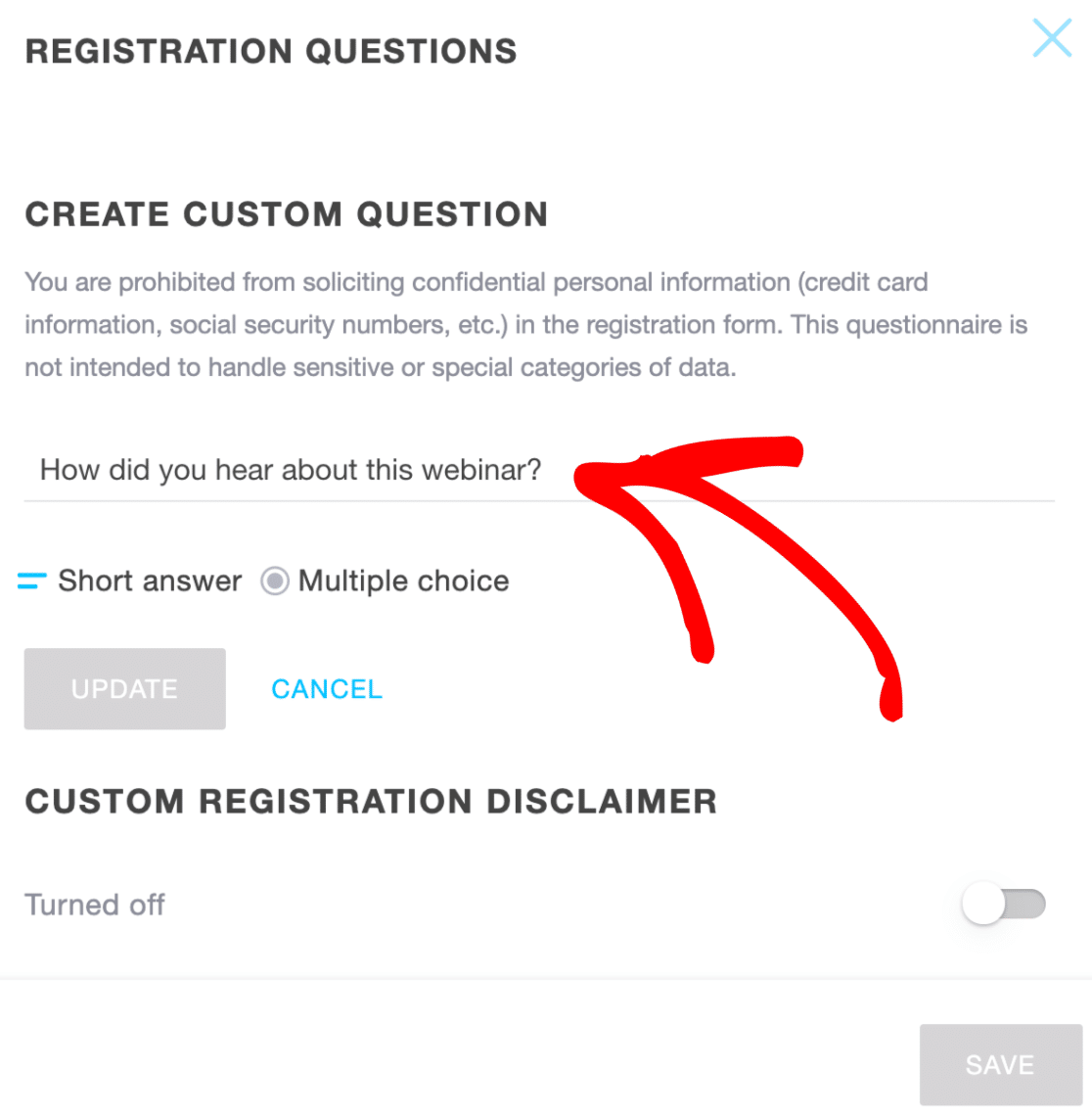
Le altre 3 domande sono già impostate per noi, quindi è tutto ciò che dobbiamo fare.
Ora possiamo creare il nostro modulo personalizzato GoToWebinar. Questo richiederà solo pochi minuti perché non dovremo scrivere alcun codice.
Passaggio 3: Crea il tuo modulo di registrazione GoToWebinar personalizzato
In questo passaggio, creeremo un modulo personalizzato GoToWebinar in WordPress.
Inizia nella dashboard di WordPress e fai clic su WPForms » Aggiungi nuovo. Digita un nome per il tuo modulo nella parte superiore della finestra di creazione del modulo.
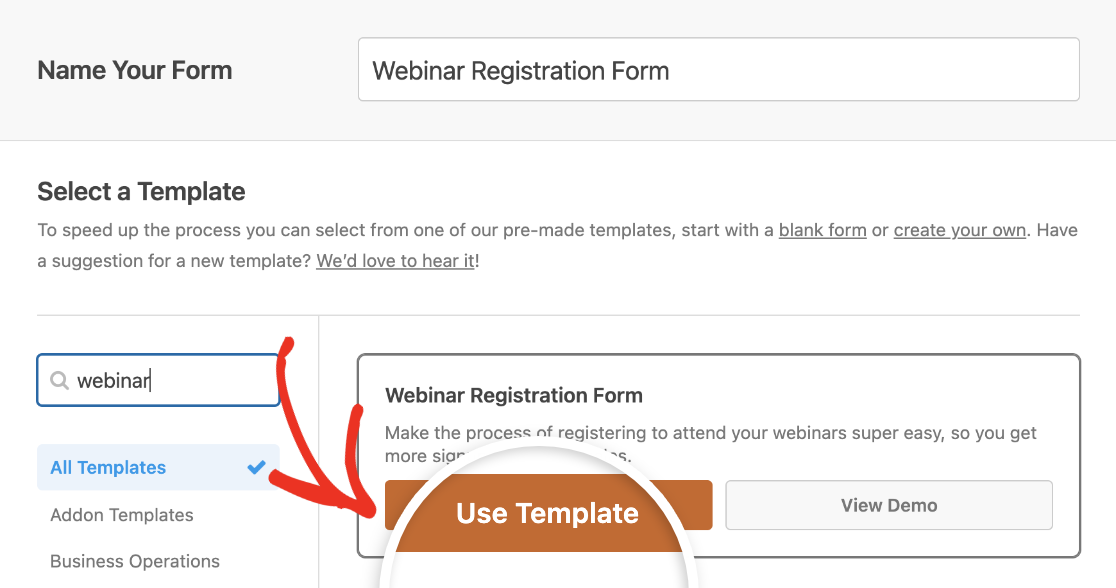
Ora scorri verso il basso fino alla sezione dei modelli. WPForms viene fornito con oltre 2.100 modelli di moduli WordPress. Utilizzeremo il modello Modulo di registrazione webinar.
Ora siamo pronti per personalizzare il modulo.
Ricordi le domande che abbiamo impostato in GoToWebinar? Dovrai creare un campo per ogni domanda in questo modulo.
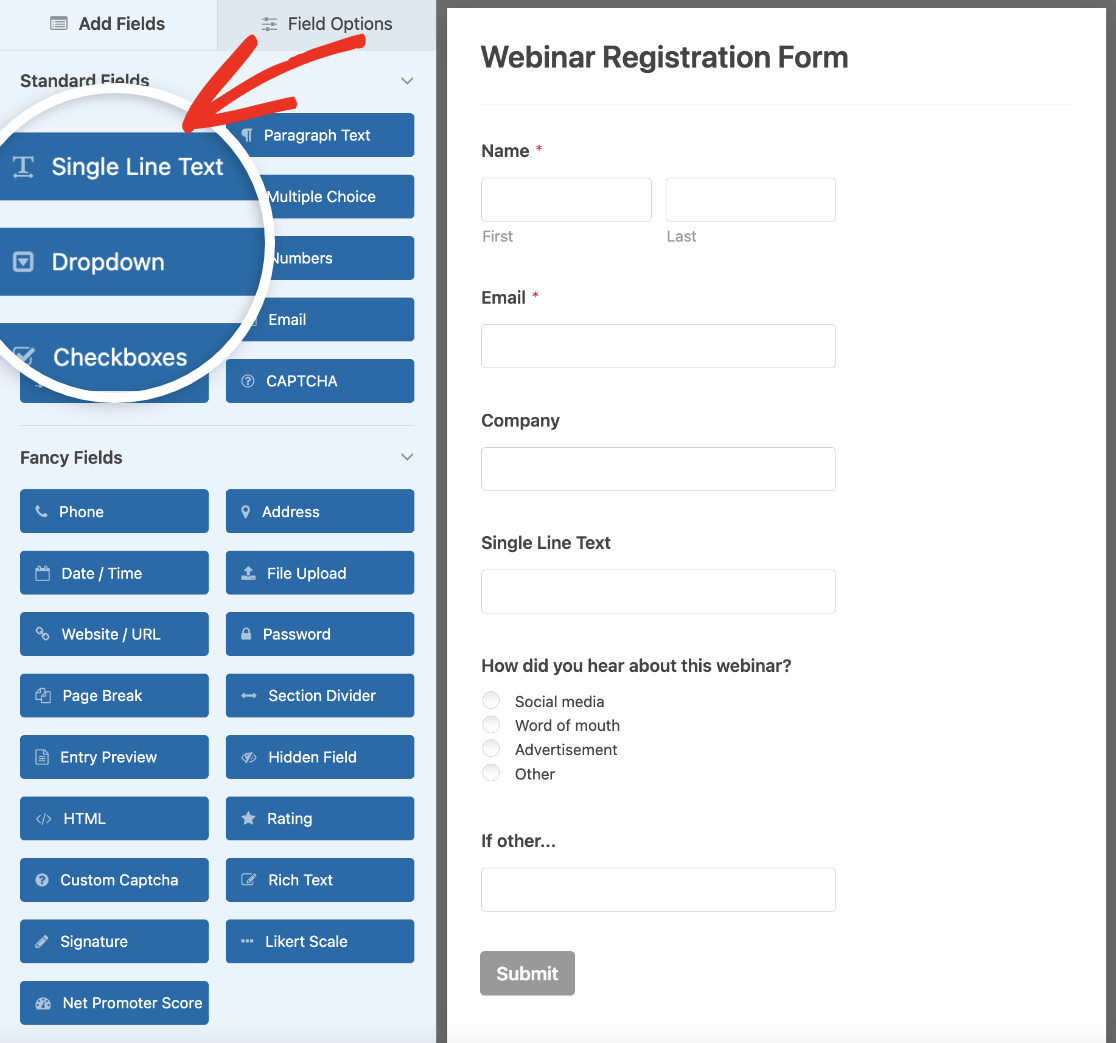
Per aggiungere un campo per una domanda, trascina semplicemente un campo Testo a riga singola o Testo a paragrafo dal pannello di sinistra all'anteprima del modulo sul lato destro.
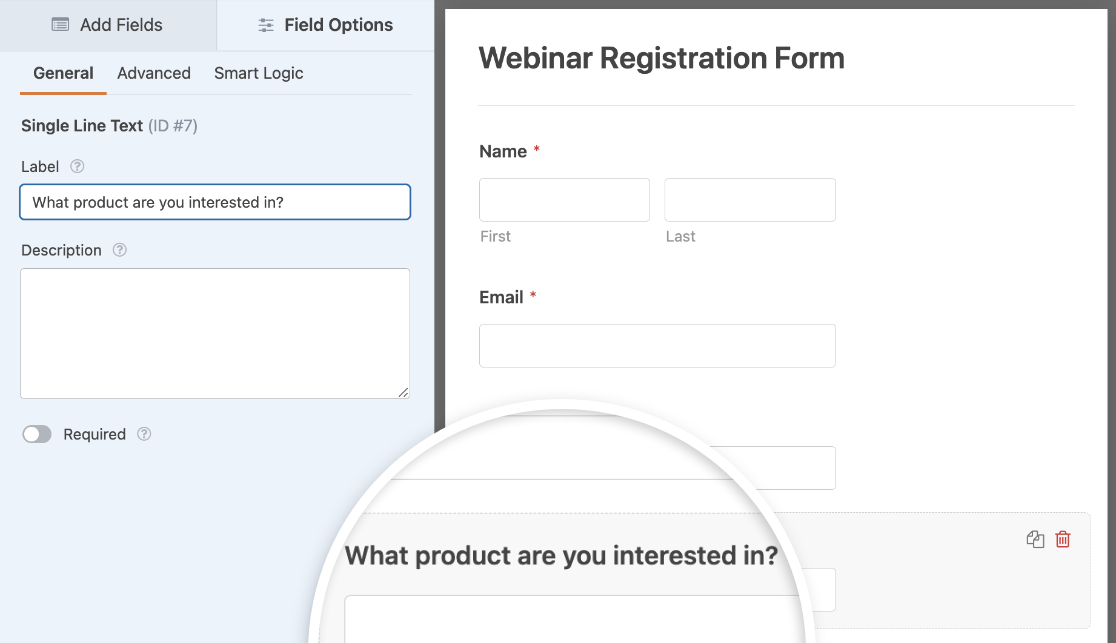
Quindi cambia l'etichetta per corrispondere alla tua domanda personalizzata in GoToWebinar.
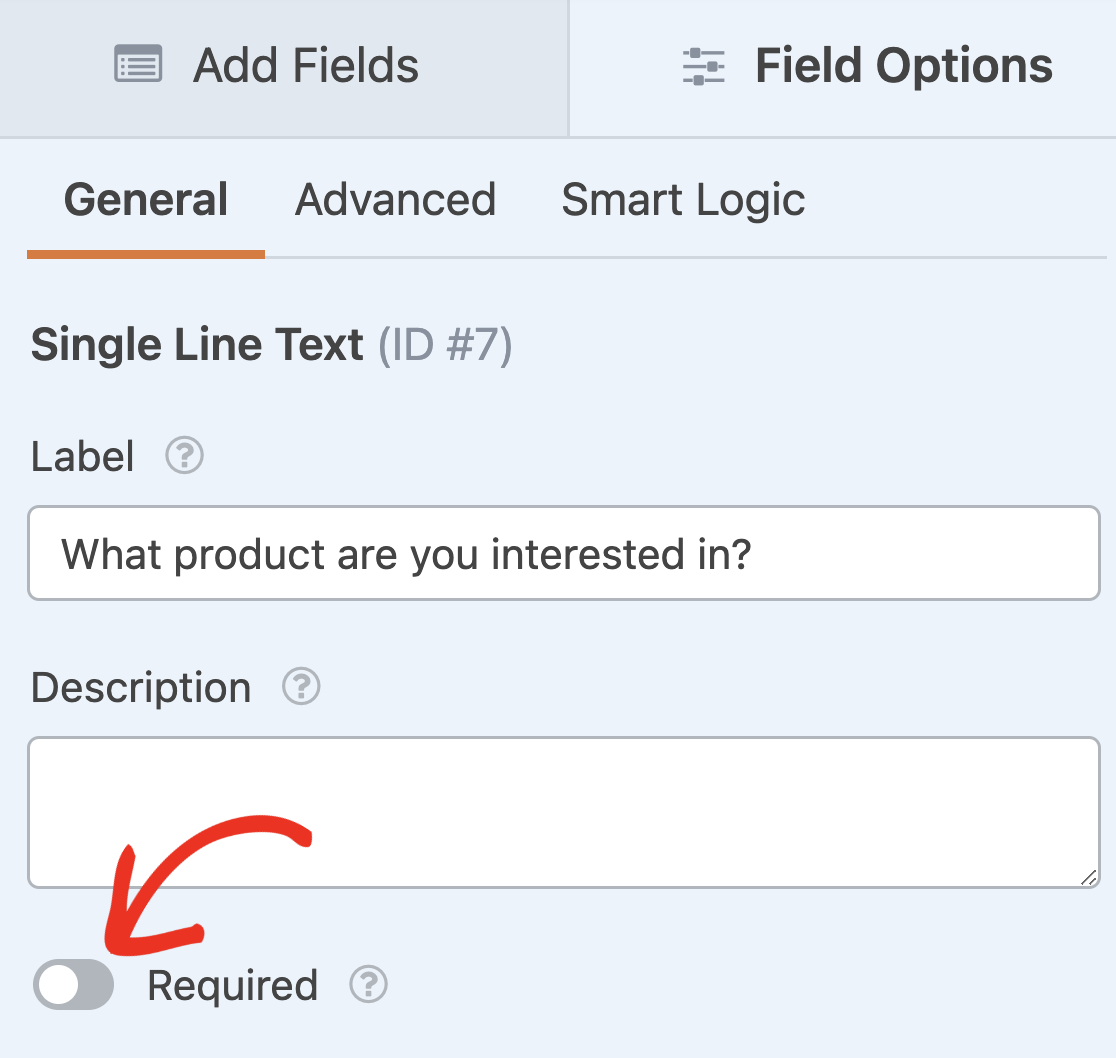
Non vogliamo obbligare i registrati a rispondere a queste domande perché non vogliamo aumentare i tassi di abbandono dei moduli. Quindi abbiamo lasciato l'opzione Obbligatorio disattivata.
Potresti anche aggiungere un elenco a discesa di paesi se non desideri un campo indirizzo completo sul tuo modulo.
Ora che abbiamo impostato il nostro modulo finito, incorporiamolo in una pagina del nostro sito web. Questo è super facile e richiede solo pochi clic.
Innanzitutto, assicurati di fare clic su Salva nella parte superiore della finestra di creazione del modulo.

Quindi fai clic sul pulsante Incorpora appena a sinistra.

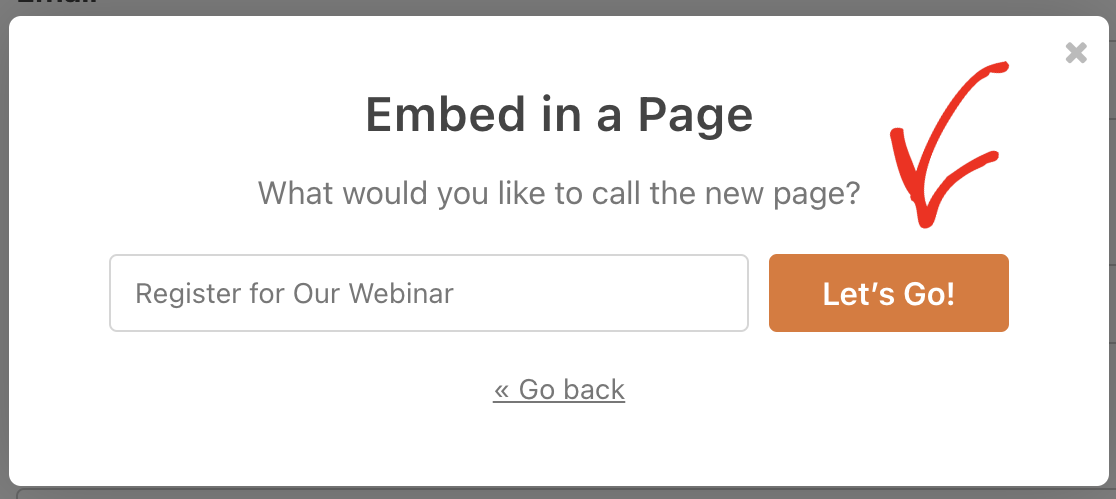
Apparirà un popup per aiutarti a incorporare rapidamente il tuo modulo in una pagina. Facciamo clic su Crea nuova pagina nel popup.

Puoi digitare un nome per la tua pagina qui. Quindi fai clic su Iniziamo.
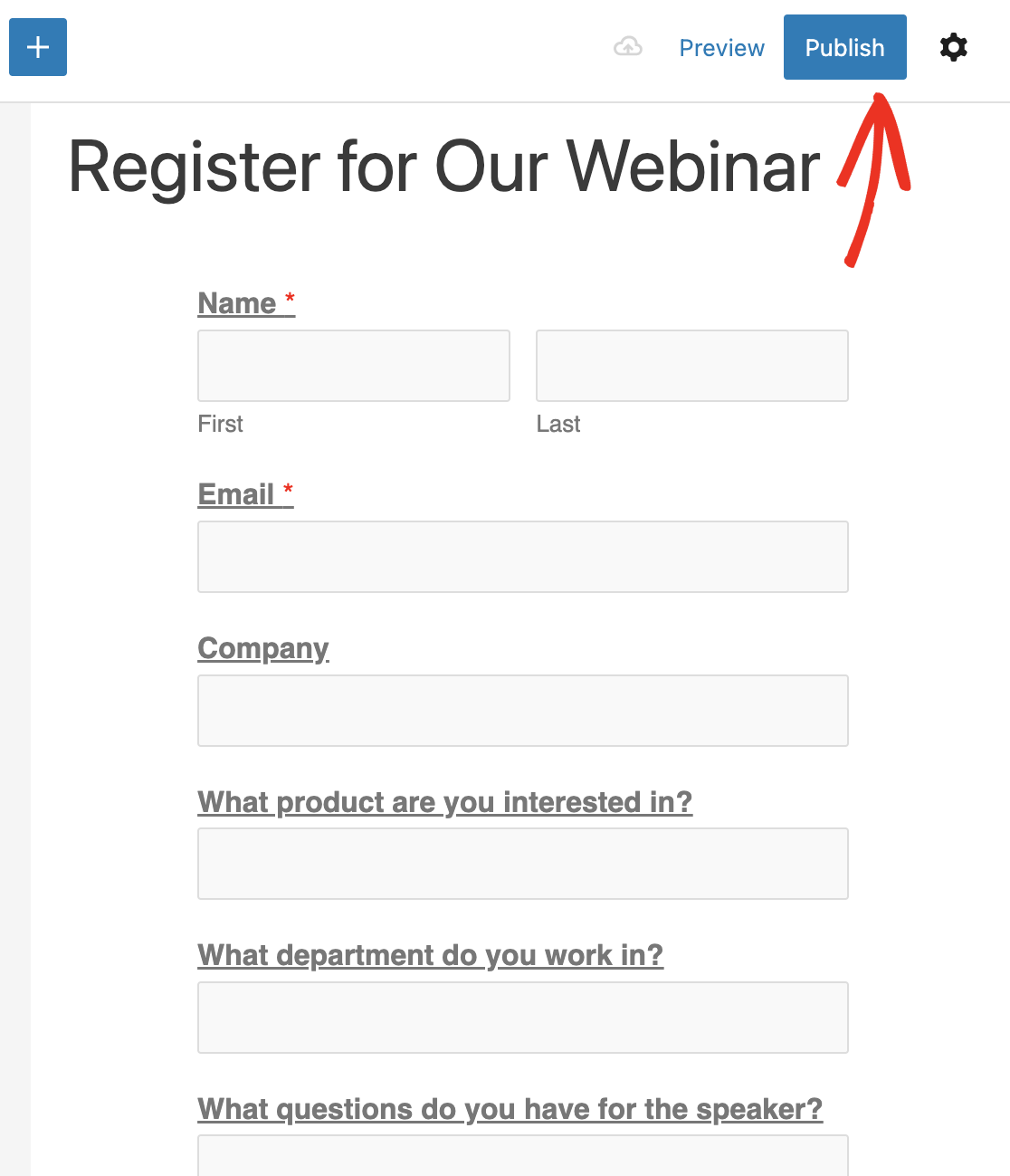
E infine, fai clic sul pulsante blu Pubblica per pubblicare il tuo modulo GoToWebinar personalizzato incorporato.
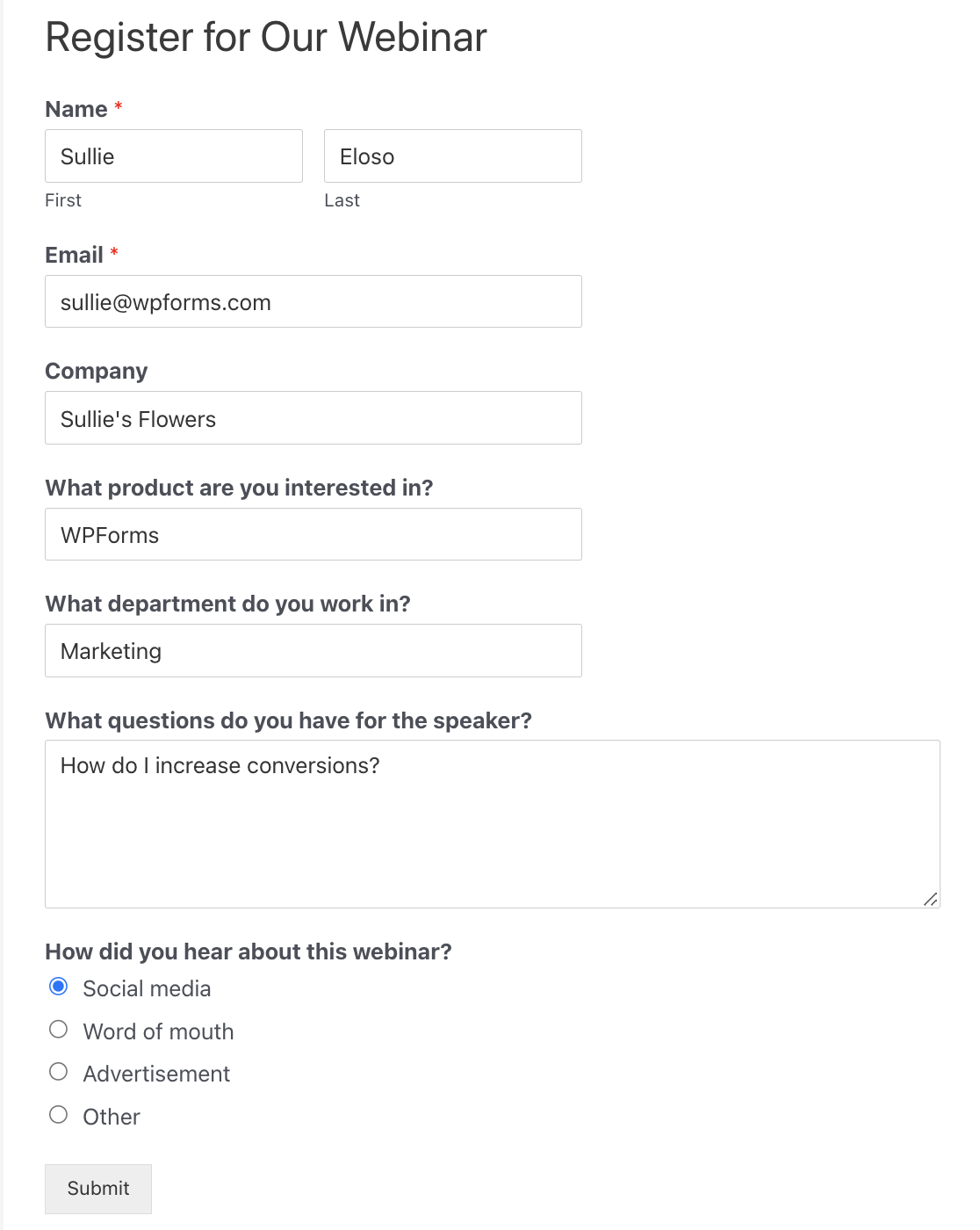
E il gioco è fatto! Ora abbiamo un modulo di registrazione GoToWebinar personalizzato sul nostro sito web.
Prima di passare al passaggio successivo, assicurati di compilare il modulo e inviarlo per creare una voce di test. La utilizzeremo in seguito nel tutorial per collegare WPForms a GoToWebinar.
Inoltre, tieni aperta la dashboard di WordPress in una scheda. Dovremo tornare a WPForms nel passaggio successivo.
Passaggio 4: Collega WPForms a Zapier
Zapier è un servizio che collega tra loro diversi siti e servizi. Ti consente di utilizzare un servizio per attivare un'azione in un altro.
Se usi Zapier, non avrai bisogno di usare i connettori o le API di GoToWebinar. Possiamo semplicemente creare un'integrazione GoToWebinar con WPForms usando Zapier.
In una nuova scheda, accedi al tuo account Zapier, quindi fai clic su Crea Zap.

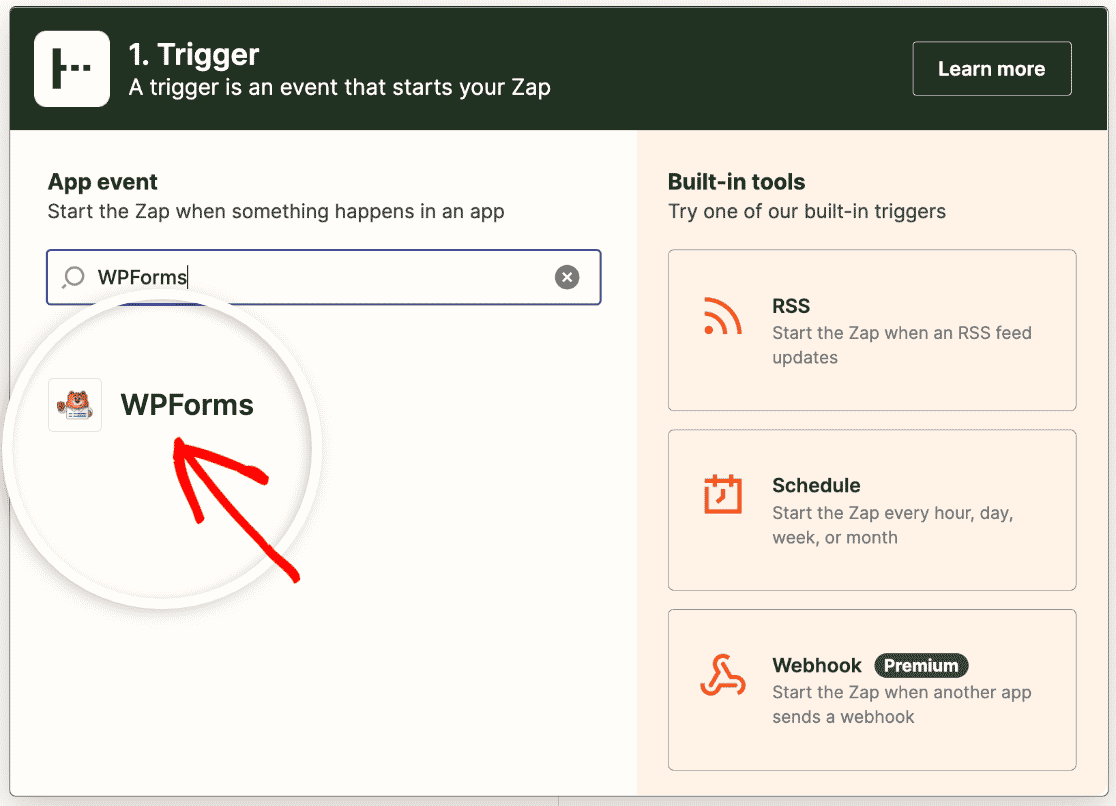
Per prima cosa, imposta WPForms come app di attivazione. Cerca e fai clic sull'icona di WPForms per selezionarla.
L'evento dell'app di attivazione sarà una nuova immissione del modulo. Selezionalo e fai clic su Continua qui.

Ora Zapier ti chiederà di scegliere un account WPForms. Per prima cosa, fai clic sul pulsante Accedi. Si aprirà una finestra popup in cui dovrai inserire alcune informazioni.
Per questo passaggio, dovrai recuperare la tua chiave API.
Torna alla dashboard di WordPress e fai clic su WPForms » Impostazioni » Integrazioni. Fai clic sulla sezione Zapier per espanderla e copia la tua chiave API.

Copia la chiave API di Zapier e incollala nella finestra popup. Quindi inserisci l'URL del tuo sito web e fai clic su Sì, Continua.

Ora che il tuo sito è connesso, puoi fare clic su Continua di nuovo. Successivamente, dobbiamo dire a Zapier quale modulo stiamo utilizzando per le registrazioni GoToWebinar.
Nel menu a discesa, seleziona il modulo GoToWebinar personalizzato che abbiamo creato nel passaggio 1.
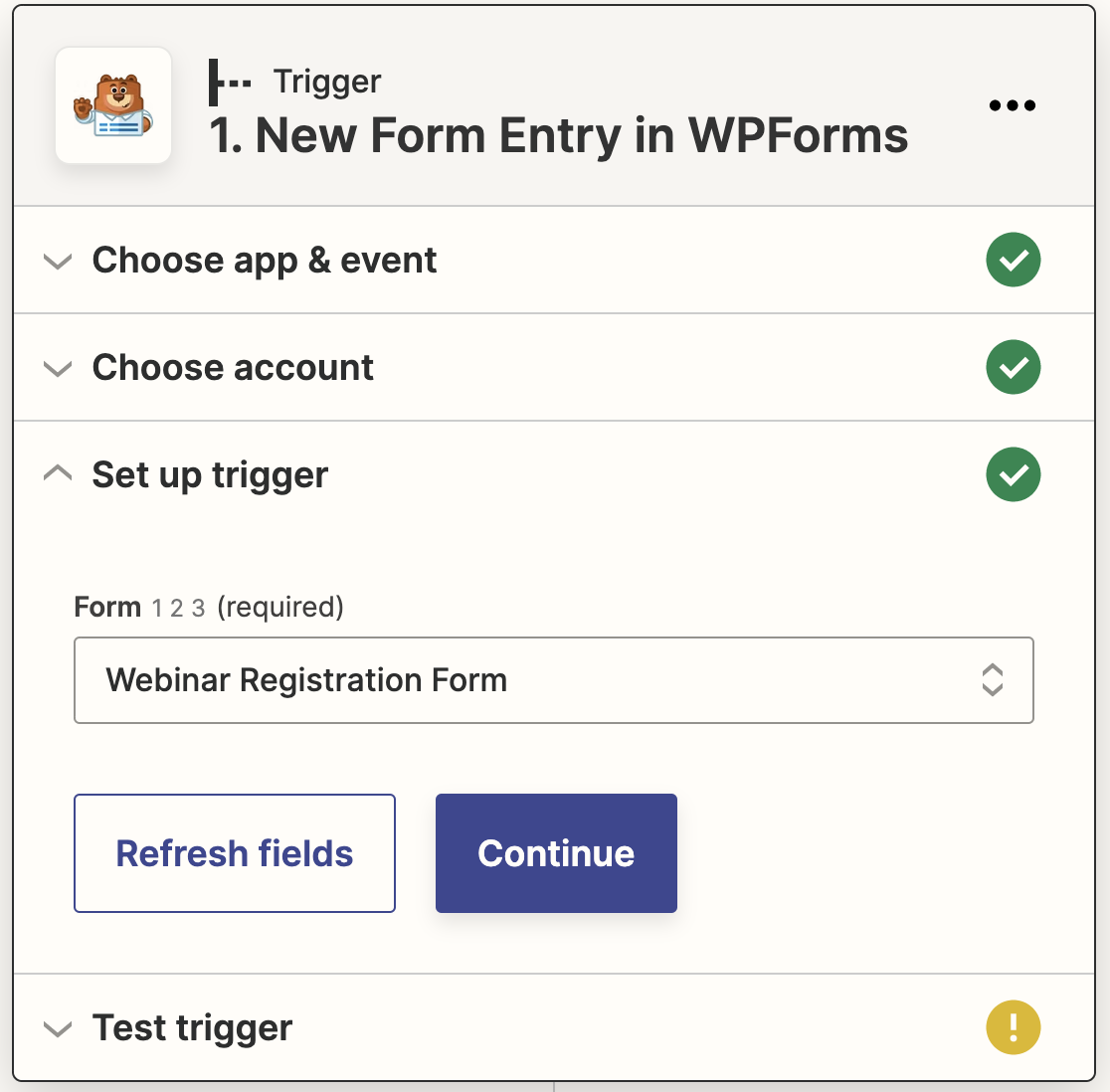
Quindi fai clic su Continua. Ora Zapier testerà la tua connessione a WPForms per assicurarsi che tutto funzioni correttamente. Fai clic su Testa trigger per avviare il test.

Zapier si connetterà al tuo sito web ed estrarrà l'immissione di prova che hai creato in precedenza.
Se tutto funziona correttamente, vedrai un messaggio di successo e i dati della tua immissione di prova.
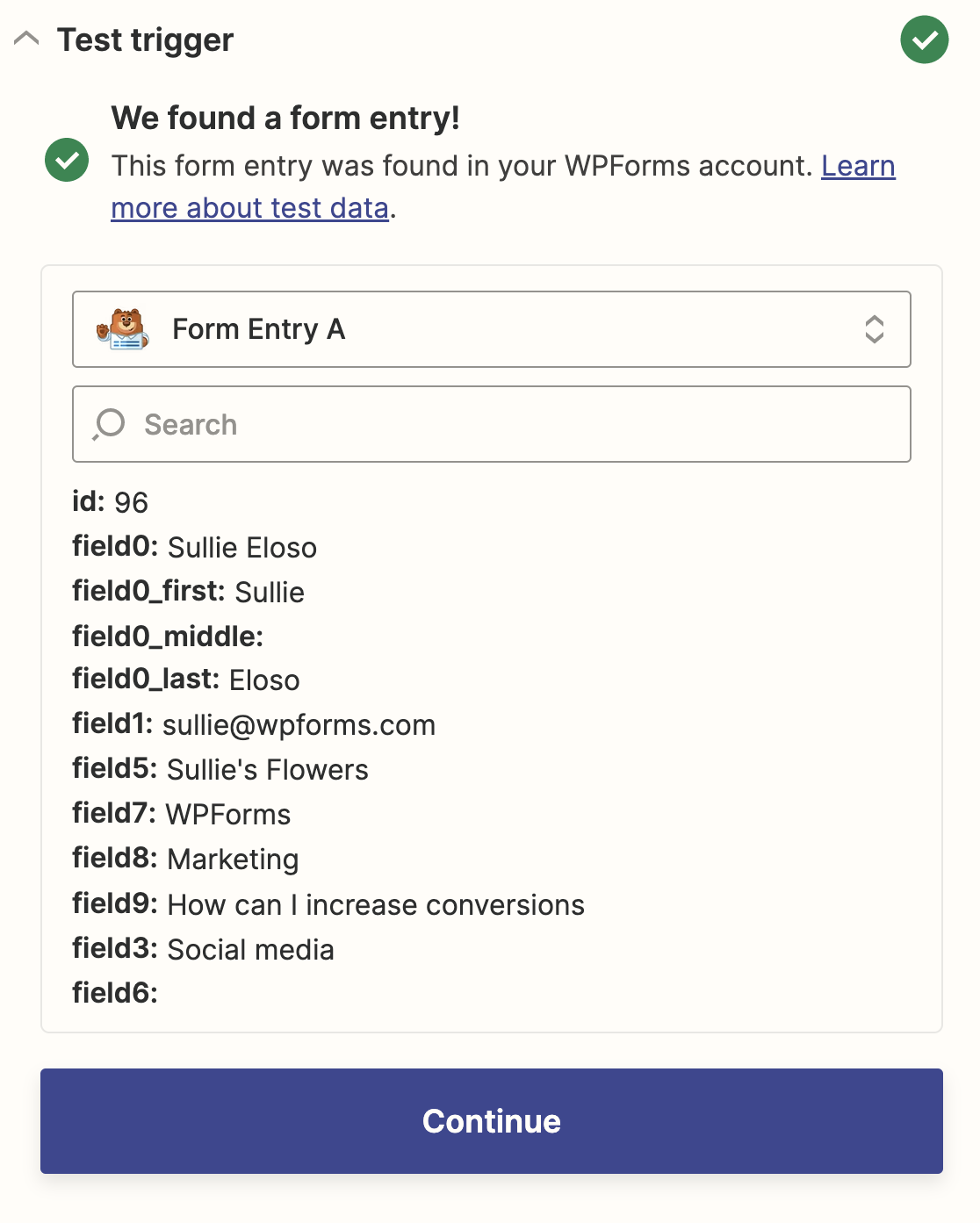
La connessione a WPForms è completa! Facciamo clic su Continua di nuovo per connettere Zapier e GoToWebinar.
Passaggio 5: Collega GoToWebinar a Zapier
Quando Zapier rileva una nuova immissione in WPForms, creerà automaticamente un registrato al webinar.
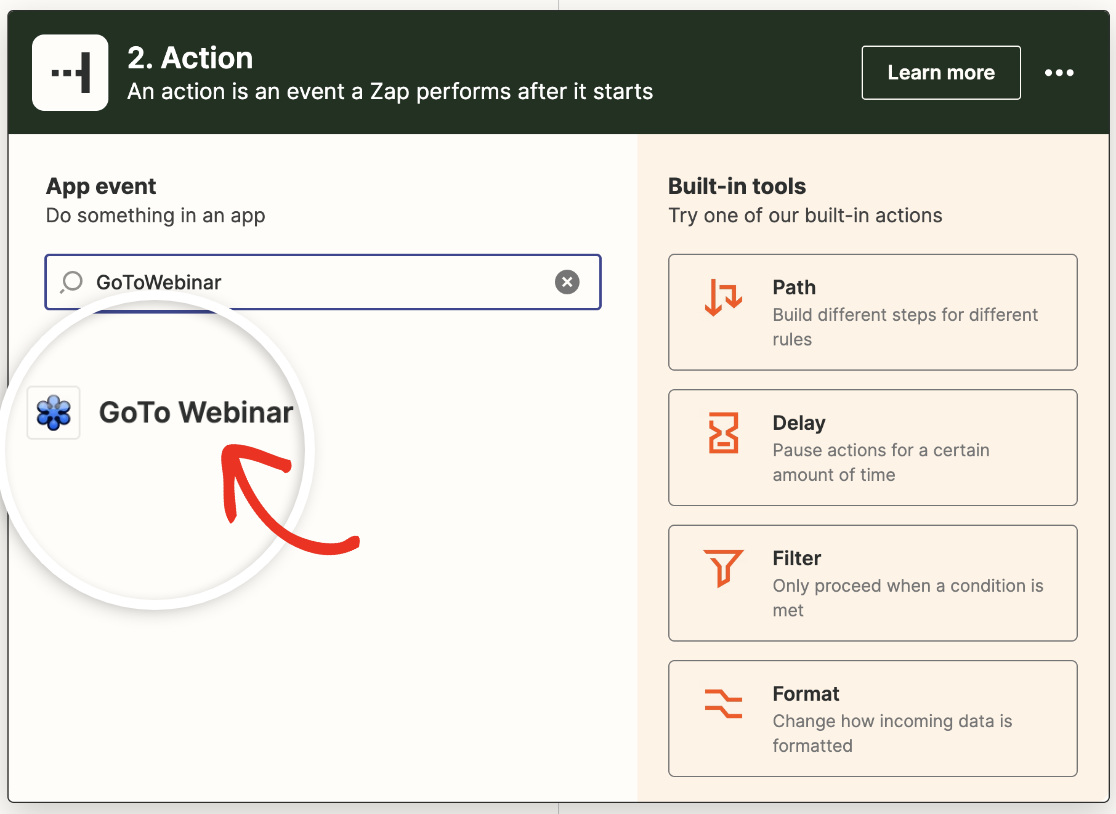
Impostiamo il resto del nostro zap. Per iniziare, cerca GoToWebinar e fai clic sull'icona per selezionarlo come app di azione.
Successivamente, devi scegliere quale azione eseguire quando qualcuno invia il modulo di registrazione al webinar. Seleziona Crea Registrato dal menu a discesa.
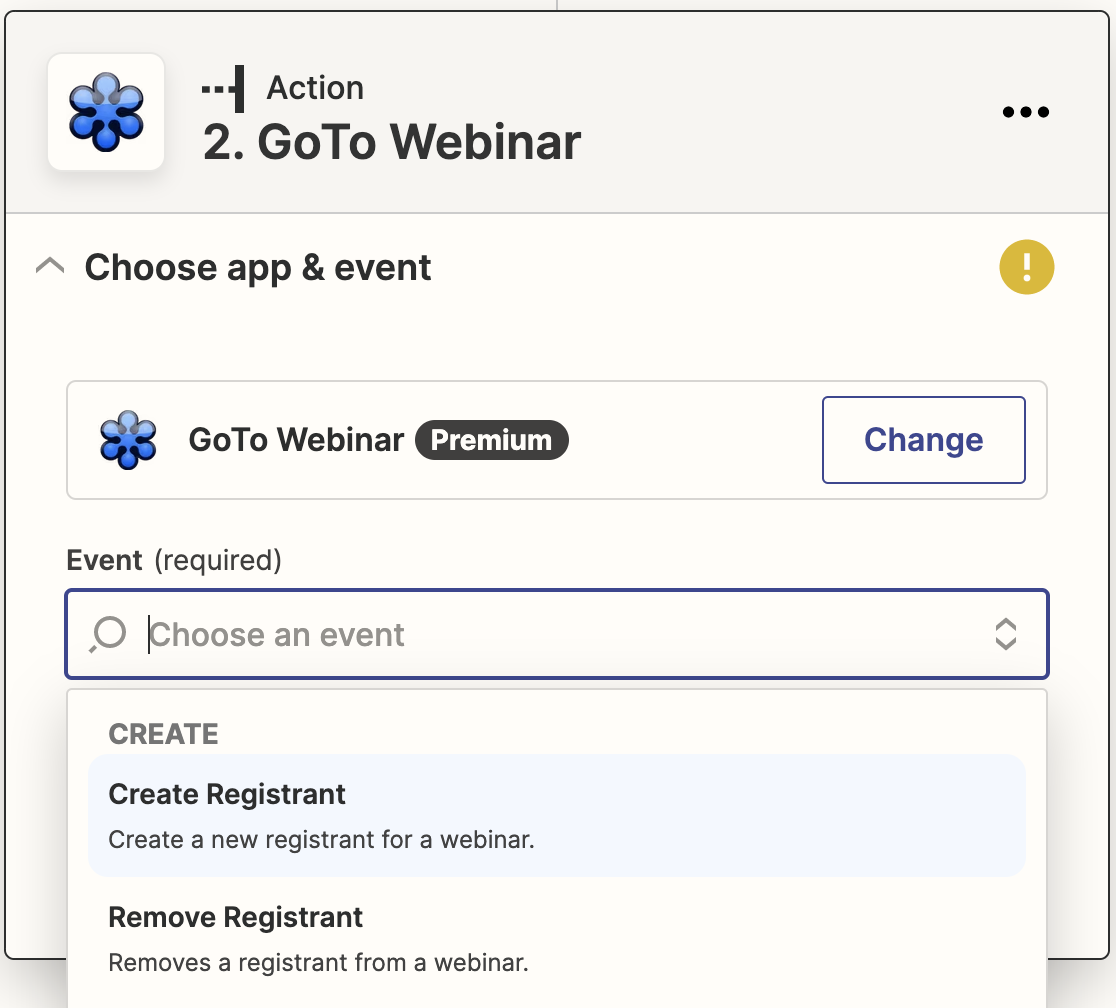
Quindi fai clic su Continua. Ora accederemo al nostro account GoToWebinar. Fai clic sul pulsante Accedi.
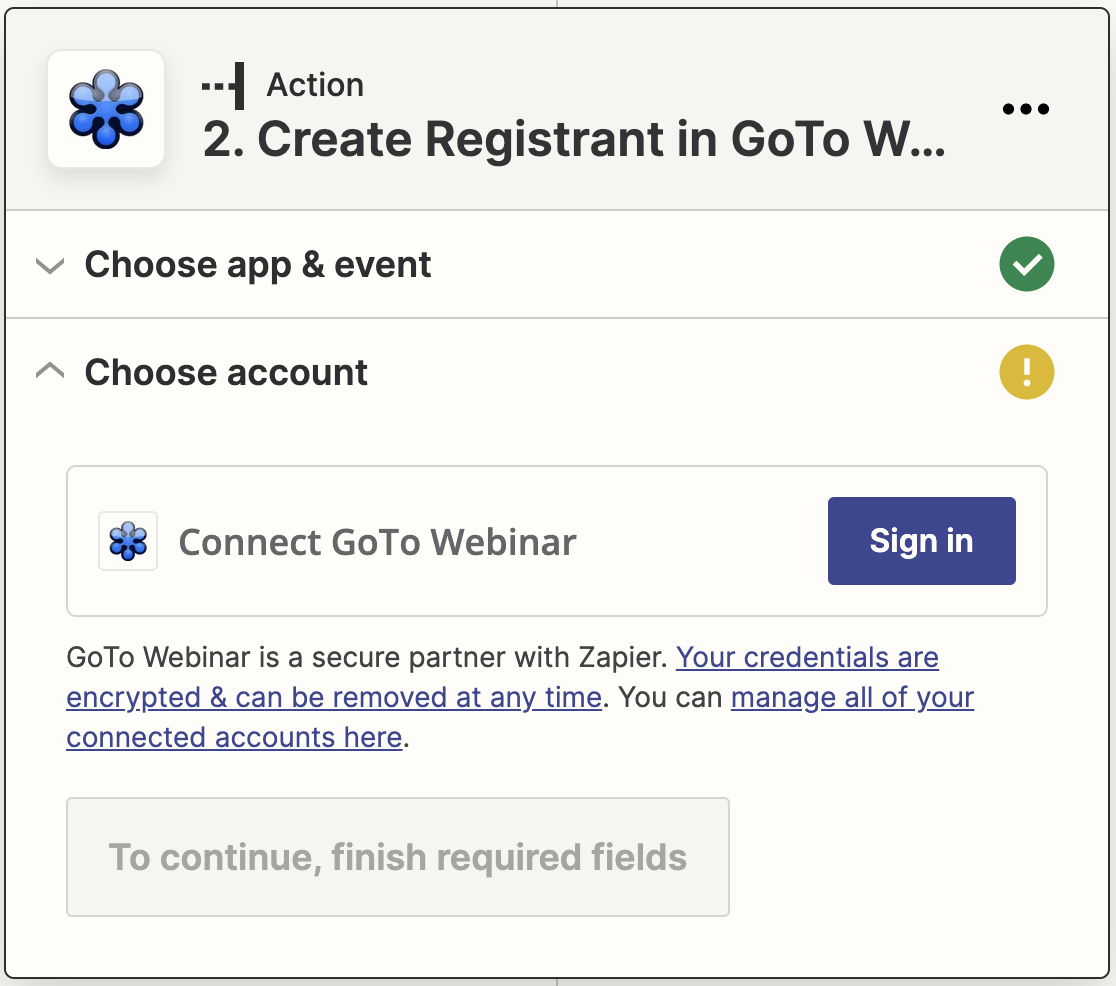
Si aprirà un'altra finestra popup in cui potrai inserire il tuo nome utente e password per GoToWebinar.
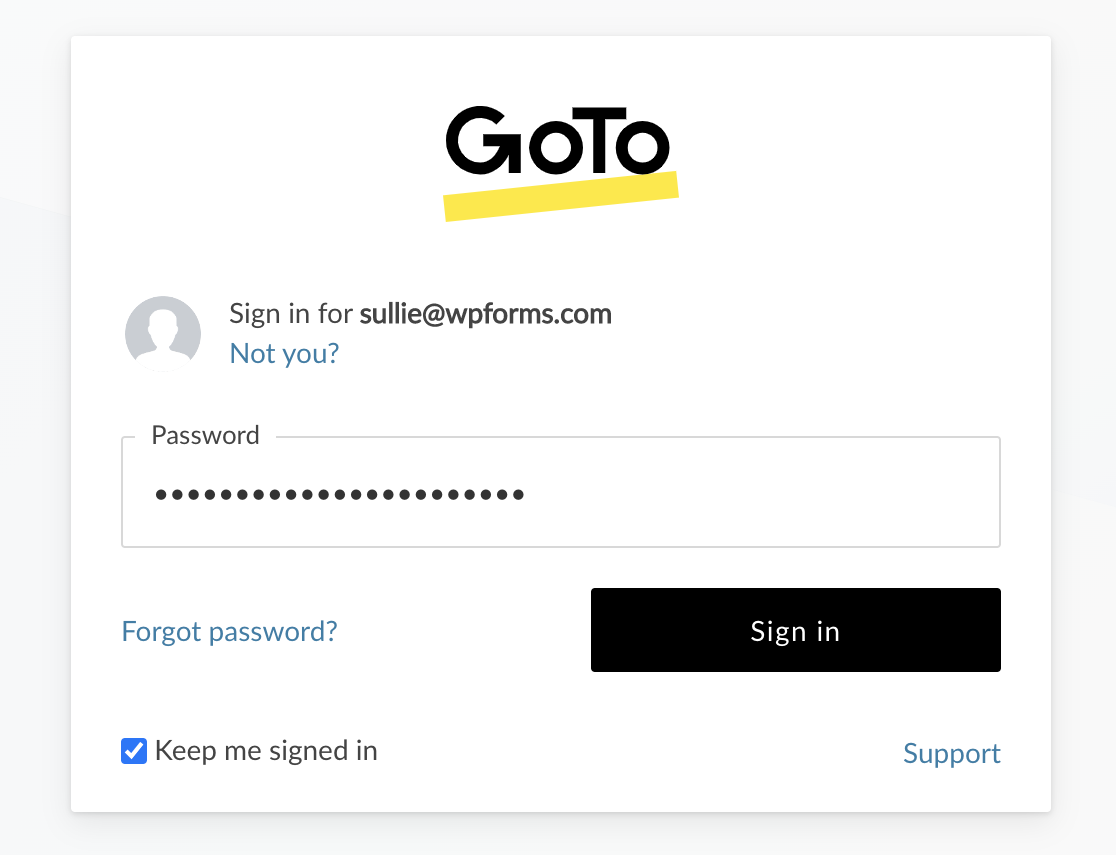
E quindi fai clic su Consenti quando appare la finestra di autorizzazione.
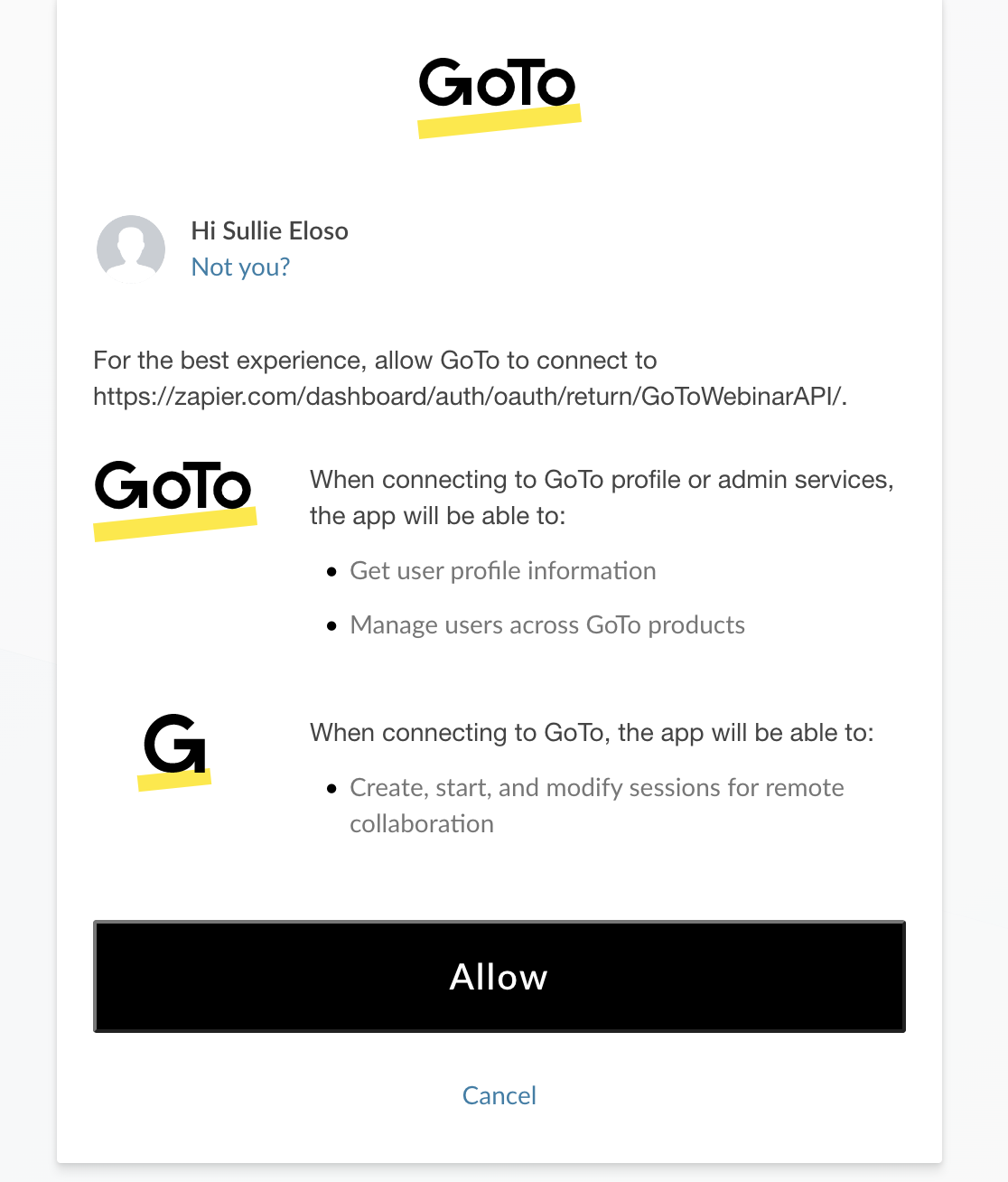
Tornato in Zapier, fai clic su Continua per confermare e procedere.
Ottimo! Ora possiamo mettere tutto insieme.
Nella schermata successiva, scegli il webinar a cui vuoi consentire alle persone di iscriversi utilizzando il tuo modulo.
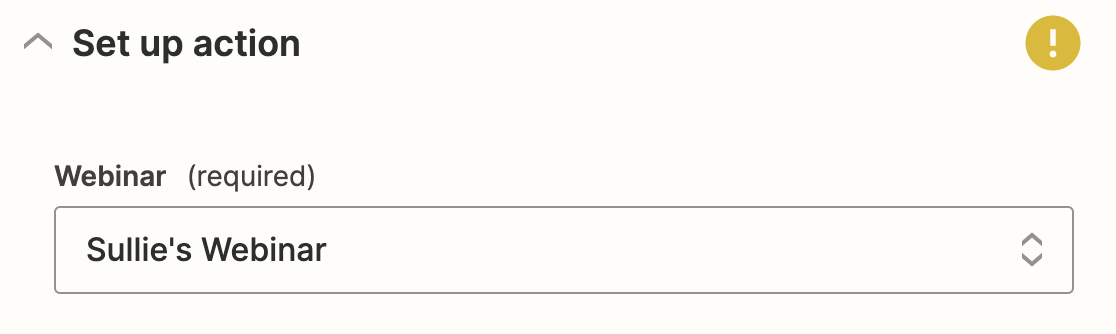
Quindi vedrai i campi disponibili in GoToWebinar per ogni registrato. Se hai creato domande personalizzate nel passaggio 2, saranno elencate qui.
Procedi e abbina ogni campo di GoToWebinar alle informazioni nel modulo utilizzando i menu a discesa.
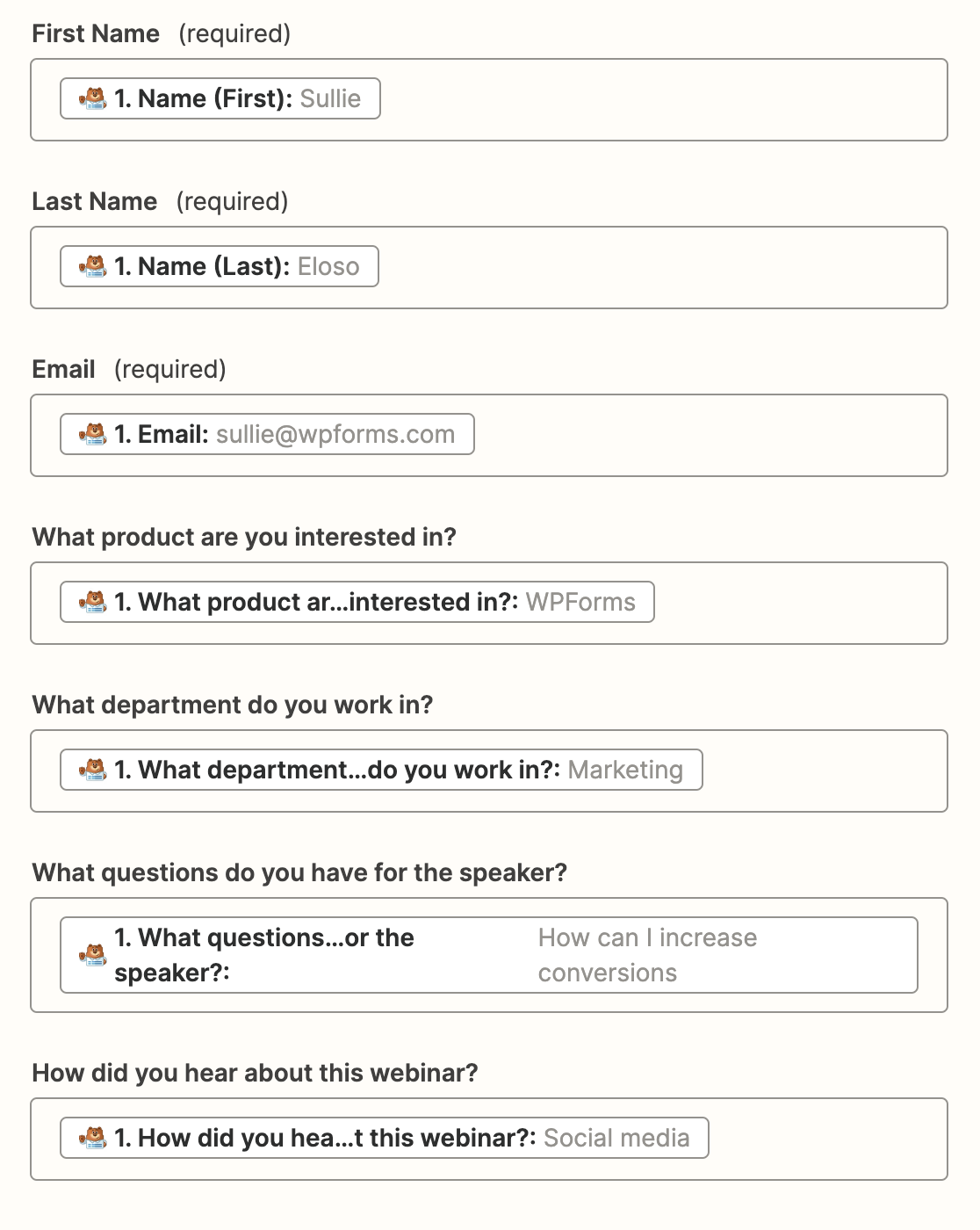
Hai notato come Zapier ti mostra la voce di test accanto ai nomi dei campi? È super utile. Puoi facilmente abbinare i campi mentre scorri l'elenco.
Al termine, fai clic su Continua.
Passaggio 6: Testa il tuo modulo di registrazione GoToWebinar personalizzato
Hai finito di impostare tutto. Stiamo per inviare la voce di test da Zapier a GoToWebinar per assicurarci che tutto funzioni.
Fai clic su Test & continua per testare la tua connessione GoToWebinar.
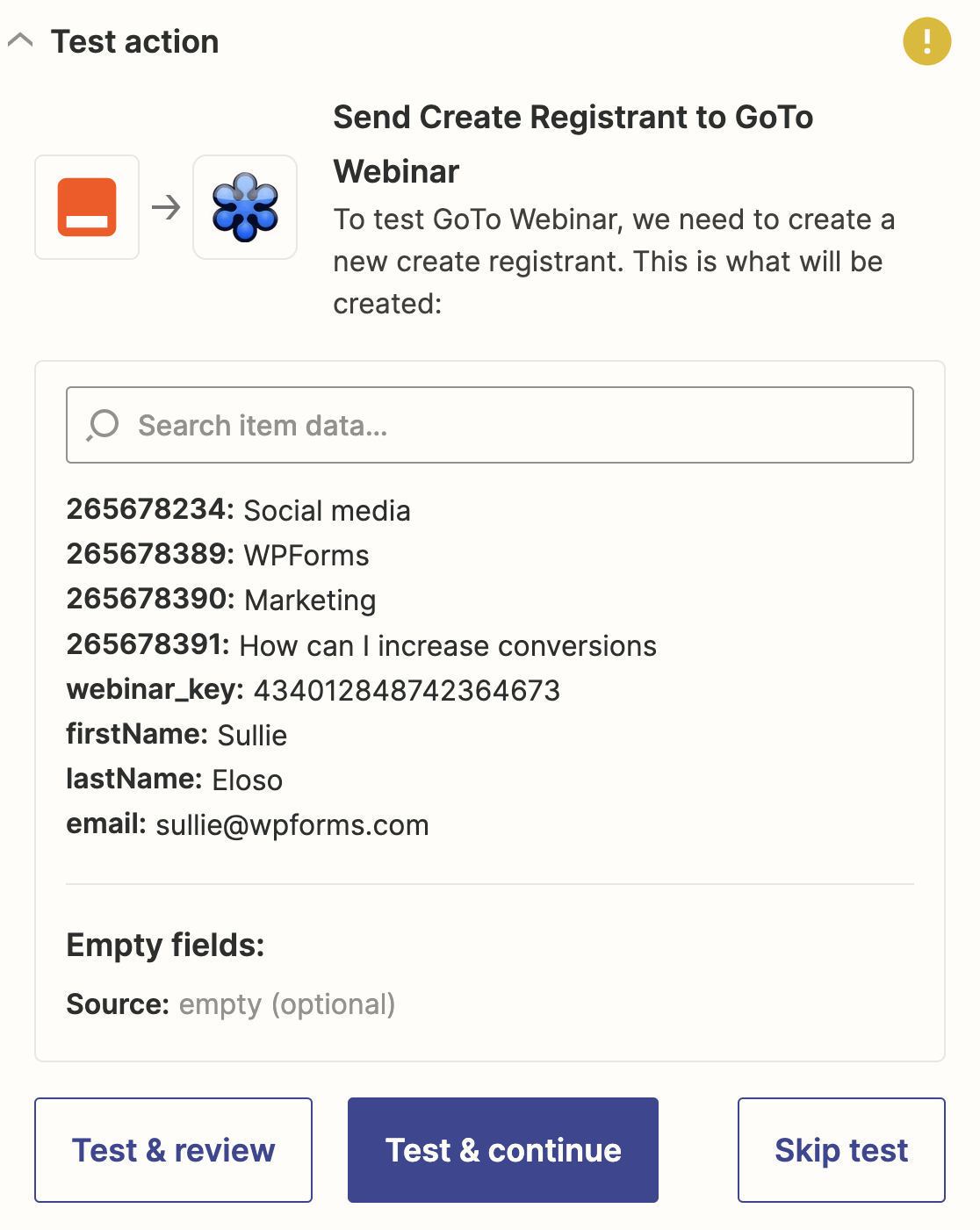
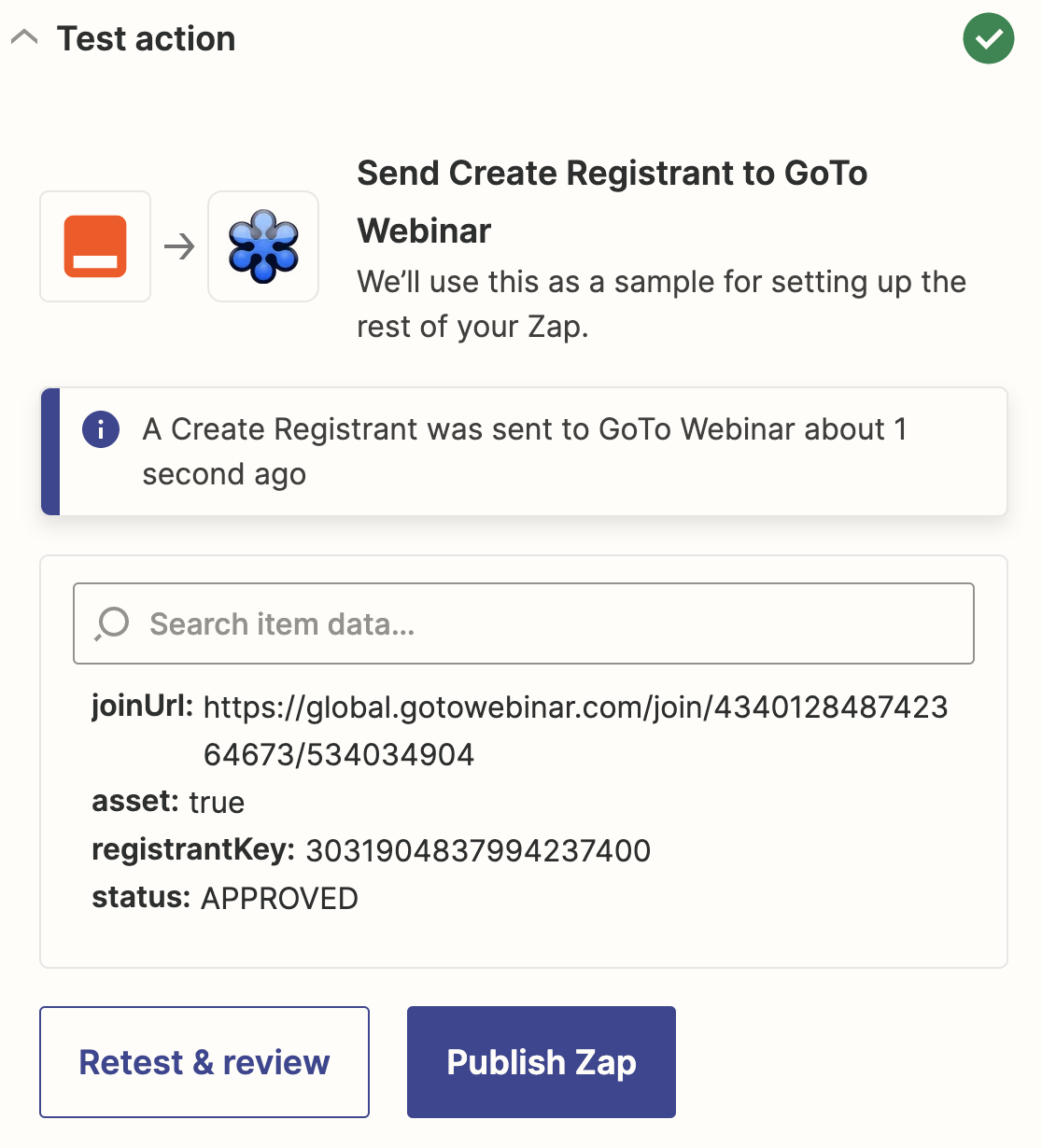
Se funziona, vedrai un messaggio di successo.
Potrai anche vedere il tuo registrante di test in GoToWebinar.
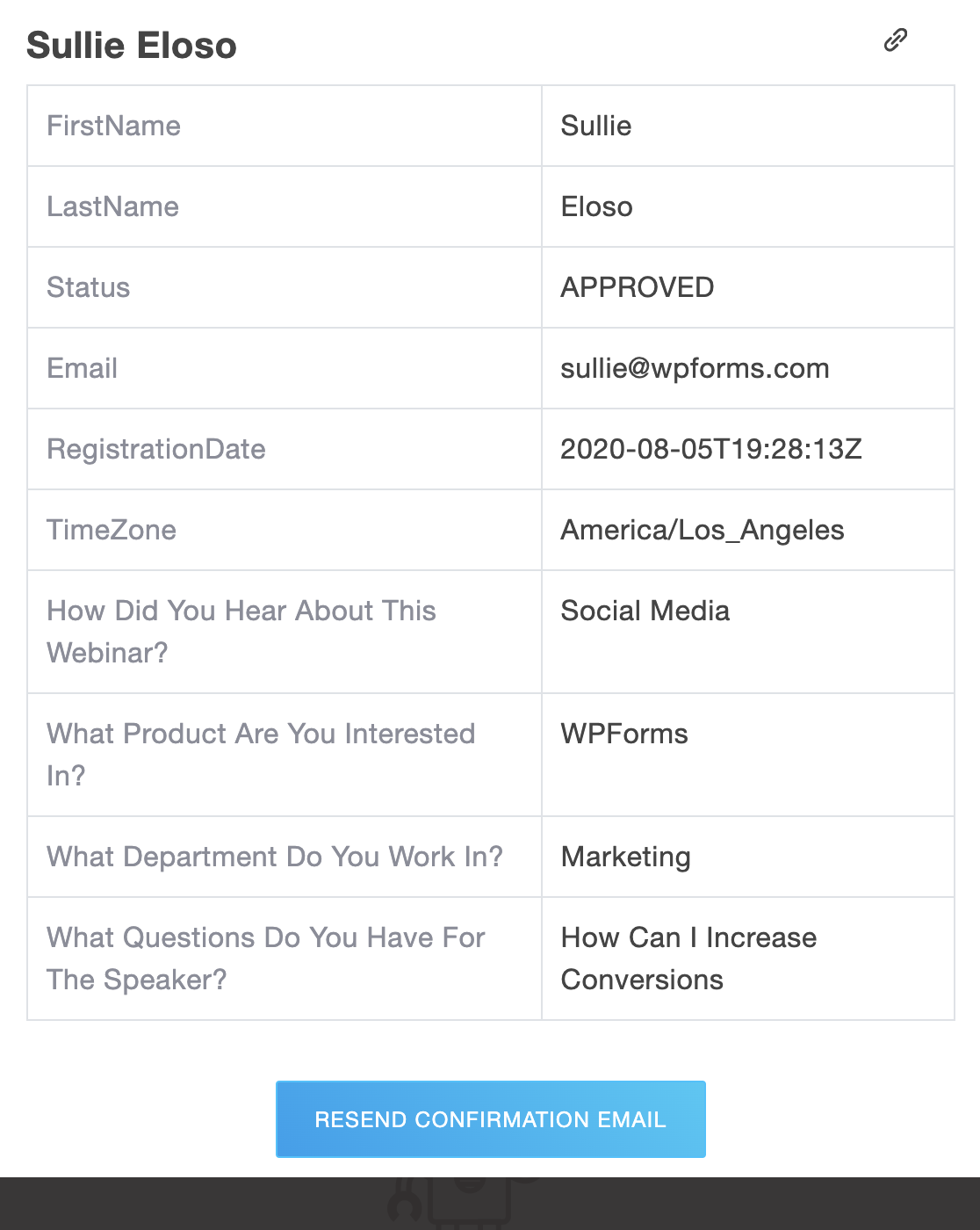
Puoi fare clic sul nome qui per aprire il record e verificare che tutto sia stato mappato nel posto giusto.
Non dimenticare di pubblicare il tuo zap in modo che tutti i tuoi registrati vengano inviati automaticamente a GoToWebinar.
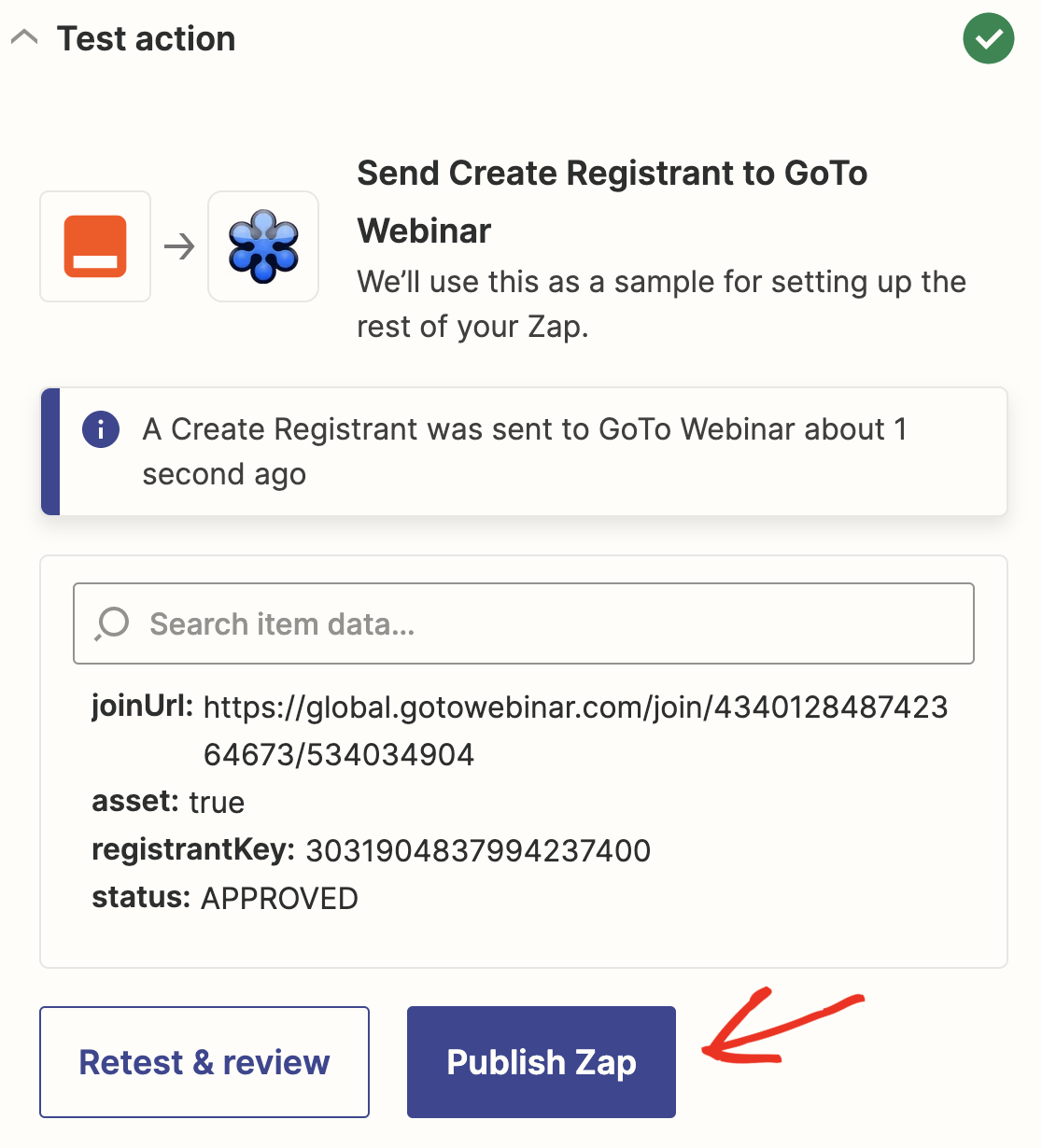
Fatto! Hai creato con successo un modulo di registrazione personalizzato per GoToWebinar senza usare codice. Ora puoi condividere il tuo URL di registrazione via email o social media.
Puoi fare molte cose utili con WPForms in Zapier. Ad esempio:
- Puoi usare Zapier per creare moduli Pardot in WordPress
- Puoi salvare i partecipanti al webinar negli spazi di lavoro della tua azienda utilizzando un'integrazione Podio WordPress
- Collega il tuo modulo a Discord per creare uno spazio comunitario per i partecipanti al tuo webinar
Tutte queste integrazioni rendono WPForms utile se vuoi utilizzare i dati del tuo modulo in modi diversi.
Crea ora il tuo modulo di registrazione webinar
Successivamente, Crea una Landing Page Efficace per il Webinar
Vuoi incoraggiare più visitatori a registrarsi al tuo webinar? Puoi incorporare il tuo modulo in un'ottima landing page per webinar per incoraggiare più persone a iscriversi. Ecco un elenco dei migliori plugin per landing page per WordPress per aiutarti.
Pronto a creare il tuo modulo GoToWebinar personalizzato? Inizia oggi stesso con il plugin per la creazione di moduli WordPress più semplice. WPForms Pro include un modello di modulo webinar gratuito e offre una garanzia di rimborso di 14 giorni.
Se questo articolo ti è stato utile, seguici su Facebook e Twitter per altri tutorial e guide gratuite su WordPress.





