


Riassunto AI
Vuoi creare un modulo Pardot WordPress sul tuo sito web? Con i moduli Pardot di Salesforce sul tuo sito, puoi facilmente acquisire e gestire lead nella tua piattaforma di marketing preferita.
Quindi, in questa guida, abbiamo messo insieme istruzioni passo dopo passo su come utilizzare Zapier e WPForms per creare un modulo Pardot personalizzato in WordPress.
Crea Ora il Tuo Modulo Pardot WordPress
A Cosa Serve Pardot?
Pardot (ora Marketing Cloud Account Engagement) è una piattaforma di automazione del marketing SaaS creata da Salesforce, uno dei migliori software CRM al mondo. Offre potenti strumenti di marketing digitale per aiutare a far crescere la tua attività, tra cui:
- Automazione delle email
- Campagne email drip
- Generazione di lead
- Gestione dei lead
- Personalizzazione delle landing page
- Monitoraggio del comportamento dei clienti
- ...e altro
Può essere utilizzato con o senza Salesforce CRM. Tuttavia, è progettato per funzionare al meglio per coloro che utilizzano già il popolare software di Customer Relationship Management di Salesforce.
Quindi, ora che conosci la risposta a cosa fa Pardot, diamo un'occhiata a come creare un modulo Pardot WordPress in modo da poter iniziare a usarlo sul tuo sito!
Come Creo un Modulo Pardot in WordPress?
Segui questi semplici passaggi per creare un modulo Pardot WordPress e integrarlo con i moduli di contatto del tuo sito web.
Passaggio 1: Installa WPForms
Pardot è un software potente che ti permetterà di mappare molti campi dai tuoi moduli. Ma per mantenere questo tutorial semplice, creeremo solo un nuovo prospect in Pardot con alcuni campi nel nostro semplice modulo di contatto. Se desideri più campi nei tuoi moduli di contatto, sentiti libero di aggiungerli, assicurati solo di includerli durante la configurazione del modulo Zapier + Pardot nel Passaggio 5!
Quindi, per iniziare, procedi con l'installazione e l'attivazione del plugin WPForms. Per istruzioni passo passo, consulta questo post su come installare un plugin WordPress.
Quindi dovrai andare su WPForms » Addons e installare l'addon Zapier facendo clic sul pulsante Install Addon.
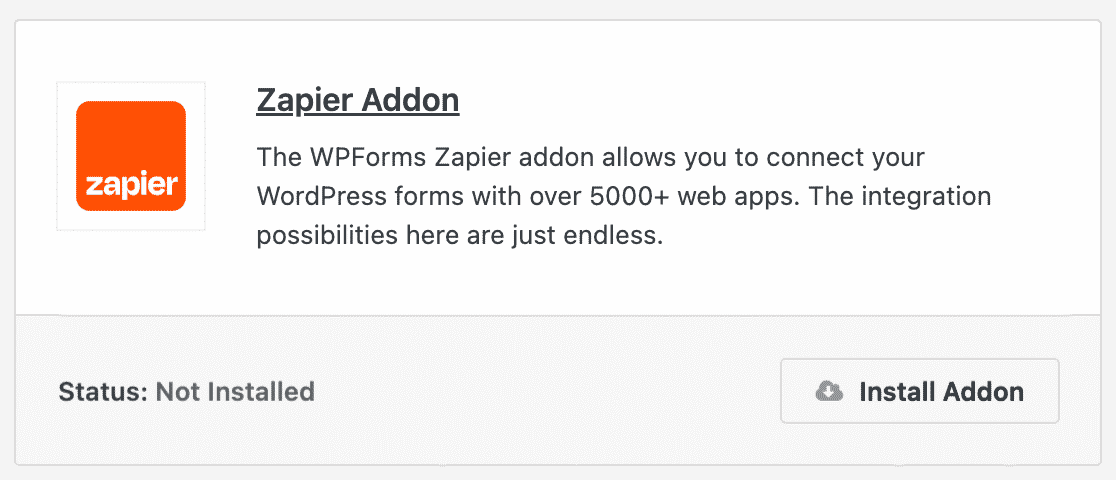
Dai un'occhiata al nostro tutorial su come installare e utilizzare l'addon Zapier in WPForms se hai bisogno di aiuto.
Passaggio 2: Crea un Semplice Modulo di Contatto
Successivamente, creeremo il modulo che vogliamo collegare a Pardot. Una volta attivato il tuo plugin, vai alla dashboard di WordPress e fai clic su WPForms » Add New. Aggiungi un nome per il tuo modulo, quindi trova il modello Simple Contact Form e fai clic su Use Template.

WPForms creerà il modulo e lo caricherà per te con questi 3 campi:
- Nome (Nome e Cognome)
- Commento o Messaggio
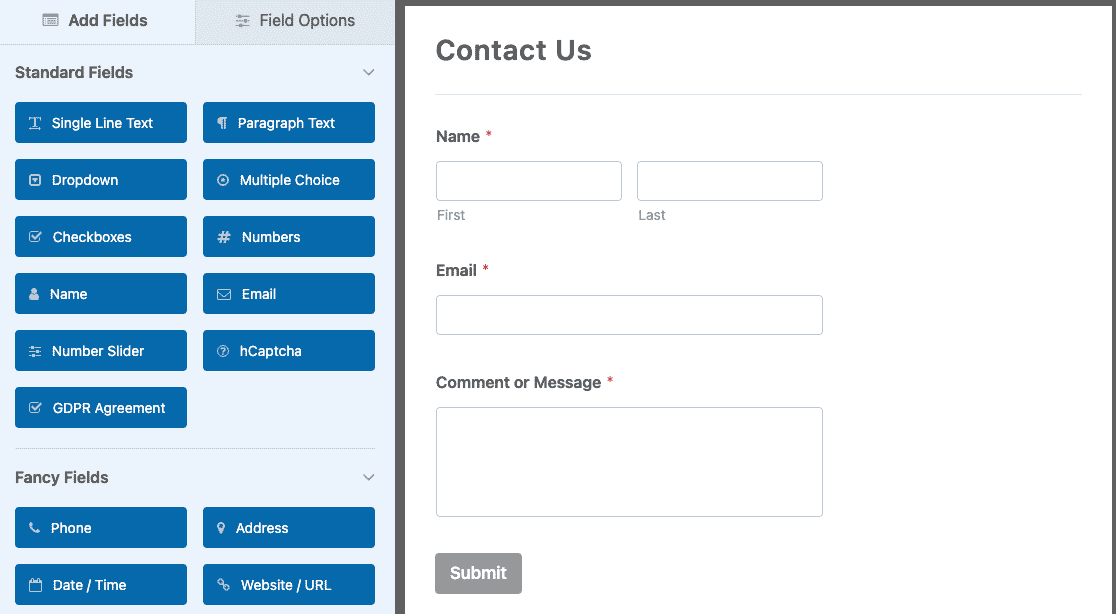
È facile aggiungere altri campi, se lo desideri. Trascinali semplicemente dal pannello di sinistra al pannello di destra.
Quindi fai clic sul campo nell'area di anteprima per apportare eventuali modifiche. Puoi anche fare clic su un campo del modulo e trascinarlo su o giù per riorganizzare l'ordine sul tuo modulo Pardot WordPress.
Fai clic su Salva nella parte superiore del generatore quando sei soddisfatto del tuo modulo.
Passaggio 3: Pubblica il Tuo Modulo Pardot sul Tuo Sito
Ora che hai creato il tuo modulo, dovrai aggiungerlo al tuo sito web WordPress per iniziare a raccogliere lead da inviare a Pardot. WPForms ti consente di aggiungere i tuoi moduli in molte posizioni sul tuo sito web, inclusi i post del blog, le pagine e persino i widget della barra laterale.
Creiamo una pagina Contattaci in WordPress. Puoi chiamarla come preferisci. Questa sarà semplicemente la pagina in cui risiederà il tuo modulo Pardot WordPress.
In questa pagina, fai clic sull'icona più (+) per aggiungere un blocco. Successivamente, cerca WPForms e fai clic sul widget WPForms che appare.

Ora, scegli semplicemente il tuo modulo Pardot dal menu a discesa per aggiungerlo alla pagina.
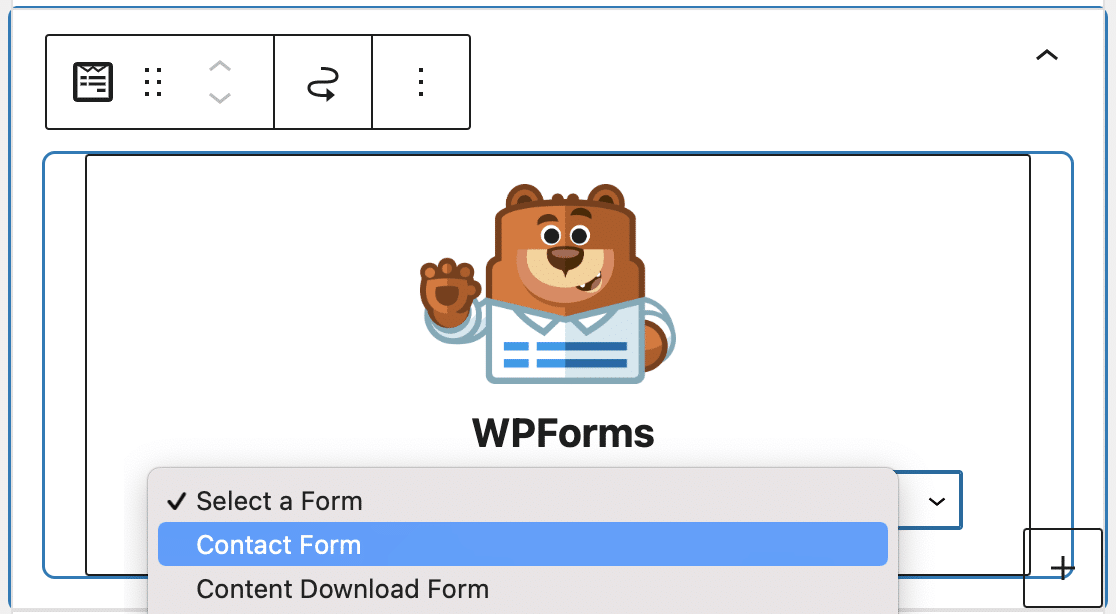
Il modulo apparirà e puoi verificare che ti piaccia il suo aspetto. Ora fai clic su Pubblica o Aggiorna nell'angolo in alto a destra per pubblicare il modulo sul tuo sito web.
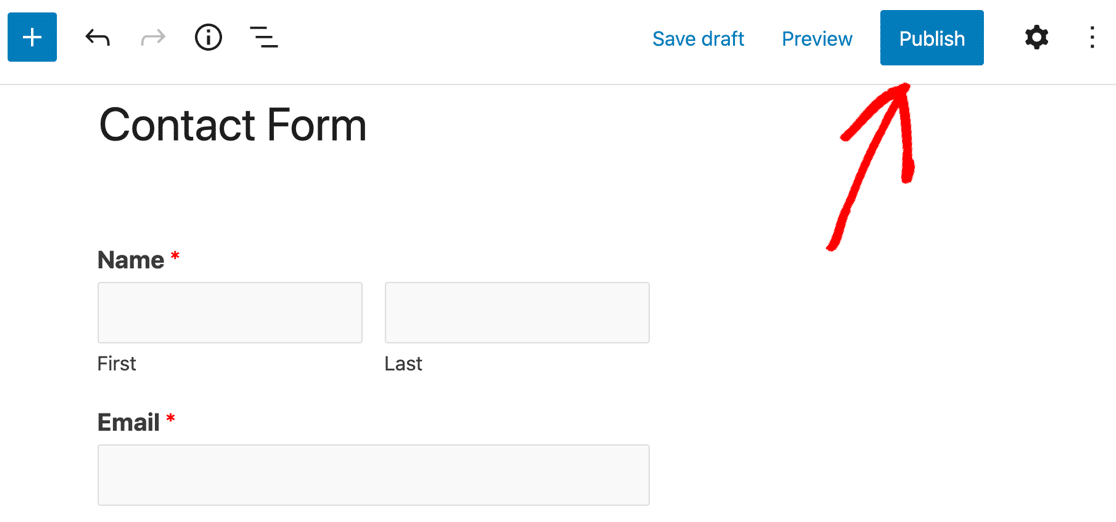
Assicurati di visualizzare in anteprima la pagina in modo da poter controllare esattamente come appare il tuo modulo Pardot WordPress!
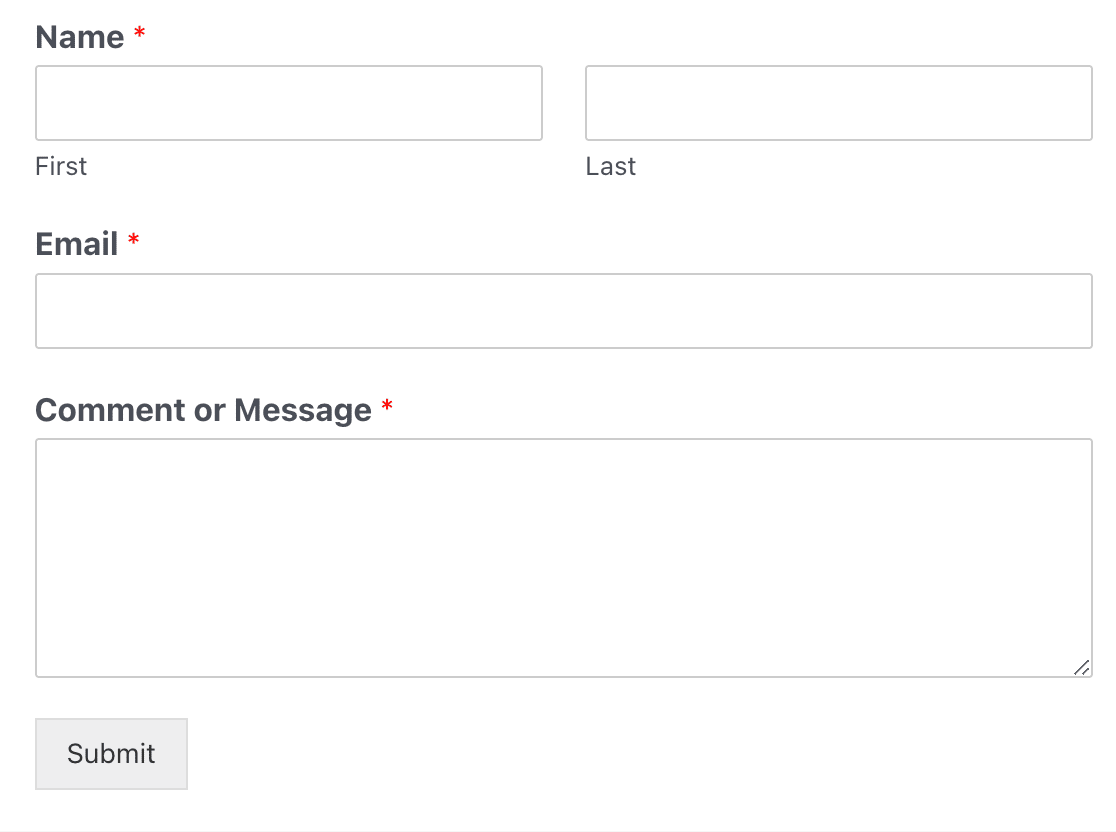
Inoltre, vorrai inviare una voce di test tramite il modulo prima di passare alla fase successiva. Procedi e compila il modulo e invialo. Usa un indirizzo email univoco per questo, in modo che non vi sia il rischio che un altro lead venga sovrascritto in Pardot.
Passaggio 4: Collega WPForms a Zapier
Colleghiamo ora WPForms e Pardot tramite Zapier. Quando Zapier rileva un trigger (una nuova sottomissione di modulo in WPForms), lo configureremo per creare automaticamente un record in Pardot.
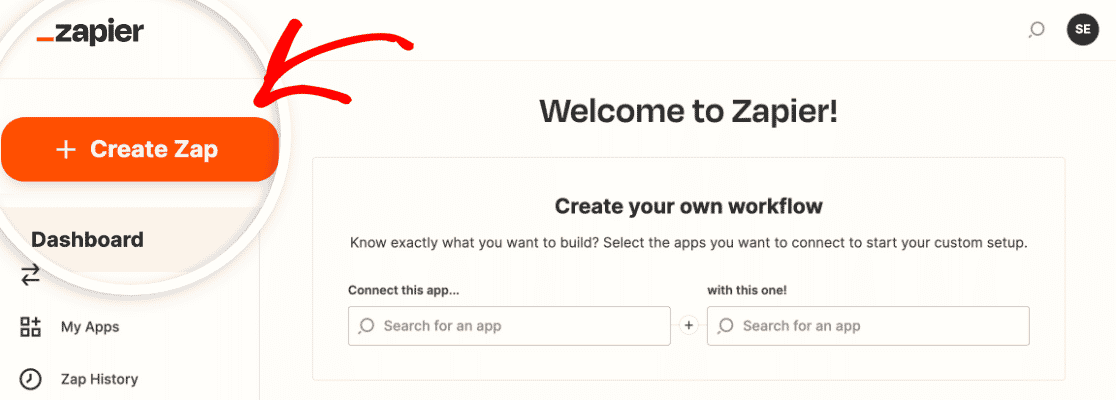
Accedi al tuo account Zapier e fai clic su Crea Zap.
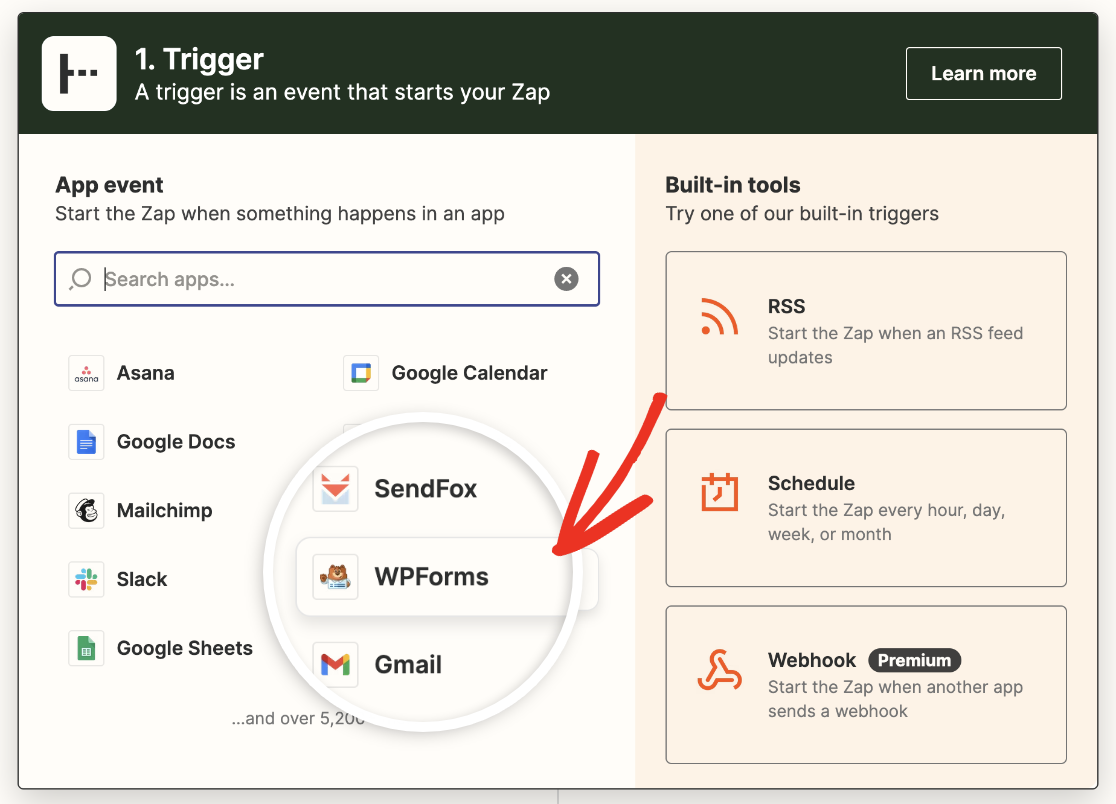
Ora seleziona WPForms come app trigger.
Successivamente, fai clic sul menu a discesa Scegli un evento e seleziona Nuova voce del modulo.
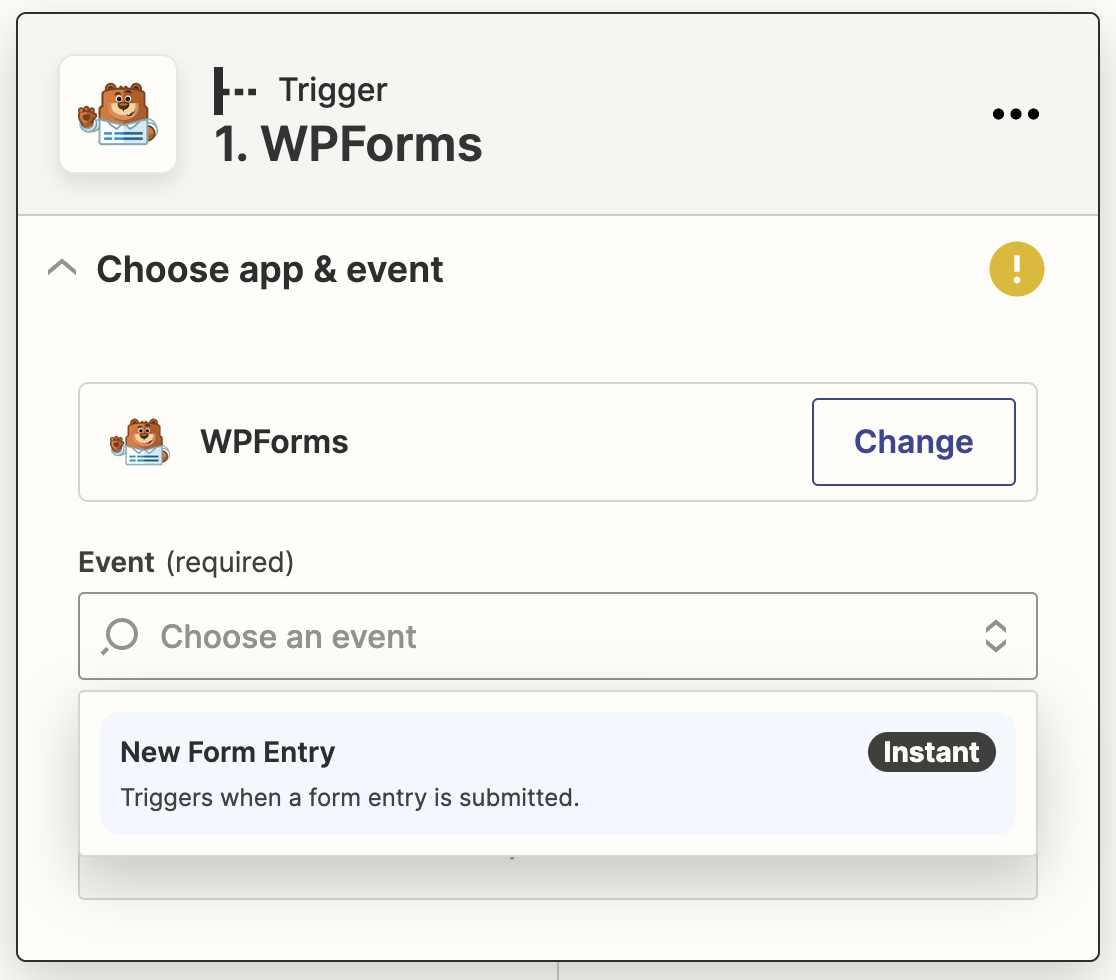
Quindi fai clic su Continua. Successivamente, Zapier ti chiederà di connettere WPForms al tuo account. Fai clic su Accedi.
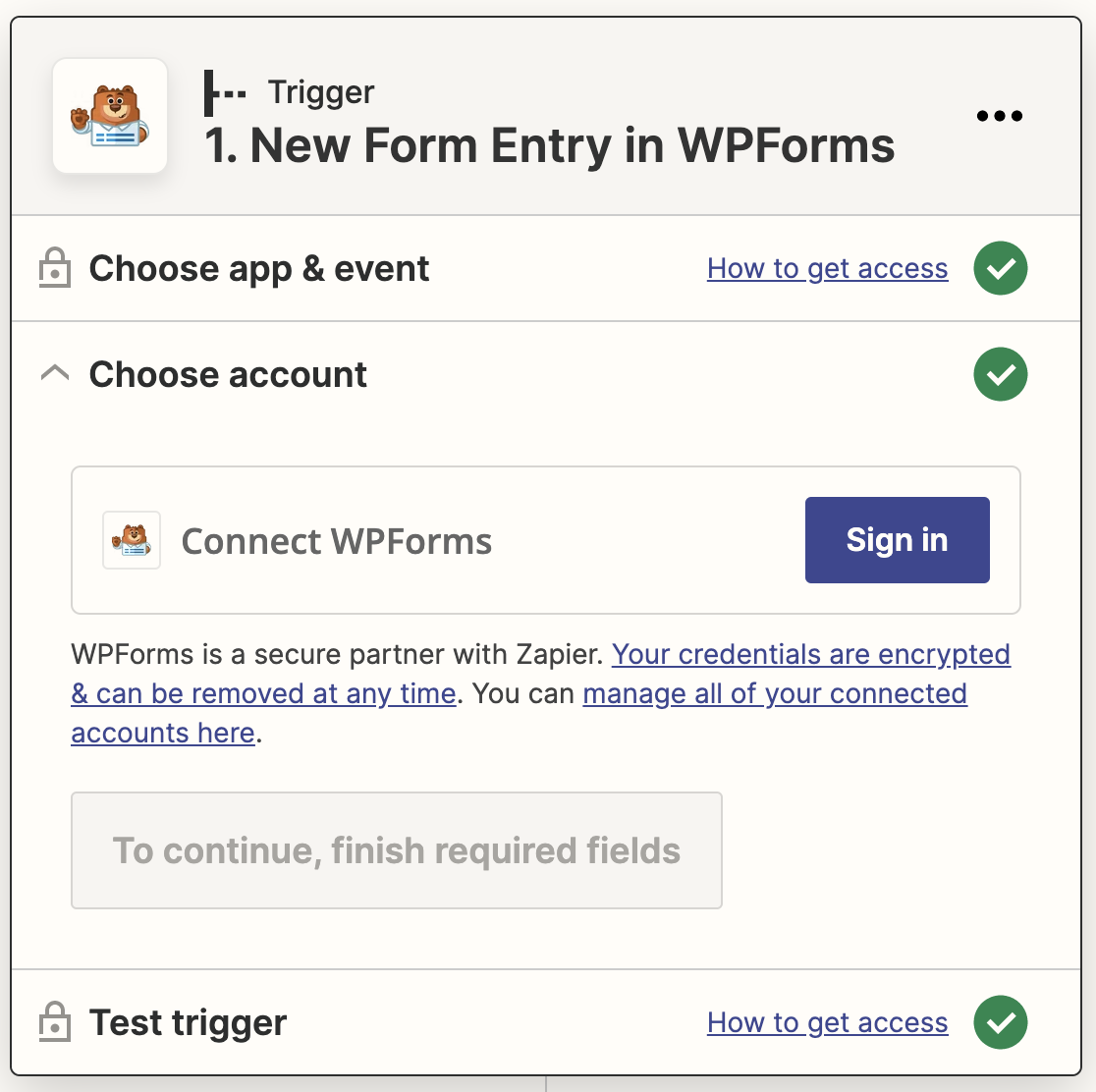
Questo aprirà una finestra popup che richiederà la tua chiave API Zapier. Puoi trovarla nell'area di amministrazione di WordPress andando su WPForms » Impostazioni » Integrazioni e cercando la sezione Zapier. Espandila e copia la tua chiave API.
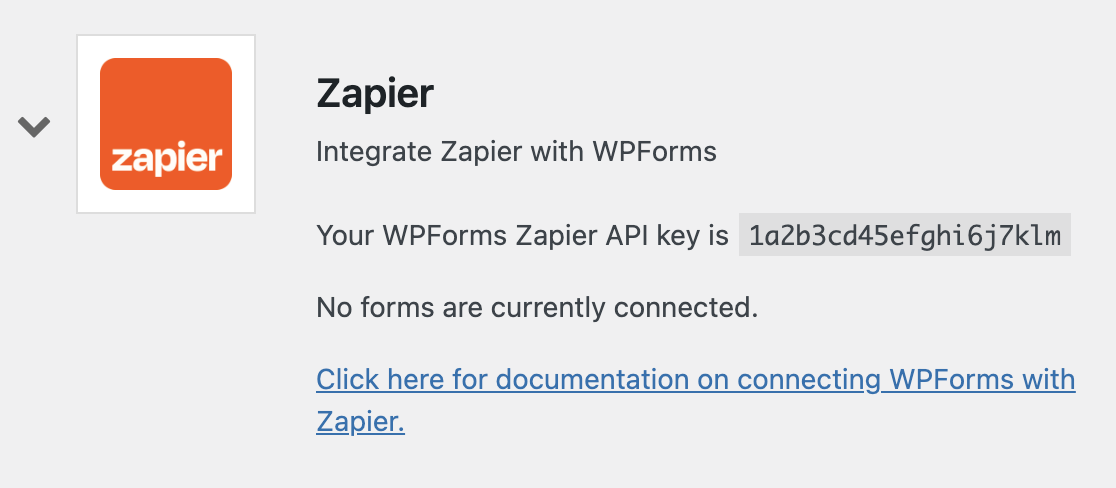
Quindi incollala nella finestra popup di Zapier e inserisci l'URL del tuo sito.
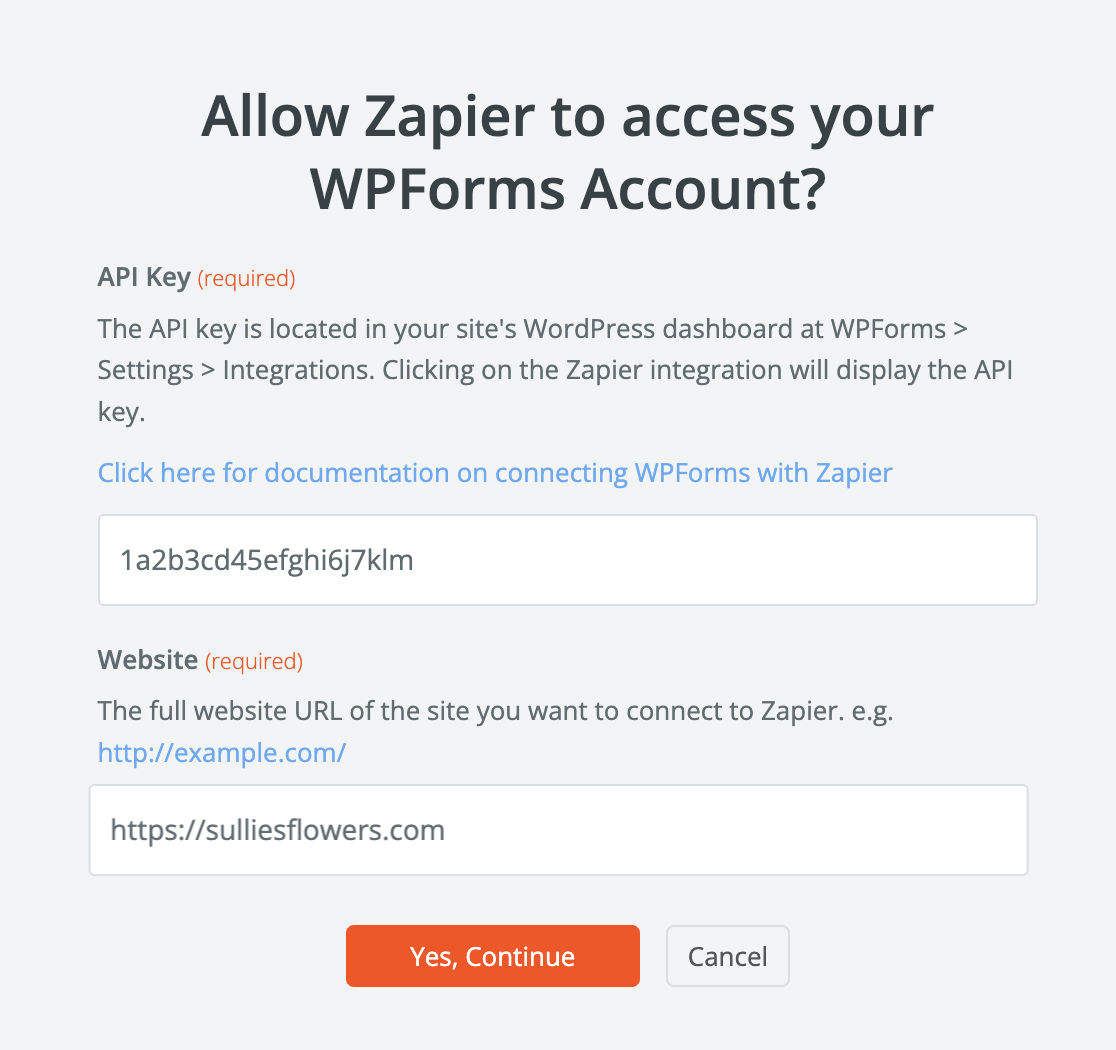
Ora procedi e fai clic su Sì, Continua.
Il passo successivo è scegliere il modulo da cui desideri inviare i dati. Sceglieremo il semplice modulo di contatto che abbiamo creato nel passaggio precedente.
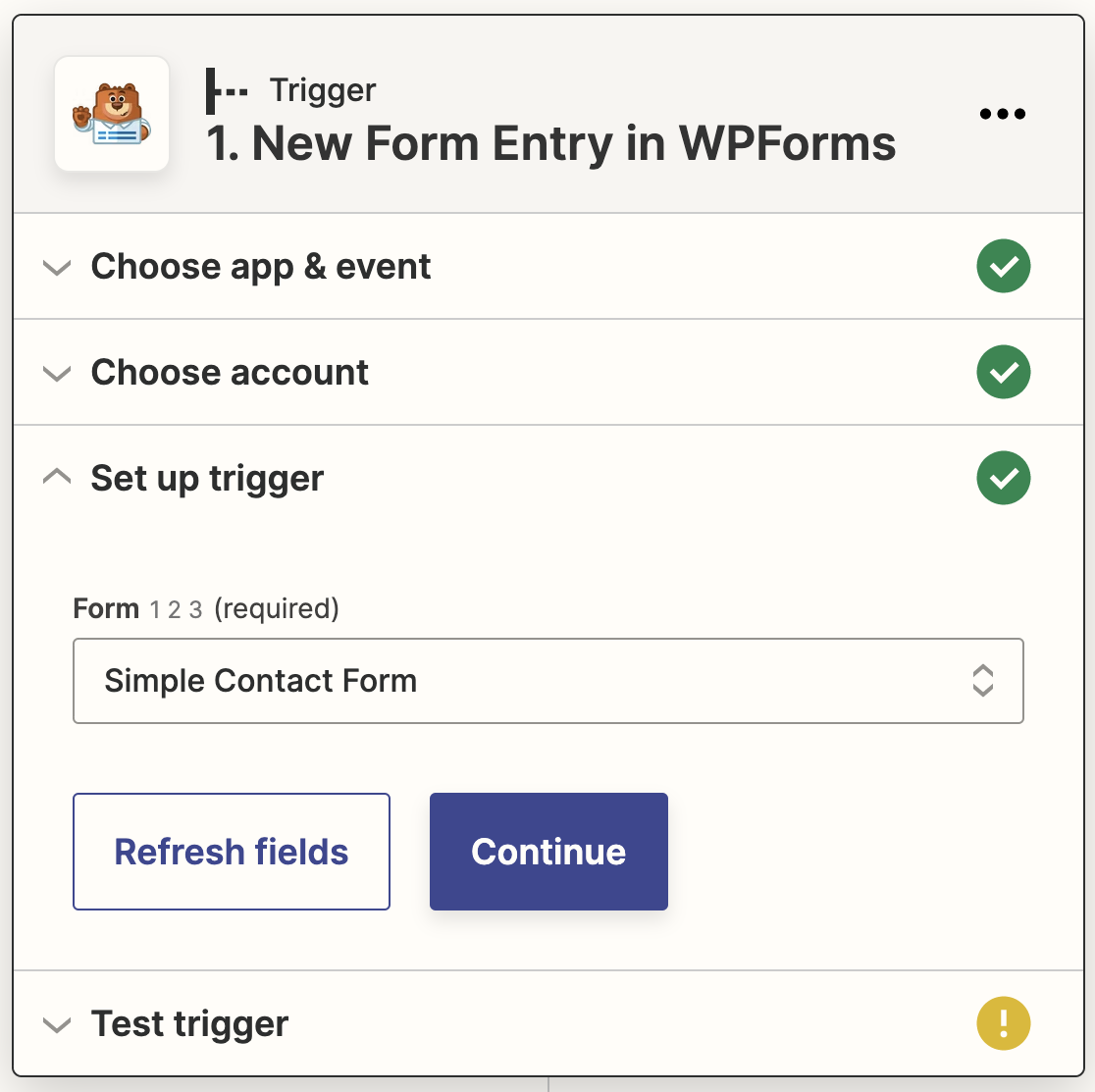
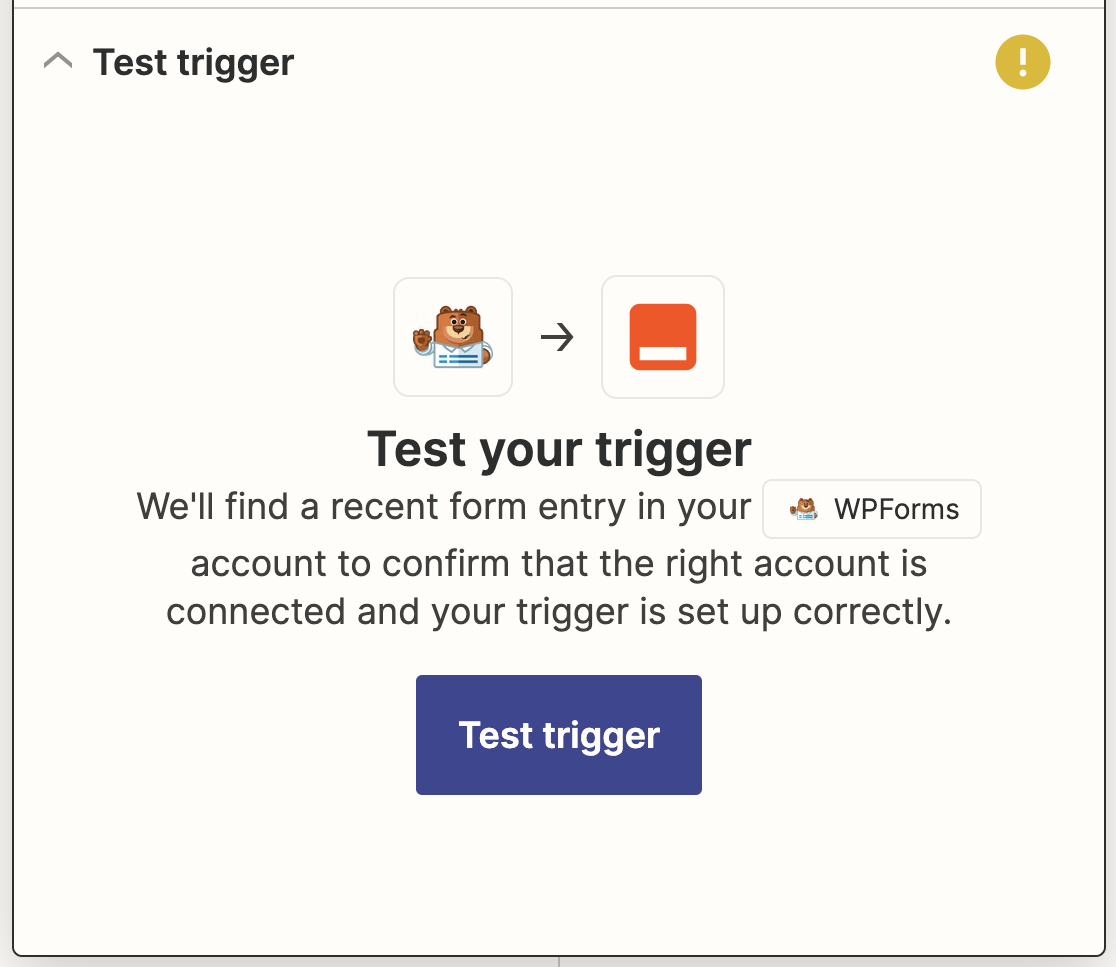
In questa fase, Zapier testerà la tua connessione WPForms. Fai clic su Testa trigger per avviare il processo.
Se la tua connessione è configurata correttamente, vedrai un messaggio di successo con la tua voce di test.
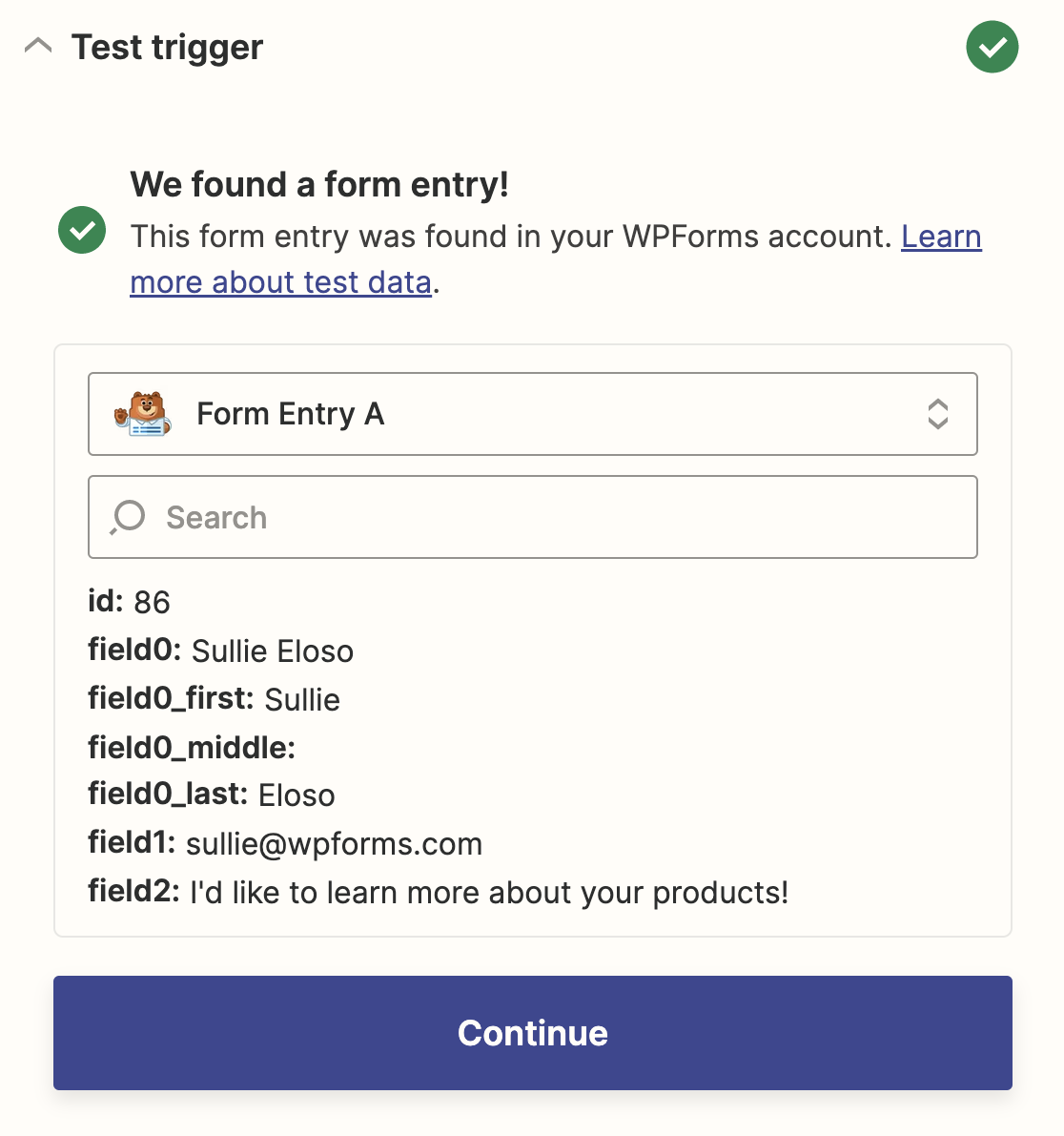
Fai clic su continua per connettere Zapier a Pardot.
Passaggio 5: Collega Zapier a Pardot
Ora passerai alla parte di azione della configurazione dello zap. Per prima cosa, seleziona Pardot come app di azione.
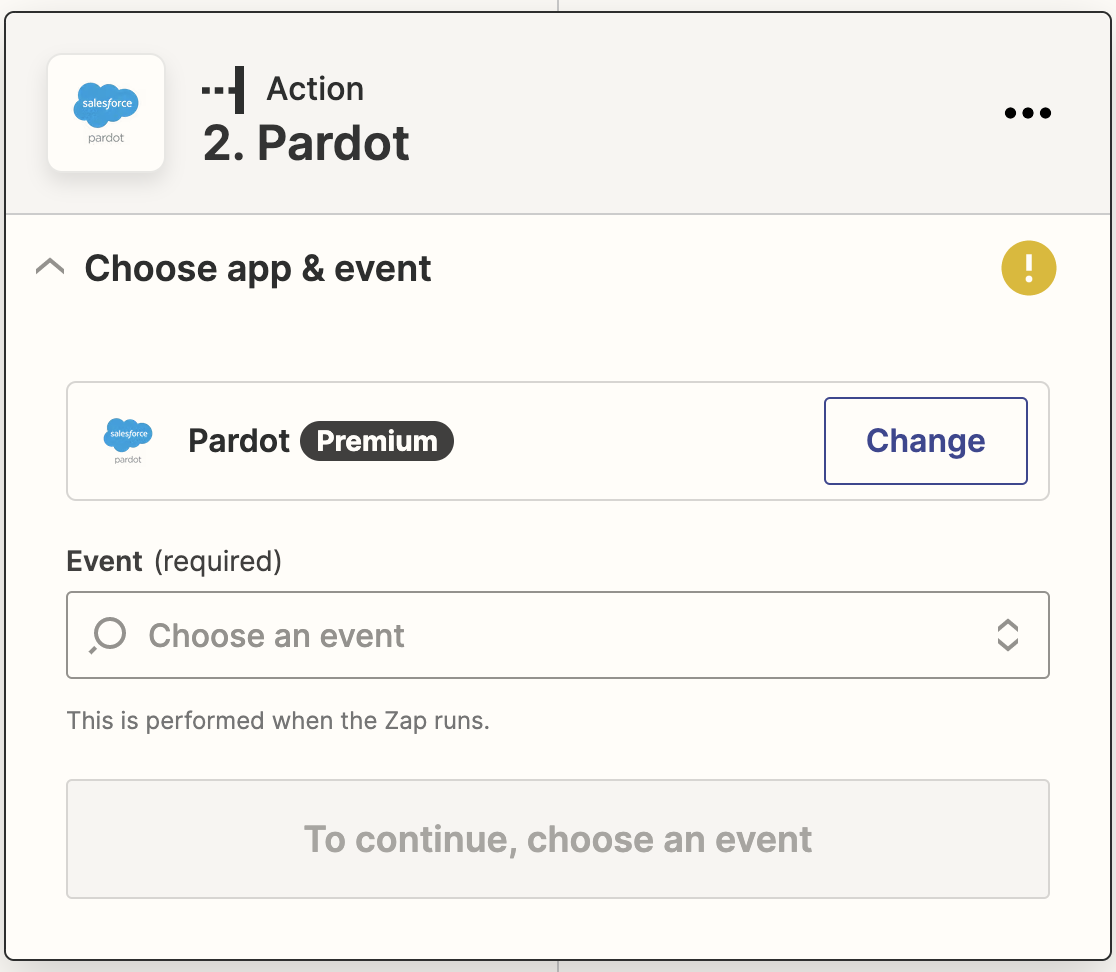
Quindi scegli Crea prospect come evento di azione.
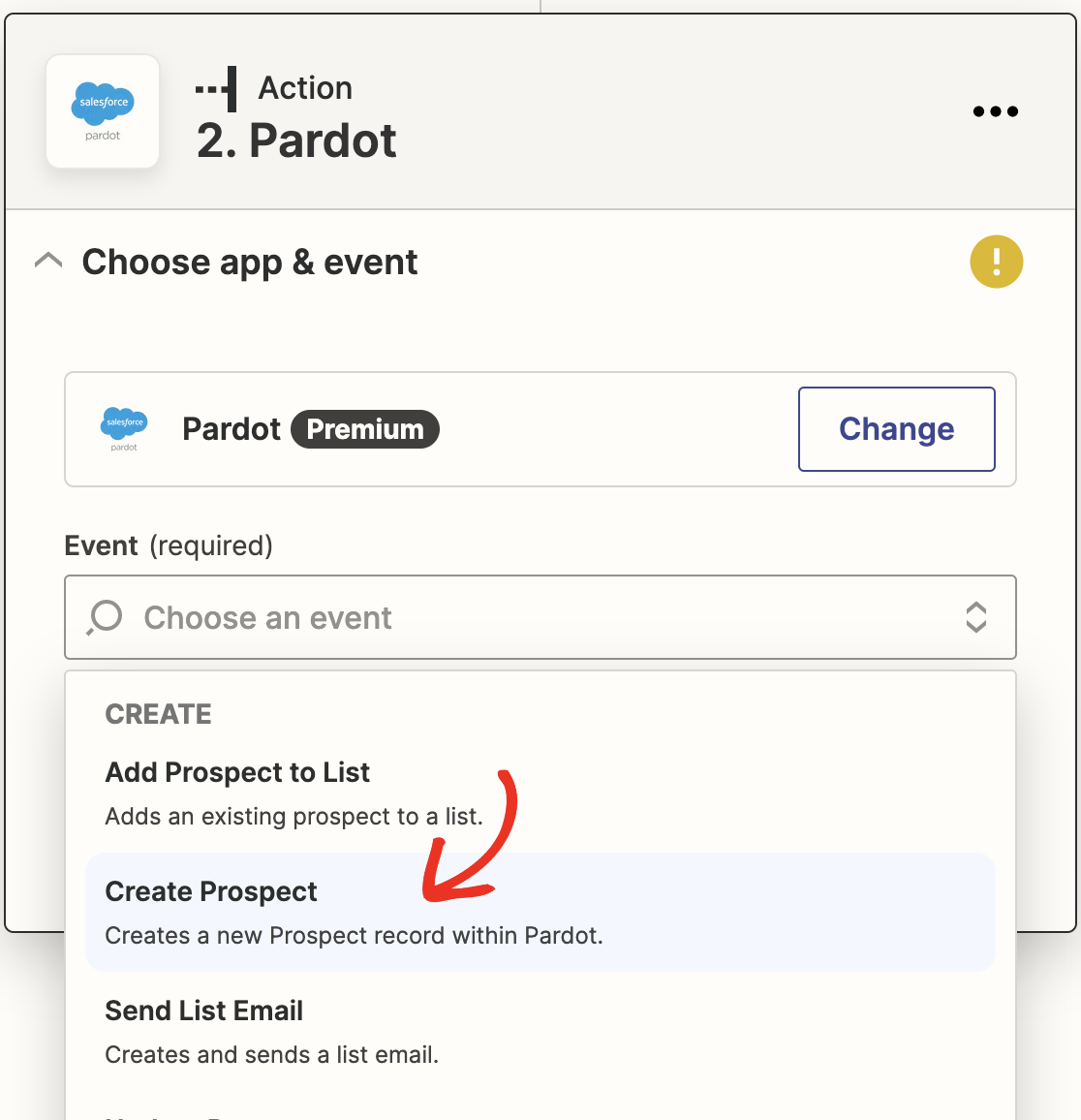
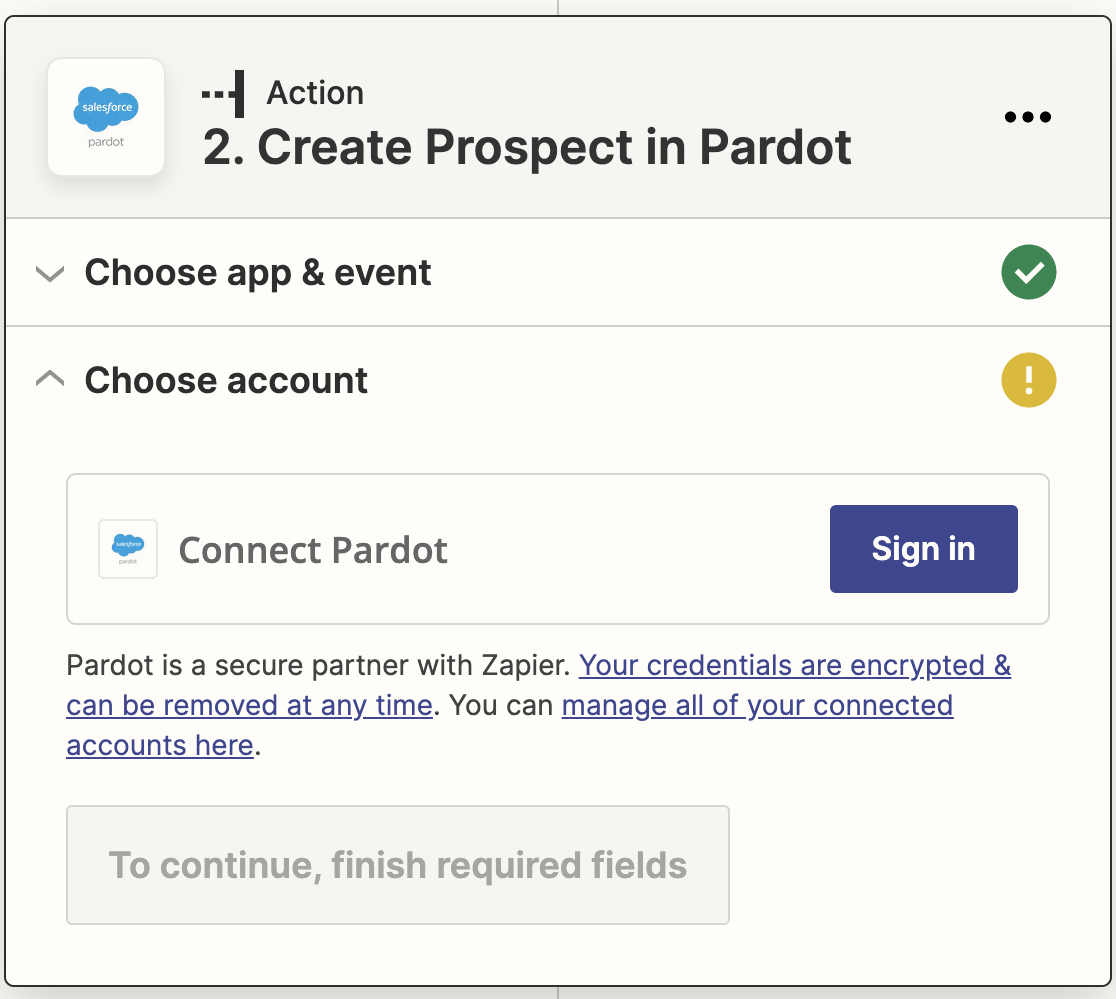
Fai clic su Continua. Successivamente, ti verrà chiesto di collegare il tuo account Pardot a Zapier. Fai clic su Accedi come hai fatto nel passaggio precedente per WPForms.
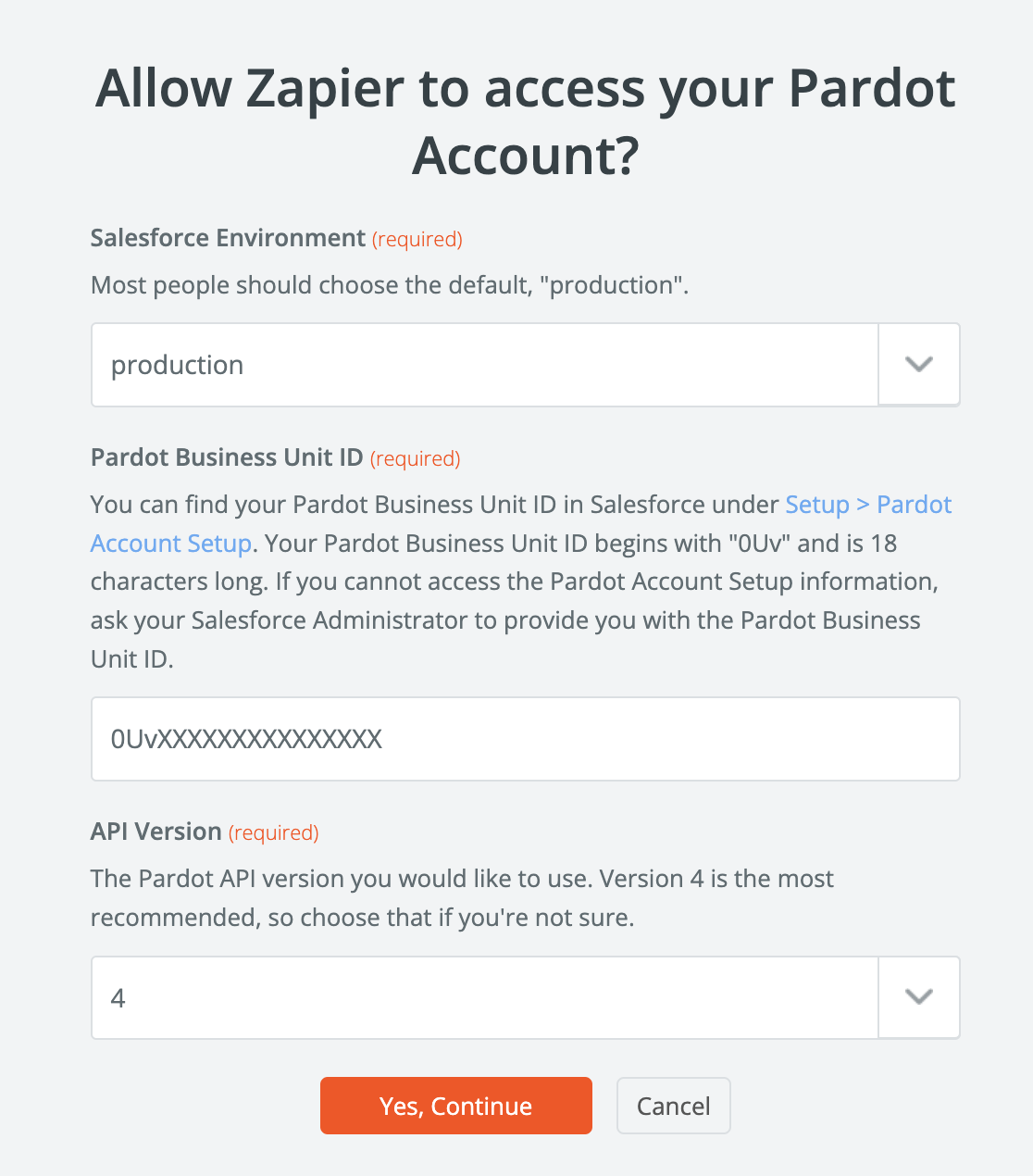
Si aprirà un'altra finestra popup che richiederà il tuo ambiente Salesforce, l'ID dell'unità aziendale Pardot e la versione API. Lasceremo l'ambiente Salesforce sull'impostazione predefinita production.
Puoi trovare il tuo ID unità aziendale e la versione API nel tuo account Pardot. Aggiungili ai campi nella finestra popup, quindi fai clic su Sì, Continua.
Successivamente, puoi mappare i campi del tuo modulo ai campi del tuo profilo prospect Pardot. L'unico campo obbligatorio è il campo Email , che dovresti collegare al campo Email nel tuo semplice modulo di contatto.
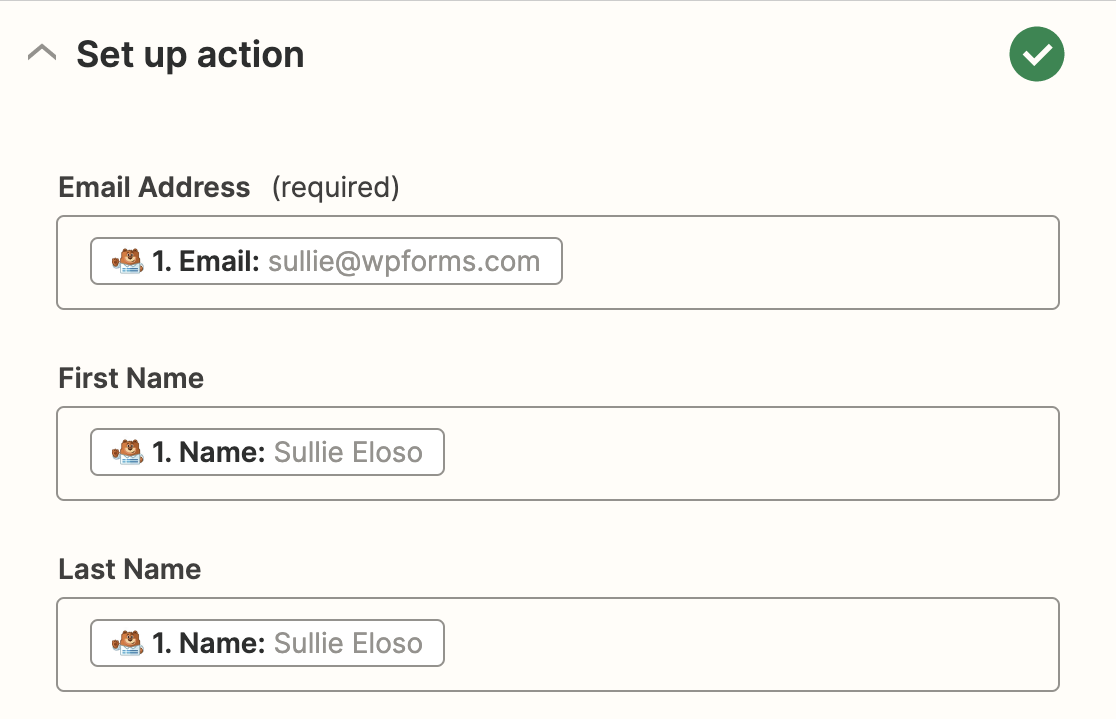
Una volta mappati i tuoi campi, fai clic su Test & continua per testare la tua connessione Pardot.
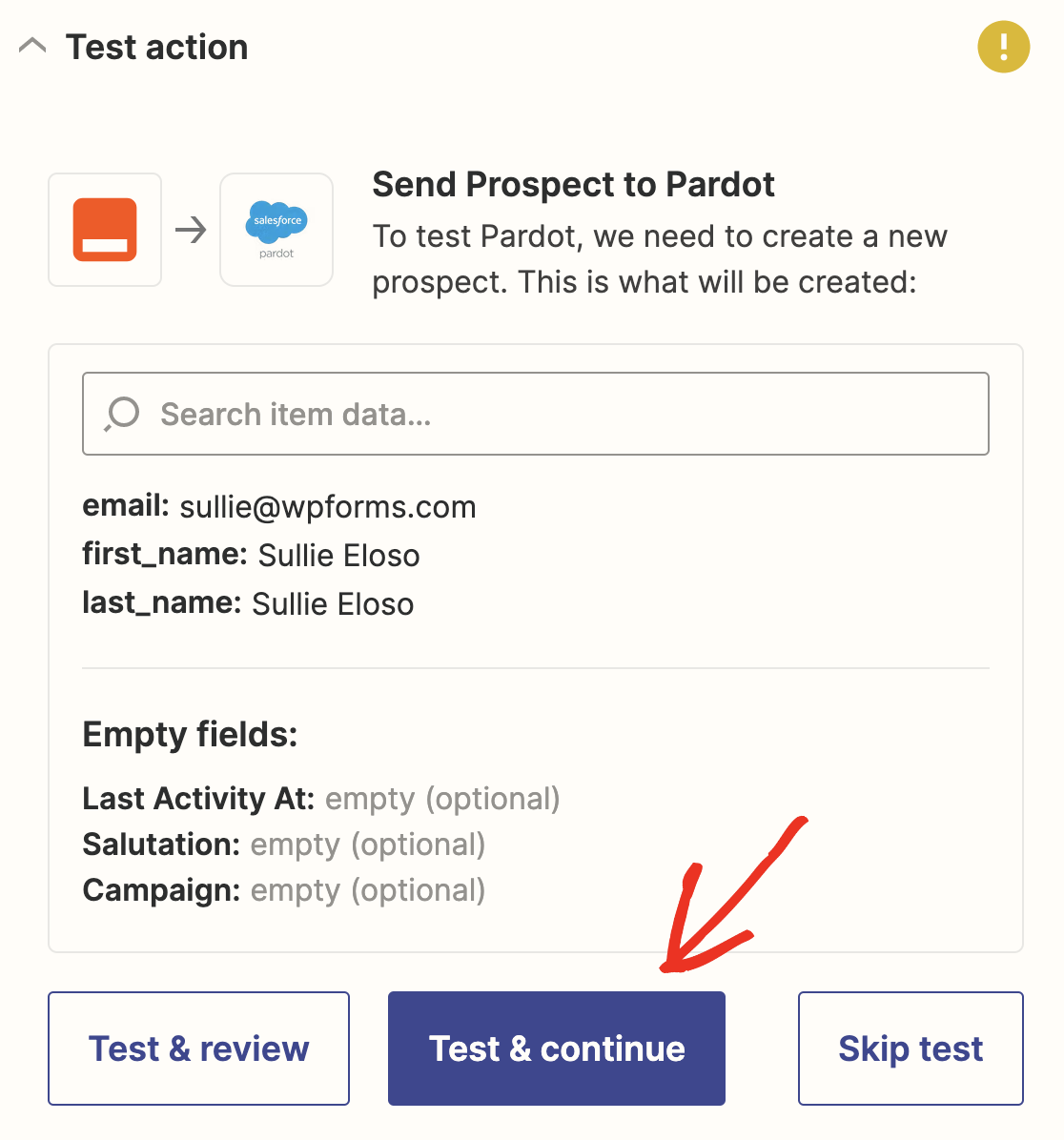
Se tutto è stato configurato correttamente, vedrai un messaggio di successo in Zapier. Anche la tua voce di test dal tuo modulo di contatto verrà inviata a Pardot.
Basta fare clic su Pubblica Zap in Zapier per terminare e rendere attiva la connessione.
Crea Ora il Tuo Modulo Pardot WordPress
Successivamente, collega WPForms a Salesforce
Ed eccoci qui! Ora sai come creare un modulo Pardot in WordPress. Se desideri collegare i tuoi moduli a Salesforce CRM, consulta questa guida per creare un'integrazione WordPress Salesforce.
Allora cosa stai aspettando? Inizia oggi stesso con il più potente plugin per moduli WordPress. WPForms Pro include un'integrazione gratuita con Pardot tramite Zapier e offre una garanzia di rimborso di 14 giorni.
E se ti è piaciuto questo post, seguici su Facebook e Twitter per altri tutorial gratuiti su WordPress.





Stai pianificando un'integrazione nativa con Pardot senza la necessità di utilizzare Zapier?
Ciao Mark! Un'integrazione Pardot è nella nostra lista di funzionalità richieste, tuttavia al momento non abbiamo aggiornamenti su quando verrà implementata. Ho comunque annotato il tuo interesse per questa funzionalità, così riceverai notizie in merito quando saranno disponibili aggiornamenti :)
Salve, ho notato che esiste un'integrazione attuale con Pardot Handlers. Ci sono limitazioni per questo? Impostazioni – Pardot – URL Handler Pardot
Ciao Jackson, — ci scusiamo per qualsiasi problema. Per assicurarci di rispondere alla tua domanda nel modo più completo possibile ed evitare qualsiasi confusione.
Potresti contattarci con dettagli aggiuntivi in modo che possiamo aiutarti ulteriormente in questo caso?
Grazie.
Abbiamo campi personalizzati in Pardot che non compaiono nell'elenco dei campi sotto "azione" in "2. Crea Prospect in Pardot". Potete aiutarmi?
Ciao Susan – Ci scusiamo per qualsiasi inconveniente che potrebbe essersi verificato. Abbiamo riscontrato casi in cui alcuni campi personalizzati del cliente che utilizzano il tipo Pulsante di opzione, Casella di controllo, Menu a discesa o Selezione multipla non sono supportati dall'API di Pardot, quindi non sono disponibili nelle azioni di Pardot come menzionato qui. Quando hai un po' di tempo, potresti contattarci aprendo un ticket con maggiori dettagli sui campi con cui stai riscontrando problemi in modo che possiamo fornire una consulenza?