



Riassunto AI
Tutto l'email marketing inizia con un singolo modulo di iscrizione via email. Un modulo di iscrizione via email non solo ha un'importanza enorme per i marketer, ma è anche incredibilmente facile da configurare.
Quando si tratta di WordPress, ho provato a utilizzare diversi metodi per incorporare moduli di iscrizione via email sui miei siti web, come l'utilizzo di moduli predefiniti dei temi, moduli dei plugin per page builder e moduli creati con app di marketing SaaS e successivamente incorporati sul mio sito web.
Ma non ho ancora trovato un metodo più facile che utilizzare WPForms per creare un modulo di iscrizione via email completamente personalizzato.
Ti guiderò attraverso i passaggi in modo che tu possa creare il tuo modulo di iscrizione senza intoppi.
Crea il tuo modulo di iscrizione via email 📨
Cos'è un modulo di acquisizione email?
Un modulo di acquisizione email ti aiuta a raccogliere gli indirizzi email dei nuovi visitatori del tuo sito web.
Con l'aiuto di un modulo di acquisizione email, puoi acquisire più lead, aumentare la tua lista di iscritti e inviare newsletter via email per aumentare le conversioni convertendo gli iscritti in clienti fedeli.
La tua lista email può essere cruciale non solo per la tua newsletter, ma anche per gestire promozioni importanti come il Black Friday. Consulta questa checklist per il Black Friday e il Cyber Monday per scoprire quanto possono essere efficaci i moduli di iscrizione via email per la tua campagna.
Crea un modulo di iscrizione via email in WordPress
- Passaggio 1: Installa il plugin WPForms
- Passaggio 2: Seleziona un modello di modulo di iscrizione via email
- Passaggio 3: Personalizza il modello
- Passaggio 4: Collega il modulo di iscrizione via email a MailerLite
- Passaggio 5: Pubblica il tuo modulo di iscrizione via email in WordPress
- Altre domande sui moduli di iscrizione via email
Passaggio 1: Installa il plugin WPForms
WPForms è il miglior plugin per la creazione di moduli online per creare moduli di iscrizione via email in WordPress. Utilizzando un intuitivo builder visuale drag-and-drop, puoi creare tutti i tipi di moduli WordPress con facilità e in pochissimo tempo.
Ti consiglio di acquistare WPForms Pro per accedere alle funzionalità più potenti per far crescere la tua lista email con integrazioni di marketing e strumenti ad alta conversione come la modalità Lead Forms per i tuoi moduli di iscrizione.

Con un modulo di iscrizione via email per newsletter dall'aspetto professionale, puoi raccogliere gli indirizzi email degli utenti da qualsiasi pagina del tuo sito web.
Quindi, scarica e installa il plugin WPForms sul tuo sito WordPress. Puoi seguire questa guida passo passo per imparare come installare un plugin in WordPress.
Passaggio 2: Seleziona un modello di modulo di iscrizione via email
Dopo aver installato e attivato il plugin WPForms, dovrai creare un modulo. Puoi anche selezionare un modello di modulo di iscrizione via email dalla libreria di WPForms.
Per ottenere il modello di modulo dalla libreria, vai su WPForms » Aggiungi Nuovo dalla tua area di amministrazione di WordPress.

WPForms viene fornito con oltre 2.100 modelli di moduli WordPress. Puoi utilizzare questi modelli di moduli predefiniti per aiutarti a risparmiare tempo. Puoi anche modificare, rimuovere e riorganizzare i campi del modulo per personalizzarli in base alle tue esigenze.
Nel menu di avvio, dai un nome al tuo modulo e seleziona il modello Modulo di Iscrizione Email.
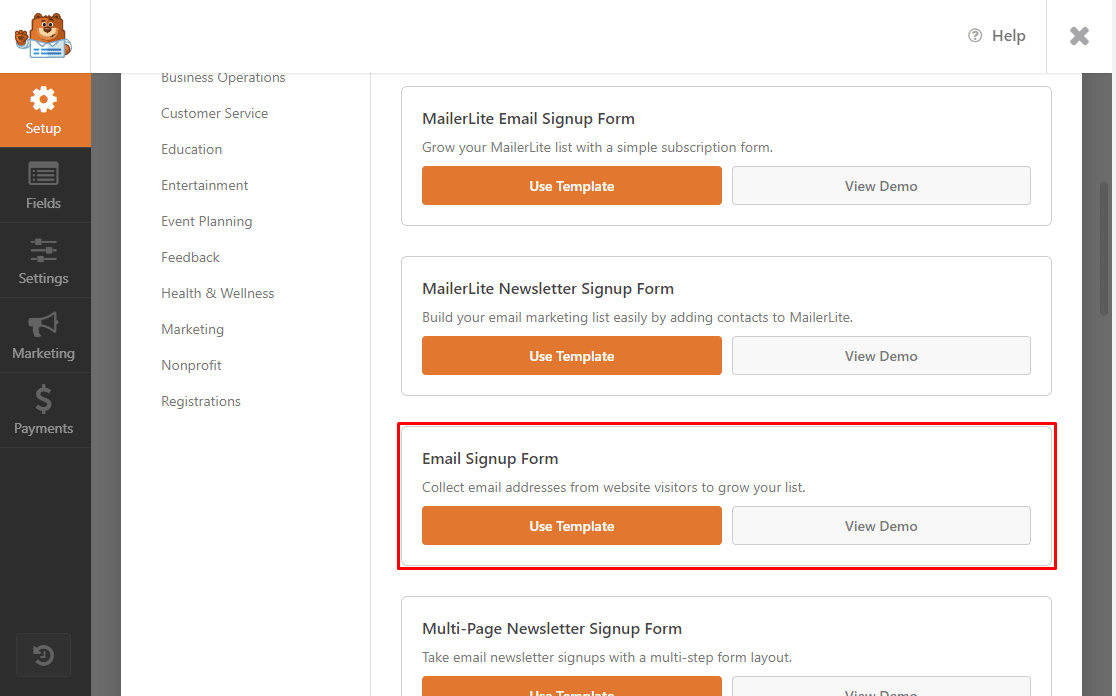
WPForms creerà un semplice modulo di iscrizione via email.
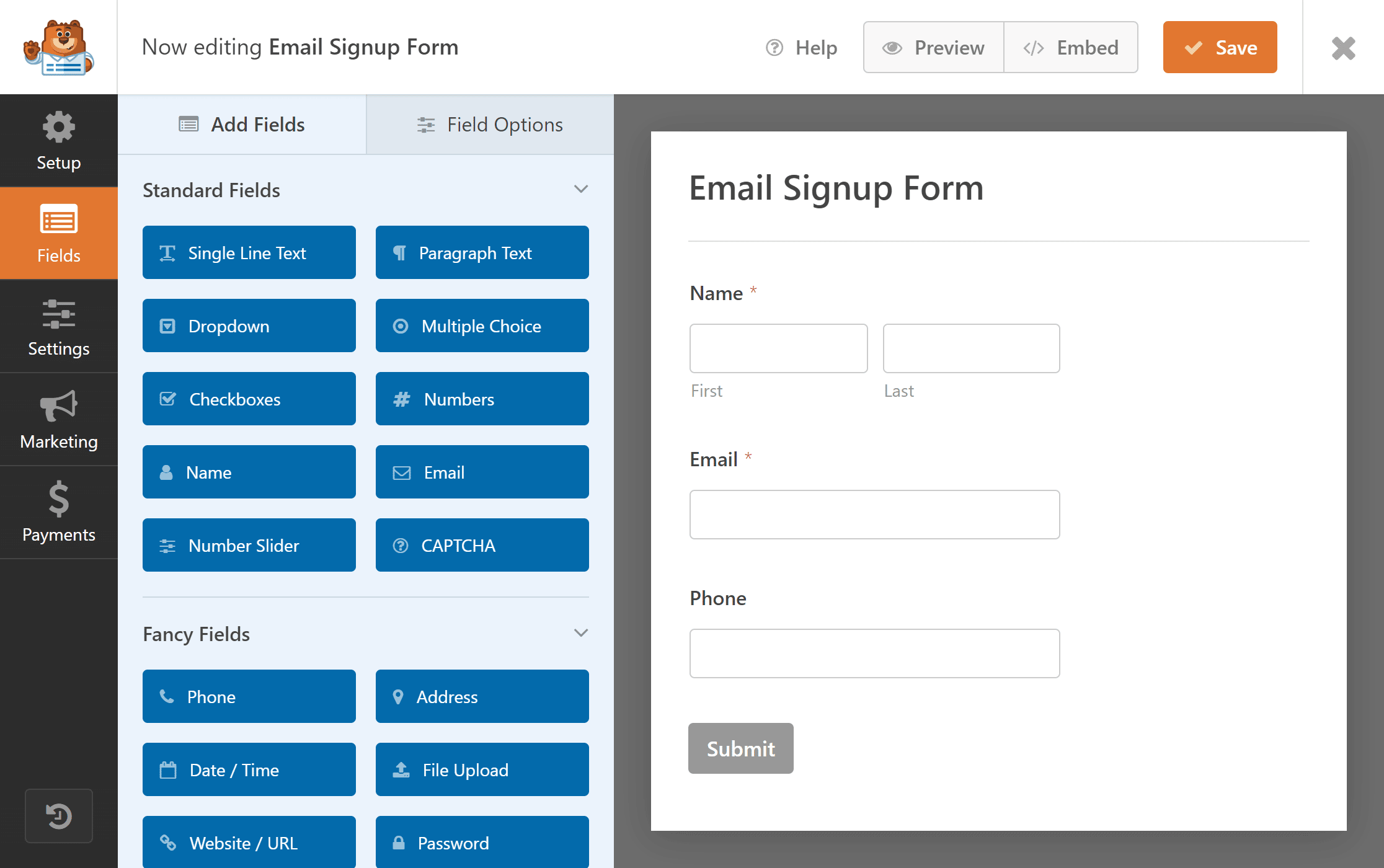
Puoi aggiungere campi aggiuntivi e personalizzare il modello del modulo secondo le tue esigenze.
Se sei un utente Elementor, potresti voler consultare il nostro tutorial su come creare un modulo di iscrizione personalizzato utilizzando Elementor.
Passaggio 3: Personalizza il modello
Per personalizzare il tuo modulo, puoi aggiungere campi modulo personalizzati e apportare modifiche o eliminare sezioni esistenti, a seconda delle tue esigenze.
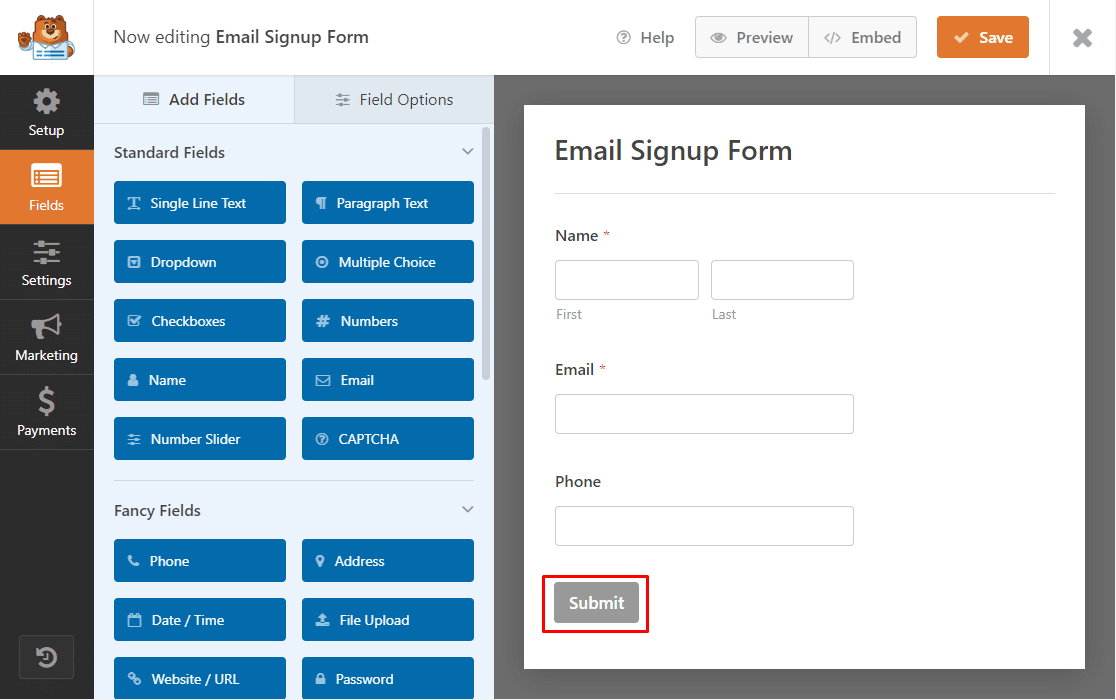
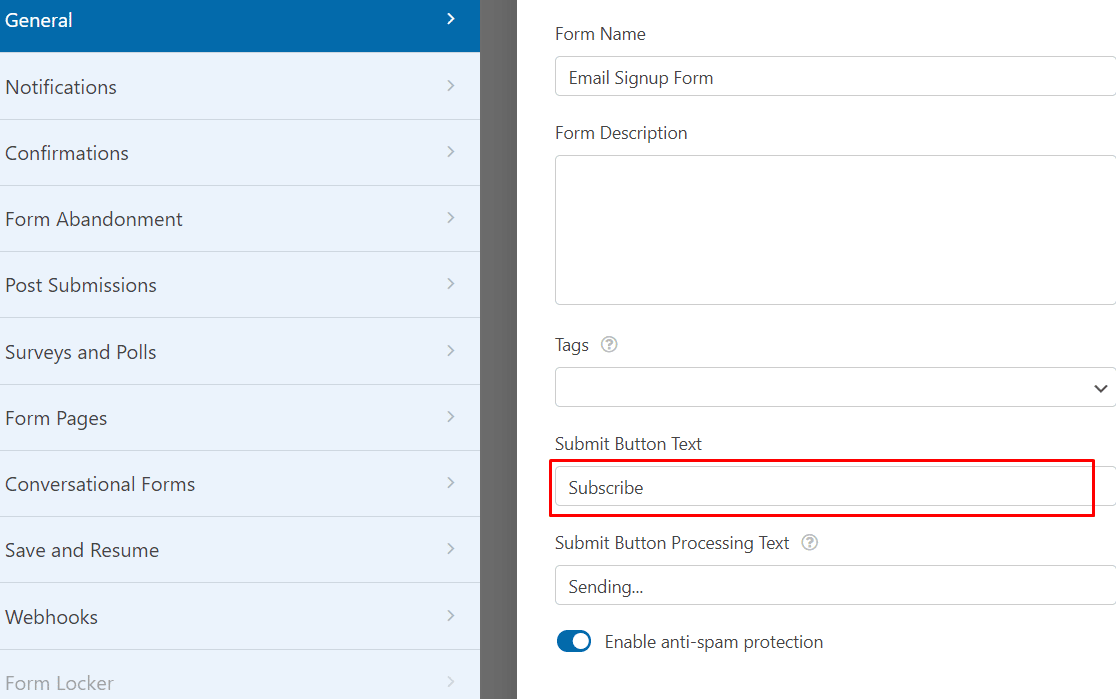
In questo modulo, cambieremo il testo del pulsante di invio in "Iscriviti".
Per farlo, fai clic sul pulsante Invia nel modulo.
Verrai reindirizzato al menu delle impostazioni, dove potrai cambiare il testo del pulsante di invio da Invia a Iscriviti.
Successivamente, fai clic sul pulsante Salva sullo schermo per mantenere le modifiche apportate.
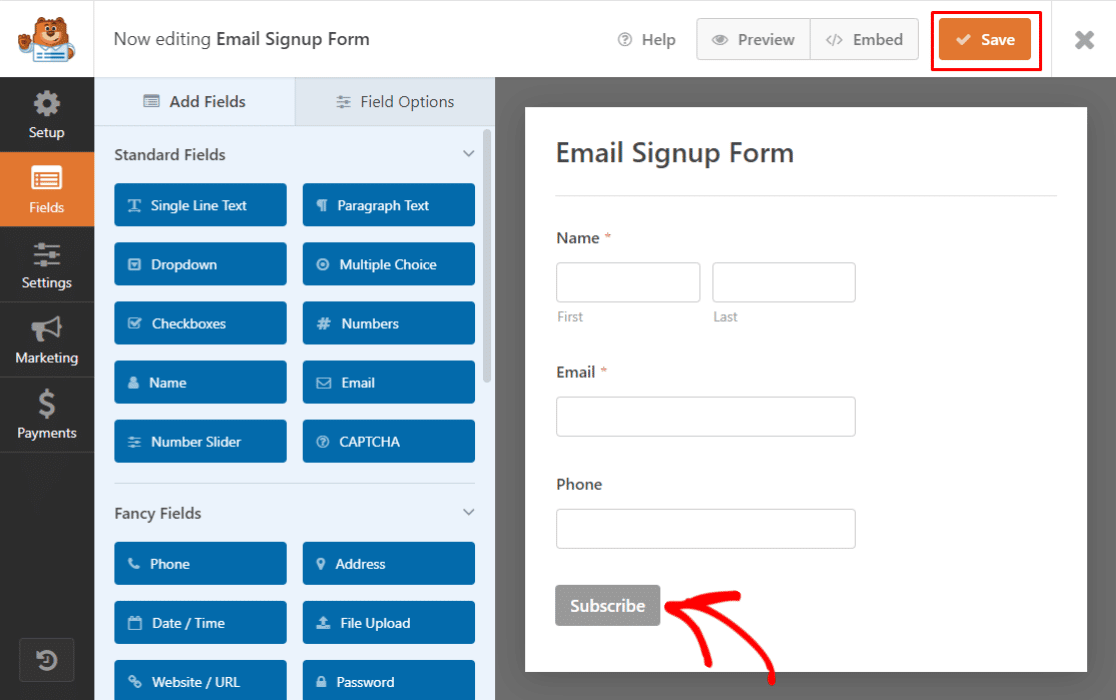
Successivamente, devi collegare il tuo modulo di iscrizione via email a un componente aggiuntivo del provider di servizi email su WPForms. Per questo tutorial, utilizzeremo MailerLite.
Passaggio 4: Collega il modulo di iscrizione via email a MailerLite
Innanzitutto, devi attivare il componente aggiuntivo WPForms MailerLite. Vai su WPForms » Componenti aggiuntivi e cerca il Componente aggiuntivo MailerLite.
Installa e attiva il Componente aggiuntivo MailerLite.
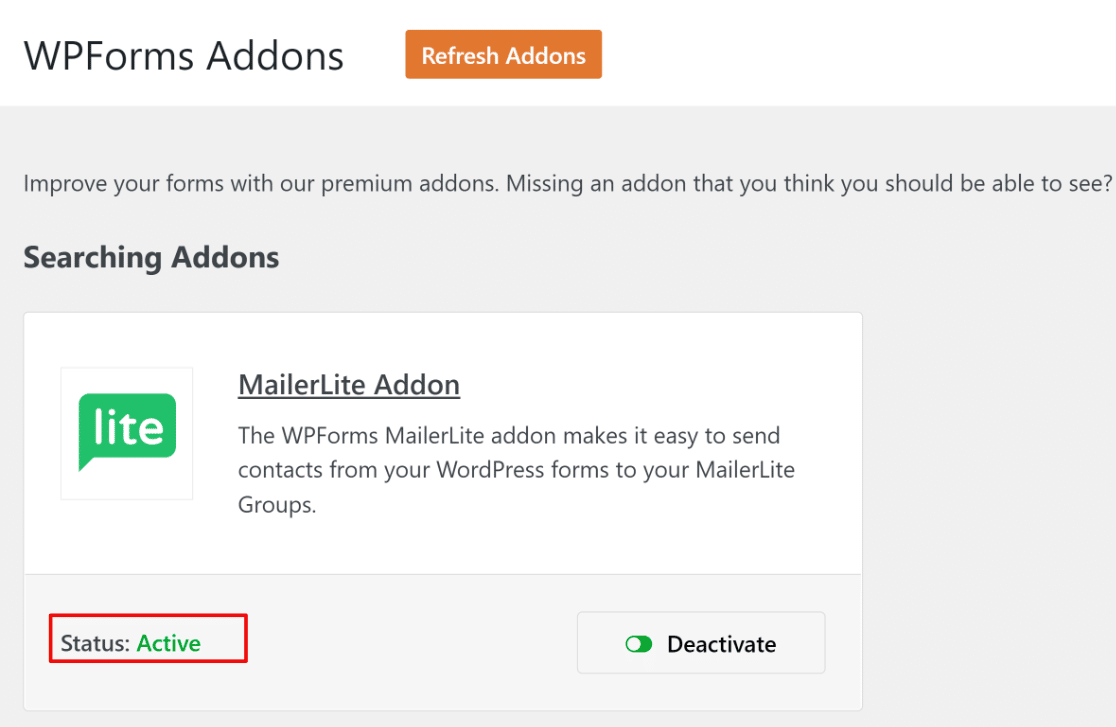
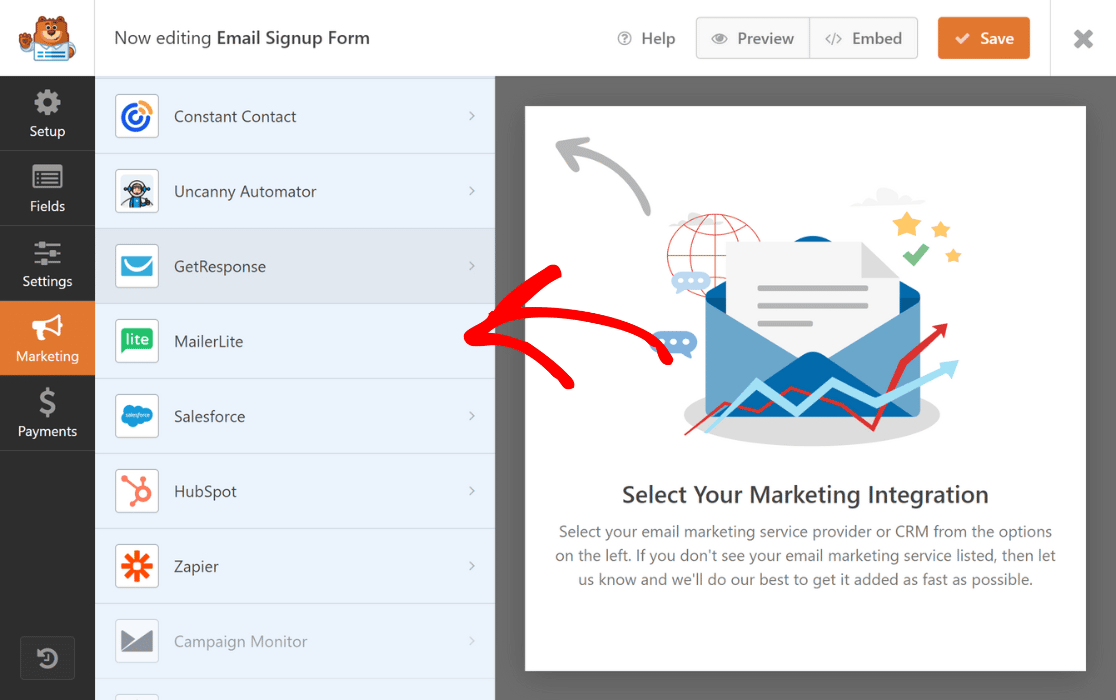
Per collegare il tuo modulo di iscrizione via email a MailerLite, vai su Marketing » MailerLite nella finestra dell'editor del modulo.
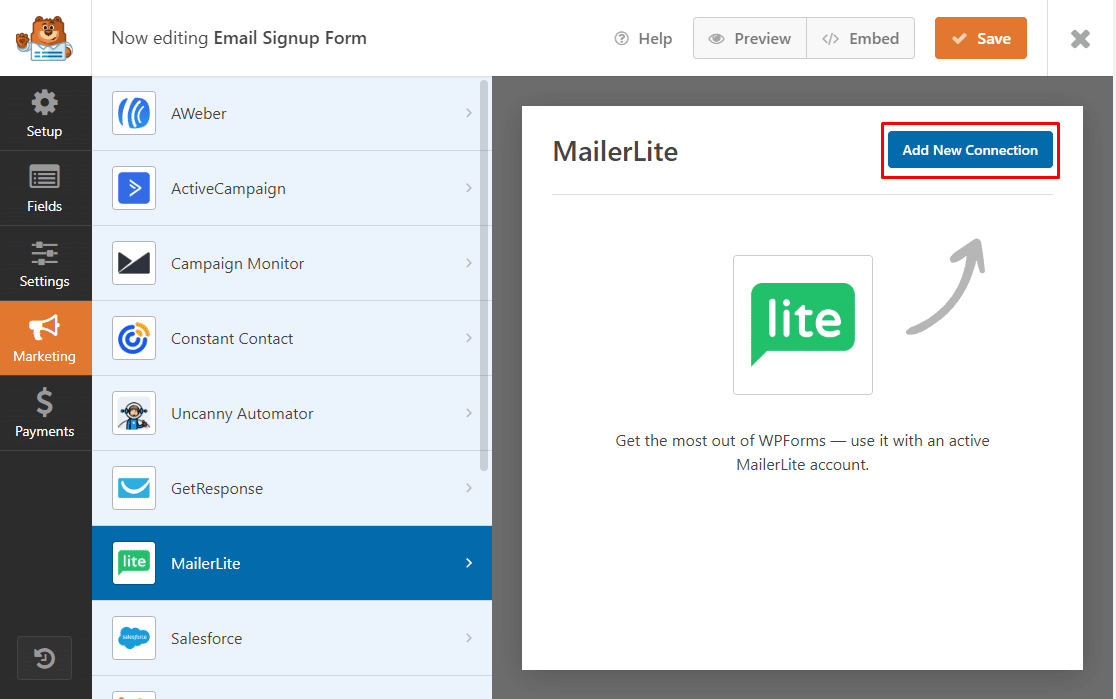
Ora, fai clic su Aggiungi nuova connessione.
Successivamente, apparirà una finestra che ti chiederà di Inserire un soprannome per la connessione.
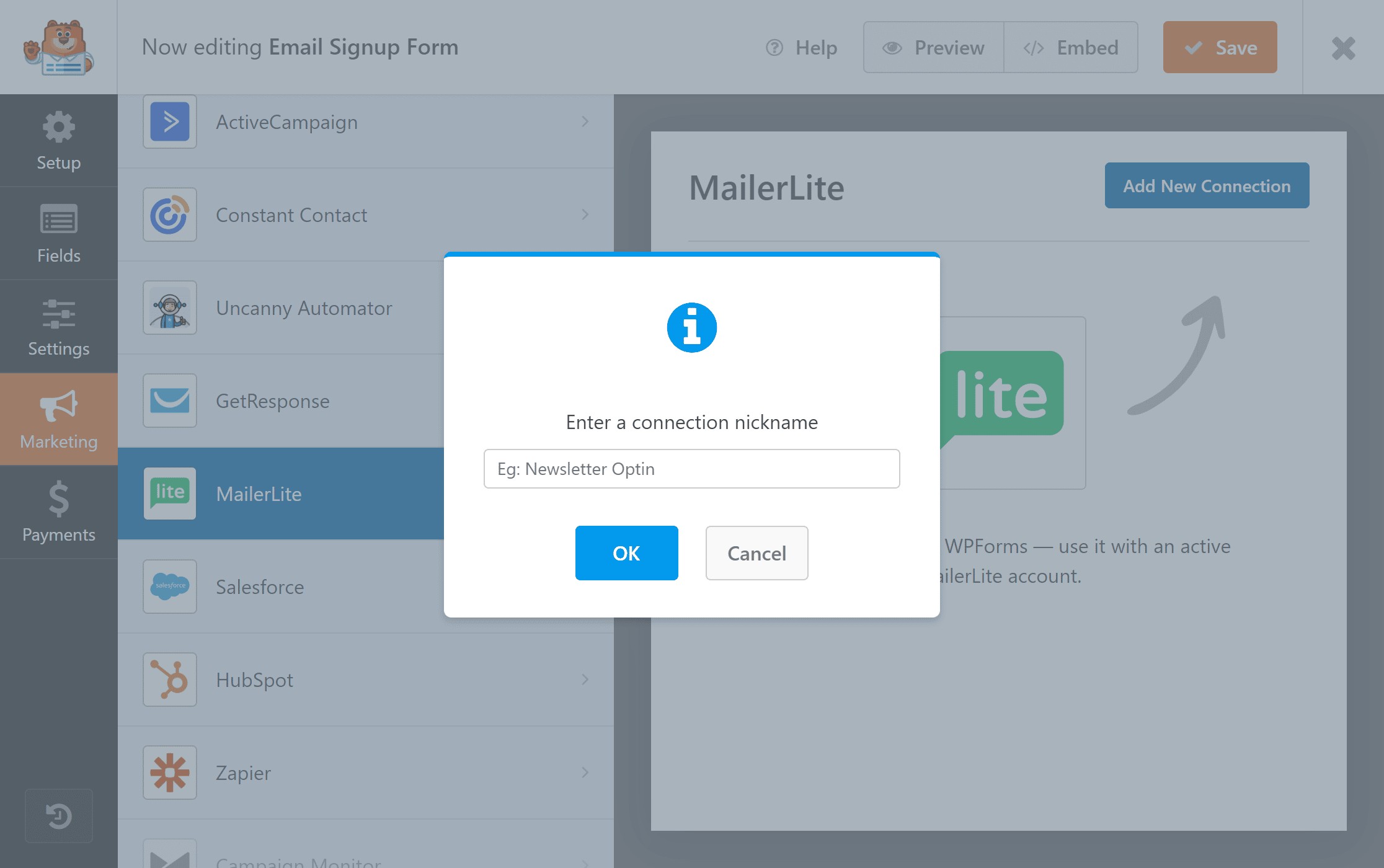
Puoi creare qualsiasi soprannome desideri, poiché questo è solo per tuo riferimento, e fai clic su OK.
Dopo aver inserito il soprannome, apparirà una nuova finestra. Qui puoi:
- Selezionare il tuo account MailerLite.
- Scegliere quale azione desideri eseguire.
- Spostare gli iscritti in una lista email a tua scelta.
- Aggiungere campi personalizzati.
- Abilitare la logica condizionale se applicabile al tuo modulo.
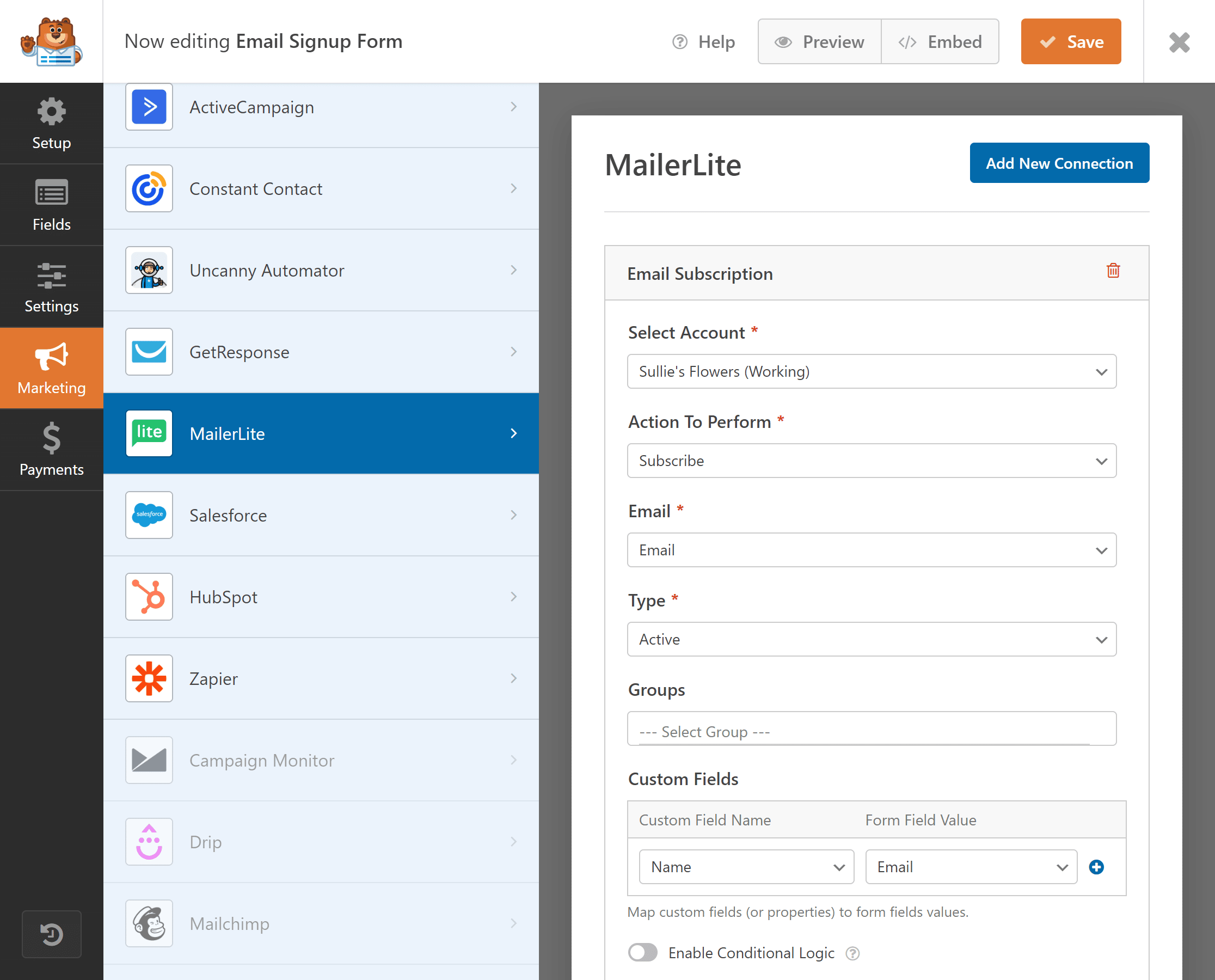
Dopo aver configurato le impostazioni, fai clic su Salva.
Successivamente, è ora di aggiungere il modulo di iscrizione via email che hai creato al tuo sito web.
Passaggio 5: Pubblica il tuo modulo di iscrizione via email in WordPress
Ora puoi aggiungere il tuo modulo di iscrizione via email in qualsiasi posizione del tuo sito WordPress. Puoi aggiungerlo al tuo blog, alle landing page o come widget della barra laterale.
Per aggiungere moduli al tuo sito web, puoi incorporare il tuo modulo con la procedura guidata di incorporamento di WPForms o utilizzare il blocco WPForms nell'editor a blocchi. Non hai bisogno di codice personalizzato per aggiungere moduli al tuo sito web con WPForms.
Per aggiungere il tuo modulo di iscrizione via email a qualsiasi pagina o post, fai clic sull'icona "+" e cerca WPForms nell'editor a blocchi.
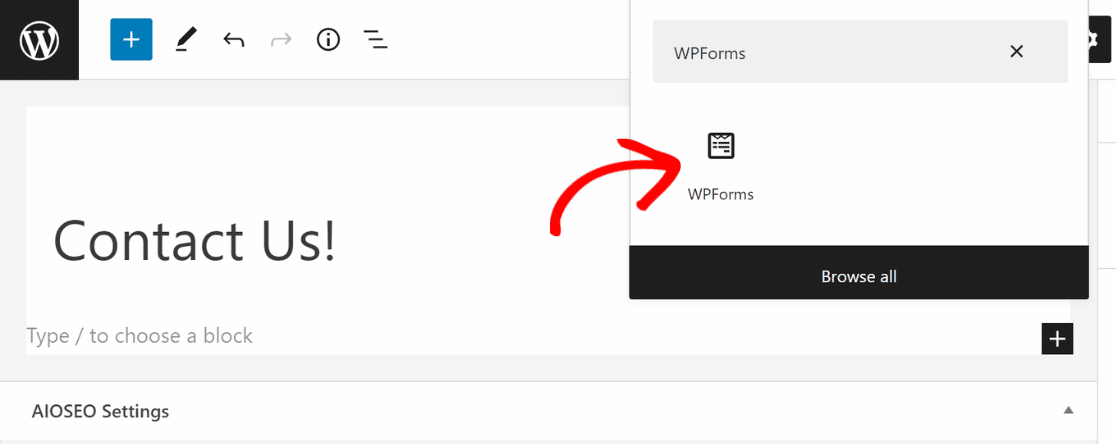
Fai clic su WPForms e scegli il modulo di iscrizione via email che hai creato. A questo punto, puoi aggiungere temi predefiniti al tuo modulo per migliorarne gli stili visivi o regolare gli stili tu stesso utilizzando i semplici controlli point-and-click.
Sto usando il tema Aero per questo modulo di iscrizione, che migliora l'appeal visivo aggiungendo un contenitore prominente. Puoi consultare la nostra guida sugli stili dei moduli nell'editor a blocchi di WordPress per saperne di più.
Il tuo modulo di iscrizione via email apparirà più o meno così sul tuo sito web.

Fatto! Hai creato con successo un modulo di iscrizione via email per raccogliere email dai visitatori del tuo sito web WordPress.
Altre domande sui moduli di iscrizione via email
Posso integrare altri servizi di email marketing con WPForms?
Sì, WPForms si integra con molti servizi di marketing popolari come Constant Contact, Mailchimp, Active Campaign, ConvertKit e altri.
Come posso personalizzare l'aspetto del mio modulo di iscrizione via email?
L'editor a blocchi di WPForms offre opzioni di stile per personalizzare l'aspetto del tuo modulo. Scegli tra temi professionali progettati per migliorare lo stile visivo del tuo modulo, oppure utilizza opzioni intuitive integrate nell'editor a blocchi per apportare modifiche personalizzate a pulsanti, bordi dei campi, etichette, sfondo e contenitore.
È possibile aggiungere la logica condizionale al mio modulo di iscrizione via email?
Sì, WPForms ti consente di aggiungere la logica condizionale, permettendoti di mostrare o nascondere i campi in base all'input dell'utente. Tuttavia, è raro che sia necessaria la logica condizionale per il comportamento di visualizzazione dei campi in un modulo di iscrizione, poiché questi moduli dovrebbero essere molto brevi e concisi. Allo stesso tempo, probabilmente avrai bisogno della logica condizionale per controllare a quali segmenti della tua lista un visitatore dovrebbe essere aggiunto se offri più opzioni tra cui scegliere in base all'interesse dell'utente.
Successivamente, coinvolgi i tuoi iscritti con una newsletter via email
Vuoi coinvolgere i tuoi lead in modo che continuino a visitare il tuo sito web e si trasformino in clienti paganti. Le newsletter possono aiutarti a creare un legame con il tuo pubblico.
Se vuoi aumentare le conversioni e incoraggiare i visitatori a tornare utilizzando una newsletter via email, leggi questa guida per scoprire come creare una newsletter via email in WordPress.
Per ulteriori informazioni sulle iscrizioni via email, consulta queste guide:
- Come creare un modulo di iscrizione Mailchimp in WordPress
- I migliori plugin per l'iscrizione via email su WordPress
- Suggerimenti per i moduli di iscrizione alla newsletter
Pronto a creare il tuo modulo? Inizia oggi stesso con il plugin per la creazione di moduli WordPress più semplice. WPForms Pro include molti modelli gratuiti e offre una garanzia di rimborso di 14 giorni.
Crea il tuo modulo di iscrizione via email 📨
Pronto a creare il tuo modulo? Inizia oggi stesso con il plugin per la creazione di moduli WordPress più semplice. WPForms Pro include molti modelli gratuiti e offre una garanzia di rimborso di 14 giorni.
Se questo articolo ti è stato utile, seguici su Facebook e X (Twitter) per altri tutorial e guide gratuite su WordPress.





Posso collegare il modulo a qualcosa di diverso da MailerLite? Ho un altro provider.
Ciao,
Assolutamente! Sebbene questo tutorial utilizzi MailerLite come esempio, WPForms può connettersi anche con molti altri provider di email marketing. Puoi dare un'occhiata alle nostre integrazioni di email marketing disponibili qui per trovare quello che stai utilizzando.
Spero che questo aiuti!