


Riassunto AI
Vuoi creare un modulo di promessa online in WordPress? I moduli di promessa sono molto utili se vuoi raccogliere fondi per una causa urgente.
A differenza dei moduli di donazione (che raccolgono il pagamento immediatamente per un supporto continuativo), i moduli di promessa raccolgono prima gli impegni e poi i pagamenti.
Ciò li rende ideali per campagne in cui è necessario dimostrare il supporto della comunità prima del lancio, raggiungere una soglia di finanziamento prima di accettare denaro o coordinare i pagamenti attorno a una data specifica dell'evento.
In questo articolo, ti mostrerò come creare un modulo di promessa online per il tuo sito WordPress. Ti mostrerò anche quanto è facile rivedere le voci in modo da poter raccogliere le tue donazioni.
Crea ora il tuo modulo di promessa WordPress! :)
Qual è la differenza tra una promessa e una donazione?
I moduli di promessa sono ottimi per le raccolte fondi che hanno un obiettivo o una scadenza. Normalmente, il sostenitore promette di fare una donazione se l'obiettivo viene raggiunto.
I moduli di donazione sono un po' diversi. Su un modulo di donazione, l'organizzazione non profit solitamente accetta il pagamento subito. I moduli di promessa hanno il vantaggio di essere rapidi e facili da compilare, il che è ottimo per un evento urgente. Y
ou puoi raccogliere i dettagli di contatto dei sostenitori e memorizzarli finché non sei pronto a riscuotere il loro pagamento. I moduli di promessa sono anche perfetti per diversi tipi di campagne di raccolta fondi, come:
- Eventi sportivi o sfide sponsorizzate
- Campagne di finanziamento abbinato
- Crowdfunder
- E altro ancora.
Come creare un modulo di promessa online in WordPress
Il plugin WPForms rende facile creare molti tipi di moduli WordPress. Diamo un'occhiata ai passaggi che seguiremo per creare un modulo di promessa.
Nei passaggi seguenti, creerò un modulo sponsor per un evento scolastico. Puoi facilmente usare lo stesso processo per qualsiasi raccolta fondi tu stia pianificando.
Passaggio 1: Installa e Attiva il Plugin WPForms
Per iniziare, installa e attiva il plugin WPForms sul tuo sito web. Se hai bisogno di aiuto, consulta questa guida per principianti all'installazione di un plugin in WordPress.
Successivamente, installeremo il componente aggiuntivo Form Locker. Lo useremo per assicurarci che il nostro modulo di promessa si chiuda alla scadenza della raccolta fondi.
Vai avanti e fai clic su WPForms » Componenti aggiuntivi nel menu di amministrazione di WordPress per iniziare. Trova il componente aggiuntivo Form Locker nell'elenco e fai clic su Installa componente aggiuntivo.
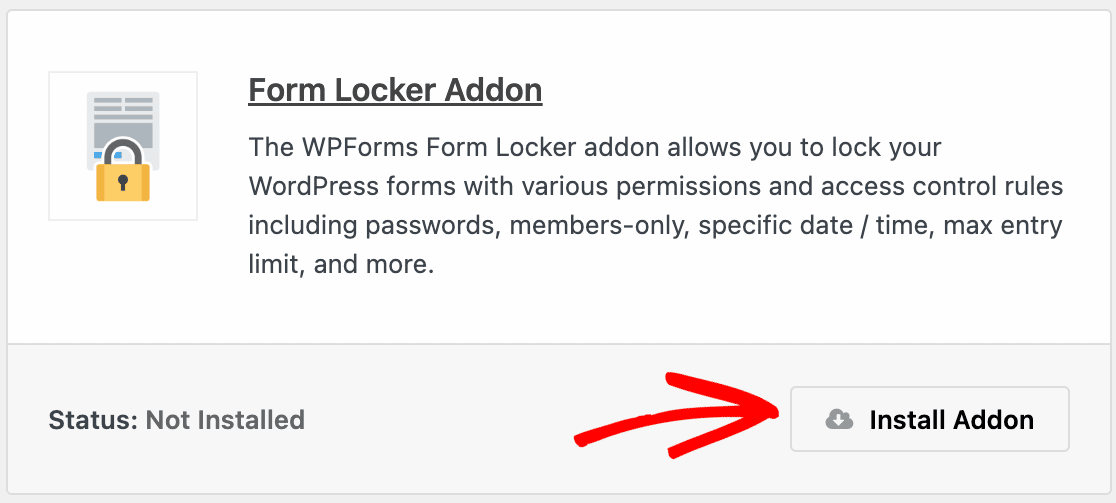
Il componente aggiuntivo verrà installato e attivato automaticamente. Una volta visualizzato lo stato verde Attivo, sei pronto per creare il tuo modulo di promessa con funzionalità di scadenza.
Passaggio 2: Progetta il tuo modulo di promessa online
WPForms rende facile creare qualsiasi tipo di modulo. E poiché WPForms viene fornito con oltre 2.100 modelli di moduli WordPress che puoi personalizzare come preferisci, possiamo partire con il design.
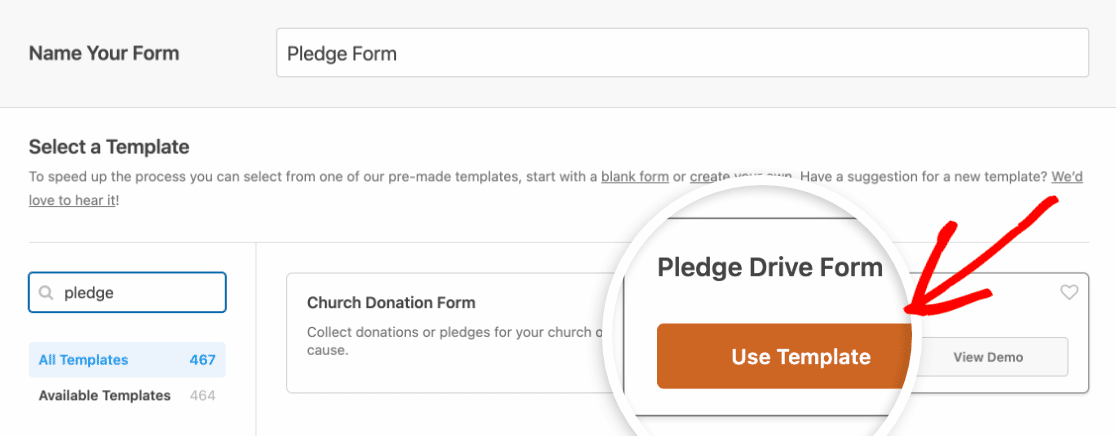
Quindi utilizziamo il modello Pledge Drive Form per accelerare le cose. Inizia nella tua bacheca di WordPress. Nel menu di amministrazione, fai clic su WPForms » Aggiungi nuovo.
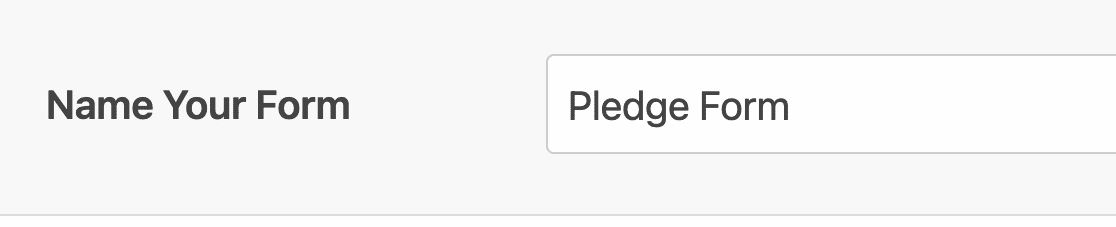
Il generatore di moduli si aprirà in una finestra a schermo intero. Vai avanti e digita un nome per il tuo modulo in alto, come "Modulo di promessa per la camminata scolastica" o "Promesse di campagna di raccolta fondi".
Successivamente, scorri verso il basso fino alla sezione Seleziona un modello. Questa sezione contiene tutti i modelli di WPForms. Vai avanti e cerca "pledge". Quindi fai clic su Usa modello per aprire il modello Pledge Drive Form.
Ottimo! Il modello si aprirà nel generatore di moduli in modo che tu possa metterti al lavoro. Noterai che il tuo modulo di promessa ha i seguenti campi già impostati sul lato destro:
- In Onore Di
- Nome
- Telefono
- Indirizzo
- Importo della promessa (Sto promettendo supporto a questa campagna come...)
- In Memoria Di
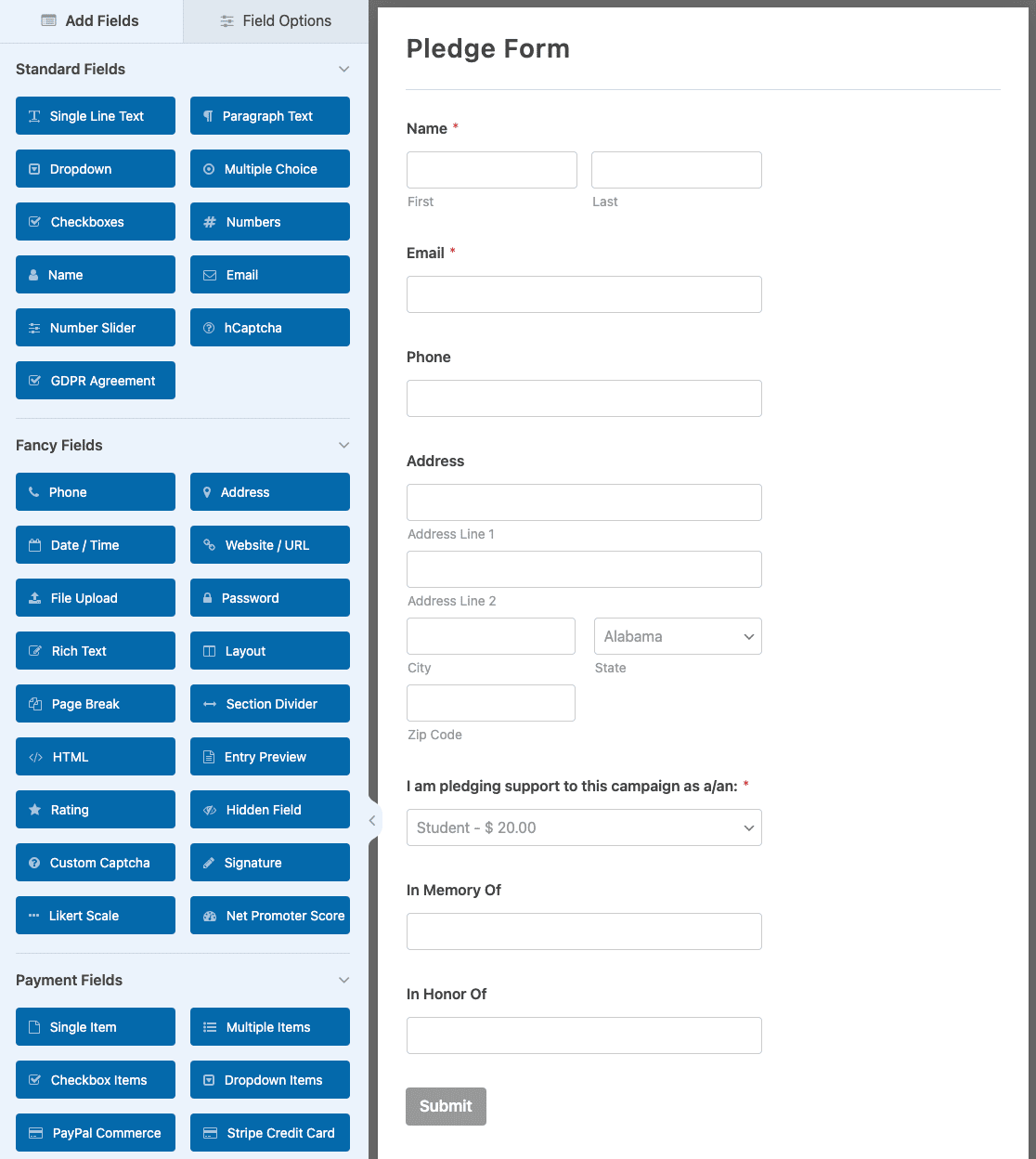
Puoi usare questo modello così com'è per la raccolta di promesse di base. Per questo tutorial, lo personalizzerò per mostrarti come aggiungere importi di promessa suggeriti e opzioni di promessa personalizzate per la massima flessibilità.
Aggiungi un elenco di importi di promessa
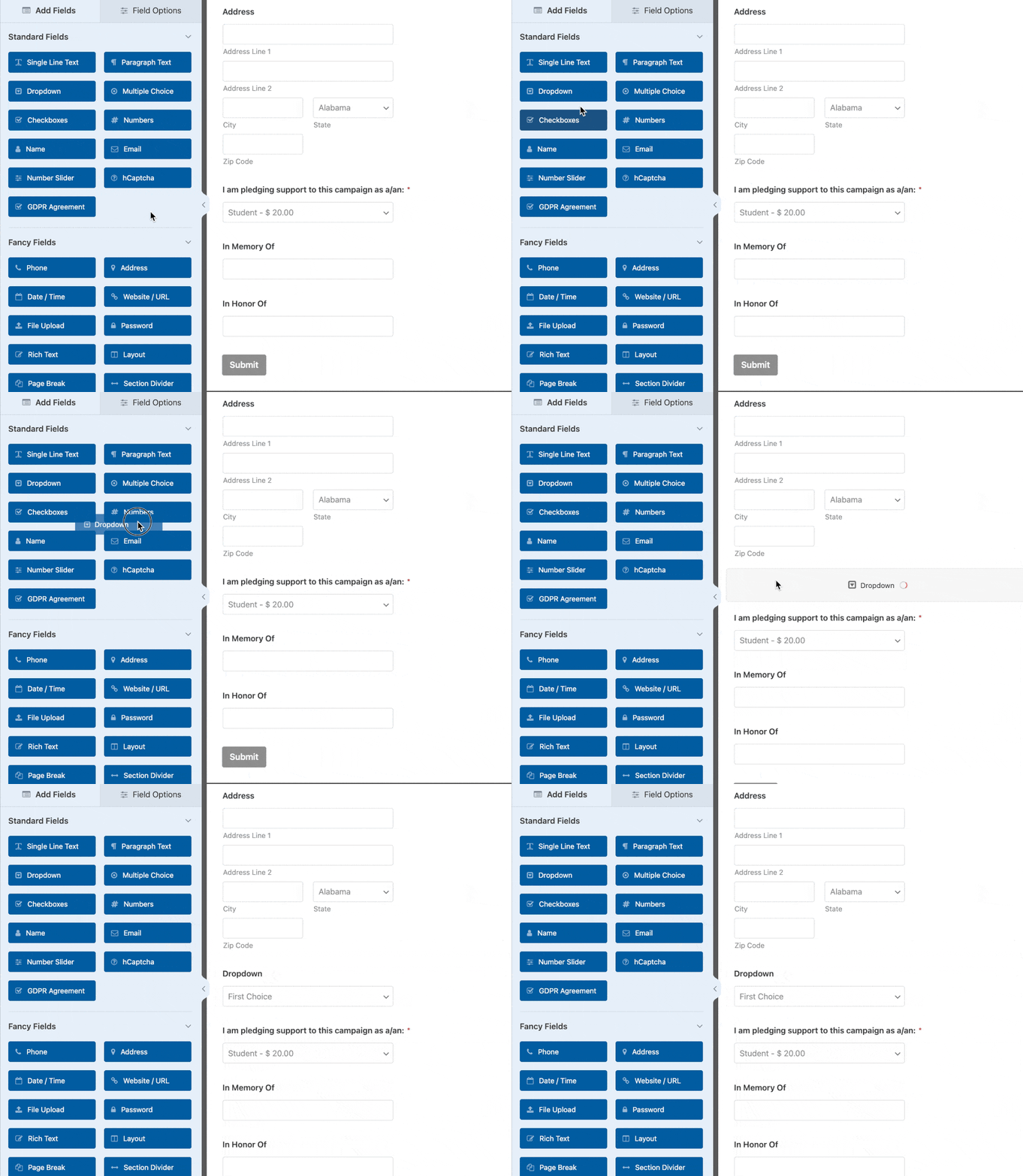
Vogliamo che il modulo di promessa sia super facile da compilare. Per aiutare le persone, aggiungiamo un menu a discesa per facilitare la selezione di un importo di promessa da un elenco. Per prima cosa, trascineremo e rilasceremo un campo Dropdown nell'area di anteprima.
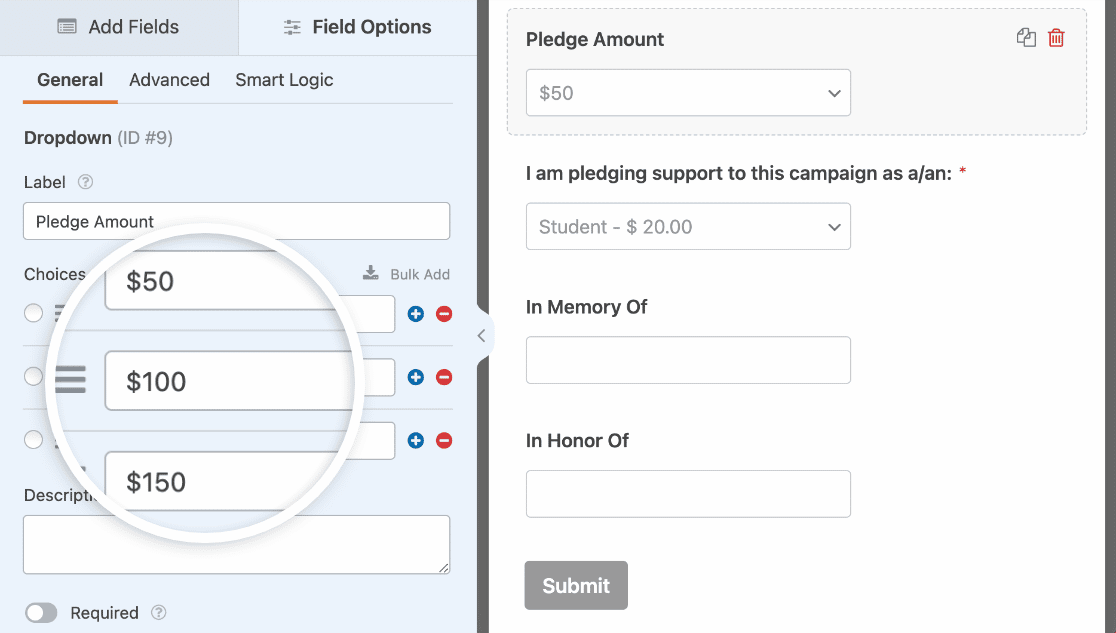
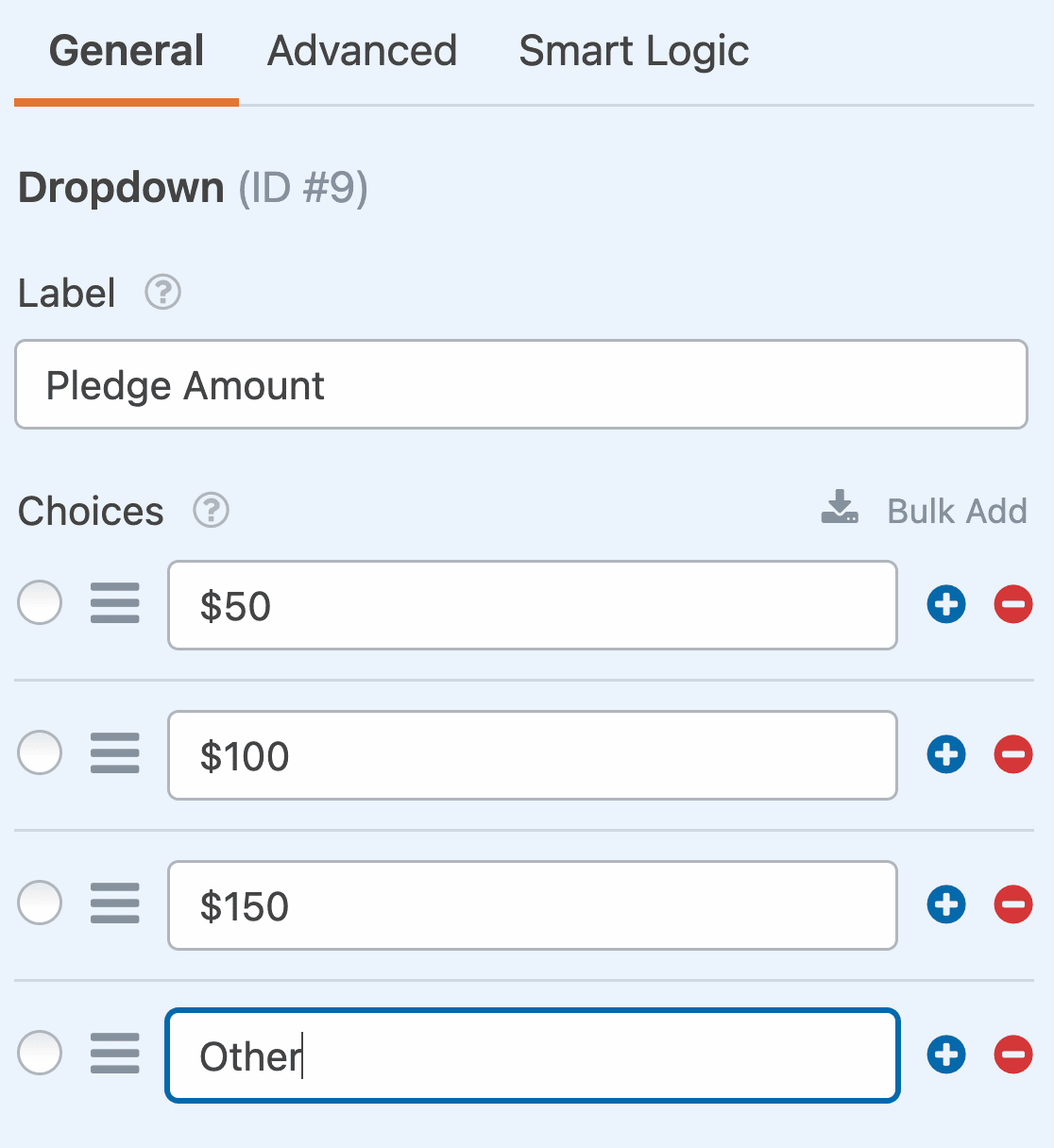
Fai clic sul campo nell'anteprima per aprire le sue opzioni. Cambia l'etichetta in "Importo della promessa" e aggiungi i tuoi importi suggeriti come scelte. Per una raccolta fondi scolastica, potresti usare 25 €, 50 €, 100 € e 250 € come opzioni.
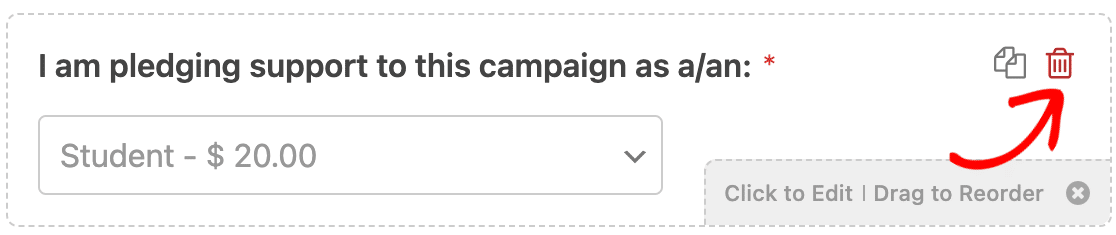
Eliminerò anche il campo Dropdown etichettato "Sto promettendo supporto a questa campagna come", poiché abbiamo creato il nostro campo di selezione dell'importo personalizzato. Fai clic sull'icona del cestino per eliminare un campo.
Se hai molte opzioni di livello di promessa e desideri un layout più compatto, fai clic sul campo, vai su Opzioni avanzate e imposta il Layout delle scelte su 2 o 3 colonne. Ciò evita lunghe liste verticali che rendono i moduli opprimenti.
Fatto! Ora i sostenitori possono scegliere rapidamente una promessa. Ma che dire degli importi personalizzati? Aggiungiamo un campo che le persone possono usare per digitare i propri importi di promessa.
Aggiungi un campo di promessa personalizzato
Alcuni sostenitori desiderano effettuare donazioni di importi che non corrispondono alle opzioni predefinite. Per venire incontro a queste esigenze senza appesantire il modulo, possiamo utilizzare una semplice logica condizionale.
Iniziamo aggiungendo un'altra opzione di risposta al menu a discesa Importo della donazione. Fai clic sull'icona più per aggiungere una nuova scelta sotto i tuoi importi di donazione. Invece di aggiungere un importo, digita semplicemente Altro.
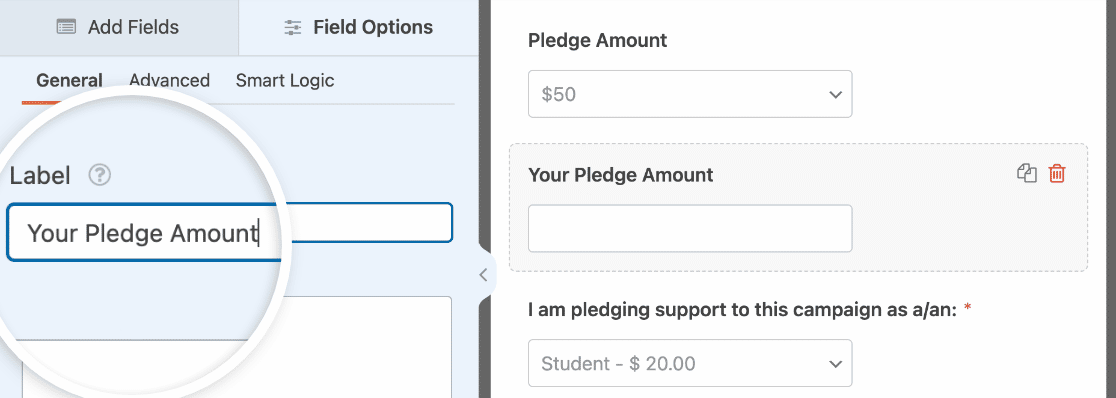
Successivamente, trascina un campo Numeri sul tuo modulo e posizionalo direttamente sotto il menu a discesa Importo della donazione. Fai clic sul campo Numeri per aprire le sue opzioni e cambia l'etichetta in "Il tuo importo della donazione".
Ora configura la logica condizionale per mostrare questo campo solo quando i sostenitori selezionano "Altro" dal menu a discesa.
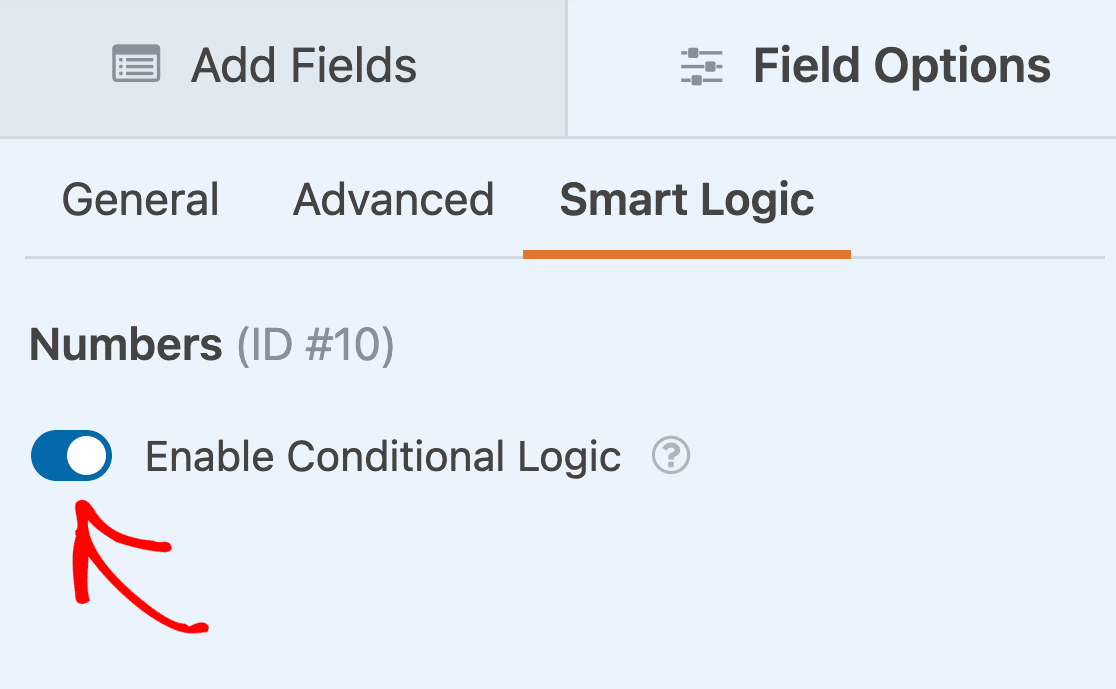
Fai di nuovo clic sul campo Numeri, seleziona la scheda Logica Intelligente nella parte superiore del pannello Opzioni Campo e attiva Abilita Logica Condizionale.
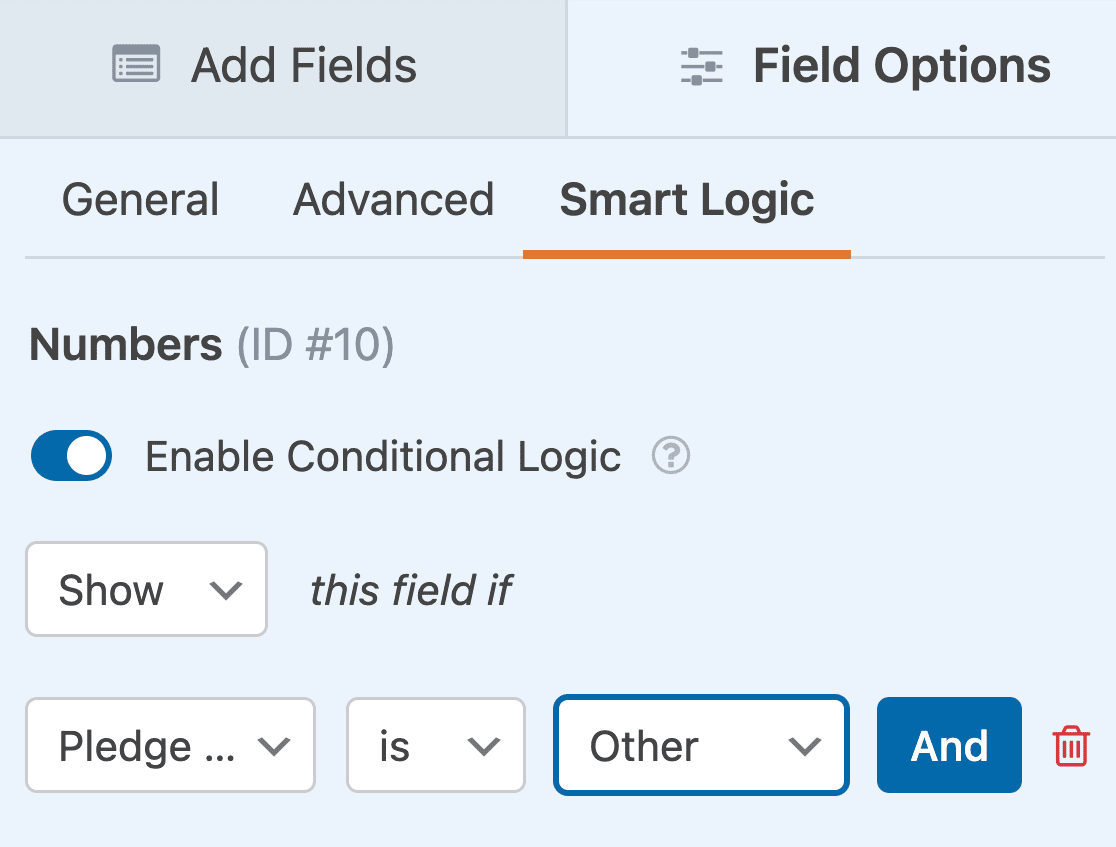
Siamo quasi pronti. Successivamente, useremo i menu a discesa per indicare a WPForms di mostrare il campo Numeri solo se il sostenitore seleziona Altro come importo della donazione. Per fare ciò, dovrai selezionare Mostra questo campo se Importo della donazione è Altro.
Ottimo! Ora abbiamo un campo di donazione personalizzato opzionale sul nostro modulo di donazione. Lo testeremo più tardi quando pubblicheremo il modulo.
Aggiungi Campi per Accordi e Termini
A seconda dello stato della tua organizzazione no-profit, potresti anche dover aggiungere alcuni termini legali o disclaimer al tuo modulo. WPForms lo rende facile da creare:
- Una casella di controllo Accordo GDPR
- Una casella di controllo Termini e Condizioni
Per ora, abbiamo finito di modificare il nostro modulo di donazione online. Non dimenticare di fare clic su Salva nella parte superiore del generatore di moduli per salvare i tuoi progressi finora.
Passaggio 3: Imposta le notifiche del modulo di donazione
Le notifiche via email sono fondamentali per i moduli di donazione perché creano una traccia cartacea degli impegni sia per te che per i tuoi sostenitori.
Devi sapere quando arrivano le donazioni e i sostenitori hanno bisogno di una conferma che la loro donazione è stata registrata con successo. Fai clic su Impostazioni nella barra laterale sinistra del generatore di moduli, quindi seleziona Notifiche per configurare i tuoi avvisi email.

Per impostazione predefinita, WPForms crea una notifica inviata all'email di amministrazione di WordPress. Questo è il tuo avviso interno che è stata inviata una nuova donazione.
Personalizzazione della notifica di amministrazione
Se desideri digitare un indirizzo email diverso per la tua notifica, è facile cambiarlo. Procedi ed elimina il tag intelligente {admin_email} e digita l'indirizzo che desideri utilizzare.
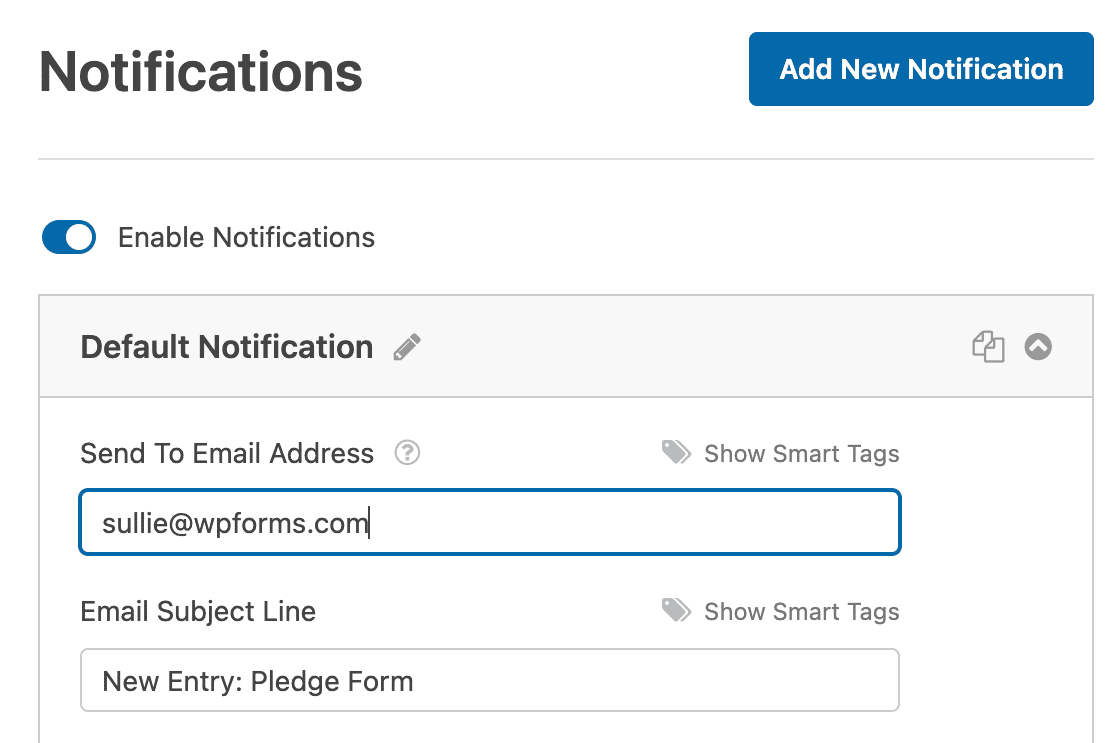
Puoi anche inviare notifiche a più persone separando gli indirizzi email con virgole. Questo assicura che tutto il tuo team di raccolta fondi sia a conoscenza delle nuove promesse in tempo reale.
Aggiunta di un'email di conferma per i sostenitori
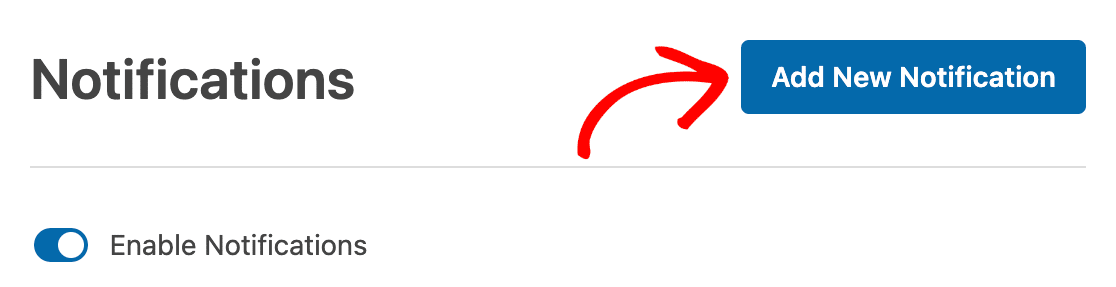
I sostenitori hanno bisogno di una conferma che la loro promessa è stata ricevuta. Questo serve sia come ricevuta che come promemoria del loro impegno. Fai clic sul pulsante blu Aggiungi nuova notifica per creare una seconda email.
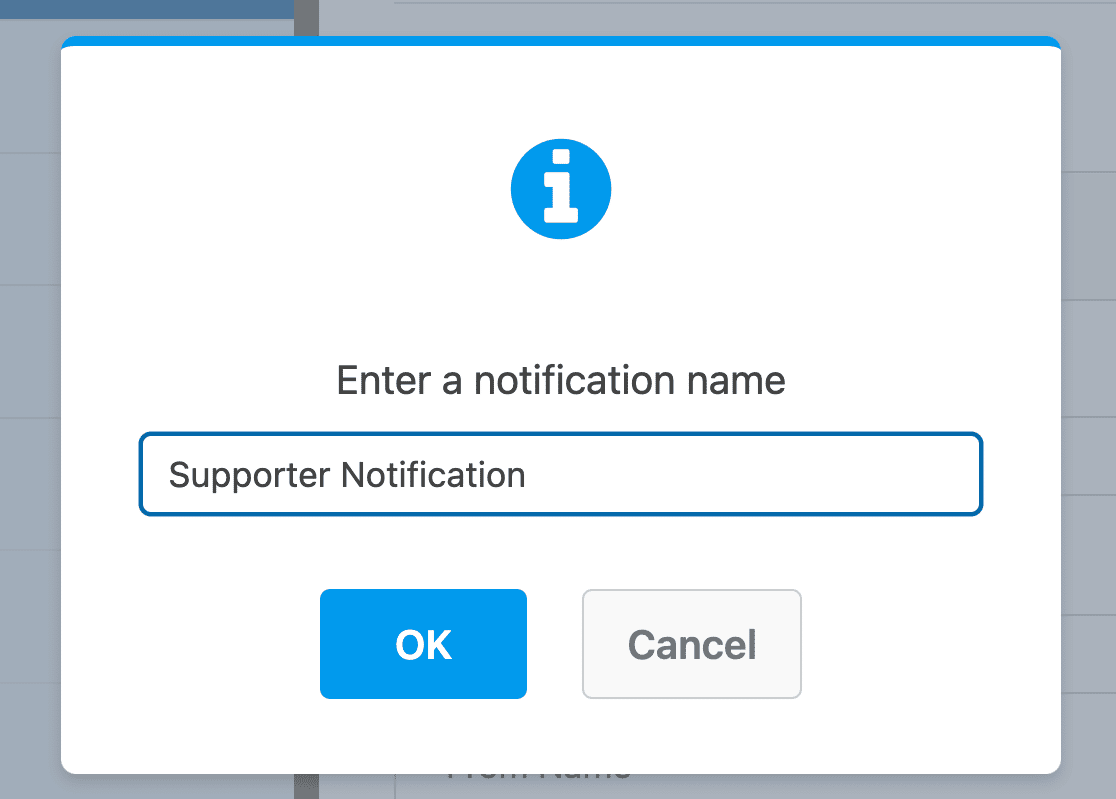
Dai a questa notifica un nome distintivo come "Conferma promessa sostenitore" in modo da poterla identificare facilmente in seguito quando gestisci più notifiche.
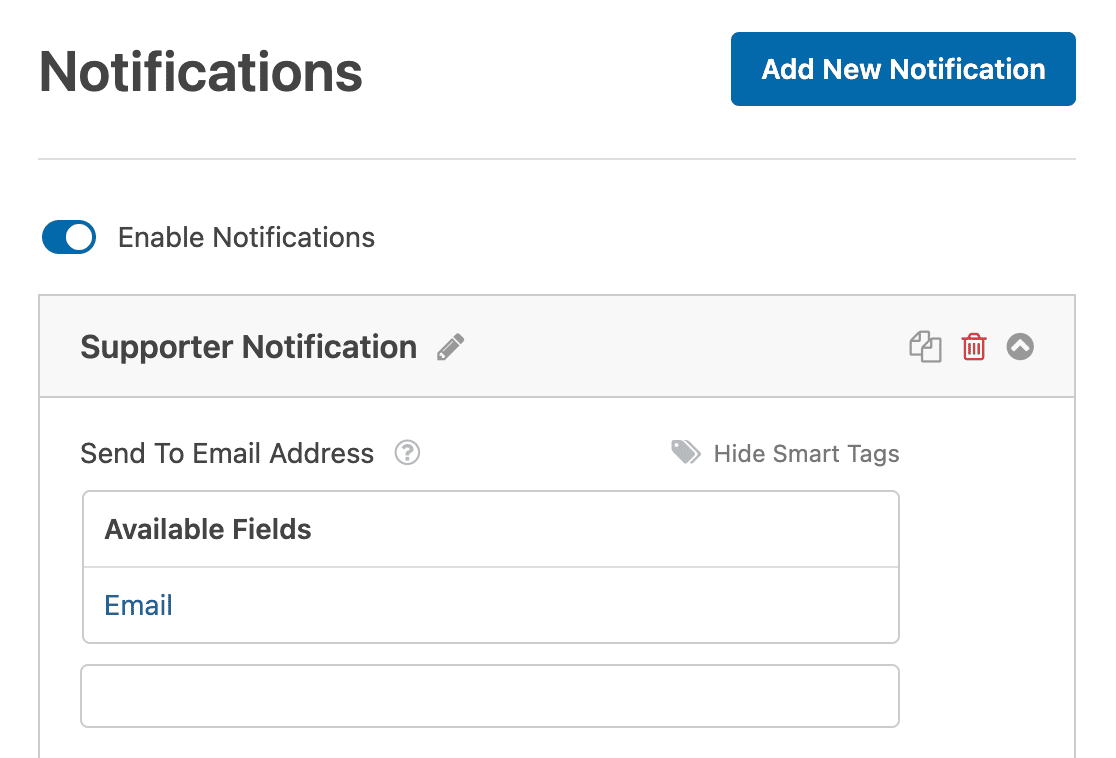
Ora vedrai due notifiche elencate. Fai clic su quella nuova per modificarne le impostazioni. Nel campo Invia all'indirizzo email , useremo il Tag intelligente Email.
Questo invia automaticamente la conferma a qualsiasi indirizzo email che il sostenitore ha inserito nel tuo modulo.
Personalizza l'oggetto e il corpo dell'email per includere dettagli importanti: l'importo della promessa che hanno impegnato, l'obiettivo della tua campagna, quando verrà riscosso il pagamento e come contattarti in caso di domande.
Fai clic su Salva per conservare le impostazioni della tua notifica. Ora possiamo impostare la data di chiusura del modulo per garantire che tutte le voci vengano ricevute entro il periodo di tempo specificato.
Passaggio 4: Imposta la data di chiusura del tuo modulo di promessa
Le campagne di promessa sono più efficaci quando hanno scadenze chiare. La chiusura automatica del modulo crea urgenza, impedisce promesse tardive dopo che il tuo evento è passato e ti assicura di poter pianificare in base ai numeri confermati.
Il componente aggiuntivo Form Locker semplifica questo aspetto perché ci consente di aggiungere facilmente una data di scadenza al tuo modulo e visualizza un messaggio personalizzato quando arriva la tua scadenza.
Dal pannello Impostazioni nel costruttore del modulo, fai clic su Form Locker, quindi attiva Pianificazione modulo.
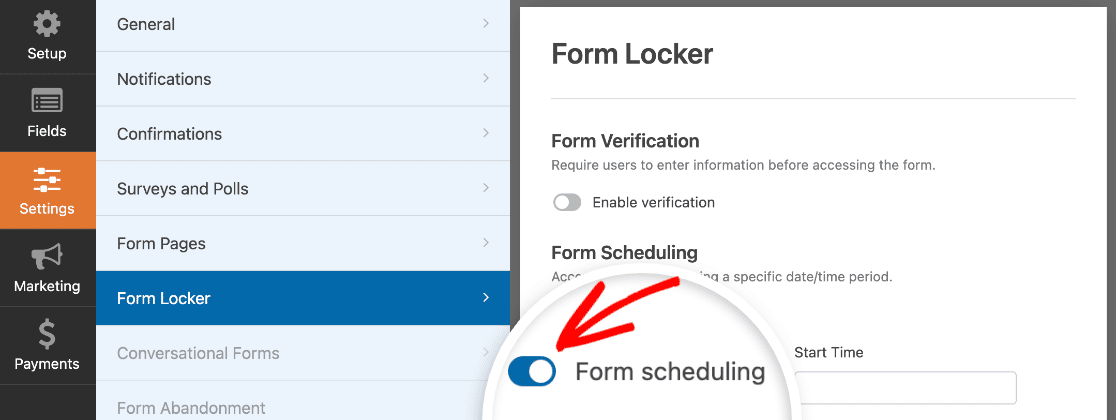
Imposta la data di chiusura della tua campagna utilizzando i campi Data di fine e Ora di fine. Scegli la data in cui si svolge il tuo evento o quando devi finalizzare i conteggi delle promesse.
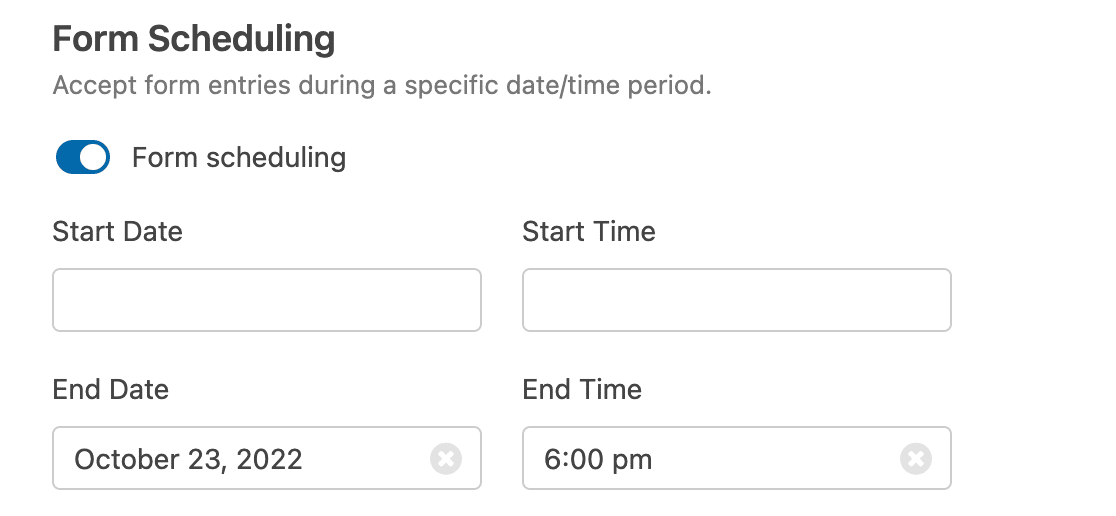
Ricorda: questo campo utilizza il fuso orario impostato in WordPress. Se hai bisogno di controllare le impostazioni dell'ora del tuo sito, ecco una guida per modificare l'ora e la data in WordPress.
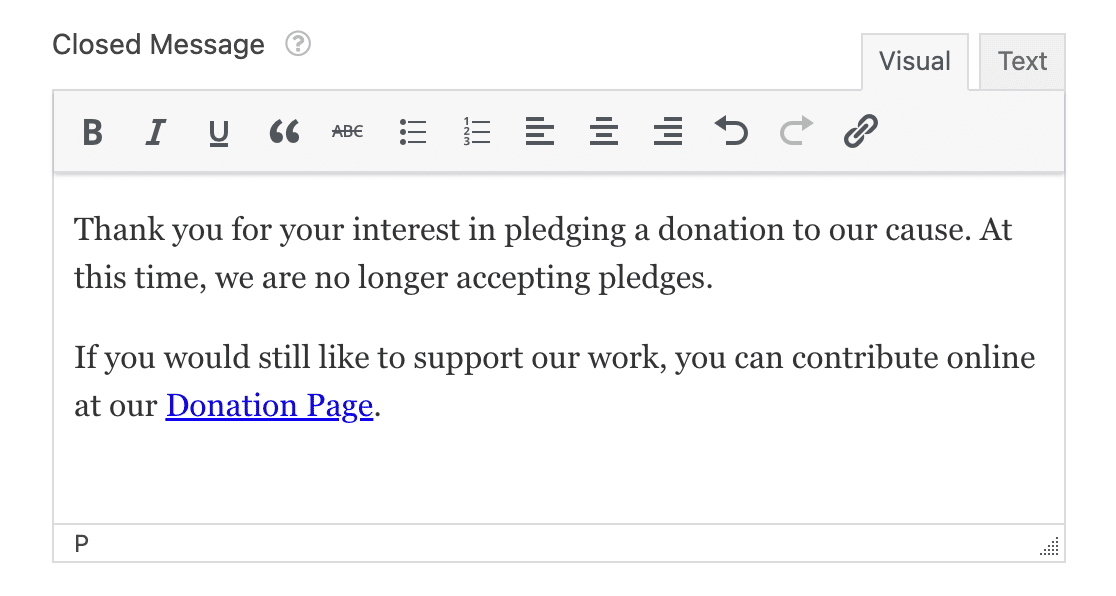
In questa data, il modulo si chiuderà automaticamente e il modulo scomparirà. Quando ciò accade, al suo posto apparirà il Messaggio di chiusura.
Sotto la data e l'ora, puoi personalizzare il Messaggio di chiusura. Aggiungeremo un link al nostro modulo di donazione regolare in modo che i nostri sostenitori abbiano ancora l'opportunità di dare denaro al fondo.
Non hai ancora una pagina di donazione? Ecco alcuni ottimi esempi di pagine di donazione che puoi usare come ispirazione. OK, siamo pronti. Ora dobbiamo solo pubblicare il modulo di promessa sul tuo sito web.
Passaggio 5: Pubblica il tuo modulo di promessa online
Con il tuo modulo di promessa completamente configurato, è ora di pubblicarlo sul tuo sito WordPress e iniziare a raccogliere impegni dai sostenitori. Inizia facendo clic sul pulsante Incorpora nella parte superiore del costruttore di moduli.

Quando appare la finestra di dialogo di incorporamento, fai clic su Crea nuova pagina per creare una pagina dedicata alla tua campagna di promesse.

WPForms ti chiederà di nominare la tua nuova pagina. Usa un titolo chiaro e descrittivo come "Fai la tua promessa" o "Promesse per la camminata scolastica", quindi fai clic su Iniziamo.
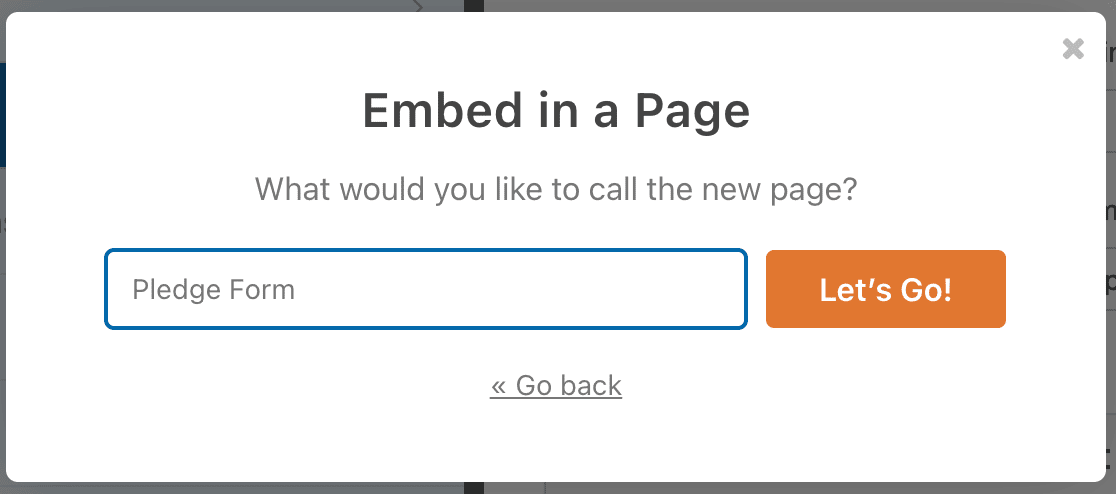
WPForms apre una nuova pagina con il tuo modulo di promessa già incorporato. Prima di pubblicare, aggiungi contenuti di supporto sopra o sotto il modulo per spiegare la tua campagna e creare urgenza:
Quando il contenuto della tua pagina è completo, fai clic su Pubblica o Aggiorna in alto per rendere live il tuo modulo di promessa.
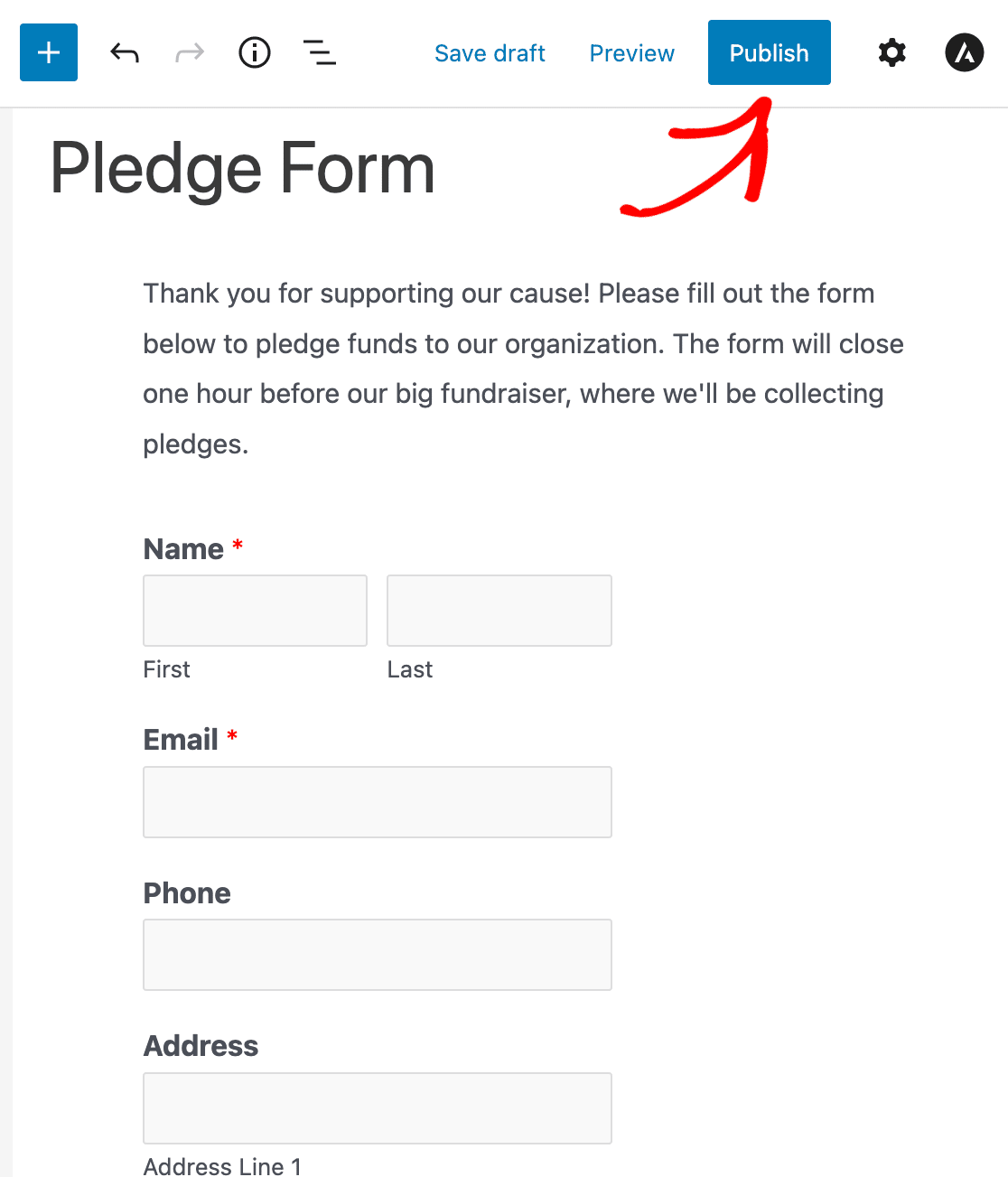
Il tuo modulo di promessa è ora live e pronto a raccogliere impegni. Ecco come appare il modulo completato:
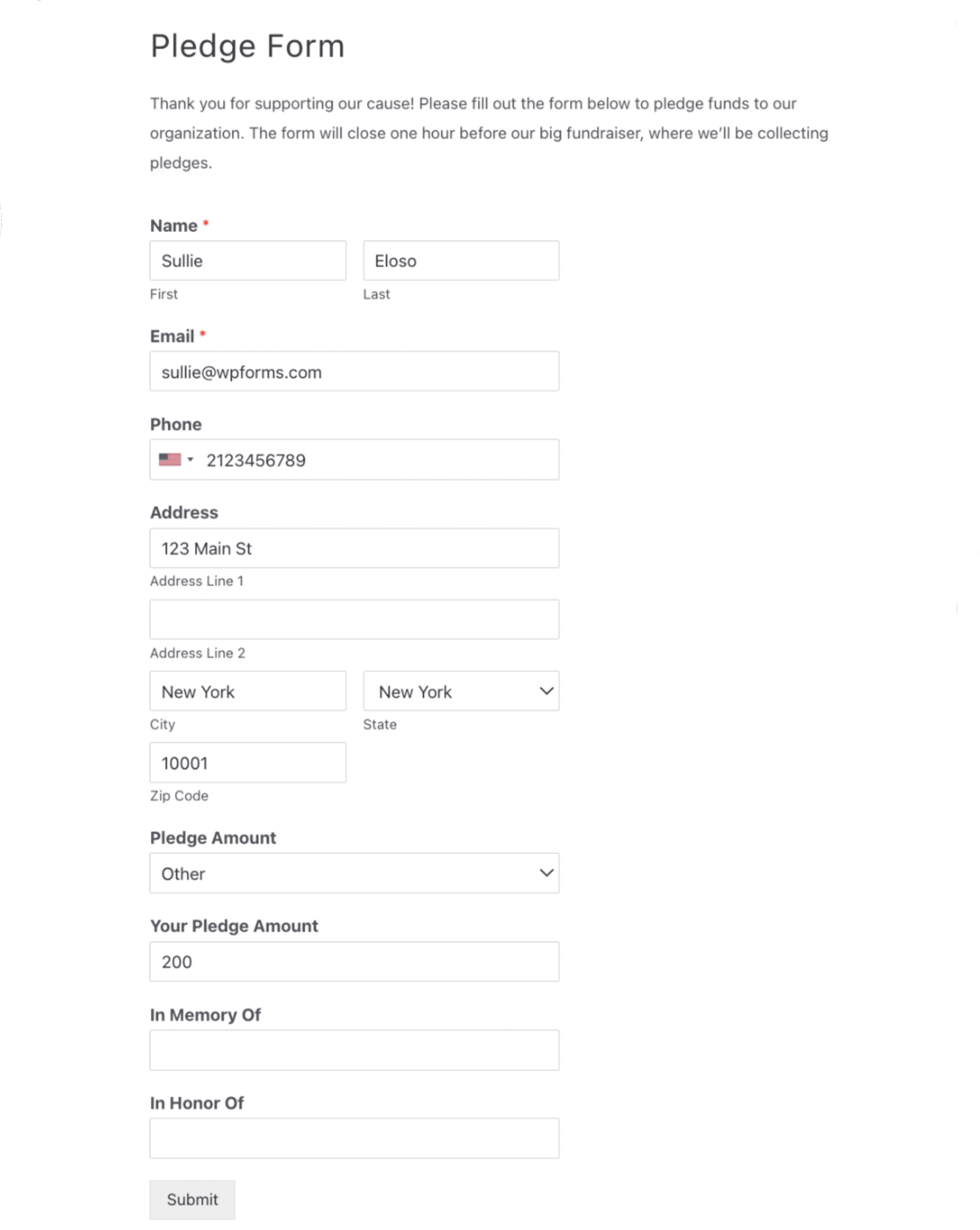
Nota come la selezione di Altro rivela il campo dell'importo personalizzato che abbiamo configurato in precedenza con la logica condizionale. Ciò offre ai sostenitori la massima flessibilità mantenendo il modulo pulito e semplice.
Quindi il modulo è pronto. Ma il passaggio più importante deve ancora venire. Dobbiamo riscuotere le tue donazioni! Vediamo i modi in cui WPForms può aiutarti in questo.
Passaggio 6: Raccogli donazioni dai tuoi sostenitori
Quando hai tutte le tue promesse, vorrai tornare indietro e inviare un'email ai tuoi sostenitori per riscuotere le loro donazioni.
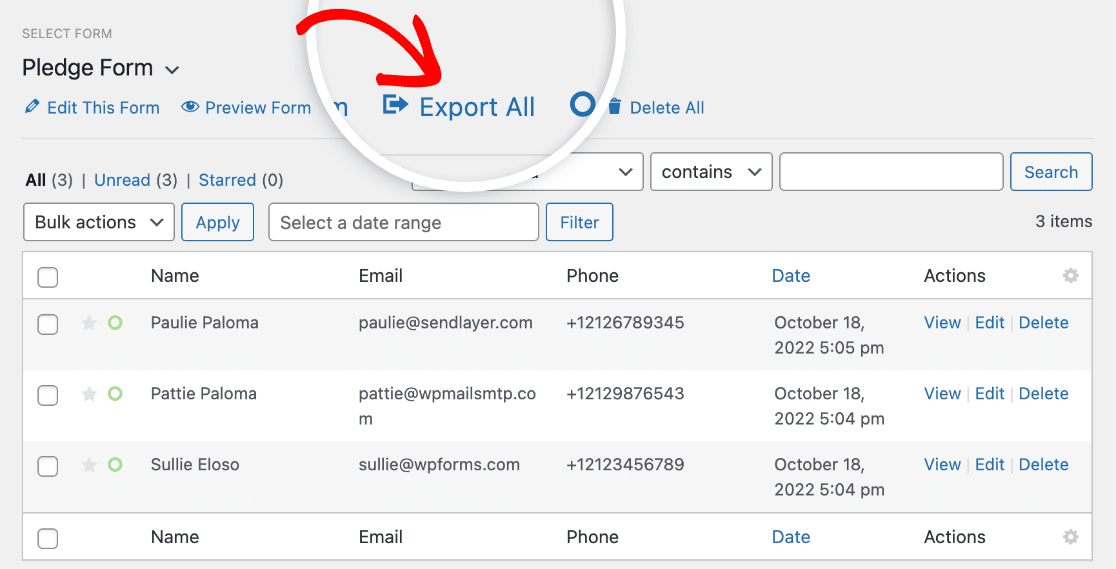
Con qualsiasi licenza a pagamento, WPForms salva i dati del tuo modulo di contatto nel database di WordPress. Quindi puoi esportarli facilmente in un file CSV per aprirli in Excel.
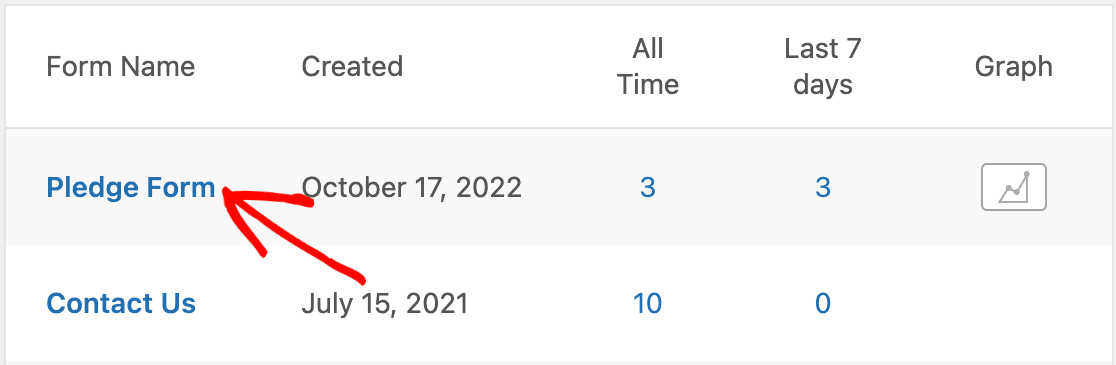
Per visualizzare le tue voci, torna alla dashboard di WordPress e fai clic su WPForms » Voci. Puoi fare clic sul nome del tuo modulo qui per aprire un elenco di tutte le voci.
Ora puoi vedere tutte le tue promesse in un unico posto. Da qui, puoi esportare le voci del modulo in CSV in modo da poter visualizzare tutti i dettagli di contatto dei tuoi sostenitori in Excel o Fogli Google.
Puoi anche utilizzare il componente aggiuntivo WPForms Google Sheets per inviare automaticamente le promesse a Fogli Google. La schermata Voci ti consente anche di lavorare con le voci in WordPress. Ad esempio, puoi:
- Fai clic sull'icona a forma di stella accanto alle voci del modulo che devi seguire
- Modifica una voce se uno sponsor desidera modificare la propria donazione o i dettagli di contatto
- Cerca e filtra l'elenco delle voci del modulo per trovare impegni specifici.
E questo è tutto! Ora hai tutte le informazioni necessarie per gestire una raccolta fondi di successo con un modulo di promessa di donazione.
Se utilizzi Salesforce for Nonprofits, consulta la nostra guida alle utili integrazioni Salesforce che ti aiuteranno a risparmiare tempo.
Domande frequenti su come creare un modulo di promessa di donazione online in WordPress
Ecco le risposte alle domande più comuni sulla creazione e gestione di moduli di promessa di donazione per campagne di raccolta fondi.
Cos'è un modulo di promessa di donazione?
Un modulo di promessa di donazione è uno strumento di raccolta fondi che raccoglie impegni a donare un importo specifico una volta soddisfatte determinate condizioni, come il raggiungimento di un obiettivo di campagna, il completamento di un evento o il rispetto di una scadenza.
A differenza dei moduli di donazione che raccolgono pagamenti immediati, i moduli di promessa di donazione registrano gli impegni dei sostenitori e le informazioni di contatto per la successiva riscossione dei pagamenti.
Come creo un modulo di promessa di donazione online?
Installa WPForms Pro e il componente aggiuntivo Form Locker. Vai su WPForms » Aggiungi nuovo, seleziona il modello Modulo di Promessa di Donazione, personalizza le opzioni dell'importo della promessa, imposta le notifiche via email sia per te che per i sostenitori, configura una data di chiusura automatica utilizzando Form Locker e pubblica il modulo sul tuo sito web. L'intero processo richiede circa 20 minuti.
Come riscuoto le promesse di donazione per la raccolta fondi?
Crea un modulo di promessa di donazione utilizzando WPForms per raccogliere nomi dei sostenitori, informazioni di contatto e importi delle promesse.
Quando viene raggiunto l'obiettivo della tua campagna o si conclude il tuo evento, esporta i dati delle promesse da WPForms » Voci in CSV.
Utilizza questo elenco per inviare email personalizzate di riscossione pagamenti con link diretti al tuo modulo di donazione, rendendo facile per i sostenitori adempiere ai loro impegni.
Cosa dovrei includere in un modulo di promessa di donazione?
I campi essenziali includono Nome, Email, Telefono, Importo della promessa (con opzioni preimpostate e possibilità di importo personalizzato), Indirizzo (per lettere di ringraziamento e ricevute) e campi opzionali per designazioni onorarie/memoriali.
Aggiungi anche un testo chiaro che spieghi l'obiettivo della tua campagna, la scadenza e quando verrà riscosso il pagamento. Molti moduli di promessa di donazione includono campi checkbox per consentire ai sostenitori di iscriversi agli aggiornamenti via email o alle opportunità di volontariato.
Come imposto una scadenza per il mio modulo di promessa di donazione?
Utilizza il componente aggiuntivo WPForms Form Locker per abilitare la Pianificazione del modulo. Imposta la tua Data di fine e l'Ora di fine per farle coincidere con la scadenza della tua campagna o la data dell'evento.
Il modulo si chiude automaticamente a quell'ora e visualizza un messaggio personalizzato di "chiuso". Ciò impedisce le promesse tardive e crea un senso di urgenza che incoraggia i sostenitori a impegnarsi prima che scada il tempo.
Posso mostrare un totale corrente delle promesse raccolte?
Sebbene WPForms non disponga di un tracciamento dei progressi in tempo reale integrato, puoi aggiornare manualmente una barra di avanzamento o una grafica a termometro sulla tua pagina di promessa.
Per aggiornamenti automatici, utilizza l'Addon Fogli Google per inviare le promesse a un foglio di calcolo, quindi usa le formule di Fogli Google per calcolare i totali che vengono visualizzati sulla tua pagina tramite grafici incorporati.
Come faccio a contattare i sostenitori per riscuotere le promesse?
Dopo aver raggiunto l'obiettivo della tua campagna o concluso l'evento, vai su WPForms » Voci ed esporta i dati delle tue promesse in CSV.
Crea elenchi email segmentati (le promesse di alto valore ricevono un contatto personale, le promesse più piccole ricevono email di gruppo) e invia richieste di pagamento con link diretti al modulo di donazione.
Includi l'importo della promessa che hanno impegnato nell'email e rendi il pagamento il più semplice possibile con link "un clic" precompilati con il loro importo promesso.
Qual è il tasso di adempimento delle promesse?
Il tasso medio di adempimento delle promesse (promesse che si convertono in donazioni effettive) varia dal 60% al 75% per la maggior parte delle campagne. Il follow-up personalizzato per le promesse importanti aumenta l'adempimento al 90-95%.
I fattori che migliorano l'adempimento includono email di conferma immediate dopo la promessa, comunicazione chiara su quando verrà riscosso il pagamento, metodi di pagamento semplici quando arriva il momento del follow-up e contatto personale per promesse superiori a $500.
Successivamente, Ottieni più conversioni di moduli per organizzazioni no-profit
Ora che hai configurato il tuo modulo di promessa, vorrai che più persone facciano promesse e donazioni. Dai un'occhiata alle nostre tattiche interne per aumentare le conversioni dei moduli per organizzazioni no-profit.
E non dimenticare di creare un modulo di liberatoria online. In questo modo, potrai utilizzare legalmente le foto dei tuoi eventi di raccolta fondi sul tuo sito web. Infine, puoi anche utilizzare WPForms per creare moduli per richieste di congedo retribuito dai tuoi dipendenti.
Crea ora il tuo modulo WordPress
Pronto a creare il tuo modulo? Inizia oggi stesso con il plugin per la creazione di moduli WordPress più semplice. WPForms Pro include molti modelli gratuiti e offre una garanzia di rimborso di 14 giorni.
Se questo articolo ti è stato utile, seguici su Facebook e X (Twitter) per altri tutorial e guide gratuite su WordPress.





Come visualizzare la somma totale delle donazioni nel frontend? Esiste uno shortcode per questo?
Ciao Sharon, puoi aggiungere il campo totale al tuo modulo e assicurati di contrassegnarlo come obbligatorio come descritto nella nostra ottima guida qui.
Spero che questo aiuti.