


Riassunto AI
Vuoi creare un modulo di liberatoria online?
Un modulo di liberatoria per modelli è un ottimo modo per ottenere il consenso legale dai tuoi modelli per l'utilizzo delle loro immagini nei materiali di marketing, come delineato nei loro contratti.
Questo è estremamente importante perché ti offre protezione legale nel caso in cui un modello si tiri indietro e decida di farti causa per l'utilizzo delle sue immagini.
In questo tutorial, ti mostreremo come creare un modulo di liberatoria per modelli online in WordPress. Ti mostreremo anche come rispettare le linee guida GDPR quando raccogli informazioni personali nel tuo modulo.
Crea subito il tuo modulo di liberatoria per modelli 📋
Come creare un modulo di liberatoria per modelli online in WordPress
Creeremo il nostro modulo di liberatoria per modelli fotografici in WordPress utilizzando WPForms. Se hai già installato WPForms, o sai già come lavorare con i moduli WPForms, puoi saltare alle sezioni che ti servono utilizzando i link qui sotto.
Inizieremo installando il plugin.
Ti consigliamo di consultare un legale nel tuo paese per scoprire esattamente cosa devi includere nei termini e condizioni del tuo modulo di liberatoria per modelli. Questo è particolarmente vero se il modello è minorenne.
Passaggio 1: Installa WPForms
Per iniziare, installa e attiva il plugin WPForms Pro. Se hai bisogno di aiuto con questo, consulta questa guida per principianti all'installazione di un plugin WordPress.
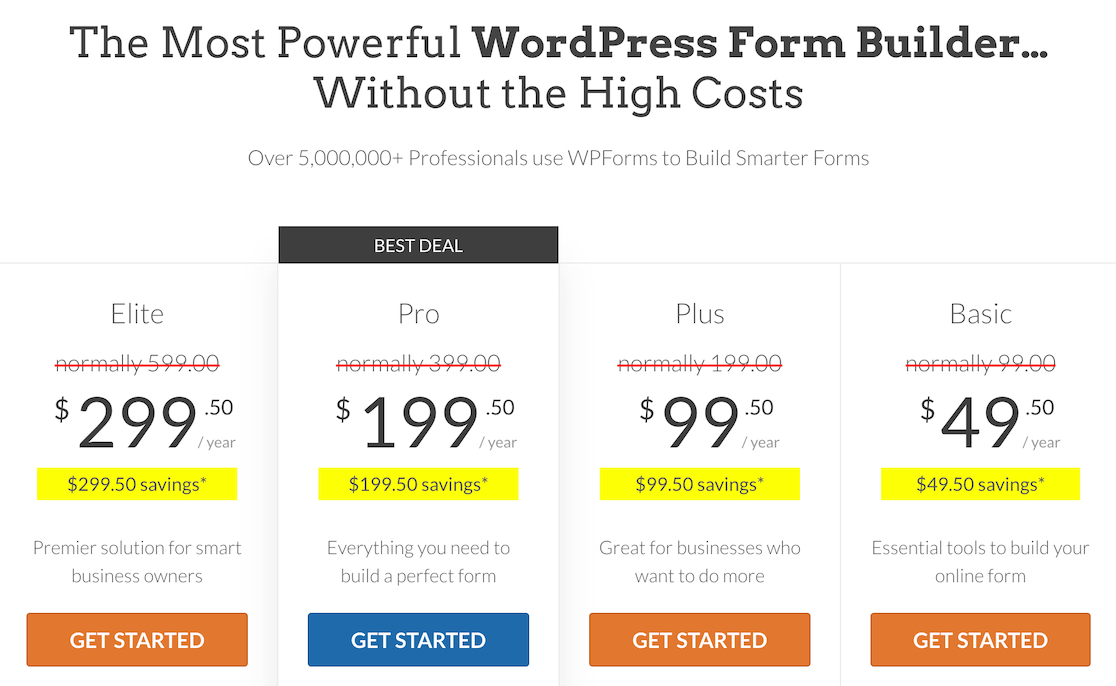
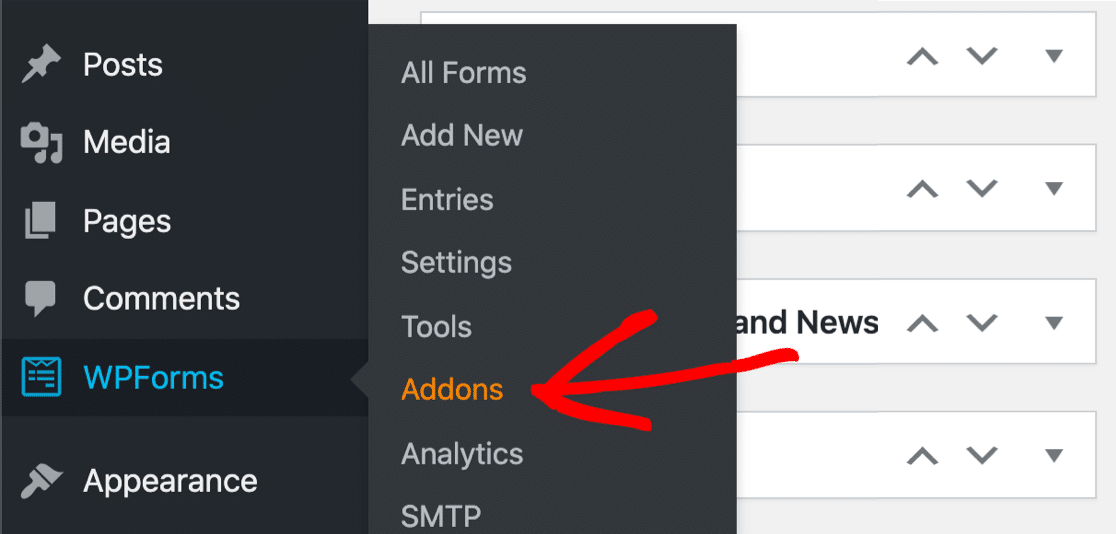
Dopo aver installato WPForms, il passo successivo è installare l'Addon Firma di WPForms per consentire ai modelli di aggiungere una firma digitale quando inviano un modulo. Possiamo farlo rapidamente dalla pagina Addon del plugin.
Dal menu laterale, fai clic su WPForms » Addon.
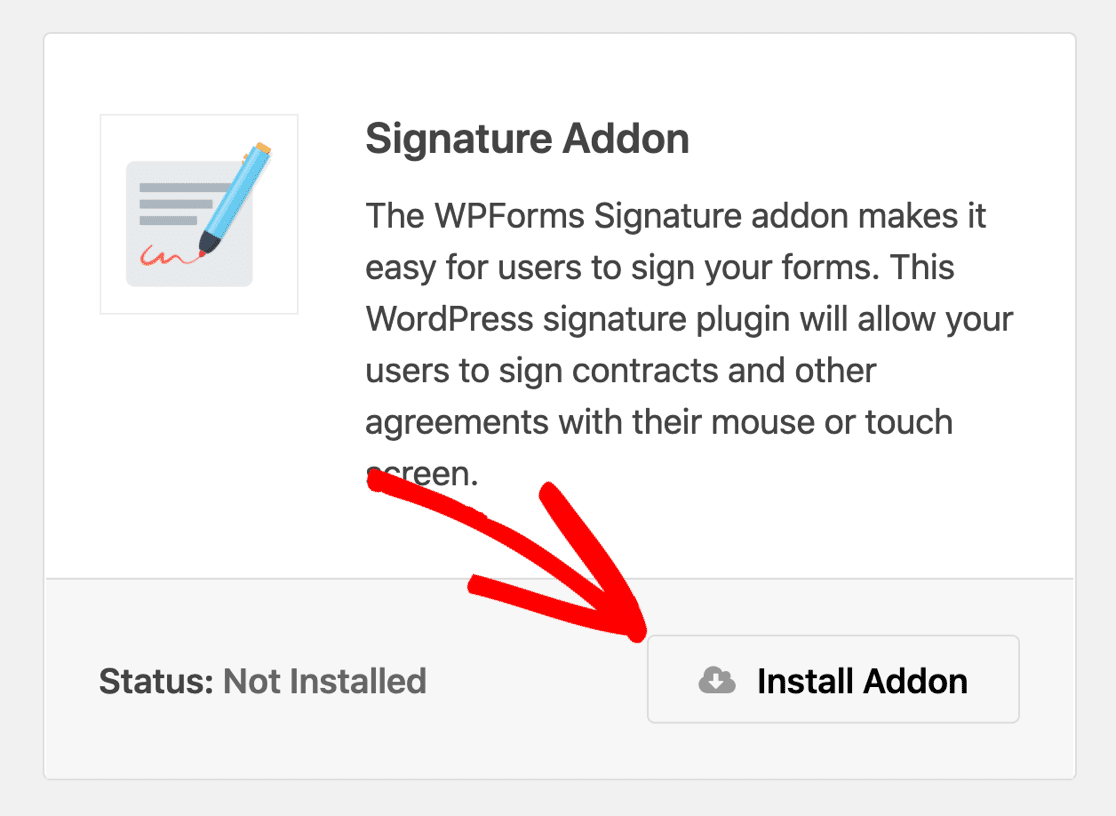
Scorri verso il basso finché non trovi l'addon firma, quindi fai clic su Installa Addon qui.
Abbiamo finito! Nel prossimo passaggio, utilizzeremo un modello predefinito per accelerare il processo di creazione di un contratto fotografico.
Passaggio 2: Seleziona il modello di modulo di liberatoria per modelli
Ora siamo pronti per creare il modulo di liberatoria per modelli online. Puoi farlo da zero utilizzando il generatore di moduli drag-and-drop, o semplicemente iniziare utilizzando il modello di modulo di liberatoria predefinito.
Il modello di modulo di liberatoria è uno dei oltre 2.100 modelli di moduli inclusi in WPForms. Ecco come caricare questo modello dalla tua bacheca WordPress.
Dal menu a sinistra, fai clic su WPForms » Nuovo.
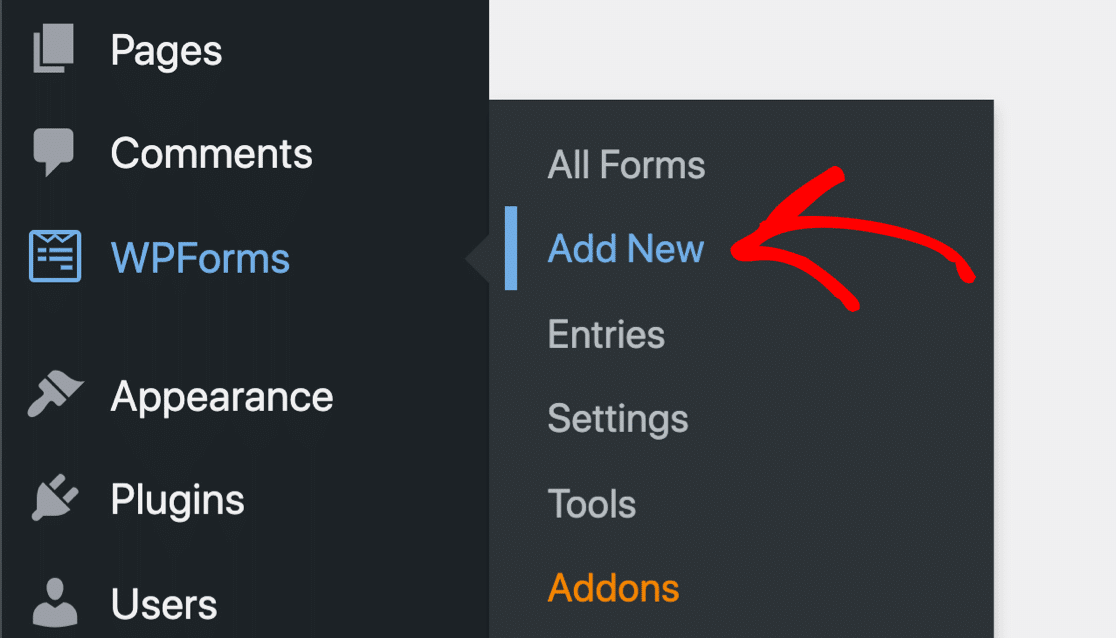
Questo aprirà la libreria di modelli di WPForms. Cerca Modulo di liberatoria per modelli e fai clic su Usa modello.
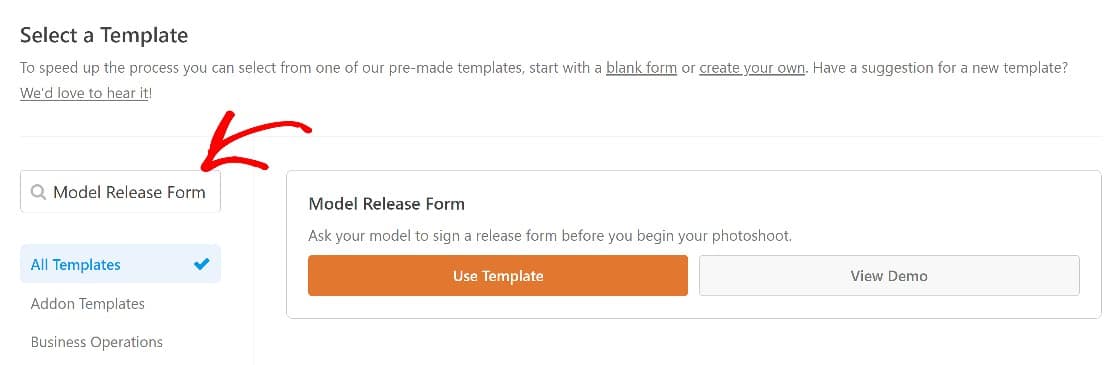
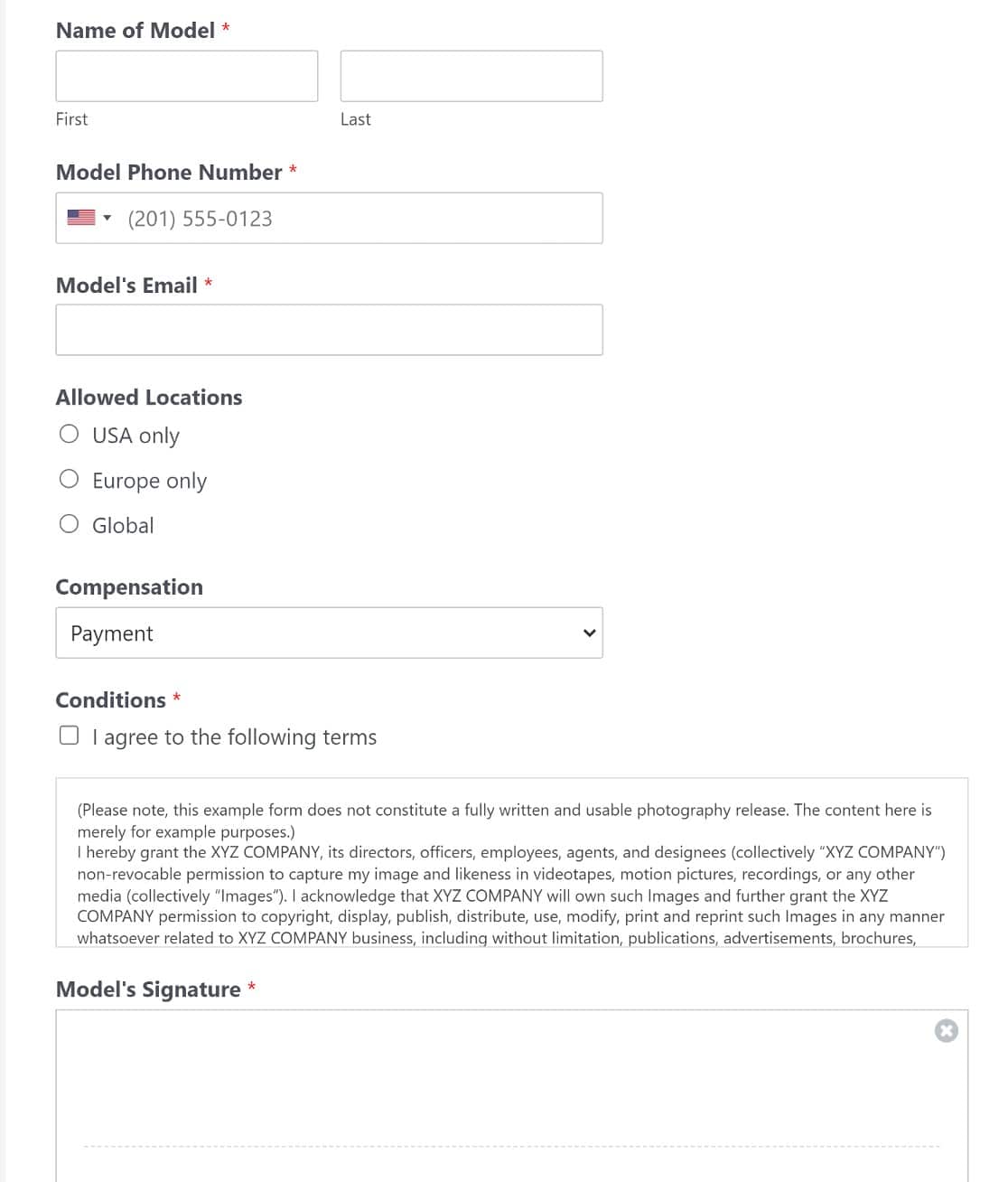
Questo aprirà il tuo nuovo modulo di liberatoria per modelli nel generatore di moduli, che include già campi importanti come nome, numero di telefono e email del modello, insieme a un campo firma.
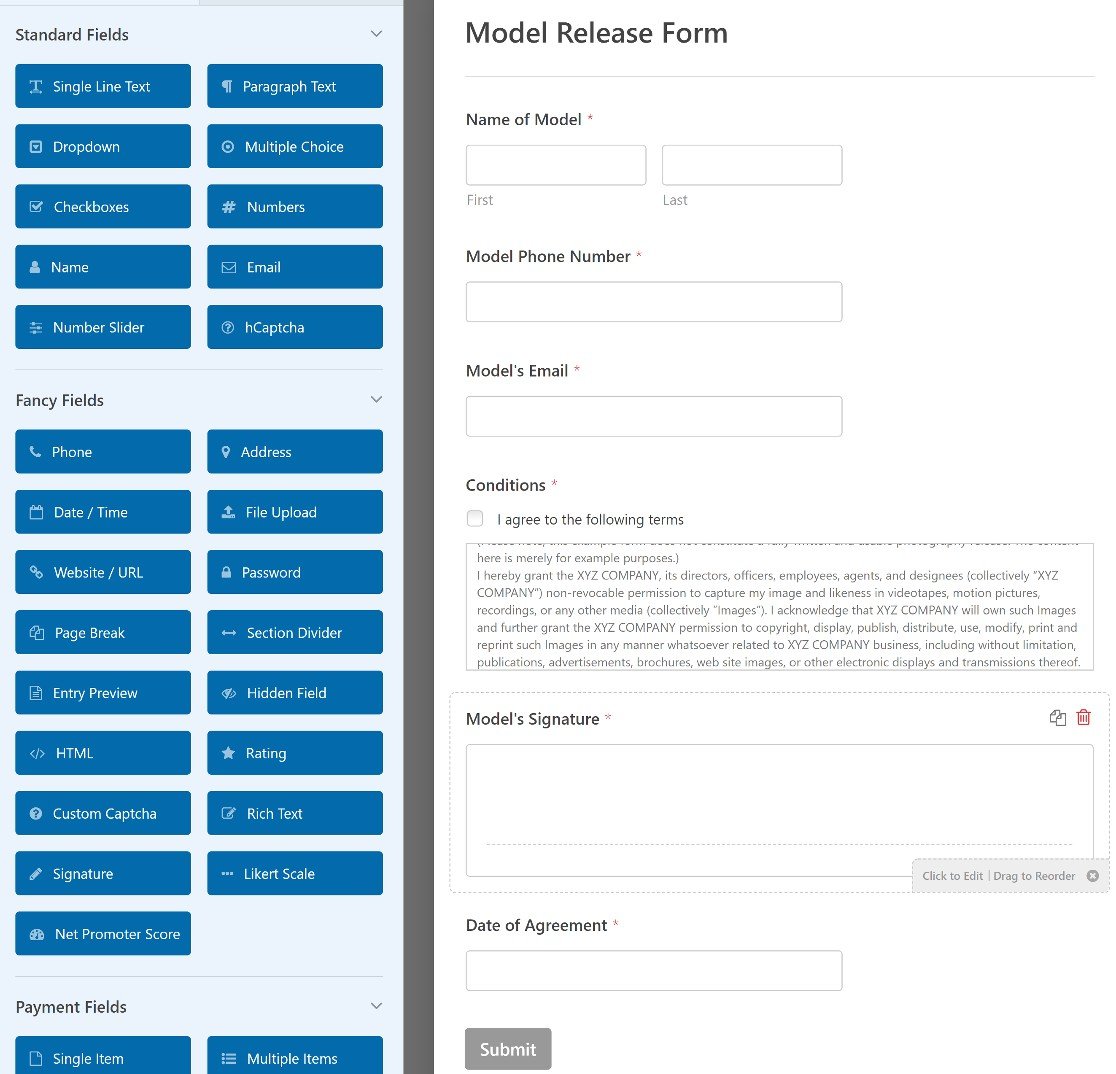
Il modello ha tutto ciò di cui avresti bisogno per il tuo modulo di liberatoria per modelli. Ma potresti voler aggiungere uno o due campi aggiuntivi.
Tutti i modelli di WPForms sono personalizzabili al 100%, quindi puoi modificarli se il modello esistente non corrisponde perfettamente alle tue esigenze.
Ti mostreremo come fare alcune personalizzazioni.
Scarica il modello di liberatoria 📋
Passaggio 3: Personalizza il tuo modulo di liberatoria per modelli online
Alla fine dell'ultimo passaggio, abbiamo aperto il modello di modulo.
E sebbene questo sia un modello di liberatoria piuttosto completo, potresti voler modificare alcuni campi o aggiungerne di extra.
Per cominciare, il testo fornito nel campo delle condizioni è solo un segnaposto. Dovrai modificare questo testo per aggiungere dettagli pertinenti come il nome della tua azienda e così via.
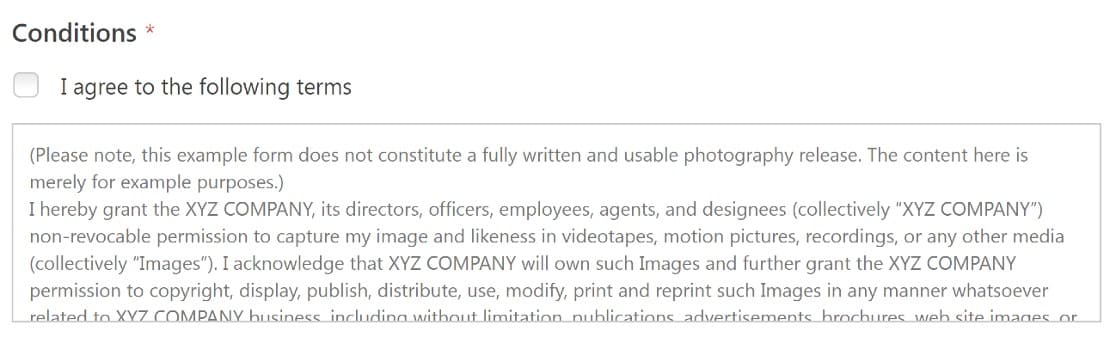
Ti consigliamo vivamente di consultare il tuo avvocato e chiedere consiglio legale quando scrivi i tuoi termini e condizioni.
Oltre a ciò, apportiamo alcune altre modifiche al modello. Per questo esempio, aggiungeremo un campo di caselle di controllo per mostrare le località in cui le immagini di un modello possono essere pubblicate.
Dalla sezione Campi standard, trascineremo il campo Caselle di controllo nel tuo modello di modulo.
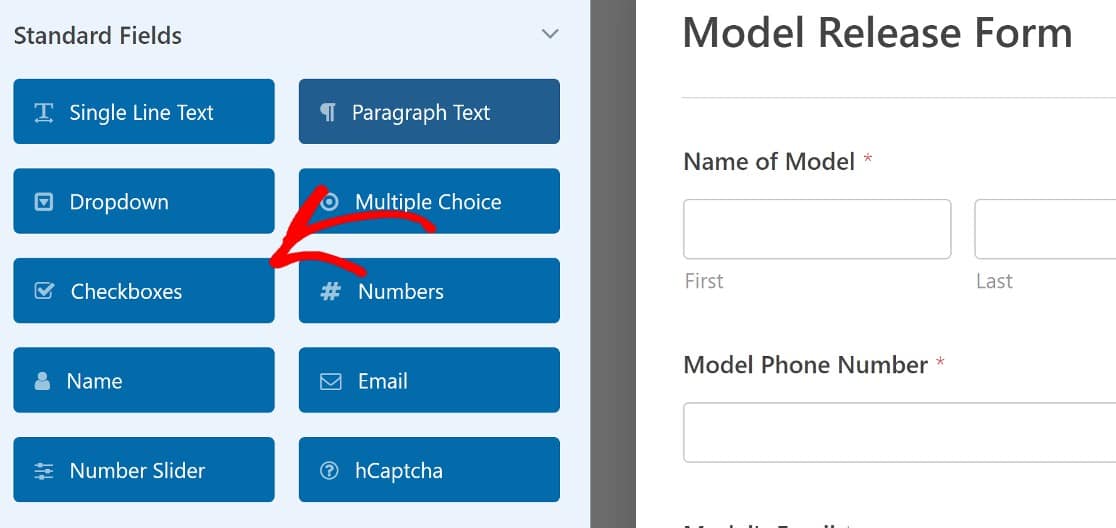
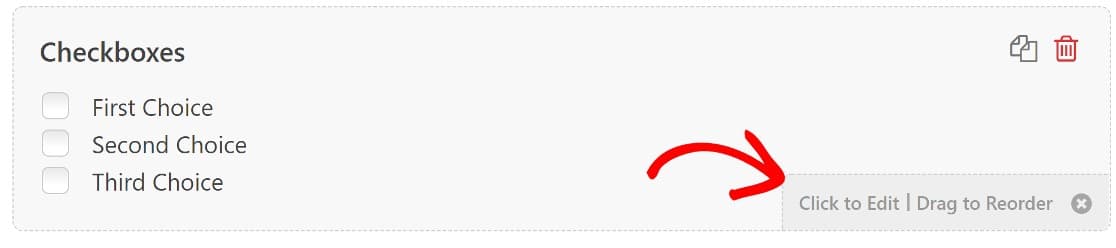
Successivamente, dovremo modificare questo campo per aggiungere le località che desideri includere. Per fare ciò, fai semplicemente clic sul campo.
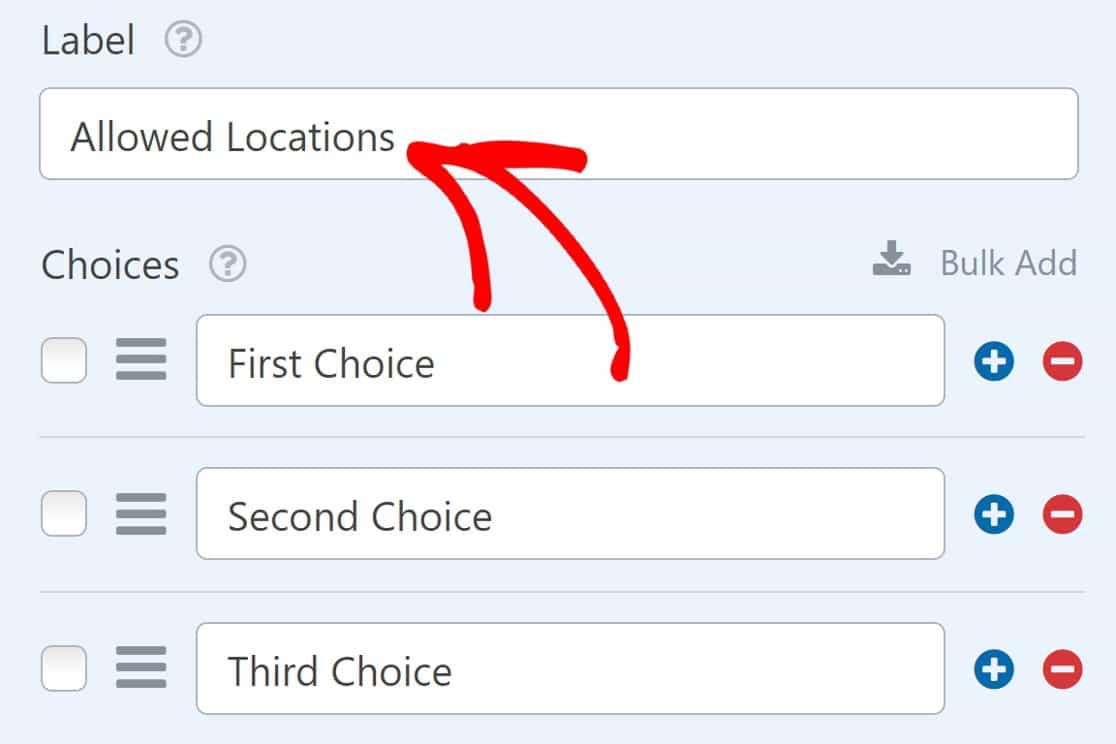
Qui, cambieremo l'etichetta di questo campo in Località consentite.
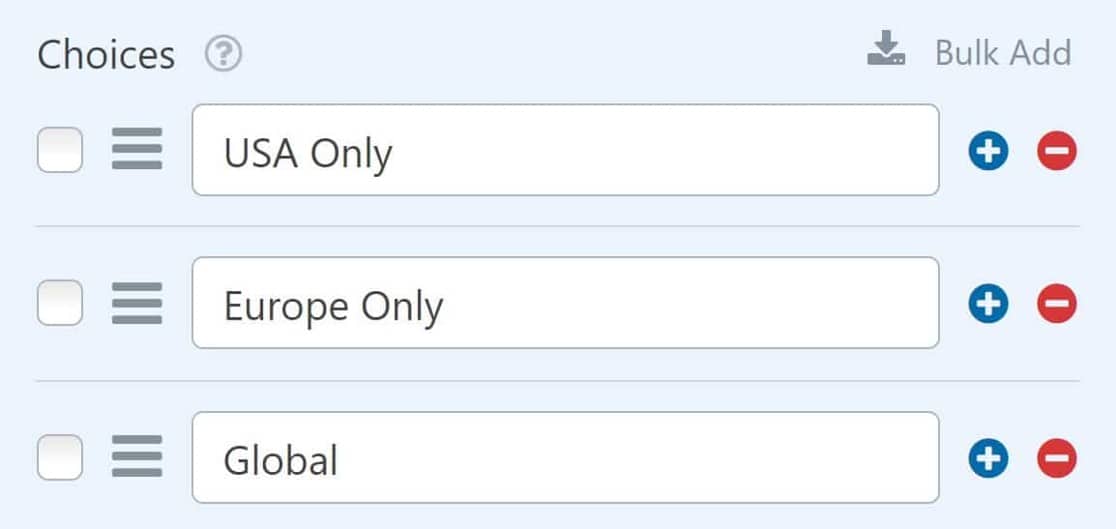
Quindi aggiungeremo le località che i modelli saranno autorizzati a scegliere.
Ora aggiungeremo un menu a discesa per consentire al modello di selezionare il compenso concordato. Aggiungeremo di nuovo 3 scelte:
- Pagamento
- Stampe gratuite
- Altro
Un menu a discesa ha senso qui perché è un modo conciso per includere più opzioni (ma se ne può selezionare solo una alla volta). Se volessi che potessero selezionare più elementi da un campo a discesa, potresti aggiungere un menu a discesa multi-selezione al tuo modulo.
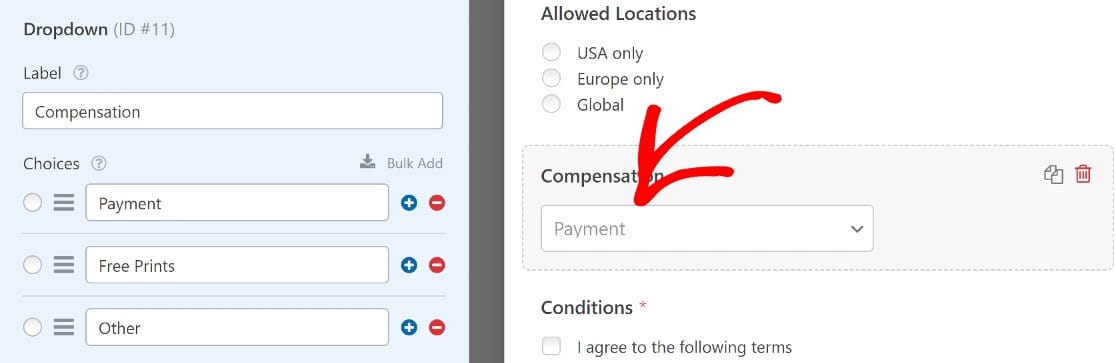
Ma cosa succede se il tuo modello seleziona l'opzione Altro? Aggiungiamo un po' di flessibilità per i modelli che desiderano selezionare qualcosa di diverso dalle opzioni disponibili.
Aggiunta di un campo con logica condizionale (facoltativo)
In questa sezione, aggiungeremo un campo che appare solo se il modello seleziona Altro dal menu a discesa.
Per iniziare, aggiungeremo il campo Testo a riga singola al tuo modulo e lo etichetteremo Compenso concordato.
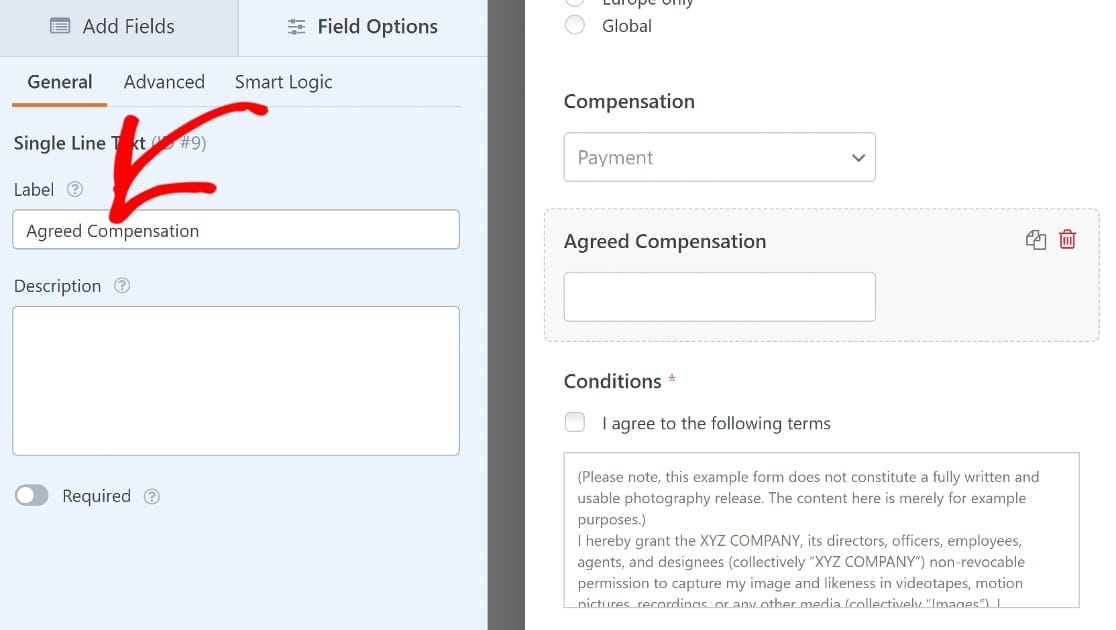
Se questo campo appare sempre, potrebbe rendere il modulo confuso. Quindi useremo la logica condizionale per assicurarci che questo campo appaia solo in determinate condizioni.
Per impostare la logica condizionale per questo campo, fai clic una volta sul campo Compenso concordato, quindi vai alla scheda Logica intelligente.
Attiva il pulsante Abilita logica condizionale.
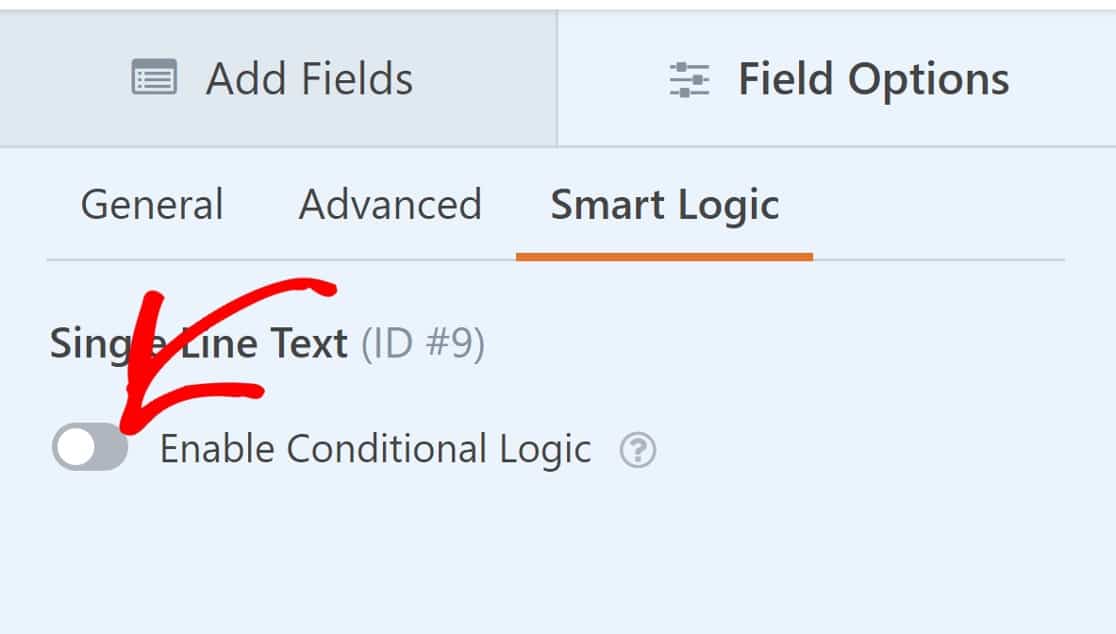
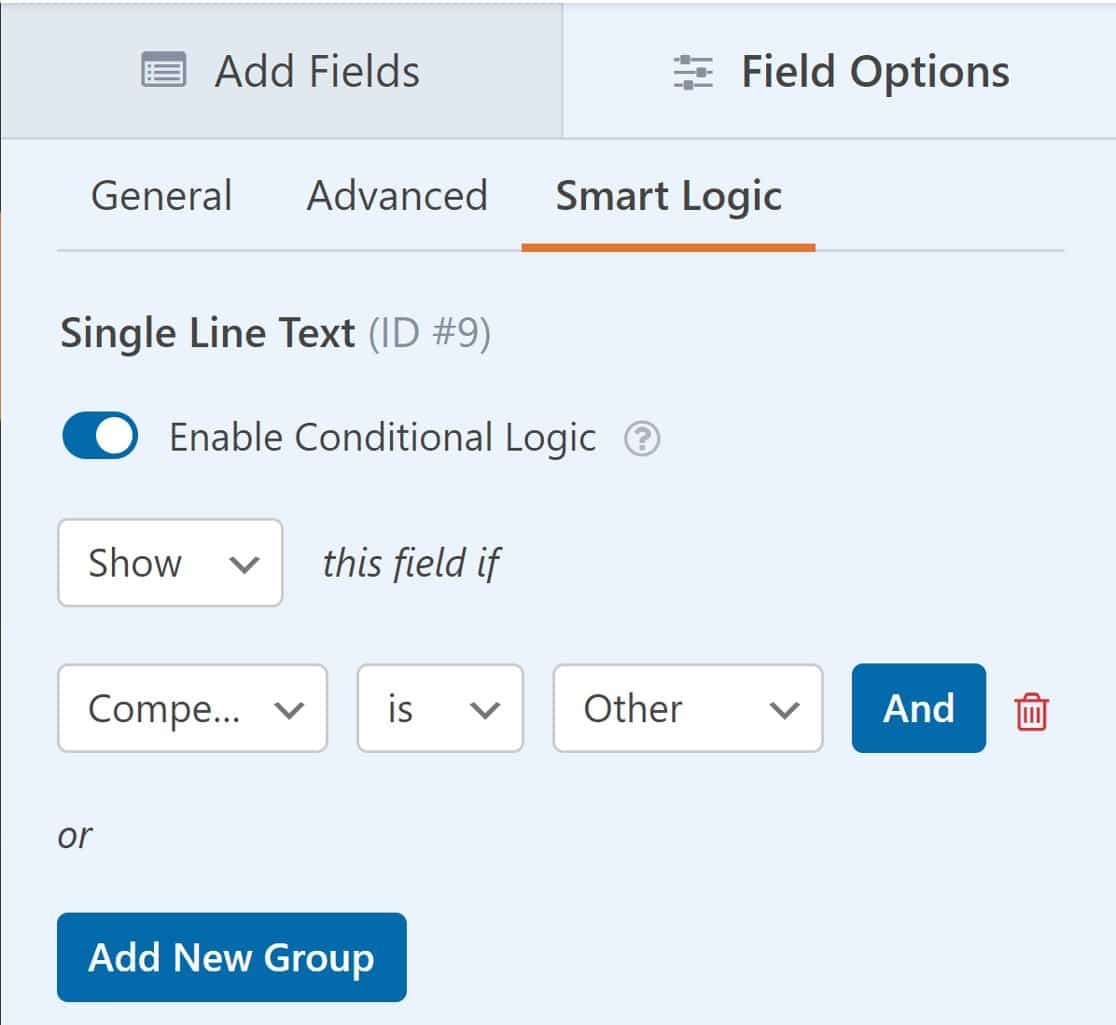
Quindi utilizza i menu a discesa per definire la logica per quando desideri che questo campo appaia sul modulo per un utente.
In questo esempio, imposteremo questi per Mostrare se la risposta del campo Compenso è Altro.
Se hai modelli dal Regno Unito o dall'Unione Europea, vorrai anche aggiungere un accordo GDPR in modo che ti diano il consenso per salvare i loro dati personali. Per scoprire come attivare le funzionalità GDPR, consulta questa guida per aggiungere un accordo GDPR ai tuoi moduli.
Uff! Fatto. Sei arrivato alla fine di questa sezione e il modulo è completo!
Fai clic su Salva in alto per salvare il tuo lavoro finora.
Passaggio 4: Configura le notifiche del modulo di liberatoria
Ora è il momento di rivedere le impostazioni di notifica sul tuo modulo di liberatoria online. Qui possiamo personalizzare le email che verranno inviate quando viene inviato.
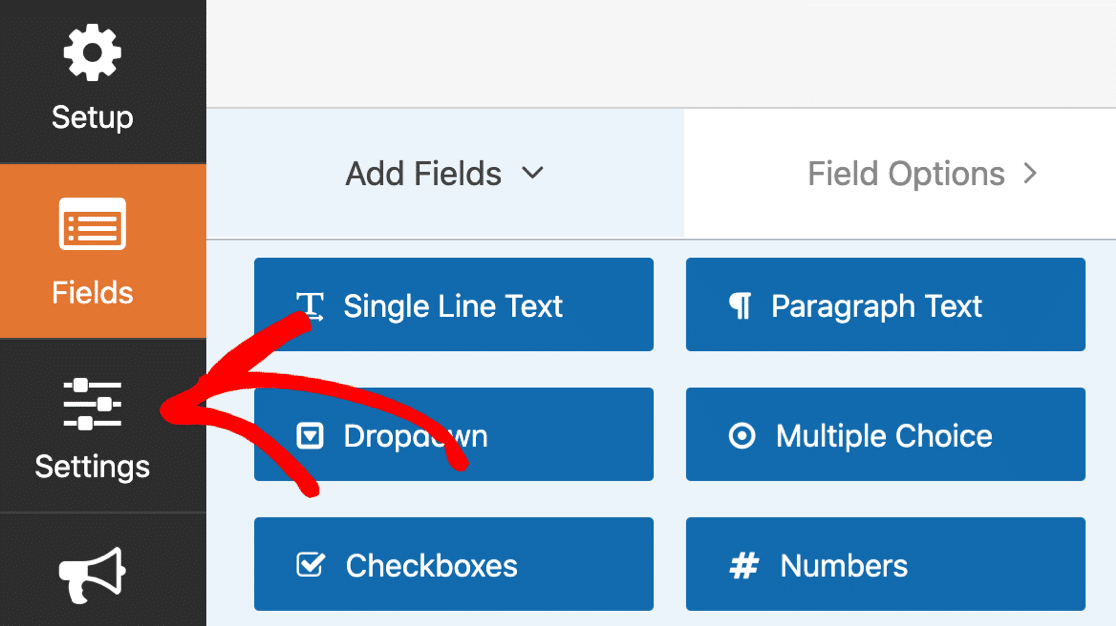
Per iniziare, fai clic su Impostazioni.
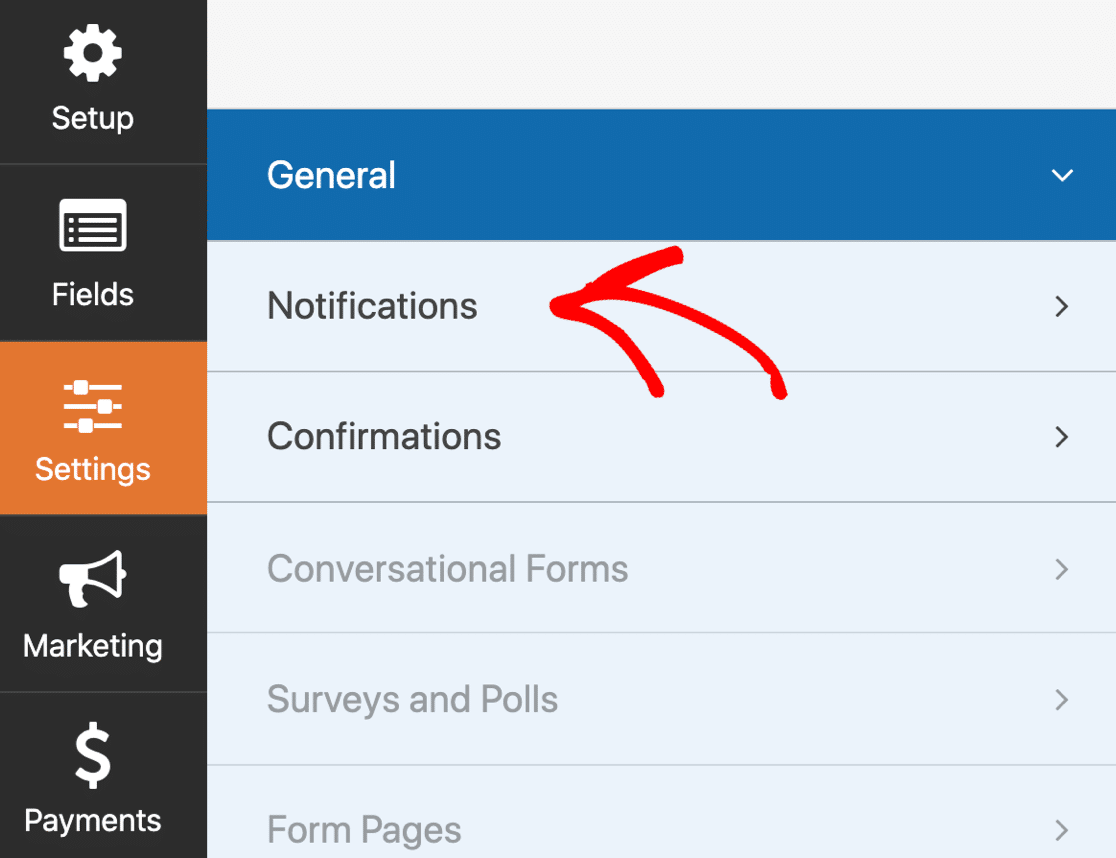
Quindi fai clic su Notifiche.
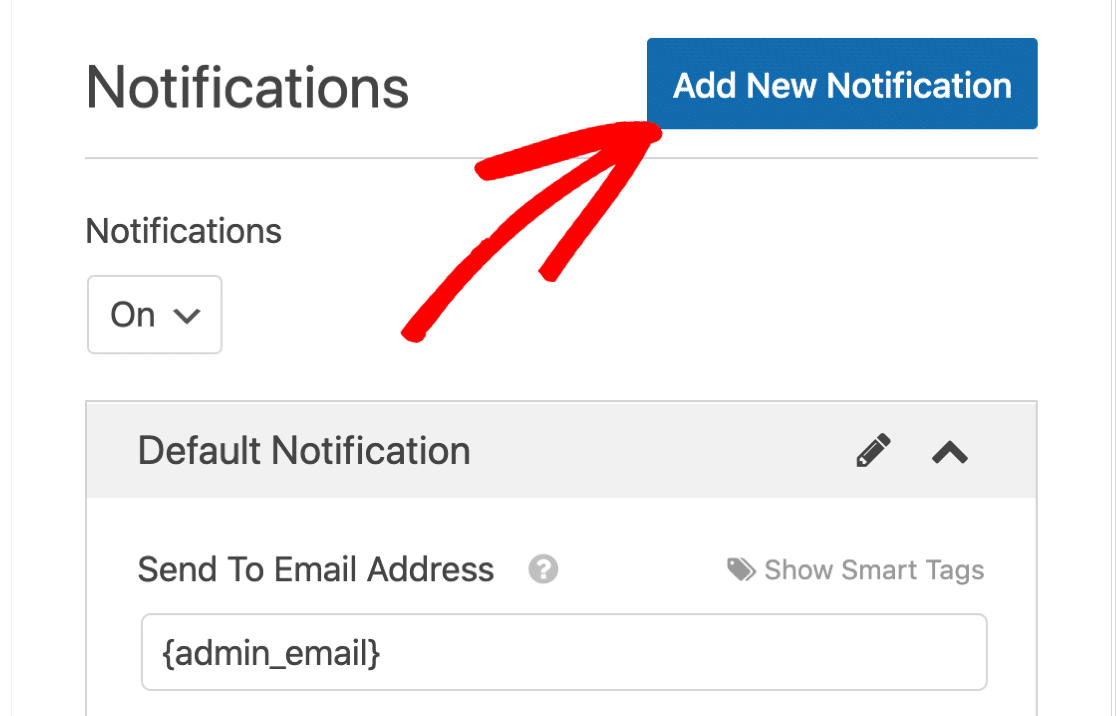
Sulla destra, vedrai la notifica predefinita che WPForms invierà. Qui puoi modificare:
- Invia a indirizzo email – Questo è l'indirizzo email a cui verrà inviata la notifica quando il modulo viene inviato.
- CC – Eventuali destinatari aggiuntivi che desideri aggiungere
- Oggetto dell'email – Puoi modificare l'oggetto se lo desideri.
- Nome del mittente – Puoi modificare la persona da cui sembra provenire l'email
- Email del mittente – Puoi modificare l'indirizzo email da cui sembra provenire l'email
- Messaggio email – Il contenuto del messaggio email.
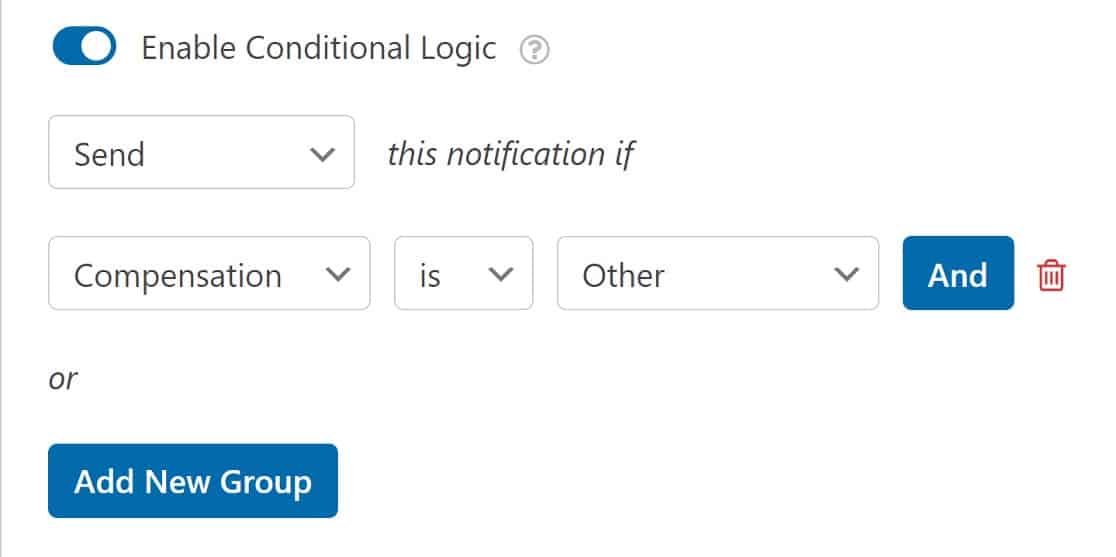
Puoi anche abilitare la logica condizionale qui se desideri che le notifiche vengano inviate solo se vengono soddisfatte determinate condizioni.
Ad esempio, potresti voler ricevere notifiche solo quando un modello sceglie l'opzione Altro dal campo Compensazione.
E se desideri che venga inviata un'altra email, puoi fare clic su Aggiungi nuova notifica in alto.
Quando sei soddisfatto delle tue impostazioni, fai clic su Salva in alto nel costruttore del modulo.
Passaggio 5: Configura le conferme del tuo modulo di liberatoria
Ci siamo quasi! L'ultima cosa che dobbiamo controllare è la conferma del modulo.
Sulla sinistra, fai clic su Conferme per aprire le impostazioni.
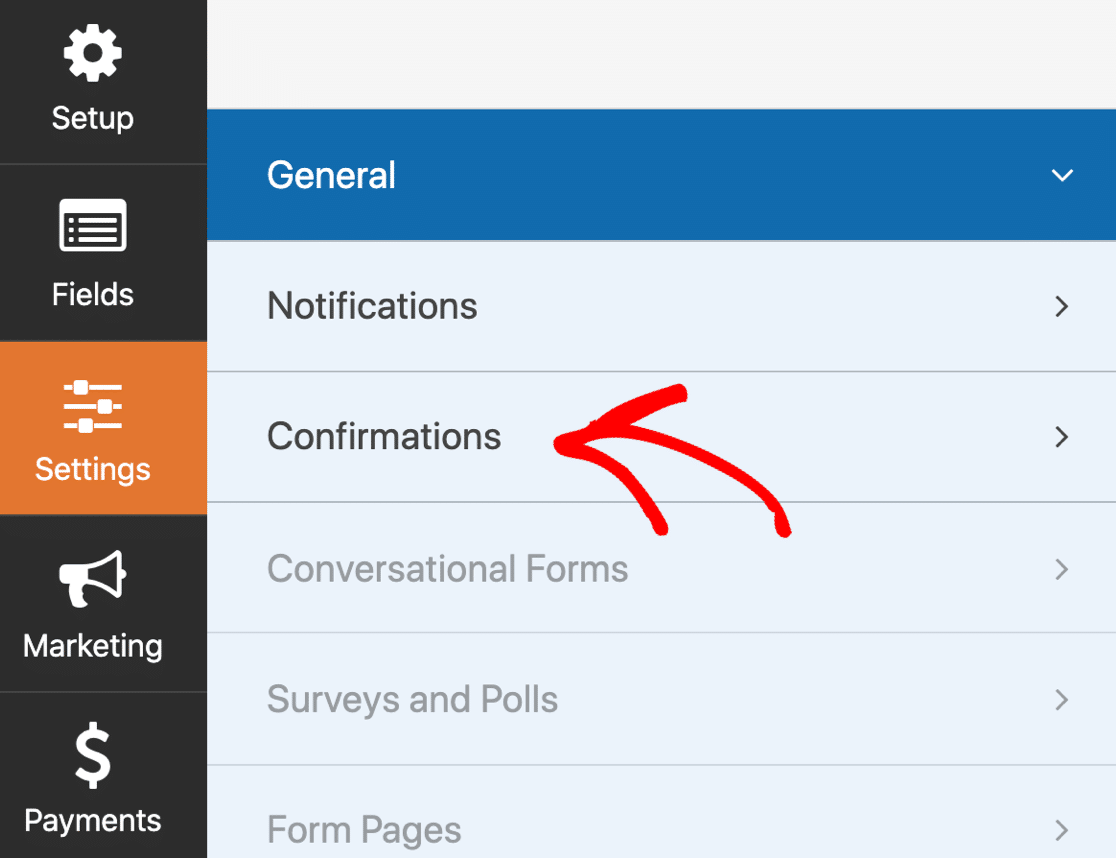
Queste impostazioni determineranno cosa accade quando il modulo viene inviato.
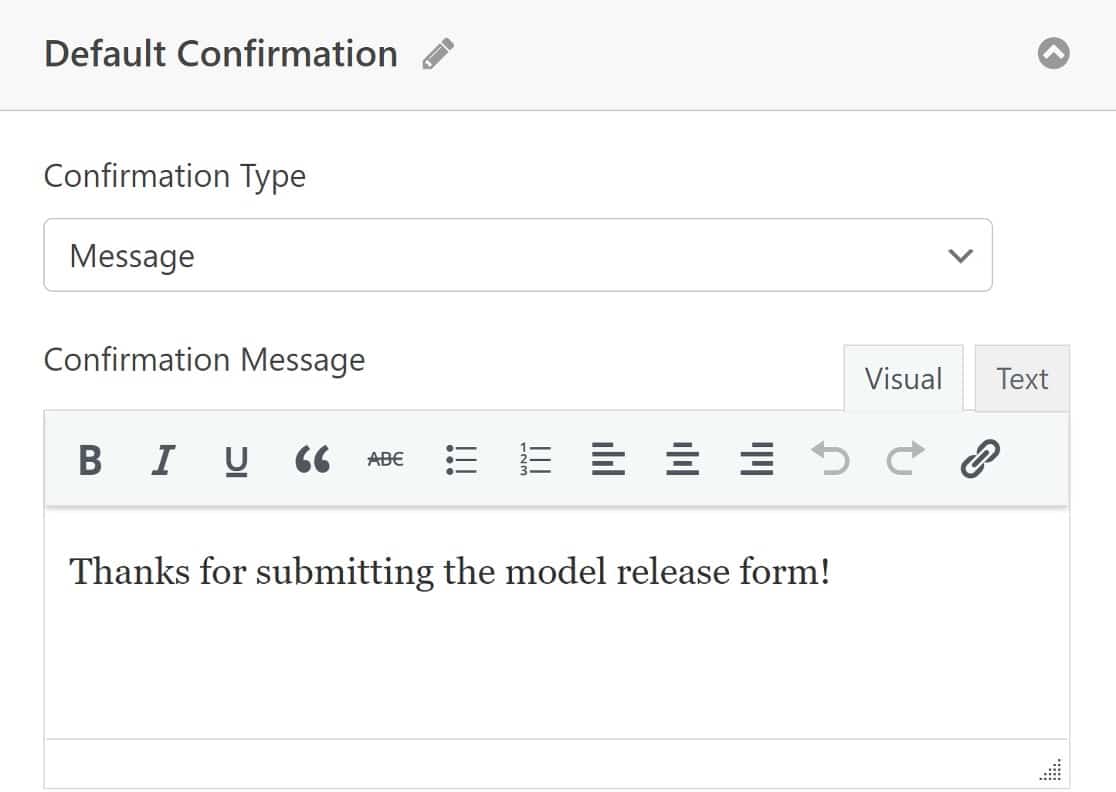
Per impostazione predefinita, WPForms mostrerà un messaggio di conferma sullo schermo.
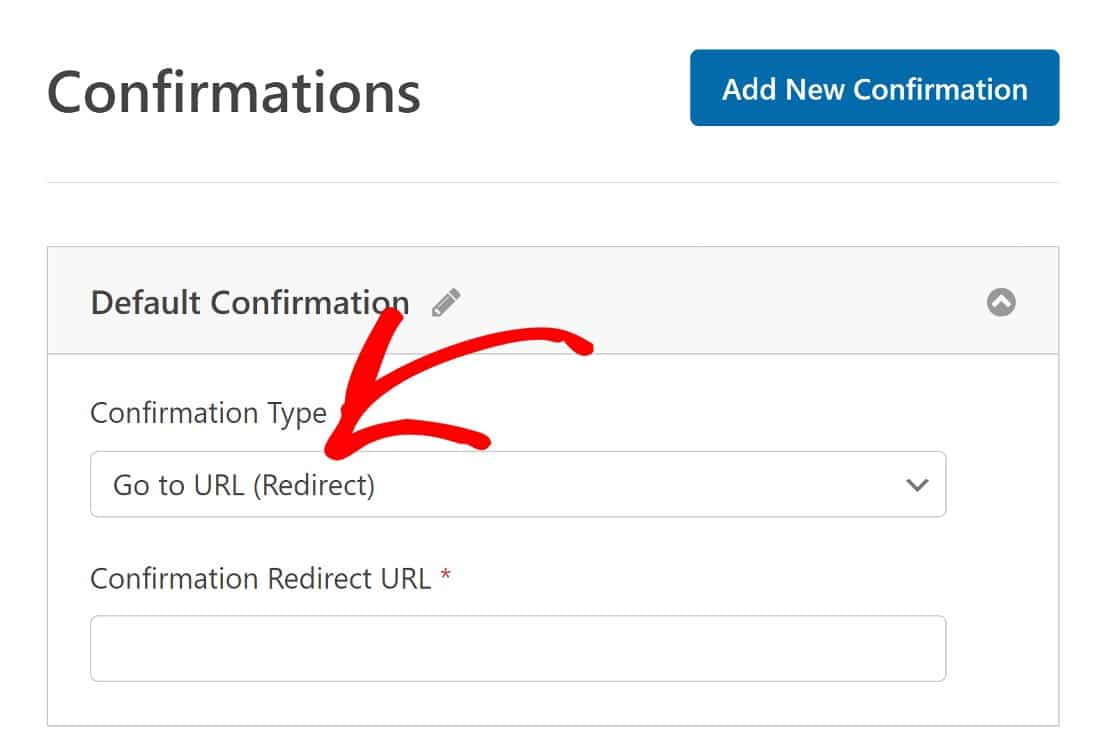
Se preferisci reindirizzare il tuo visitatore altrove, fai clic sul menu a discesa Tipo di conferma, cambia la conferma in Reindirizza, quindi incolla l'URL di reindirizzamento qui sotto.
Tutto pronto? Fai clic su Salva.
E abbiamo finito!
È ora di andare online. Nel prossimo passaggio, pubblicheremo il tuo modulo di liberatoria online e inizieremo ad accettare le iscrizioni.
Passaggio 5: Pubblica il tuo modulo di liberatoria per modelli online
Ora che il tuo modulo è pronto, è ora di pubblicarlo sul tuo sito web. Puoi pubblicare il tuo modulo ovunque in WordPress, tra cui:
- Su un post o una pagina
- Nella barra laterale
- Nel footer.
Per questo particolare modulo, ha senso creare una nuova pagina.
Puoi usare uno shortcode, ma la procedura guidata di incorporamento è ancora più semplice, quindi faremo in quel modo.
Per prima cosa, fai clic su Incorpora nella parte superiore del generatore di moduli.
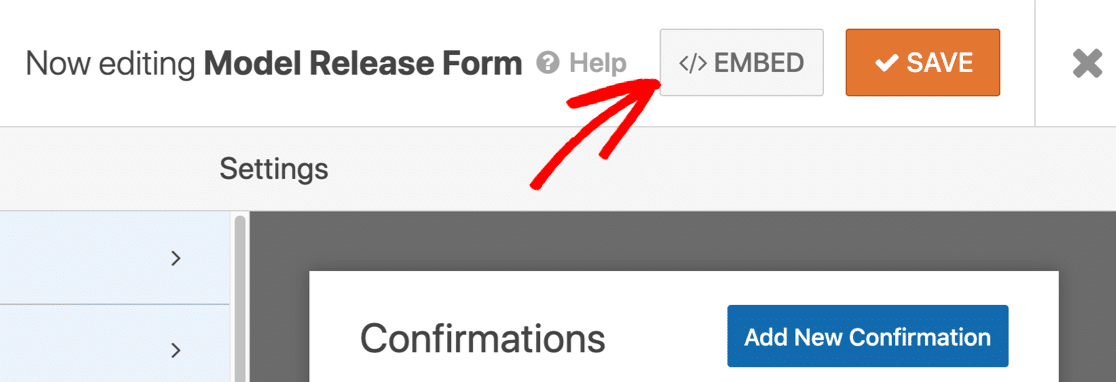
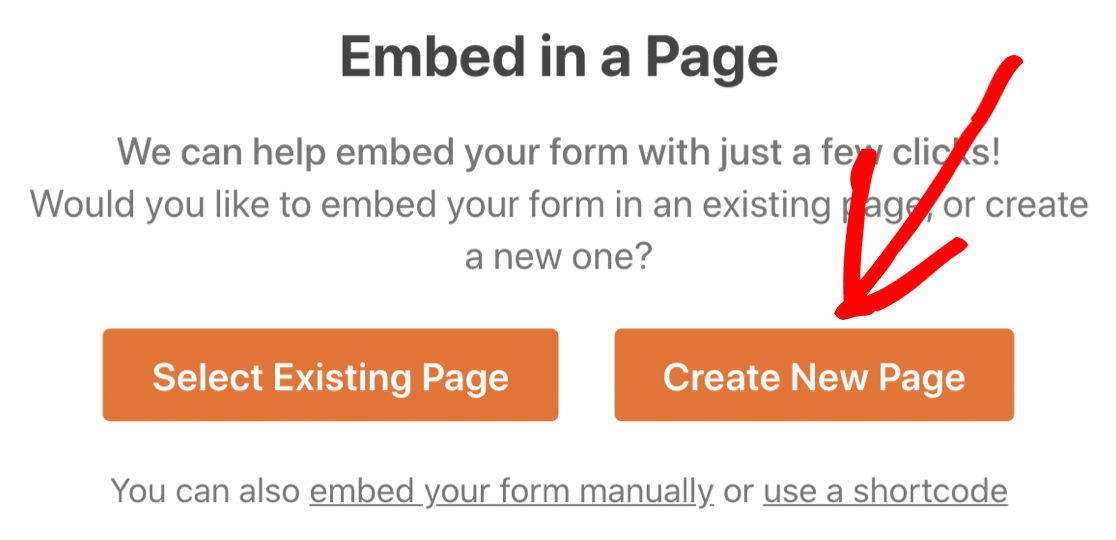
Nel popup, fai clic su Crea nuova pagina…
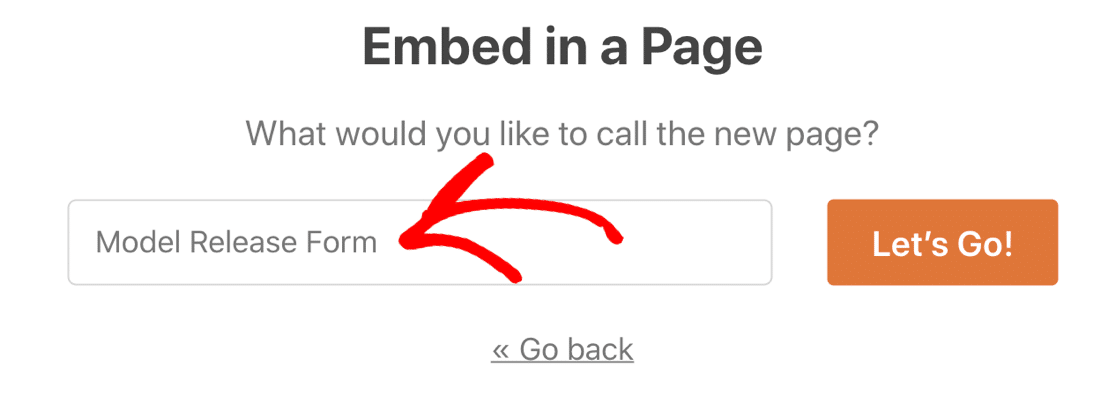
E infine, digita un nome per il tuo modulo e fai clic su Iniziamo.
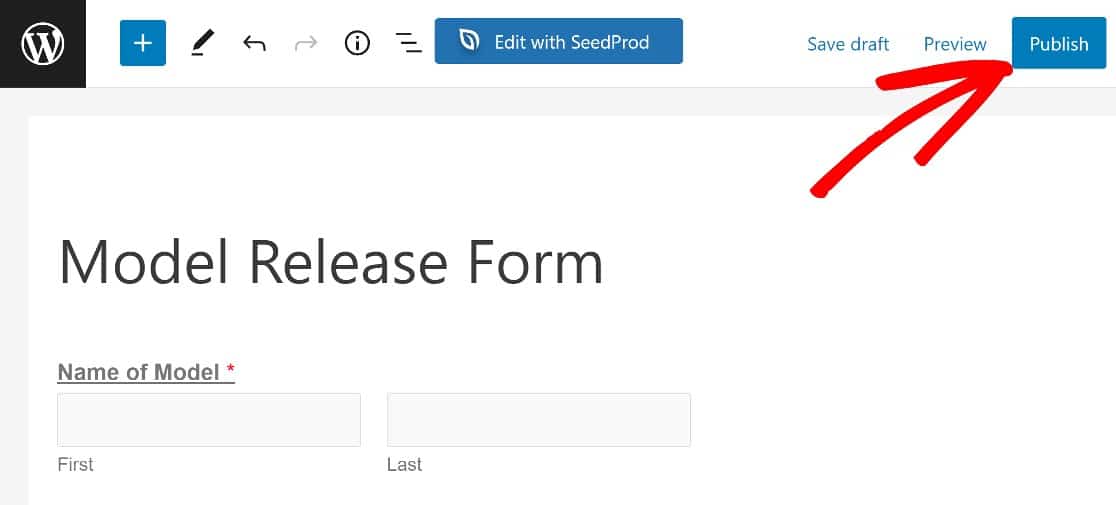
WPForms creerà automaticamente una nuova pagina e incorporerà il tuo modulo. Se lo desideri, puoi modificare la pagina per aggiungere maggiori dettagli sulla tua attività di fotografia.
Fatto? Ora fai clic su Pubblica per andare online!
Ora i tuoi modelli potranno compilare facilmente il tuo modulo e firmarlo online.
Tutte le registrazioni del tuo modulo verranno salvate nel database di WordPress. Puoi facilmente esportare le registrazioni del tuo modulo in un file CSV, se necessario.
E per facilitare la visualizzazione delle tue registrazioni, l'esportazione CSV includerà automaticamente un link alla firma elettronica per ogni registrazione.
Crea ora il tuo modulo di liberatoria per modelli
Domande frequenti sui moduli di liberatoria per modelli
Hai altre domande sulla configurazione di un modulo di liberatoria per modelli? Dai un'occhiata ad alcune delle domande più frequenti che abbiamo ricevuto di recente su questo argomento:
Cos'è un modulo di liberatoria per modelli?
I fotografi professionisti utilizzano i moduli di liberatoria per modelli per ottenere il permesso di pubblicare fotografie che intendono scattare a fini commerciali. È buona norma far compilare il modulo ai modelli prima del giorno dello shooting, poiché si tratta di un importante documento legale che funge da prova del consenso del modello.
Avere un modulo online può davvero aiutare in questo, poiché puoi condividere il link in qualsiasi momento e ottenere il tuo accordo di liberatoria firmato elettronicamente dal modello in questione.
In un tipico modulo di liberatoria fotografica, normalmente vorrai includere:
- Dettagli personali – Innanzitutto, il modulo dovrebbe includere campi per il nome legale completo del modello e i dettagli di contatto come telefono ed email.
- Termini e condizioni – Ai modelli dovrebbe essere data la possibilità di accettare i tuoi termini e condizioni con un campo di casella di controllo, in modo che sappiano chiaramente che le loro foto sono destinate all'uso commerciale.
- Dove le foto possono essere pubblicate – Potrebbe essere una buona idea consentire ai tuoi modelli di scegliere i paesi in cui le foto possono essere utilizzate.
- Compensazione – Il modello dovrebbe solitamente ricevere qualcosa in cambio della firma della liberatoria. Questo potrebbe essere un pagamento, stampe gratuite, rinfreschi o semplicemente l'esperienza di partecipare allo shooting.
- Campo firma – Consentire ai modelli di firmare i moduli di liberatoria online, senza doverli stampare, farà risparmiare tempo e risorse.
Pubblicare questo modulo online rende il tuo flusso di lavoro molto più semplice. Puoi raccogliere tutte le tue liberatorie in WordPress e archiviare le registrazioni nel backend. In questo modo, non dovrai portare un sacco di penne e carta a ogni servizio fotografico.
Perché ho bisogno di un modulo di liberatoria per modelli?
Il modulo di liberatoria per modelli svolge un ruolo importante nel proteggerti da problemi legali e aiutarti a evitare controversie. Poiché puoi definire chiaramente i tuoi termini legali sul modulo e ottenere il consenso firmato dai tuoi modelli, ci sono tutte le ragioni per utilizzare un modulo di questo tipo se sei un'agenzia o un fotografo individuale.
I modelli possono firmare elettronicamente il modulo di liberatoria?
Sì, i modelli possono firmare il modulo di liberatoria elettronicamente se utilizzi il campo Firma sul tuo modulo. I migliori costruttori di moduli online come WPForms supportano le firme elettroniche, quindi puoi far firmare al tuo modello il modulo di liberatoria.
Come archivio e gestisco i moduli di liberatoria del modello firmati?
Se stai usando WPForms, i dati del modulo di liberatoria del modello firmato verranno archiviati automaticamente nella tua bacheca di WordPress dove puoi accedervi liberamente in qualsiasi momento. Ti vengono anche inviati via email. Puoi anche creare una notifica email separata con la copia firmata del modulo inviata al modello per i suoi archivi.
È possibile esportare i moduli firmati?
Sì, puoi esportare i moduli firmati in formato PDF. In WPForms, ciò significa visualizzare la voce in questione e fare clic su Stampa. Puoi quindi procedere al salvataggio del modulo firmato come file PDF.
Come posso assicurarmi che il modulo sia legalmente vincolante?
È importante consultare un professionista legale per assicurarsi che il tuo modulo sia scritto correttamente per garantire la conformità legale. Dovrai incorporare attentamente il linguaggio legale, delineare chiaramente i diritti concessi e ottenere una firma dal modello.
Successivamente, Rendi il tuo modulo di liberatoria disponibile offline
Se hai una connessione WiFi discontinua nel tuo studio, WPForms può aiutarti a garantire che non perderai le richieste inviate.
Utilizzando il componente aggiuntivo per moduli offline, WPForms salverà la richiesta se la connessione cade. In questo modo, la persona che lo compila può inviarlo quando il suo dispositivo si riconnette. Aiuta davvero a evitare di perdere le richieste inviate quando la tua connessione è discontinua.
E se i tuoi dipendenti devono viaggiare per un servizio fotografico, puoi creare un modulo di richiesta di viaggio online per assicurarti che vengano rimborsate le loro spese.
Per ulteriori modi di utilizzare WPForms in modo ottimale, ecco la nostra guida per esportare le richieste di moduli WordPress in Excel. Potresti anche voler imparare come creare un modulo WordPress con PayPal Payments.
Pronto a creare il tuo modulo? Inizia oggi stesso con il plugin per la creazione di moduli WordPress più semplice. WPForms Pro include un modello di modulo di liberatoria e offre una garanzia di rimborso di 14 giorni.
Se questo articolo ti è stato utile, seguici su Facebook e Twitter per altri tutorial e guide gratuite su WordPress.





