


Riassunto AI
Qualcuno ti invia un'email riguardo a un viaggio, tu rispondi chiedendo le date, loro rispondono senza budget e, dopo alcuni messaggi, non riesci ancora ad approvare nulla.
Un modulo di richiesta di viaggio risolve questo problema raccogliendo tutto in anticipo, come i dettagli del viaggio, il motivo del viaggio e i documenti di supporto in un unico posto, quindi instradandolo alla persona giusta per l'approvazione.
In questa guida, ti illustrerò come crearne uno in WordPress in pochi minuti con un modello gratuito e zero codice.
Ti mostrerò anche come inviare richieste al responsabile giusto e tenere traccia delle approvazioni una volta che iniziano ad arrivare.
Crea ora il tuo modulo di richiesta di viaggio
Cos'è un modulo di richiesta di viaggio?
Un modulo di richiesta di viaggio è un modulo online che i dipendenti utilizzano per richiedere l'approvazione di un viaggio di lavoro prima di prenotare qualsiasi cosa.
Raccoglie i dettagli del viaggiatore, le date del viaggio, la destinazione, lo scopo e i costi stimati in modo che un responsabile o il team finanziario possa rivedere e approvare la richiesta in un unico passaggio.
Invece di email sparse e notifiche chat, ottieni un registro coerente per ogni viaggio, il che rende più facile approvare le spese e rimanere aggiornato sul tuo budget di viaggio.
Un buon modulo di richiesta di viaggio (a volte chiamato modulo di requisizione di viaggio o modulo di autorizzazione di viaggio) di solito raccoglie dettagli come:
- Nome e reparto del dipendente
- Nome del responsabile o approvatore
- Motivo del viaggio
- Città di partenza e destinazione
- Date di partenza e ritorno
- Disposizioni di viaggio necessarie, come voli, un hotel o un'auto a noleggio
- Costo stimato
- Documenti di supporto, come un invito a una conferenza o un certificato medico
Vorrai un generatore di moduli che ti permetta di aggiungere o rimuovere campi facilmente, in modo da poter adattare il modulo a come la tua azienda gestisce effettivamente i viaggi.
Come creare un modulo online di richiesta di viaggio
Ora passiamo alla parte divertente e creiamo effettivamente il modulo. Utilizzerò il modello di modulo di richiesta di viaggio di WPForms, quindi la maggior parte della configurazione è già fatta per te prima ancora di iniziare.
- Passaggio 1: Installa il plugin WPForms
- Passaggio 2: Apri il modello di modulo di richiesta di viaggio
- Passaggio 3: Aggiungi o personalizza i campi
- Passaggio 4: Configura le impostazioni del tuo modulo
- Passaggio 5: Imposta le notifiche
- Passaggio 6: Configura le tue conferme
- Passaggio 7: Pubblica il tuo modulo di richiesta di viaggio
- Automatizza il tuo flusso di approvazione dei viaggi
Passaggio 1: Installa il plugin WPForms
Il modo più semplice per creare un modulo di richiesta di viaggio in WordPress è con WPForms. È il plugin per la creazione di moduli più adatto ai principianti e viene fornito con oltre 2.100 modelli di moduli WordPress, incluso un modello di modulo di richiesta di viaggio pronto all'uso che puoi personalizzare in pochi minuti.
Ciò che mi piace di più di WPForms per un modulo come questo è quanto gestisce da solo. Ottieni l'editing drag-and-drop, l'upload di file per i documenti e notifiche intelligenti che inviano ogni richiesta alla persona giusta.
Per questo tutorial, consiglio WPForms Pro, poiché sblocca gli extra che rendono le richieste di viaggio veramente utili, come il tracciamento di Google Sheets, le firme digitali per le approvazioni e Salva e Riprendi per moduli più lunghi.

Per iniziare, procedi all'acquisto della licenza WPForms Pro. Quindi installa WPForms sul tuo sito. Se hai bisogno di aiuto, segui questa guida passo passo su come installare un plugin in WordPress.
Aggiorna subito a WPForms Pro!
Passaggio 2: Apri il modello di modulo di richiesta di viaggio
Con WPForms installato, sei pronto per creare il tuo modulo. Questo primo passaggio è dove carichi il modello di richiesta di viaggio in modo da non partire da una pagina vuota.
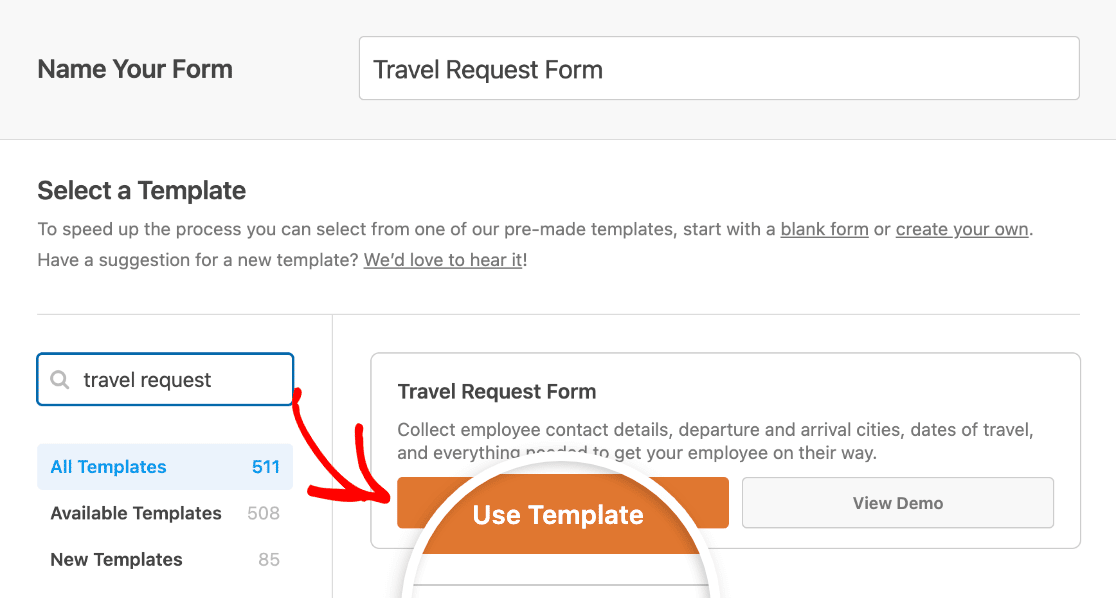
Per iniziare, vai su WPForms » Aggiungi nuovo dalla tua bacheca di WordPress e dai un nome al tuo modulo. Scorri quindi fino alla sezione Seleziona un modello e digita “richiesta di viaggio” nella barra di ricerca.
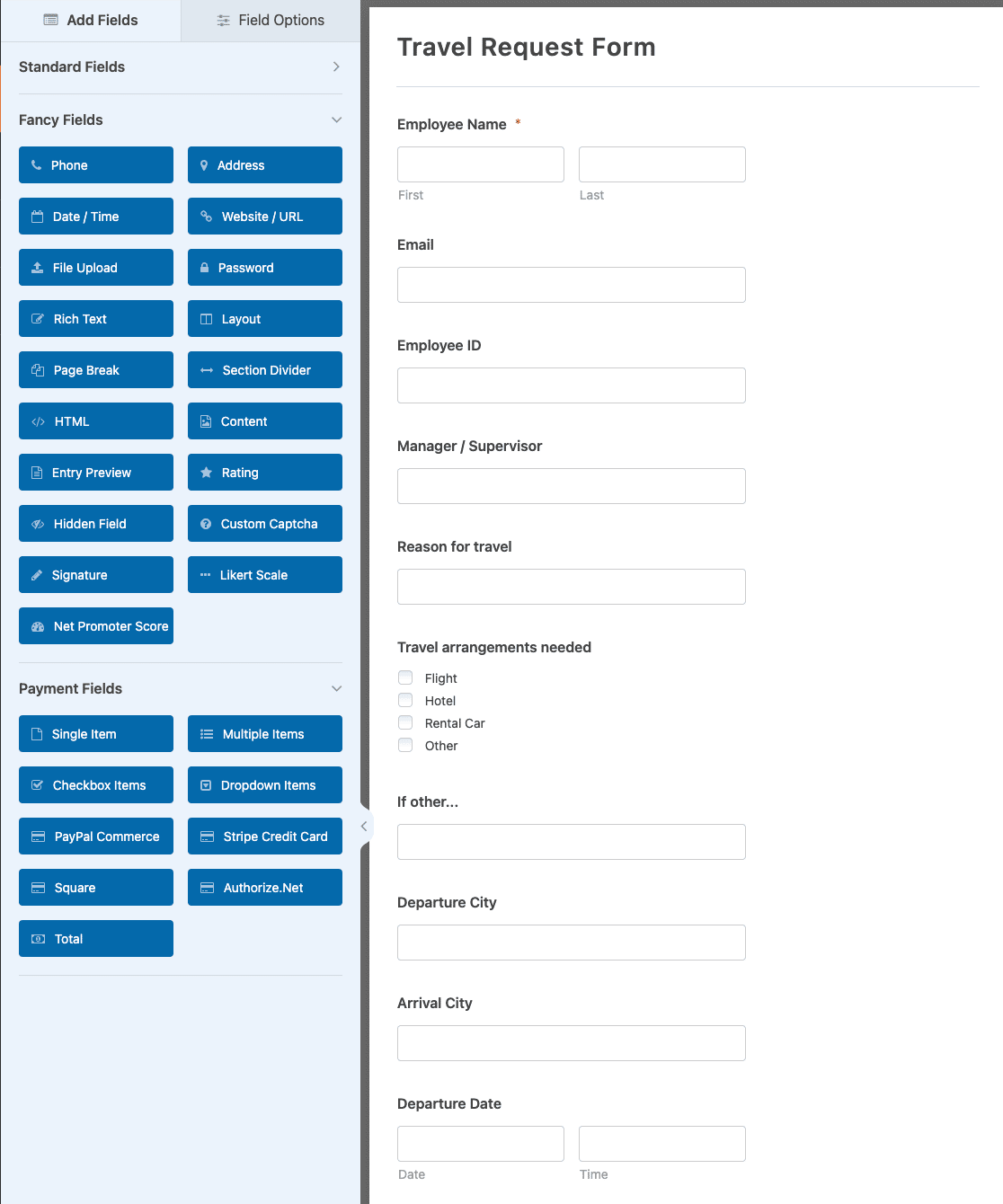
Una volta caricato il modello di modulo predefinito per le richieste di viaggio, la maggior parte del lavoro è già fatta per te. Vedrai i campi per quanto segue:
- Nome del Dipendente
- ID dipendente
- Manager / Supervisore
- Motivo del viaggio
- Viaggio organizzato (Volo, Hotel, Auto a noleggio e Altro)
- Città di partenza
- Città di arrivo
- Data di partenza
- Data di ritorno
- Informazioni aggiuntive
Se non sei sicuro di quali campi ti servono effettivamente, puoi descrivere il tuo modulo a WPForms AI in linguaggio semplice e lasciarlo creare per te, quindi apportare modifiche.
Vuoi vedere prima il risultato finale? La nostra demo live del modulo di richiesta di viaggio mostra esattamente cosa compileranno i tuoi visitatori.
Passaggio 3: Aggiungi o personalizza i campi
Il modello copre le basi, ma ogni azienda gestisce i viaggi in modo leggermente diverso. Quindi, aggiungi, rimuovi o riorganizza i campi finché il modulo non corrisponde al tuo processo.
Per aggiungere un campo, trascinalo dal pannello di sinistra sul tuo modulo a destra. Per modificare un campo, fai clic su di esso e cambia la sua etichetta, le opzioni o le impostazioni. Puoi anche trascinare qualsiasi campo su o giù per riordinarlo.
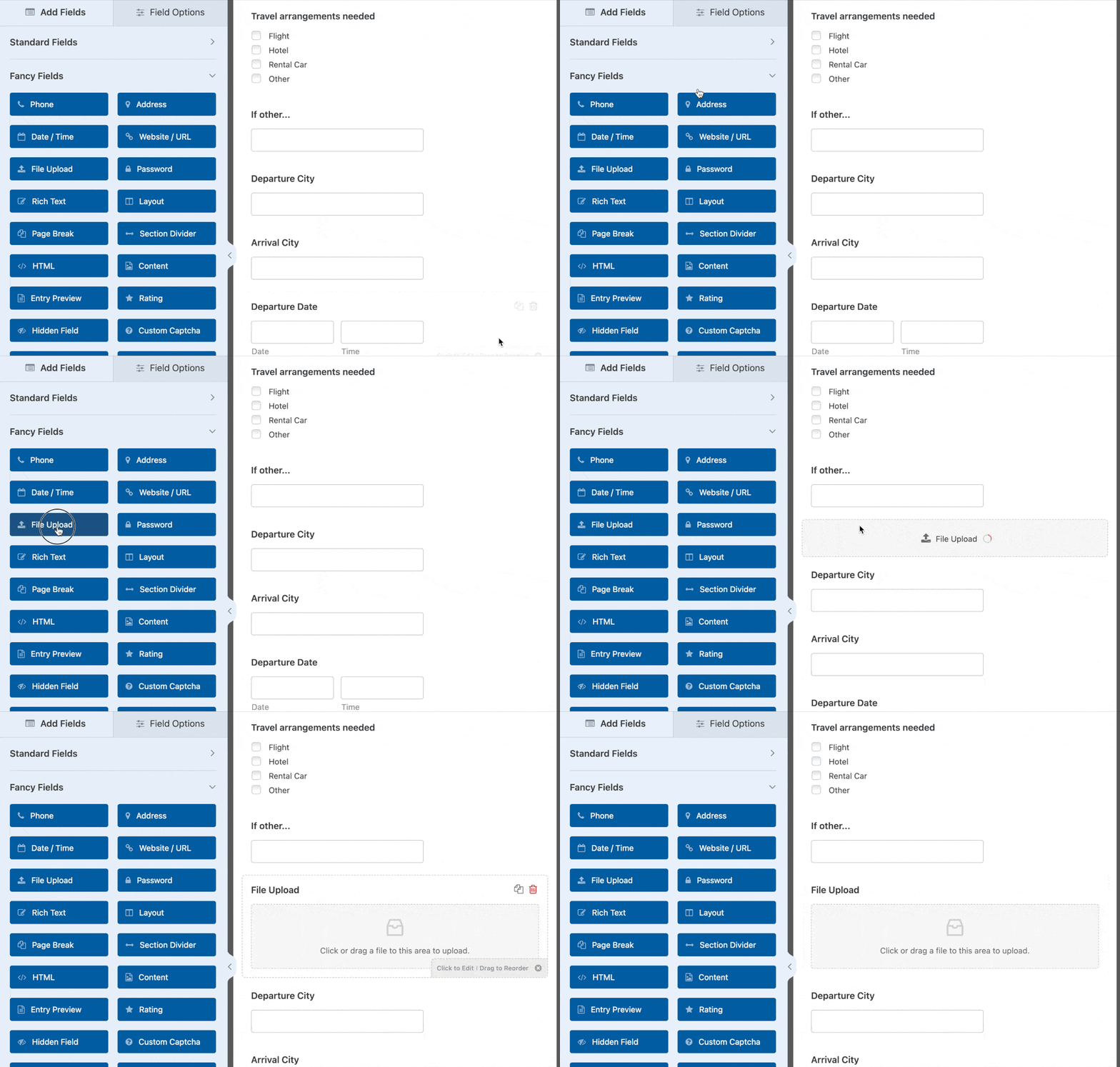
Supponiamo che tu voglia che i viaggiatori alleghino un documento, come un invito a una conferenza o una ricevuta. Puoi aggiungere un campo Caricamento file trascinandolo dalla sezione Campi avanzati sul tuo modulo, in questo modo:
Se il tuo team è spesso in viaggio, anche il più recente campo Fotocamera è utile, poiché consente alle persone di scattare una foto di una ricevuta o di un documento direttamente dal proprio telefono. Quando il tuo modulo ha l'aspetto desiderato, fai clic su Salva.
Passaggio 4: Configura le impostazioni del tuo modulo
Queste impostazioni controllano l'aspetto e il comportamento del tuo modulo. Per iniziare, vai su Impostazioni » Generali.

Qui puoi configurare quanto segue:
- Nome modulo: Cambia il nome del tuo modulo qui se lo desideri.
- Descrizione modulo: Dai una descrizione al tuo modulo.
- Tag: Organizza i tuoi moduli WordPress con i tag.
- Testo del pulsante di invio: Personalizza il testo sul pulsante di invio.
- Testo di elaborazione del pulsante di invio: Modifica il testo che viene visualizzato mentre il tuo modulo viene inviato.
Nella sezione Avanzate, puoi anche:
- Aggiungi classi CSS: Stile il tuo modulo o pulsante di invio con CSS.
- Abilita precompilazione tramite URL: Compila automaticamente alcuni campi nel tuo modulo utilizzando un URL personalizzato.
- Abilita invio modulo AJAX: Attiva le impostazioni AJAX in modo che il modulo venga inviato senza ricaricare la pagina.
- Disabilita archiviazione delle informazioni delle voci in WordPress: Puoi interrompere l'archiviazione delle informazioni delle voci e dei dettagli dell'utente, come indirizzi IP e user agent, per aiutare a conformarsi al GDPR. Le nostre istruzioni passo passo su come aggiungere un campo di accordo GDPR ti guideranno.
Dopo aver terminato con le impostazioni generali, passa alle impostazioni di Protezione antispam e Sicurezza.

- Abilita protezione antispam moderna: Ferma lo spam dei moduli di contatto con la protezione antispam moderna di WPForms.
- Abilita protezione antispam Akismet: Se utilizzi il plugin Akismet, puoi collegarlo al tuo modulo.
- Abilita filtro paese: Blocca le richieste provenienti da determinati paesi.
- Abilita filtro parole chiave: Impedisci l'invio di moduli che includono parole o frasi specifiche.
Puoi anche impostare il tuo CAPTCHA preferito per una protezione aggiuntiva. Quando sei soddisfatto di queste impostazioni, fai clic su Salva.
Passaggio 5: Imposta le notifiche
Le notifiche sono il modo in cui ti assicuri che una richiesta di viaggio raggiunga effettivamente la persona giusta. Ogni volta che qualcuno invia il modulo, WPForms può inviare un'e-mail a chiunque debba vederla.

A meno che tu non la disattivi, riceverai una notifica ogni volta che qualcuno invia il modulo. Questo ti copre, ma il vero valore per un modulo di richiesta di viaggio è l'invio di più notifiche contemporaneamente.
Per un modulo di richiesta di viaggio, imposterei alcune e-mail separate in modo che tutti rimangano informati. Invia una a te stesso o all'amministratore dell'ufficio, una al manager del viaggiatore in modo che possa approvare il viaggio e una alle risorse umane o alla finanza in modo che possano iniziare a pianificare il budget.
Se usi Smart Tag, puoi persino inviare una conferma al dipendente che ha compilato il modulo, facendogli sapere che la sua richiesta è arrivata e cosa succederà dopo.
Puoi anche aggiungere i dettagli del tuo processo di approvazione e rimborso del viaggio direttamente nell'e-mail di notifica, in modo che nessuno debba chiedere come funziona.
- Per assistenza nell'impostazione delle basi, puoi consultare la nostra documentazione su come impostare le notifiche del modulo in WordPress.
- Per inviare tali e-mail separate a persone diverse, segui il nostro tutorial passo passo su come inviare notifiche multiple del modulo in WordPress.
- E se vuoi che le tue e-mail corrispondano al marchio della tua azienda, ecco come fare per aggiungere un'intestazione personalizzata al tuo modello di e-mail.

Un'intestazione personalizzata è un piccolo tocco, ma rende l'intero processo di richiesta più ufficiale per il tuo team.
Passaggio 6: Configura le tue conferme
Ora impostiamo la tua conferma, che è il messaggio che le persone vedono subito dopo aver inviato il modulo. È la tua occasione per dire loro cosa succederà dopo e stabilire le aspettative riguardo all'approvazione.
WPForms ti offre tre tipi di conferma:
- Messaggio: Quando qualcuno invia il modulo, appare un semplice messaggio che lo informa che la sua richiesta è stata ricevuta ed è in fase di elaborazione.
- Mostra pagina: Questo porta la persona a una pagina specifica del tuo sito, come una pagina di ringraziamento. Per assistenza, consulta il nostro tutorial su come reindirizzare i clienti a una pagina di ringraziamento.
- Vai a URL (Reindirizzamento): Usalo quando vuoi inviare le persone a un sito web diverso.
Per un modulo di richiesta di viaggio, una conferma Messaggio funziona bene. Puoi usarla per stabilire le aspettative, ad esempio informando le persone che ci vogliono tre giorni lavorativi per ricevere notizie sulle approvazioni.
Per impostarla, fai clic sulla scheda Conferme nell'Editor del modulo sotto Impostazioni. Quindi seleziona il tipo di conferma desiderato.
Per questo esempio, scelgo Messaggio e scrivo qualcosa come "Grazie per aver inviato la tua richiesta di viaggio! Ti faremo sapere se è approvata o negata entro tre giorni lavorativi."
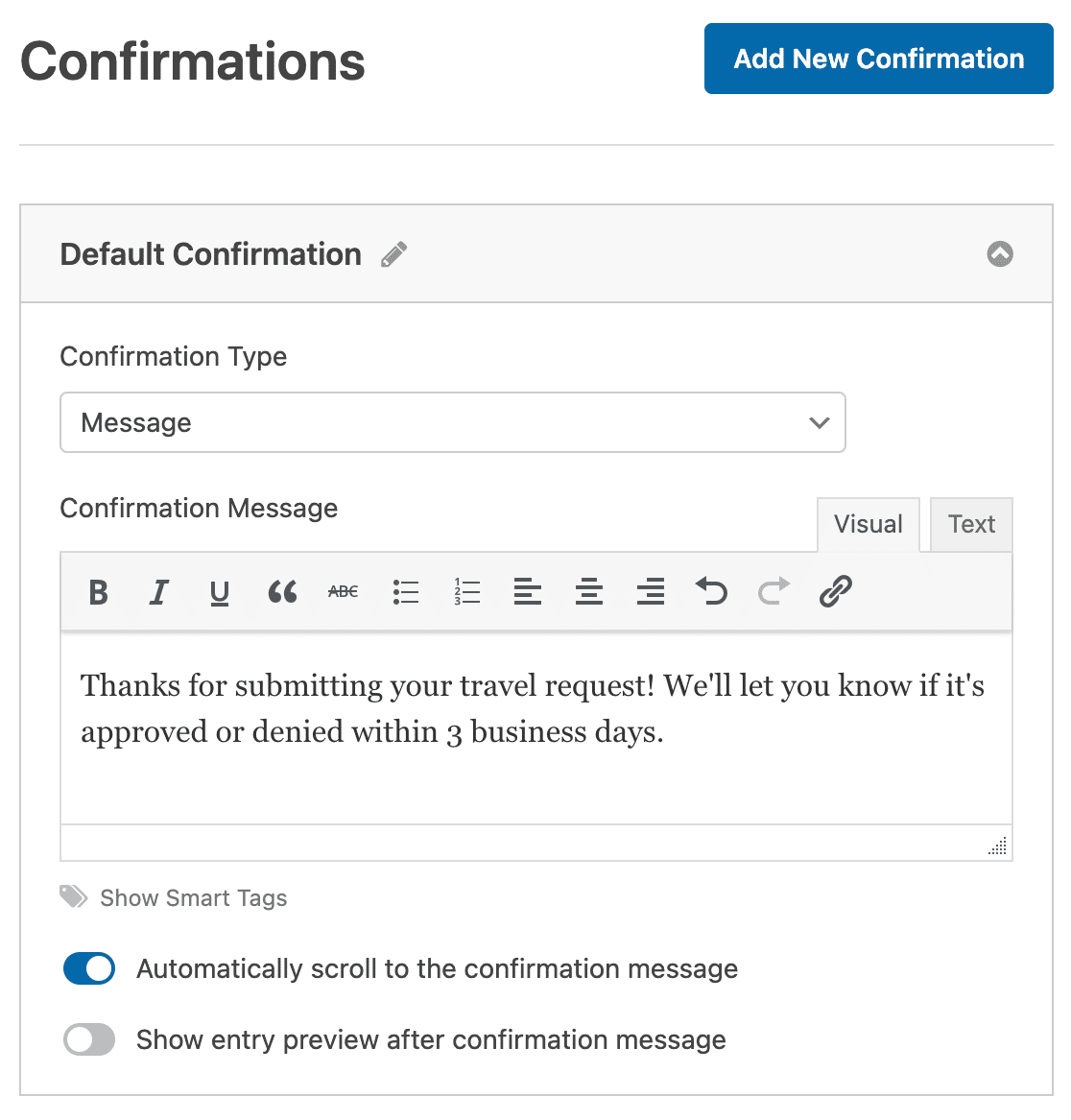
Una volta personalizzato il messaggio a tuo piacimento, fai clic su Salva. Se desideri maggiori dettagli, ecco la nostra guida completa su come impostare una conferma del modulo in WPForms.
Passaggio 7: Pubblica il tuo modulo di richiesta di viaggio
Il tuo modulo di richiesta di viaggio è pronto, quindi non resta che inserirlo sul tuo sito web. WPForms semplifica la pubblicazione con il suo strumento di incorporamento integrato. Inizia facendo clic sul pulsante Incorpora nella parte superiore del generatore di moduli.
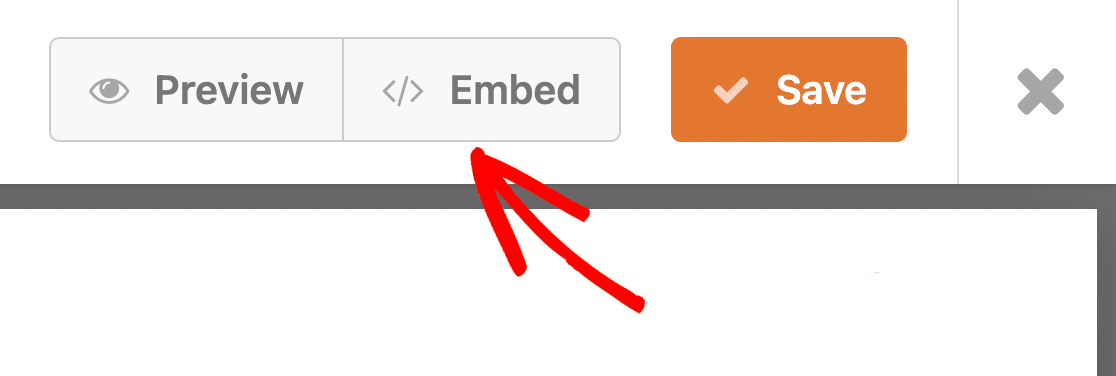
Quando si apre la finestra Incorpora in una pagina, fai clic su Crea nuova pagina.

Successivamente, WPForms ti chiederà di nominare la pagina. Digita un titolo e fai clic su Iniziamo!

WPForms aprirà una nuova pagina con il tuo modulo di richiesta di viaggio già inserito. Fai clic su Pubblica (o Aggiorna) in alto per renderla attiva.
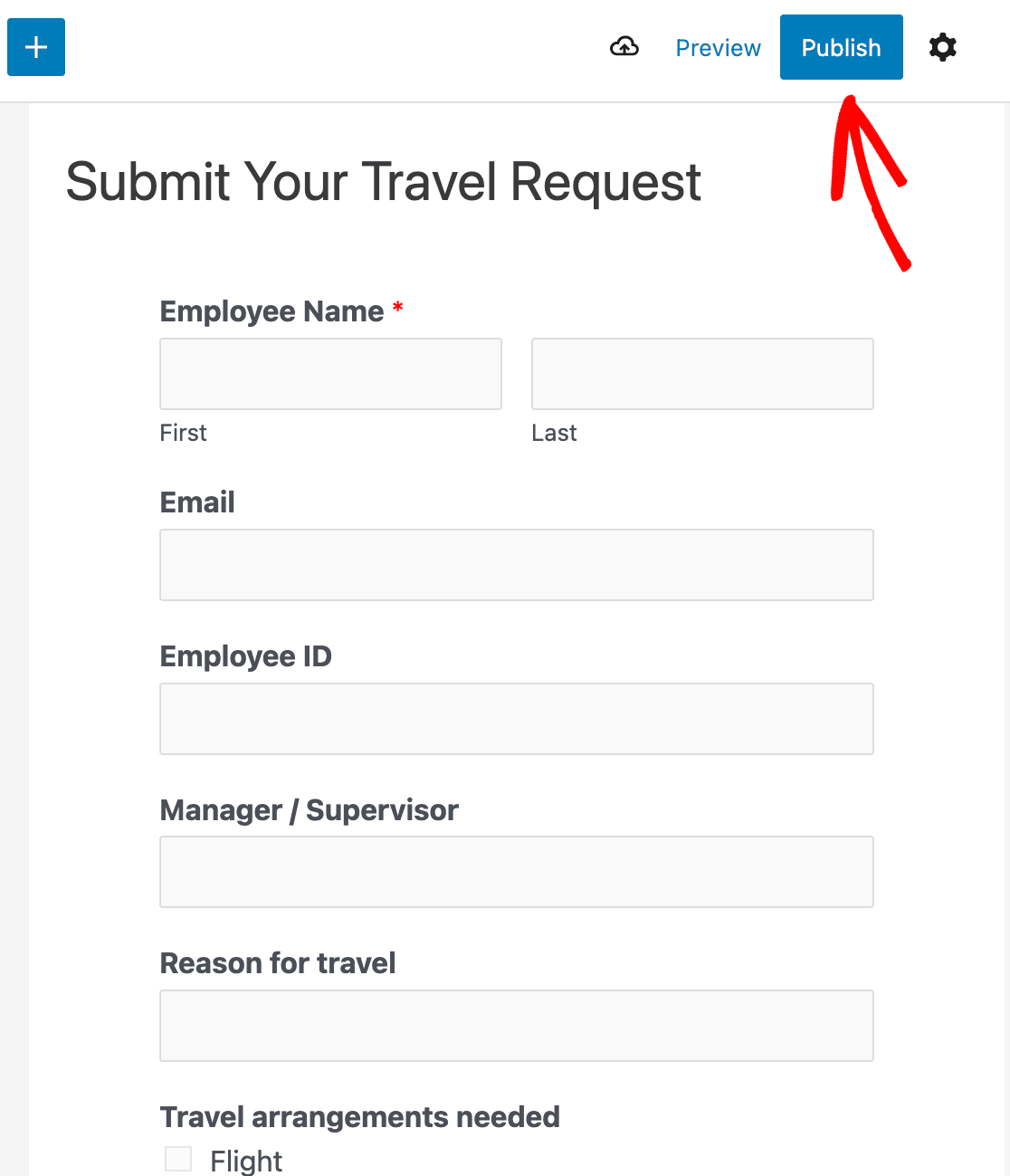
Con questo pubblicato, i tuoi dipendenti possono ora inviare richieste di viaggio direttamente dal tuo sito web, e ognuna arriva automaticamente nella casella di posta corretta.
Automatizza il tuo flusso di approvazione dei viaggi
Un modulo di base è sufficiente per raccogliere le richieste, ma il vero risparmio di tempo è ciò che accade dopo che qualcuno preme invia. Con alcune funzionalità Pro, puoi trasformare il tuo modulo di richiesta di viaggio in un vero e proprio flusso di approvazione.
Il più grande risparmio di tempo è inviare automaticamente ogni richiesta a un foglio di calcolo. Il componente aggiuntivo Fogli Google aggiunge ogni nuova sottomissione a un Foglio Google, in modo che tu e il tuo team finanziario manteniate un registro aggiornato di ogni viaggio.
Se le tue approvazioni richiedono una firma formale, puoi raccogliere una firma digitale direttamente sul modulo, in modo che un manager possa approvare un viaggio da qualsiasi dispositivo senza stampare nulla.
Puoi anche rivedere le richieste senza lasciare WordPress. Ogni sottomissione viene salvata in WPForms » Voci, dove puoi cercare, contrassegnare con una stella e contrassegnare le richieste come gestite.

Aggiungi la logica condizionale in cima e il modulo può instradarsi da solo, inviando i viaggi internazionali a un approvatore e quelli locali a un altro.
Questi extra sono facoltativi, ma insieme trasformano un semplice modulo in un sistema su cui tutto il tuo team può fare affidamento.
Domande frequenti sui moduli di richiesta di viaggio
I moduli di richiesta di viaggio sono molto comuni per i team HR e i proprietari di piccole imprese. Ecco le risposte ad alcune delle domande più frequenti sulla creazione di un modulo di richiesta di viaggio, un modulo di requisizione di viaggio o un modulo di autorizzazione di viaggio in WordPress.
Cos'è un modulo di richiesta di viaggio?
Un modulo di richiesta di viaggio è un modulo online che i dipendenti compilano per richiedere l'approvazione di un viaggio di lavoro. Raccoglie i dettagli del viaggio, le date, la destinazione, lo scopo e il costo stimato in modo che un manager o un team finanziario possa rivedere e approvare la richiesta prima che venga prenotato qualcosa.
Cosa dovrebbe essere incluso in un modulo di richiesta di viaggio?
Come minimo, includi il nome e il dipartimento del dipendente, il suo manager o approvatore, il motivo del viaggio, le città di partenza e destinazione, le date del viaggio, gli accordi necessari come voli o hotel e il costo stimato. L'aggiunta di un campo per il caricamento di file per documenti di supporto, come un invito a una conferenza o ricevute, è un extra utile.
Come creo un modulo di richiesta di viaggio online in WordPress?
Installa WPForms, apri il modello di modulo di richiesta di viaggio, personalizza i campi per adattarli al tuo processo, imposta le notifiche e incorpora il modulo in una pagina. L'intera operazione richiede solo pochi minuti perché il modello fa la maggior parte della configurazione per te.
Qual è la differenza tra un modulo di richiesta di viaggio e un modulo di autorizzazione di viaggio?
Vengono spesso usati per indicare la stessa cosa. Un modulo di richiesta di viaggio è solitamente la richiesta iniziale del dipendente, mentre un modulo di autorizzazione di viaggio è la versione approvata che conferma che il viaggio e il suo budget hanno il via libera. In pratica, un unico modulo con un passaggio di approvazione può coprire entrambi.
Successivamente, crea gli altri moduli per il tuo team
Una volta che il tuo modulo di richiesta di viaggio è attivo, puoi usare lo stesso costruttore drag-and-drop per altre richieste interne, come un modulo di richiesta di ferie per vacanze e giorni di malattia.
WPForms Pro è il modo più semplice per ottenere moduli professionali sul tuo sito WordPress senza assumere uno sviluppatore. Insieme al modello gratuito di richiesta di viaggio, ti offre le funzionalità che rendono i moduli interni veramente utili:
- Moduli conversazionali che pongono una domanda alla volta per aumentare il completamento
- Un campo di caricamento file in modo che le persone possano allegare documenti e ricevute
- Lo strumento User Journey che ti mostra cosa ha fatto qualcuno sul tuo sito prima di inviare
- L'opzione per creare un modulo multipagina per richieste più lunghe
- Integrazioni integrate con i servizi di email marketing più diffusi
- Supporto prioritario da un team amichevole e competente
Stai per assumere? Dai un'occhiata alla nostra guida su come creare un modulo di candidatura in WordPress per ampliare il tuo bacino di candidati.
Crea ora il tuo modulo di richiesta di viaggio
Pronto a creare il tuo modulo? Inizia oggi stesso con il plugin per la creazione di moduli WordPress più semplice. WPForms Pro include molti modelli gratuiti e offre una garanzia di rimborso di 14 giorni.
Se questo articolo ti è stato utile, seguici su Facebook e X (Twitter) per altri tutorial e guide gratuite su WordPress.





