


Riassunto AI
Gestire le spese in un'azienda può essere un grattacapo, soprattutto quando le approvazioni sono in ritardo o le richieste vengono trascurate. La creazione di un modulo di approvazione delle spese può farti risparmiare un sacco di tempo e fatica nella gestione delle richieste del team.
I moduli di approvazione delle spese garantiscono che tutte le richieste finanziarie vengano esaminate sistematicamente in base alle politiche aziendali e alle proiezioni finanziarie. Ciò aiuta a facilitare il processo di approvazione e semplifica le cose per tutti i soggetti coinvolti.
Crea ora il tuo modulo di approvazione delle spese 📝
In questa guida, ti mostrerò come impostare un potente modulo di approvazione delle spese utilizzando WPForms. Ho seguito io stesso questo processo e conosco i passaggi esatti per renderlo il più agevole possibile, anche se sei nuovo nella creazione di moduli!
Come creare facilmente moduli di spesa per la tua piccola impresa!
Puoi fare affidamento sulla facilità d'uso e sulla funzionalità di WPForms per progettare un modulo di approvazione delle spese in WordPress. Segui i passaggi seguenti per iniziare:
1. Iscriviti e installa WPForms Pro
WPForms è il miglior plugin per la creazione di moduli per aggiungere moduli personalizzati a WordPress. Puoi usarlo per creare qualsiasi tipo di modulo WordPress e pubblicarlo facilmente sul tuo sito. Include anche oltre 2.100 modelli di moduli WordPress, inclusi i moduli di richiesta di spesa.
Poiché utilizzeremo i componenti aggiuntivi Salva e Riprendi e Firma per questa guida, devi iscriverti a WPForms Pro per accedere a integrazioni premium, componenti aggiuntivi e funzionalità extra come la logica condizionale.

Dopo aver acquistato l'abbonamento a WPForms Pro, è ora di installare e attivare il plugin sul tuo sito WordPress.
Aggiorna subito a WPForms Pro! 🙂
2. Ottieni i componenti aggiuntivi Salva e Riprendi e Firma
Dal tuo pannello di amministrazione di WordPress, naviga su WPForms e fai clic su Componenti aggiuntivi dall'elenco delle opzioni.
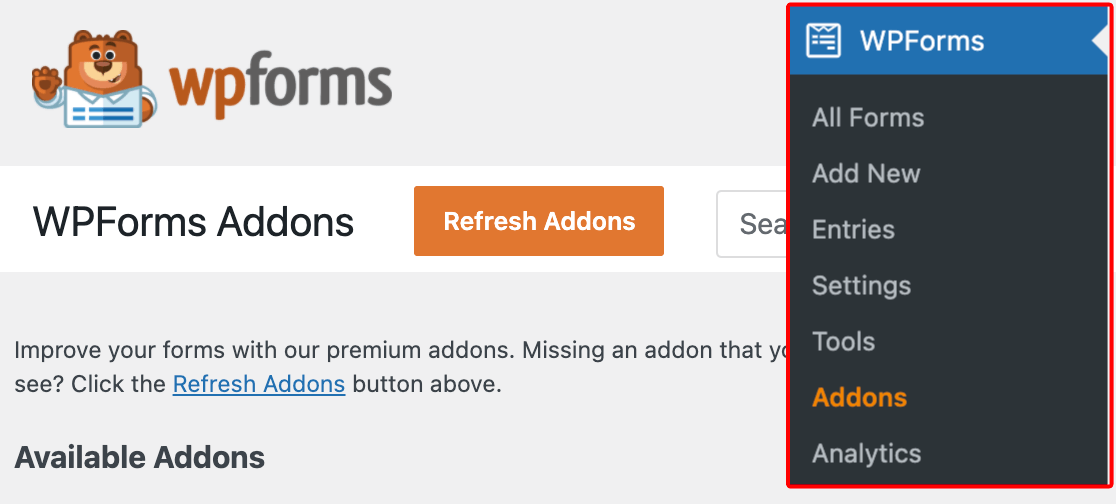
Ora, cerca il componente aggiuntivo Salva e Riprendi digitando il suo nome nel campo Cerca componenti aggiuntivi. Successivamente, fai clic su Installa componente aggiuntivo.
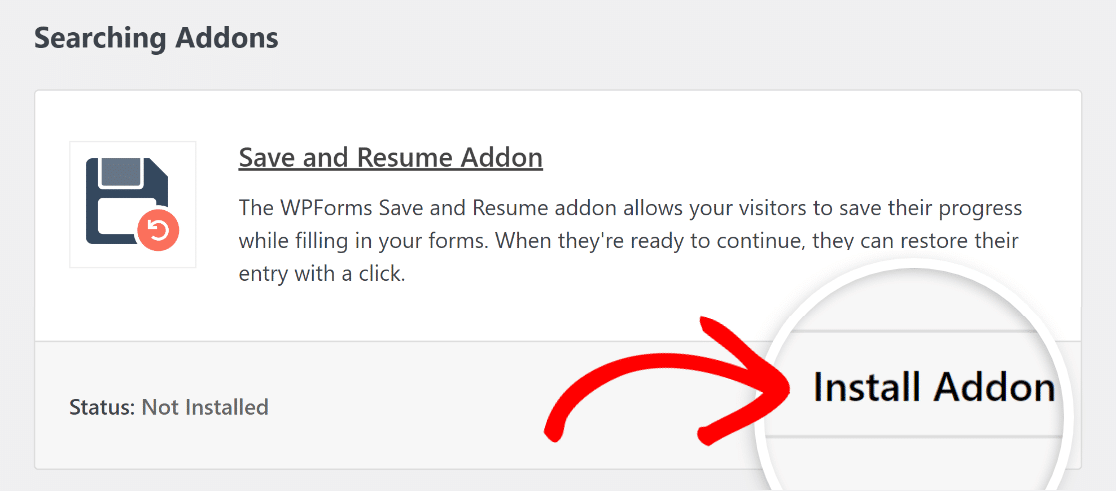
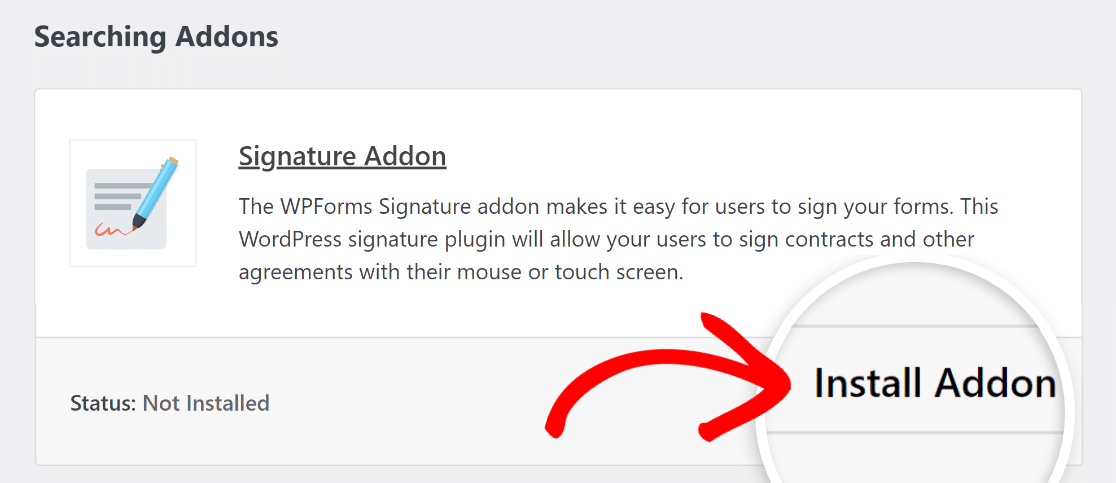
Dopo che il componente aggiuntivo è stato installato correttamente, premi nuovamente lo stesso pulsante per Attivarlo. E ripeti lo stesso processo per il componente aggiuntivo Firma.
Ottimo lavoro finora! Ora, ti guideremo attraverso i semplici passaggi per creare il tuo modulo di approvazione delle spese con l'aiuto di un modello WPForms Pro esistente.
3. Utilizza il modello di modulo di approvazione delle spese
Dal tuo pannello di amministrazione di WordPress, naviga su WPForms e fai clic su Aggiungi nuovo dall'elenco delle opzioni.

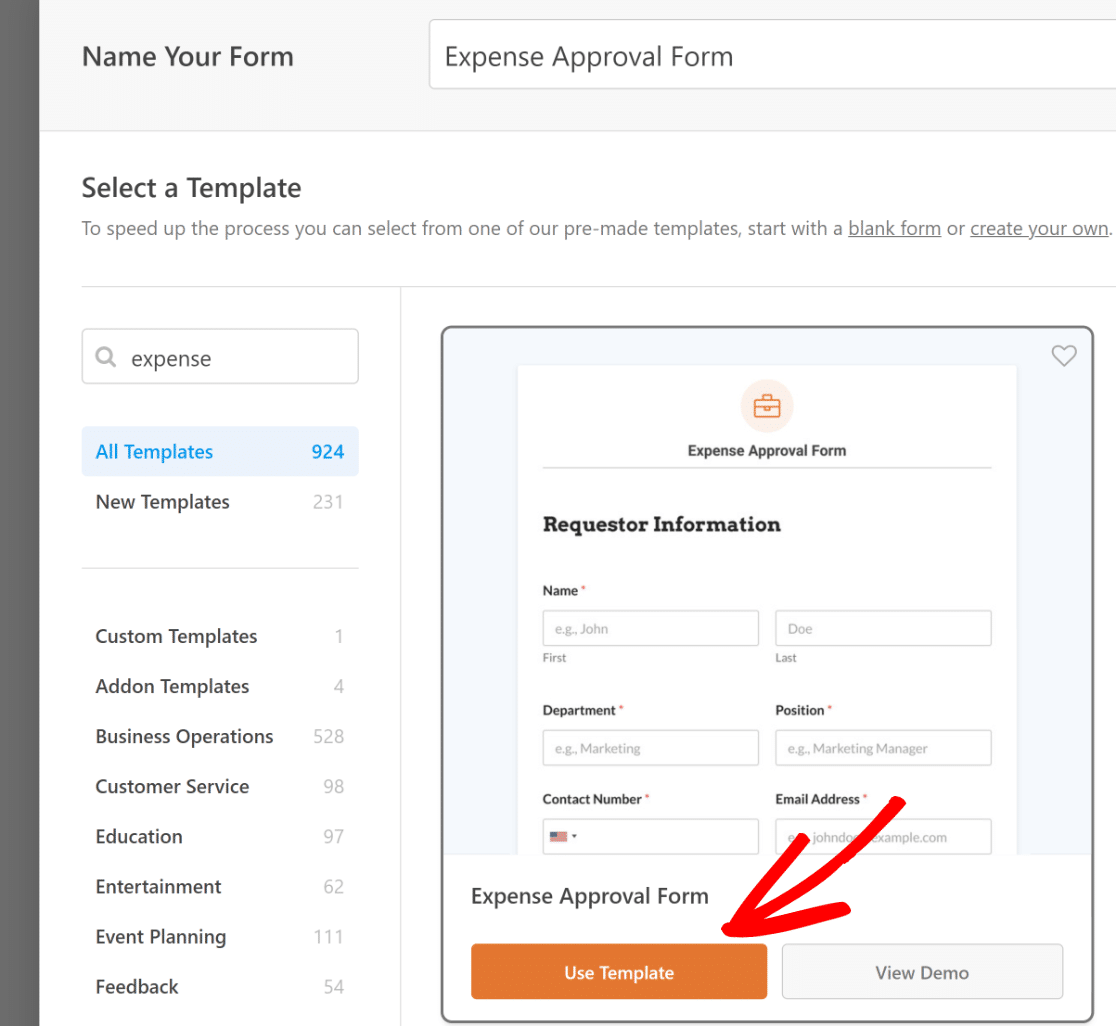
Dai un nome al tuo modulo e quindi utilizza la casella di ricerca per trovare il modello Modulo di approvazione delle spese. Una volta visualizzato, fai clic sul pulsante Usa modello.
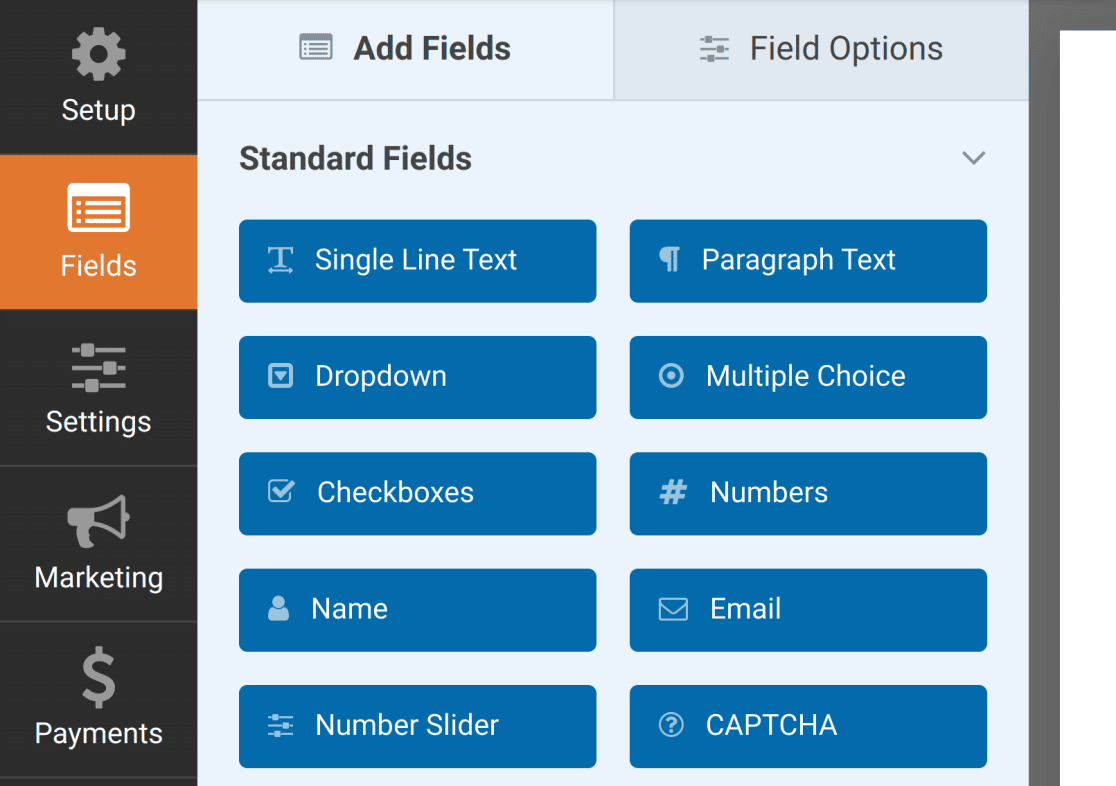
Verrai ora indirizzato alla schermata Campi, dove i campi disponibili appaiono nel pannello di sinistra. Quelli a cui hai accesso dipenderanno dal tuo livello di licenza.
Nel pannello di destra, vedrai un'anteprima modificabile del tuo modulo. Poiché stiamo utilizzando un modello, i campi saranno già stati aggiunti.
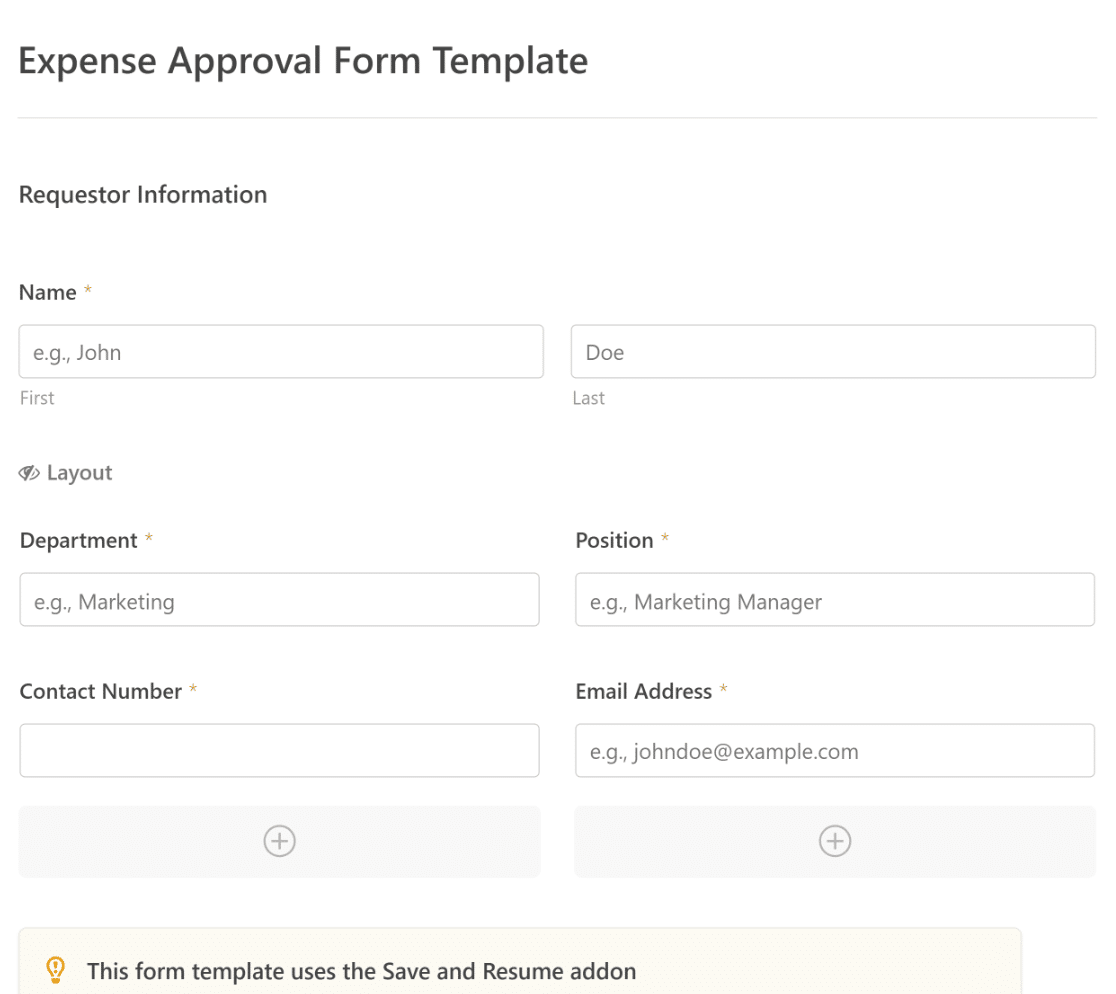
Noterai che questo modello è costruito con campi che automatizzano la cattura delle informazioni del richiedente, i dettagli delle spese e l'approvazione tramite firma.
Se necessario, puoi utilizzare il creatore di moduli intuitivo di WPForms per aggiungere, modificare e disporre facilmente i campi per personalizzare il modulo secondo le tue preferenze. Puoi anche salvare il tuo modulo personalizzato come modello da riutilizzare, se lo desideri.
Scarica il Modello di Modulo di Approvazione Spese 📝
4. Configura le impostazioni di Salva e Riprendi
Naviga su Impostazioni » Salva e Riprendi dal costruttore di moduli. Per attivare la funzionalità di salvataggio e ripresa, attiva l'opzione Abilita Salva e Riprendi.
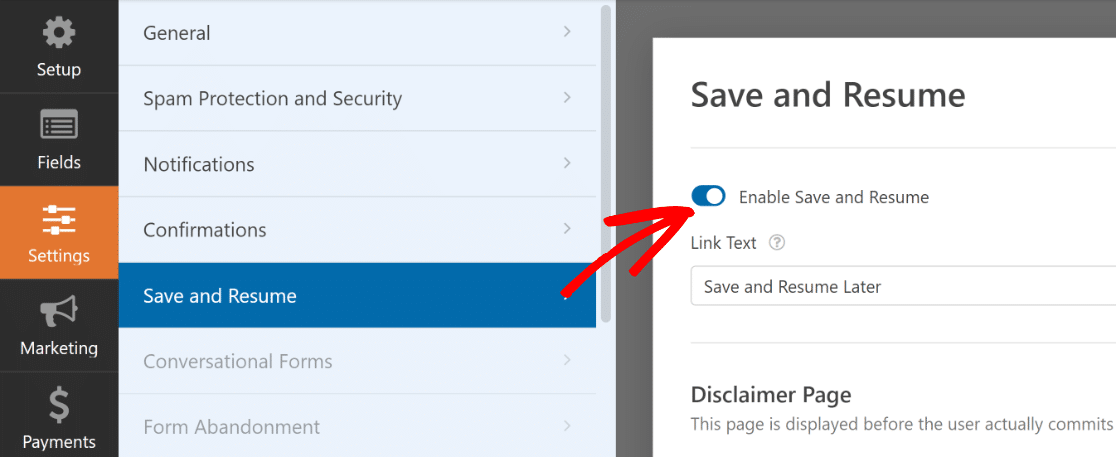
Quando attivi la funzionalità Salva e Riprendi, potrai modificare una serie di impostazioni. Abbiamo spiegato ciascuna di esse di seguito.
Personalizza il testo del link Salva e Riprendi
Per iniziare, puoi personalizzare il testo del link su cui gli utenti faranno clic per salvare i loro progressi nel tuo modulo.
Puoi modificare il testo nel campo fornito. Per impostazione predefinita, dice "Salva e Riprendi Più Tardi", ma puoi cambiarlo in qualsiasi cosa desideri.
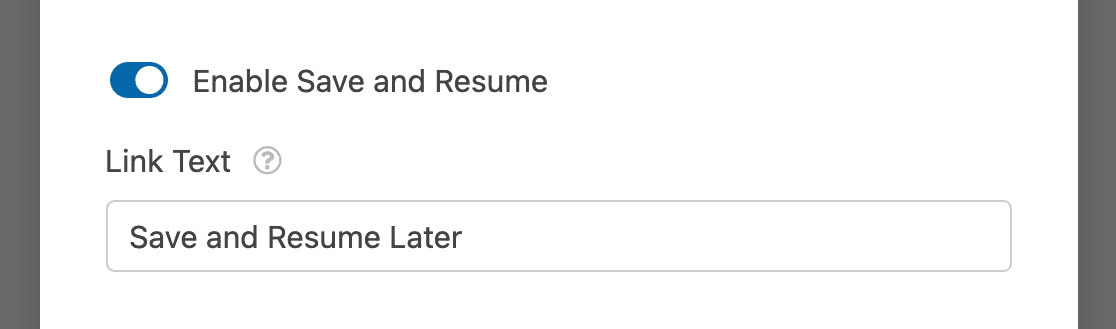
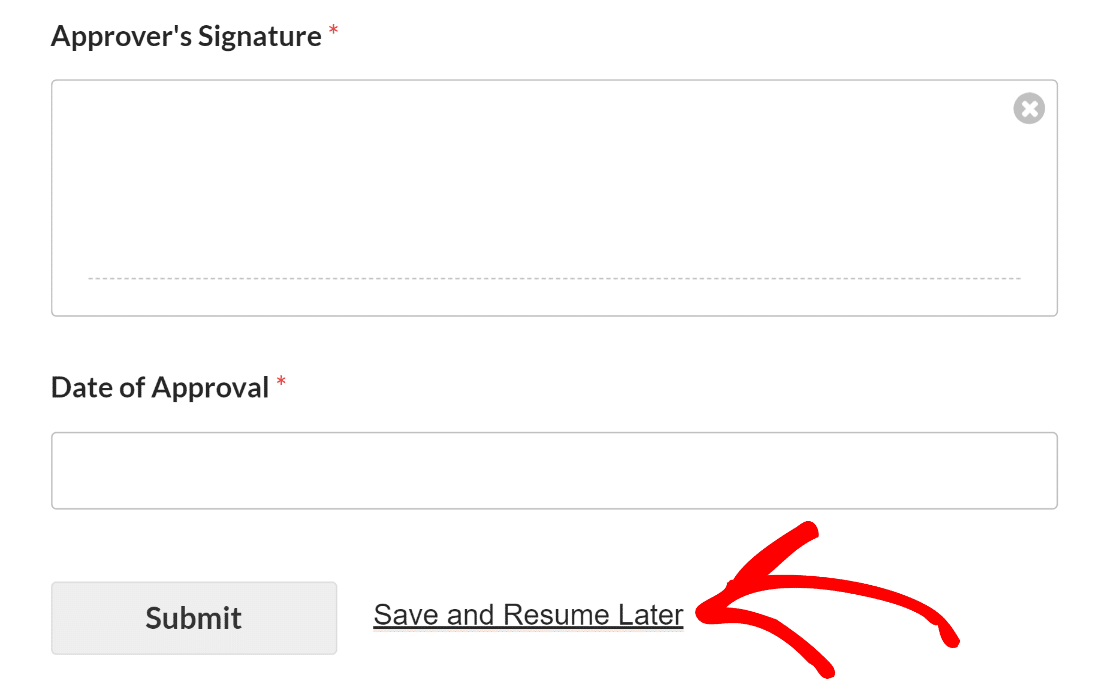
Questo link verrà visualizzato sul frontend del tuo sito web in fondo al tuo modulo, accanto al pulsante etichettato Invia.
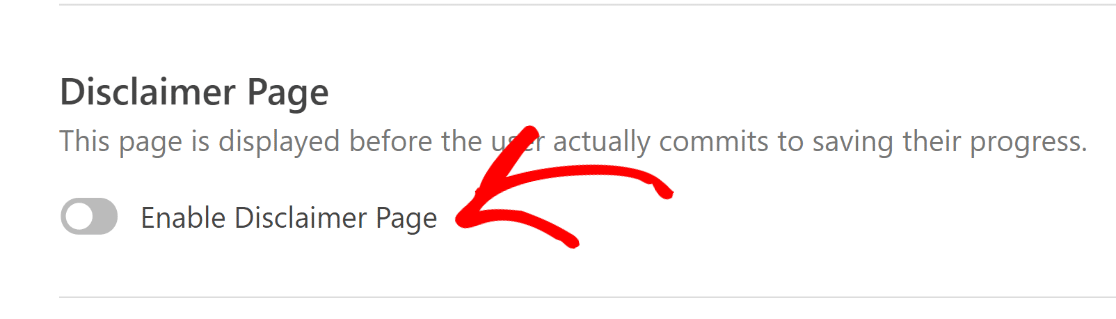
Abilita una Pagina di Disclaimer
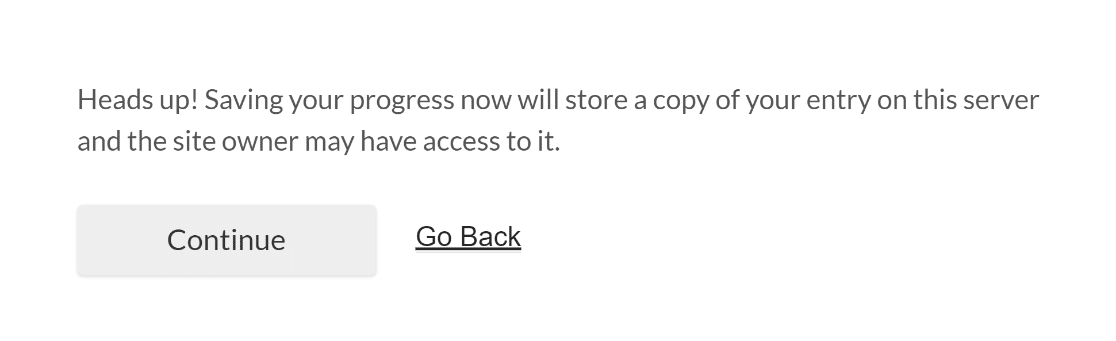
Puoi aggiungere una pagina di disclaimer opzionale che verrà visualizzata quando un richiedente fa clic sul link Salva e Riprendi. Per farlo, attiva l'opzione Abilita Pagina Disclaimer.
Questo aprirà un editor di testo che puoi utilizzare per modificare il contenuto della tua pagina di disclaimer una volta che è stata rivelata.
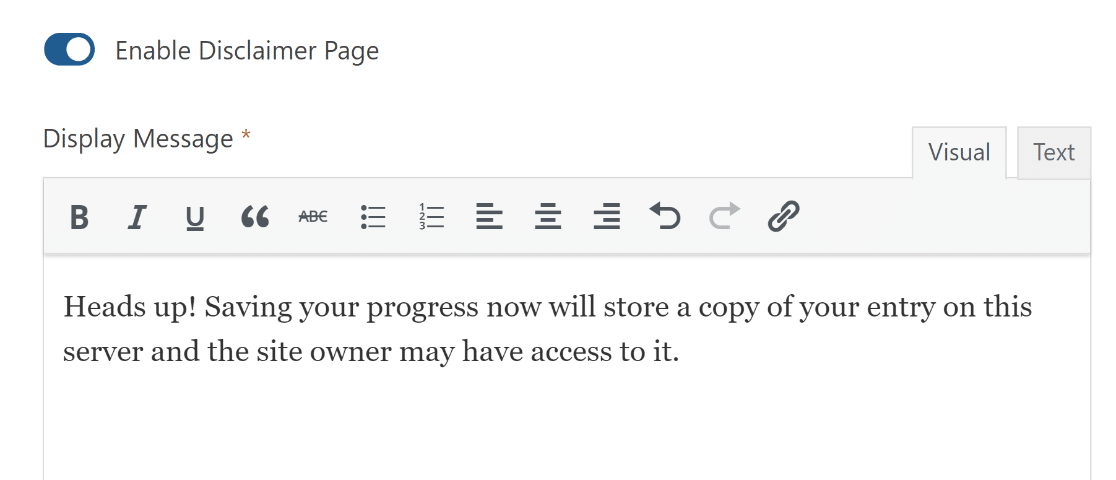
Quando un utente fa clic sul link Salva e Riprendi nel tuo modulo di richiesta spese, vedrà la tua pagina di disclaimer. Ciò garantisce che siano consapevoli dei termini e delle condizioni associati al salvataggio dei loro progressi.
Dopo aver visualizzato il disclaimer, gli utenti hanno due scelte. Possono confermare la loro decisione di salvare i loro progressi e lasciare il tuo modulo facendo clic sul pulsante Continua. In alternativa, possono fare clic sul link Torna Indietro per tornare al modulo.
Personalizza la Pagina di Conferma Salva e Riprendi
Quando un richiedente del tuo modulo di approvazione spese salva i propri progressi, vedrà apparire una Pagina di Conferma.
Questo messaggio può essere personalizzato per aiutarli a comprendere il passo successivo del processo di approvazione delle spese.
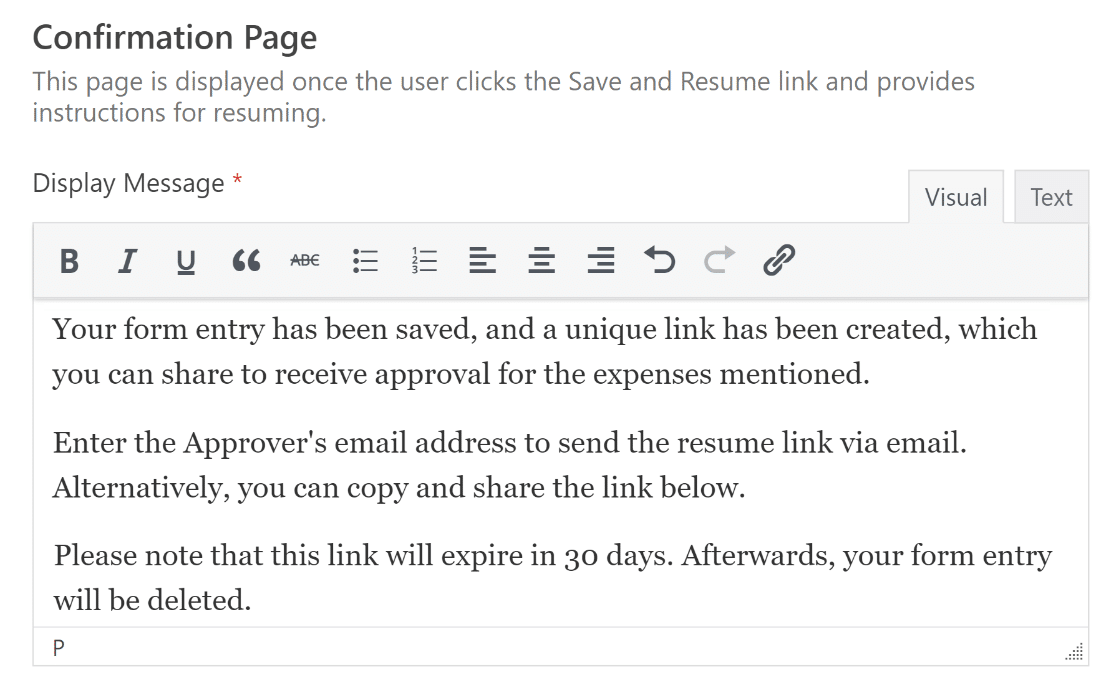
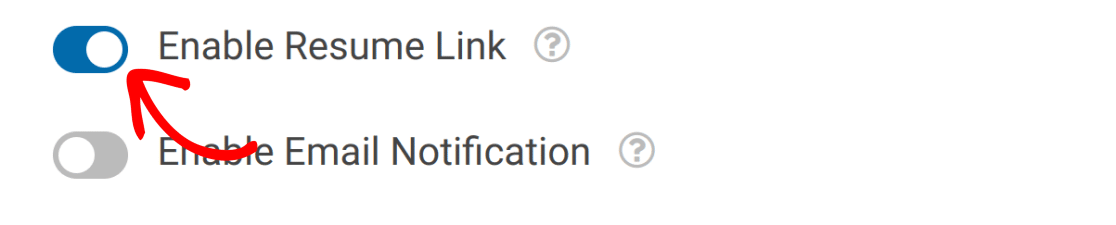
Per coloro che preferiscono un approccio più pratico, si può anche parlare di un'opzione per copiare e condividere manualmente il link.
Ciò può essere fatto attivando l'opzione Abilita Link di Ripresa sotto il messaggio di visualizzazione della pagina di conferma.
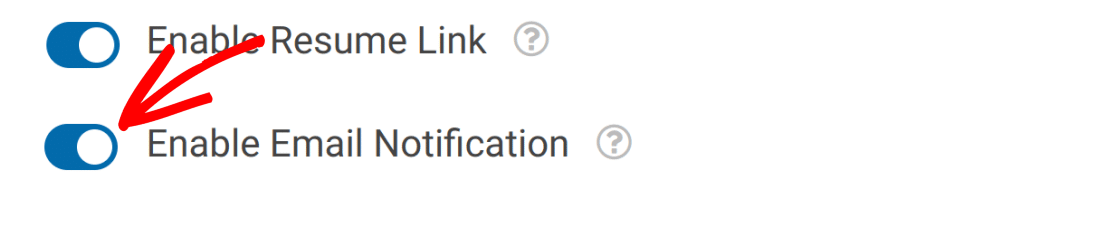
Può anche guidare il richiedente a inserire l'indirizzo email della persona responsabile dell'approvazione delle spese per inviare loro direttamente il link di ripresa.
Per inviare notifiche via email all'approvatore con link per riprendere il modulo e fornire la loro approvazione, attiva l'impostazione Abilita Notifica Email.
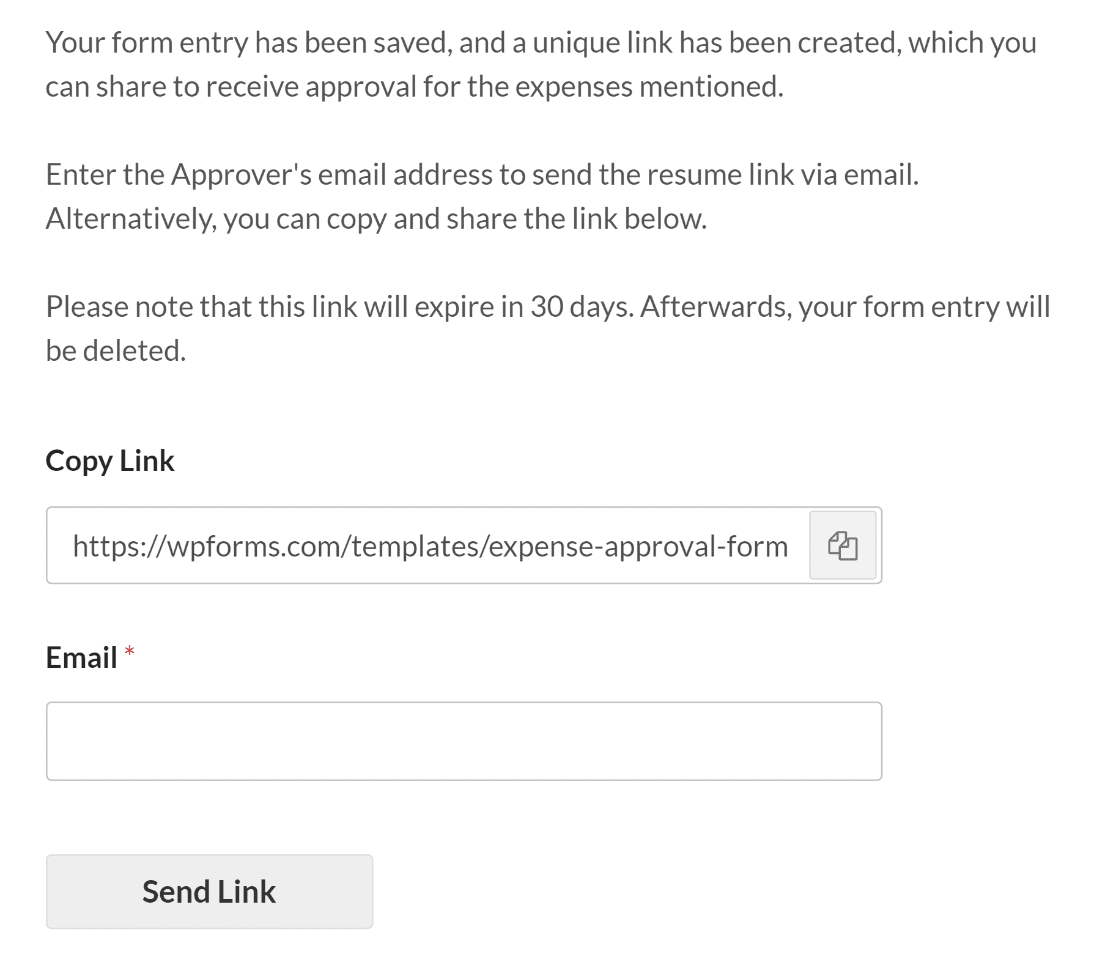
Indipendentemente da come si scelga di condividere i link degli utenti per salvare e riprendere, questi URL smetteranno di funzionare dopo 30 giorni.
Ti suggeriamo di rendere questo chiaro agli utenti quando personalizzi i tuoi messaggi di salvataggio e ripresa, in modo che sia meno probabile che perdano il loro lavoro a causa dell'inattività.
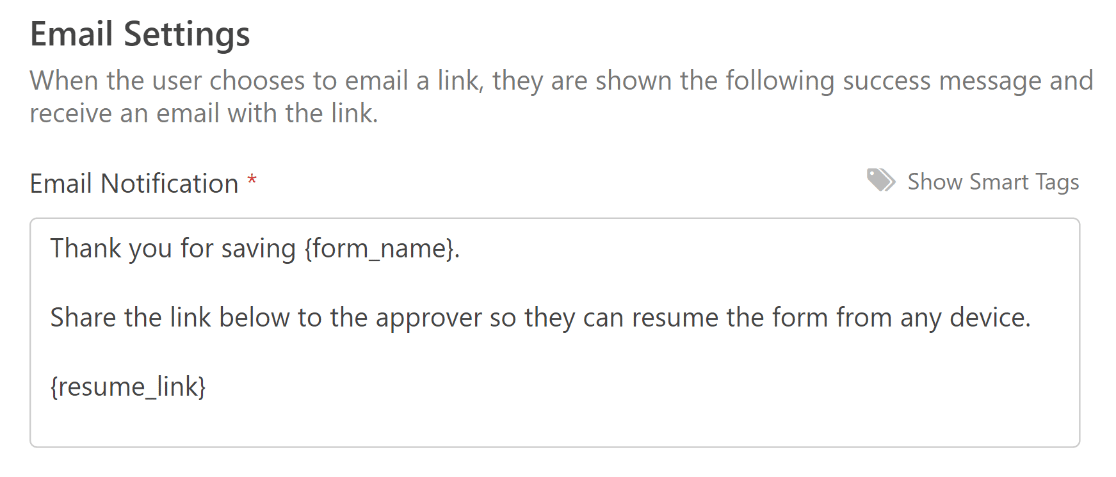
Personalizza il messaggio di notifica via email
Una volta attivata l'opzione Abilita notifica email, apparirà un editor di testo per personalizzare il messaggio di notifica via email.
Anche se puoi modificare il messaggio predefinito come preferisci, assicurati che la notifica via email contenga il tag intelligente {resume_link} Smart Tag.
Questo Smart Tag fornirà un link al modulo che è stato completato solo parzialmente, consentendo all'approvatore di continuare e concedere la richiesta di rimborso spese.
Personalizza il campo firma sul tuo modulo
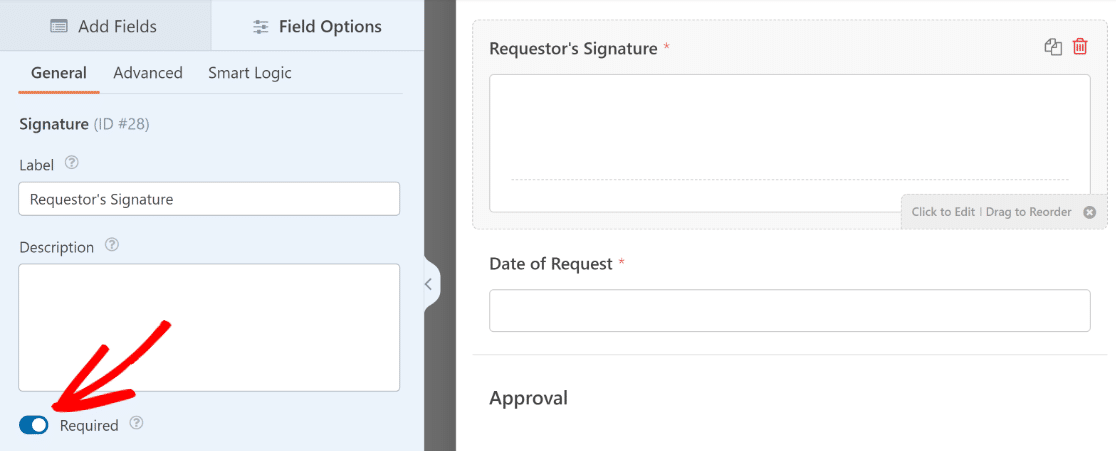
Per garantire l'autenticità delle richieste di approvazione spese, il modello di modulo che stiamo utilizzando include campi Firma sia per il richiedente che per l'approvatore.
Fai clic su uno dei campi Firma nell'area di creazione del modulo per modificarne l'etichetta, la descrizione o il colore dell'inchiostro, oppure contrassegnalo come campo Obbligatorio.
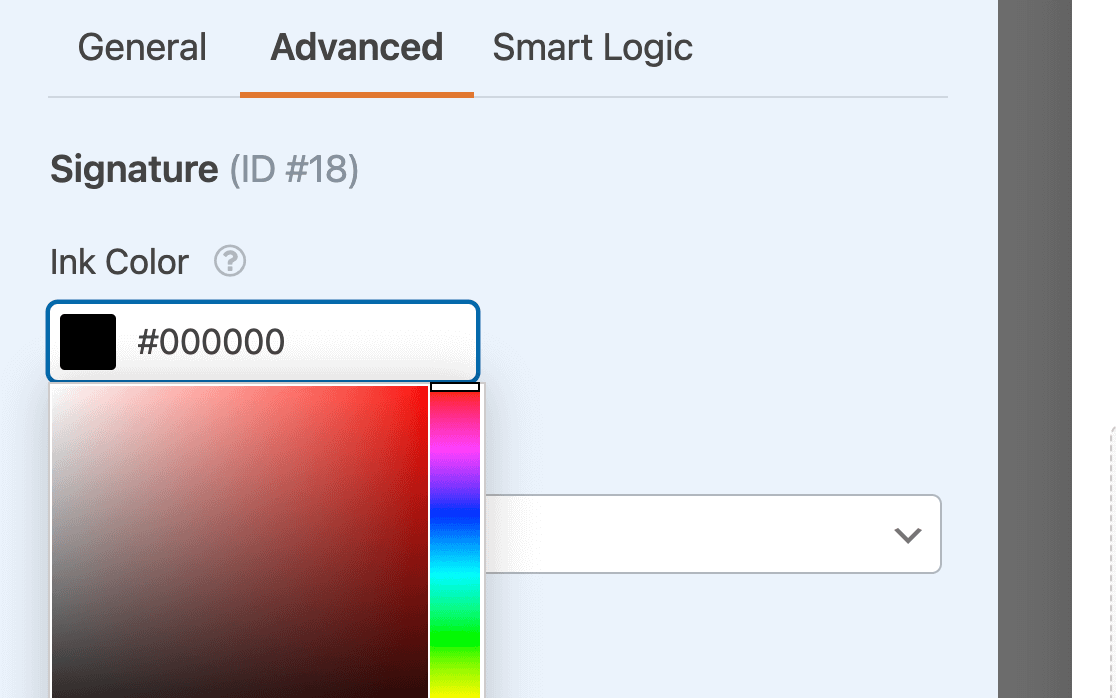
Hai anche la possibilità di cambiare il colore dell'inchiostro utilizzato per la firma elettronica all'interno della sezione Avanzate.
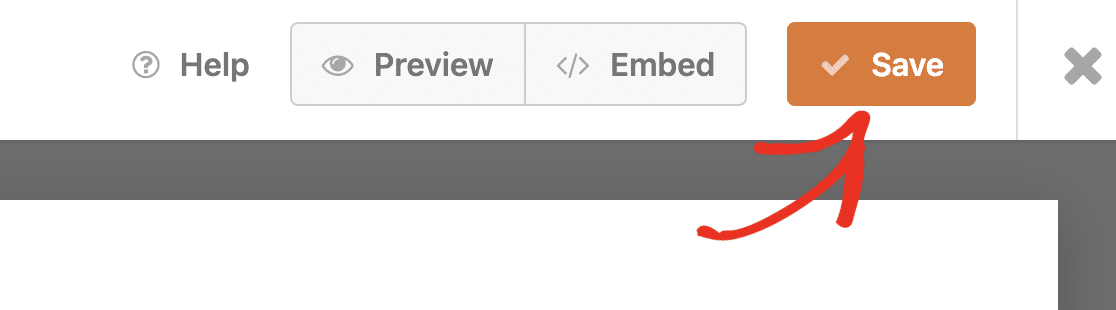
Una volta terminata la configurazione di queste impostazioni, assicurati di salvare il tuo modulo prima di uscire dall'editor del modulo.
Abilita notifiche e conferme del modulo
È fondamentale impostare i messaggi e le notifiche che appariranno dopo che un utente ha compilato e inviato il proprio modulo.
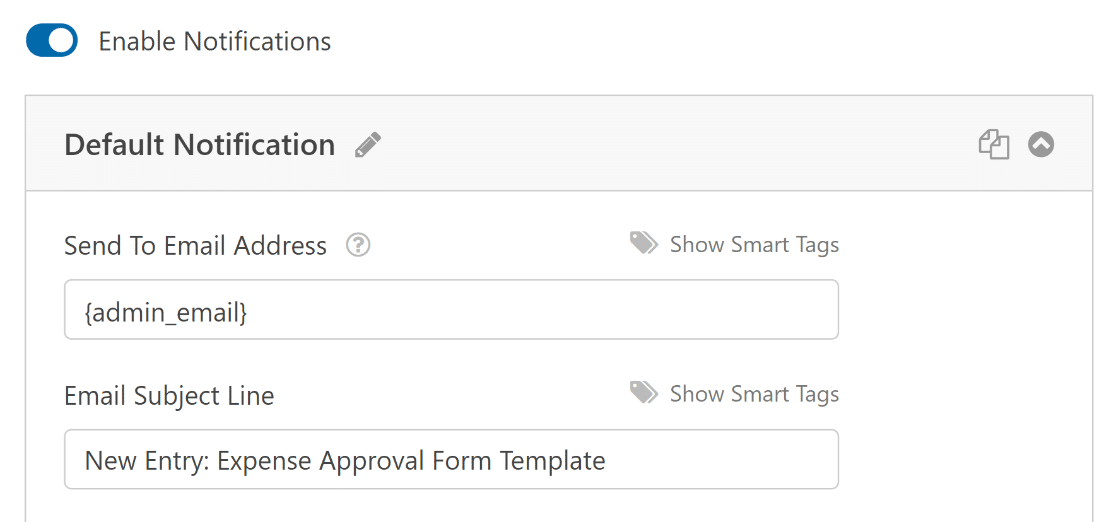
È facile farlo. Dalla schermata Costruttore moduli, vai alla scheda Impostazioni e seleziona Notifiche.

Gli amministratori riceveranno avvisi automaticamente. Tuttavia, il titolo, il corpo e l'elenco dei destinatari dell'email possono essere modificati, se necessario.
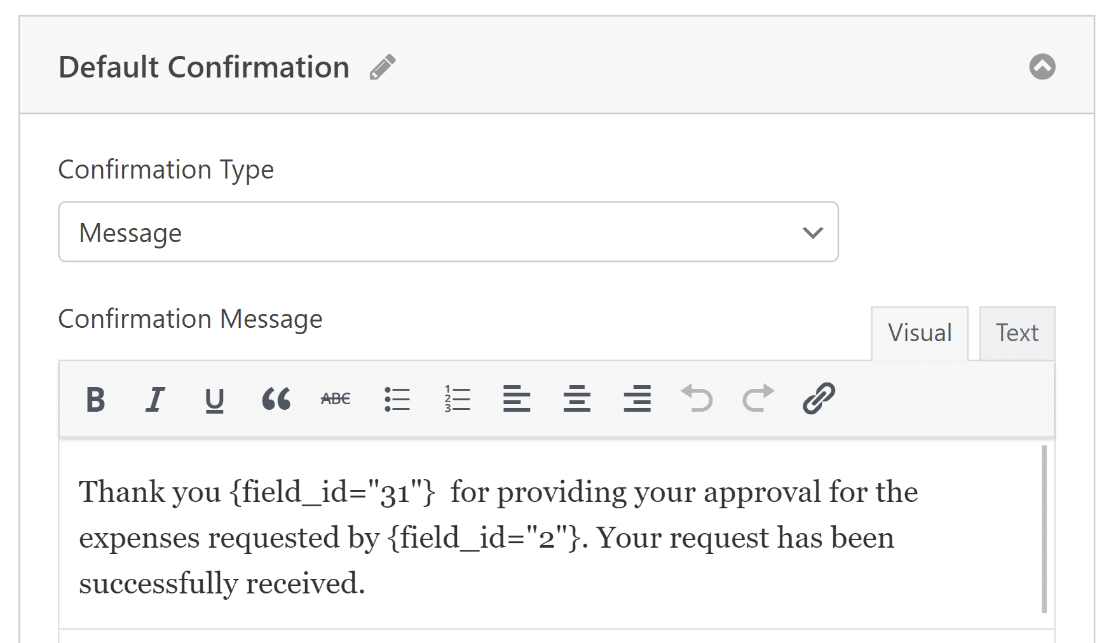
Successivamente, nella scheda Impostazioni, seleziona Conferme per modificare il messaggio che i decisori riceveranno al momento dell'approvazione e del completamento del modulo.

Puoi anche utilizzare l'impostazione Tipo di conferma in WPForms per visualizzare un messaggio, collegarti a un'altra pagina o reindirizzare l'utente.
Una volta configurate le impostazioni di notifica email e conferma, premi nuovamente il pulsante Salva per salvare i tuoi progressi attuali.
5. Pubblica il tuo modulo di approvazione delle spese
Ora che hai creato il tuo modulo di approvazione spese utilizzando il modello, puoi aggiungerlo al tuo sito web WordPress e stilizzarlo ulteriormente utilizzando l'editor a blocchi.
Crea una nuova pagina/post o semplicemente aggiorna una esistente. Dopodiché, fai clic sul pulsante Aggiungi blocco e seleziona l'icona WPForms.

Successivamente, seleziona il tuo modulo di pre-approvazione spese dal menu a discesa nel widget WPForms per allegarlo alla tua pagina/post.
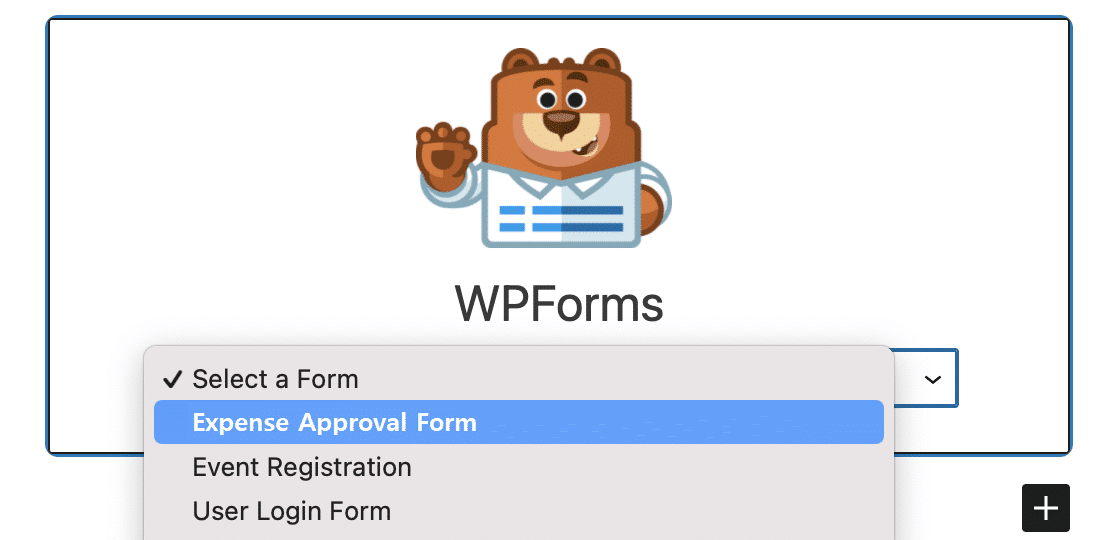
Se sei soddisfatto dell'aspetto del tuo modulo, premi il pulsante Aggiorna o Pubblica, e il tuo modulo sarà online.
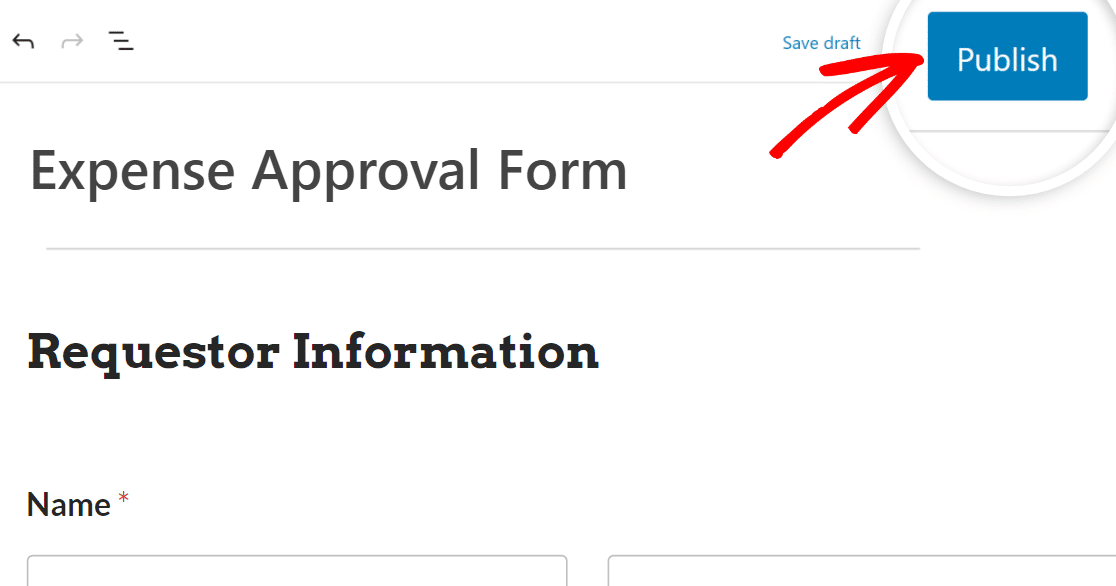
Ora, tutto ciò che devi fare è testare il modulo incorporato dopo la pubblicazione per assicurarti che funzioni come previsto ed evitare problemi.
Domande frequenti sui moduli di approvazione spese
I moduli di approvazione spese sono un argomento popolare tra i nostri lettori. Ecco le risposte ad alcune domande comuni al riguardo.
Cos'è un modulo di approvazione spese?
Un modulo di approvazione spese è un documento che i dipendenti presentano per ottenere il rimborso delle spese aziendali. Elenca le spese relative al lavoro che i dipendenti pagano di tasca propria e richiede documentazione di supporto come le ricevute.
Perché le aziende utilizzano i moduli di approvazione spese?
Le aziende utilizzano moduli di spesa standardizzati per controllare le spese e garantire che le spese siano conformi alle politiche. Il flusso di lavoro di approvazione consente la supervisione e la giustificazione della spesa dei dipendenti. I moduli creano una traccia digitale verificabile per la rendicontazione finanziaria.
Quali informazioni sono richieste su un modulo di approvazione della spesa?
I dettagli tipici includono nome del dipendente, reparto, data della richiesta di spesa, fornitore, descrizione, scopo aziendale, codici progetto, importo, copia della ricevuta e firme di approvazione. La politica aziendale delinea la documentazione di supporto e i dettagli richiesti.
Chi deve firmare/approvare un modulo di approvazione della spesa?
I moduli di spesa vengono instradati attraverso una catena di approvazione che varia da azienda ad azienda. Gli approvatori comuni sono il dipendente, il manager, il supervisore contabile, il responsabile delle risorse umane, il controller o il CFO.
Successivamente, dai un'occhiata ad altri modelli di modulo di autorizzazione di spesa
Se stai cercando modi più creativi per creare moduli di spesa e finanziari per la tua attività, è un buon momento per dare un'occhiata a queste demo di modelli:
- Modulo di spesa semplice
- Modulo di richiesta
- Modulo di rimborso online
- Modulo di rimborso spese
- Modulo di approvazione spese in conto capitale
Crea ora il tuo modulo di approvazione della spesa
Pronto a creare il tuo modulo? Inizia oggi stesso con il plugin per la creazione di moduli WordPress più semplice. WPForms Pro include molti modelli gratuiti e offre una garanzia di rimborso di 14 giorni.
Se questo articolo ti è stato utile, seguici su Facebook e X (Twitter) per altri tutorial e guide gratuite su WordPress.





Ciao,
Se una componente principale di un modulo di approvazione della spesa è una copia di una ricevuta, perché questo modulo non supporta il mantenimento dell'upload del file quando un approvatore torna per riprendere e approvare? Perché dopo che l'approvatore approva, non permetti nemmeno che venga respinto al richiedente per allegare nuovamente la ricevuta. Non ha senso.
Ciao Harrison – Attualmente non disponiamo della funzionalità per mantenere il file aggiunto nel campo di caricamento file quando si riprende il modulo. Concordo che sarebbe utile e lo inserirò nel nostro tracker delle richieste di funzionalità.
Funzionalità davvero molto buona.
Ci sono più passaggi di approvazione da parte di più persone interne tra i membri di WordPress?
Il manager può negare il modulo di spesa o richiedere la revisione del modulo?
L'utente/manager/CEO può monitorare il proprio report spese?
Ciao Ray – Quando hai un momento, scrivici con maggiori dettagli sulla tua esigenza al supporto in modo che possiamo assisterti ulteriormente.
Se hai una licenza WPForms, hai accesso al nostro supporto via email, quindi per favore invia un ticket di supporto.
Altrimenti, forniamo un supporto gratuito limitato nel forum di supporto di WPForms Lite su WordPress.org.
Grazie :)