


Riassunto AI
Molti siti web sono colpevoli di trattare i propri moduli solo come un metodo di raccolta dati.
Certo, questo è lo scopo pratico di un modulo, ma i tuoi visitatori vedono le cose in modo diverso. Per loro, il tuo modulo è il primo punto di interazione e un mezzo di comunicazione tra il visitatore e te.
In altre parole, è la tua opportunità per coinvolgere il visitatore ponendo domande nel tuo modulo in un layout che scorre come una vera conversazione.
I moduli conversazionali sono progettati per offrire un'esperienza di compilazione personalizzata e coinvolgente, imitando una conversazione reale che risulta naturale per il visitatore.
In questo post, ti guiderò attraverso i passaggi per creare un modulo di contatto conversazionale in WordPress.
Crea ora il tuo modulo di contatto conversazionale
Come creare un modulo di contatto conversazionale
Passaggio 1: Installa WPForms
Il modo più semplice per creare un modulo di contatto conversazionale in WordPress è utilizzare il plugin WPForms, che è la migliore alternativa a Typeform che puoi utilizzare per il tuo sito.
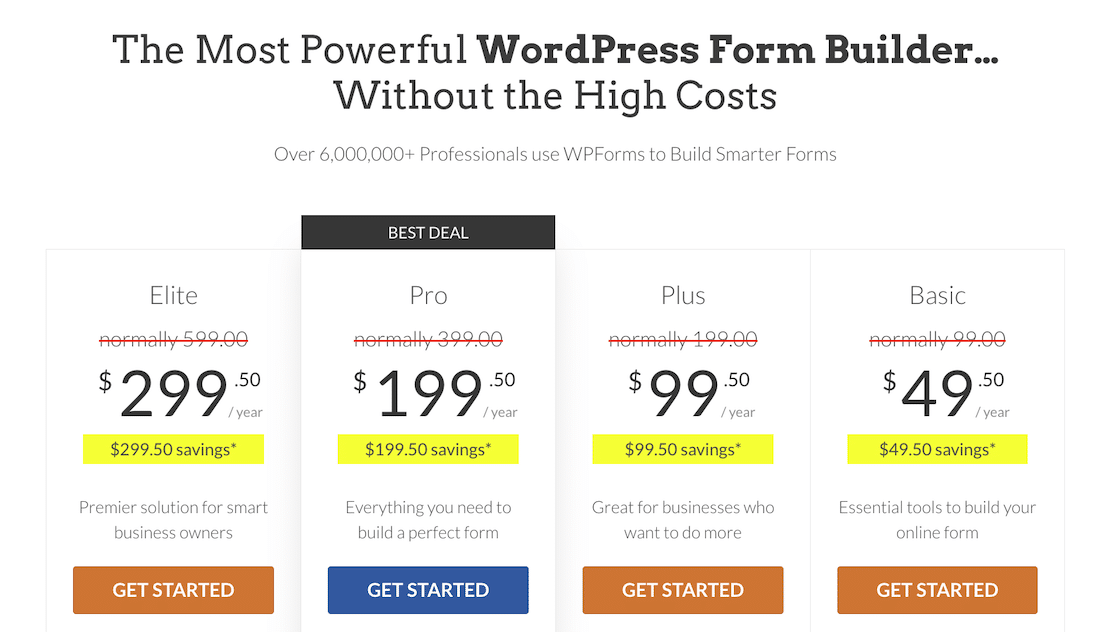
Con una licenza WPForms Pro, puoi accedere all'addon Moduli Conversazionali e sbloccare anche una serie di funzionalità che aumentano le conversioni come Moduli Lead, Salva e Riprendi, Abbandono del Modulo (cattura di voci parziali) e altro ancora.
Se non hai mai installato un plugin WordPress prima d'ora, non preoccuparti! Questa guida all'installazione ti aiuterà a installare WPForms sul tuo sito senza fatica.
Ora che il plugin è installato e pronto per l'uso, è il momento di creare un modulo di contatto personalizzato.
Passaggio 2: Crea un modulo di contatto
Dal menu di amministrazione di WordPress, vai su WPForms » Aggiungi Nuovo.

Questo aprirà la schermata di configurazione del modulo, dove puoi nominare il tuo modulo e selezionare un modello per iniziare subito.
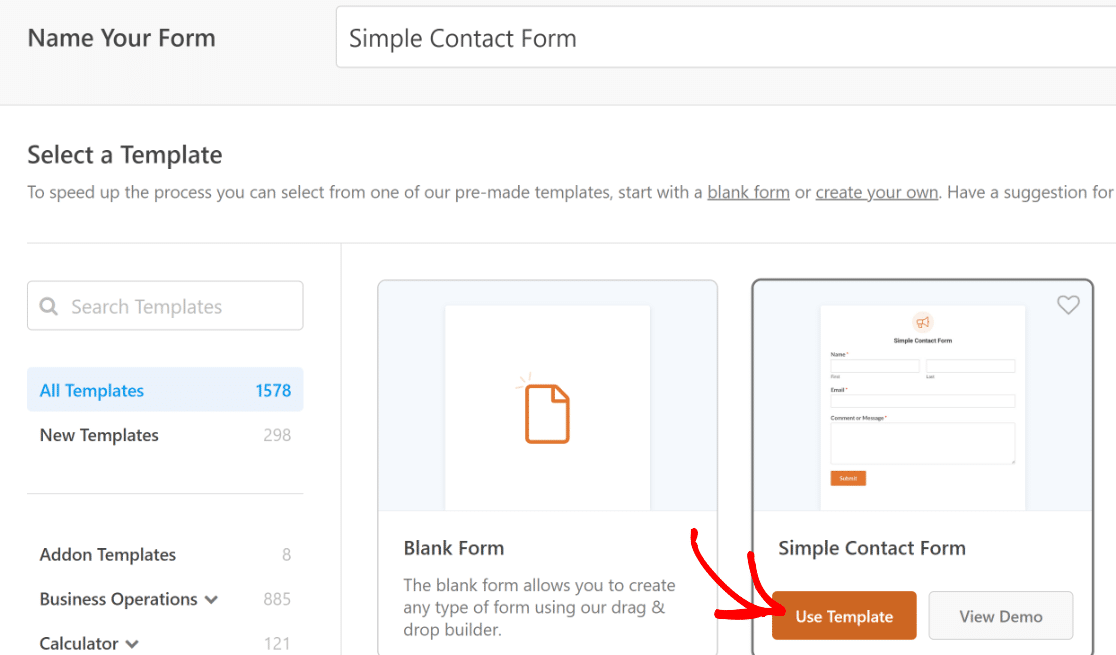
WPForms ha 2.170+ modelli di modulo tra cui scegliere, ma il semplice modello di modulo di contatto sarebbe ideale per il nostro scenario attuale.
Puoi selezionare un modello semplicemente passando il cursore del mouse sopra di esso e quindi facendo clic sul pulsante Usa Modello.
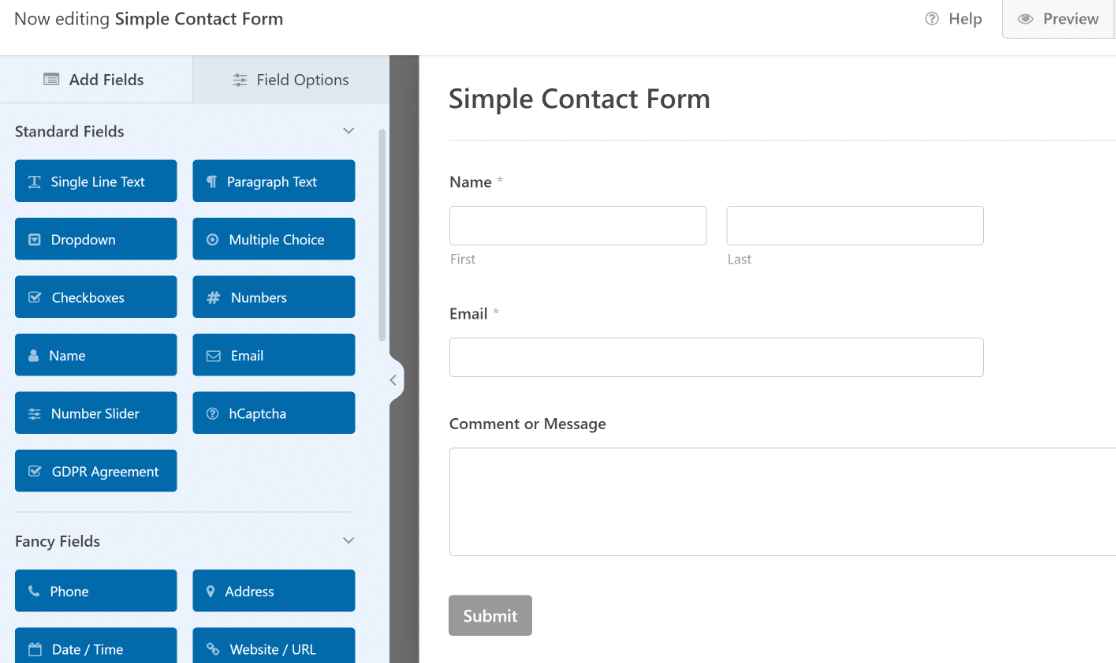
WPForms genererà ora automaticamente un semplice modulo di contatto per te. Il modulo include solo tre campi per mantenerlo il più semplice possibile: Nome, Email e Commento o Messaggio.
Abbastanza bello, vero?
Il modello è completamente personalizzabile, quindi puoi aggiungere nuovi campi o modificare le etichette o le impostazioni di quelli esistenti utilizzando l'editor drag-and-drop.
Una volta finalizzato il tuo modulo, procedi al passaggio successivo.
Passaggio 3: Abilita la modalità Modulo Conversazionale
Per trasformare il tuo modulo in un modulo conversazionale, avrai prima bisogno dell'addon Moduli Conversazionali.
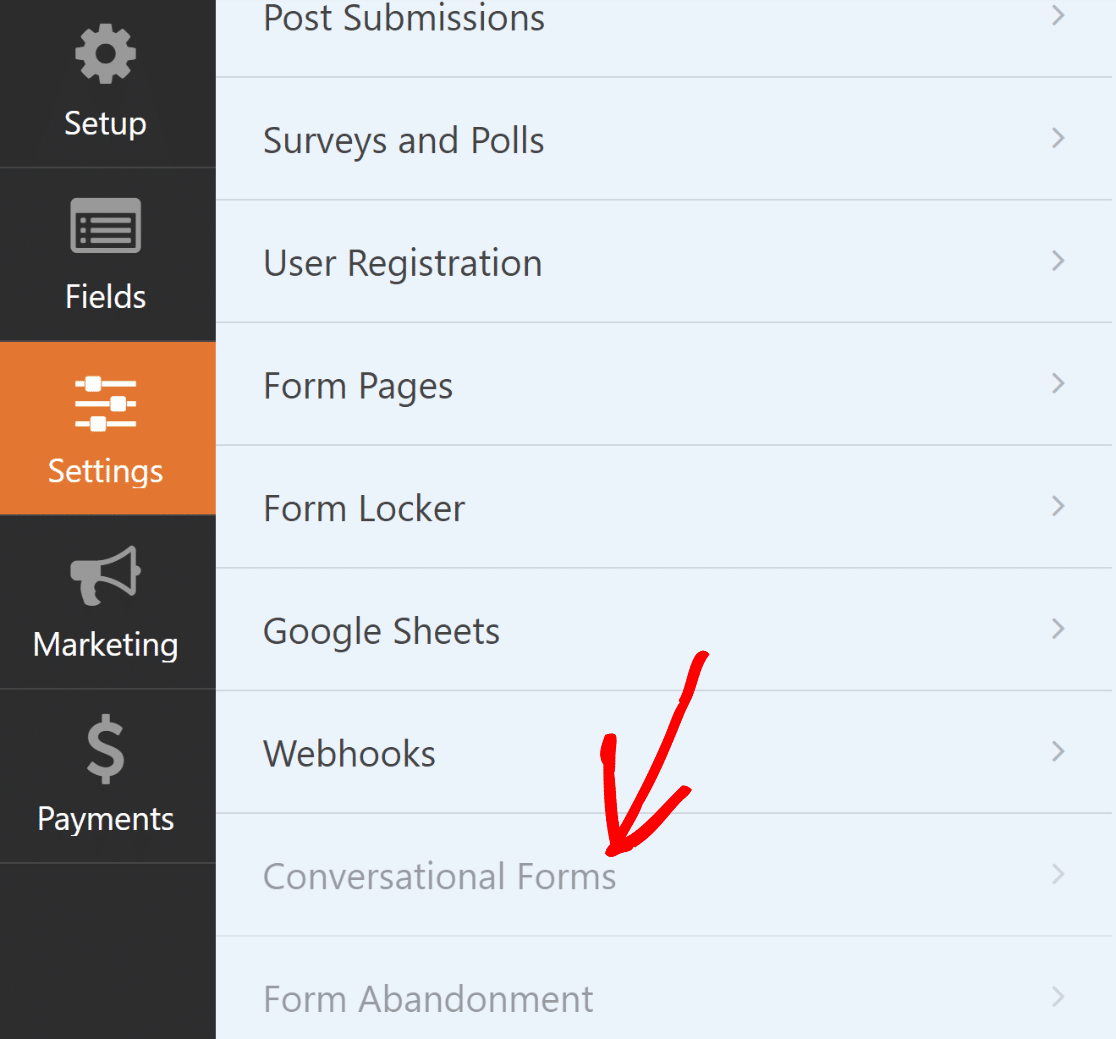
Puoi installare l'addon andando alla scheda Impostazioni nel generatore di moduli e quindi facendo clic su Moduli Conversazionali dall'elenco.
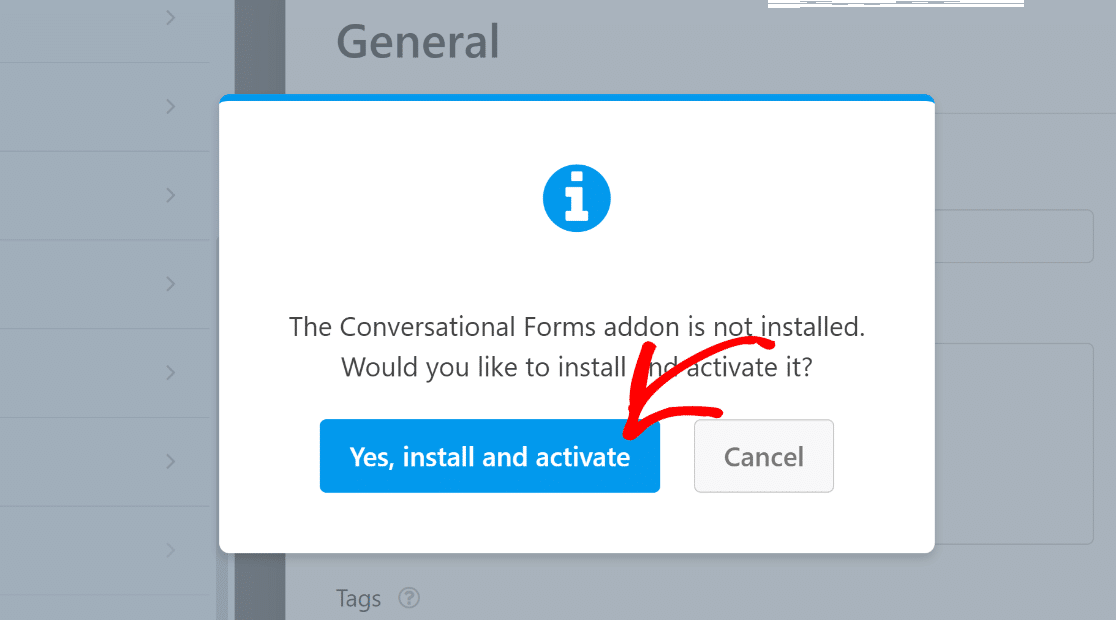
Successivamente, apparirà un prompt che ti chiederà se desideri installare l'addon Moduli Conversazionali. Premi il pulsante Sì, Installa e Attiva per procedere.
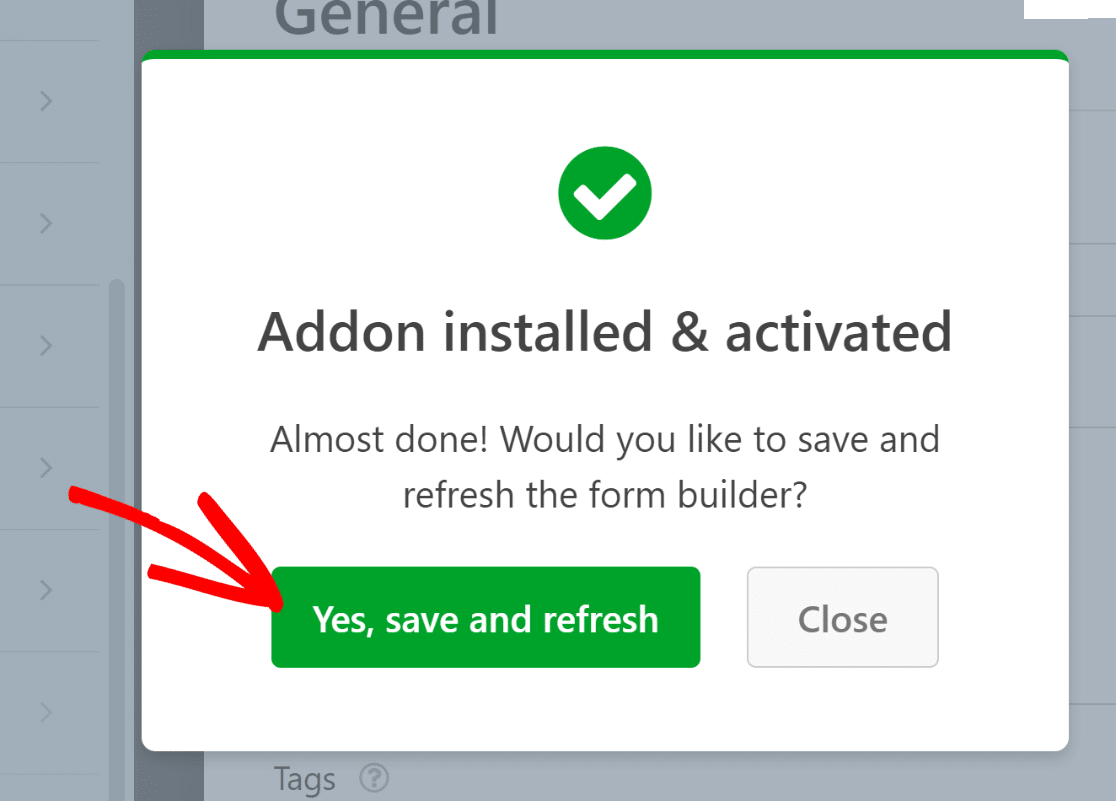
Dovresti vedere un'altra richiesta per aggiornare il tuo form builder. Questo è necessario in modo da poter accedere ora al componente aggiuntivo Conversational Forms appena attivato. Fai clic ancora una volta sul pulsante Sì, Salva e Aggiorna.
Perfetto! Il componente aggiuntivo è ora pronto per l'uso. Dovresti vedere immediatamente apparire un pulsante di attivazione sul lato destro del form builder. Fai clic sul pulsante Abilita modalità modulo conversazionale.
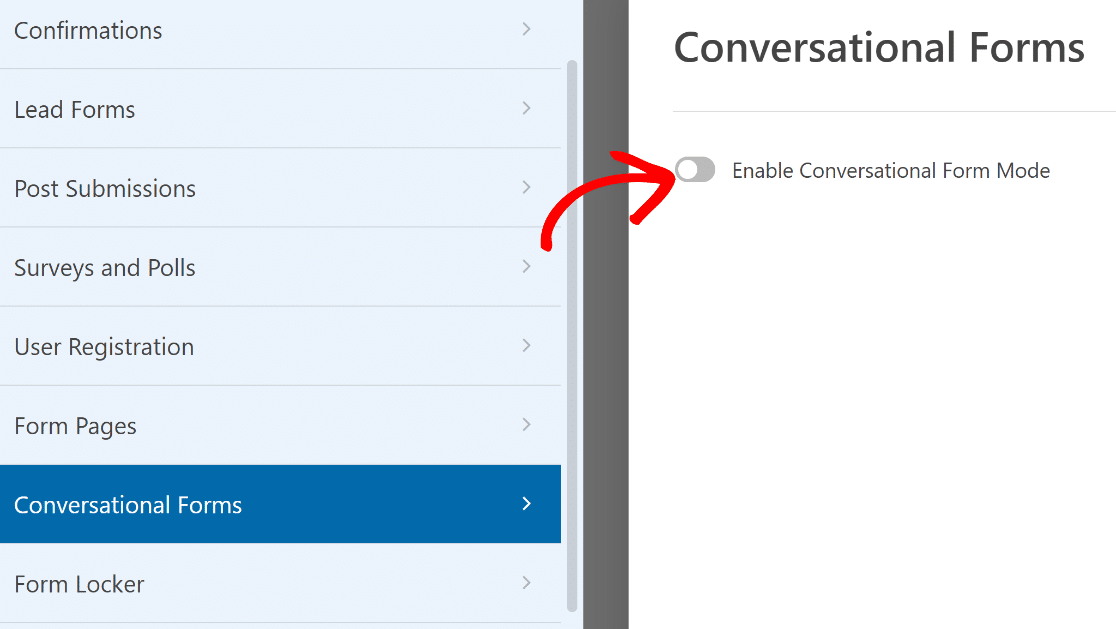
Una volta fatto ciò, vedrai apparire le impostazioni relative ai moduli conversazionali.
Qui puoi dare un titolo al tuo modulo e un messaggio che apparirà come descrizione in cima al tuo modulo in un layout conversazionale a schermo intero.
L'impostazione più importante qui è il Permalink. Questo è il link univoco che puoi utilizzare per accedere al tuo modulo conversazionale dal frontend.
Puoi utilizzare questo permalink per condividere il modulo direttamente con i tuoi utenti e raccogliere le voci. Quindi consiglio di utilizzare uno slug che sia breve ma descrittivo.
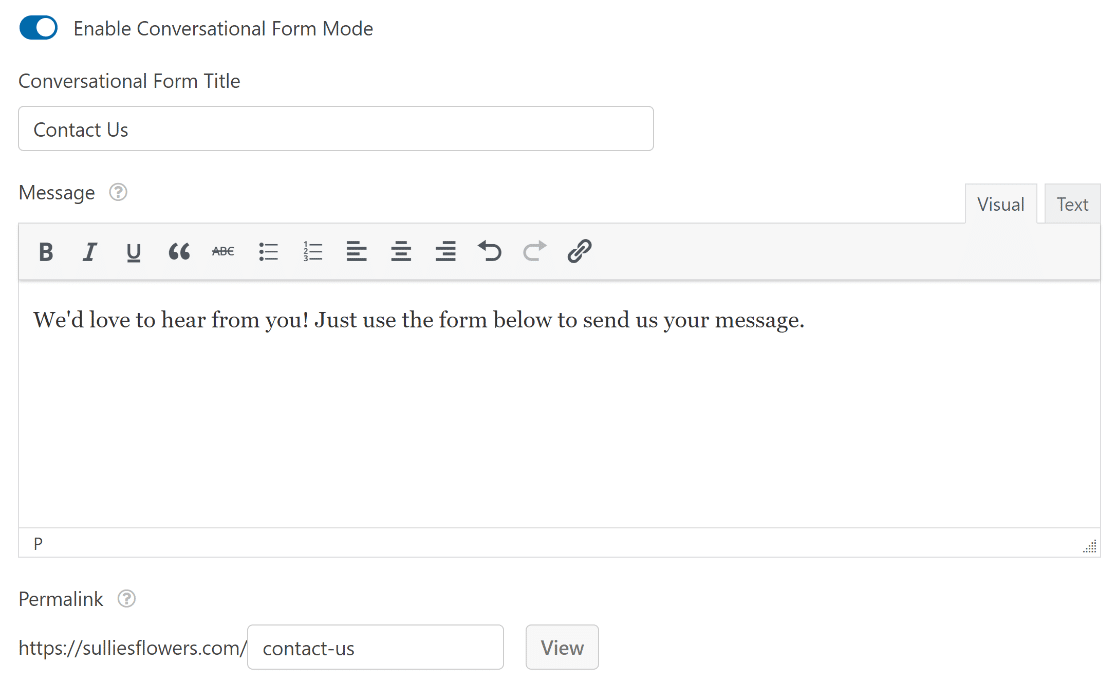
Nota: Se utilizzi un permalink già occupato da un'altra pagina del tuo sito, verrà aggiunto automaticamente un numero alla fine del permalink fornito per garantire che il link del tuo modulo sia univoco.
A differenza dei moduli standard, i moduli conversazionali non necessitano di essere incorporati. Invece, appaiono in pagine autonome accessibili tramite il permalink.
Se scorri ulteriormente verso il basso, troverai impostazioni aggiuntive. Ad esempio, puoi caricare un'immagine di intestazione, che può davvero far risaltare il tuo modulo ed è un ottimo posto per aggiungere il logo del tuo marchio.
Puoi anche scegliere uno schema di colori per il modulo conversazionale.
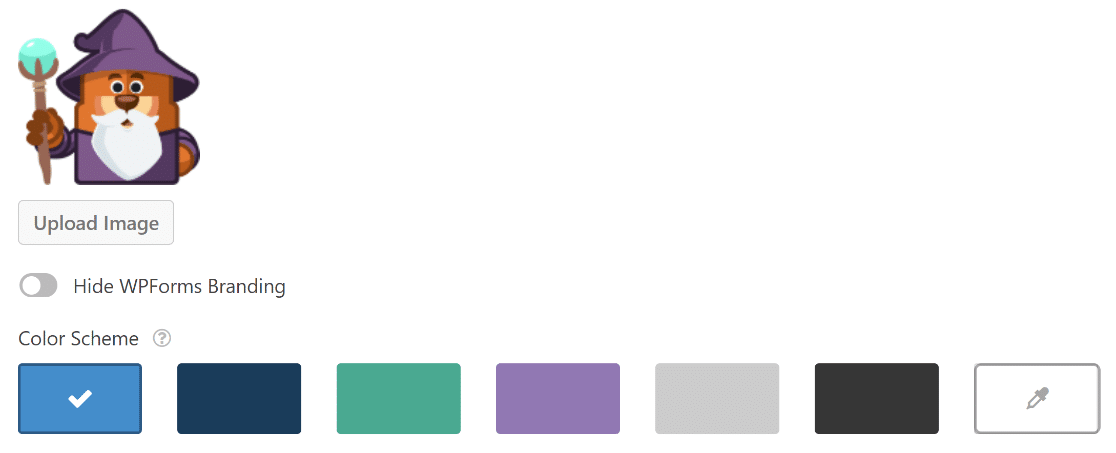
Una volta configurate queste impostazioni, premi il pulsante Salva in alto. Puoi premere il pulsante Visualizza accanto al campo permalink per visitare il tuo modulo.
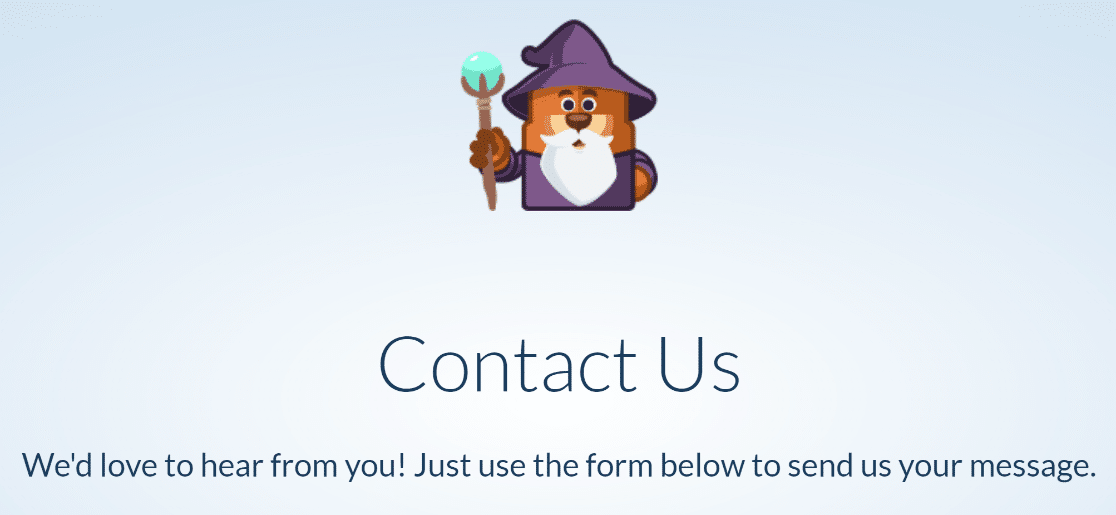
A questo punto, il tuo modulo è pronto per iniziare ad accettare le iscrizioni dai visitatori.
Ma prima di andare avanti, non dimenticare di controllare le notifiche del tuo modulo.
Passaggio 4: Configura le notifiche e le conferme del modulo conversazionale
Quando ricevi una voce dal tuo modulo di contatto conversazionale, probabilmente vorrai saperlo subito in modo che tu o il tuo team possiate agire.
Come puoi farlo? Impostando le notifiche del modulo. Sono il modo perfetto per ricevere un'e-mail ogni volta che qualcuno invia il tuo modulo di contatto conversazionale online.
Per fare ciò, fai clic su Impostazioni » Notifiche. Qui puoi personalizzare il messaggio e-mail, selezionare un modello per la notifica e-mail e modificare i dettagli del mittente e l'indirizzo e-mail del destinatario.
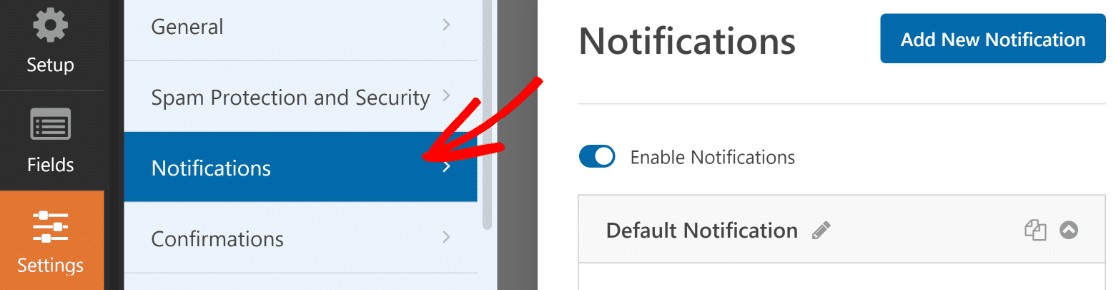
Puoi anche modificare il messaggio di conferma da visualizzare dopo che un utente ha inviato il modulo. Fai clic su Conferme (che si trova sotto Notifiche nella scheda Impostazioni), quindi digita semplicemente il tuo messaggio.
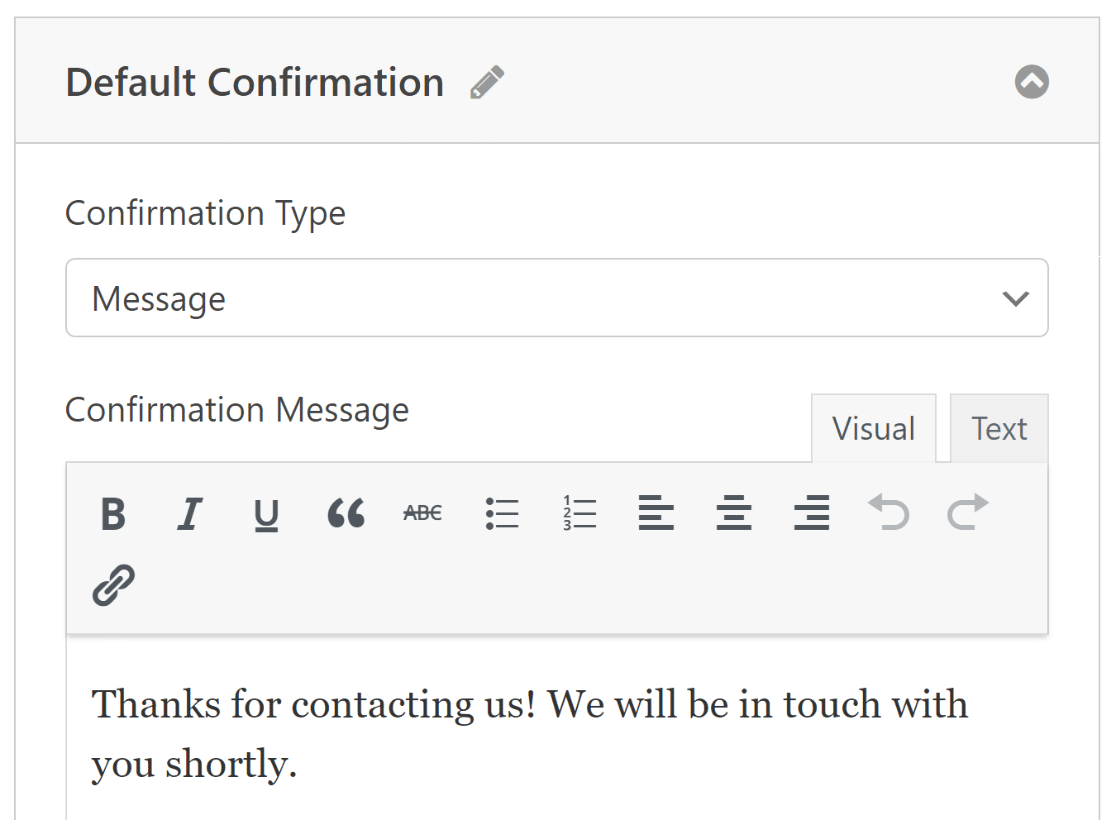
Quando hai finito di apportare queste modifiche, è una buona idea fare clic sul pulsante Salva in alto.
Ora che hai configurato il tuo modulo conversazionale, guarda altri modi per continuare a parlare con i tuoi visitatori per offrire esperienze conversazionali coinvolgenti. Ad esempio, puoi consultare il nostro elenco di soluzioni LiveChat.
Moduli di contatto conversazionali – Domande frequenti
Ecco alcune domande comuni che i nostri visitatori ci pongono spesso riguardo all'utilizzo del layout conversazionale per i moduli di contatto di WordPress.
Perché dovrei usare moduli conversazionali sul mio sito WordPress?
I moduli conversazionali possono migliorare significativamente il coinvolgimento degli utenti e i tassi di conversione guidando gli utenti attraverso un'interazione più personalizzata che risulta naturale. Poiché suddividono il modulo in blocchi più piccoli, i visitatori sono più propensi a completare il modulo conversazionale, con conseguenti tassi di abbandono inferiori.
Posso integrare moduli conversazionali con altri plugin WordPress o servizi di terze parti?
Sì, WPForms supporta integrazioni di marketing per tutti i tipi di moduli, inclusi i moduli conversazionali. Puoi integrare nativamente servizi di email marketing popolari come Mailchimp, ConvertKit, HubSpot, Constant Contact e altri con WPForms. Nessun codice necessario!
I moduli conversazionali sono ottimizzati per i dispositivi mobili?
Sì, i moduli conversazionali creati con WPForms sono progettati per essere reattivi per impostazione predefinita. Questi si adattano perfettamente a tutti i dispositivi, dai desktop ai dispositivi portatili, senza richiedere alcuna regolazione manuale da parte tua.
I moduli conversazionali supportano moduli multipagina?
I moduli conversazionali in genere non supportano un formato multipagina. Questo perché il layout conversazionale è progettato per essere il più snello possibile, guidando i visitatori da una domanda al passaggio successivo, passo dopo passo.
Il supporto per le interruzioni di pagina non offre alcun valore in un layout che è già suddiviso in più blocchi per massimizzare il coinvolgimento dell'utente.
Successivamente, Confronta i migliori costruttori di moduli per WordPress
Se hai già letto la nostra recensione di Ninja Forms vs WPForms, saprai che Ninja Forms non supporta affatto i moduli conversazionali. Ma con WPForms, puoi trasformare qualsiasi modulo in un bellissimo modulo conversazionale in pochi secondi.
Crea subito il tuo modulo WordPress
Ti è piaciuta questa guida? Potrebbe interessarti anche il nostro post alternative open source per ridurre le bollette SaaS.
Allora cosa stai aspettando? Inizia oggi stesso con il più potente plugin per moduli WordPress. WPForms Pro include moduli di contatto conversazionali gratuiti illimitati e offre una garanzia di rimborso di 14 giorni.
Se ti è piaciuto questo post, assicurati di seguirci su Facebook e Twitter per altri tutorial gratuiti su WordPress.





Ho bisogno di creare un modulo. Formidable Forms perde funzionalità quando il modulo è grande e non ha modifiche in blocco. Gravity forms ha modifiche in blocco ma i loro campi ripetitori sono terribili. Sto cercando un costruttore per moduli grandi in cui posso creare ripetitori e modifiche multiple.
Ciao Joel, al momento non abbiamo la possibilità di consentire agli utenti front-end di replicare campi o set di campi, anche se questo è nella nostra lista di richieste di funzionalità da considerare in futuro.
Per ora, la migliore soluzione alternativa è utilizzare la logica condizionale per visualizzare il giusto numero di campi (o set di campi). Se desideri provare, ecco cosa dovresti fare (in realtà è abbastanza facile, ma può creare confusione quando hai appena iniziato):
1) Aggiungi un campo a discesa in cui ogni opzione è un numero: includi l'intera gamma di numeri di campi possibili.
2) Aggiungi i campi che desideri. Quindi fai clic su ciascuno per aprire la schermata delle opzioni del campo e fai clic su Logica intelligente. Abilita questa opzione, quindi aggiungi la logica per far apparire questo campo per ogni numero disponibile nel menu a discesa.
Ecco uno screenshot per dimostrare come apparirebbe la logica condizionale se le tue opzioni a discesa fossero 1, 2 e 3: (screenshot) usando il campo Testo a riga singola come esempio. La chiave è assicurarsi di utilizzare il pulsante Aggiungi nuovo gruppo, che applica la logica 'OR'.
Il motivo per cui hai bisogno della logica OR può creare confusione, ma se sei curioso qui ci sono maggiori dettagli.
Ciò che hai appena creato è un campo che verrà visualizzato con ogni singolo numero selezionato.
3) Ora duplica questo campo (con l'icona della doppia carta mostrata qui). Su questo campo copiato, vai nella sezione Logica condizionale e rimuovi la logica 'Se Dropdown è 1', come in questo screenshot.
Ciò significherà che questo campo apparirà solo se viene selezionato 2 o superiore dal menu a discesa.
4) Continua questo processo per ogni altro numero possibile (duplica il campo precedente, quindi rimuovi la logica condizionale del numero più basso).
Al termine, questo apparirà super professionale all'utente front-end: richiede solo un po' di lavoro per la configurazione 🙂