


Riassunto AI
Vuoi nascondere o visualizzare alcuni campi del modulo a meno che non vengano soddisfatte condizioni specifiche? Con la logica condizionale avanzata di WPForms, puoi determinare la visibilità di ciascun campo in base alle selezioni o all'input degli utenti. La logica AND-OR ti consente di portare questo un passo avanti creando condizioni multiple.
Questo tutorial ti mostrerà come utilizzare la logica condizionale AND-OR nei tuoi moduli.
Prima di iniziare, assicurati che WPForms sia installato e attivato sul tuo sito. Dovrai quindi creare un nuovo modulo o modificarne uno esistente.
Abilitare la logica condizionale
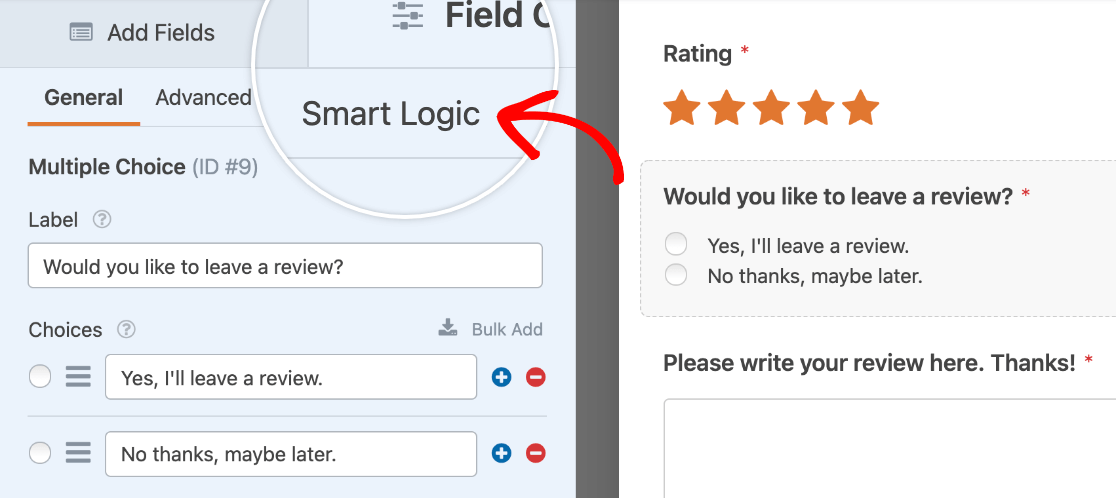
Nell'editor del modulo, fai clic su qualsiasi campo nell'area di anteprima per aprire il pannello Opzioni campo. Quindi fai clic sulla scheda Logica avanzata.
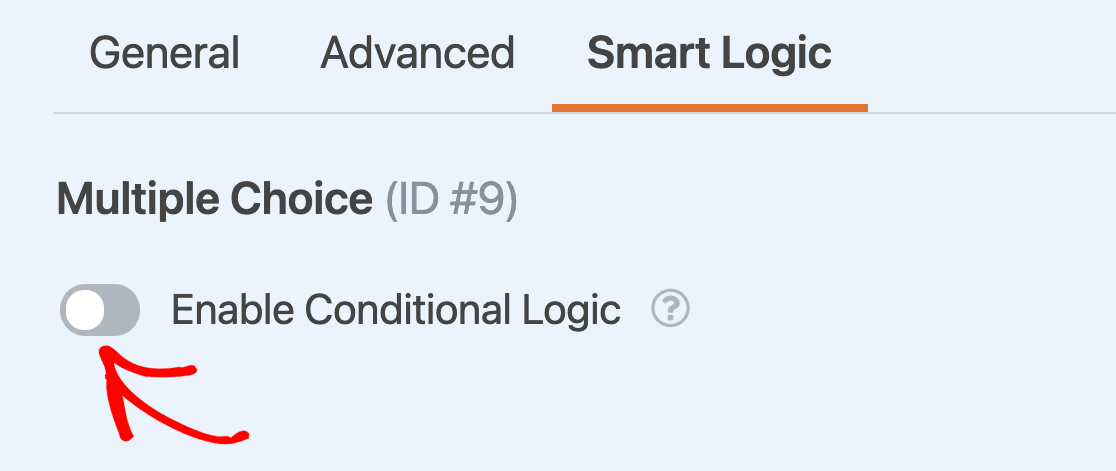
Successivamente, attiva l'opzione etichettata Abilita logica condizionale.
Una volta attivata la logica condizionale per un campo, potrai aggiungere le tue condizioni. Condivideremo tutti i dettagli sull'impostazione delle condizioni sia per la logica AND che OR nelle sezioni seguenti.
Utilizzo della logica OR
La logica OR ti consente di impostare più condizioni possibili che nasconderanno o mostreranno un campo. Finché almeno una delle condizioni è soddisfatta, il campo apparirà o scomparirà, a seconda di come hai impostato la tua regola.
In questo tutorial utilizzeremo un esempio continuo di un modulo che include un campo Valutazione. Per dimostrare la logica OR, creeremo una regola che mostrerà un campo a scelta multipla che chiede agli utenti di scrivere una recensione se danno una valutazione di 4 o 5 stelle.
Per iniziare, aggiungeremo i nostri campi Valutazione e Scelta multipla al nostro modulo e personalizzeremo le opzioni dei campi. Una volta pronti, abiliteremo la logica condizionale per il campo Scelta multipla.
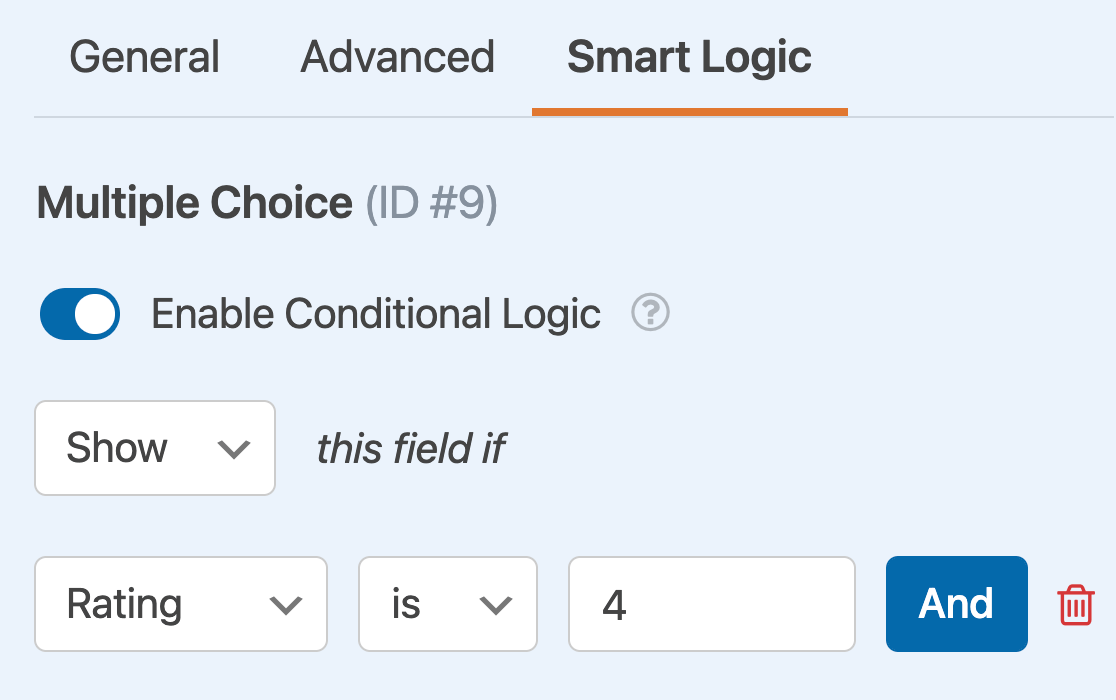
Innanzitutto, creeremo una regola per Mostrare questo campo se Valutazione è 4.
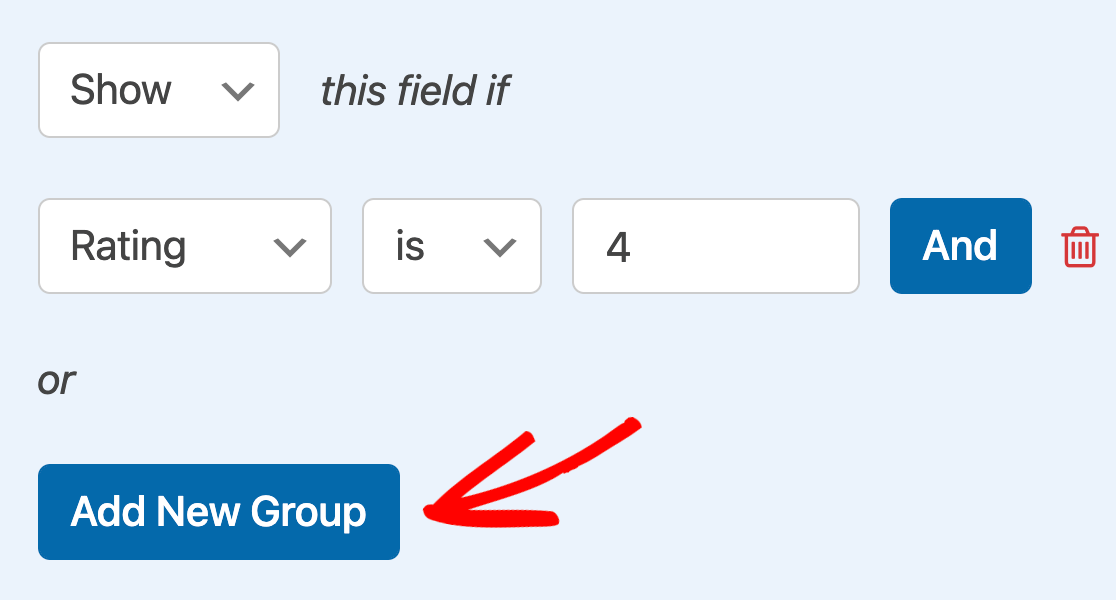
Quindi faremo clic sul pulsante Aggiungi nuovo gruppo, che farà apparire un altro set di menu a discesa in modo da poter creare la nostra seconda regola.
Questa leggerà, Mostra questo campo se Valutazione è 5.
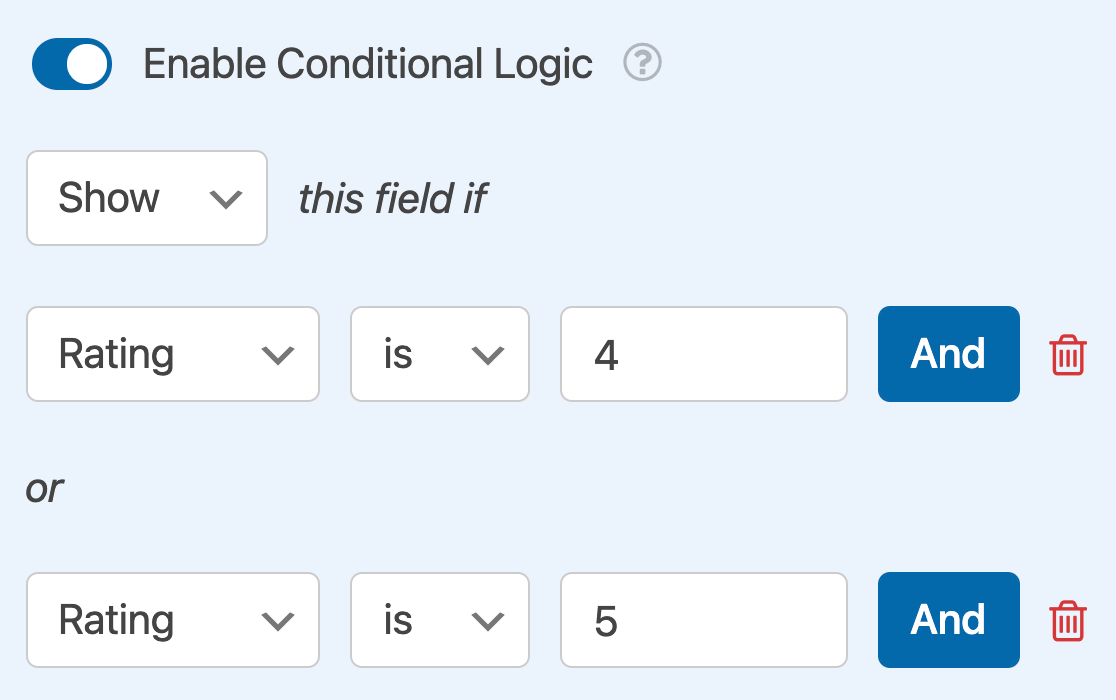
Una volta pubblicato questo modulo, il campo Scelta multipla etichettato "Vuoi lasciare una recensione?" apparirà se un utente seleziona una valutazione di 4 o 5 stelle.

Utilizzo della logica AND
Lo scopo della logica AND è richiedere 2 o più condizioni che gli utenti devono soddisfare contemporaneamente per mostrare o nascondere il campo condizionale.
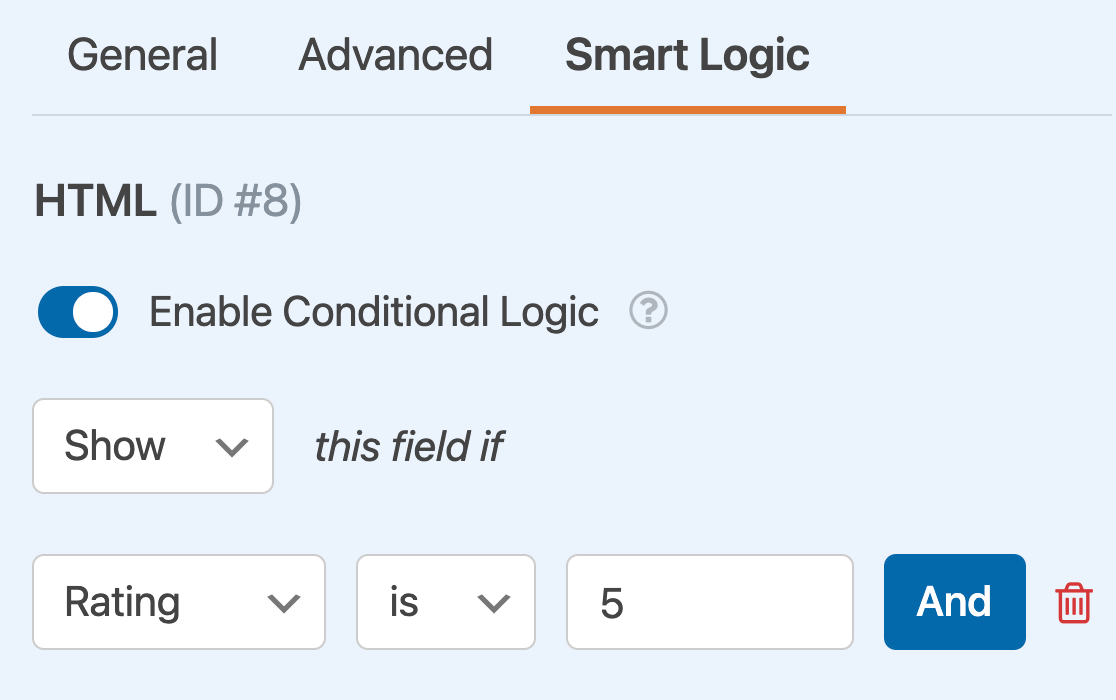
Per questo esempio, mostreremo un campo HTML che chiede agli utenti di condividere le loro recensioni su Google se danno una valutazione a 5 stelle e selezionano "Sì, lascerò una recensione" dal nostro campo Scelta multipla.
Successivamente, abiliteremo la logica condizionale per il campo HTML e imposteremo la nostra prima regola, che recita: Mostra questo campo se Valutazione è 5.
Per aggiungere la nostra seconda regola, faremo clic sul pulsante E, che mostra un altro set di menu a discesa.
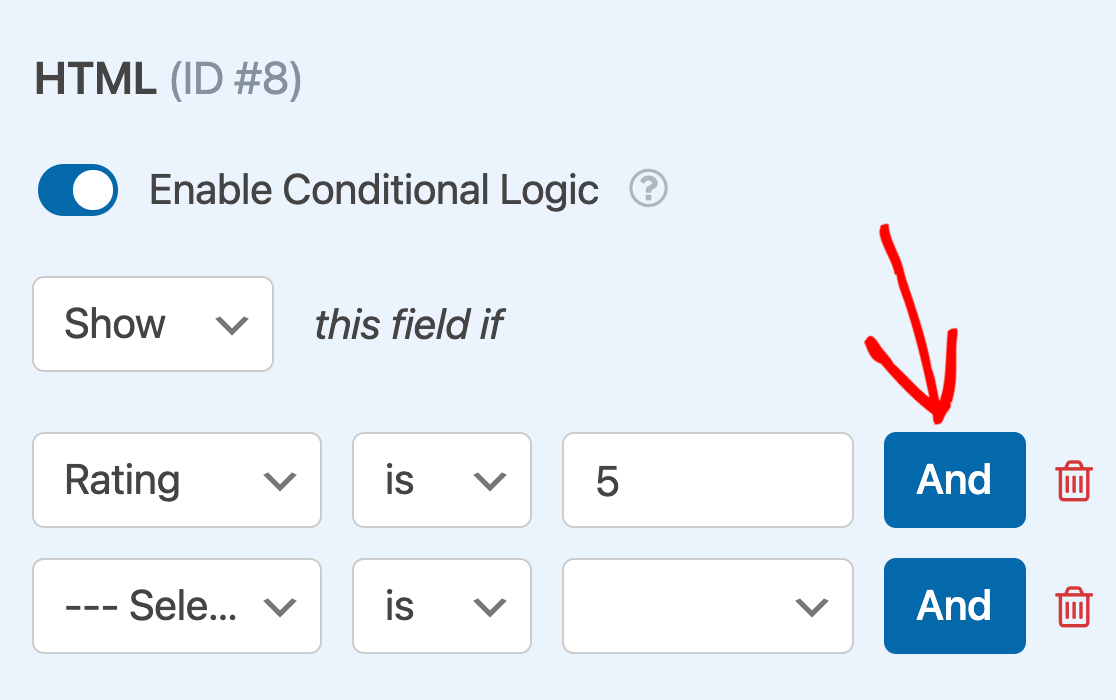
Useremo questi per creare una regola che afferma: Mostra questo campo se Vorresti lasciare una recensione? è Sì, lascerò una recensione.
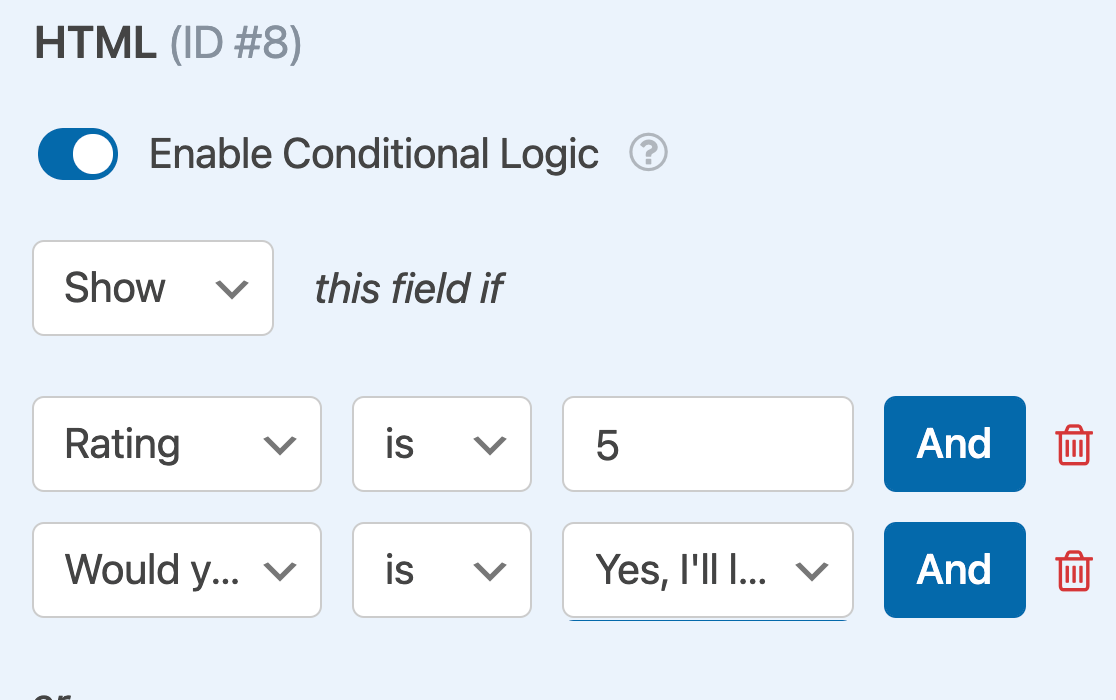
Quando questo modulo verrà pubblicato, gli utenti vedranno la richiesta di pubblicare la loro recensione su Google solo se daranno una valutazione a 5 stelle e accetteranno di scrivere una recensione.
Fatto! Ora puoi creare moduli personalizzati con logica condizionale E-O.
Successivamente, vuoi aggiungere la logica condizionale alle tue email di notifica? Assicurati di consultare il nostro tutorial sulle notifiche condizionali per imparare come inviare notifiche diverse in base alle selezioni e agli input degli utenti nel modulo.


