


Riassunto AI
I menu a tendina a selezione multipla rendono le liste lunghe nei moduli più facili da gestire. Non è l'unico modo per aggiungere una lunga lista con opzioni multiple selezionabili in un modulo, ma è l'approccio più conciso.
E quando si tratta di progettare moduli che le persone vogliano effettivamente completare, è necessario qualcosa che non allunghi il modulo più del necessario.
Eppure, vedo siti web che utilizzano lunghe checklist in situazioni in cui avrebbero potuto creare un design più pulito se avessero optato per un menu a tendina a selezione multipla.
In base a ciò che ho visto, ciò è dovuto al fatto che il costruttore di moduli non supporta i menu a tendina a selezione multipla, o il creatore non presta attenzione.
Quindi ho pensato di mettere insieme una rapida guida per mostrare quanto sia facile aggiungere menu a tendina ai tuoi moduli in WordPress con opzioni a selezione multipla.
Crea subito il tuo modulo WordPress
Come impostare un campo menu a tendina a selezione multipla in WordPress
- Passaggio 1: Installa il plugin WPForms
- Passaggio 2: Crea un nuovo modulo
- Passaggio 3: Aggiungi un campo menu a tendina
- Passaggio 4: Modifica le impostazioni del campo menu a tendina per abilitare la selezione multipla
- Passaggio 5: Pubblica il tuo modulo
- Domande frequenti sui menu a discesa multi-selezione
Iniziamo installando il plugin che utilizzeremo.
Passaggio 1: Installa il plugin WPForms
Prima di tutto, hai bisogno di un costruttore di moduli che supporti i menu a tendina a selezione multipla. Raccomando WPForms perché penso sinceramente che nessun altro plugin per moduli WordPress offra flessibilità e funzionalità di risparmio di tempo dello stesso livello.
Ad esempio, con i menu a tendina di WPForms, puoi:
- Aggiungere opzioni di selezione multipla nei menu a tendina sia nelle versioni gratuite che a pagamento
- Generare e aggiungere lunghe liste di opzioni automaticamente con l'IA

Mentre puoi usare sia WPForms Lite che WPForms Pro per creare menu a tendina con selezione multipla, userò WPForms Pro in questa guida (vedi WPForms Lite vs Pro per saperne di più sulle principali differenze tra le due versioni).
È la prima volta che installi un plugin? È incredibilmente facile. Puoi seguire i passaggi di installazione descritti nella nostra guida documentale.
Una volta installato, puoi iniziare subito a creare i tuoi moduli.
Passaggio 2: Crea un nuovo modulo
Apri il menu di amministrazione di WordPress. Passa il cursore del mouse su WPForms nella barra laterale e quindi fai clic su Aggiungi nuovo.

Questa azione caricherà la schermata di configurazione del modulo. In questo esempio, voglio creare un modulo di richiesta libri. Quindi darò un nome appropriato al modulo per il mio riferimento interno e sceglierò un modello.
Per semplicità, andrò con il Modulo di contatto semplice e poi lo personalizzerò un po' aggiungendo un menu a tendina in seguito.
Ricorda, ci sono oltre 2.100+ modelli di moduli tra cui scegliere. Puoi anche generare l'intero modulo con l'IA.

Ma per dimostrare meglio la funzionalità e le personalizzazioni, sto usando il percorso manuale per questo.
Dopo aver selezionato il tuo modello, il costruttore di moduli verrà caricato in pochi secondi.

Ogni modello in WPForms è personalizzabile al 100%. Quindi puoi facilmente inserire nuovi campi, rimuovere campi esistenti o modificare altre impostazioni.
Nel passaggio successivo, aggiungerò un campo menu a tendina con un elenco abbastanza ampio di scelte selezionabili.
Passaggio 3: Aggiungi un campo menu a tendina
Innanzitutto, trasciniamo un menu a tendina sul modulo.

Quindi, fai clic sul campo in modo che le impostazioni si aprano a sinistra.

Nel riquadro di sinistra, vedrai varie opzioni. Come cambiare l'etichetta del campo e inserire le scelte per il tuo menu a discesa.
Diamo prima un nome più pertinente e descrittivo al campo modificando l'etichetta. Poiché voglio aggiungere un elenco di libri che le persone possono richiedere in questo campo, sto etichettando questo campo "Libri da richiedere".

Ora è il momento di aggiungere le scelte per il tuo menu a discesa. È abbastanza facile aggiungere scelte manualmente quando ne hai solo poche.
Ma se hai una lunga lista, puoi risparmiare molto tempo lasciando che l'IA generi e aggiunga le scelte per te.
Per utilizzare l'IA per le scelte, fare clic sul pulsante viola Genera scelte.
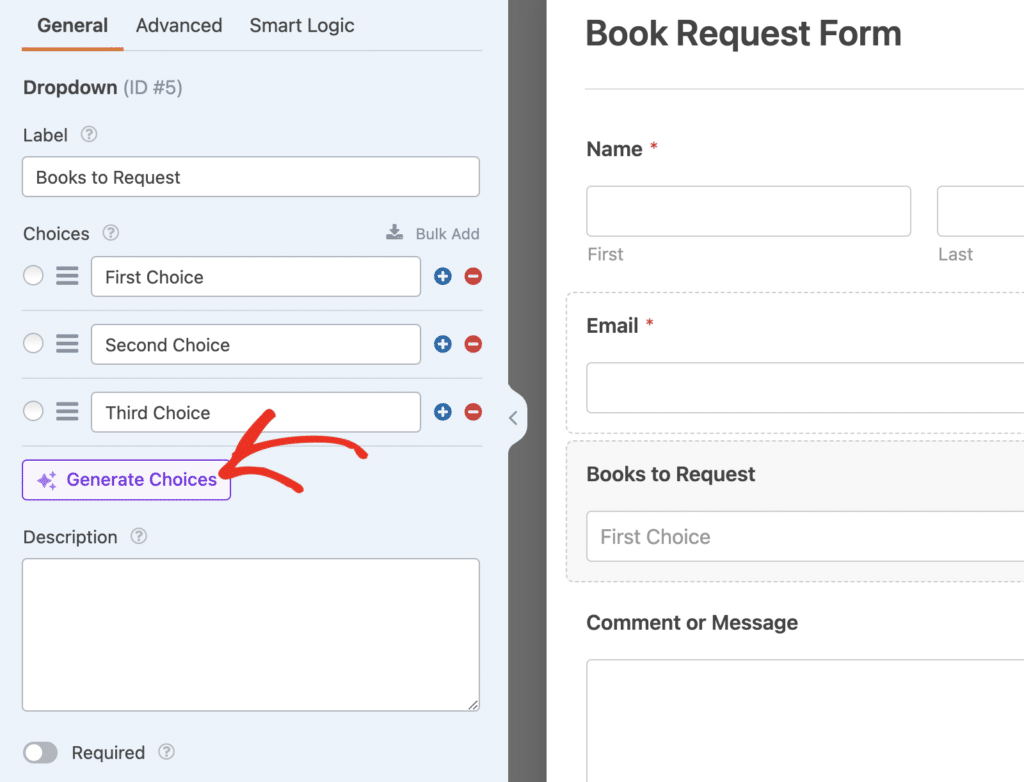
Ora, descrivi le scelte in termini semplici e WPForms AI genererà la tua lista quasi istantaneamente. Voglio aggiungere un elenco di libri popolari (che probabilmente saranno disponibili in qualsiasi biblioteca decente), ed è quello che chiederò nel prompt.

In pochi secondi, ho avuto una fantastica lista con cui lavorare. Ma se vuoi cambiare la lista in modo massiccio, puoi provare a modificare il tuo prompt e chiedere di nuovo a WPForms AI di aggiornare la lista.
Una volta che sei soddisfatto dei suggerimenti, fai clic su Inserisci scelte.

Le scelte generate appariranno nell'elenco delle scelte nel riquadro di sinistra. Puoi anche modificare manualmente queste scelte.

Per impostazione predefinita, un visitatore può selezionare solo una scelta alla volta dal menu a discesa. Ma è facile cambiare queste impostazioni, come ti mostrerò nel prossimo passaggio.
Passaggio 4: Modifica le impostazioni del campo menu a tendina per abilitare la selezione multipla
Per impostazione predefinita, un visitatore può selezionare solo una scelta alla volta dal menu a discesa. Per cambiare questo, vai prima alla scheda Avanzate del campo Menu a discesa.

Dopo di che, fai clic su Selezione opzioni multiple per attivarla.

Ottimo! Abbiamo quasi finito. Ma personalmente non sono un fan dello stile a discesa classica (che è la modalità predefinita).
Ciò fa apparire il menu a discesa come una casella rettangolare con scorrimento verticale, ed è necessario premere Ctrl ( Comando su Mac) per selezionare più opzioni.
Puoi rendere il campo menu a discesa più intuitivo cambiando lo Stile da Classico a Moderno.

Ci sono 3 ragioni per cui lo stile Moderno funziona meglio per un menu a discesa multi-selezione:
- Il campo in stile Moderno visualizza una riga con una freccia per espandere l'elenco. È più compatto dello stile Classico, che visualizza sempre 4 righe e occupa più spazio sullo schermo.
- Il campo in stile Moderno ti consente di fare clic su più voci senza tenere premuti tasti sulla tastiera. Con il campo Classico, il tuo visitatore dovrà tenere premuto il tasto Control o Command sulla tastiera per selezionare più di una voce alla volta.
- Il menu a discesa multi-selezione in stile Moderno ha una casella di ricerca, che rende facile trovare rapidamente l'elemento desiderato.

Salviamo i nostri progressi finora facendo clic sul pulsante Salva nella parte superiore del costruttore di moduli.
Ora possiamo pubblicare il modulo. Questo è il passaggio finale e richiede solo pochi minuti.
Passaggio 5: Pubblica il tuo modulo
Ora che abbiamo completato il modulo, è ora di pubblicarlo sul tuo sito WordPress.
WPForms ti consente di pubblicare i tuoi moduli ovunque desideri. Puoi aggiungerli a:
- Post
- Pagine
- Barre laterali
- Il footer di WordPress.
In questo esempio, creiamo una nuova pagina per il modulo.
Per iniziare, fai clic su Incorpora nella parte superiore del costruttore di moduli.

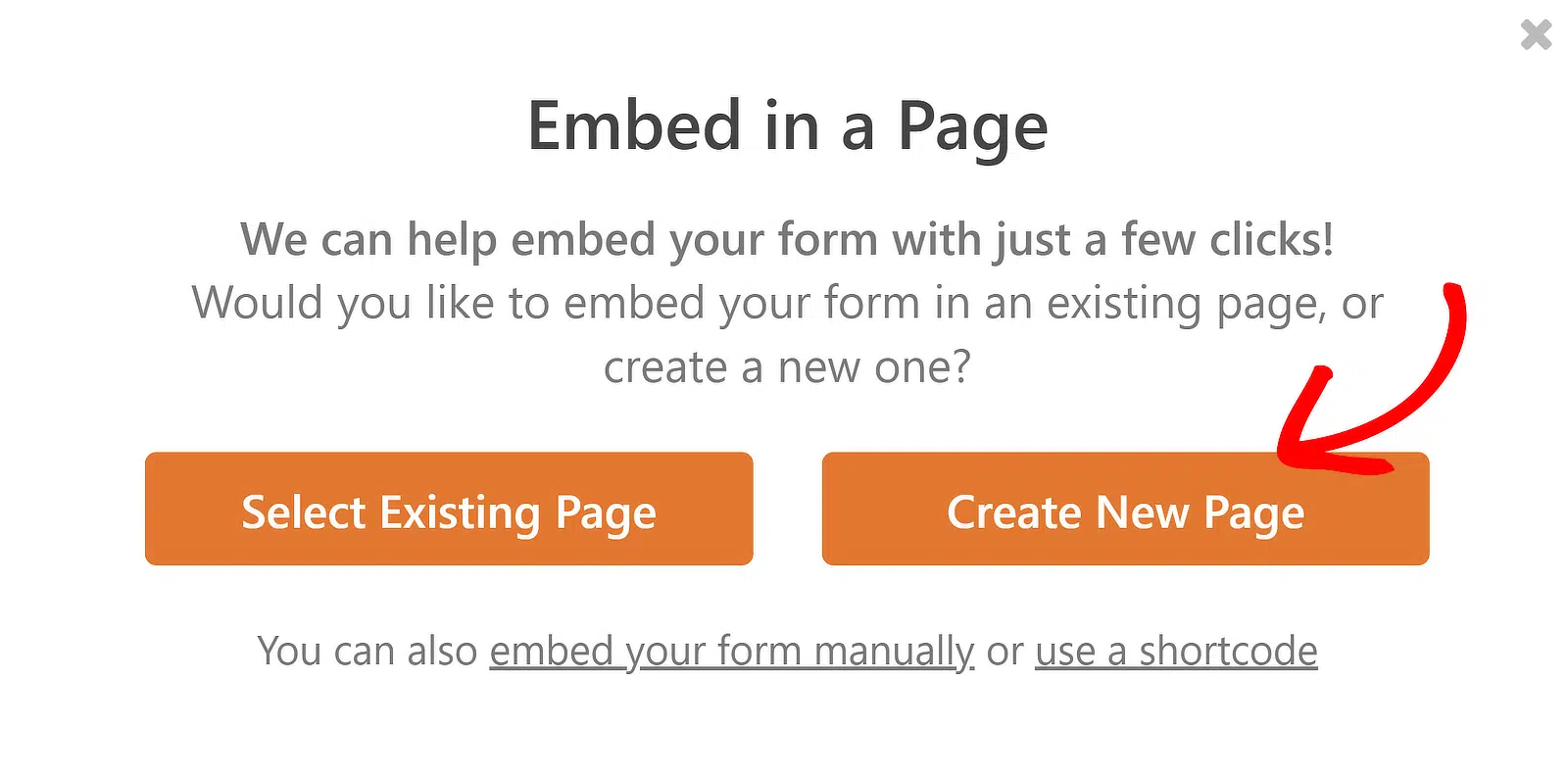
Ora procediamo e facciamo clic su Crea nuova pagina.
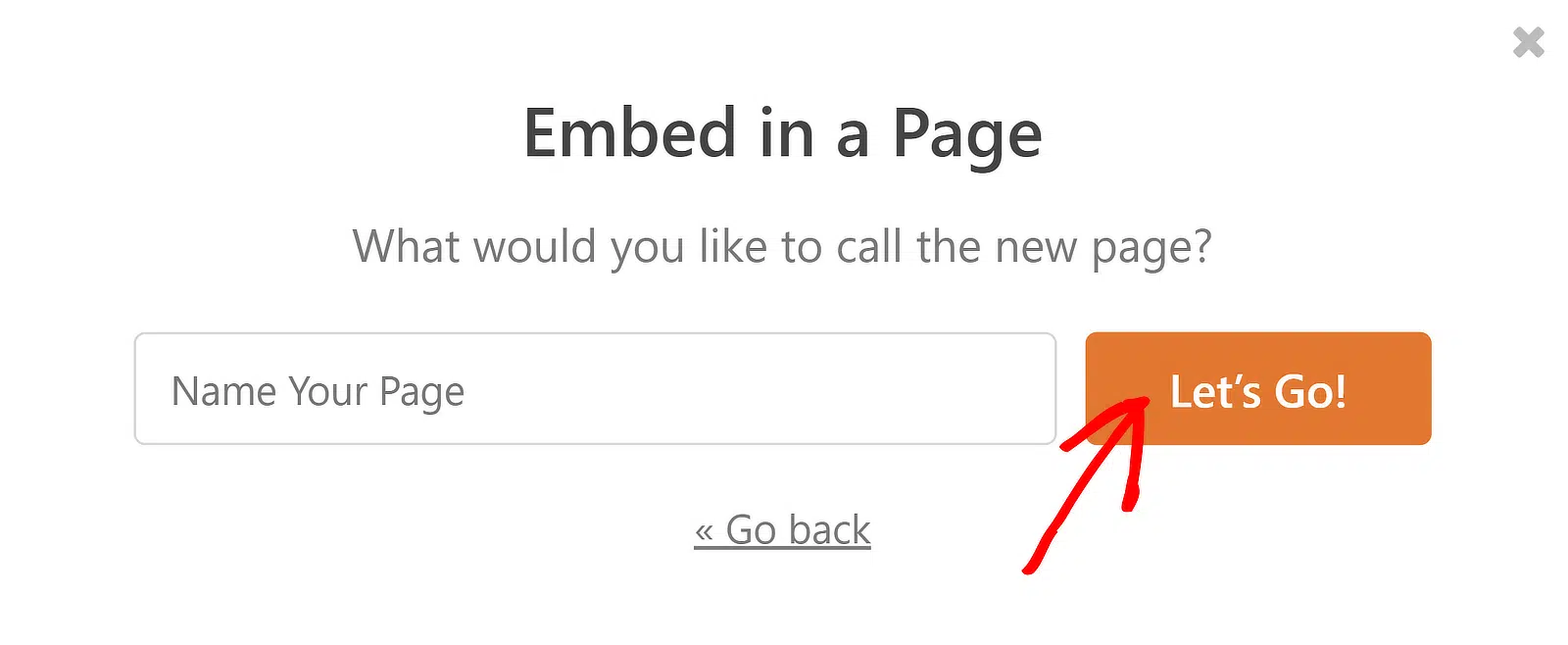
Digita un nome per la tua pagina, quindi fai clic su Iniziamo.
WordPress aprirà la nuova pagina e mostrerà un'anteprima del tuo modulo. Fai clic sul pulsante blu Pubblica in alto a destra.

Ora il tuo modulo con il menu a discesa a selezione multipla è attivo e pronto per l'uso.

E questo è tutto! Hai imparato come creare facilmente un menu a discesa a selezione multipla in WordPress.
Domande frequenti sui menu a discesa multi-selezione
Ecco le risposte ad alcune delle domande più comuni sui menu a discesa multi-selezione in WordPress.
Cos'è un menu a discesa multi-selezione?
Un menu a discesa multi-selezione è un campo modulo che consente a un visitatore di scegliere più di un'opzione da un singolo elenco. Mantiene gli elenchi lunghi compatti invece di distribuire dozzine di caselle di controllo lungo la pagina.
Come faccio a far selezionare agli utenti più opzioni in un menu a discesa di WordPress?
In WPForms, aggiungi un campo a discesa, apri la sua scheda Avanzate e attiva Selezione opzioni multiple. Cambiare lo stile del campo in Moderno lo rende più facile da usare, poiché i visitatori possono fare clic su più opzioni senza tenere premuto un tasto.
Qual è la differenza tra lo stile a discesa Classico e Moderno?
Lo stile Classico mostra una casella alta e richiede di tenere premuto Ctrl o Comando per selezionare più opzioni. Lo stile Moderno mostra una singola riga compatta, aggiunge una casella di ricerca e consente ai visitatori di fare clic su più scelte senza scorciatoie da tastiera.
Posso creare un menu a discesa multi-selezione gratuitamente?
Sì. I menu a discesa multi-selezione funzionano nel plugin gratuito WPForms Lite, quindi puoi crearne uno senza una licenza a pagamento.
Successivamente, dividi il tuo modulo in pagine
Se stai cercando modi per rendere il tuo modulo più compatto, pensa a dividerlo in più pagine. Questo può rendere i moduli lunghi molto più facili da compilare.
- Per scoprire come aggiungere interruzioni di pagina a un modulo, leggi la nostra guida alla creazione di un modulo multi-step.
- Per creare un modulo multi-step progettato per aumentare conversioni e lead, dai un'occhiata a come creare un modulo di lead.
Crea subito il tuo menu a discesa multi-selezione
Pronto a creare il tuo modulo? Inizia oggi stesso con il plugin per la creazione di moduli WordPress più facile. WPForms Pro include molti modelli gratuiti e offre una garanzia di rimborso di 14 giorni.
Se questo articolo ti è stato utile, seguici su Facebook e Twitter per altri tutorial e guide gratuite su WordPress.





Sto cercando un elenco a discesa di tutti i paesi in una pagina per collegare l'utente dall'elenco a discesa dei paesi a un post per quel paese. Posso usare WPForms per questo?
Ciao Stephanie,
Puoi aggiungere in blocco paesi al campo a discesa e poi, dopo l'invio del modulo, puoi reindirizzare ciascun utente all'URL del post o della pagina corrispondente. Imposta il tipo di conferma su "Vai all'URL (Reindirizza)" e aggiungi l'URL corrispondente.
Se hai una licenza WPForms, hai accesso al nostro supporto via email, quindi ti preghiamo di inviare un ticket di supporto. Altrimenti, forniamo un supporto gratuito limitato nel forum di supporto di WPForms Lite su WordPress.org.
Grazie 🙂
Il passaggio allo stile moderno non mi sta dando gli stessi risultati. Devo ancora tenere premuto CTRL per selezionare più opzioni quando testo i miei moduli, e lo stile del campo è leggermente diverso, vedo circa 1,5 scelte prima di fare clic sul menu a discesa per rivelare tutte le scelte.
Ciao Cecelia - Per assicurarti di rispondere alla tua domanda nel modo più completo possibile, potresti contattare il nostro team con maggiori dettagli su ciò che stai cercando di fare?
Grazie! :)
Ciao, sto riscontrando un problema nella sezione a discesa di wp form. Quando seleziono la selezione multipla e lo stile su moderno. Il mio elenco a discesa diventa disabilitato. Forniscimi una soluzione migliore. Sto usando il popup di elementor
Ciao Zayghum – Saremo felici di aiutarti! Quando hai un momento, scrivici al supporto in modo che possiamo assisterti.
Se hai una licenza WPForms, hai accesso al nostro supporto via email, quindi per favore invia un ticket di supporto.
Altrimenti, forniamo un supporto gratuito limitato nel forum di supporto di WPForms Lite su WordPress.org.
Grazie :)