


Riassunto AI
Ci sono molti modi per acquisire lead sul tuo sito web. Ma due strumenti in particolare hanno sempre servito i marketer eccezionalmente bene: i moduli di acquisizione lead e le landing page.
La domanda è: quale è meglio per la tua attività? La risposta breve è entrambi.
I moduli di acquisizione lead e le landing page possono essere efficaci per quasi tutti i siti web. La chiave è assicurarsi di utilizzare la tua landing page e/o i moduli di acquisizione lead per gli scopi per cui servono meglio.
Nel resto di questo post, ti darò la risposta lunga, evidenziando diversi esempi e scenari di casi d'uso per aiutarti a comprendere meglio i moduli di acquisizione lead rispetto alle landing page.
Modulo Lead vs Pagina di Destinazione: Qual è la migliore?
Diamo un'occhiata più da vicino ai moduli di acquisizione lead e alle landing page uno per uno. Ricorda, questa non è una battaglia tra l'opzione migliore tra le due, ma piuttosto un'analisi di ciò che funziona meglio per i tuoi obiettivi specifici.
Moduli Lead
Innanzitutto, discuterò dei moduli di acquisizione lead e ti mostrerò come crearne uno per il tuo sito web nel modo più semplice possibile!
Cosa sono i moduli Lead?
I moduli di acquisizione lead acquisiscono informazioni di base dai visitatori per consentire loro di iscriversi alla tua mailing list. Questi moduli sono tipicamente brevi e concisi e appaiono come parte di una pagina web, un popup o incorporati all'interno dei contenuti.

È comune che i moduli di acquisizione lead richiedano dettagli essenziali come nome, email e numero di telefono. Ma puoi anche richiedere dettagli aggiuntivi a seconda delle tue esigenze (purché mantieni il modulo abbastanza corto).
Vantaggi dei moduli di acquisizione lead
- Semplicità: Facili da creare e utilizzare, garantendo un'esperienza utente fluida per i visitatori
- Posizionamento versatile: I moduli di acquisizione lead possono essere incorporati ovunque, il che è ideale per attirare l'attenzione
- Orientati alla conversione: Ideali per offrire ricompense immediate in cambio dell'indirizzo email del visitatore.
Quando usare i moduli di acquisizione lead
I moduli di acquisizione lead sono ideali quando vuoi incorporare il modulo strategicamente all'interno dei tuoi post più popolari, widget della barra laterale o persino sulla tua landing page. I marketer utilizzano tipicamente i moduli di acquisizione lead negli scenari seguenti:
- Creare una lista email con moduli concisi e minimalisti
- Lead magnet e contenuti protetti da password dove l'obiettivo è aumentare la tua raccolta di lead offrendo una risorsa preziosa in cambio (eBook, omaggi, ecc.)
- Offrire una promozione o uno sconto rapido
- Su post e pagine ad alto traffico per aumentare le conversioni dei moduli incorporando il modulo all'interno dei contenuti o visualizzandolo come popup
Come creare e incorporare il tuo modulo di acquisizione lead
Puoi creare moduli di acquisizione lead incredibilmente velocemente in WordPress usando il plugin WPForms.
Passaggio 1: Installa WPForms Pro e attiva i componenti aggiuntivi
WPForms Pro ti consente di creare moduli di acquisizione lead ad alta conversione progettati per offrire un'esperienza fluida e priva di distrazioni ai tuoi visitatori.
Se non hai ancora una licenza, vai avanti e acquista WPForms Pro. La nostra guida documentale sull'installazione di WPForms descrive in dettaglio i passaggi di installazione.
Dopo aver installato il plugin, consiglio di attivare il componente aggiuntivo Lead Forms. Questo componente aggiuntivo converte automaticamente il tuo modulo in un modulo multipagina.
Puoi accedere a impostazioni aggiuntive sul tuo modulo andando su Impostazioni » Lead Forms.
Per attivare il componente aggiuntivo Lead Forms, apri la tua bacheca di WordPress e vai su WPForms » Componenti aggiuntivi.

Nella schermata dei componenti aggiuntivi, digita lead forms nella casella di ricerca. Una volta fatto, fai clic sul pulsante Installa componente aggiuntivo sotto Lead Forms.

Con ciò, il componente aggiuntivo verrà installato in pochi secondi.
Ottimo! Ora è il momento di iniziare a creare il tuo modulo di lead personalizzato.
Passaggio 2: Crea il tuo modulo di lead
Dalla tua bacheca di WordPress, vai su WPForms » Aggiungi nuovo.

Nella schermata successiva, puoi dare un nome al tuo modulo e scegliere un modello.
Con un modello pronto all'uso, puoi creare il tuo modulo di lead in pochissimo tempo. Per questo esempio, sto usando il modello Modulo di acquisizione lead per personal trainer.

Questo è uno dei tanti modelli di modulo configurati per impostazione predefinita per utilizzare la modalità Lead Form. Quando questa modalità è attiva, il modulo visualizza un solo campo alla volta, aggiungendo interruzioni di pagina tra ogni campo.

Sei libero di aggiungere, rimuovere, modificare o riordinare i campi nel tuo modulo, quindi non devi usare il modello così com'è.
Tuttavia, utilizzerò il modello senza ulteriori modifiche per semplicità. Per una guida dettagliata, consulta il nostro tutorial su come creare moduli di lead multipagina.
Puoi accedere a impostazioni aggiuntive sul tuo modulo andando su Impostazioni » Moduli di acquisizione contatti.

Puoi utilizzare il pulsante di attivazione/disattivazione Abilita modalità Lead Form per attivare o disattivare questa modalità. Quando è abilitata, avrai impostazioni aggiuntive sottostanti.

Puoi scegliere un colore d'accento facendo clic sul selettore di colore. Oltre a ciò, puoi andare molto più lontano selezionando il pulsante di attivazione/disattivazione Impostazioni di stile avanzate.
Queste impostazioni espanse ti consentono un controllo più approfondito sugli elementi di progettazione del tuo modulo.

Apporta le modifiche necessarie. Quindi, fai clic sul pulsante Salva in alto.

Ben fatto! Tutto ciò che rimane ora è incorporare il tuo modulo.
Passaggio 3: Incorpora il tuo modulo di lead
WPForms ti offre diverse opzioni per incorporare i tuoi moduli. Se desideri incorporare il tuo modulo in una nuova pagina o in una esistente, puoi premere il pulsante Incorpora in alto.

Successivamente, puoi seguire le istruzioni e i prompt intuitivi sullo schermo per incorporare il tuo modulo.
I moduli di lead destinati alla raccolta di iscrizioni via email vengono raramente utilizzati come moduli autonomi che appaiono indipendentemente come unico elemento in una pagina. Quindi, probabilmente vorrai incorporare il tuo modulo di lead in un post o in un widget della barra laterale.
Per incorporare il tuo modulo in un post o articolo, crea semplicemente un nuovo post o modifica uno esistente. Quindi, premi l'icona '+' in alto a sinistra.
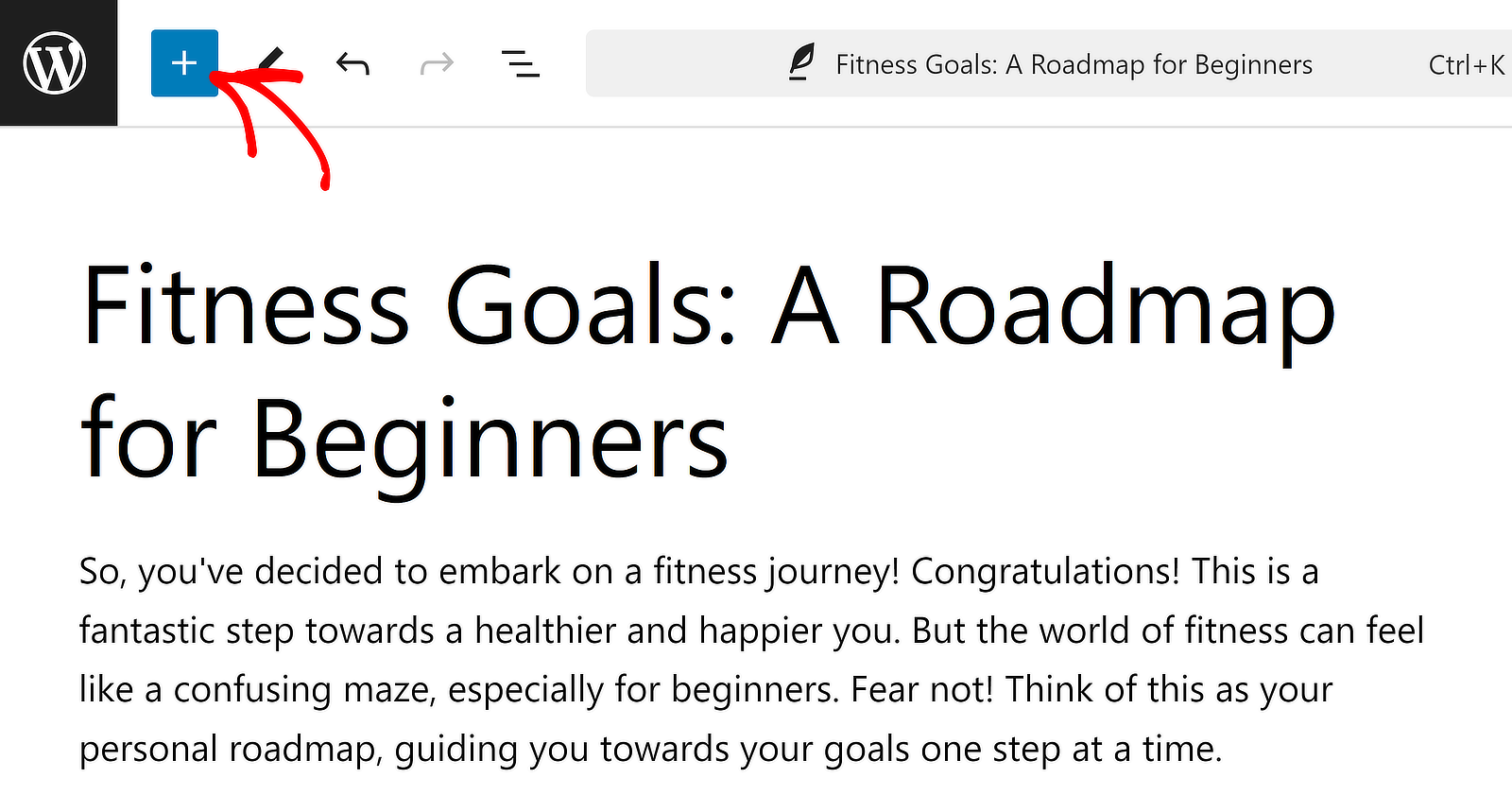
Quindi, digita WPForms per individuare istantaneamente il blocco WPForms. Trascina e rilascia questo blocco all'interno del tuo post in qualsiasi punto che ritieni strategicamente appropriato (come dopo l'introduzione o nel mezzo del corpo).

Una volta inserito il blocco WPForms, usa il menu a discesa per selezionare il modulo che desideri incorporare.

Non appena avrai selezionato il modulo, questo apparirà sullo schermo.

Una volta sviluppato il contenuto per il tuo post e pronto per la pubblicazione, premi il pulsante Pubblica in alto.

Dai un'occhiata al tuo post pubblicato. Questo sarebbe un buon momento per testare il tuo modulo inviando tu stesso la prima richiesta.

Ha un aspetto piuttosto ordinato, vero?
Se desideri aggiungere il modulo a un widget, consulta queste istruzioni per l'incorporamento dei moduli in un widget per i dettagli.
Landing Page
È ora di esplorare le landing page nella sezione seguente.
Cosa sono le Landing Page?
Le landing page sono pagine web autonome progettate con un singolo focus o call-to-action (CTA). Esistono due tipi:
- Landing Page Complesse: Pagine ricche di funzionalità con più CTA, testi accattivanti, elementi visivi e spesso un modulo.
- Moduli a Lunghezza Intera: Pagine dedicate interamente a un singolo modulo che occupa l'intera lunghezza della pagina.
Quindi, quale tipo di landing page dovresti usare per il tuo sito web? La risposta dipende dal tuo budget e dai tuoi obiettivi.
Se stai creando una pagina dedicata a un prodotto o servizio che offri, dovresti creare una landing page dettagliata con copywriting professionale e CTA.
D'altra parte, se stai gestendo un sondaggio o vuoi raccogliere informazioni più dettagliate dai tuoi clienti rispetto a quanto chiederesti tipicamente su un modulo lead, allora un modulo a lunghezza intera è più appropriato in questo scenario.
| Landing Page 🖥️ | Moduli a Lunghezza Intera 📝 | |
|---|---|---|
| Pro |
|
|
| Contro |
|
|
| Casi d'uso |
|
|
Ora che comprendi le differenze, esaminiamo i passaggi per la creazione di una landing page completa e di pagine dedicate ai moduli.
Come creare una pagina modulo
La creazione di una pagina a lunghezza intera dedicata a un modulo autonomo non richiede competenze o conoscenze specialistiche con WPForms. Ecco cosa devi fare:
Passaggio 1: Installa WPForms Pro e l'Addon Form Page
Come prima, dovrai avere WPForms Pro installato sul tuo sito. Quindi, vai su WPForms » Addon e installa l'addon Form Pages.

Dopodiché, fai clic su WPForms » Aggiungi nuovo.
Inserisci un nome per il tuo modulo e seleziona un modello.
Passaggio 2: Crea un nuovo modulo
Questa volta, sto usando un modello di modulo di sondaggio per dimostrare un caso d'uso comune in cui i moduli di lunghezza intera vengono tipicamente utilizzati.
Nota: Il modello Modulo di soddisfazione anonima dei dipendenti richiede l'attivazione dell'addon Sondaggi e Questionari.

Dopo aver selezionato il tuo modello, il modulo verrà caricato in pochi secondi.

Ora, fai clic su Impostazioni » Pagine modulo nella barra laterale. Quindi, usa il pulsante di attivazione accanto a Abilita modalità pagina modulo.

Una volta fatto ciò, troverai impostazioni aggiuntive che appaiono subito sotto. Queste ti permetteranno di creare un titolo per la tua pagina modulo, aggiungere una descrizione e creare il permalink o lo slug per la pagina.

Se scorri ulteriormente verso il basso, puoi aggiungere un logo di intestazione, selezionare uno schema di colori personalizzato, insieme ad altre opzioni.

Quando sei soddisfatto, premi il pulsante Salva. WPForms creerà la pagina del modulo per te immediatamente al salvataggio del modulo, il che rende tutto così facile!
Per visualizzare la tua pagina modulo, fai semplicemente clic sul pulsante Visualizza accanto alla casella del permalink.

E la tua pagina modulo di lunghezza intera è ora pronta per accettare informazioni dettagliate dai tuoi visitatori in un ambiente completamente privo di distrazioni!

Crea subito una pagina modulo personalizzata 📜
Ma cosa succede se hai bisogno di una landing page più strutturata con più sezioni e copywriting focalizzato sulla cattura di lead?
Continua a leggere qui sotto per saperne di più sulla creazione di una landing page dettagliata.
Come creare una landing page dedicata
Costruire landing page è più facile quando hai modelli professionali su cui basare il tuo design. Ecco come puoi creare una landing page per la generazione di lead sul tuo sito:
Passaggio 1: Installa SeedProd e crea una nuova pagina
SeedProd è un costruttore di landing page che è anche popolare per la sua soluzione semplice per creare pagine "Coming Soon" o "Manutenzione" sul tuo sito.

Puoi acquistare SeedProd e installarlo seguendo la stessa procedura di WPForms. Ma se hai bisogno di una guida, consulta questo tutorial su come installare plugin WordPress.
Una volta installato, passa il cursore su SeedProd nella barra laterale di amministrazione, quindi seleziona Landing Pages.

A questo punto, vedrai le opzioni per creare diversi tipi di landing page. Scorri verso il basso e fai clic su Aggiungi nuova landing page.

Ora vedrai una finestra modale che ti chiederà di inserire un nome per la tua pagina e scegliere uno slug per la pagina. Inserisci i dettagli come richiesto per procedere.
Passaggio 2: Seleziona un modello di pagina e pubblica la tua pagina
Ora è il momento di selezionare un modello per la tua pagina. Ci sono tantissimi ottimi esempi qui, quindi sentiti libero di esplorare e scegliere quello che meglio si adatta alle tue esigenze.

Dopo aver selezionato il modello, si aprirà il page builder dove potrai sviluppare la pagina modificando i suoi contenuti e aggiungendo nuovi blocchi con semplici controlli drag-and-drop.

Per salvare le modifiche, premi il pulsante Salva in alto. E quando sei pronto per pubblicare, fai clic sulla freccia verso il basso accanto a Salva per espandere il menu e fai clic su Pubblica.
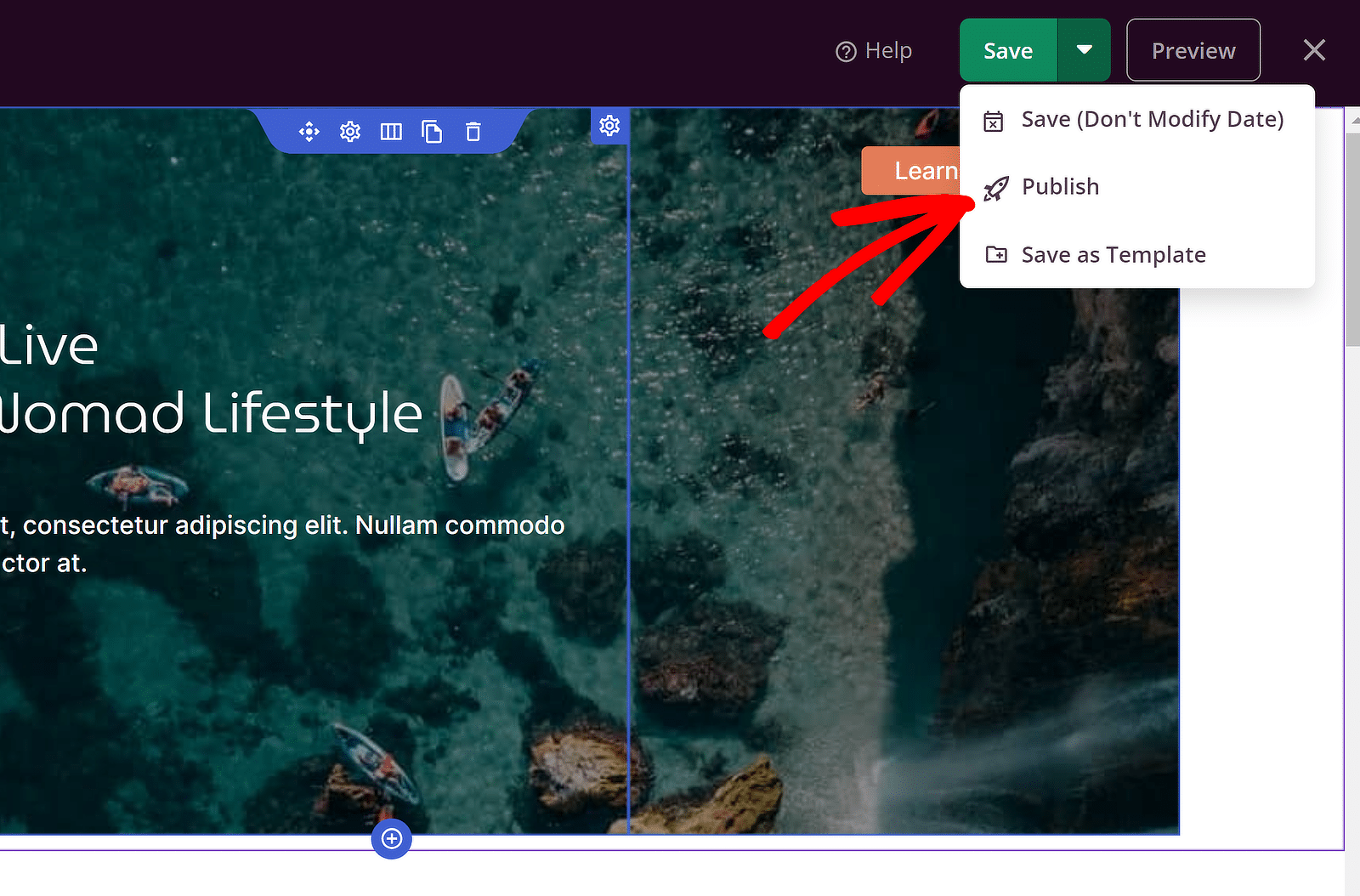
Puoi quindi visualizzare la tua pagina dal front-end. Nel mio esempio, sto usando un modello con un modulo di acquisizione contatti in fondo.
È un semplice modulo di acquisizione contatti destinato solo alla raccolta di indirizzi email, con tutti gli altri elementi che contribuiscono allo stesso obiettivo, ovvero persuadere il visitatore a condividere il proprio indirizzo email.

Leggi anche: come creare landing page in WordPress.
Modulo di acquisizione lead vs Landing Page: quale dovresti usare?
Spero che la differenza tra moduli di acquisizione contatti e i due tipi principali di landing page ti sia ora più chiara. Ma per ricapitolare:
- Usa un modulo di acquisizione contatti quando devi acquisire contatti con un impegno minimo.
- Usa una landing page quando vuoi generare conversioni attraverso il copywriting con un'enfasi sulle tue caratteristiche, vantaggi o servizi.
- Usa una pagina con modulo completo quando vuoi raccogliere dati zero-party estesi per un sondaggio o per scopi come la registrazione a eventi.
E il gioco è fatto! Con questi suggerimenti, puoi prendere decisioni informate su quale strategia dovresti utilizzare per far crescere il tuo sito web.
Successivamente, lasciati ispirare dagli esempi di moduli di acquisizione contatti
È sempre utile vedere esempi reali di moduli di acquisizione contatti e come altri siti web sfruttano questo strumento per le loro campagne. Dai un'occhiata alla nostra panoramica degli esempi di moduli di acquisizione contatti per trarre ispirazione.
Crea il tuo modulo di acquisizione contatti
Pronto a creare il tuo modulo? Inizia oggi stesso con il plugin per la creazione di moduli WordPress più facile. WPForms Pro include molti modelli gratuiti e offre una garanzia di rimborso di 14 giorni.
Se questo articolo ti è stato utile, seguici su Facebook e Twitter per altri tutorial e guide gratuite su WordPress.





