


Riassunto AI
Stai cercando un modo per creare un modulo di lead multi-step per aumentare le conversioni sul tuo sito?
Con un modulo di generazione lead multi-step, puoi semplificare l'interfaccia utente del tuo modulo, creare un percorso ben studiato per i tuoi utenti e aiutarli a inviare il modulo senza problemi.
In questo articolo, ti forniremo una guida passo passo per configurare un modulo di lead multi-step utilizzando WPForms.
Aumenta le conversioni con un modulo di lead multi-step ora
Come creare un modulo di lead multi-step in WordPress
Ecco una guida passo passo per aiutarti a creare un modulo di lead multi-step in WordPress
Passaggio 1: Installa WPForms Pro
Innanzitutto, assicurati di avere WPForms installato e attivato sul tuo sito web. WPForms è il miglior costruttore di moduli per WordPress e ti consente di creare vari moduli, inclusi moduli multi-step intuitivi. Viene fornito con oltre 2.100 modelli predefiniti e pronti all'uso per ogni esigenza aziendale.
Per questo tutorial, avrai bisogno della licenza WPForms Pro. È ricco di funzionalità come l'addon Lead Forms, integrazioni multiple e altro ancora, che sono necessari per creare un modulo di lead multi-step in WordPress.
Per maggiori dettagli su come configurare questo plugin, consulta questa guida passo passo su come installare un plugin in WordPress.
Passo 2: Attiva l'Addon Lead Forms
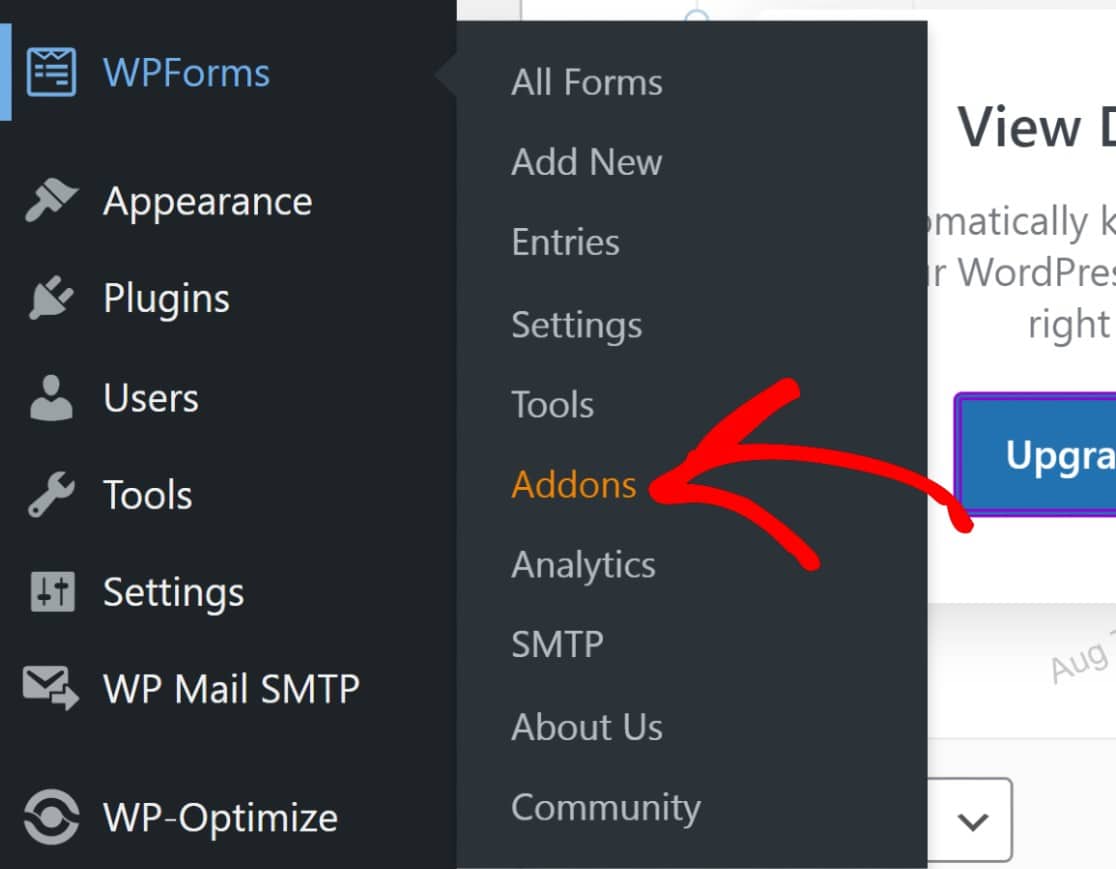
Ora, dobbiamo attivare l'addon Lead Forms. Questo addon ti permetterà di creare facilmente moduli multi-step illimitati sul tuo sito web. Per fare ciò, vai alla tua Bacheca Amministratore di WordPress » WPForms » Addons.
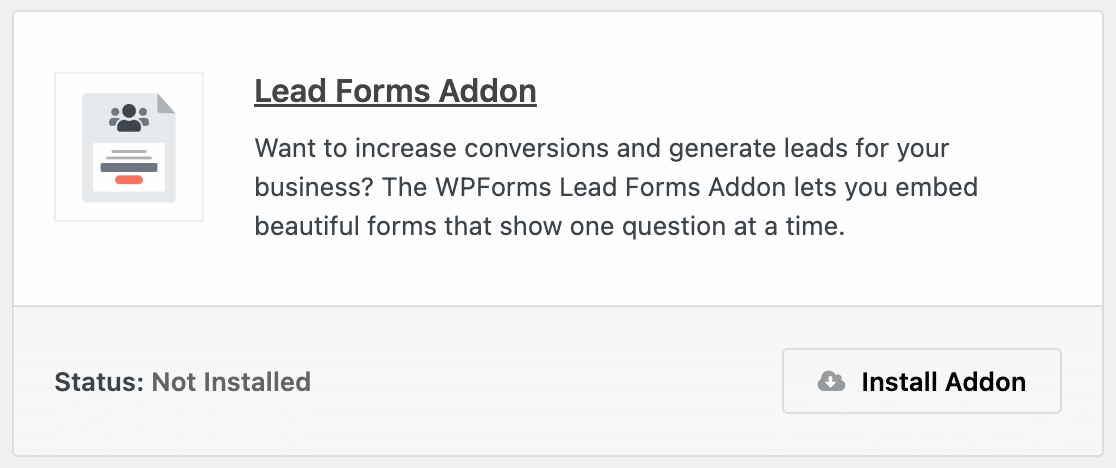
Cerca "Lead Forms" nella barra di ricerca. Installa l'addon Lead Forms e attivalo.
Passo 3: Creazione di un modulo di lead multi-step
Una volta che l'addon è installato e attivato sul tuo sito web, vai su WPForms » Add New per creare un nuovo modulo.

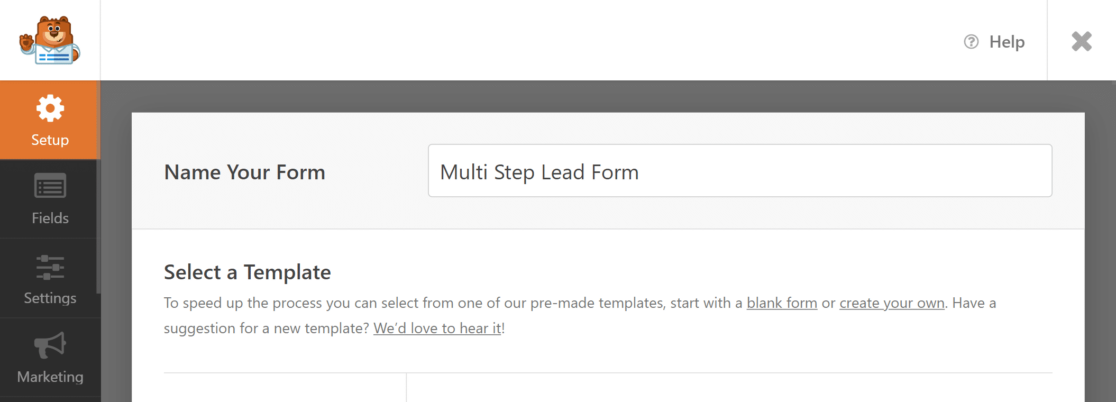
Dai al tuo modulo un nome appropriato. Ai fini di questo tutorial, chiameremo il nostro modulo "Modulo di Lead Multi-Step".
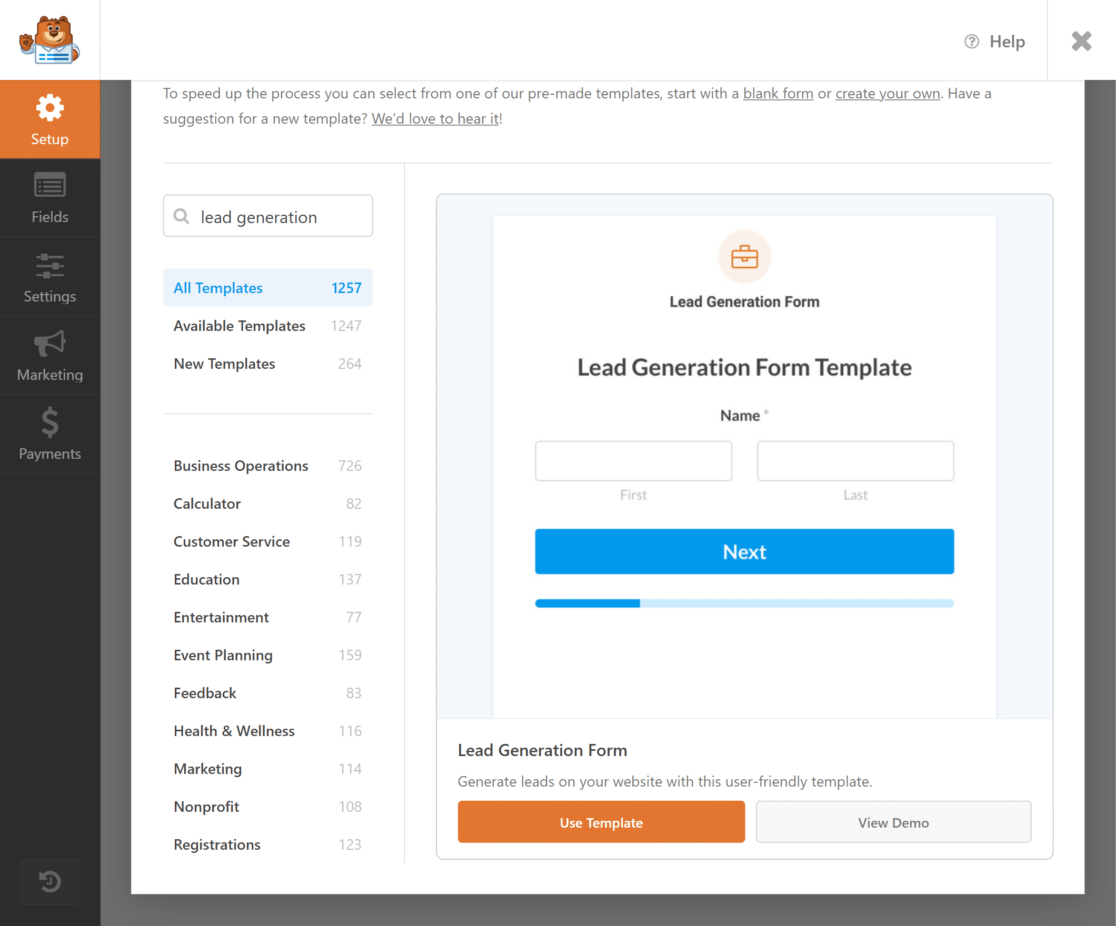
Ora, vai alla barra di ricerca e cerca "Modulo di Generazione Lead". Questo modulo è predefinito per aiutarti a creare facilmente un modulo di lead multi-step. Fai clic sul pulsante Usa Modello per importare il modulo.
Ora puoi iniziare a modificare il modello dalla scheda Campi. Qui, puoi trovare tutti i campi del modulo disponibili a sinistra e il costruttore di moduli a destra. Sebbene abbiamo importato un modello nel passaggio precedente, WPForms ti consente di avere il pieno controllo sul design del tuo modulo e di personalizzarlo in base alle tue esigenze senza la necessità di aggiungere codice CSS o HTML.
Per aiutarti a capire come puoi personalizzare il modello, aggiungiamo un altro campo al modulo: il numero di telefono, per aiutare gli utenti a lasciare le loro informazioni di contatto. Aggiungeremo un campo telefonico sotto il campo email nella pagina due. Per fare ciò, semplicemente trascina e rilascia il campo Telefono sotto il campo email.
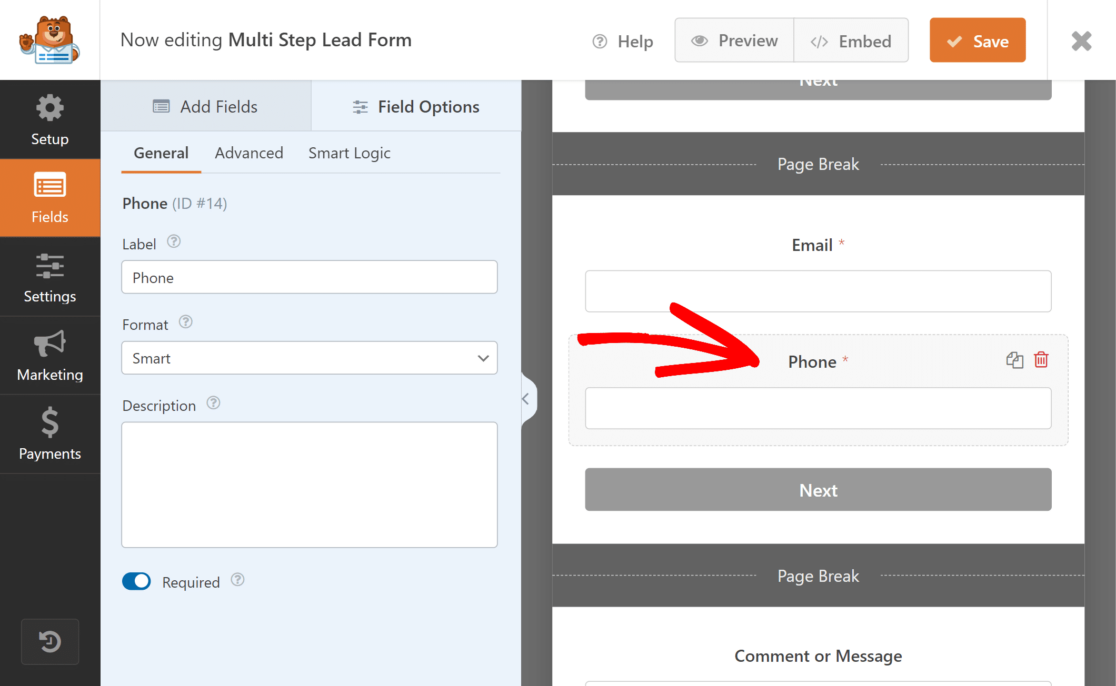
Puoi anche rendere questo un campo obbligatorio facendo clic sul pulsante di attivazione Obbligatorio nelle opzioni del campo.
Allo stesso modo, puoi aggiungere altri campi a tua scelta al modulo.
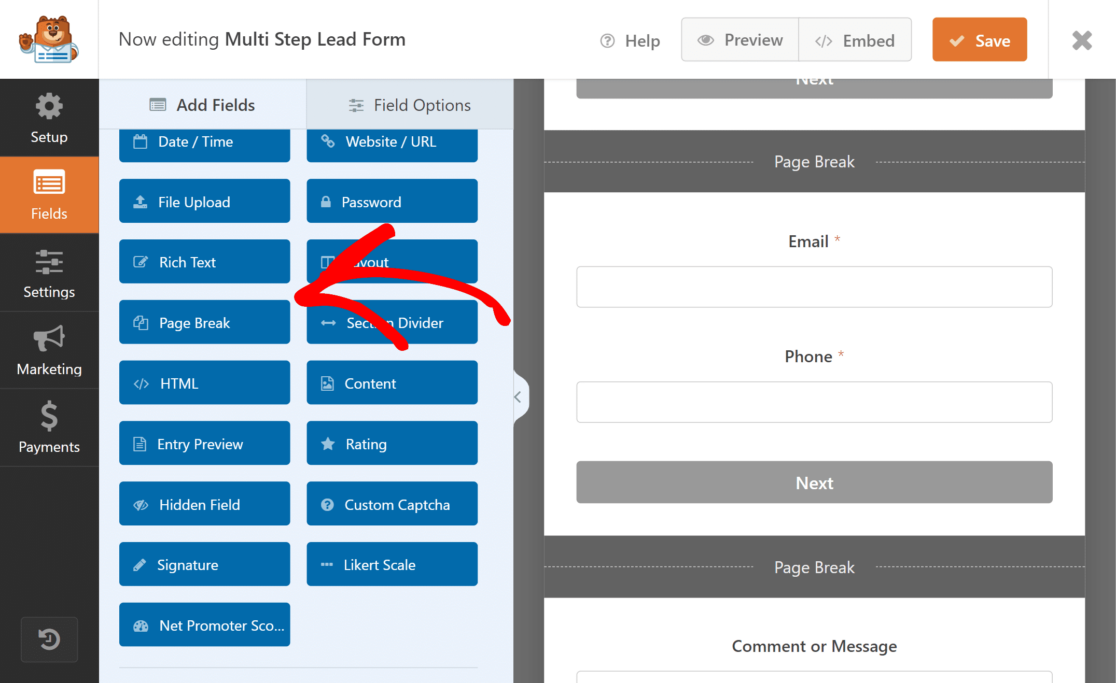
Se desideri aggiungere altri passaggi al tuo modulo, puoi trascinare e rilasciare il campo Interruzione di pagina sulla pagina per aggiungere un nuovo passaggio. Puoi trovare il campo Interruzione di pagina sotto Campi Fantasia. Inoltre, puoi utilizzare la logica condizionale per creare moduli di generazione lead più funzionali e personalizzare il pulsante cta o il pulsante di invio dalla scheda delle impostazioni.
Passo 4: Personalizza le notifiche e il messaggio di conferma
Personalizzando le notifiche via email con modelli, puoi assicurarti di essere avvisato di ogni nuovo invio del modulo.
Per personalizzare le notifiche, vai alla scheda Impostazioni » Notifiche.
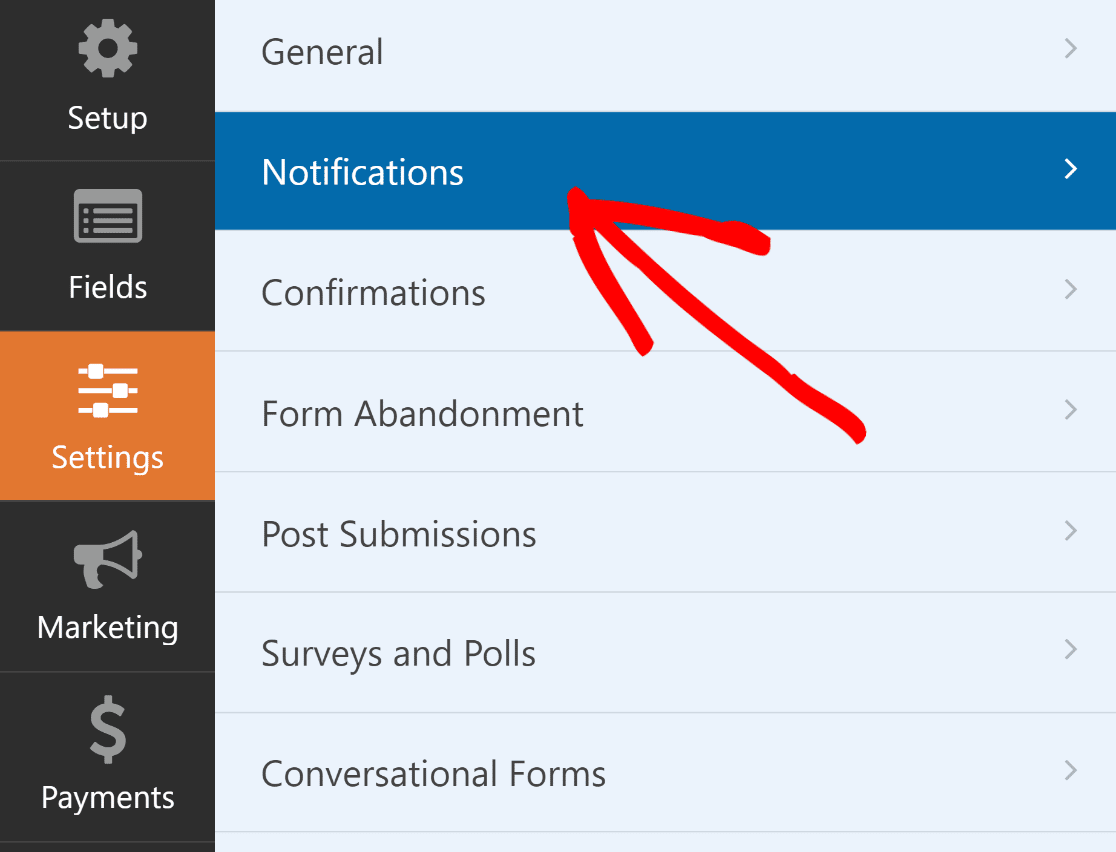
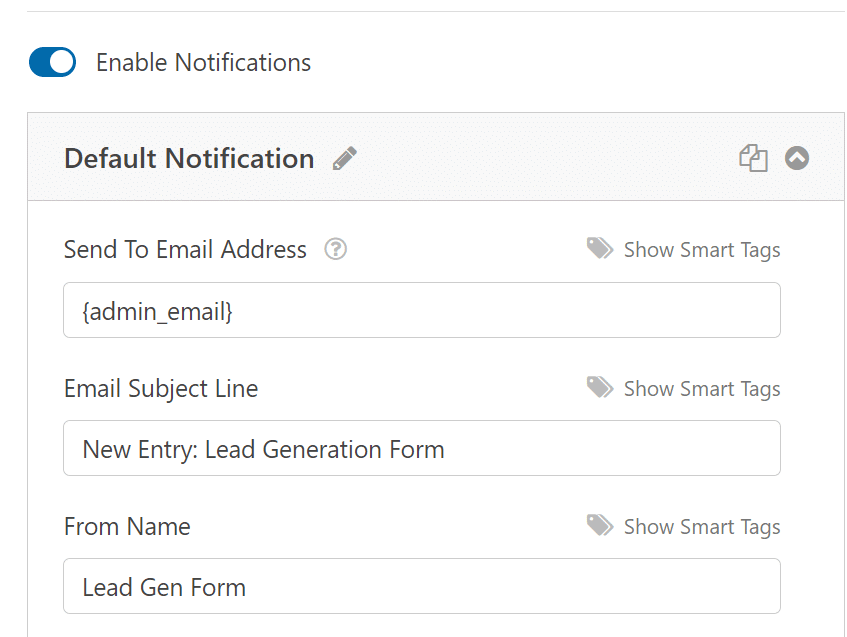
Qui puoi modificare le impostazioni di notifica predefinite, come l'indirizzo email del destinatario o la riga dell'oggetto. Per saperne di più, consulta la nostra guida su come impostare le notifiche del modulo in WordPress.
Per personalizzare il messaggio di conferma visualizzato dopo un invio del modulo andato a buon fine, vai su conferme.
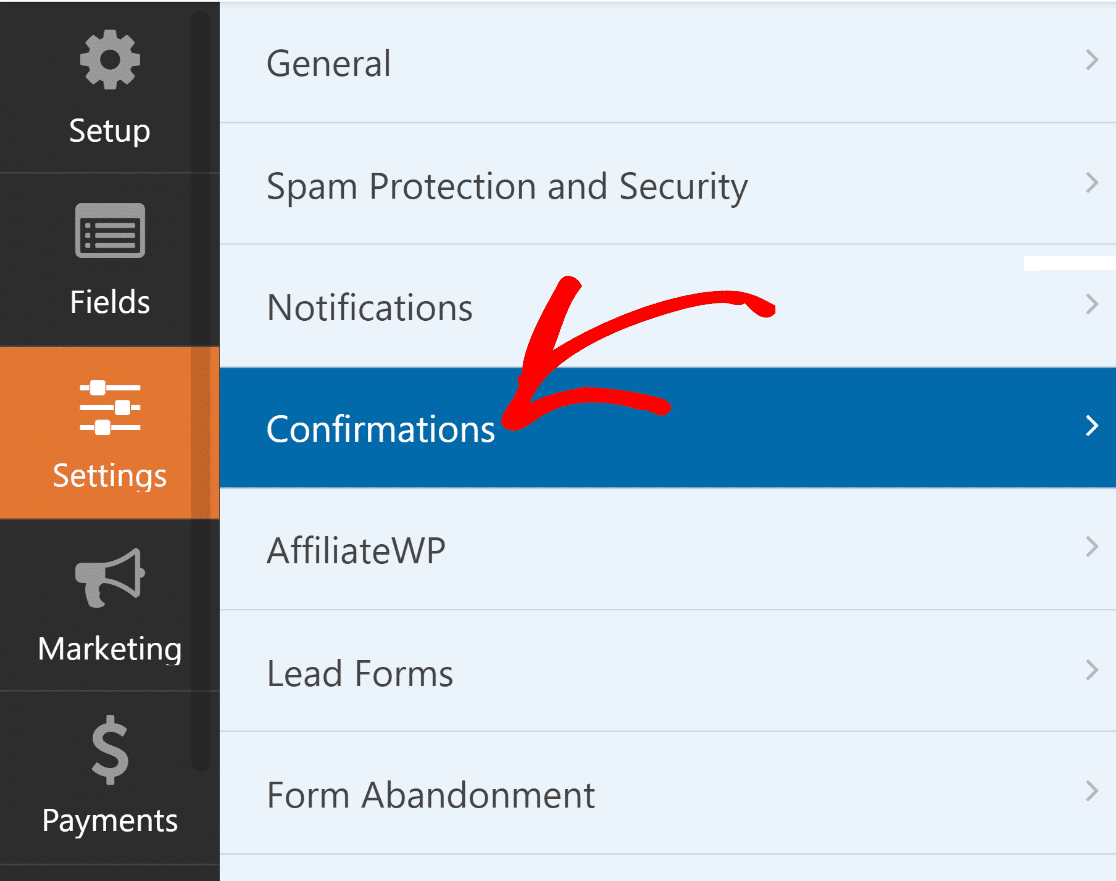
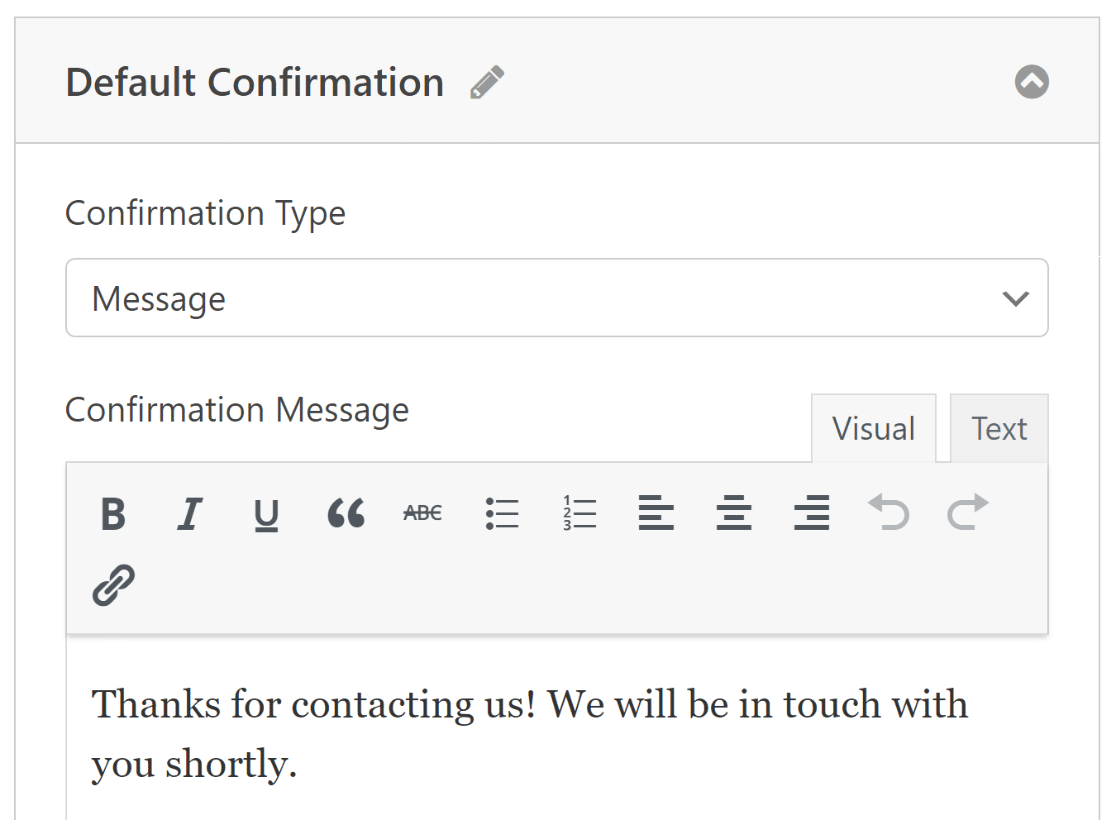
Qui puoi personalizzare la risposta per l'invio del modulo andato a buon fine. Puoi scegliere di mostrare un messaggio personalizzato, visualizzare una pagina o reindirizzare a un URL. Ad esempio, se stai utilizzando il modulo come parte del processo di checkout sul tuo negozio di e-commerce, puoi reindirizzare gli utenti alla pagina di ringraziamento.
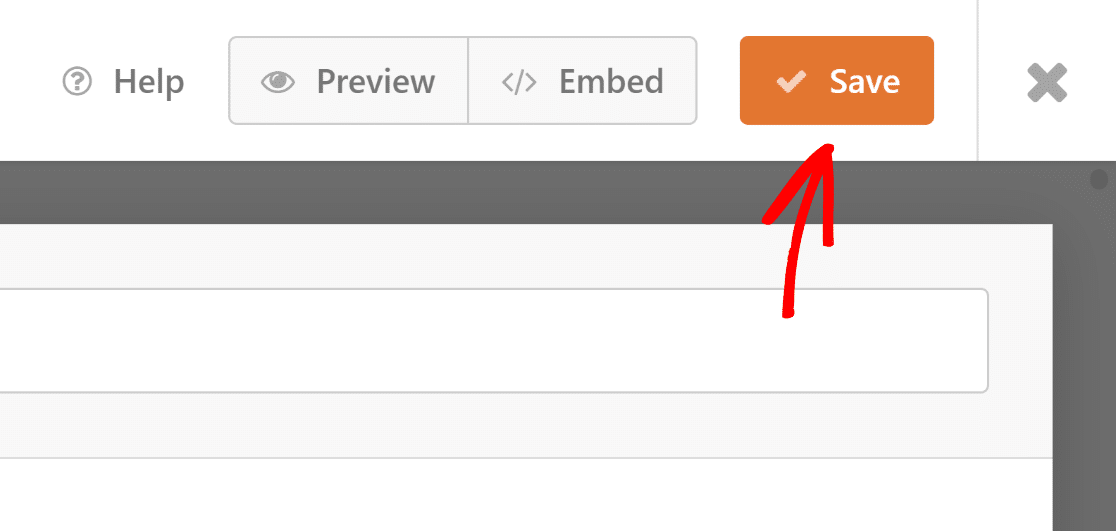
Una volta terminate le modifiche, fai clic sul pulsante Salva per salvare tutte le personalizzazioni del tuo modulo.
Passo 5: Pubblica il tuo modulo di lead multi-step
Ora devi solo pubblicare il tuo modulo. Puoi incorporare il modulo in una pagina esistente del tuo sito web o creare una nuova landing page per pubblicare il modulo.
Fai clic sull'opzione Incorpora in alto a destra del generatore di moduli.

Se desideri creare una nuova pagina per il tuo modulo, fai clic sul pulsante Crea nuova pagina e assegnale un nome appropriato. Se desideri aggiungere il modulo a una pagina esistente, fai clic sul pulsante Seleziona pagina esistente.

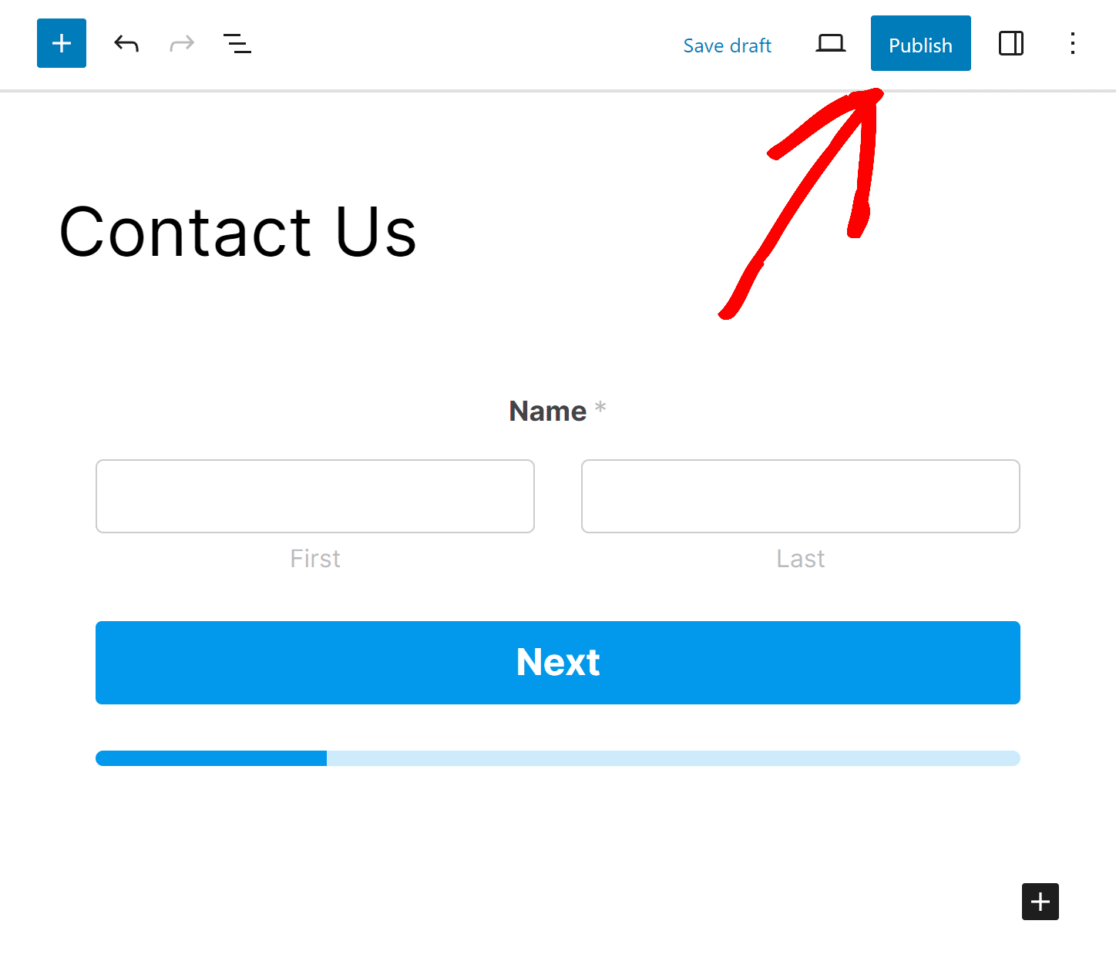
Infine, pubblica o aggiorna la pagina.
E questo è tutto! Ora sai come creare un modulo lead multi-step in WordPress. Puoi sempre tornare indietro ed effettuare modifiche al tuo modulo per migliorare le conversioni e l'esperienza utente utilizzando il generatore di moduli di WPForms.
Domande frequenti sui moduli lead multi-step
Ecco alcune domande comuni che riceviamo dai nostri lettori sulla creazione di moduli lead multi-step.
Cos'è un modulo lead multi-step?
In parole povere, un modulo lead multi-step visualizza i campi di inserimento in diversi passaggi e mostra il progresso complessivo con l'aiuto di una barra di avanzamento. La generazione di un lead è il primo passo per qualsiasi attività e dovrebbe essere il più agevole possibile per i visitatori, altrimenti può portare a un aumento dell'abbandono del modulo. È un'alternativa intelligente a un lungo modulo con troppi campi di inserimento. Suddividendo un modulo a passaggio singolo in un modulo lead multi-step, puoi rendere il modulo meno scoraggiante e più facile da completare per l'utente.
Perché creare un modulo lead multi-step?
Se crei moduli in pi\u00f9 passaggi, puoi aumentare i tuoi tassi di conversione semplificando il processo di compilazione del modulo per i tuoi utenti. Poich\u00e9 i tuoi lettori o lead vedranno solo un piccolo gruppo di domande alla volta, il modulo di acquisizione sar\u00e0 facile da capire ed elaborare. Se hai bisogno di raccogliere diversi dettagli dai tuoi lead immediatamente, puoi creare pi\u00f9 passaggi e suddividere i tuoi moduli per migliorare l'interfaccia utente e i tassi di conversione complessivi.
Quando dovrei usare un modulo di acquisizione in pi\u00f9 passaggi?
L'utilizzo di un modulo di acquisizione in pi\u00f9 passaggi \u00e8 ideale quando hai un lungo modulo di acquisizione per la tua attivit\u00e0. Con un modulo multipagina, puoi suddividere il tuo modulo di contatto a pagina singola e porre domande in gruppi. Inoltre, se le conversioni del tuo modulo sono basse, puoi provare a trasformarlo in un modulo in pi\u00f9 passaggi per renderlo pi\u00f9 user-friendly. Se desideri collegare il tuo modulo di acquisizione a un CRM di tua scelta come Hubspot, puoi farlo con l'aiuto di add-on dedicati.
Successivamente, scopri come monitorare le conversioni del modulo
Ora che otterrai potenzialmente pi\u00f9 invii di moduli, devi prestare attenzione a come puoi monitorare e ottimizzare tali conversioni. Questa guida passo passo ti mostrer\u00e0 come monitorare le conversioni dei moduli sul tuo sito per tutti i casi d'uso.
Pronto a creare il tuo modulo di acquisizione in pi\u00f9 passaggi? Acquista oggi stesso WPForms Pro per creare moduli online illimitati, accattivanti e user-friendly sul tuo sito WordPress. WPForms Pro include centinaia di modelli di moduli predefiniti, pronti all'uso e ad alta conversione a prezzi interessanti, e una garanzia di rimborso di 14 giorni.
Aumenta le conversioni con un modulo di lead multi-step ora
Se questo articolo ti ha aiutato a capire come creare un modulo di acquisizione in pi\u00f9 passaggi su WordPress, ti preghiamo di considerare di seguirci su Facebook e Twitter per altri tutorial e guide gratuite su WordPress.





