


Riassunto AI
Molte persone cercano una casella in WordPress dove inserire le parole chiave.
Aggiungere parole chiave in WordPress significa impostare una frase chiave principale e scrivere una meta description in un plugin SEO come AIOSEO. Google e Bing hanno smesso di leggere il vecchio tag meta keywords più di un decennio fa.
Seguendo un tutorial obsoleto, attiverai una funzionalità che AIOSEO disabilita deliberatamente. I due campi che influenzano realmente come la tua pagina appare nei risultati di ricerca si trovano nella stessa schermata, a pochi centimetri di distanza.
Questa guida copre entrambe le parti, iniziando da dove le parole chiave appartengono realmente ora. Poi ti guiderò nell'impostazione di una meta description e di una frase chiave di riferimento per i tuoi post, pagine e homepage.
Come Aggiungere Parole Chiave in WordPress
Inizieremo da dove le parole chiave appartengono realmente, poi passeremo attraverso i tre passaggi per aggiungerle con il plugin AIOSEO.
I Meta Keywords Funzionano Ancora in WordPress?
Google e Bing ignorano completamente il tag meta keywords, e AIOSEO lo disabilita per impostazione predefinita proprio per questo motivo.
La documentazione di AIOSEO lo afferma chiaramente, notando che le funzionalità delle meta keyword sono disabilitate perché le meta keyword non hanno alcun valore nella SEO odierna.
Yandex è l'unica eccezione ristretta, perché legge ancora il tag anche se Google e Bing non lo fanno. Se il traffico di ricerca russo è importante per il tuo sito, attiva la funzionalità in All in One SEO » Aspetto della ricerca » Avanzate.
Imposta Usa Meta Keyword su Sì. La stessa schermata offre Usa Categorie per Meta Keyword e Usa Tag per Meta Keyword, che creano il tag dalle categorie o dai tag di un post.
Per tutti gli altri, aggiungere keyword in WordPress significa inserire la tua frase target dove i motori di ricerca cercano veramente:
- Frase chiave principale: La frase per cui vuoi che il post si posizioni, inserita in AIOSEO in modo che possa valutare il tuo contenuto rispetto ad essa.
- Titolo SEO: L'intestazione che appare nei risultati di ricerca, con la frase vicino all'inizio.
- URL slug: Breve, leggibile e contenente la frase.
- Intestazioni: Il tuo testo H2 e H3, ovunque si adatti senza forzature.
- Contenuto del corpo: Utilizzato in qualsiasi densità la scrittura possa sostenere naturalmente.
- Testo alternativo dell'immagine: Descrittivo prima, keyword dopo.
- Meta descrizione: Scritta per ottenere il clic piuttosto che per contenere keyword.
Molti strumenti SEO AI suggeriranno frasi e valuteranno le tue bozze in questi giorni, e AIOSEO gestisce la maggior parte di questo elenco all'interno di WordPress da solo.
Passaggio 1: Installa e attiva il plugin All In One SEO
All In One SEO (AIOSEO) è un plugin facile da usare per principianti e raccomanda le migliori pratiche per ottimizzare i contenuti del tuo sito web per i motori di ricerca.
AIOSEO offre molte funzionalità di cui hai bisogno per ottimizzare il tuo sito WordPress:
- Analisi on-page TruSEO: valuta la tua bozza rispetto alla tua frase chiave principale e ti fornisce correzioni specifiche per il tag del titolo, la meta descrizione, l'URL canonico e i dati dei social media.
- Controllo dello stato SEO: un report a livello di sito che segnala problemi in linguaggio semplice anziché in gergo.
- Tag intelligenti per i metadati: inseriscono automaticamente l'anno, il separatore del titolo o il titolo del sito in modo che i tuoi titoli e le tue descrizioni rimangano aggiornati da soli.
- Strumenti SEO per WooCommerce: ti aiutano a ottimizzare le pagine dei prodotti e delle categorie di un negozio.
Per saperne di più sulle funzionalità di AIOSEO, consulta la nostra recensione completa di AIOSEO.

Per iniziare ad aggiungere parole chiave e meta descrizioni in WordPress, dovrai prima installare e attivare il plugin AIOSEO.
Se vuoi imparare come installare il plugin AIOSEO, consulta questo articolo su come installare un plugin WordPress.
Si prega di notare che utilizzeremo la versione premium del plugin AIOSEO poiché offre più funzionalità. Puoi provare anche la versione gratuita.
La versione gratuita copre tutto in questa guida, inclusa la meta descrizione e una frase chiave principale per post. AIOSEO Pro aggiunge il campo Keyword aggiuntive, che contiene fino a 10 frasi in più per post, oltre a suggerimenti di frasi chiave estratti da Semrush.
Con le funzionalità avanzate di AIOSEO Pro, è più facile ottimizzare in modo completo post e pagine.
Dopo aver acquistato una licenza AIOSEO Pro, puoi scaricare la tua copia del plugin AIOSEO. Per iniziare questo processo, vai alla sezione Download del tuo account AIOSEO e fai clic su Scarica AIOSEO.
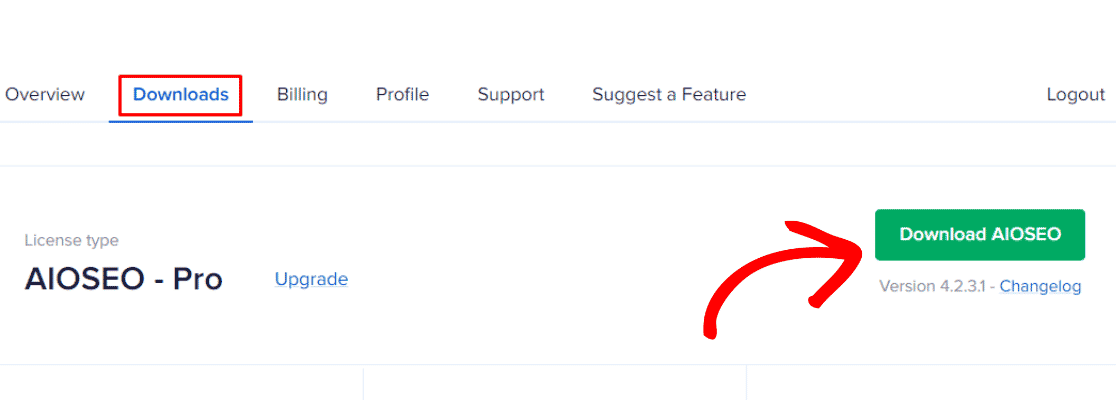
Riceverai un file zip del plugin. Ora, dirigiamoci alla tua bacheca di WordPress. Dopo aver scaricato il plugin AIOSEO Pro, dovrai installarlo e attivarlo.
Per installare il plugin, vai su Plugin » Aggiungi Nuovo nella tua bacheca di WordPress e fai clic su Carica Plugin.
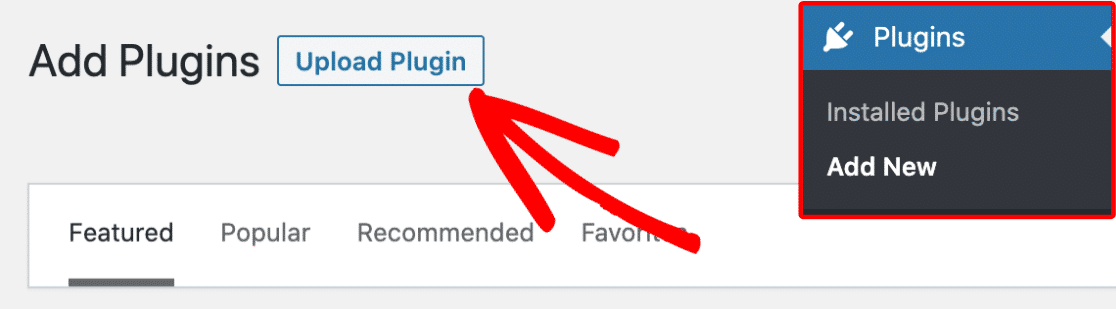
Scegli il file zip del plugin AIOSEO Pro che hai scaricato dal tuo account AIOSEO. Quindi, fai clic sul pulsante Installa Ora per installare il plugin sul tuo sito.
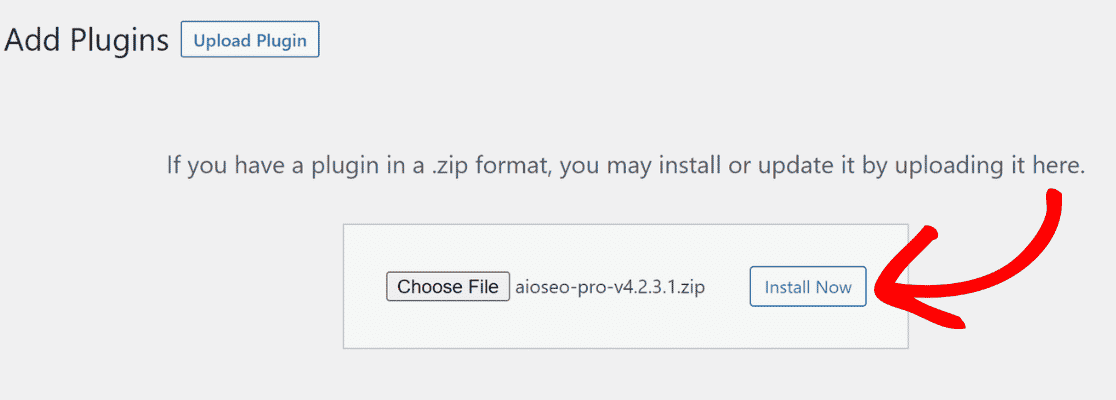
Una volta caricato il file, devi attivare il plugin.
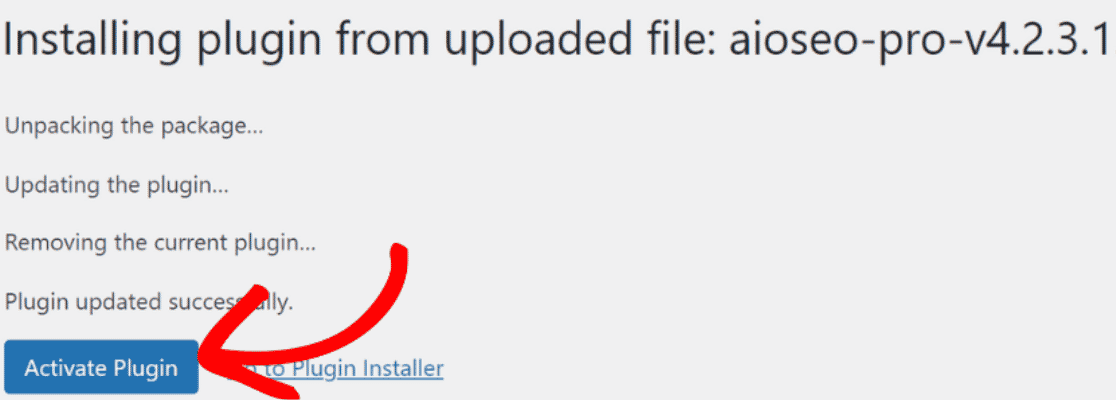
Nel passaggio successivo, attiva l'account AIOSEO Pro utilizzando la tua chiave di licenza. Per ottenere la tua chiave di licenza, vai alla sezione download del tuo account AIOSEO e copia la chiave di licenza.
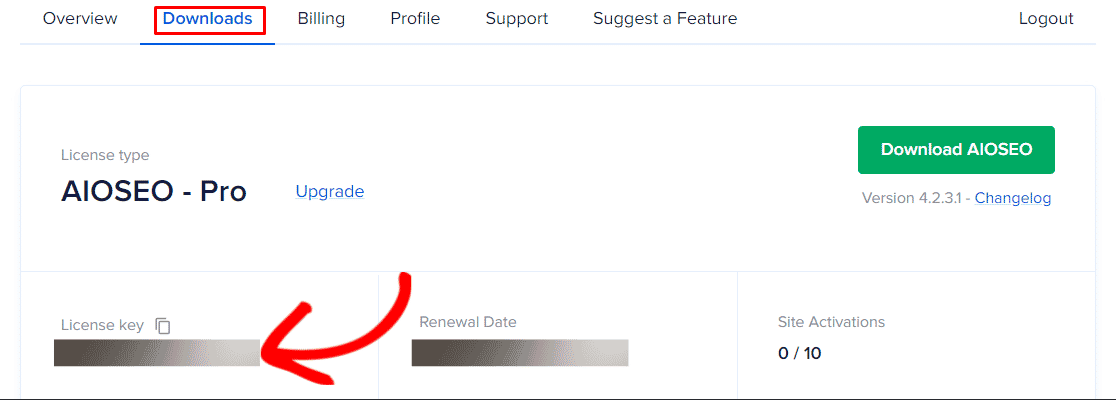
Vai su All In One SEO » Impostazioni Generali nella tua bacheca di WordPress e incolla la chiave nella sezione Chiave di Licenza.
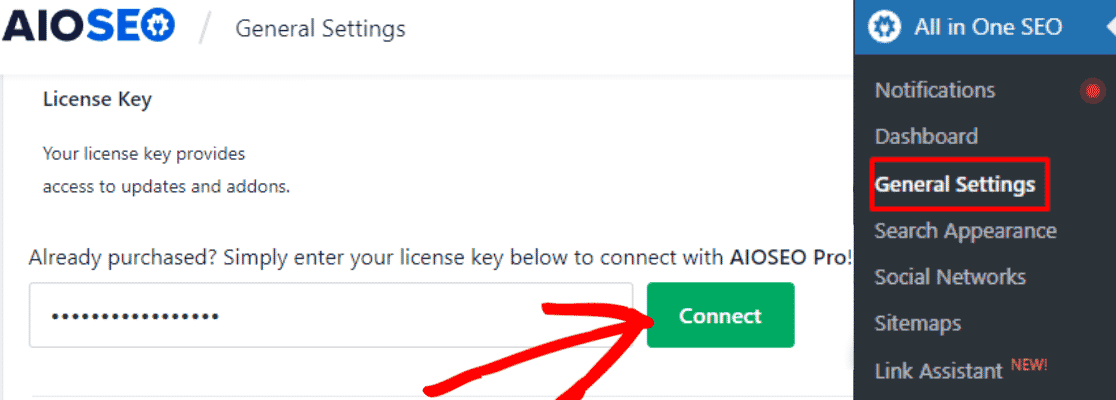
Dopo aver incollato la chiave di licenza, fai clic su Connetti per attivare il tuo account AIOSEO Pro. Congratulazioni! Hai installato e attivato correttamente il tuo account AIOSEO Pro.
Passiamo all'aggiunta di meta descrizioni e parole chiave ai tuoi post e pagine di WordPress.
Passaggio 2: Aggiungi meta descrizione e parole chiave ai tuoi post e pagine WordPress
Inizia andando alla schermata di modifica del tuo post o pagina, dove vuoi aggiungere parole chiave e meta descrizioni. Sia che tu utilizzi l'editor a blocchi di WordPress o l'editor classico, AIOSEO funziona al meglio per entrambi.
Per andare alla schermata di modifica, cerca Pagine o Post nella tua bacheca di WordPress. Quindi, cerca il post/pagina che desideri modificare e fai clic sull'opzione di modifica sotto il titolo del post/pagina.
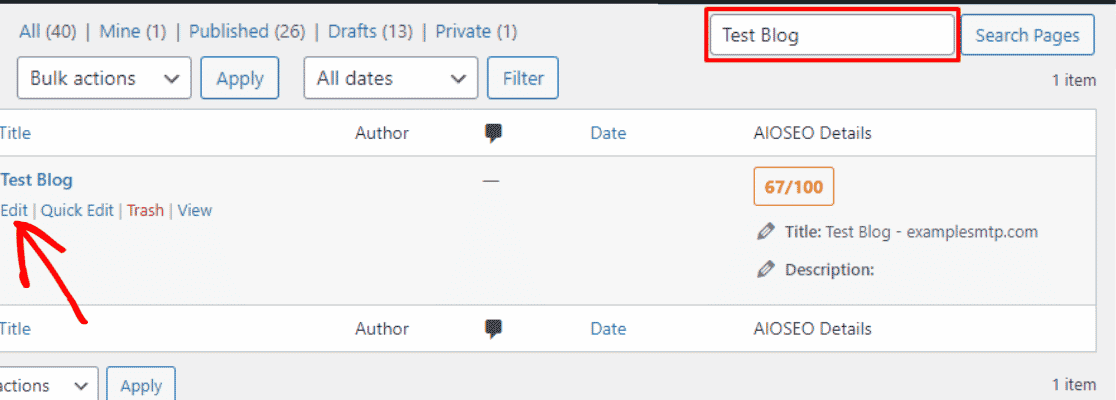
Nella schermata di modifica del tuo post o pagina, scorri verso il basso fino al pannello Impostazioni AIOSEO, dove troverai i dettagli SEO per quella pagina.
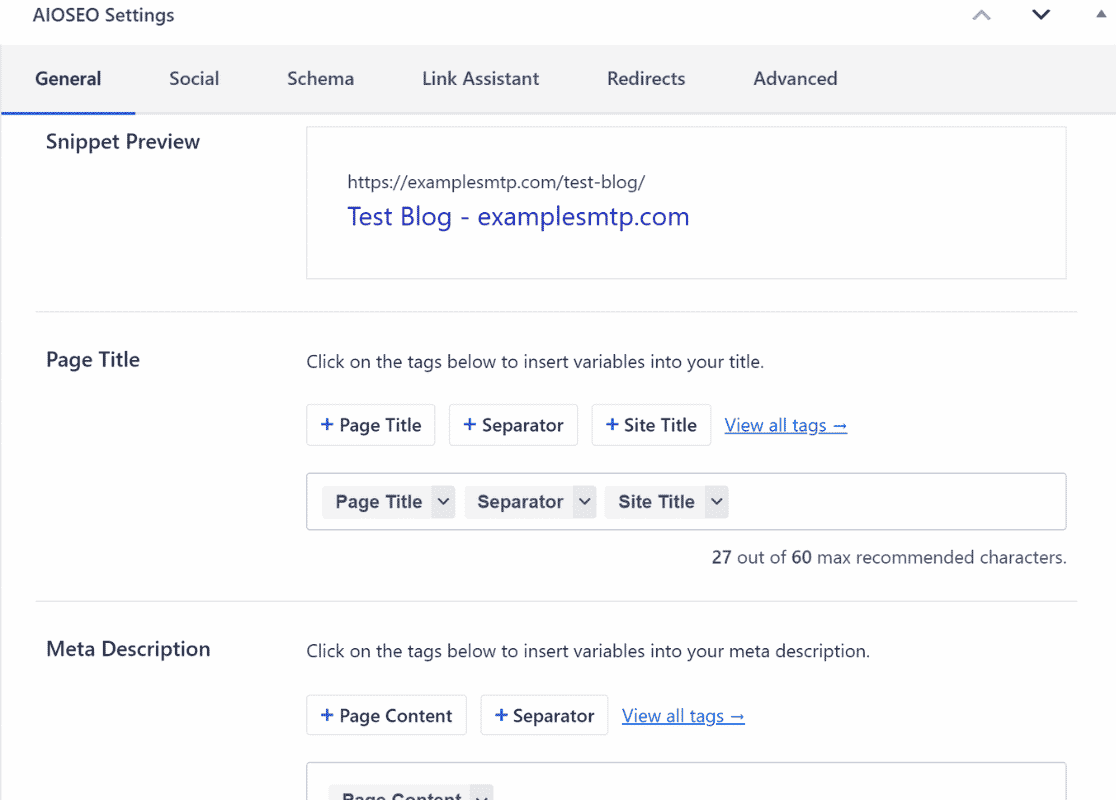
Per impostazione predefinita, AIOSEO aggiunge il contenuto del tuo post nella meta descrizione. Per aggiungere manualmente la tua meta descrizione, digita semplicemente nella casella di testo.
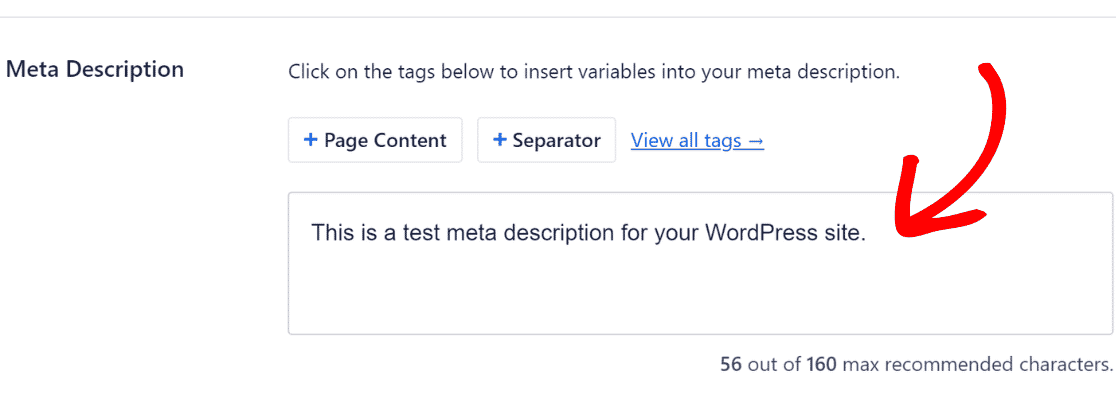
AIOSEO indica il numero di caratteri per la tua meta descrizione insieme al numero massimo di caratteri consigliati. In questo modo, puoi sempre scrivere una meta descrizione perfettamente ottimizzata che sia ben al di sotto del limite massimo.
Se vuoi assicurarti che la tua meta descrizione abbia il massimo impatto, considera l'utilizzo di uno strumento come la funzione di ottimizzazione dei contenuti di SEOBoost.
Fornisce suggerimenti basati sull'intelligenza artificiale per aiutarti a garantire che le tue parole chiave e meta descrizioni siano allineate per migliorare la visibilità sui motori di ricerca.
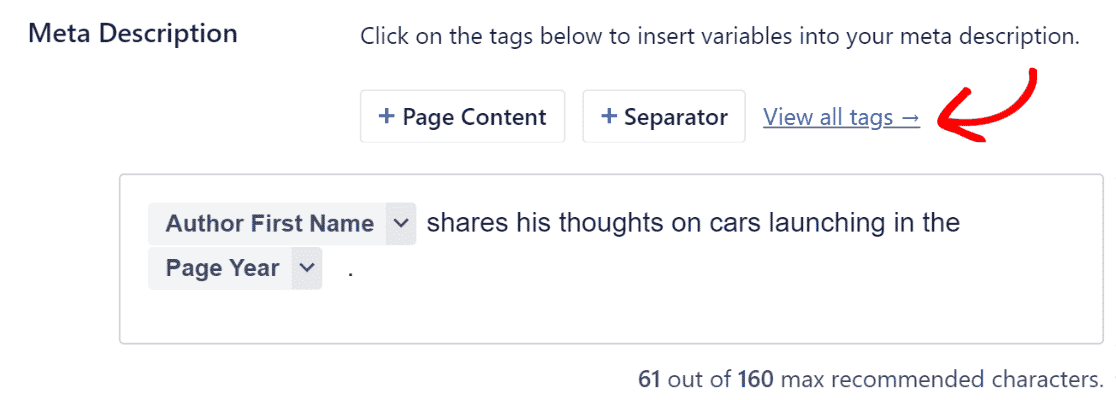
Un'altra funzionalità veramente utile di AIOSEO è che ti consente di inserire smart tag nei tuoi titoli e meta descrizioni.
Questi tag inseriscono automaticamente il nome dell'autore, la data e il giorno correnti, il titolo della pagina e molto altro. Non devi modificare il campo manualmente ogni volta che qualcosa cambia.
Per aggiungere uno smart tag alla tua meta descrizione, digita # nel campo per visualizzare l'elenco. Puoi anche utilizzare i pulsanti smart tag che si trovano appena sopra.
Successivamente, aggiungiamo una frase chiave di destinazione ai tuoi post e pagine di WordPress.
Per ottimizzare i tuoi contenuti per una frase chiave specifica, scorri fino in fondo al tuo post o pagina per trovare la scheda Generale delle Impostazioni AIOSEO.
Inserisci la tua frase chiave principale nella casella di testo e premi il pulsante Aggiungi frase chiave principale.
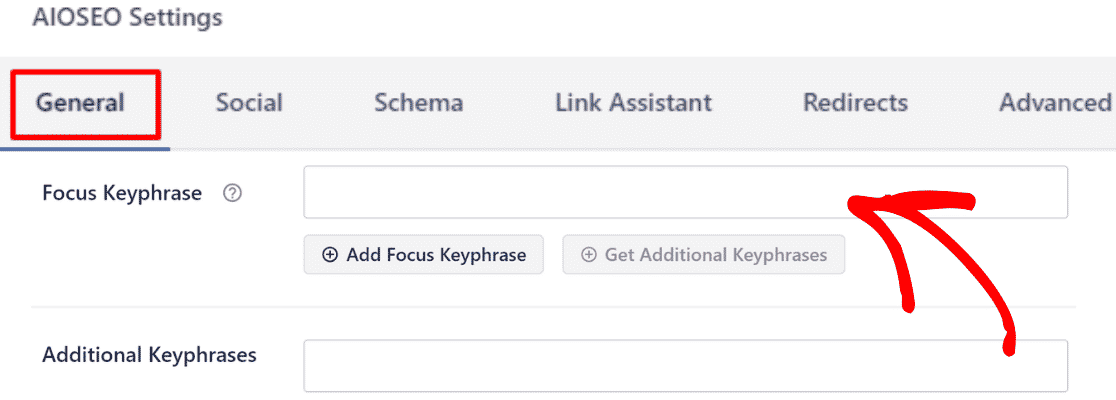
AIOSEO ora esegue la sua analisi TruSEO e elenca suggerimenti per utilizzare la tua frase chiave principale in modo più efficace.
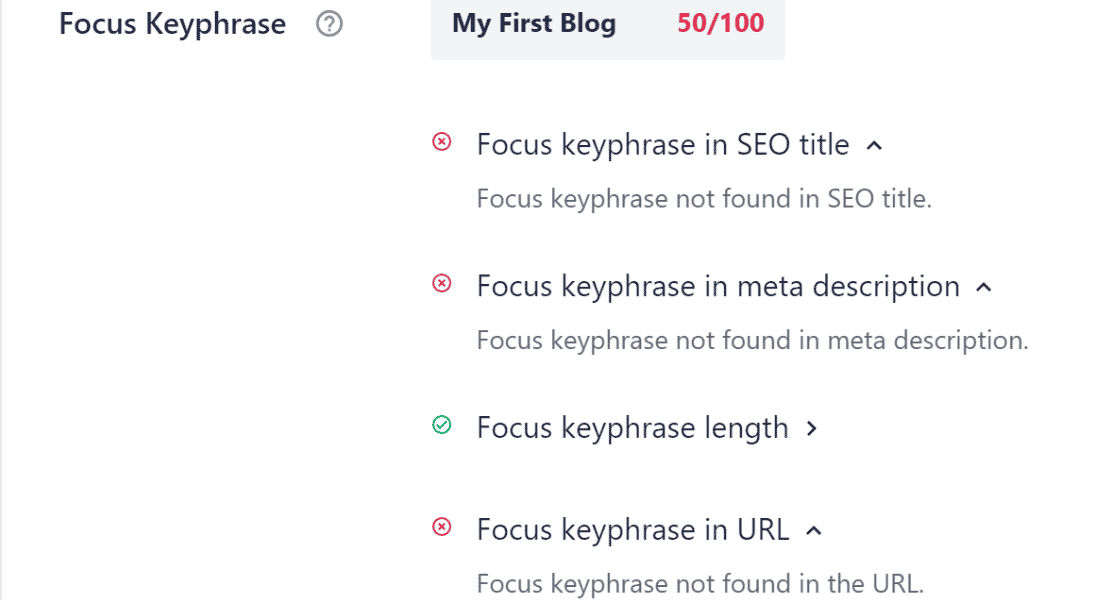
Questi suggerimenti si basano sulle migliori pratiche SEO testate nel tempo e svolgono un ruolo importante nel migliorare il posizionamento delle tue parole chiave.
Ove possibile, dovresti cercare di applicare questi suggerimenti (AIOSEO contrassegnerà i suggerimenti con un segno di spunta verde se li hai già applicati).
Sebbene il tuo obiettivo principale debba essere quello di produrre contenuti utili per i visitatori, va benissimo evitare quei suggerimenti che potrebbero non avere senso nel tuo scenario.
Se hai AIOSEO Pro, il campo Parole chiave aggiuntive appena sotto ti consente di monitorare fino a 10 frasi aggiuntive sullo stesso post. Collegare il tuo account Semrush estrae suggerimenti di frasi chiave direttamente nella tua bacheca di WordPress.
Successivamente, ti mostreremo i passaggi per aggiungere una meta description e parole chiave alla tua homepage WordPress con il plugin All In One SEO.
Passaggio 3: Aggiungi meta descrizione alla tua homepage WordPress
La tua homepage funziona in modo leggermente diverso e la schermata di cui hai bisogno dipende dal fatto che mostri i tuoi ultimi post o una pagina statica.
Se la tua homepage mostra i tuoi ultimi post, vai su All in One SEO » Aspetto della ricerca e apri la sezione Impostazioni della home page.
Le versioni precedenti di AIOSEO archiviavano questo sotto una scheda Impostazioni globali, quindi questa è l'etichetta che vedrai ancora in alcuni screenshot.
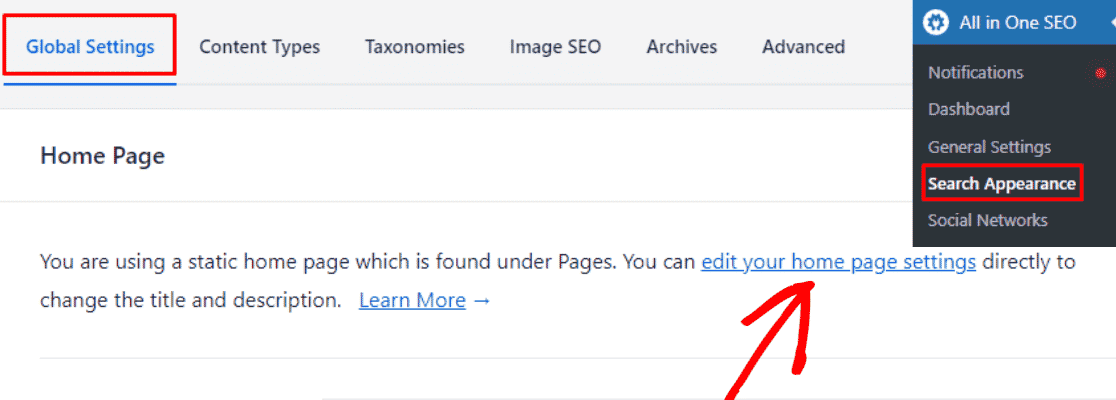
Lì troverai i campi Titolo home e Meta descrizione, che si comportano esattamente come quelli di un singolo post.
Se la tua homepage è una pagina statica, AIOSEO ti reindirizza a quella pagina invece di gestirla in questa schermata.
Modifica la pagina stessa, scorri verso il basso fino al pannello Impostazioni AIOSEO e compila i campi Titolo Pagina e Meta Descrizione lì.
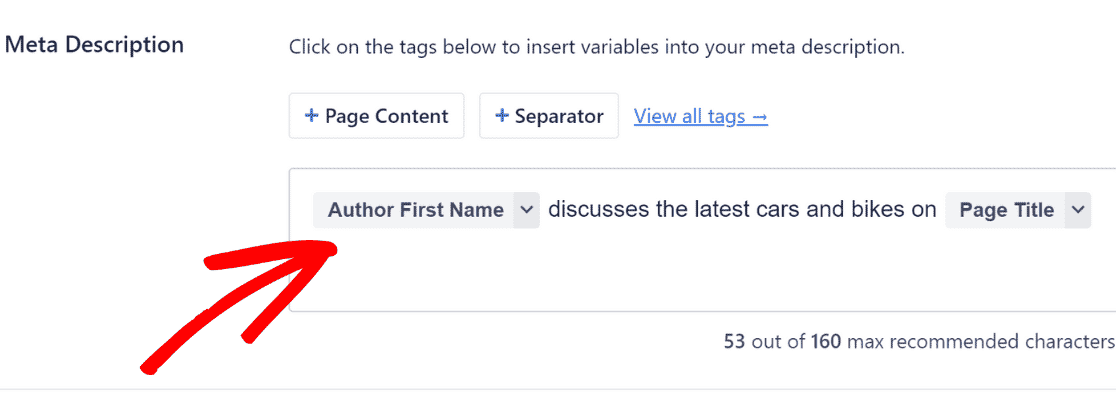
Ancora una volta, esattamente come hai fatto su un post o una pagina, puoi inserire smart tag nella meta descrizione della tua homepage. Congratulazioni! Hai imparato con successo come aggiungere parole chiave e descrizioni in WordPress.
Domande frequenti sull'aggiunta di parole chiave e meta descrizioni in WordPress
Hai bisogno di saperne di più sull'uso di parole chiave e meta description in WordPress? Dai un'occhiata ad alcune delle domande più frequenti di seguito.
Le parole chiave sono importanti per la SEO?
Le parole chiave sono importanti per la SEO, ma non sotto forma di tag meta keywords.
Google e Bing ignorano completamente quel tag, quindi il valore risiede nella tua frase chiave principale e in quanto naturalmente la frase compare nel tuo titolo, nelle intestazioni e nel corpo del testo.
Il posizionamento intelligente delle parole chiave nei tuoi articoli può giocare un ruolo importante nel migliorare il tuo posizionamento nelle SERP.
Quindi è altamente consigliabile dedicare del tempo alla ricerca delle parole chiave e all'incorporazione di parole chiave pertinenti con saggezza all'interno dei tuoi contenuti.
Qual è la lunghezza ottimale per una meta description in WordPress?
Consigliamo di mantenere le meta descrizioni intorno ai 120-150 caratteri.
Una descrizione più lunga di 150 caratteri può essere troncata a seconda del dispositivo dell'utente, della larghezza totale dei caratteri in termini di pixel e della natura della query di ricerca.
Se vuoi ottimizzare per dispositivi mobili, allora dovresti puntare a una lunghezza ancora inferiore (circa 105 caratteri) al massimo.
Posso automatizzare il processo di aggiunta di meta description in WordPress?
Sì, AIOSEO può scrivere meta descrizioni per te con l'IA. Dalla versione 4.8.4 funziona con crediti IA integrati anziché con una chiave API OpenAI che fornisci tu stesso.
Fai clic sull'icona del robot nella meta box di AIOSEO e scegli tra i suggerimenti che restituisce. Trattali come una bozza iniziale piuttosto che come qualcosa da pubblicare senza averli letti.
Le meta description e le parole chiave in WordPress possono migliorare il tasso di clic del mio sito?
Assolutamente. Se le parole chiave che stai usando nel titolo del tuo post e nella meta descrizione corrispondono accuratamente all'intento dell'utente, allora è molto più probabile che le persone clicchino sul tuo post.
Ma assicurati di scrivere contenuti incentrati sull'utente, il che significa che le parole chiave sono lì solo per supportare il tuo messaggio generale piuttosto che essere inserite aggressivamente nella tua meta descrizione e nei tuoi contenuti.
Come aggiungo parole chiave in WordPress senza un plugin?
Puoi aggiungere parole chiave in WordPress senza un plugin modificando ciò che WordPress controlla già. Ciò significa il titolo del tuo post, lo slug dell'URL, le tue intestazioni, il corpo del testo e il testo alternativo delle immagini.
Ciò che non puoi fare senza un plugin è impostare una meta descrizione o eseguire un'analisi della frase chiave, poiché WordPress non fornisce un campo integrato per nessuno dei due.
Quante parole chiave dovrei aggiungere a un post di WordPress?
Una frase chiave principale per post è l'obiettivo giusto, poiché una pagina compete per una singola query principale.
AIOSEO Pro ti consente di aggiungere fino a 10 parole chiave aggiuntive insieme ad essa per il monitoraggio e l'analisi. Queste si guadagnano il loro posto su varianti vicine, non sull'aggiunta di argomenti extra a una pagina.
Quali sono alcuni errori comuni da evitare quando si aggiungono parole chiave in WordPress?
Il keyword stuffing è un errore comune che molti siti commettono. La meta descrizione è uno spazio piccolo e l'uso di troppe parole chiave può far sembrare il tuo testo robotico e scritto per i motori di ricerca piuttosto che rispondere alle query effettive dell'utente.
Questo può danneggiare seriamente i tuoi tassi di clic. Quindi cerca sempre di scrivere meta descrizioni utili che riflettano accuratamente i contenuti della tua pagina.
Successivamente, Migliora il posizionamento con la SEO di WordPress
La SEO richiede molte congetture e tentativi se la fai manualmente. La cosa positiva è che ci sono alcuni ottimi plugin SEO per WordPress che possono migliorare il tuo gioco SEO con uno sforzo manuale minimo.
Una volta che i tuoi metadati sono a posto, è utile monitorare come si comportano effettivamente quelle pagine piuttosto che tirare a indovinare. E se la pagina che stai ottimizzando esiste per acquisire lead, una pagina di destinazione con modulo dedicato ti offre un chiaro obiettivo di conversione.
Ciò rende il titolo e la descrizione molto più facili da scrivere. WPForms è il costruttore di moduli WordPress più adatto ai principianti, quindi quel modulo può essere online prima che tu finisca di modificare la meta descrizione.
Crea ora il tuo modulo WordPress
Pronto a creare il tuo modulo? Inizia oggi stesso con il plugin per la creazione di moduli WordPress più semplice. WPForms Pro include molti modelli gratuiti e offre una garanzia di rimborso di 14 giorni.
Se questo articolo ti è stato utile, seguici su Facebook e X (Twitter) per altri tutorial e guide gratuite su WordPress.





