


Riassunto AI
Vuoi aggiungere un timestamp di data e ora ai tuoi moduli WordPress? Tenere traccia di quando vengono inviate le voci può aiutarti a capire meglio quando i tuoi moduli sono più attivi.
Questo tutorial ti mostrerà come aggiungere un timestamp di data e ora in WPForms.
Controllo dei timestamp di data e ora integrati
Ci sono diversi modi integrati in cui WPForms tiene traccia di quando vengono inviate le voci: nella tua pagina Panoramica delle voci, all'interno di ciascuna delle tue voci individuali e tramite l'esportazione delle voci. Esamineremo ciascuna di queste opzioni di seguito:
Panoramica delle voci
Per impostazione predefinita, ogni voce nella tua Panoramica delle voci salverà la data e l'ora in cui è stata inviata.
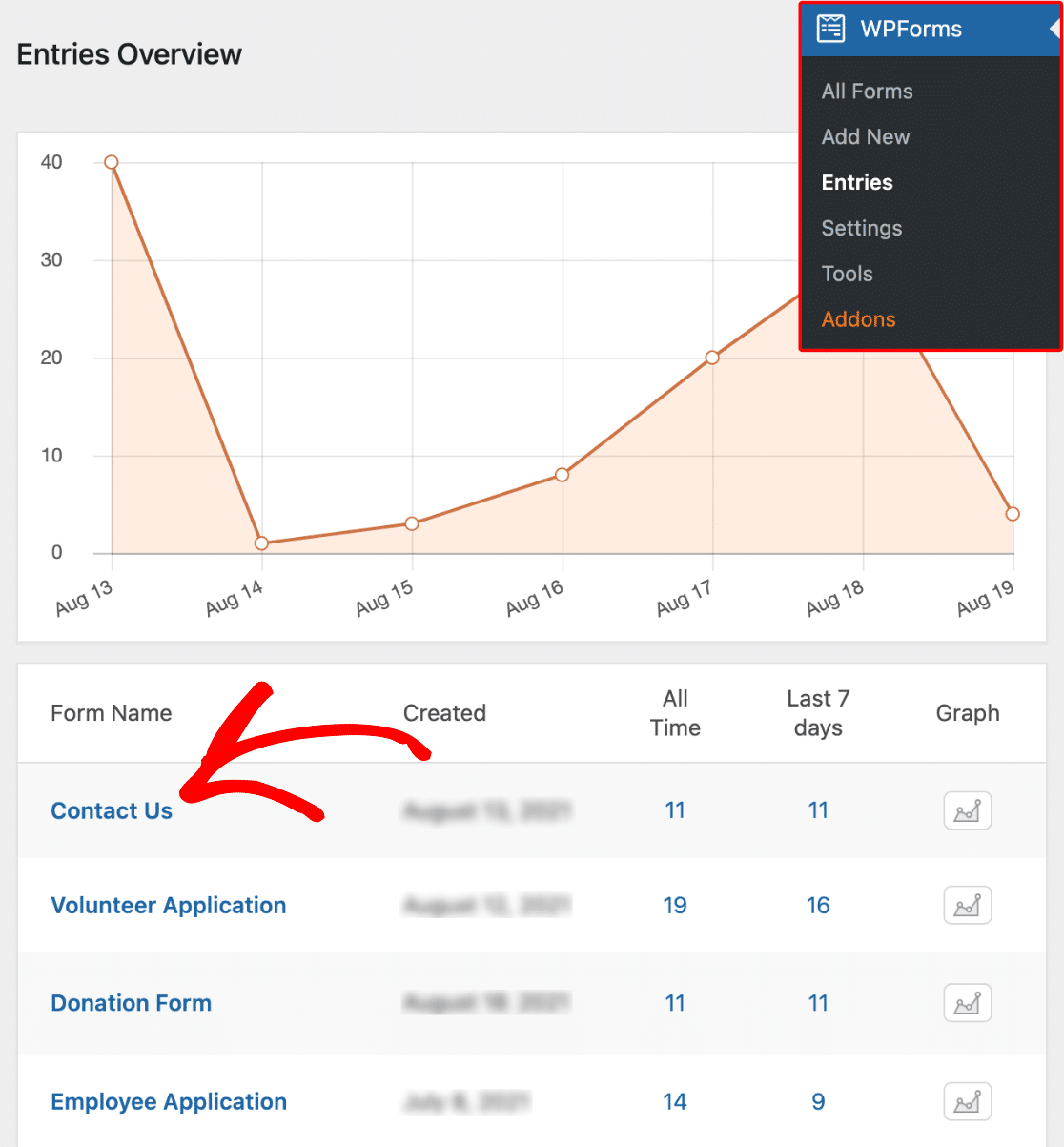
Per visualizzare queste informazioni, naviga prima su WPForms » Voci. Quindi, fai clic sul nome del modulo per il quale desideri visualizzare i dati delle voci.
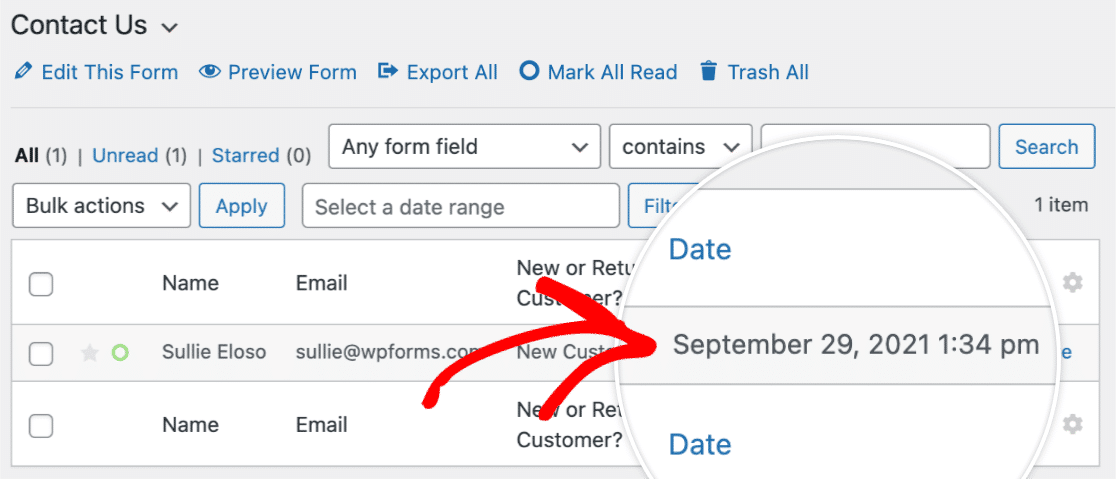
Una volta aperto, sarai in grado di vedere la data e l'ora di invio per ogni invio.
Voci individuali
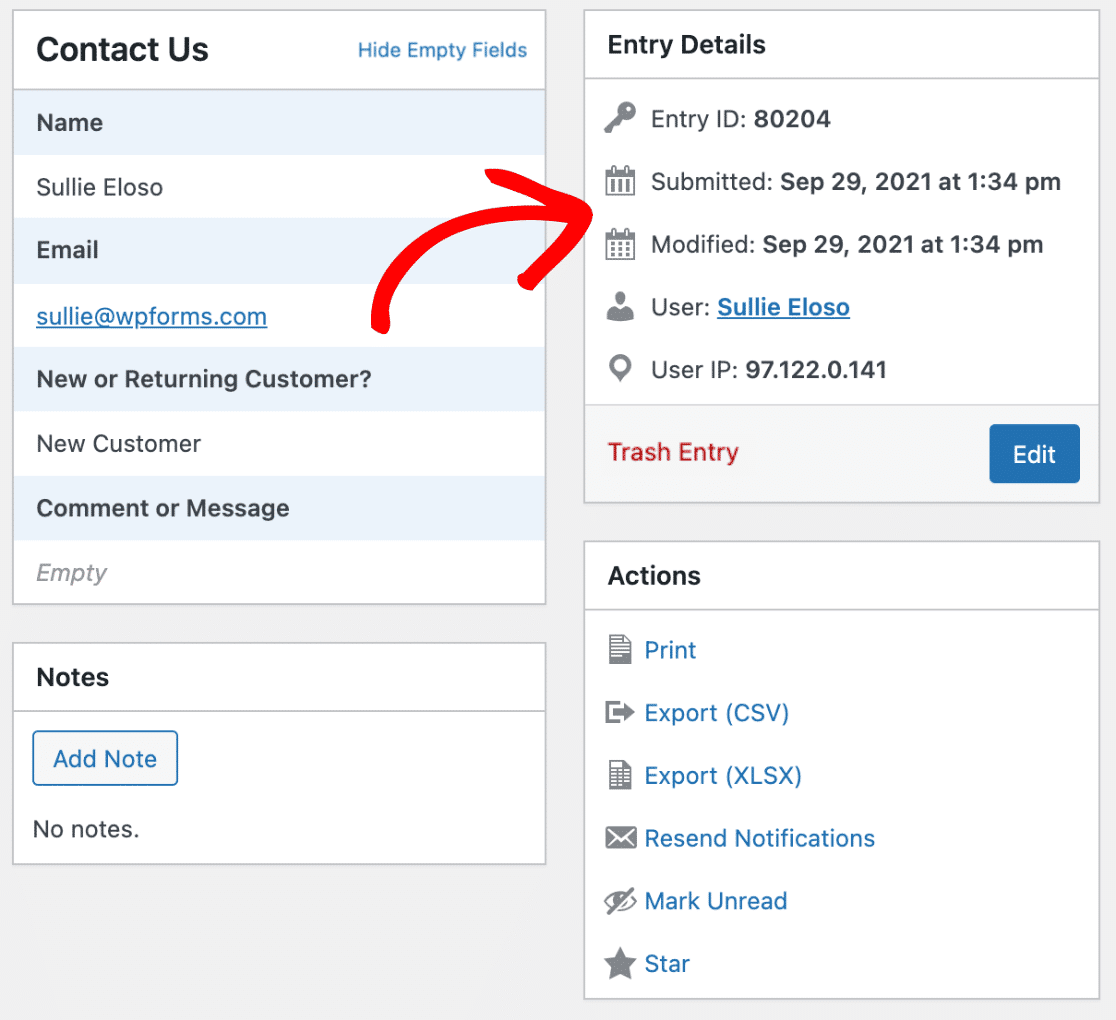
Per impostazione predefinita, ogni voce individuale memorizzerà la data e l'ora in cui è stata inviata.
Puoi visualizzare i dati di una voce individuale facendo clic sul pulsante Visualizza dalla panoramica delle voci.
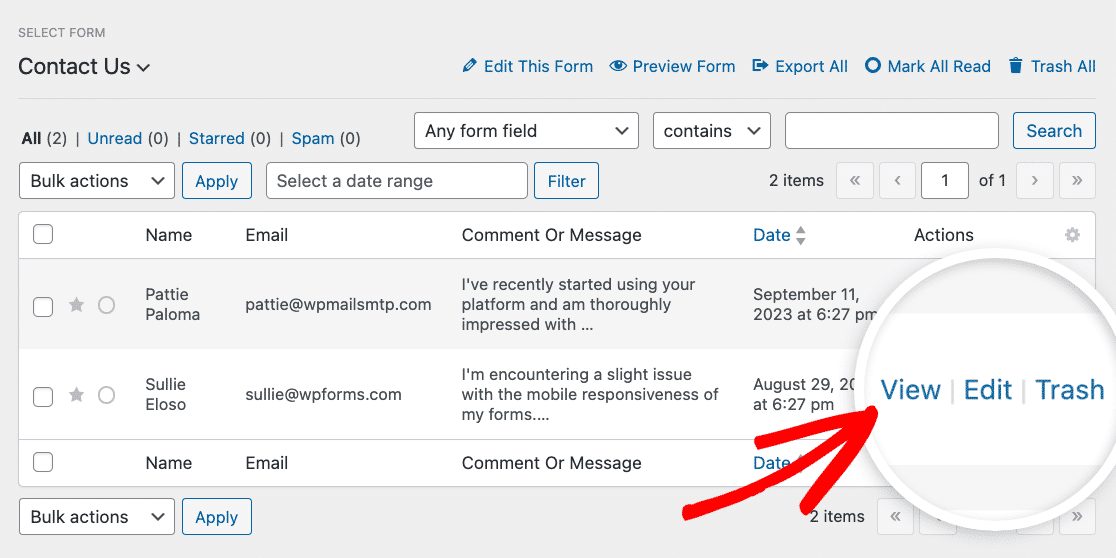
Da lì, puoi visualizzare i dati di data e ora di un invio nella casella Dettagli voce.
Esportazione delle voci
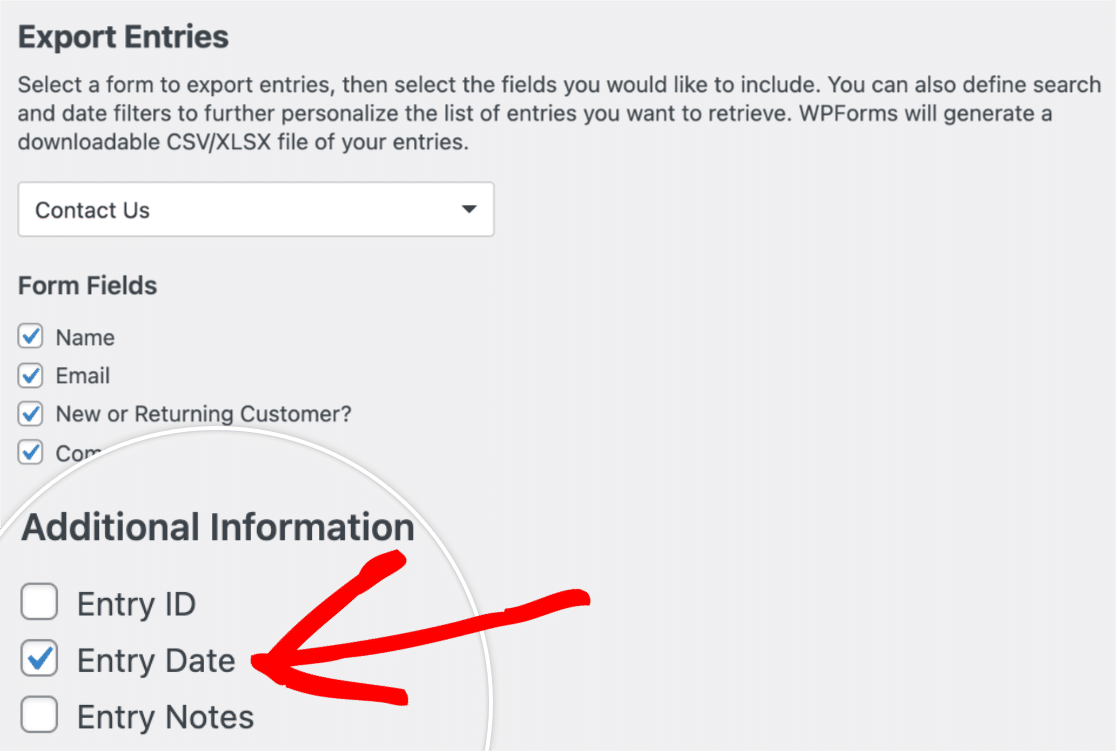
Puoi anche includere un timestamp quando esporti le tue voci.
Dopo aver selezionato quali voci del modulo desideri esportare, puoi aggiungere informazioni sulla data della voce nella sezione Informazioni aggiuntive.
Aggiunta di timestamp di data e ora aggiuntivi
Puoi aggiungere timestamp di data e ora aggiuntivi utilizzando un campo nascosto o configurando le impostazioni di notifica del modulo. Esamineremo ciascuna di queste opzioni di seguito:
Campo nascosto
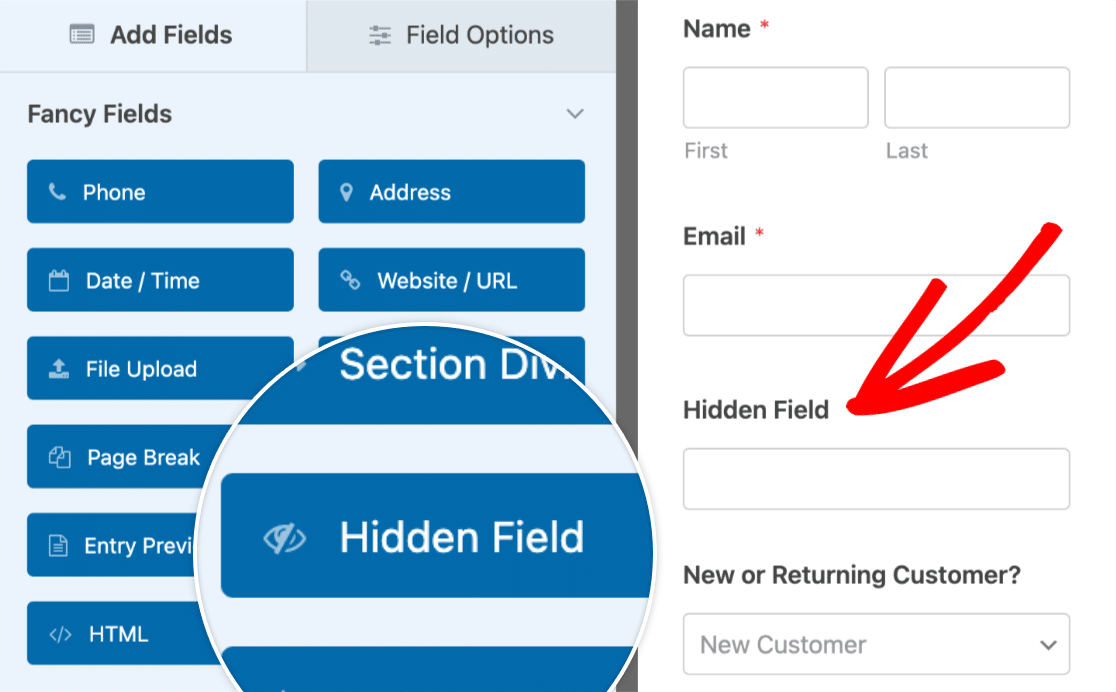
L'utilizzo di un campo nascosto è un modo rapido e semplice per acquisire la data in cui è stata inviata una voce. Per fare ciò, dovrai prima aggiungere un campo nascosto al tuo modulo. Quindi, fai clic sul campo per aprire le sue impostazioni.
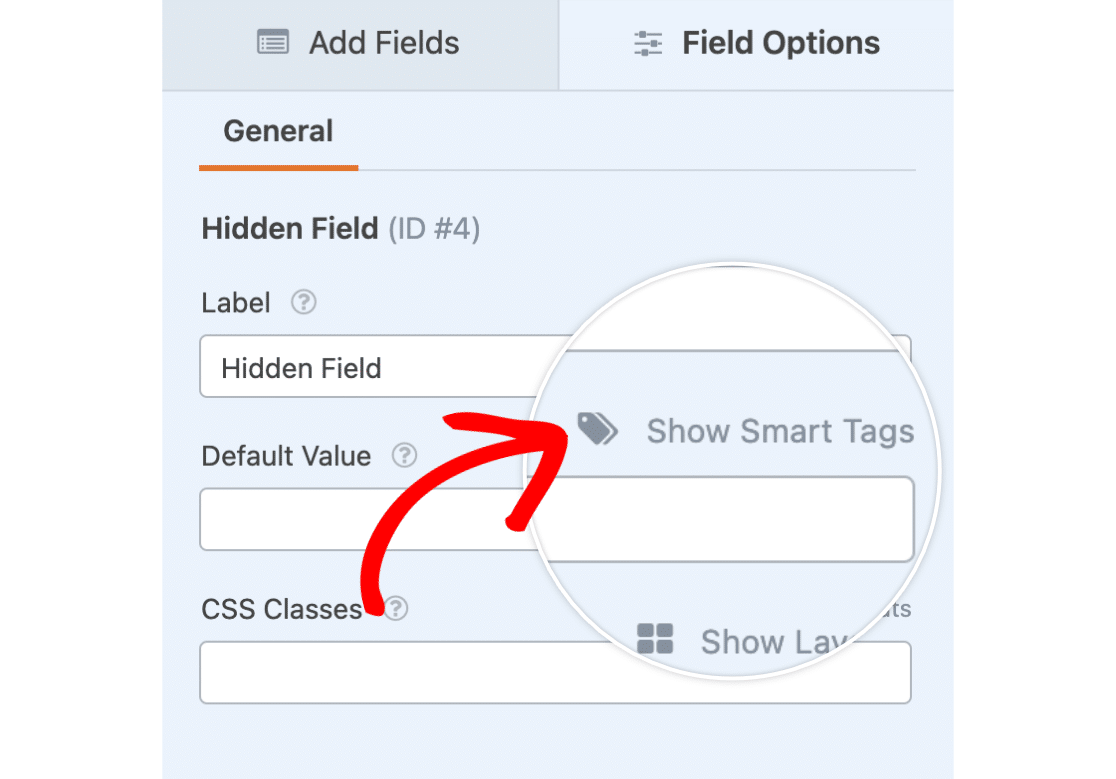
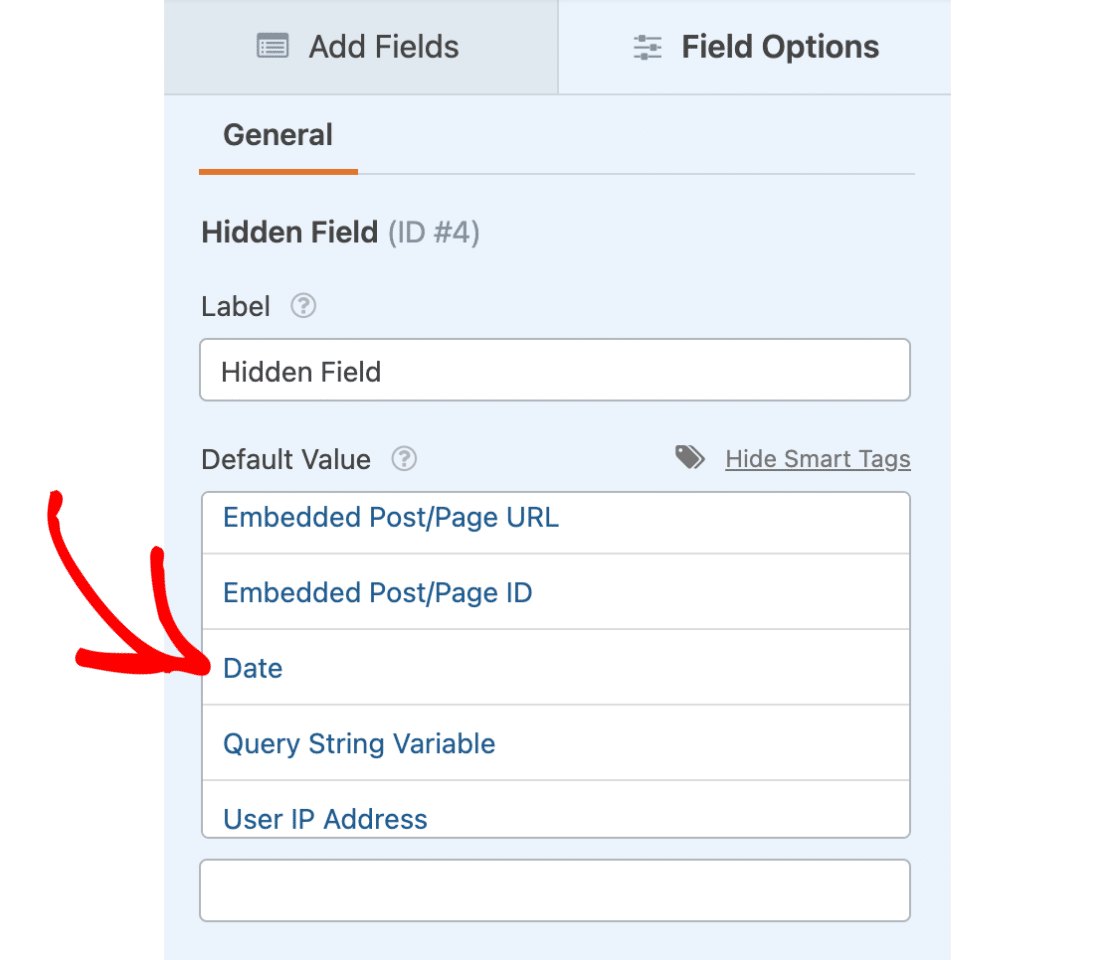
Quindi, accanto al campo Valore predefinito, fai clic su Mostra Smart Tag.
Questo aprirà un elenco di possibili Smart Tag che puoi aggiungere a questo campo. Seleziona lo Smart Tag Data per aggiungerlo al tuo campo nascosto.
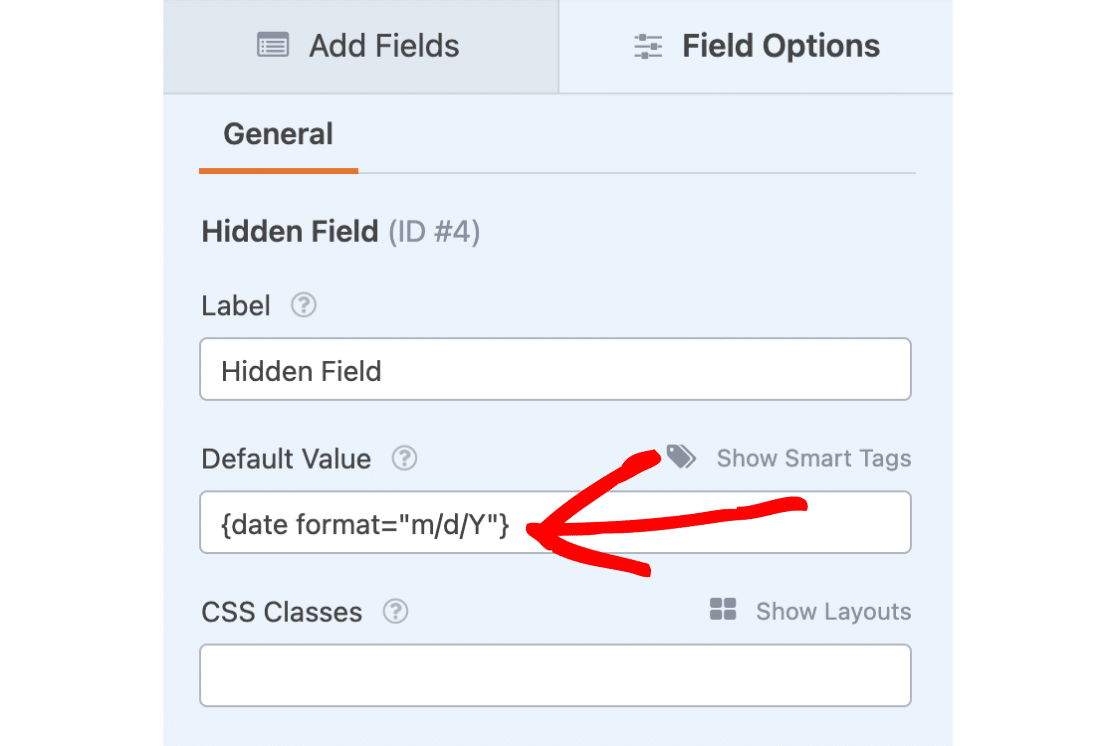
Lo Smart Tag Data apparirà ora nel campo Valore predefinito nel seguente formato: {date format="m/d/Y"}.
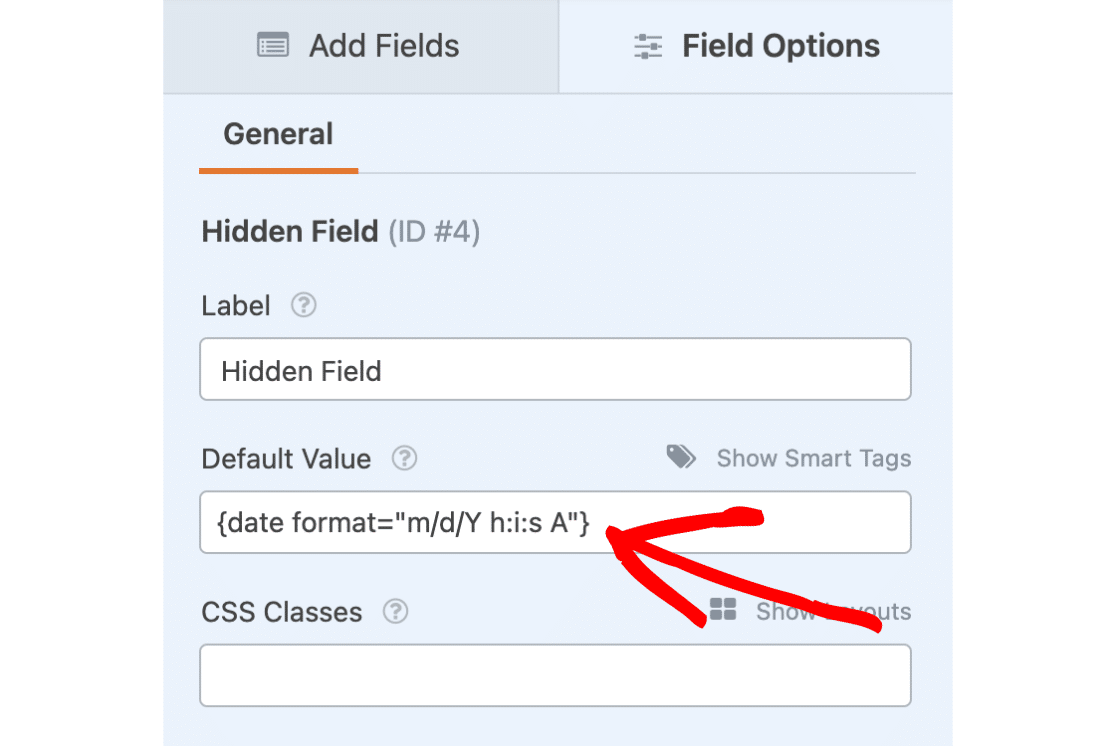
Se desideri includere anche un timestamp, puoi modificare lo Smart Tag {date format="m/d/Y"} nel seguente formato: {date format="m/d/Y h:i:s A"}.
Nota: Se desideri utilizzare parametri PHP alternativi, consulta la nostra guida per sviluppatori su come utilizzare i formati di data e ora PHP in WPForms.
Una volta aggiunto, puoi visualizzare le informazioni sulla data e l'ora di invio nell'area delle tue voci. Queste informazioni sono incluse anche nelle tue notifiche e-mail per impostazione predefinita.
Nota: Se stavi già utilizzando il modulo sul tuo sito prima di aggiungere il campo nascosto, solo le voci future includeranno le informazioni sulla data nel campo nascosto.
Impostazioni notifica
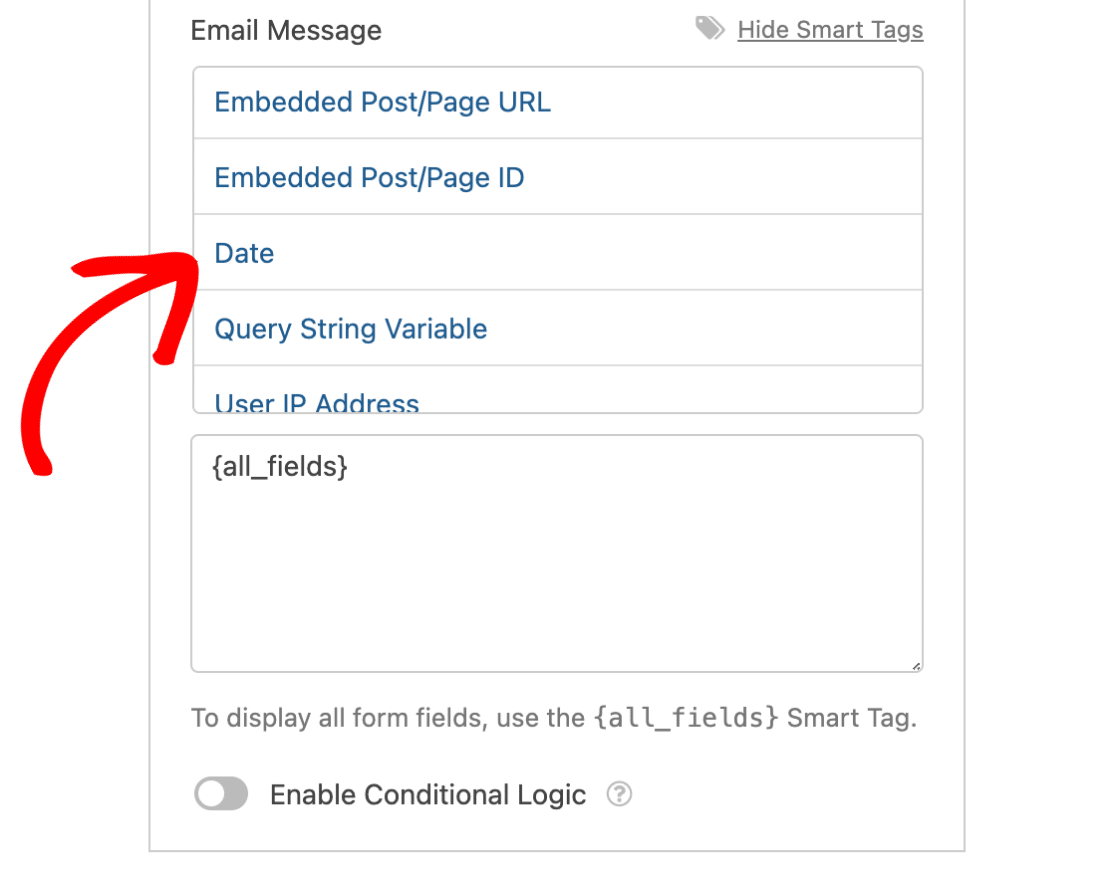
Puoi anche aggiungere un timestamp direttamente nelle tue notifiche e-mail. Per configurarlo, fai clic sull'opzione Mostra Smart Tag sopra il corpo del messaggio.
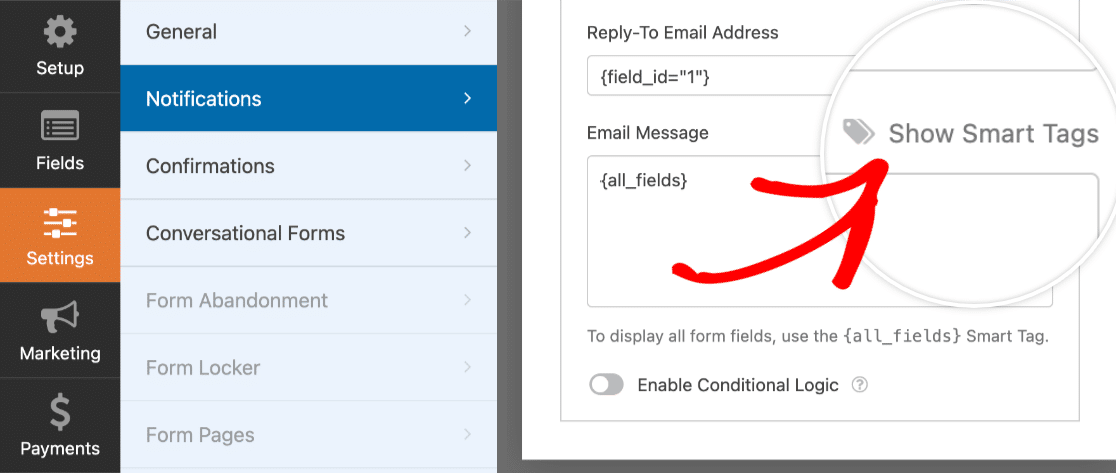
Quindi, fai clic sullo Smart Tag Data per aggiungerlo alla tua notifica e-mail.
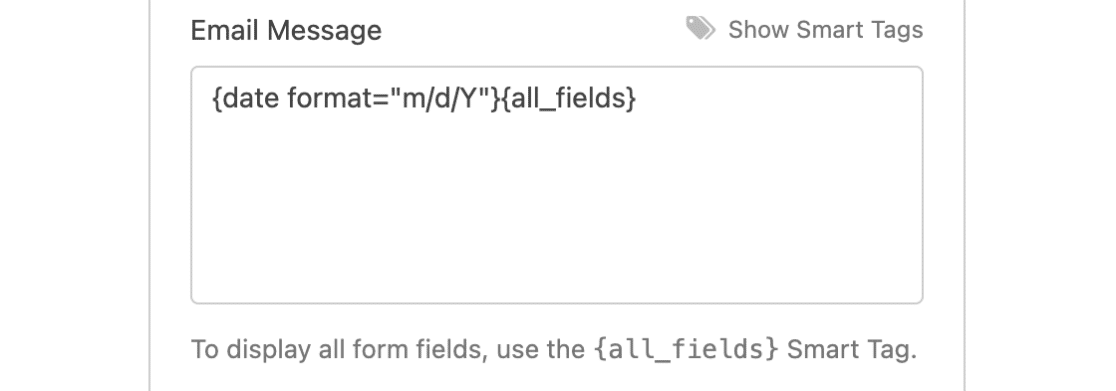
Una volta aggiunto alla notifica e-mail, vedrai il tag Smart {date format="m/d/Y"} accanto a {all_fields}.
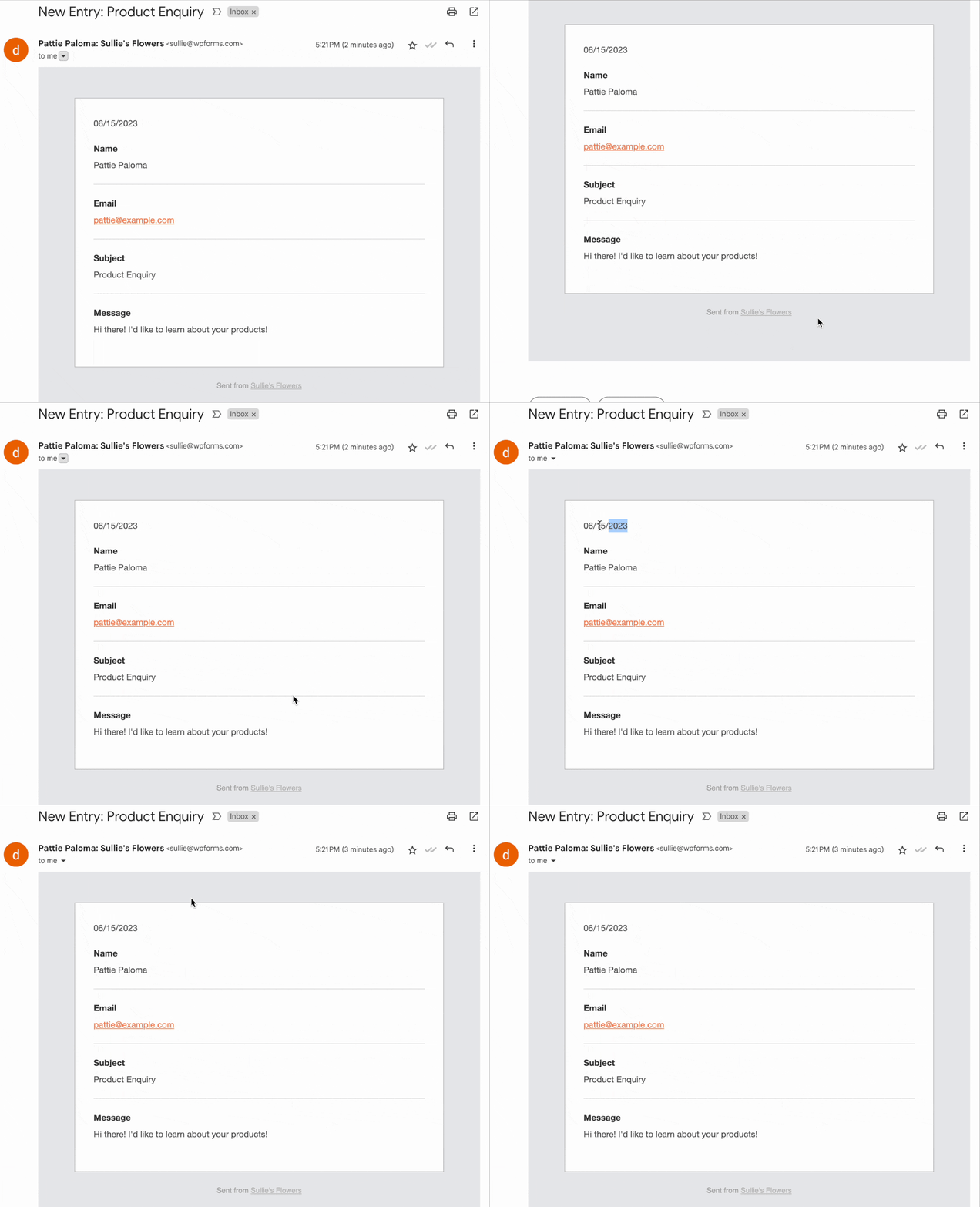
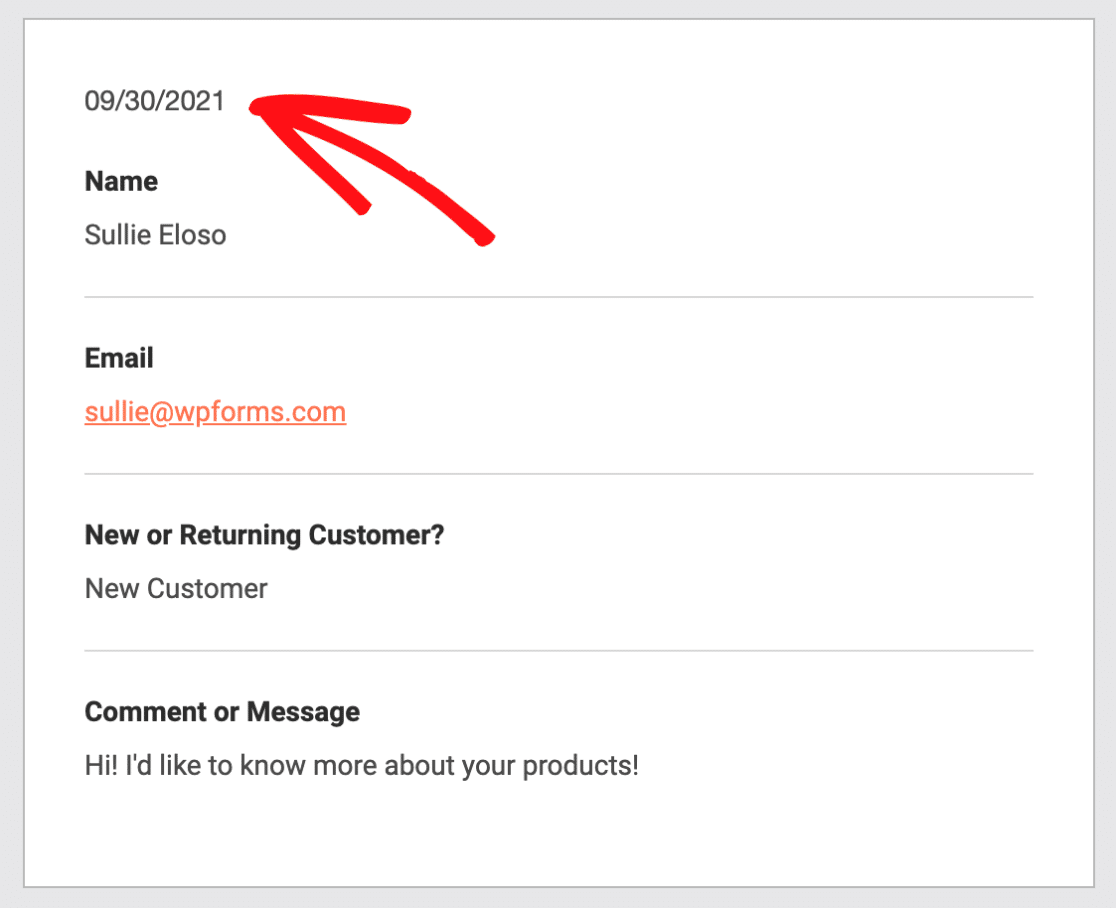
Ecco un esempio di come potrebbe apparire la tua notifica e-mail con il tag Smart Data aggiunto:
Fatto! Speriamo che questo ti abbia aiutato a familiarizzare con alcuni dei modi per aggiungere un timestamp a WPForms.
Successivamente, desideri esportare i tuoi moduli dal sito corrente e importarli su un altro? Assicurati di consultare la nostra guida sull'importazione ed esportazione dei tuoi moduli WordPress.


