


Riassunto AI
In qualità di proprietario di un'attività, sai fin troppo bene che il tempo è denaro.
Ma la maggior parte delle aziende dedica una quantità di tempo non necessaria alla gestione manuale dei propri lead e delle informazioni sui clienti (ad esempio, trasferendo dati tra i moduli e il CRM).
Chiaramente, le aziende che apprezzano l'efficienza non possono tollerare questo. Si rivolgono a soluzioni più intelligenti per automatizzare attività come queste, in modo da potersi concentrare sulle cose importanti.
La buona notizia è che con WPForms puoi sincronizzare facilmente il tuo modulo con HubSpot, in modo che tutti i lead vengano inviati automaticamente al tuo CRM senza richiedere alcun intervento manuale da parte tua dopo la configurazione iniziale.
In questo articolo, ti mostrerò esattamente come inviare automaticamente i contatti dai tuoi moduli WordPress a HubSpot.
Collega moduli WordPress con HubSpot ora
Come inviare un contatto dai tuoi moduli WordPress a HubSpot
Ecco i passaggi per creare un'integrazione tra WordPress e HubSpot:
Iniziamo.
1. Installa WPForms e iscriviti a HubSpot
Inizieremo installando WPForms sul tuo sito WordPress. Ricorda che è necessaria almeno la licenza WPForms Elite per accedere al componente aggiuntivo HubSpot per l'integrazione.
Con WPForms, non sono necessarie conoscenze di codifica per integrare i tuoi moduli di contatto con HubSpot. È la soluzione più user-friendly quando si tratta di inviare i tuoi contatti da WordPress al CRM di HubSpot.

Per assistenza con l'installazione, puoi consultare il nostro tutorial sull'installazione di WPForms. Una volta che il plugin è installato e attivato sul tuo sito, devi assicurarti di avere un account HubSpot. Se non ne hai già uno, puoi crearne uno gratuitamente.
Successivamente, aggiungeremo il componente aggiuntivo HubSpot alla tua installazione di WPForms.
2. Installa il componente aggiuntivo WPForms HubSpot
Apri la tua area di amministrazione di WordPress e, nella barra dei menu a sinistra, fai clic su WPForms » Addons.

Qui, cerca HubSpot e quindi fai clic sul pulsante Installa componente aggiuntivo.

WPForms impiegherà solo pochi secondi per installare e attivare il componente aggiuntivo HubSpot. Una volta installato correttamente, vedrai l'etichetta Attivato apparire dove prima c'era il pulsante Installa.
Nel passaggio successivo, collegherai WPForms al tuo account HubSpot.
3. Collega HubSpot con WPForms
Ora, vai su WPForms » Impostazioni e quindi fai clic sulla scheda Integrazioni nella barra dei menu.
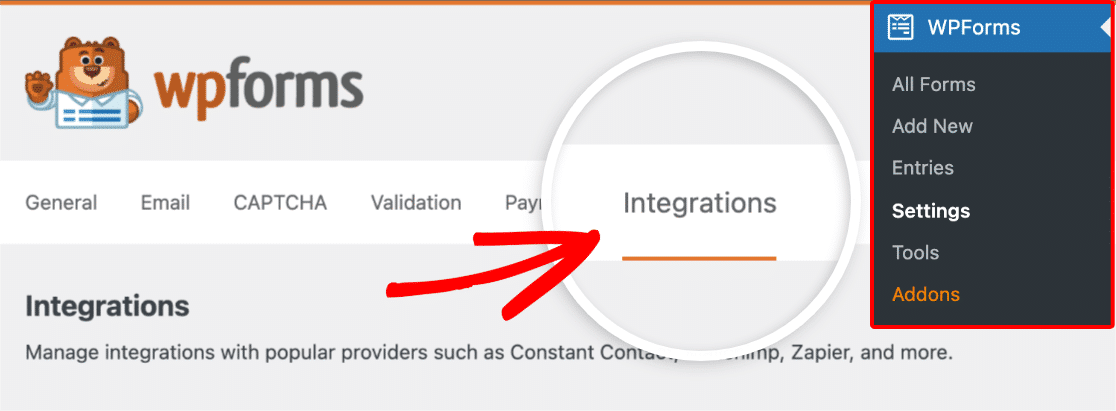
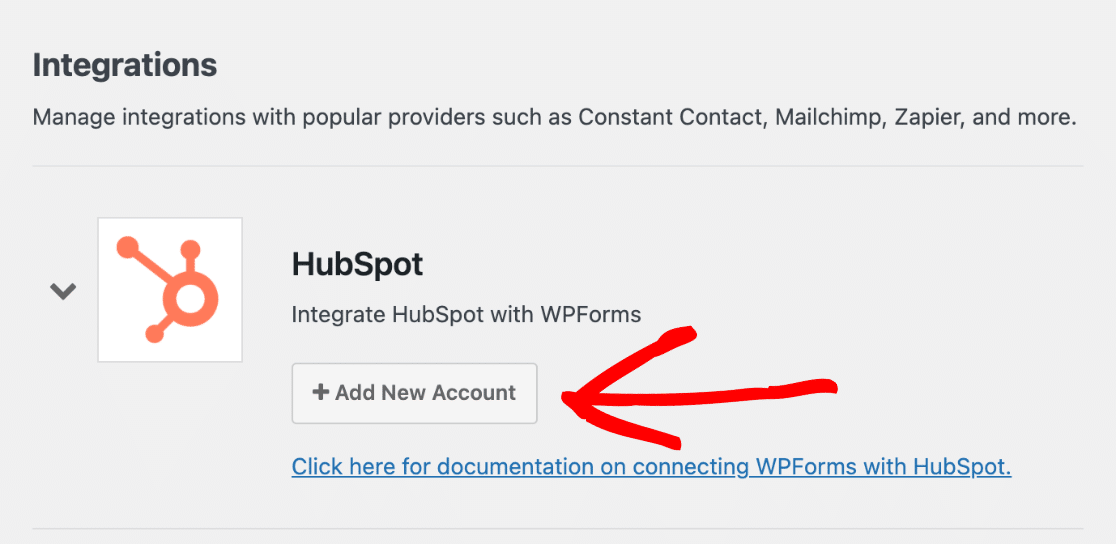
In questa schermata, vedrai un elenco di tutti i tuoi componenti aggiuntivi WPForms attivi. Fai clic sul componente aggiuntivo HubSpot per visualizzare le impostazioni, quindi fai clic sul pulsante Aggiungi nuovo account.
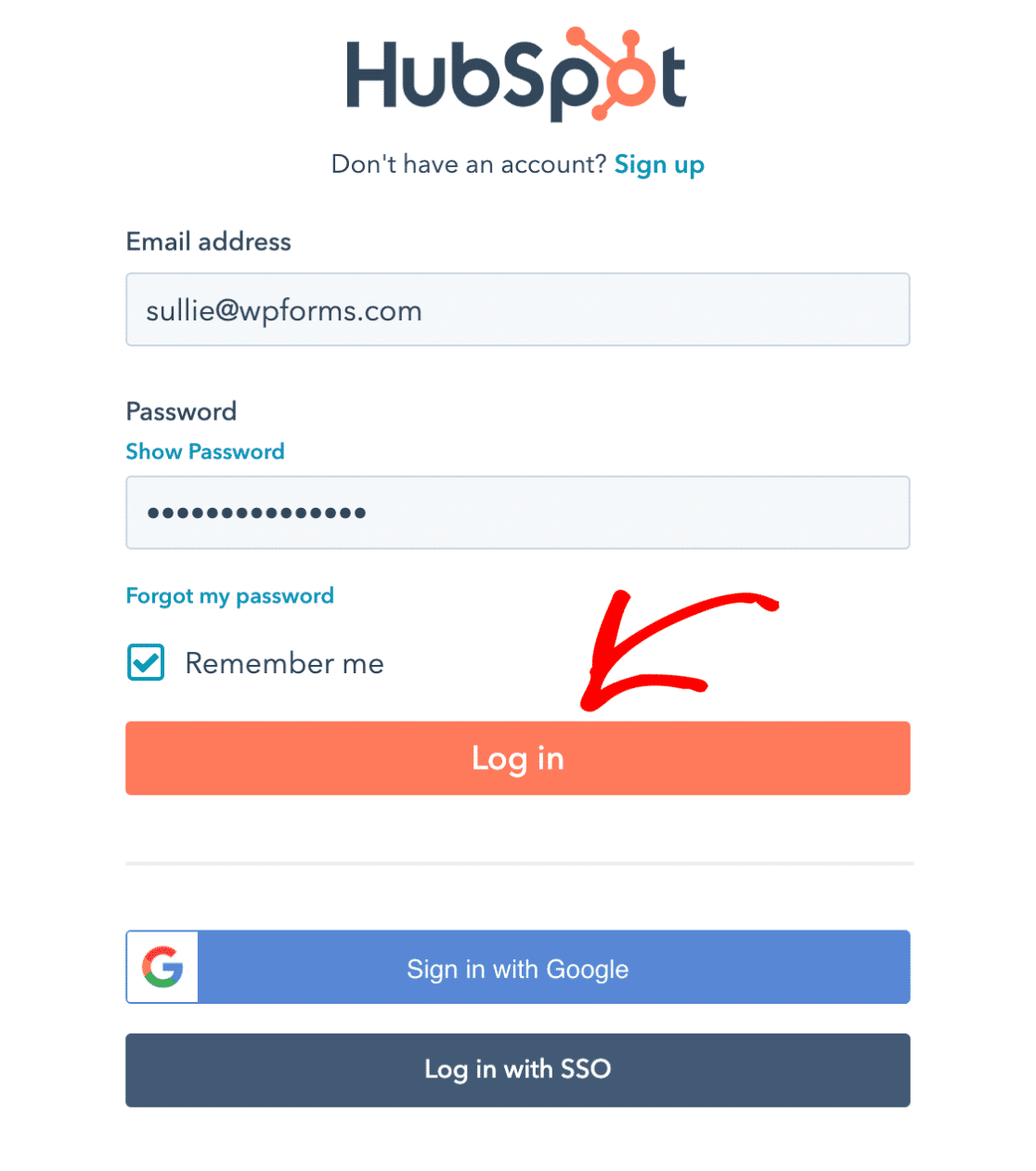
Si aprirà una nuova finestra per accedere al tuo account HubSpot. Inserisci la tua email e password per accedere.
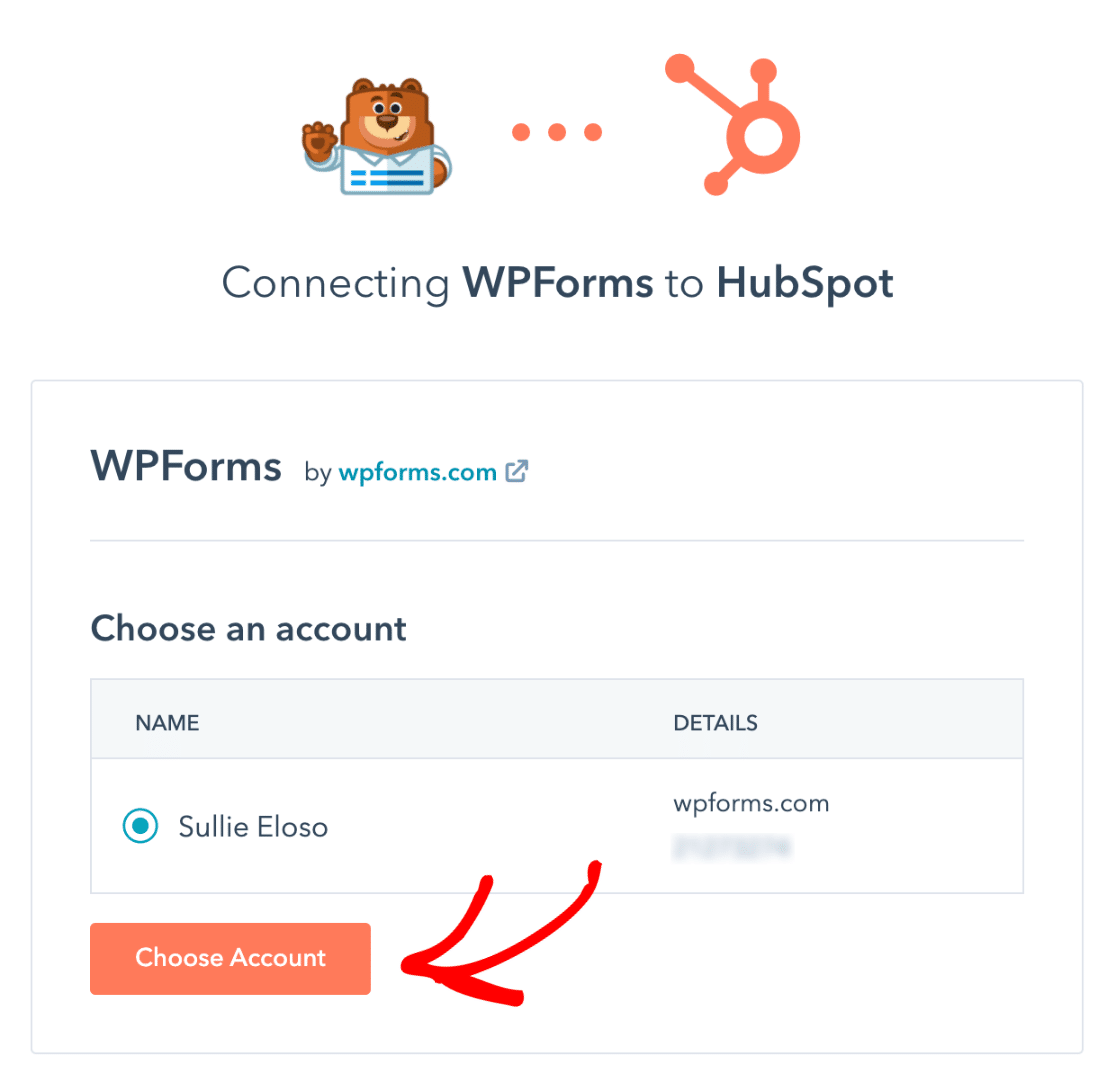
Ti verrà quindi richiesto di scegliere il tuo account HubSpot da collegare con WPForms. Fai clic sul nome del tuo account e quindi premi il pulsante Scegli account per procedere.
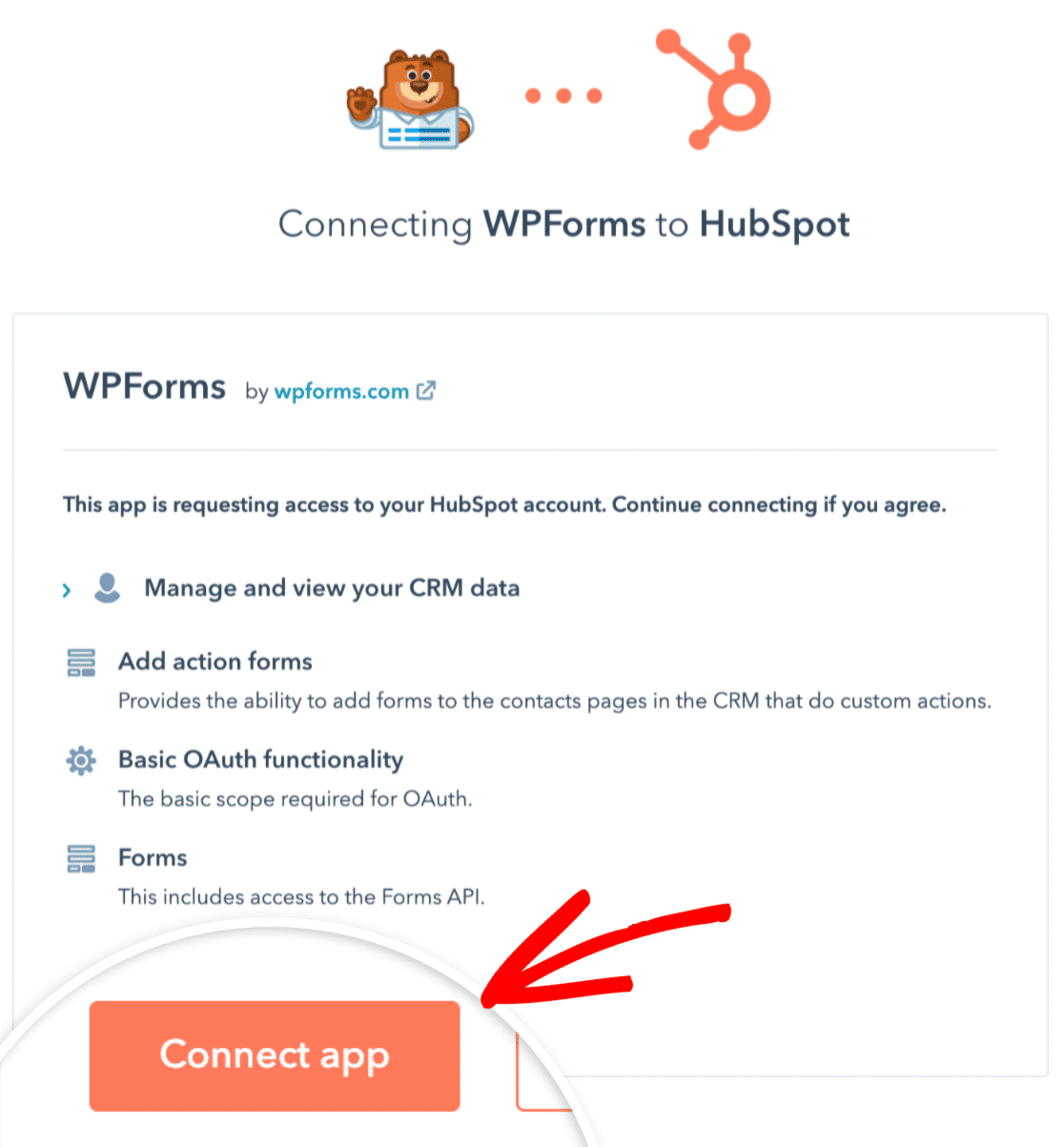
WPForms richiederà ora alcune autorizzazioni di accesso per connettersi con HubSpot. Fai clic sul pulsante Connetti app per concedere le autorizzazioni.
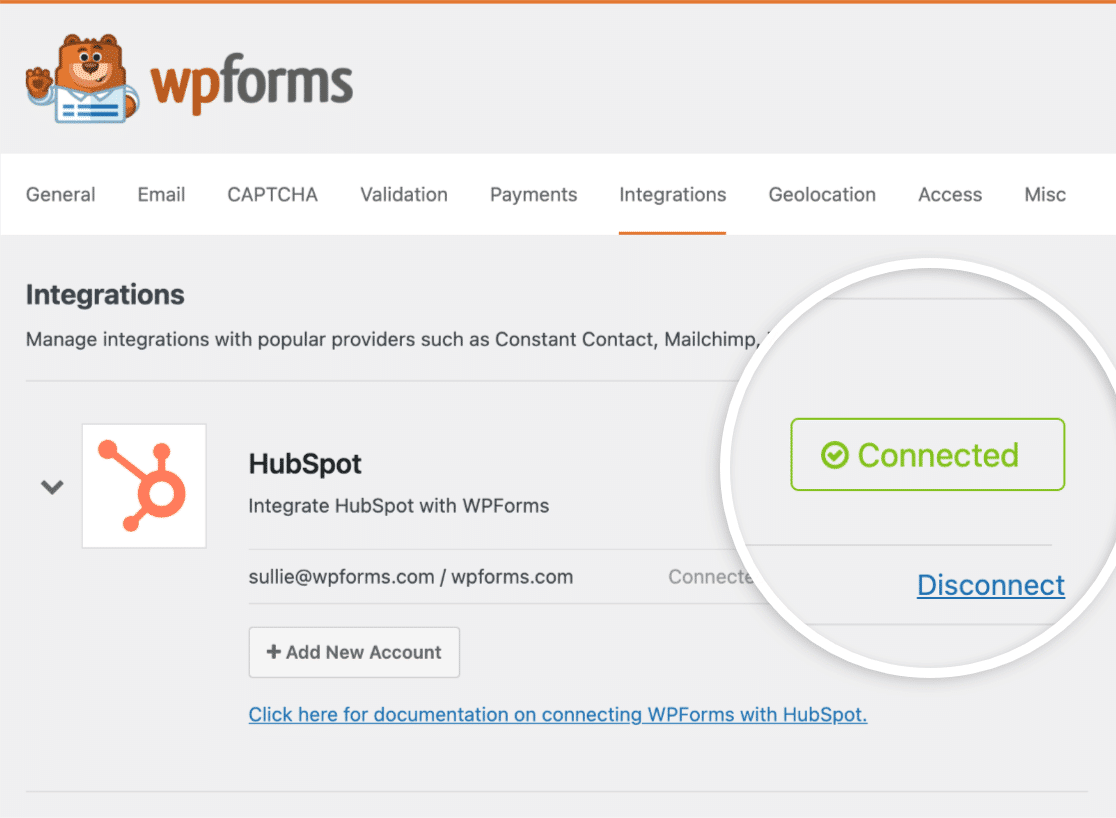
Nella dashboard di WordPress, torna alla schermata WPForms » Impostazioni » Integrazioni . Ora dovresti vedere Connesso accanto al componente aggiuntivo HubSpot.
Ottimo! Ora siamo pronti per iniziare a creare moduli integrati con HubSpot.
4. Configura l'integrazione WPForms HubSpot
Creeremo un nuovo modulo e aggiungeremo la nostra connessione HubSpot. Dalla dashboard di WordPress, fai clic su WPForms » Aggiungi nuovo.

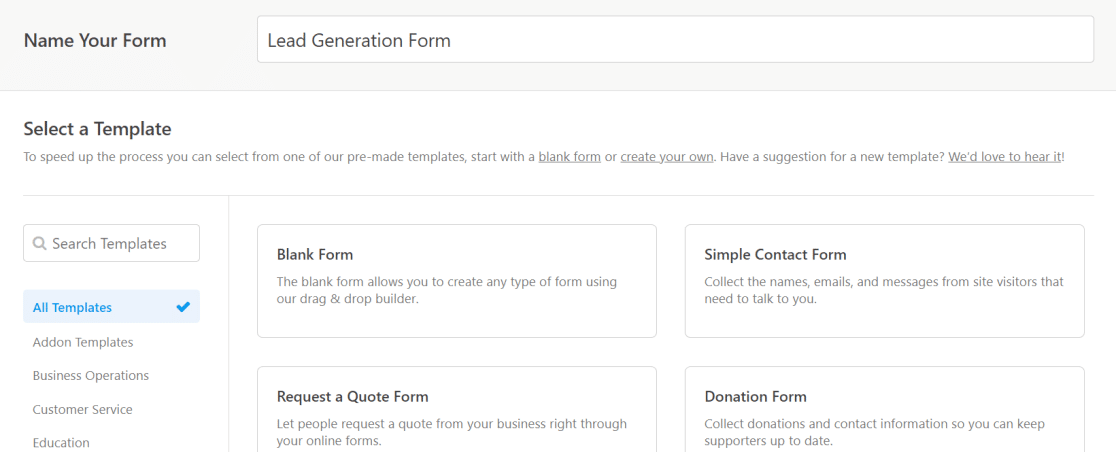
Ora vedrai la schermata del costruttore di moduli di WordPress. Puoi dare un nome al tuo modulo per identificarlo e selezionare qualsiasi modello di tua scelta. WPForms viene fornito con oltre 2.100 modelli di moduli WordPress.
In questo esempio utilizzeremo un modello di modulo di base per la generazione di lead. Nota che puoi anche utilizzare questo modello di modulo di lead multi-step HubSpot appositamente progettato, se preferisci.
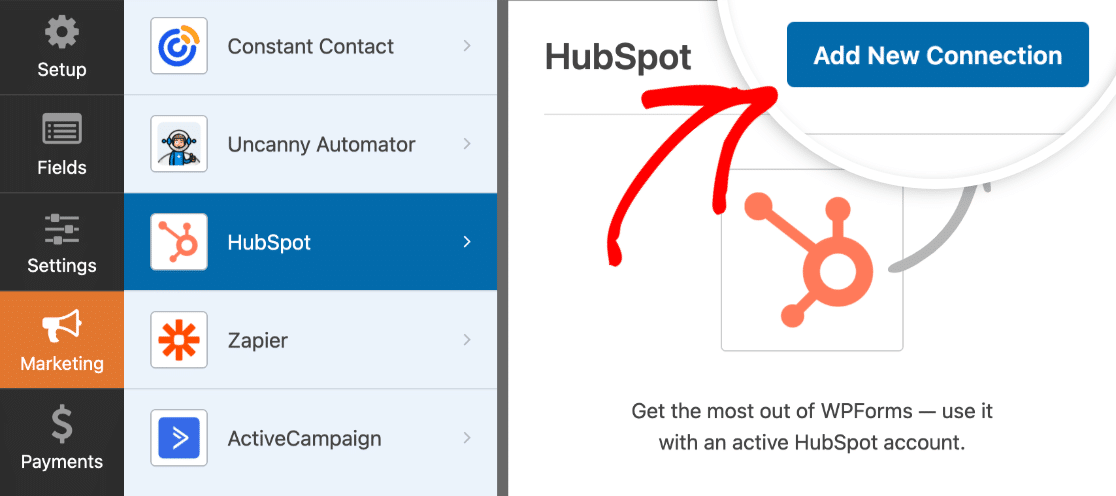
Dopo aver selezionato un modello, fai clic su Marketing nella barra dei menu dell'interfaccia di WPForms a sinistra. Quindi seleziona HubSpot dall'elenco e fai clic su Aggiungi nuova connessione.
WPForms ti chiederà ora di inserire un soprannome per la tua nuova connessione. Puoi scegliere qualsiasi nome desideri. Fai clic sul pulsante OK quando hai finito.
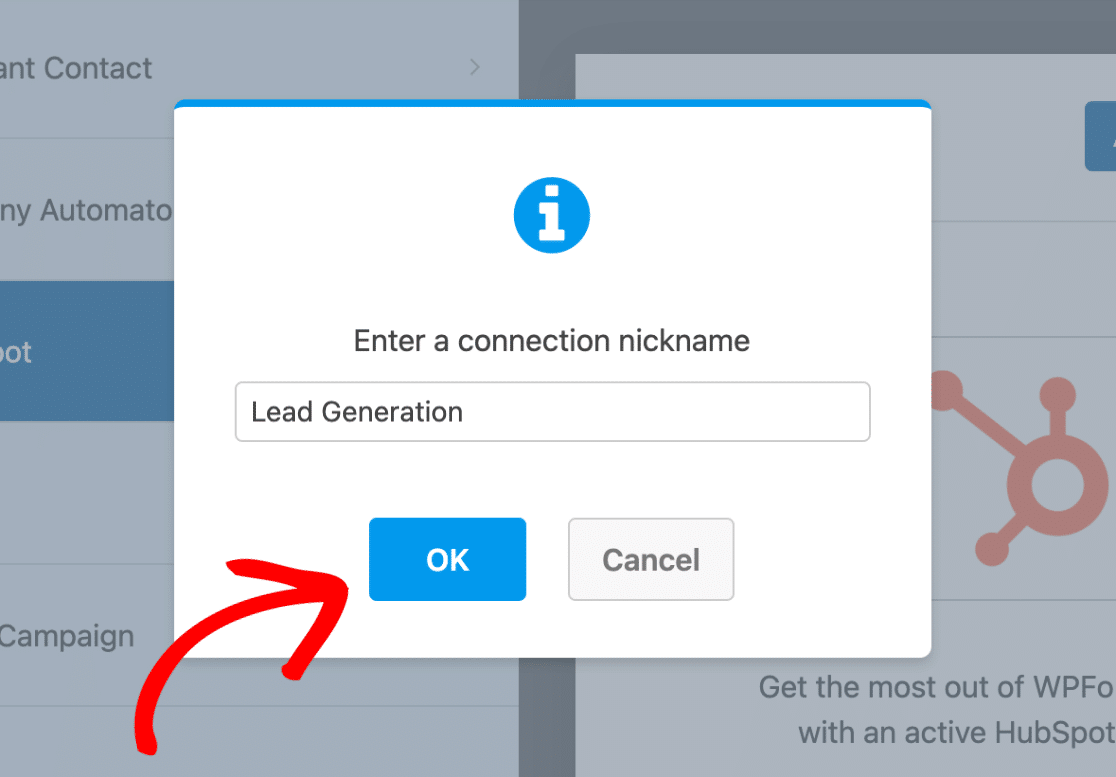
Ciò creerà una connessione tra il tuo modulo corrente e il tuo CRM HubSpot. Nel passaggio successivo, configureremo le azioni che vogliamo eseguire su HubSpot quando un utente compila un modulo WordPress.
5. Configura le azioni e le impostazioni del modulo
Dopo aver assegnato un soprannome alla tua connessione, WPForms ti chiederà di selezionare il tuo account HubSpot e scegliere un'Azione da eseguire. L'azione scelta qui determinerà quali modifiche verranno apportate al tuo CRM HubSpot quando un utente invia il tuo modulo.
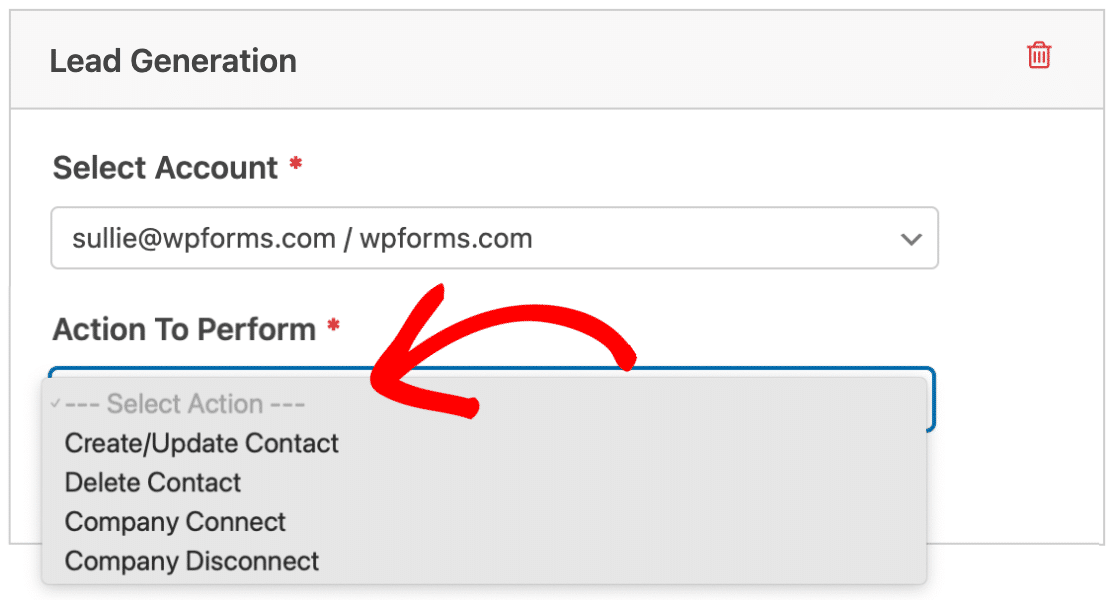
Poiché vogliamo inviare contatti dal nostro modulo WordPress a HubSpot, selezioneremo l'azione Crea/Aggiorna contatto.
Dopo aver selezionato questa opzione, appariranno varie nuove impostazioni all'interno del modulo.
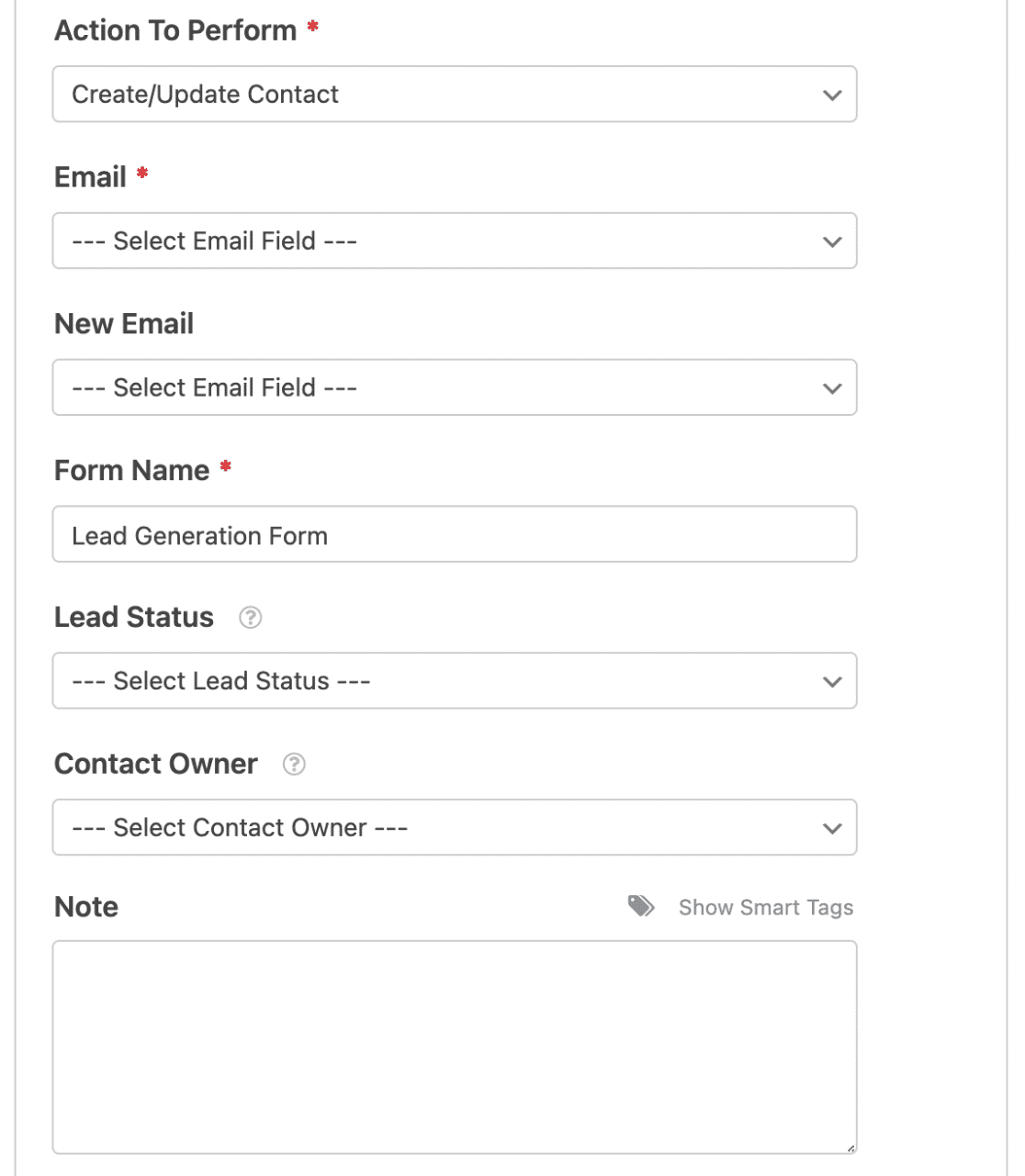
Ecco cosa significa ciascuna di queste opzioni:
Nota: I campi contrassegnati con un asterisco (*) sono obbligatori.
- Email*: Questo ti consente di scegliere un campo Email dal tuo modulo. L'indirizzo email inserito dagli utenti in questo campo verrà inviato al tuo database contatti in HubSpot.
- Nuova Email: Questo non è un campo obbligatorio. Dovresti usare questa impostazione solo se vuoi consentire ai tuoi utenti di aggiornare i propri indirizzi email.
- Nome modulo*: Con questa impostazione, puoi modificare il nome del tuo modulo così come appare sul tuo CRM HubSpot. Per impostazione predefinita, è impostato sul nome che gli hai dato quando il modulo è stato creato per la prima volta.
- Stato lead: Puoi selezionare uno stato del lead per individuare esattamente dove si trova il tuo lead nel tuo funnel di marketing.
- Proprietario contatto: Questo ti consente di scegliere un proprietario per il contatto che viene creato.
- Nota: Usa questo per allegare una nota personalizzata alla voce del contatto nel tuo CRM HubSpot.
Al termine di queste impostazioni, puoi passare alla fase successiva in cui vedremo come mappare campi aggiuntivi alle proprietà di HubSpot.
6. Mappa i campi personalizzati ai valori dei campi del modulo (facoltativo)
L'integrazione HubSpot-WPForms ti consente di mappare campi aggiuntivi al tuo account HubSpot per inviare maggiori dettagli sui tuoi contatti.
Scorrendo verso il basso, vedrai due menu a discesa: Nome campo personalizzato e Valore campo modulo.
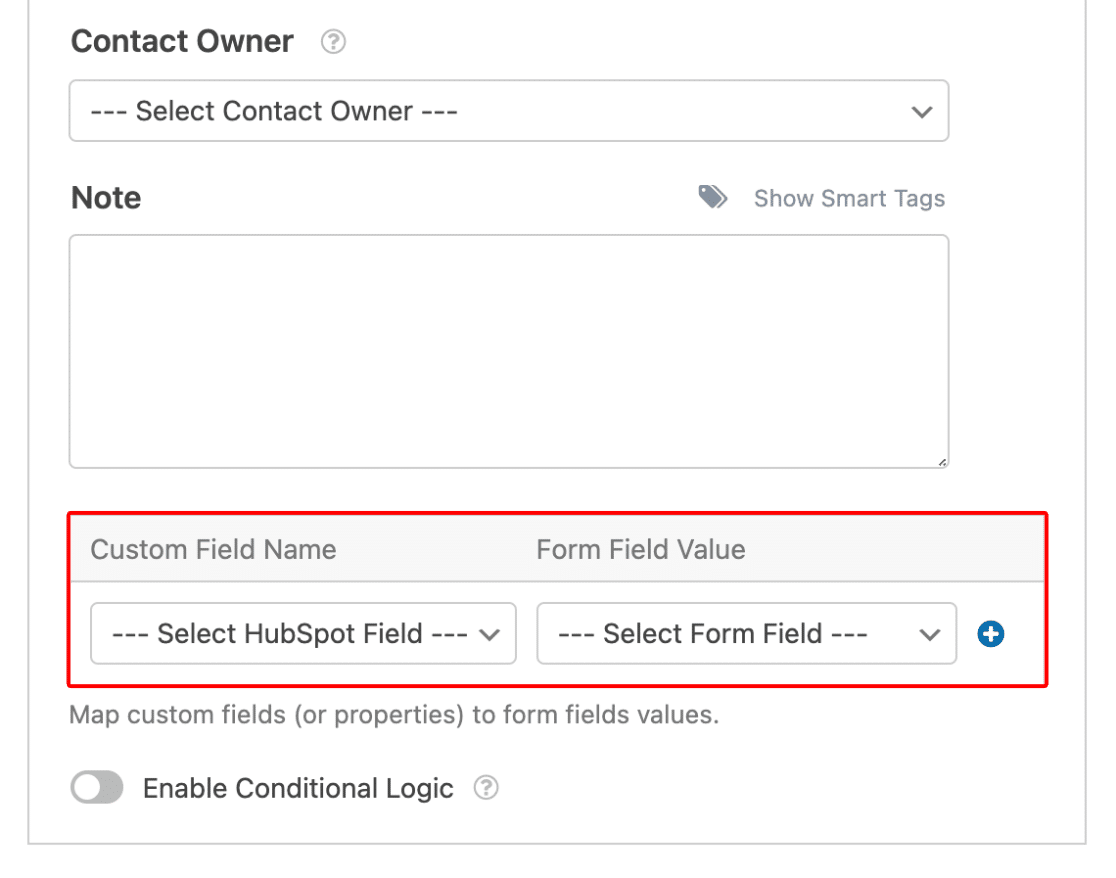
Il Nome campo personalizzato è un campo all'interno del tuo HubSpot e il Valore campo modulo è un campo all'interno del modulo che hai appena creato. Per mappare i due, puoi selezionare un campo dal menu a discesa Nome campo personalizzato e scegliere un campo modulo corrispondente dal menu a discesa Valore campo modulo.
Puoi aggiungere altre proprietà personalizzate al tuo CRM HubSpot. Per ulteriori informazioni, consulta la documentazione di HubSpot sulla gestione delle proprietà.
7. Incorpora e testa il tuo modulo HubSpot utilizzando WPForms
Abbiamo quasi finito! Al termine delle modifiche al tuo modulo, fai clic sul pulsante Incorpora nell'angolo in alto a destra della schermata di creazione del modulo.

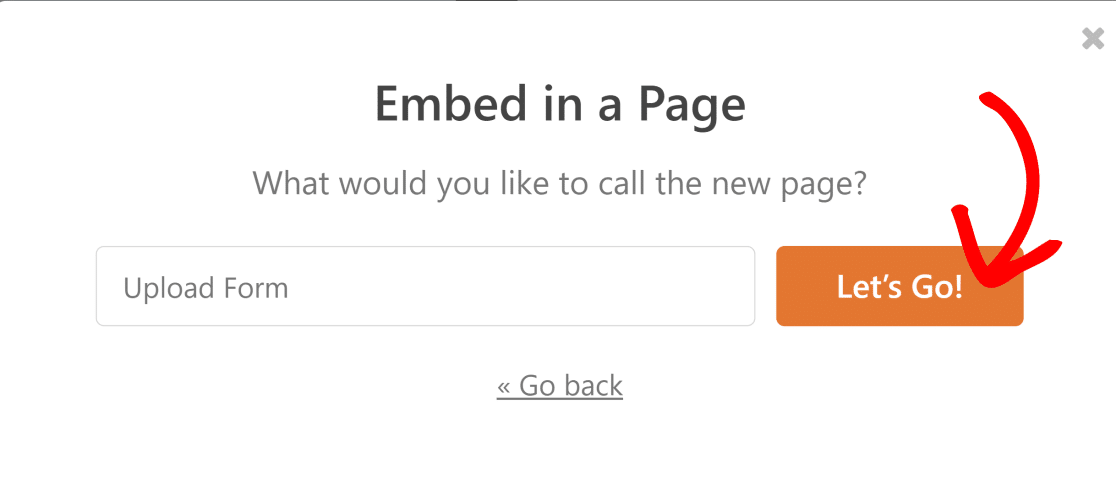
Ora vedrai una richiesta in cui puoi scegliere se incorporare il tuo modulo in una pagina esistente o in una nuova. In questo esempio, incorporeremo il nostro modulo in una nuova pagina.

Quindi, dai un nome alla tua nuova pagina e fai clic sul pulsante Iniziamo.
Questo ti porterà alla nuova pagina con il tuo modulo già incorporato. In questa fase, hai la possibilità di apportare modifiche stilistiche al tuo modulo cambiando colori, bordi e sfondi utilizzando controlli semplici o utilizzando un tema modulo pronto all'uso.
Per accedere alle impostazioni di stile del modulo, fai clic sull'area circostante il modulo incorporato. Troverai le opzioni relative allo stile nel pannello di destra.
Per questo esempio, ho scelto il tema chiamato Aero. Ma sentiti libero di scegliere tra qualsiasi altro tema o di dare sfogo alla tua creatività modificando manualmente lo stile dei diversi componenti del modulo.

Soddisfatto dell'aspetto del modulo? Premi il pulsante Pubblica quando sei pronto.

Fai clic sul pulsante Pubblica .
Ora, compila il modulo per verificare se sta inviando i dettagli dei tuoi contatti al tuo database HubSpot correttamente.

Ora, accedi al tuo CRM HubSpot e controlla la voce di test.

Ed ecco fatto! Ora puoi inviare contatti dai moduli WordPress al tuo HubSpot!
Domande frequenti sui moduli HubSpot in WordPress
Ecco alcune domande frequenti sui moduli HubSpot in WordPress.
È Possibile Personalizzare i Moduli HubSpot?
Sì, è possibile personalizzare i moduli HubSpot. Tuttavia, la gamma di opzioni di personalizzazione è molto limitata in HubSpot e ci sono solo una manciata di modelli predefiniti. Un'opzione molto migliore è utilizzare un'alternativa più flessibile come WPForms, che ti consente di personalizzare i moduli in modo più libero e include anche centinaia di modelli di modulo precaricati.
Posso Incorporare un Modulo HubSpot in WordPress?
Sì, WPForms ti consente di incorporare moduli in qualsiasi pagina WordPress utilizzando blocchi nel tuo editor di Gutenberg. Puoi anche utilizzare uno shortcode.
Perché Collegare i Tuoi Moduli WordPress a HubSpot?
Dovresti collegare i tuoi moduli WordPress a HubSpot perché ti consente di aggiornare automaticamente il tuo CRM HubSpot man mano che vengono compilate nuove voci sul tuo sito.
HubSpot è un'eccellente piattaforma CRM per la gestione dei tuoi lead e contatti. Tuttavia, se i moduli del tuo sito web WordPress sono una delle tue principali fonti di raccolta di lead, allora può essere molto dispendioso in termini di tempo copiare e incollare manualmente ogni voce del modulo dal tuo sito a HubSpot.
Come collego il mio HubSpot a WPForms?
Puoi collegare il tuo CRM HubSpot a WPForms installando l'addon HubSpot e collegando il tuo account.
WPForms rende semplicissimo integrare i tuoi moduli di contatto con HubSpot, consentendoti di avere flussi di lavoro di marketing molto più efficienti.
Successivamente, Genera più traffico con le notifiche push
Vuoi generare più traffico verso il tuo sito? Le notifiche push possono essere molto efficaci a questo scopo. Dai un'occhiata al nostro post su come inviare notifiche push da WordPress e guarda il tuo traffico crescere in pochissimo tempo!
Potresti anche voler dare un'occhiata alla nostra recensione di SearchWP, che analizza questo popolare plugin di ricerca per WordPress per vedere se è davvero valido come afferma.
Collega moduli WordPress con HubSpot ora
Pronto a creare il tuo modulo? Inizia oggi stesso con il plugin per la creazione di moduli WordPress più facile. WPForms Pro include molti modelli gratuiti e offre una garanzia di rimborso di 14 giorni.
Se questo articolo ti è stato utile, seguici su Facebook e Twitter per altri tutorial e guide gratuite su WordPress.





Il campo nome non viene mappato ai campi Nome e Cognome di Hubspot, e non c'è modo di specificare il tipo di sottoscrizione di Hubspot, entrambi i quali portano a un lavoro manuale per ogni invio e quindi a un'integrazione inferiore.
Ciao Rob – Mi scuso per l'inconveniente. Come soluzione alternativa, puoi utilizzare due campi testo a riga singola e mapparli su HubSpot.
Spero che questo aiuti. Grazie :)