


Riassunto AI
Stai cercando un modo semplice per inviare notifiche push da WordPress?
Le notifiche push servono come strumento di marketing semplice ma altamente efficace per aumentare la consapevolezza del tuo brand. E ti permettono anche di rimanere in contatto con i tuoi utenti con aggiornamenti tempestivi.
In questo post, ti mostreremo come inviare notifiche push da WordPress per avvisare immediatamente i tuoi utenti ogni volta che hai qualcosa di entusiasmante in serbo per loro.
Cosa sono le notifiche push?
Le notifiche push sono messaggi inviati ai desktop e ai telefoni cellulari dei tuoi clienti una volta che hanno scelto di ricevere notifiche dal tuo sito.
Oggigiorno, le app mobili generano la maggior parte delle notifiche push per gli utenti. Tuttavia, se non hai un'app, puoi comunque inviare notifiche push dal tuo sito tramite browser web su diversi dispositivi.
La cosa migliore delle notifiche push è che sono semplicissime da creare e spesso ottengono tassi di clic e ROI più elevati rispetto alle campagne email e SMS.
Per inviare notifiche push, utilizzeremo una piattaforma di coinvolgimento clienti chiamata PushEngage. Questo strumento aiuta le aziende ad aumentare le entrate attraverso messaggistica multicanale, incluse notifiche push, widget di chat sul sito e automazione di WhatsApp Business. Ad esempio:
- Un'azienda online, Vegis, ha registrato tassi di abbonamento 10 volte superiori con le notifiche push rispetto alle email.
- Utilizzando le notifiche push, Ofertia ha aumentato gli utenti ricorrenti del 39%.
- Salesduck ha osservato un tasso di apertura del 400% superiore con le notifiche push rispetto alle newsletter via email.
E a differenza delle email, non dovrai mai preoccuparti che le tue notifiche push finiscano nelle cartelle spam dei tuoi utenti. Inoltre, puoi espanderti oltre le notifiche push per coinvolgere i visitatori in tempo reale con la chat o per follow-up tramite WhatsApp.
Come inviare notifiche push di WordPress agli utenti
Il modo più semplice per impostare campagne di notifiche push sul tuo sito WordPress è utilizzare PushEngage. Questa è una piattaforma di coinvolgimento clienti freemium che supporta tutti i principali browser, tra cui:
- Chrome
- Opera
- Firefox
- Safari
- Microsoft Edge.
PushEngage è l'opzione migliore grazie alla sua facilità d'uso, alle capacità multicanale e alle potenti funzionalità di targeting. Oltre alle notifiche push, puoi anche aggiungere widget di chat sul sito per coinvolgere i visitatori in tempo reale e l'automazione di WhatsApp Business per la comunicazione post-acquisto. Inoltre, si integra perfettamente con WordPress, Shopify, WooCommerce e altri.
Quindi, che tu sia un sito web focalizzato sui blog che desidera avvisare gli utenti ogni volta che pubblichi un nuovo post, un negozio di e-commerce che promuove sconti, o un'azienda che cerca di recuperare carrelli abbandonati su più canali, PushEngage è la migliore piattaforma per occuparsi di tutto.
Ora, i passaggi per installare PushEngage sul tuo sito WordPress sono abbastanza semplici, come vedrai di seguito:
1. Crea un account PushEngage
Visita PushEngage e scegli un piano più adatto ai tuoi obiettivi di marketing.

Segui le istruzioni sullo schermo e compila i moduli per registrare il tuo account su PushEngage.
Dopo la creazione del tuo account, verrai automaticamente reindirizzato alla tua area account dove potrai configurare e modificare le impostazioni di base.
Fai clic su Visualizza attività per vedere l'elenco delle attività che devi completare prima di poter inviare notifiche push dal tuo sito WordPress.
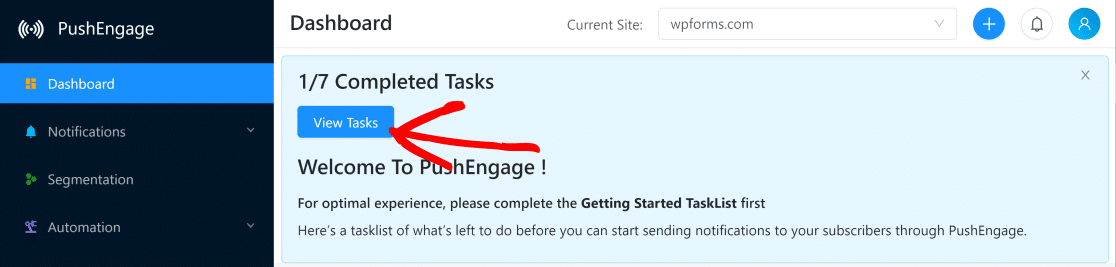
Fai clic sul primo elemento di questo elenco, che ti porterà a Impostazioni di installazione.
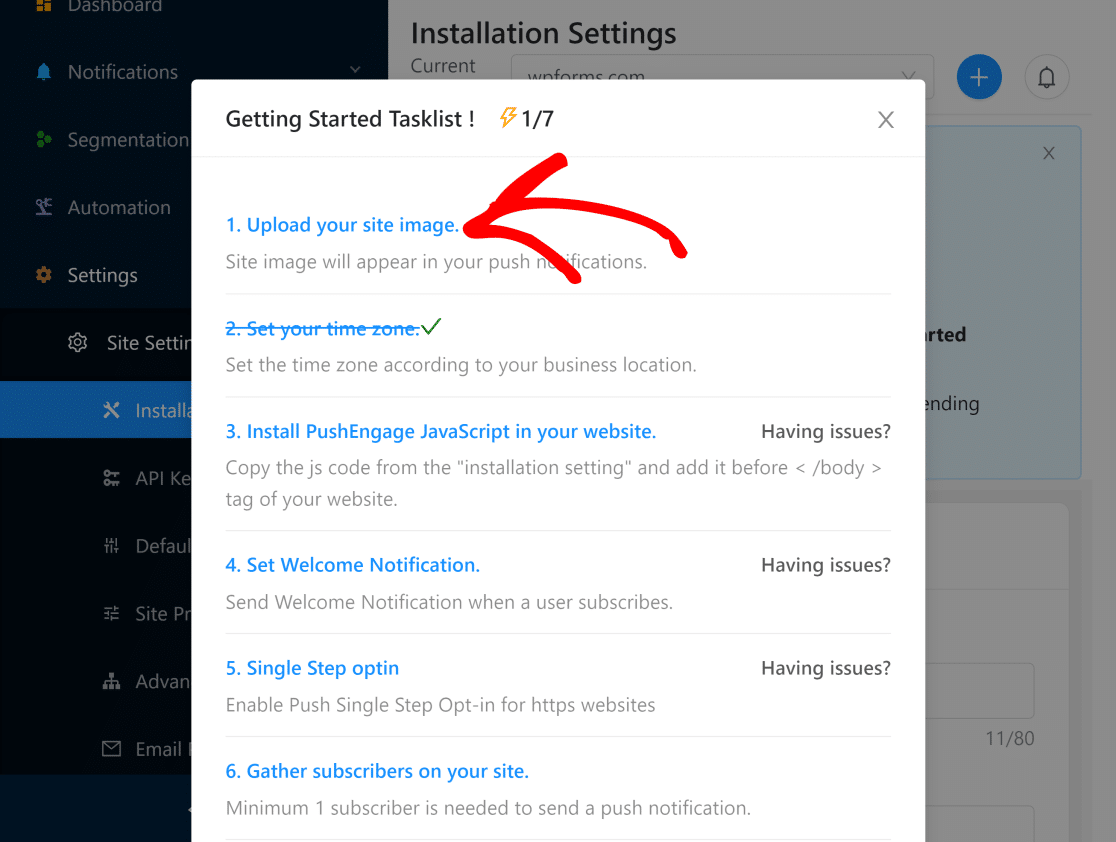
Qui, puoi iniziare scegliendo un'immagine che apparirà nelle tue notifiche push (di solito è il logo del tuo sito).
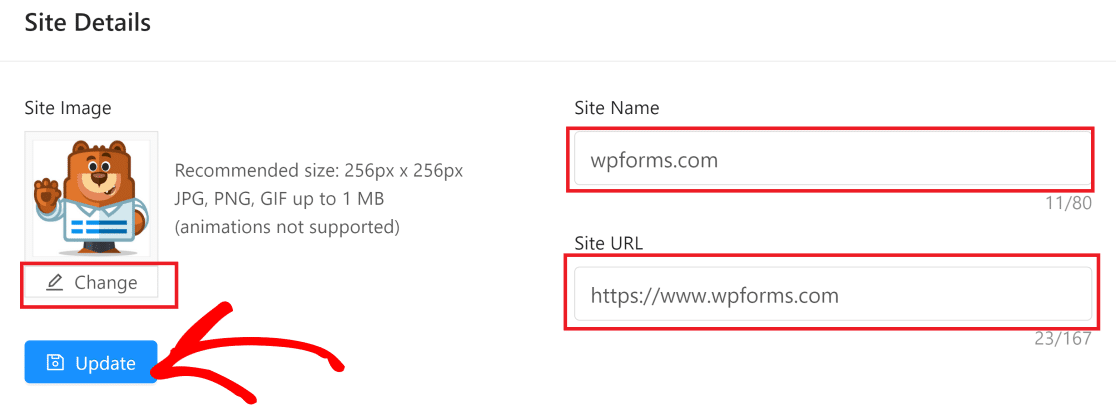
Dovresti anche verificare qui se il nome e l'URL del tuo sito sono inseriti correttamente. Fai clic su Aggiorna dopo aver modificato le impostazioni.
2. Installa PushEngage
Ora devi installare il plugin per notifiche push PushEngage per WordPress. Apri la dashboard di WordPress del tuo sito e fai clic su Plugin » Aggiungi nuovo e cerca PushEngage nel campo di ricerca.
Fai clic sul pulsante Installa ora su PushEngage. Una volta installato, lo stesso pulsante ora mostrerà Attiva. Premilo per attivare il plugin.

3. Collega il tuo sito WordPress con PushEngage
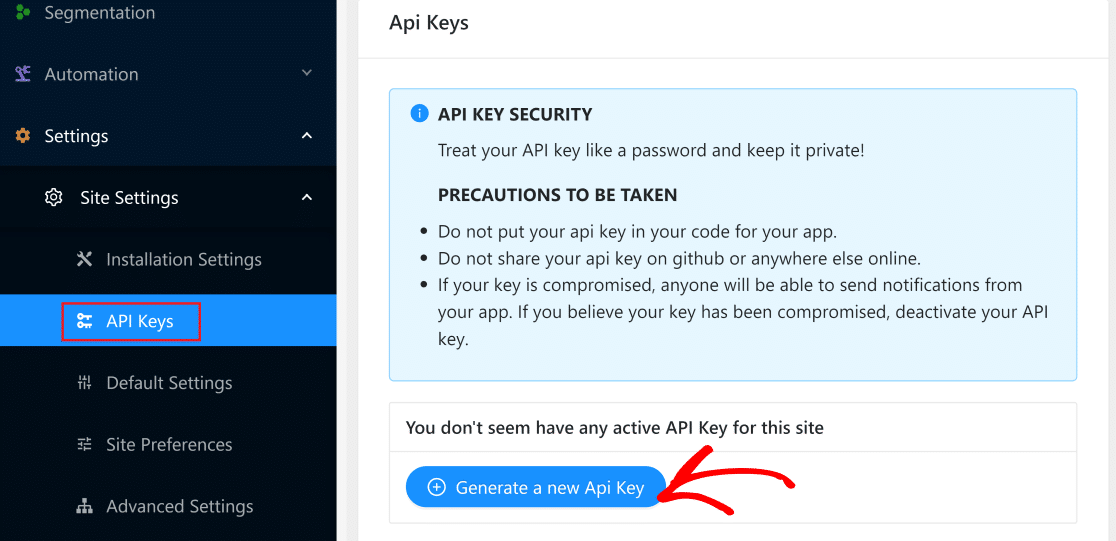
Apri di nuovo l'area del tuo account PushEngage e fai clic su Impostazioni » Impostazioni sito » Chiavi API. Quindi, premi il pulsante Genera una nuova chiave API e copia la chiave quando appare.
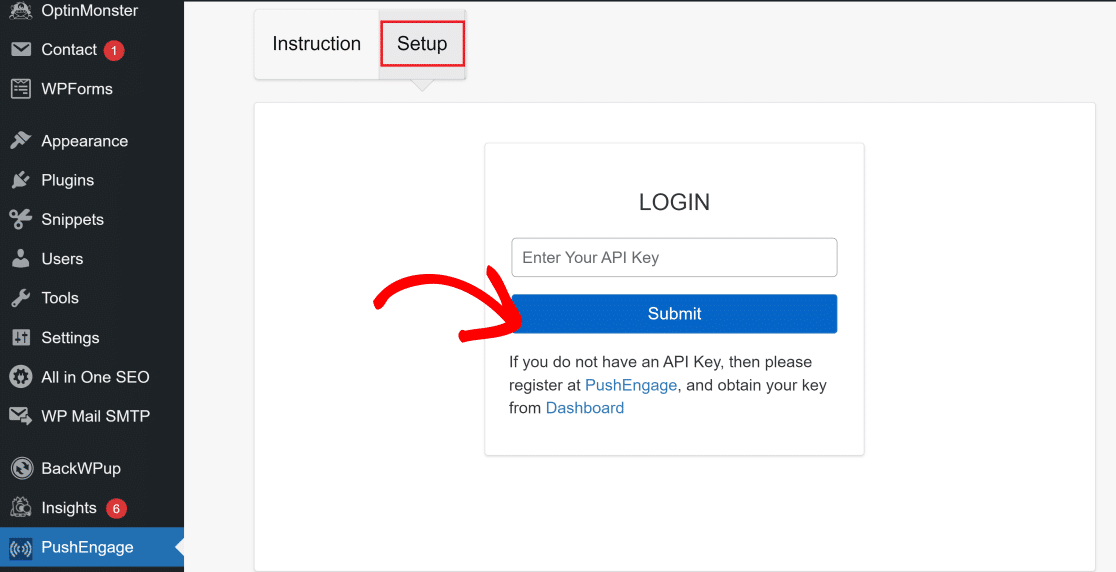
Torna di nuovo alla tua dashboard di WordPress e fai clic su Plugin PushEngage nel menu a sinistra. Ora, fai clic sulla scheda Configurazione e incolla la tua chiave API nel campo. Premi Invia quando l'hai incollata.
Il tuo sito WordPress è ora connesso con PushEngage e vedrai la pagina predefinita Impostazioni generali di PushEngage.
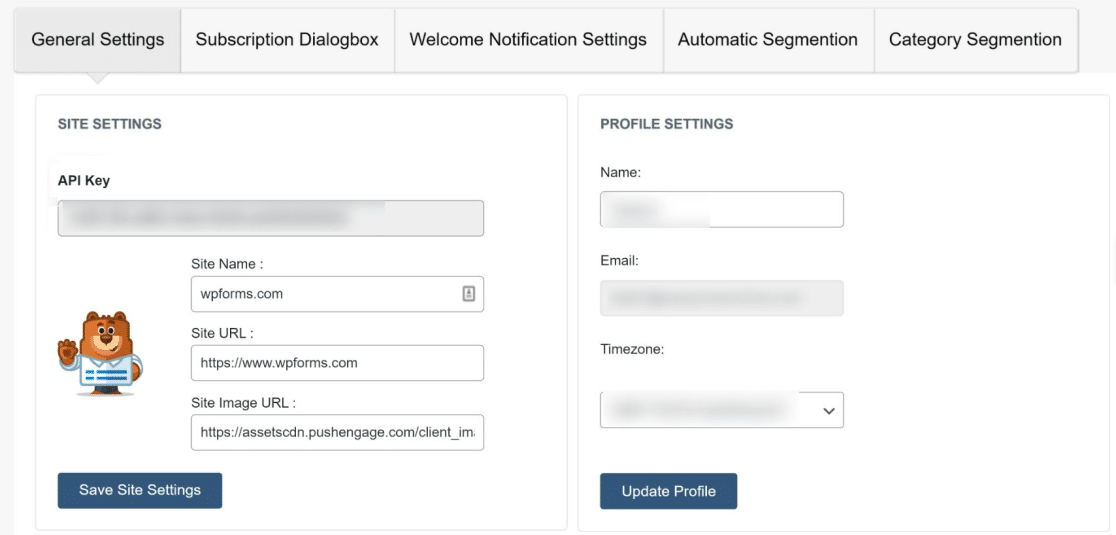
Qui, puoi accedere ad alcune opzioni molto utili. Ad esempio, se scorri verso il basso fino alla sezione Impostazioni post di WordPress, puoi impostare PushEngage per inviare automaticamente una notifica ogni volta che pubblichi un nuovo post.
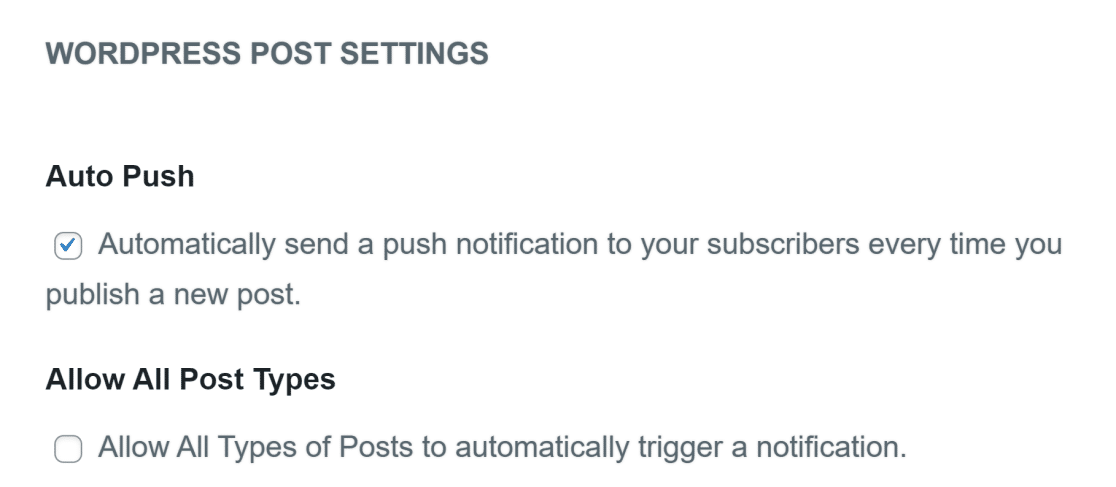
Fai clic sulla casella di controllo accanto a Push automatico se desideri abilitare questa funzionalità e quindi fai clic sul pulsante Salva impostazioni WordPress in fondo per salvare eventuali modifiche apportate alle impostazioni.
4. Imposta la notifica di benvenuto
Il passo successivo è configurare un messaggio di benvenuto per i tuoi follower. Questo è il messaggio che apparirà come notifica push quando un nuovo abbonato accetta di ricevere notifiche dal tuo sito.
Torna di nuovo alla tua dashboard di PushEngage e fai clic su Impostazioni » Impostazioni sito » Impostazioni di installazione. All'interno della pagina delle impostazioni, scorri verso il basso per trovare Configura notifica di benvenuto.
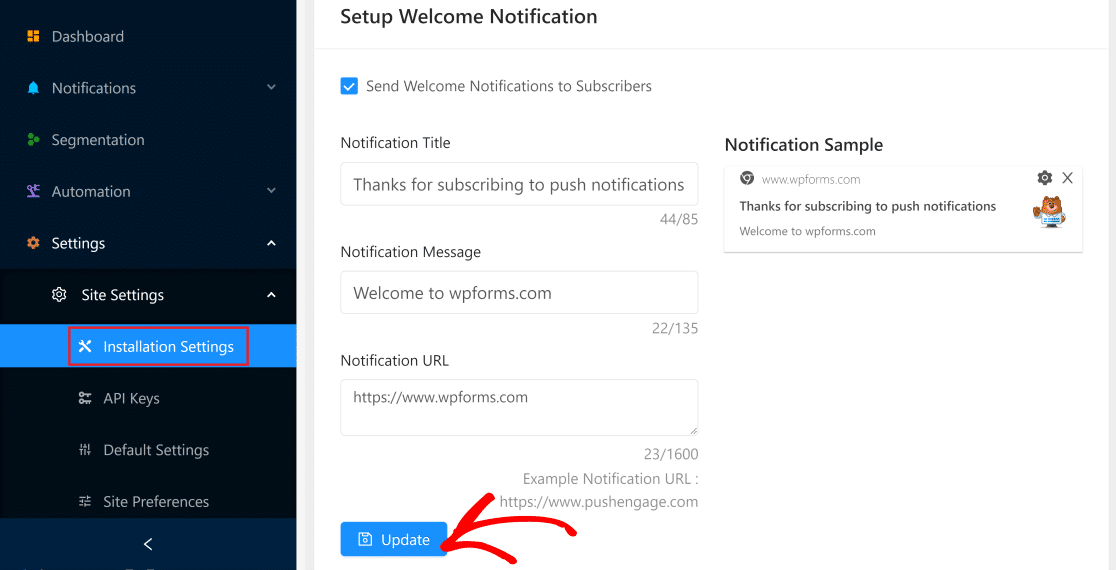
Assicurati che il pulsante Invia notifiche di benvenuto agli abbonati sia selezionato. Quindi, compila i campi per modificare il titolo della notifica, il messaggio e l'URL secondo le tue preferenze.
PushEngage visualizza anche un'anteprima live di come appariranno le tue notifiche sulla destra, il che è molto comodo. Quando hai apportato le modifiche, fai clic sul pulsante Aggiorna.
5. Configura la finestra di dialogo di iscrizione
Ora, configureremo la finestra di dialogo di iscrizione che appare sul tuo browser quando un abbonato visita il tuo sito.
Per accedere a questa impostazione, apri la tua dashboard PushEngage e vai su Impostazioni » Impostazioni di iscrizione » Finestra di dialogo di iscrizione. Sono disponibili diversi stili di finestre di dialogo di iscrizione in PushEngage.
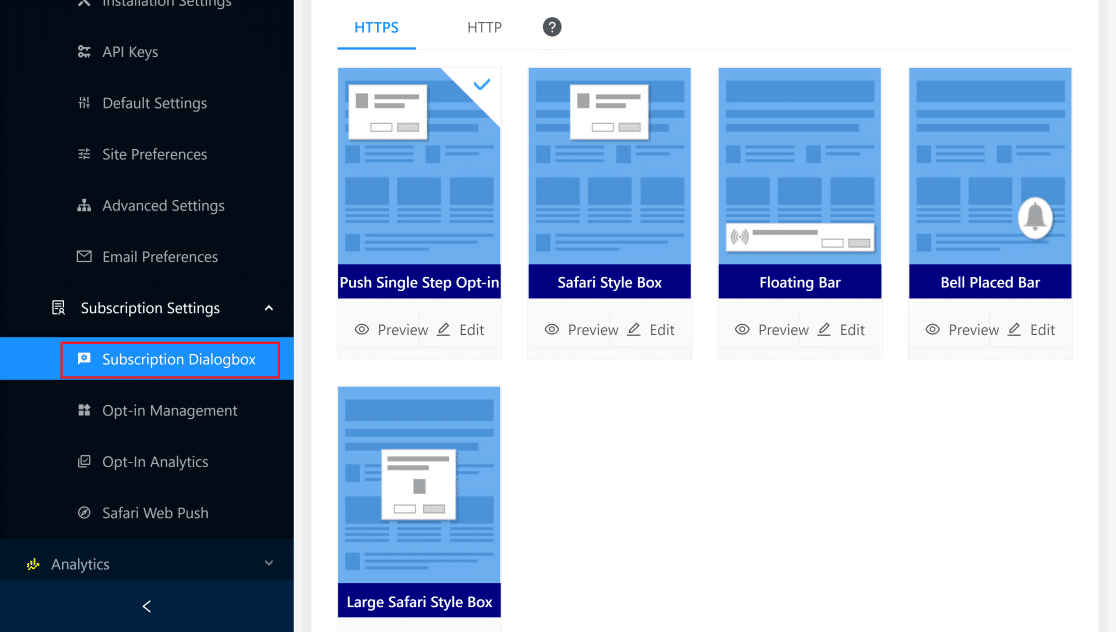
Puoi Anteprima o Modificare ogni stile di finestra prima di prendere la tua decisione. Una volta pronto, fai semplicemente clic sulla finestra preferita per selezionarla. È così facile configurare la tua finestra di dialogo di iscrizione!
6. Invia la tua prima notifica push
Ora sei pronto per iniziare a inviare notifiche push con PushEngage. Apri la tua dashboard PushEngage e fai clic su Notifiche » Crea » Nuova notifica.
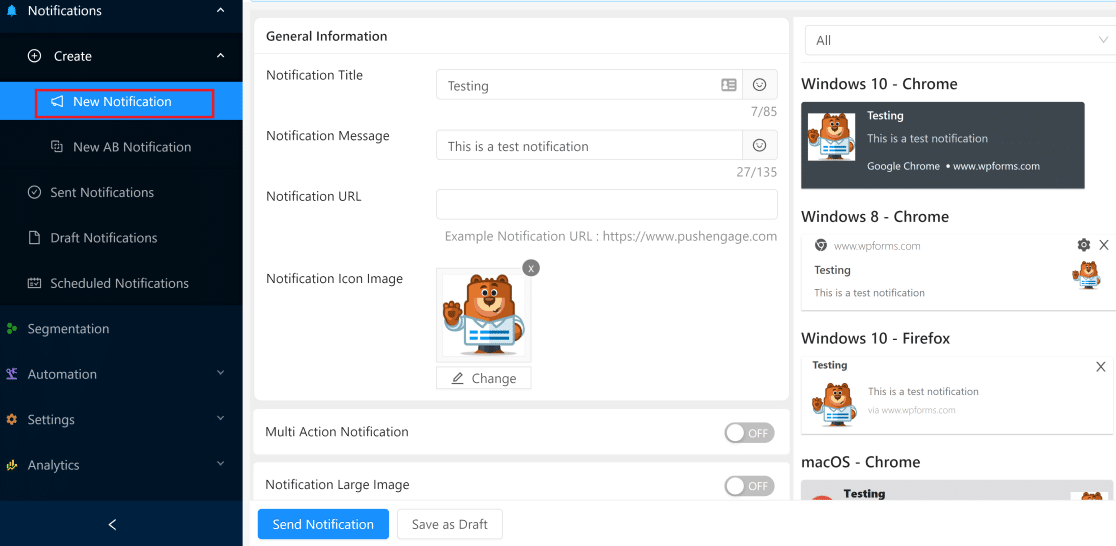
Questo aprirà un'interfaccia in cui puoi creare la tua notifica compilando i dettagli. Puoi vedere l'anteprima live sul pannello di destra che mostra come apparirà la tua notifica su diversi browser e piattaforme.
Fai clic sul pulsante Invia notifica di prova nella parte inferiore del pannello di destra e consenti le notifiche quando richiesto dal tuo browser. Questo ti invierà istantaneamente una notifica di prova.
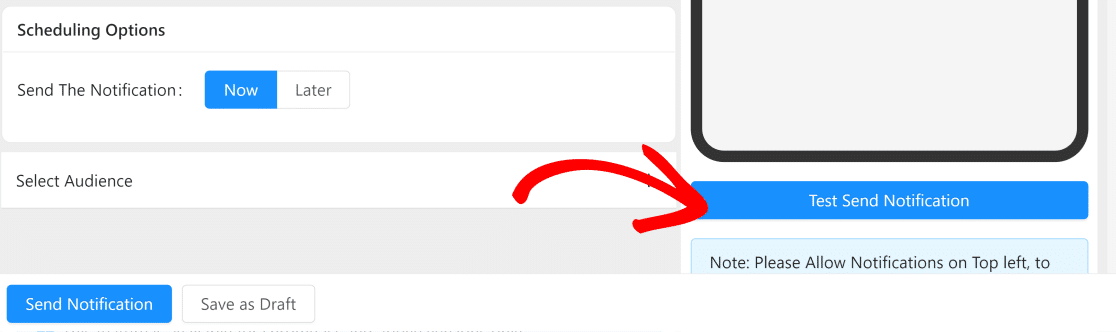
Una volta terminata la personalizzazione del messaggio di notifica, dell'URL, dell'immagine e del titolo, fai clic su Invia notifica per inviare la tua prima notifica push di WordPress ai tuoi iscritti. Puoi anche programmarla per l'invio successivo in qualsiasi momento.
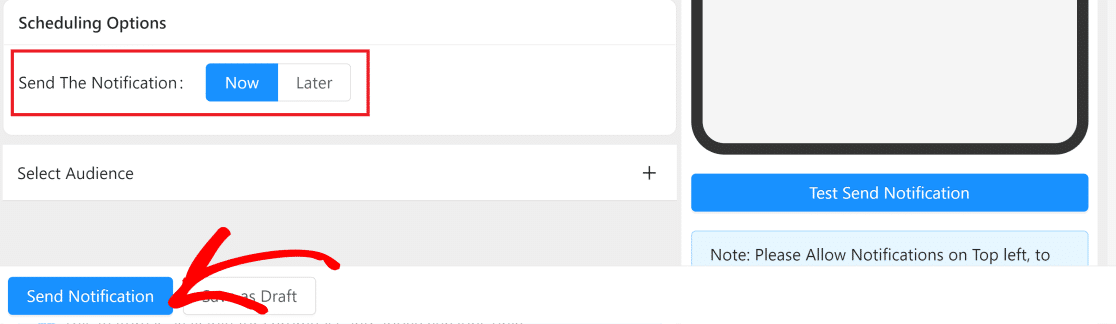
E questo è tutto! Ora puoi inviare notifiche push per mantenere i tuoi iscritti aggiornati su tutte le ultime novità ed eventi sul tuo sito.
Man mano che acquisisci maggiore familiarità con PushEngage, esplora funzionalità aggiuntive come i widget di chat sul sito per acquisire visitatori in tempo reale e l'automazione di WhatsApp per seguire i clienti dopo l'acquisto.
FAQ su come inviare notifiche push da WordPress
Le notifiche push sono un argomento popolare tra i nostri lettori. Ecco le risposte ad alcune domande comuni:
Qual è la differenza tra notifiche push e email marketing?
Le notifiche push appaiono direttamente sul dispositivo di un utente come un avviso del browser, rendendole più difficili da ignorare rispetto alle email.
Non richiedono l'apertura di una casella di posta e hanno tassi di apertura più elevati, spesso il 400% più alti delle newsletter via email.
Tuttavia, le notifiche push funzionano meglio per messaggi brevi e tempestivi, mentre le email sono migliori per contenuti più lunghi. La buona notizia? Puoi usare entrambe le strategie insieme per la massima copertura.
Ho bisogno di un'app mobile per inviare notifiche push?
No! Le notifiche push web funzionano direttamente tramite browser su dispositivi desktop e mobili.
I tuoi visitatori devono semplicemente accettare tramite il loro browser (Chrome, Firefox, Safari, Edge o Opera) per ricevere notifiche dal tuo sito WordPress.
Le notifiche push possono aiutare a recuperare i carrelli abbandonati?
Assolutamente. Le notifiche push sono altamente efficaci per il recupero dei carrelli abbandonati perché raggiungono i clienti istantaneamente, anche dopo che hanno lasciato il tuo sito.
Con PushEngage, puoi impostare trigger automatici per inviare promemoria personalizzati agli acquirenti che abbandonano i loro carrelli.
Puoi anche combinare le notifiche push con altri canali come i messaggi WhatsApp per tassi di recupero ancora migliori.
Come fanno i visitatori ad accettare di ricevere notifiche push?
Quando qualcuno visita il tuo sito WordPress con PushEngage installato, vedrà una finestra di dialogo di iscrizione che chiede il permesso di inviare notifiche.
Se cliccano su "Consenti", sono iscritti. Puoi personalizzare questa finestra di dialogo per adattarla al tuo brand e scegliere quando appare per massimizzare i tassi di iscrizione.
Le notifiche push funzioneranno su tutti i dispositivi e browser?
Sì! PushEngage supporta tutti i principali browser, inclusi Chrome, Firefox, Safari, Opera e Microsoft Edge su desktop, dispositivi mobili e tablet.
Questo ti offre un'ampia copertura indipendentemente dai dispositivi utilizzati dal tuo pubblico.
Posso personalizzare le notifiche push per utenti diversi?
Sì. PushEngage offre funzionalità avanzate di segmentazione e personalizzazione. Puoi targettizzare gli utenti in base alla loro posizione, comportamento, cronologia di navigazione e attributi personalizzati.
Puoi anche utilizzare l'API degli attributi per includere dettagli personalizzati come nomi, informazioni sui prodotti o offerte specifiche nelle tue notifiche.
Successivamente, Aggiungi Altri Plugin di Notifica per WordPress
Ora che sai come inviare notifiche push WordPress, potresti anche voler:
- Aggiungere barre di notifica WordPress per attirare facilmente l'attenzione dei clienti su annunci importanti. Consulta il nostro elenco dei migliori plugin per barre di notifica WordPress.
- In alternativa, potresti voler configurare l'integrazione con i messaggi di testo. Abbiamo raccolto un elenco dei migliori plugin SMS.
- E se vuoi saperne di più sui plugin WordPress più utili che puoi integrare con Slack, consulta il nostro articolo sulle migliori integrazioni Slack per WordPress.
- Inoltre, se vuoi connettere gli avvisi di Microsoft Teams dai moduli WordPress, consulta questa guida: Come ricevere avvisi di Microsoft Teams dai tuoi moduli WordPress.
Crea ora il tuo modulo WordPress
Pronto a creare il tuo modulo? Inizia oggi stesso con il plugin per la creazione di moduli WordPress più facile. WPForms Pro include molti modelli gratuiti e offre una garanzia di rimborso di 14 giorni.
Se questo articolo ti è stato utile, seguici su Facebook e Twitter per altri tutorial e guide gratuite su WordPress.





