


Riassunto AI
Hai mai pensato a come ricevere avvisi di Microsoft Teams quando le persone inviano un modulo sul tuo sito Web WordPress?
Gli avvisi dai tuoi moduli WordPress in Microsoft Teams possono fornire aggiornamenti in tempo reale sulle sottomissioni online, assicurandoti di non perdere mai azioni tempestive.
Collega WPForms con Microsoft Teams! :)
In questo tutorial, ti mostrerò come abilitare gli avvisi di Microsoft Teams per i moduli utilizzando WPForms e collegandolo a Microsoft Teams tramite Zapier.
Come ricevere avvisi di Microsoft Teams dai tuoi moduli WordPress
Zapier ti consente di inviare messaggi ai canali di Microsoft Teams per le nuove voci di WPForms sul tuo modulo. Segui i passaggi seguenti per iniziare:
1. Installa e attiva WPForms Pro
Innanzitutto, scarica il plugin WPForms e attivalo sul tuo sito. WPForms è il miglior plugin per la creazione di moduli di contatto in WordPress.
Offre oltre 2.100 modelli di moduli WordPress e componenti aggiuntivi per personalizzare i tuoi moduli. La sua versatilità consente anche di inviare avvisi di Microsoft Teams.
Ti consiglio di acquistare WPForms Pro poiché include il componente aggiuntivo Zapier, necessario per integrare WPForms con Microsoft Teams.
Se sei nuovo nei plugin di WordPress e non sai come installarne uno, consulta questa guida per passaggi semplici su come installare un plugin di WordPress.
2. Crea il tuo modulo personalizzato per WordPress
Dopo aver installato e attivato il plugin, vai su WPForms » Nuovo dal tuo pannello di WordPress per creare un nuovo modulo.

Successivamente, dai un nome al tuo modulo e usa la casella di ricerca per trovare un modello adatto. Selezionerò il Modulo di contatto semplice per questo tutorial e farò clic sul pulsante Usa modello.
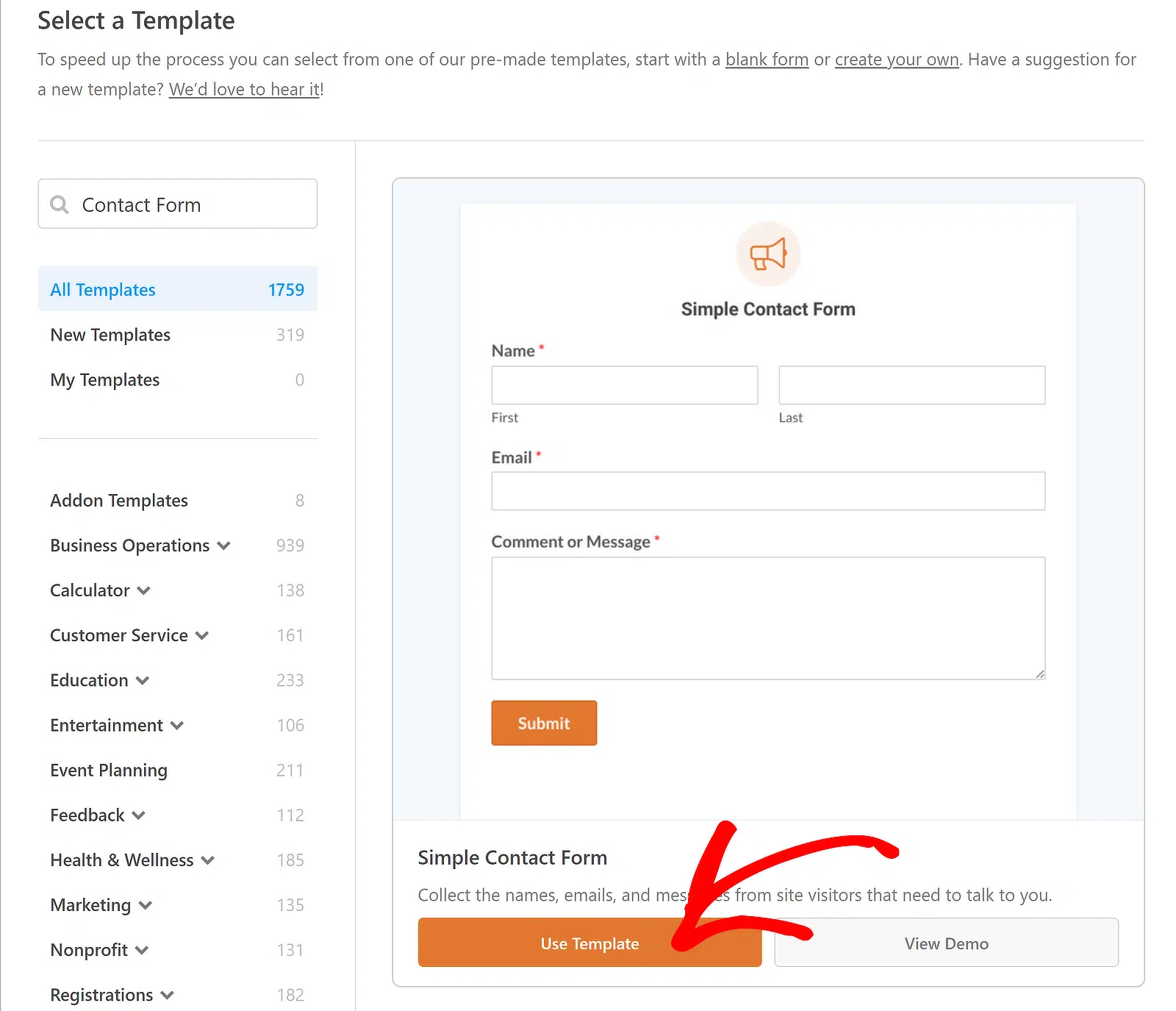
Ora puoi vedere un'anteprima del tuo modulo nell'interfaccia del generatore di moduli. Sentiti libero di aggiungere campi al modulo e impostare notifiche via email e messaggi di conferma.

Una volta che hai personalizzato il modulo secondo le tue esigenze utilizzando il generatore drag-and-drop, fai clic sul pulsante Salva e puoi procedere all'installazione del componente aggiuntivo Zapier.
Leggi anche: Come Consentire ai Visitatori di Duplicare i Campi del Modulo
3. Installa il componente aggiuntivo Zapier in WPForms
Ora, installiamo il componente aggiuntivo Zapier. Per fare ciò, naviga su WPForms dal tuo pannello di WordPress e fai clic su Componenti aggiuntivi.

Nella schermata Componenti aggiuntivi, digita “Zapier” nel campo Cerca componenti aggiuntivi. Una volta trovato, fai clic su Installa componente aggiuntivo.

Se vedi uno stato inattivo, premi di nuovo lo stesso pulsante per Attivarlo, e poi fai clic sull'opzione Impostazioni per gestire la tua integrazione.

Nella schermata successiva, fai clic su Zapier dall'elenco delle integrazioni e tieni aperta questa scheda per copiare in seguito la chiave API per il processo di connessione.

Ottimo lavoro finora! Ora, per preparare la funzionalità di automazione, dobbiamo solo installare Zapier nel tuo account Microsoft Teams.
4. Ottieni l'app Zapier in Microsoft Teams
Fai clic sui tre puntini sulla barra di navigazione a sinistra nel tuo spazio di lavoro Microsoft Teams. Quindi, digita ‘Zapier’ nella barra di ricerca e seleziona l'app Zapier.

Dopo aver selezionato l'app Zapier, apparirà una finestra popup. Fai clic sul pulsante Aggiungi per installarla per te.

Se sei un amministratore del tuo spazio di lavoro, puoi installare l'app per tutto il tuo team. Fai clic sulla freccia verso il basso accanto al pulsante Aggiungi e seleziona Aggiungi a un team.

Una volta aggiunta l'app Zapier, verrai indirizzato alla pagina dell'app, dove potrai iniziare a creare uno Zap da zero.

Puoi scegliere di collegare il tuo account qui, ma passeremo alla dashboard di Zapier per configurare l'automazione e l'autenticazione.
5. Crea un'automazione in Zapier
Le automazioni che crei con Zapier sono chiamate “zap”. Quindi, il passo successivo è creare uno zap che invii dati dai tuoi moduli a un servizio esterno.
Accedi al tuo account Zapier per creare uno Zap. Se non hai ancora un account, puoi iscriverti gratuitamente (che supporta fino a 100 attività/mese).

Crea uno Zap (Flusso di lavoro automatizzato)
Una volta effettuato l'accesso, fai clic sul pulsante arancione Crea Zap nell'angolo in alto a sinistra e quindi seleziona Zap dall'elenco delle opzioni.

Questo aprirà la pagina di configurazione dello Zap. Puoi rinominare il tuo Zap facendo clic su Zap senza titolo nell'angolo in alto a sinistra.

Successivamente, fai clic su 1. Trigger WPForms come app di trigger. Nella casella di ricerca per Evento app, digita “WPForms”. Seleziona WPForms dai risultati.

Zapier presenterà ora le opzioni nella sezione Trigger. Fai clic all'interno della casella di ricerca e seleziona Nuova immissione modulo dal menu a discesa.

Fai clic su Continua. Ora devi collegare il tuo account WPForms al tuo account Zapier. Fai clic sul pulsante Accedi.

Collega WPForms allo Zap (API)
Si aprirà una nuova finestra in cui dovrai inserire la tua API Key. Torna alla scheda in cui hai configurato le tue connessioni WPForms per trovare la tua API key.
Copia e incolla la tua API key nella finestra popup di Zapier. Quindi, inserisci il nome del tuo dominio e fai clic sul pulsante Sì, Continua su WPForms.

Configura il Trigger per lo Zap (Modulo)
Dal menu a discesa, scegli il modulo che desideri ricevere notifiche di Microsoft Teams e fai clic sul pulsante Continua.

Ora puoi testare la connessione tra il tuo modulo e Zapier. Prima di fare clic sul pulsante Testa trigger, invia almeno un'immissione di prova per il tuo modulo.

Dopo un po', vedrai un messaggio che conferma il successo dell'azione. Puoi anche rivedere i dati che hai inserito nel modulo.
Fai clic su Continua con il record selezionato per configurare la tua azione, che prevede la creazione di un'integrazione di avviso in WordPress utilizzando Microsoft Teams.

6. Configura il tuo evento di azione per lo Zap
Ora creeremo la nostra azione, che è ciò che il nostro Zap eseguirà quando verrà attivato. Fai clic su 2. Azione all'interno del builder di Zap.
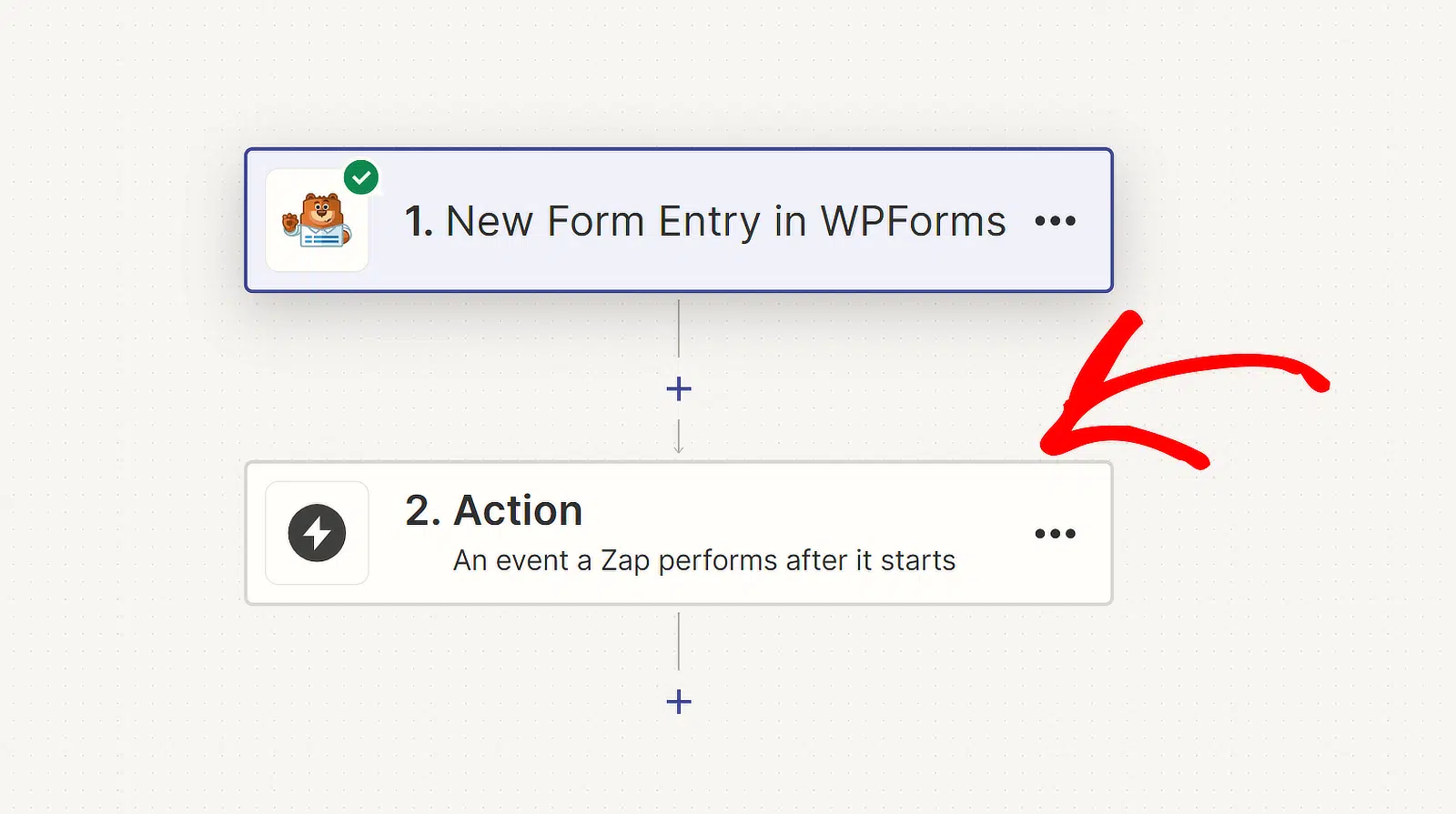
Successivamente, scegli Microsoft Teams come app e Invia messaggio canale come evento se stai creando uno Zap da zero. Quindi, premi Continua.

Se hai già collegato il tuo account Microsoft Teams a Zapier, puoi selezionare il tuo spazio di lavoro dal menu a discesa.
D'altra parte, se è la prima volta che colleghiamo Teams a Zapier, dovremo fare clic sul pulsante Accedi.

Zapier richiederà l'autorizzazione per accedere a Microsoft Teams. Fai clic sul pulsante Accetta per procedere alla creazione dell'evento di azione.

Il tuo account Teams verrà ora selezionato nel menu a discesa. Fai clic su Continua e quindi scegli il tuo canale nel menu a discesa sotto Team.

Zapier ti darà ora la possibilità di scegliere tra Testo normale, XML e Markdown per il Formato testo del messaggio.
Poiché voglio rendere il testo in grassetto e creare un collegamento ipertestuale, sceglierò l'opzione Markdown, ma scegli quella che funziona meglio per te.

È ora di cambiare il testo del nostro messaggio. Per iniziare a configurare il tuo messaggio, fai clic nel campo Testo del messaggio.
Vogliamo anche che alcune informazioni dall'invio del modulo appaiano nel nostro messaggio in modo da poter inviare gli invii più recenti al nostro canale.
Se scorri verso il basso, puoi vedere tutte le opzioni di dati che Zapier ha trovato quando ha testato il trigger WPForms. Puoi anche scegliere le risposte a domande specifiche.

Al termine di questa fase, fai clic su Continua. Per assicurarti che tutto funzioni correttamente, fai clic sul pulsante Testa passaggio.
Se tutto procede senza intoppi, una spunta verde dovrebbe apparire nella dashboard dell'editor di Zap prima di Invia messaggio canale in Microsoft Teams.

Riceverai anche la voce di test in Microsoft Teams nello stesso canale che hai selezionato per ricevere l'avviso. Questo è l'aspetto del nostro messaggio:

Ed ecco fatto! Hai collegato con successo WPForms a Microsoft Teams utilizzando Zapier. Divertiti!
Domande frequenti su Come ricevere avvisi di Microsoft Teams dai tuoi moduli WordPress
Ricevere messaggi di Microsoft Teams quando le persone inviano un modulo è un argomento popolare tra i lettori. Ecco le risposte ad alcune domande comuni al riguardo.
Come ricevo notifiche per un modulo configurato nel canale del mio team?
Per ricevere notifiche per gli invii di moduli nel tuo canale Microsoft Teams, utilizza WPForms Pro con il componente aggiuntivo Zapier. Innanzitutto, crea il tuo modulo con WPForms.
Quindi, configura uno Zap in Zapier per collegare WPForms a Microsoft Teams, creando un'azione di trigger che invia una notifica al tuo canale Teams ogni volta che il modulo viene inviato.
Posso ricevere avvisi di Microsoft Teams per voci parziali e lead?
Sì, puoi ricevere avvisi di Microsoft Teams per voci parziali e lead. WPForms Pro, combinato con il componente aggiuntivo Zapier, ti consente di configurare un trigger in Zapier.
Questo trigger può inviare notifiche a Microsoft Teams per invii parziali di moduli, aiutandoti a monitorare i lead in tempo reale.
C'è un modo per inviare le risposte dei moduli a Microsoft Teams?
Puoi inviare le risposte dei moduli direttamente a Microsoft Teams. Utilizzando WPForms Pro e il componente aggiuntivo Zapier, puoi creare uno Zap che collega WPForms a Microsoft Teams.
Questa configurazione invierà automaticamente le risposte del modulo al tuo canale Teams non appena verranno inviate.
Come ricevo notifiche su Microsoft Teams?
Per ricevere notifiche su Microsoft Teams, inizia installando WPForms Pro e il componente aggiuntivo Zapier.
Crea uno Zap che collega WPForms a Microsoft Teams, impostando un'azione di trigger che invia notifiche al tuo canale Teams quando un modulo viene inviato.
Successivamente, scopri altre integrazioni Zapier + WPForms
Dai un'occhiata a questa guida per istruzioni passo passo su come impostare notifiche SMS per i moduli WordPress, o segui questi passaggi se vuoi creare un modulo Notion in WordPress.
Crea subito il tuo modulo WordPress
Pronto a creare il tuo modulo? Inizia oggi stesso con il plugin per la creazione di moduli WordPress più facile. WPForms Pro include molti modelli gratuiti e offre una garanzia di rimborso di 14 giorni.
Se questo articolo ti è stato utile, seguici su Facebook e Twitter per altri tutorial e guide gratuite su WordPress.





