


Riassunto AI
Ci sono molte occasioni in cui gli utenti del tuo modulo probabilmente desidererebbero poter semplicemente duplicare i campi sui tuoi moduli. Campi per nomi aggiuntivi, dettagli di contatto, ore lavorate e così via sono facili da aggiungere quando gli utenti possono semplicemente ripeterli.
Ora, con il campo Ripetitore di WPForms, gli utenti del tuo sito web possono fare proprio questo! In questo tutorial, ti mostrerò come modificare i tuoi moduli per consentire campi duplicati in soli 5 passaggi.
Come Consentire ai Visitatori di Duplicare i Campi del Modulo
Innanzitutto, Ottieni WPForms
Ok, so che ho detto che questo tutorial richiede solo 5 passaggi, quindi questo sembra extra. 😉 Ma, è scontato che avrai bisogno di WPForms installato e attivato sul tuo sito WordPress per duplicare i campi nei tuoi moduli.
Quindi, scarica il plugin WPForms, prima!
1. Seleziona o Crea il Tuo Modulo
Il campo Ripetitore è una fantastica funzionalità inclusa nei moduli che crei tramite WPForms. Con esso, gli utenti del tuo modulo possono aggiungere altre voci o duplicare interi blocchi del modulo.
Ma non devi creare un modulo completamente nuovo per iniziare a consentire agli utenti di duplicare i campi.
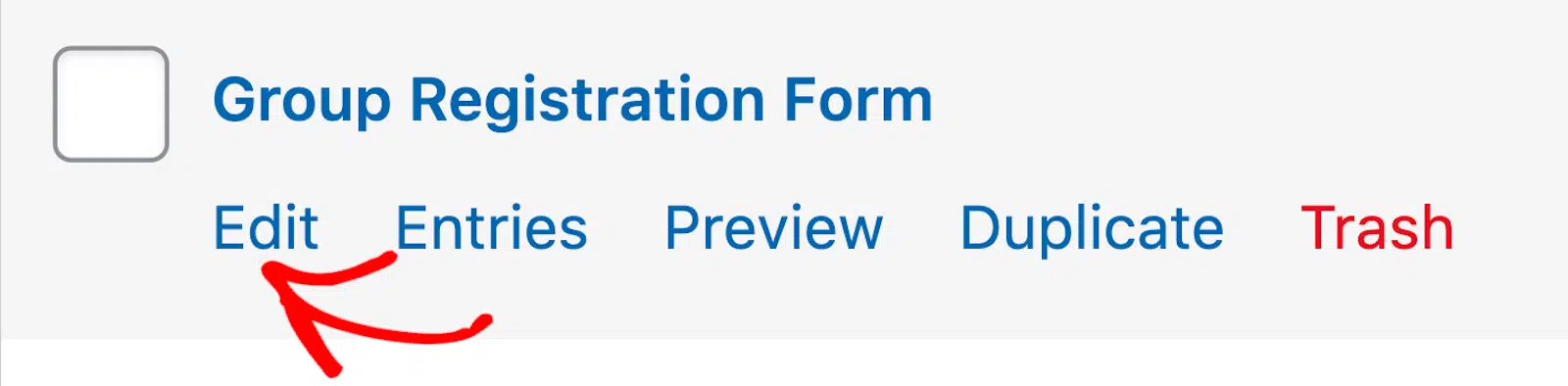
Potresti già utilizzare moduli sul tuo sito che vorresti modificare con il campo Ripetitore. Fai semplicemente clic su Modifica sotto il modulo che desideri aprire per il costruttore di moduli.
Ma, se hai bisogno di creare un nuovo modulo, puoi partire avvantaggiato scegliendo tra migliaia di modelli di moduli forniti nella galleria di WPForms.
Offriamo un'ampia selezione di modelli di moduli che includono la funzionalità del campo Ripetitore già integrata.
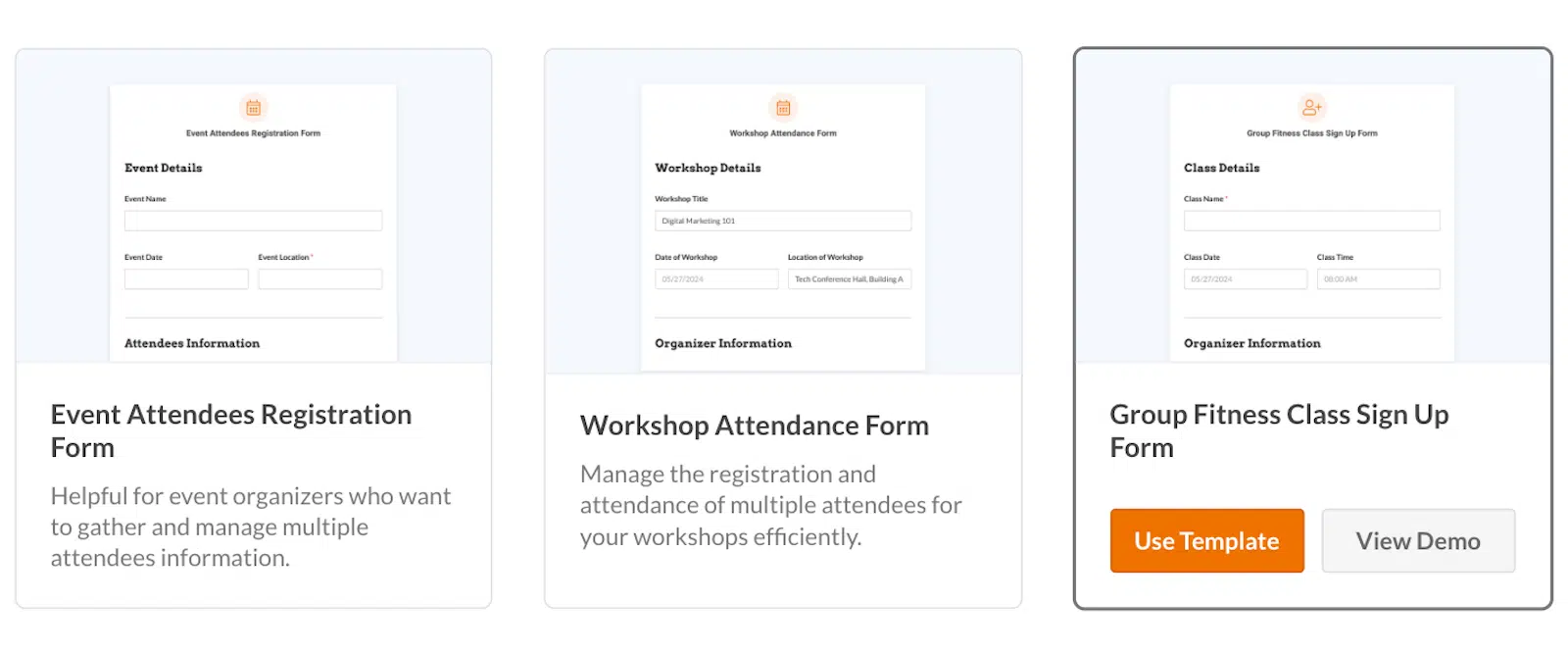
Oppure, puoi scegliere un modello di modulo diverso e aggiungere rapidamente il campo Ripetitore con il costruttore di moduli.
E, come sempre, puoi costruire il tuo modulo da zero partendo da un modulo vuoto.
Crea subito il tuo modulo WordPress
2. Aggiungi il Campo Ripetitore
Una volta selezionato e caricato il tuo modulo nel costruttore di moduli, puoi aggiungere il campo Ripetitore.
Lo vedrai tra i campi sul lato sinistro dello schermo.
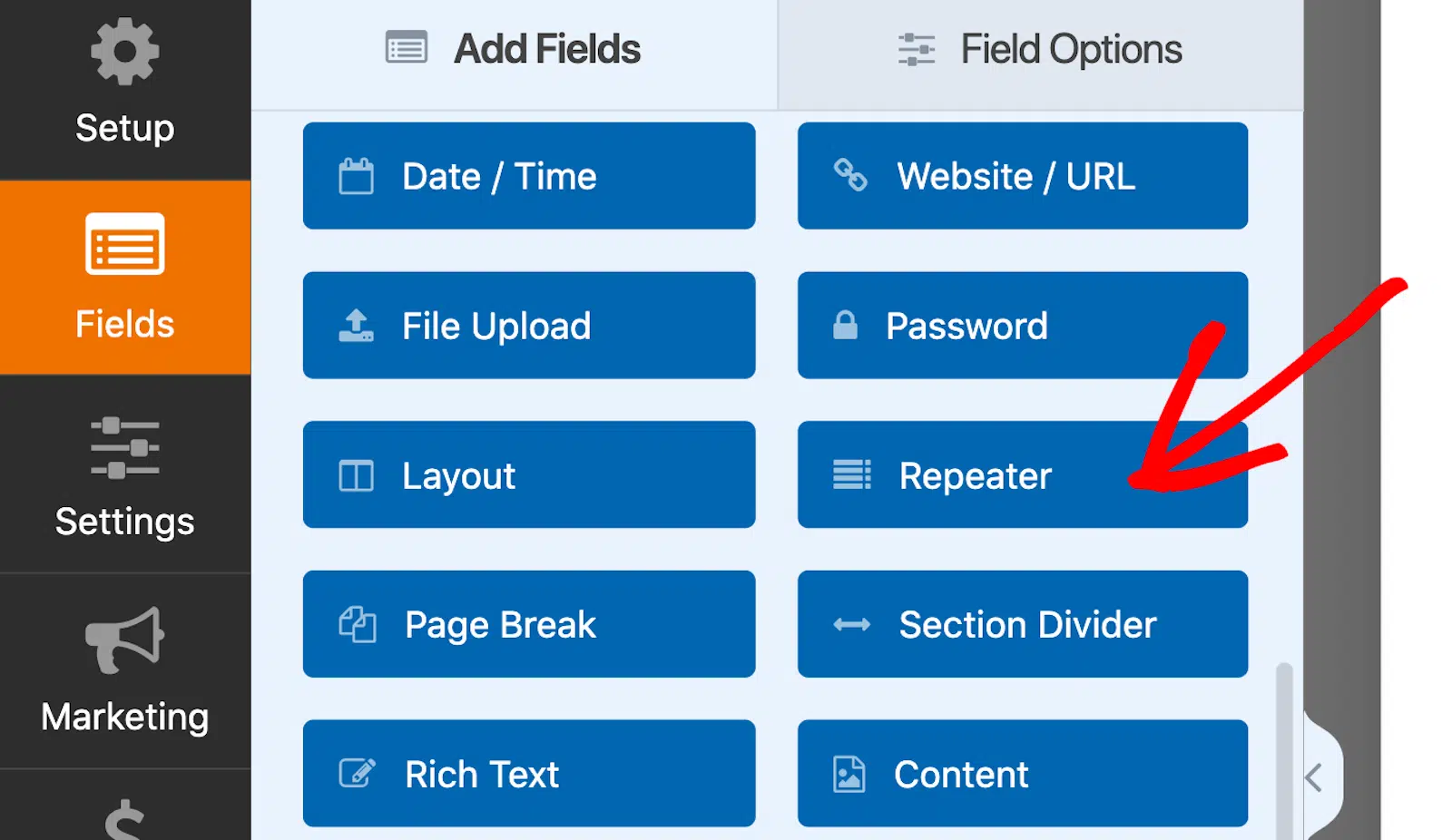
Fai semplicemente clic sul campo Ripetitore, trascinalo sul tuo modulo e rilascialo dove desideri.
Quindi, come il campo Layout, il campo Ripetitore consente di aggiungere altri campi del tuo modulo al suo interno.
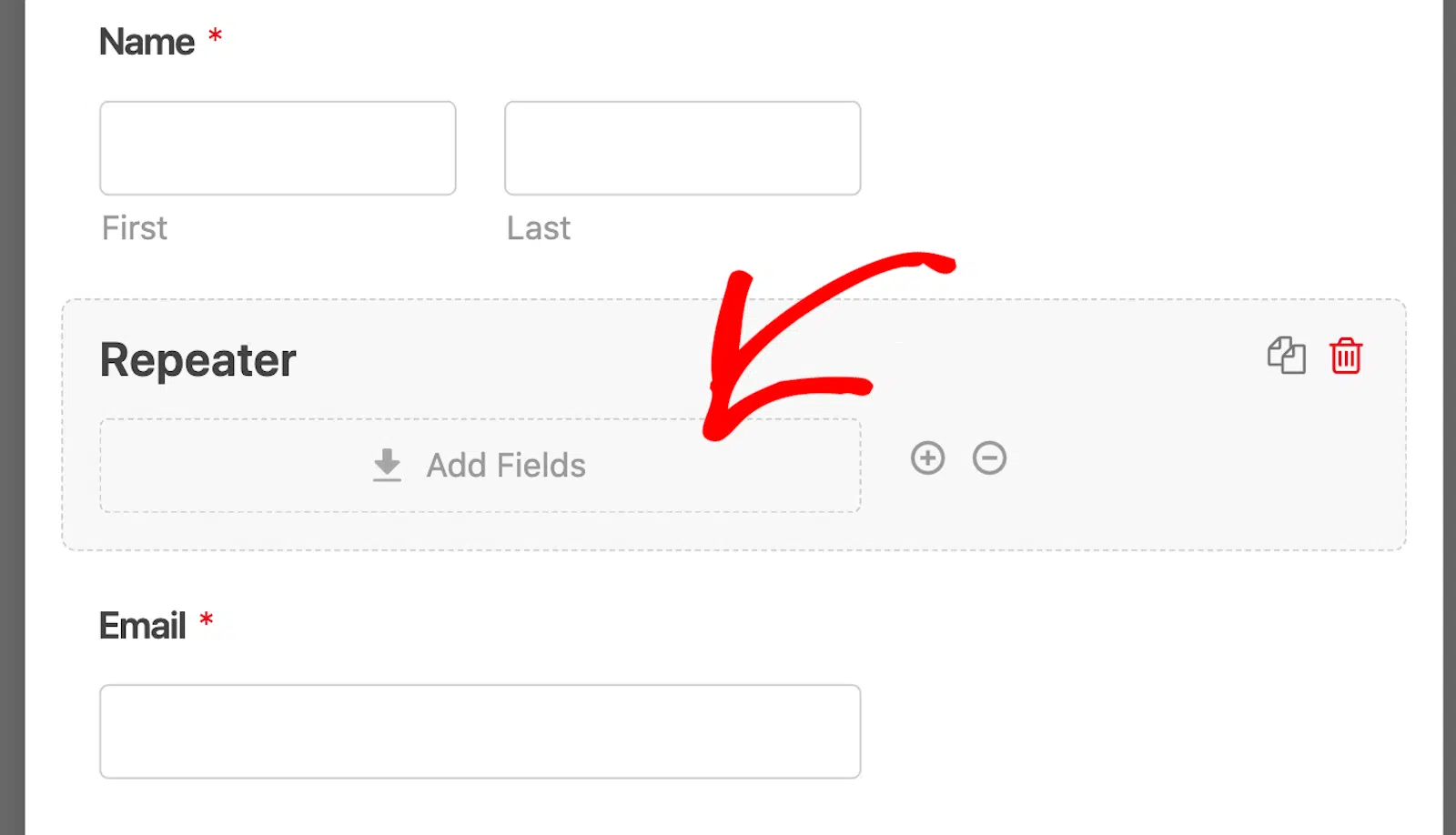
Quindi, quali campi appartengono alla sezione del campo Ripetitore? I campi che vuoi consentire ai tuoi utenti di duplicare.
Su un modulo di registrazione di gruppo, ad esempio, gli utenti probabilmente vorrebbero includere più nomi di partecipanti da registrare contemporaneamente.
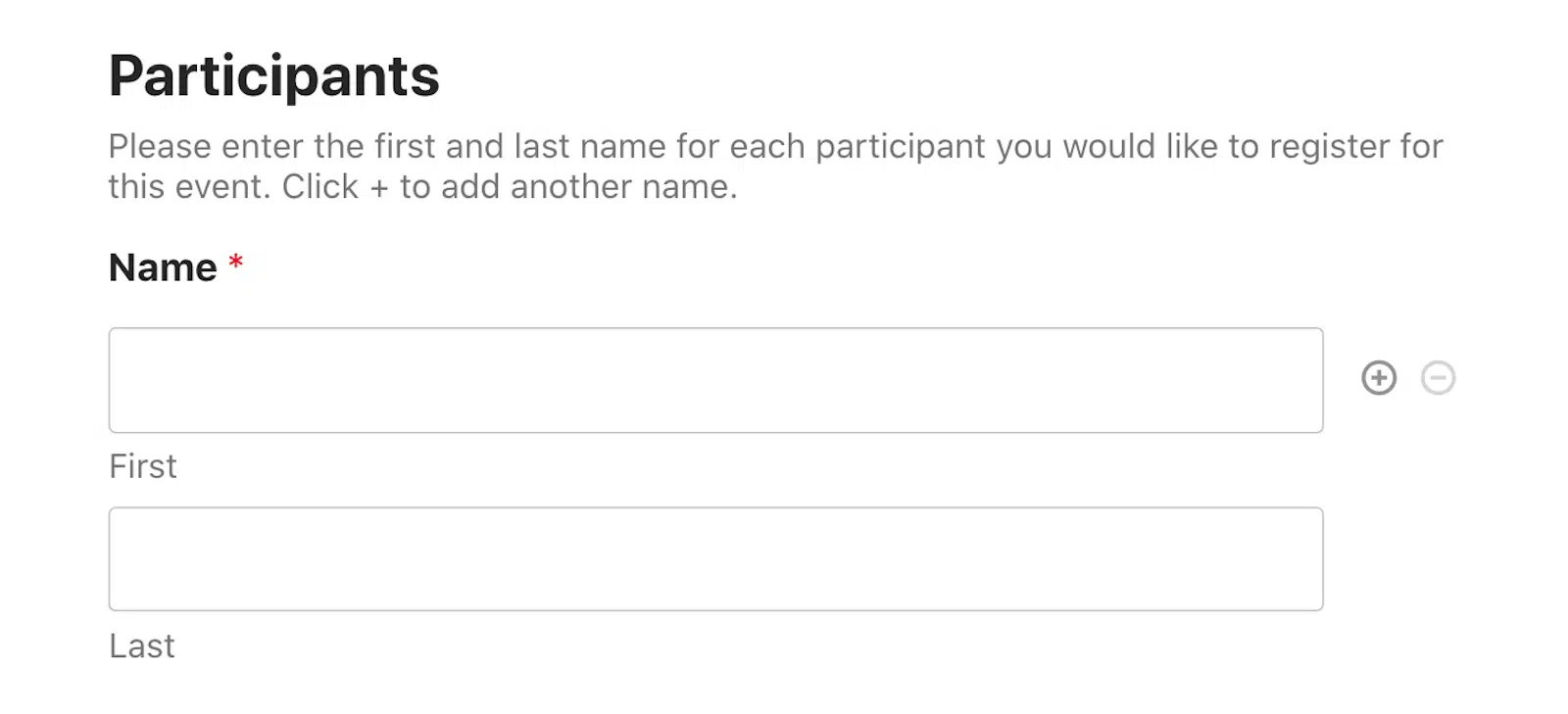
Prima che WPForms offrisse il campo Ripetitore, potresti aver intasato il tuo modulo con una manciata di campi Nome di cui il tuo utente *potrebbe* aver bisogno.
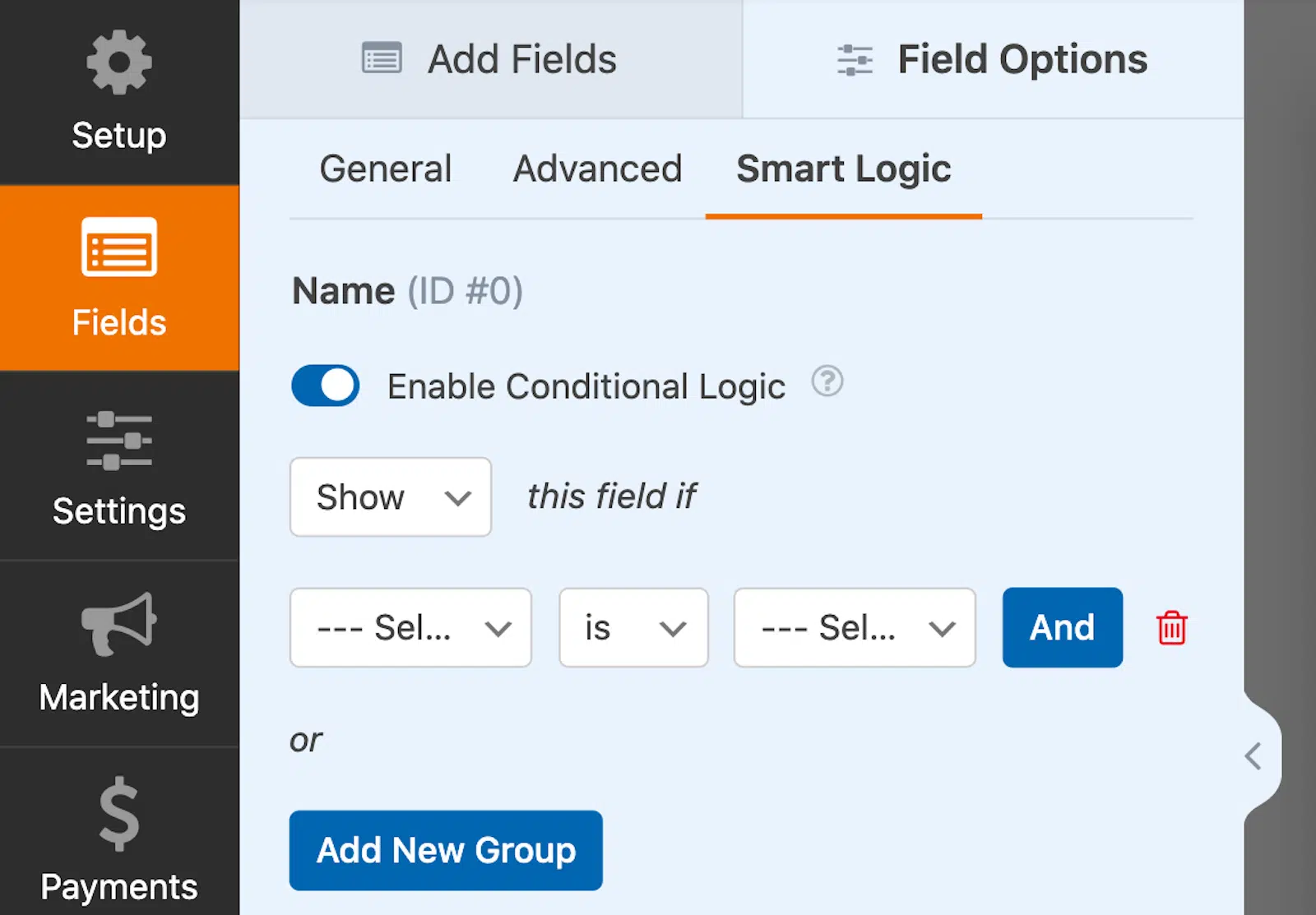
Oppure potresti aver utilizzato le impostazioni di logica condizionale per includere campi Nome aggiuntivi se l'utente desiderava includerne altri.
Qualunque sia stato il caso, il campo Ripetitore ora rende la duplicazione dei campi molto più semplice per te e per gli utenti del tuo modulo!
Leggi anche: Modi per utilizzare WPForms per siti web educativi
3. Visualizza Righe o Blocchi
Ora, prima di andare avanti, dai un'occhiata alle opzioni di Visualizzazione applicate al campo Ripetitore.
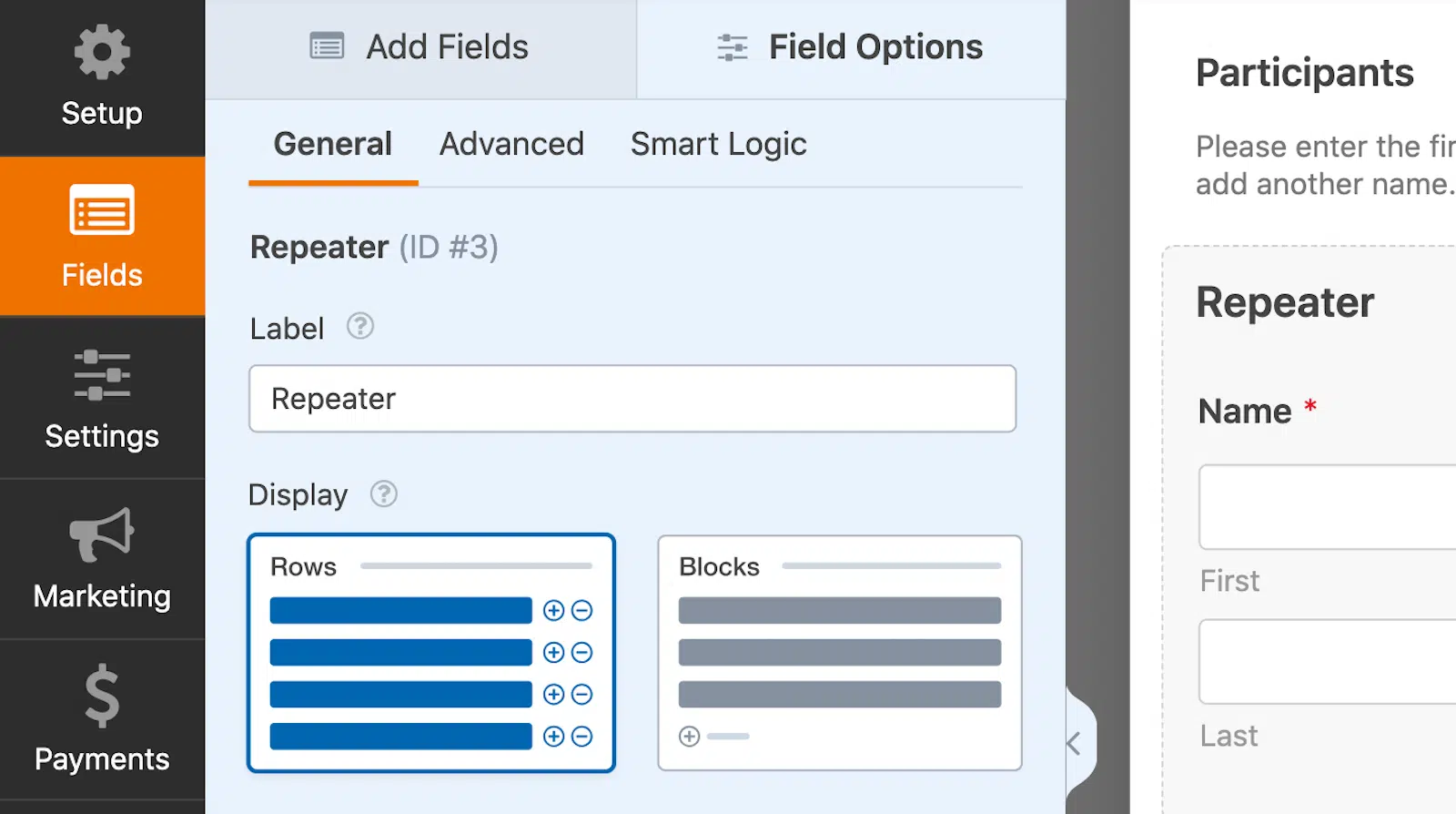
Non solo puoi personalizzare i campi all'interno dell'area del campo Ripetitore per essere aggiunti come singole Righe, ma puoi anche consentire la duplicazione di interi Blocchi di campi.
Suggerimento Pro: Naviga nella scheda Avanzate per nascondere l'etichetta del campo Ripetitore come ho fatto io.
Quando selezioni i campi nell'area Ripetitore da visualizzare come Righe, i tuoi utenti del modulo duplicheranno ogni riga orizzontale.
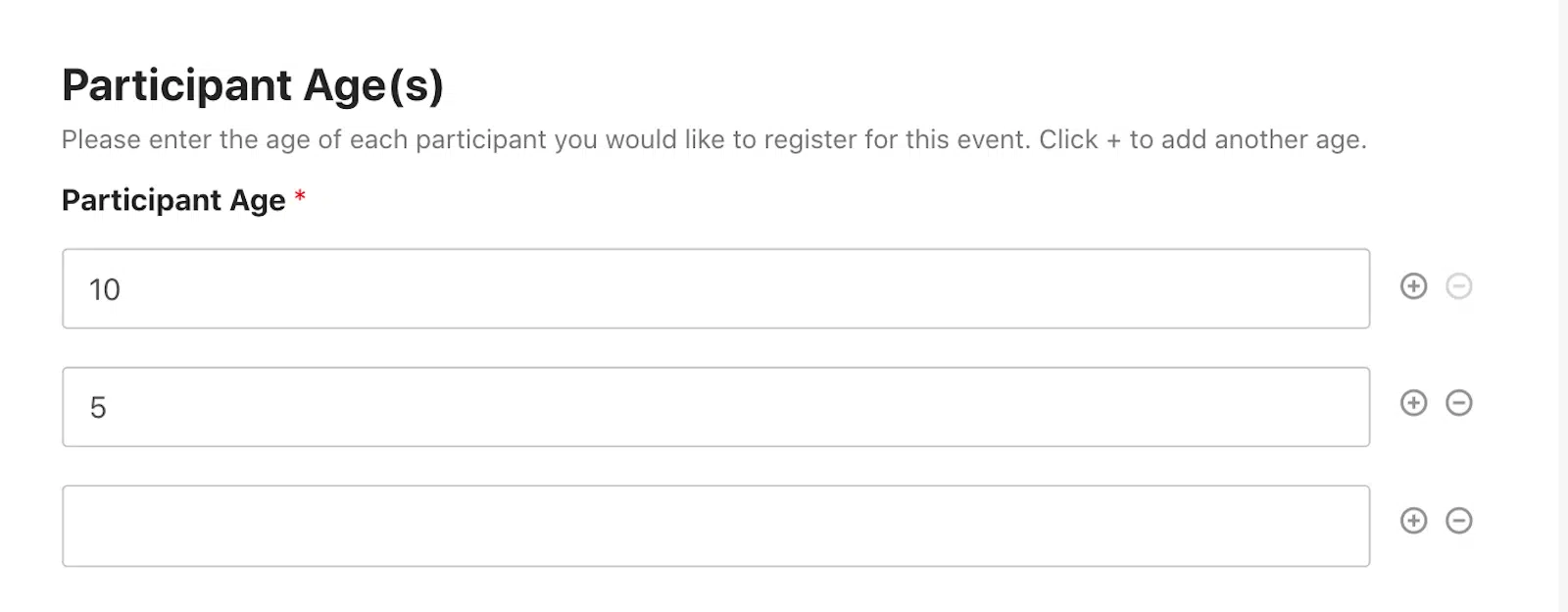
Come puoi vedere sopra, i pulsanti + aggiungi o – rimuovi si trovano alla fine di ogni Riga.
I Blocchi, d'altra parte, sono utili per combinare campi da ripetere insieme, che non possono stare in una sola Riga.
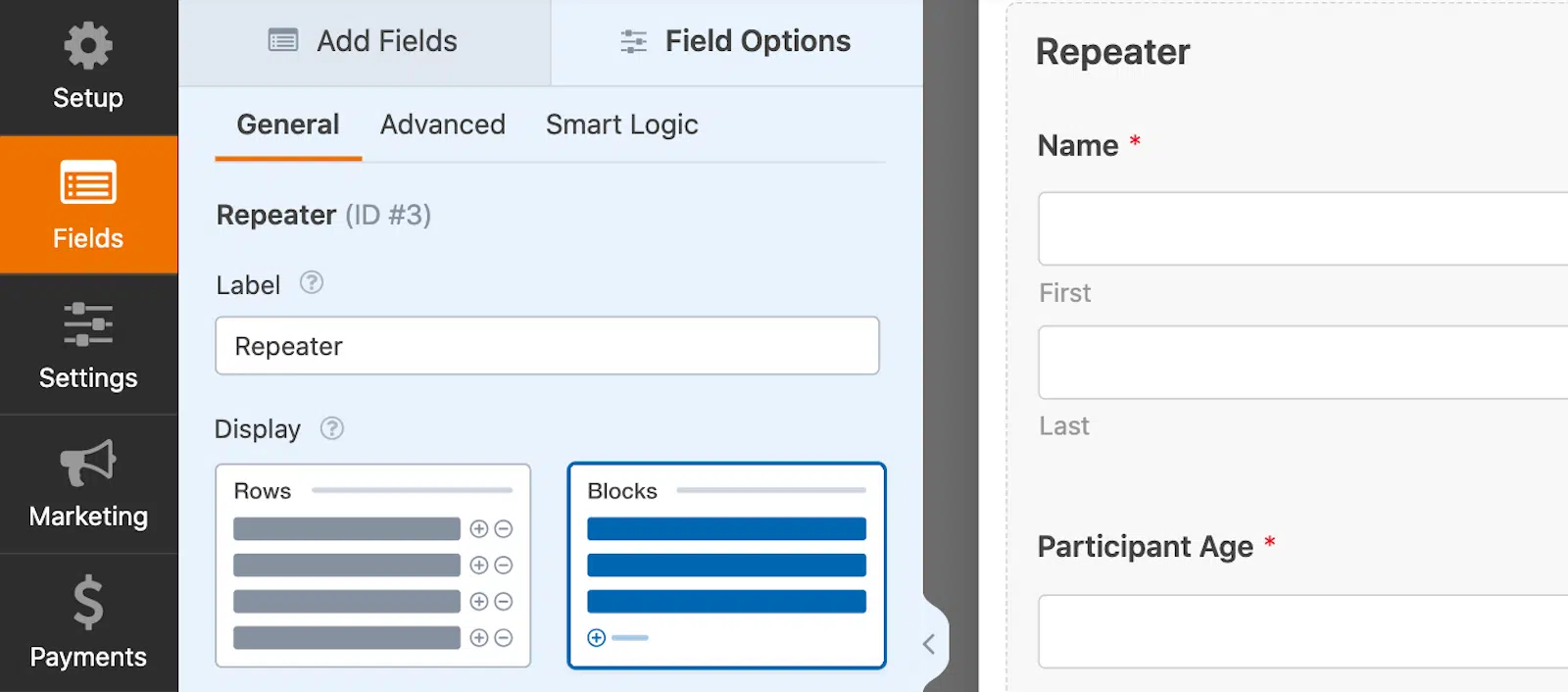
E con i Blocchi, i pulsanti + aggiungi o – rimuovi si trovano sotto l'intera sezione di campi. Maggiori informazioni su quei pulsanti, più tardi.
Nel mio esempio qui sotto, ho selezionato Blocchi come modo per visualizzare i miei campi ripetibili. Ho quindi incluso nell'area del campo Ripetitore i campi che voglio che gli utenti possano duplicare come sezione.
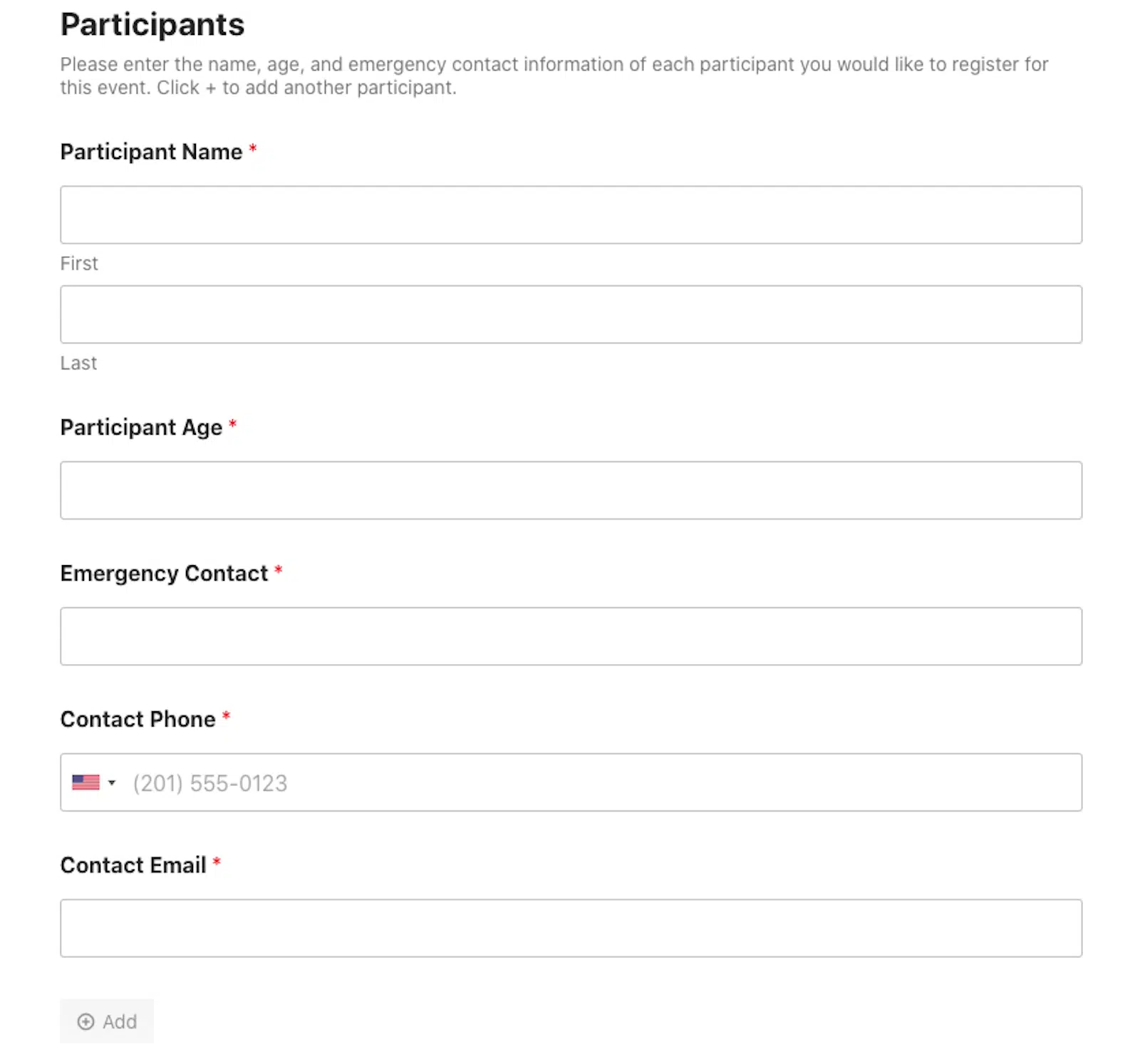
Ora, quando gli utenti del modulo aggiungono un altro partecipante, possono fornire tutte le informazioni che ho richiesto sul modulo per ogni Blocco.
In questo modo, gli utenti del modulo possono duplicare intere sezioni del modulo in una volta.
4. Scegli un Layout
Successivamente, dai un'occhiata ai diversi modi in cui puoi organizzare il Layout dei tuoi campi ripetibili.
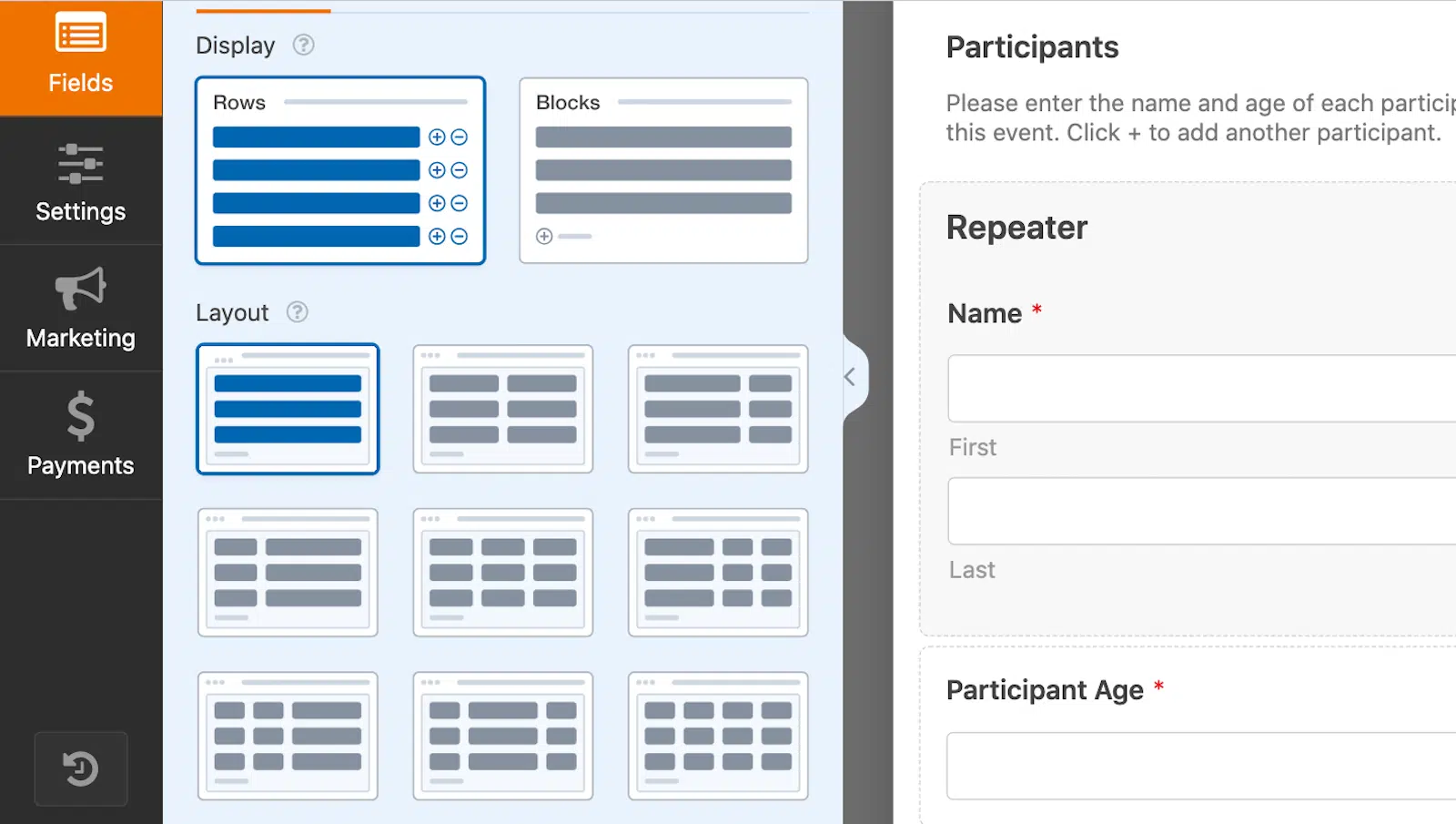
Puoi impostare i tuoi campi in righe singole, colonne equamente spaziate e colonne non equamente spaziate.
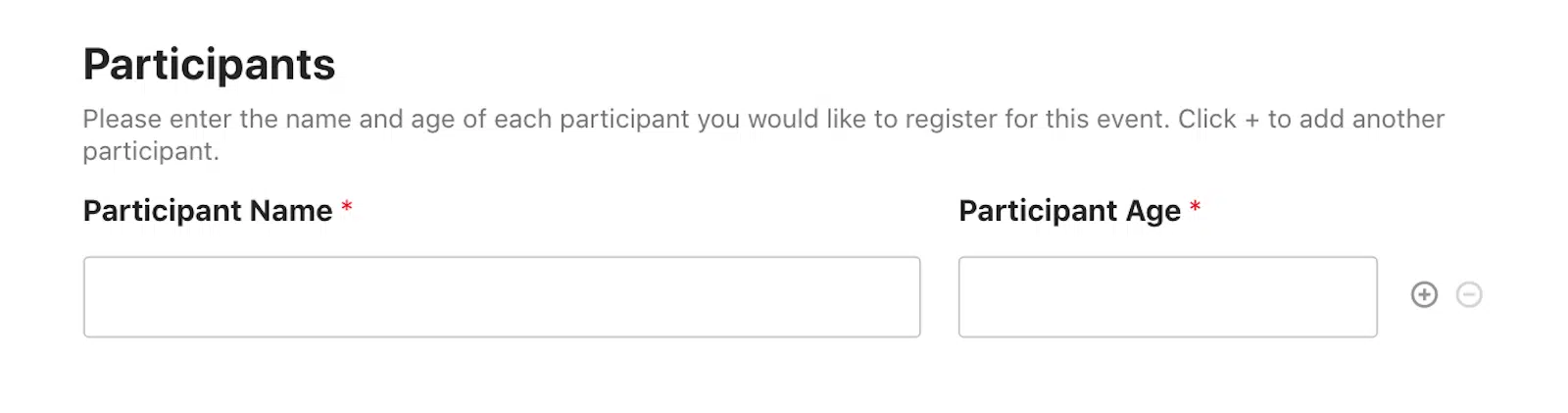
Se hai Righe ripetibili di nomi e età dei partecipanti, ad esempio, potresti scegliere un Layout che posizioni uno spazio più grande per il nome e uno spazio più piccolo per l'età.
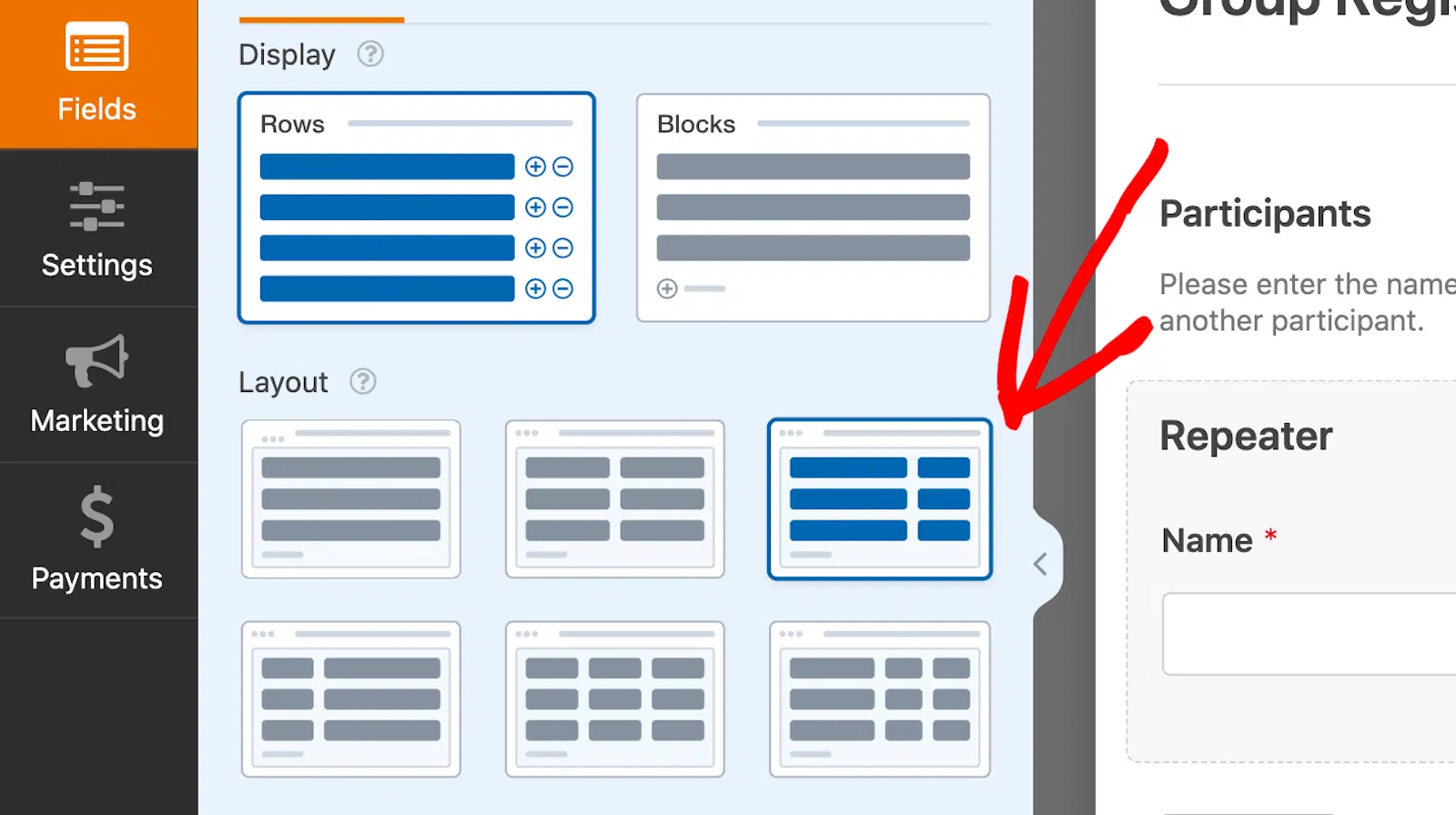
Quindi, il mio esempio di Righe e colonne di Layout nel costruttore di moduli sopra apparirebbe così per un utente del modulo:
Oppure, ricordi quel Blocco che ti ho mostrato alla fine del passaggio 3 con il Nome del Partecipante, le Informazioni di Contatto di Emergenza e altri campi?
Potrei utilizzare un Layout a 2 colonne per personalizzare questa parte del modulo.
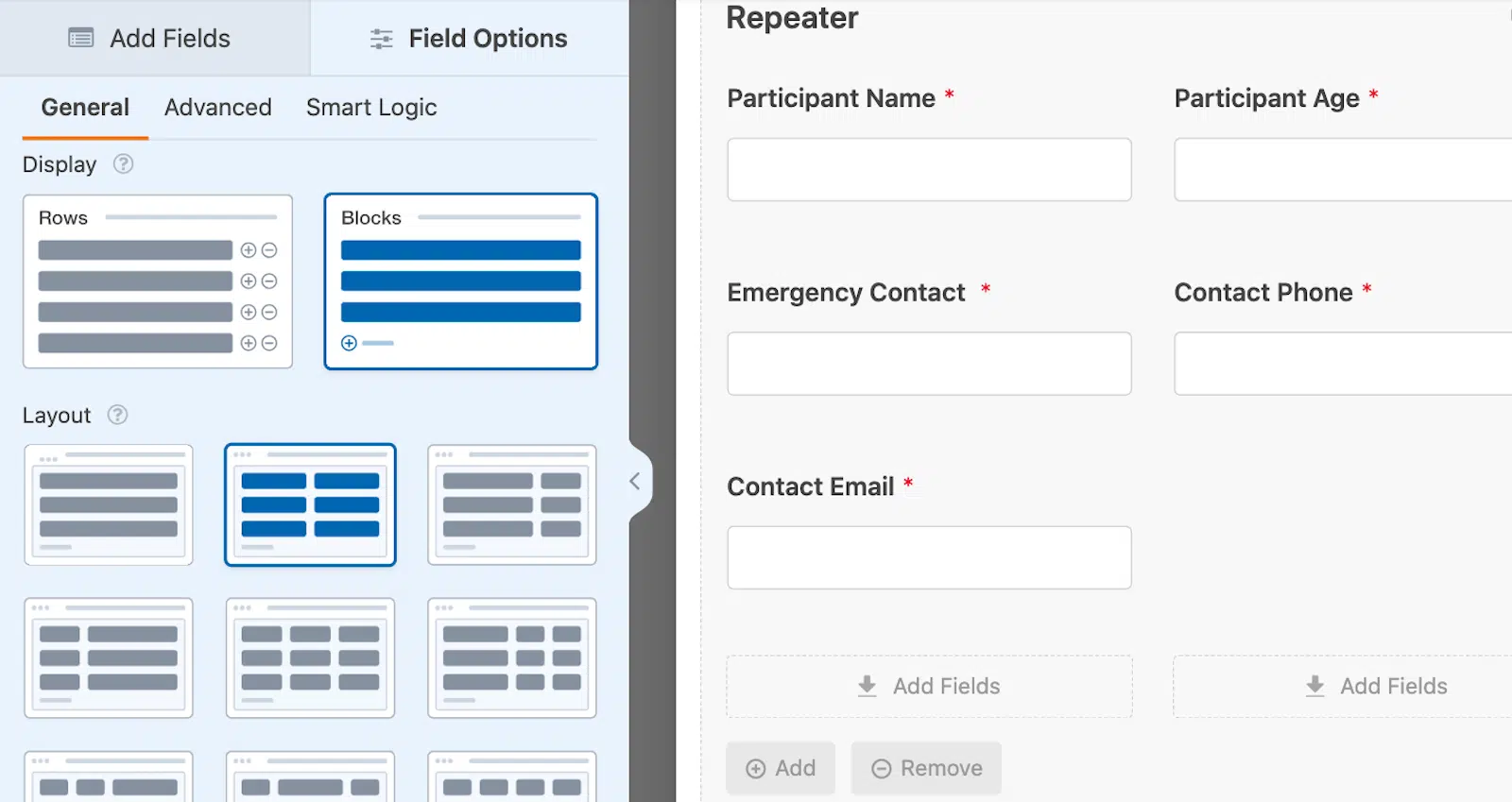
Quindi, apparirebbe qualcosa di simile per l'utente:
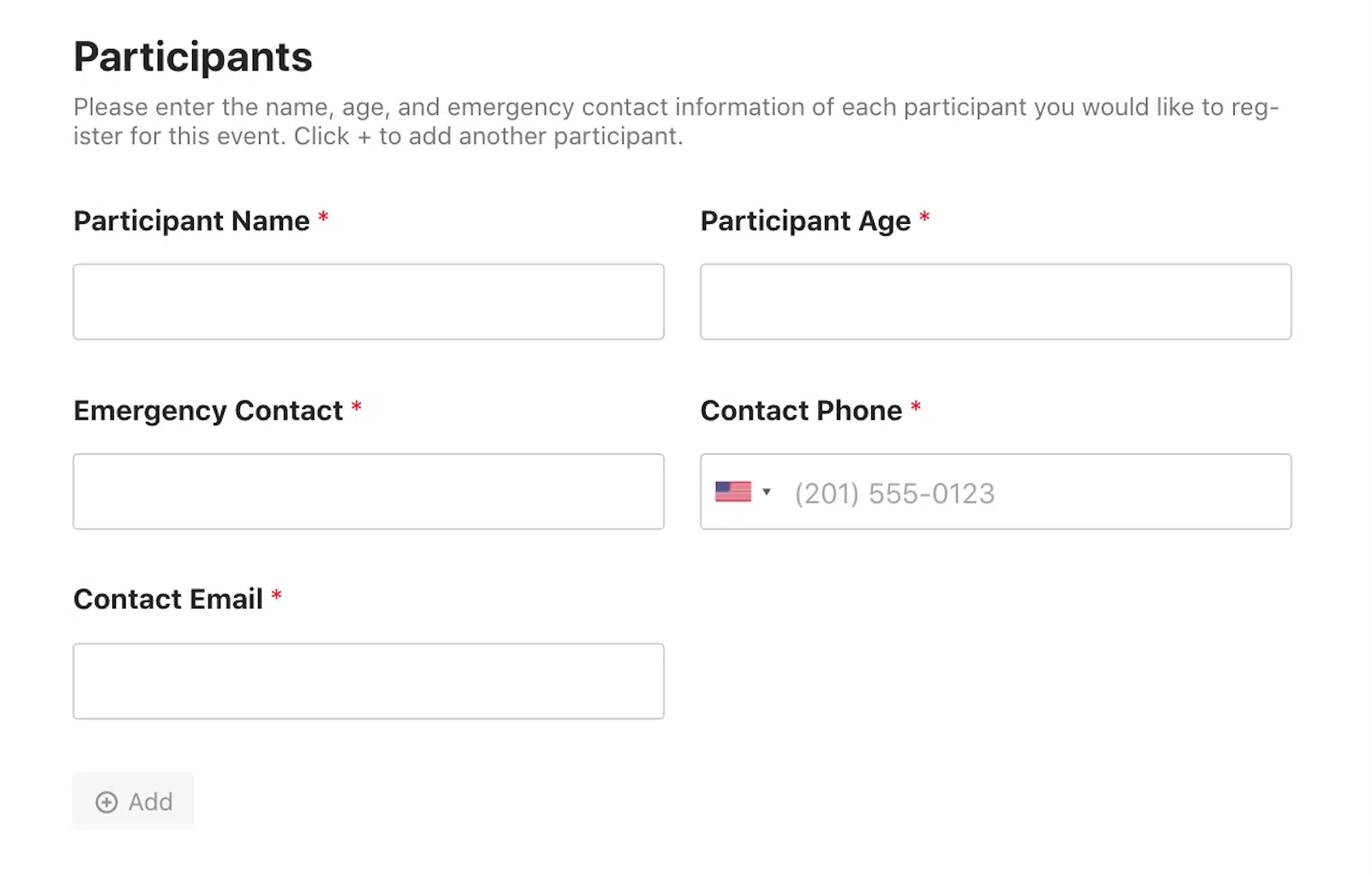
Suggerimento Pro: Usa un semplice campo Nome di una sola riga per mantenere le colonne equamente spaziate come ho fatto sopra.
Modificare questi aspetti del campo Ripetitore aiuta solo a mantenere tutto ordinato e organizzato in tutto il tuo modulo.
5. Personalizza la Visualizzazione del Pulsante
L'ultima cosa da personalizzare all'interno della tua sezione di campi ripetitori sono i pulsanti + e – per aggiungere e rimuovere campi ripetibili.
Questi sono i pulsanti su cui l'utente del tuo modulo farà clic per aggiungere nomi, sezioni di registrazione o qualsiasi altro campo che hai reso disponibile per la duplicazione.
Per impostazione predefinita, questi pulsanti visualizzano + o – alla fine di ogni Riga, ma puoi personalizzare queste icone quando utilizzi un Blocco.
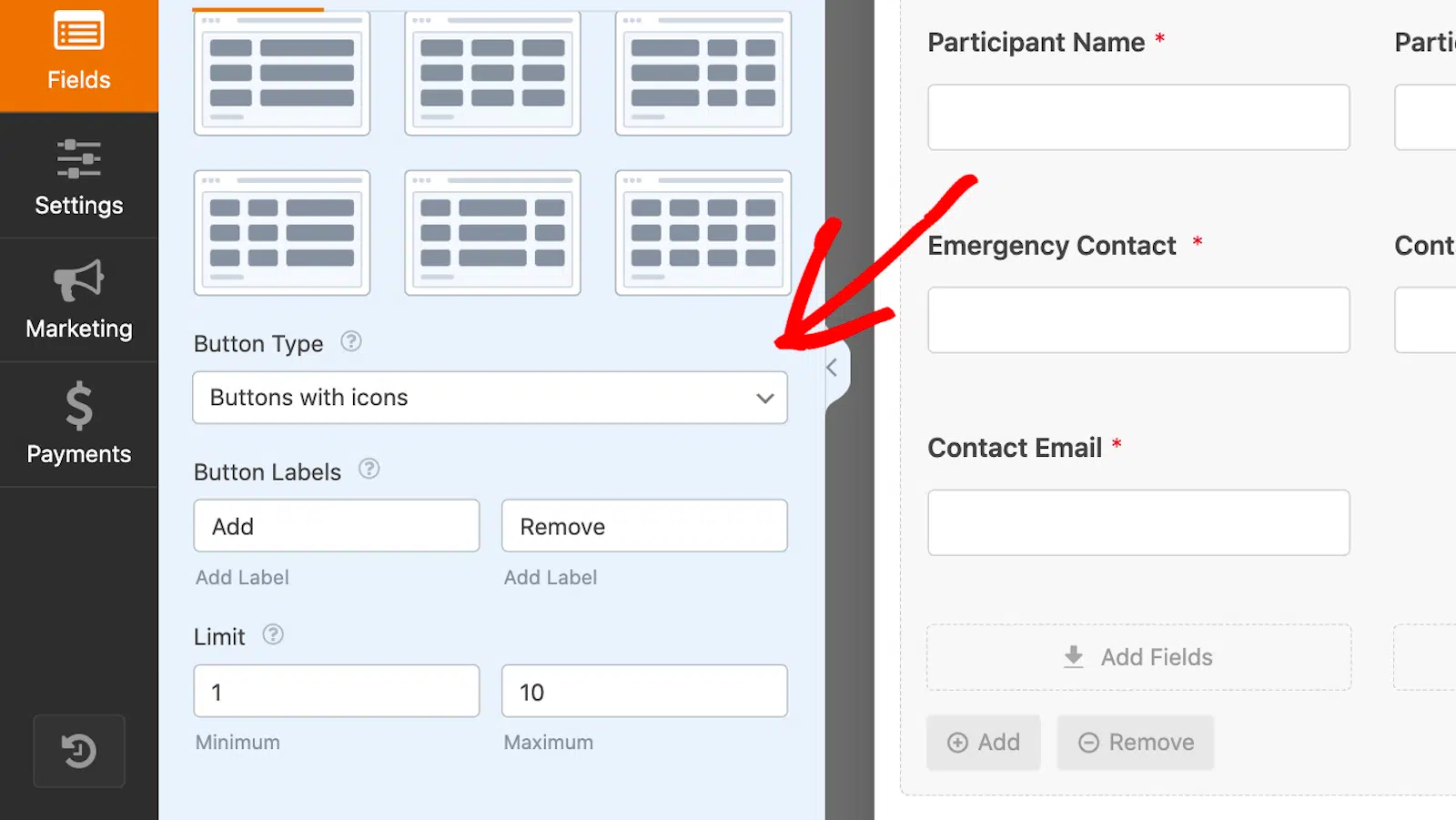
Poiché i pulsanti sono alloggiati sotto il Blocco invece che alla fine della Riga, consentire che diventi più lungo tramite la personalizzazione mantiene le cose visivamente ordinate.
Innanzitutto, seleziona il Tipo di Pulsante.
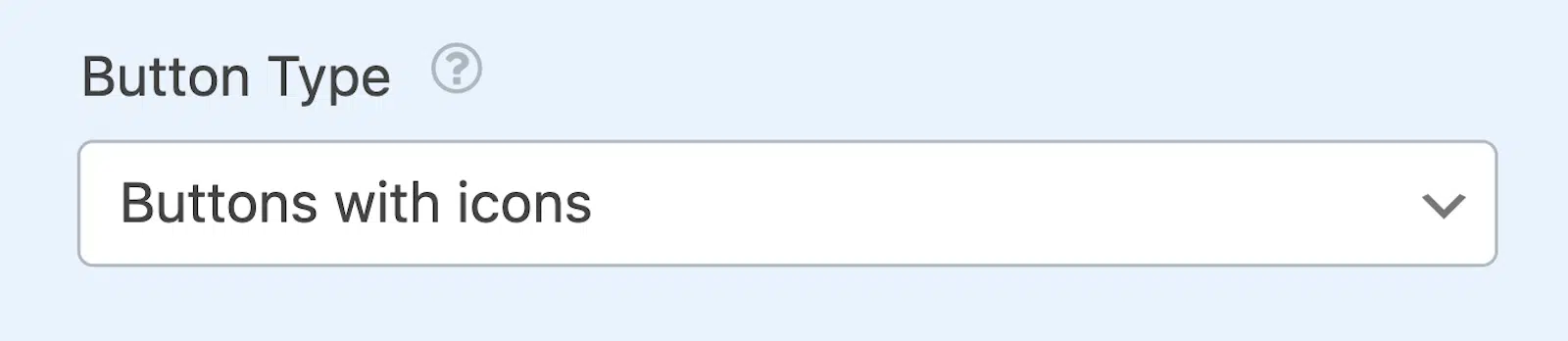
Le opzioni qui includono:
- Pulsanti con icone
- Pulsanti
- Icone con testo
- Icone
- Testo semplice
Se il tuo pulsante visualizza testo di qualsiasi tipo, puoi personalizzarlo nella casella successiva. Qui puoi cambiare il testo dell'Etichetta del Pulsante.
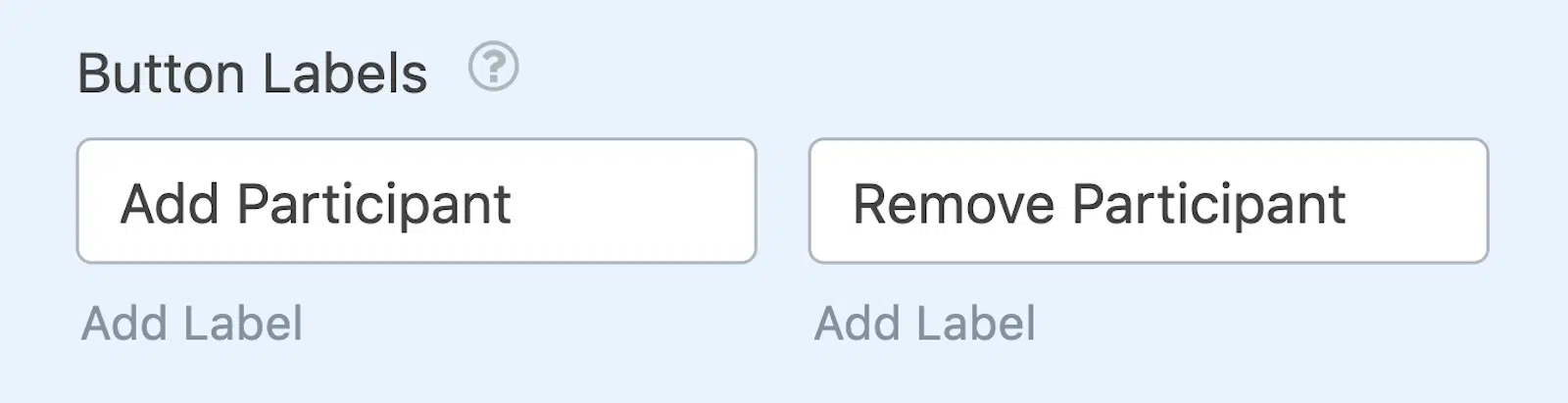
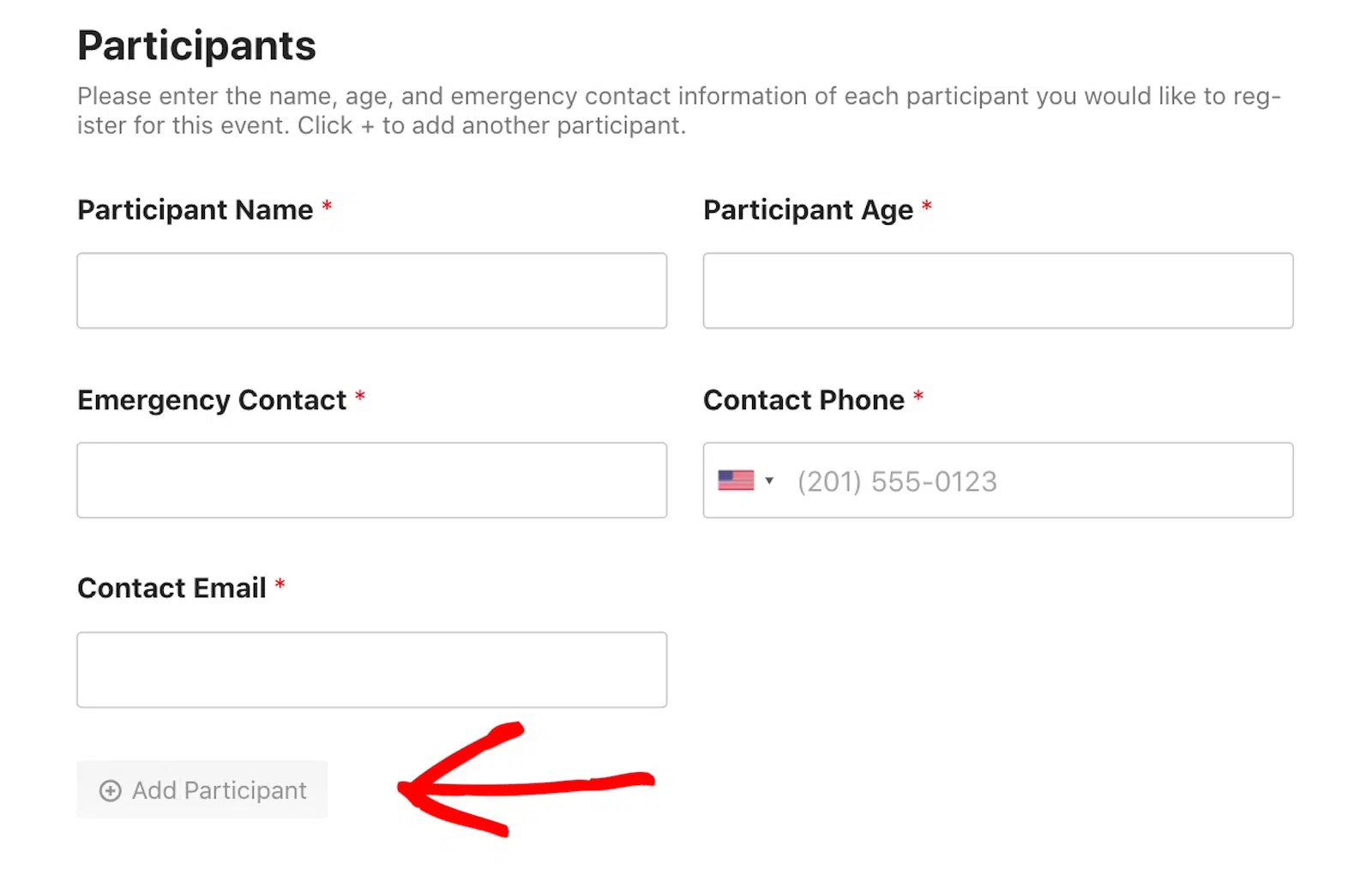
Su un modulo di registrazione di gruppo, ad esempio, potresti personalizzare il tuo pulsante in modo che legga "Aggiungi Partecipante".
Infine, puoi scegliere il Limite minimo e massimo per i tuoi campi ripetibili.
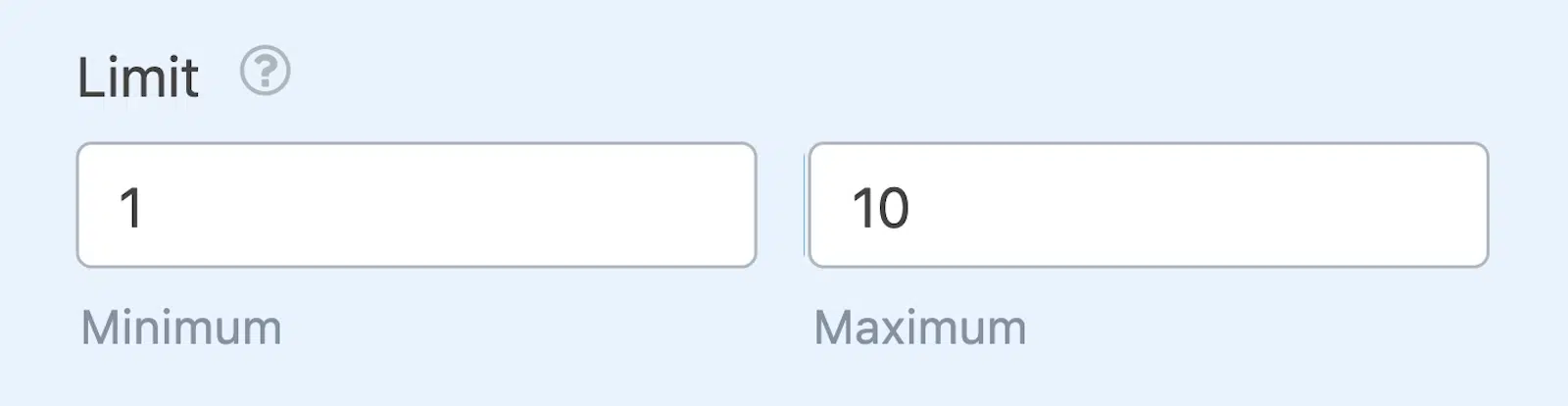
Per impostazione predefinita, questo Limite è impostato su un minimo di 1 e un massimo di 10. Ciò significa che gli utenti del modulo possono registrare fino a 10 partecipanti su questo modulo.
Quindi, applicando le impostazioni mostrate sopra, il pulsante sul nostro modulo di registrazione di gruppo apparirebbe così per gli utenti:
Come sempre, quando sei soddisfatto dei tuoi campi personalizzati e ripetibili, assicurati di salvare il tuo modulo per pubblicarlo quando sei pronto.
E questo è tutto! Ora sai come consentire ai visitatori del sito web di duplicare i campi sui tuoi moduli.
Bonus: Il Campo Ripetitore in Azione
Ti ho mostrato come utilizzare l'area del campo Ripetitore su un modulo di registrazione di gruppo, ma vorrei condividere un paio di altri buoni esempi di questa funzionalità in azione.
Modulo Foglio Presenze Dipendenti
Innanzitutto, dai un'occhiata a questo foglio presenze dipendenti che offriamo come modello:
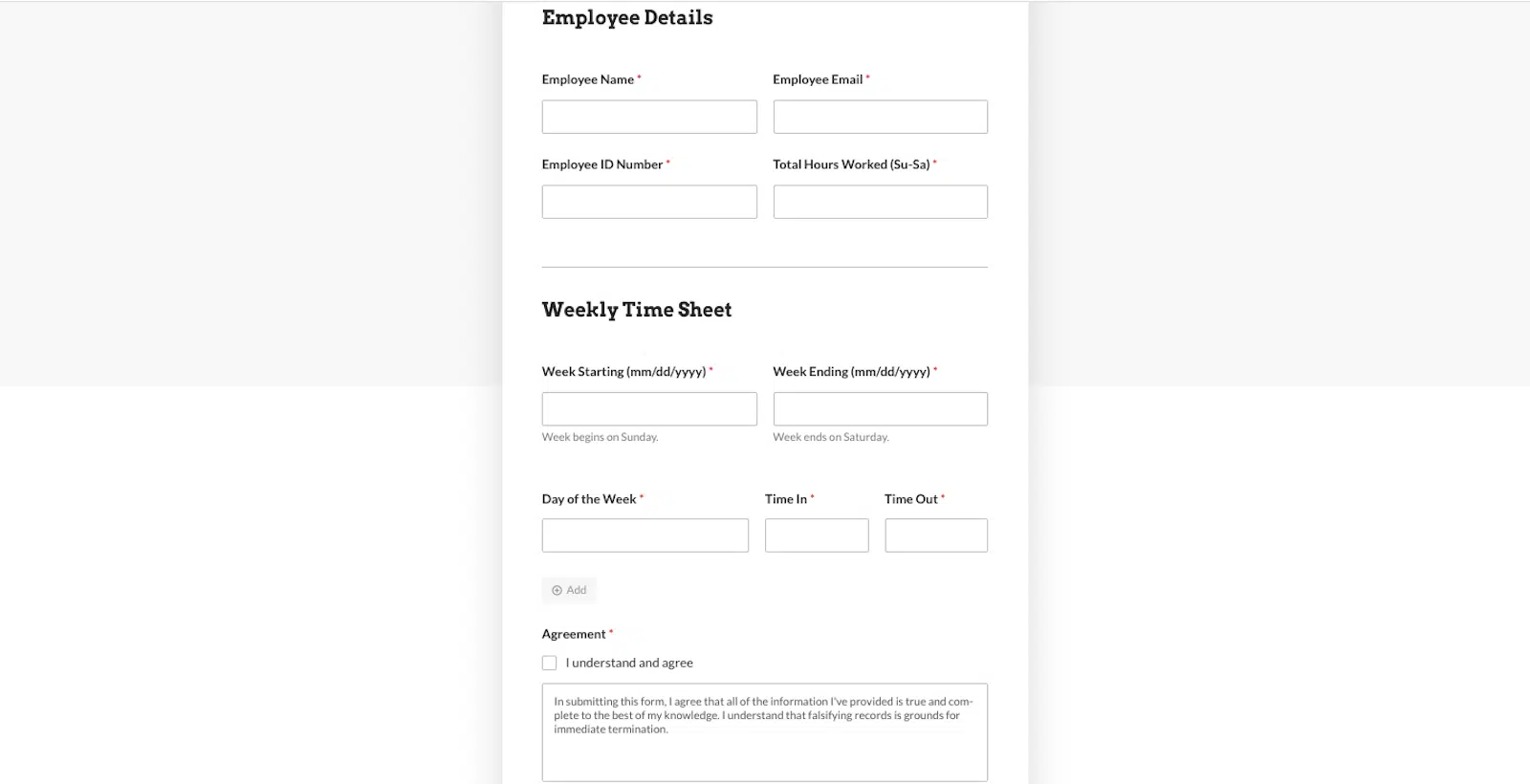
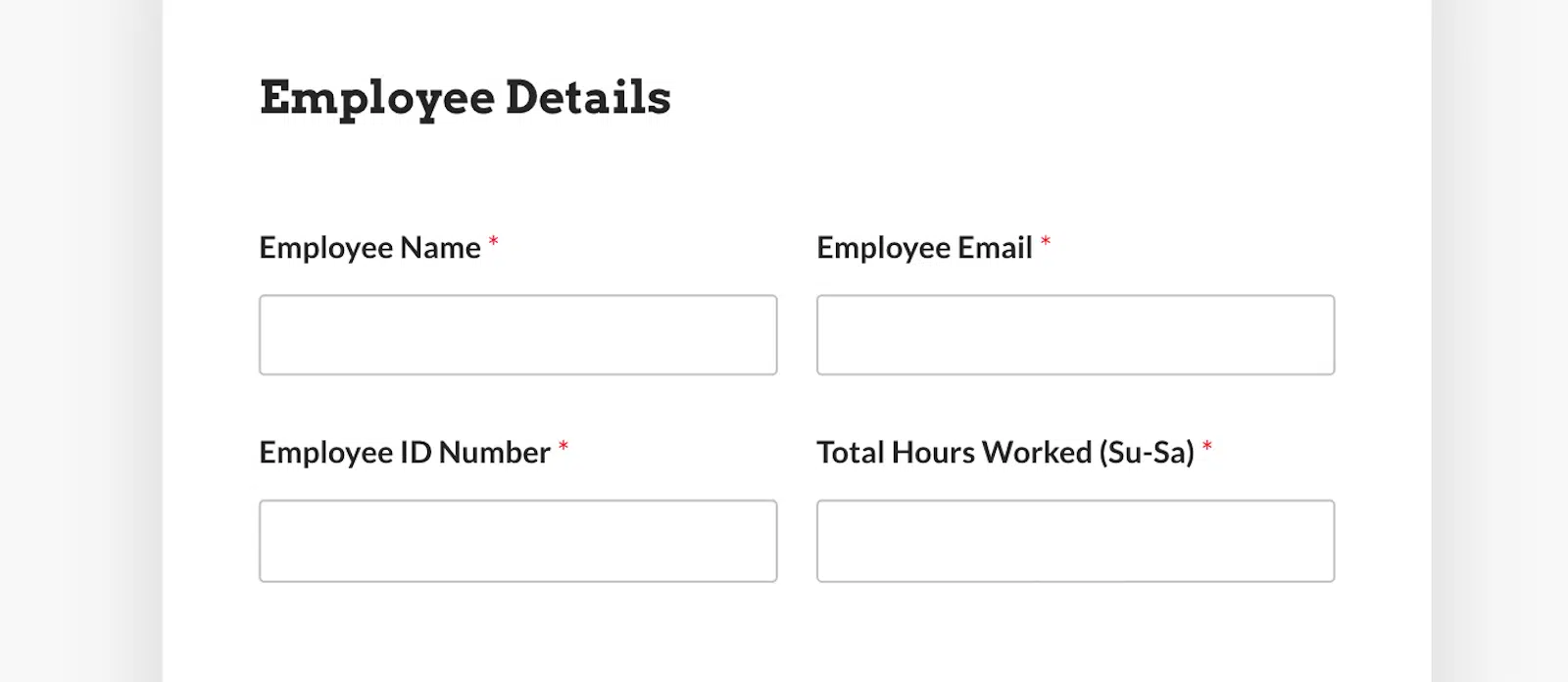
Innanzitutto vengono raccolti i dettagli del dipendente, inclusi nome, email del dipendente, ID del dipendente, oltre alle ore totali della settimana.
I dipendenti possono quindi inserire i giorni specifici e le ore lavorate per la settimana, utilizzando essenzialmente questo modulo come foglio presenze settimanale.
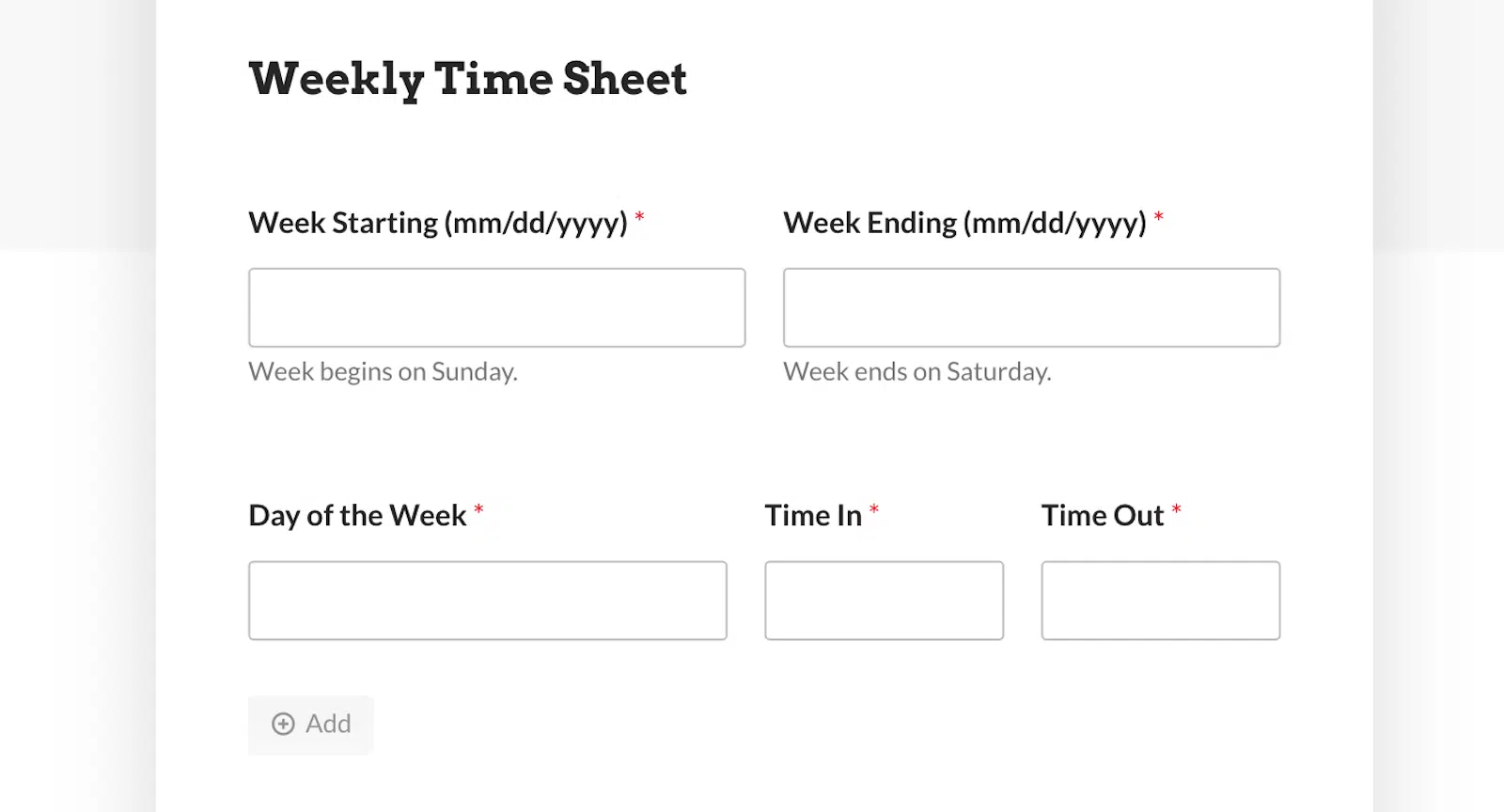
Utilizza Blocchi e colonne ripetibili che consentono agli utenti di duplicare i campi per il giorno della settimana in cui hanno lavorato, insieme all'orario di entrata e uscita di quel giorno. Questi campi possono essere ripetuti fino a 14 volte, ovvero un numero sufficiente per doppi turni di una settimana.
Vuoi usare questo modulo sul tuo sito web? Ottieni il modello!
Modulo Registro Classi
Ora, dai un'occhiata a questo registro classi che offriamo anche come modello:
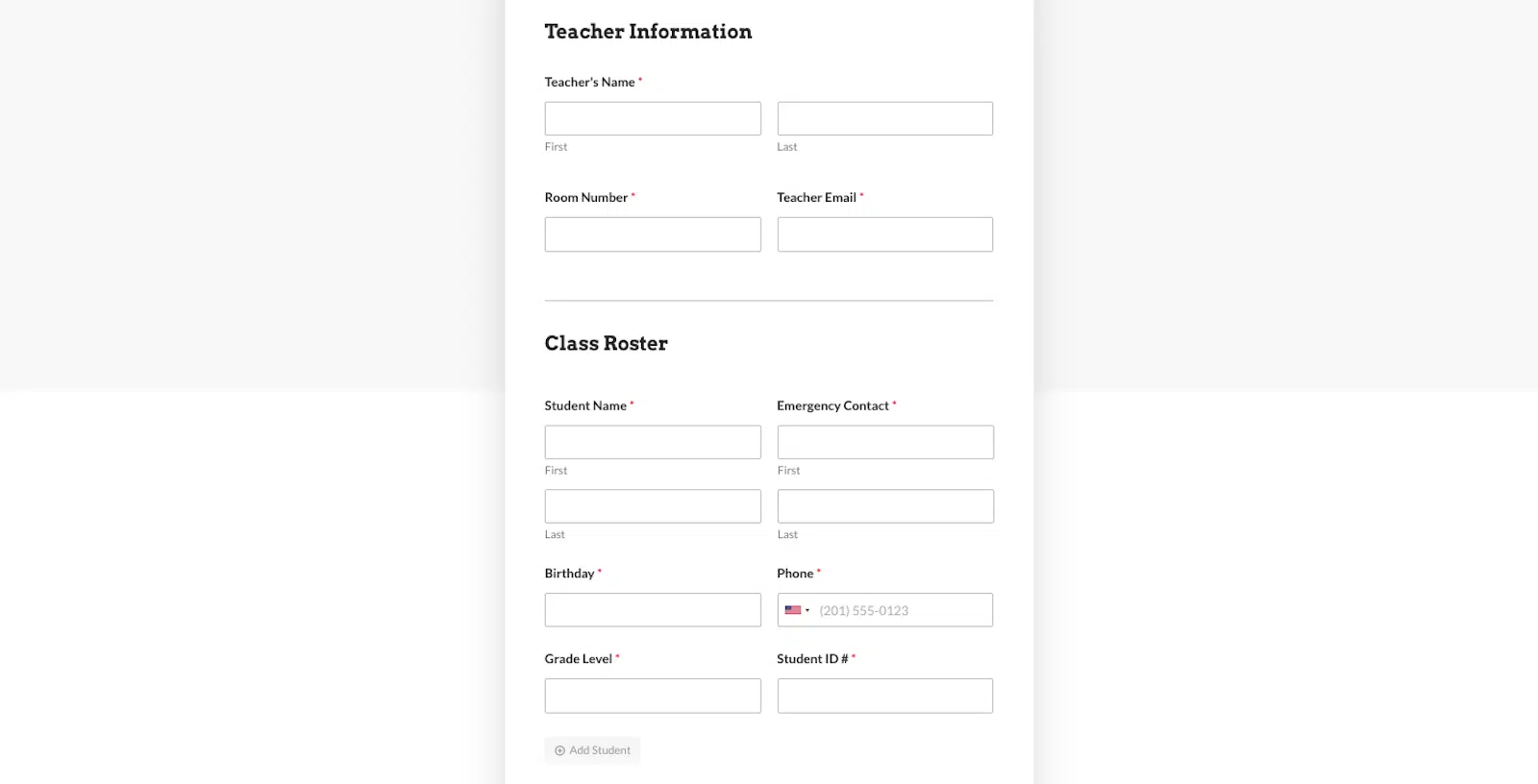
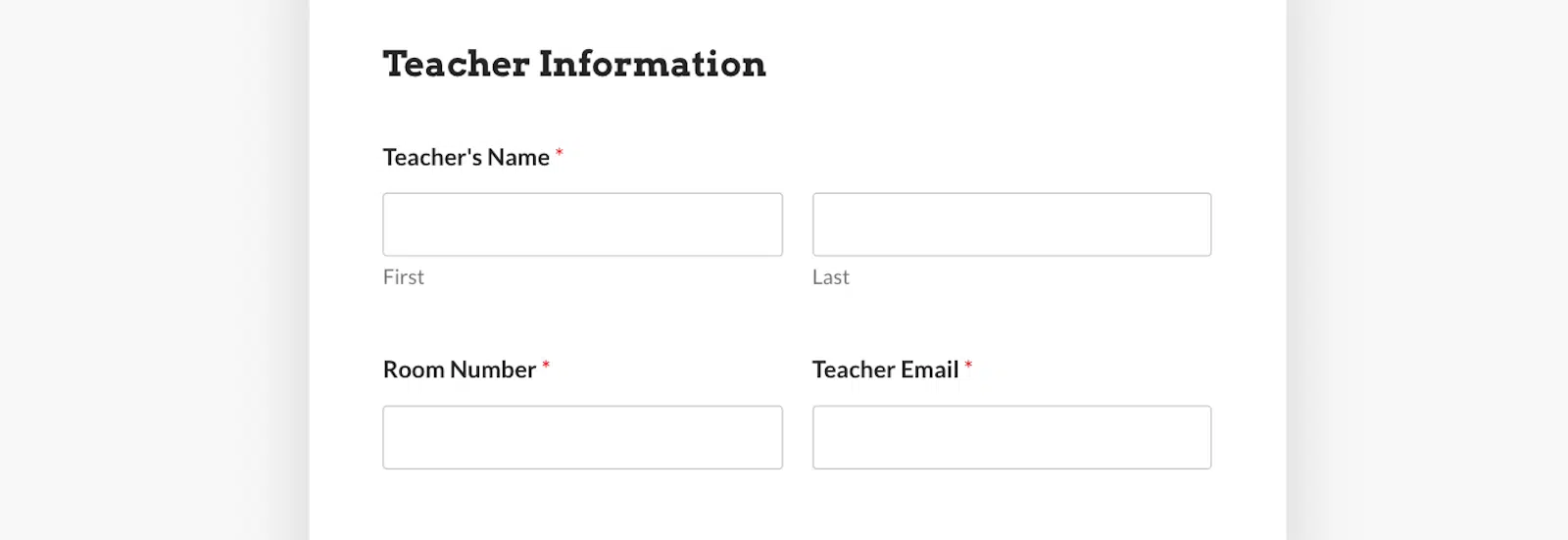
Inizia raccogliendo le informazioni dell'insegnante per un facile tracciamento di ogni invio.
Quindi, con il campo Ripetitore, gli insegnanti possono facilmente aggiungere informazioni per ogni studente nel loro registro, come il livello di istruzione, il compleanno o qualsiasi altro dato che desiderano includere per la tenuta dei registri.
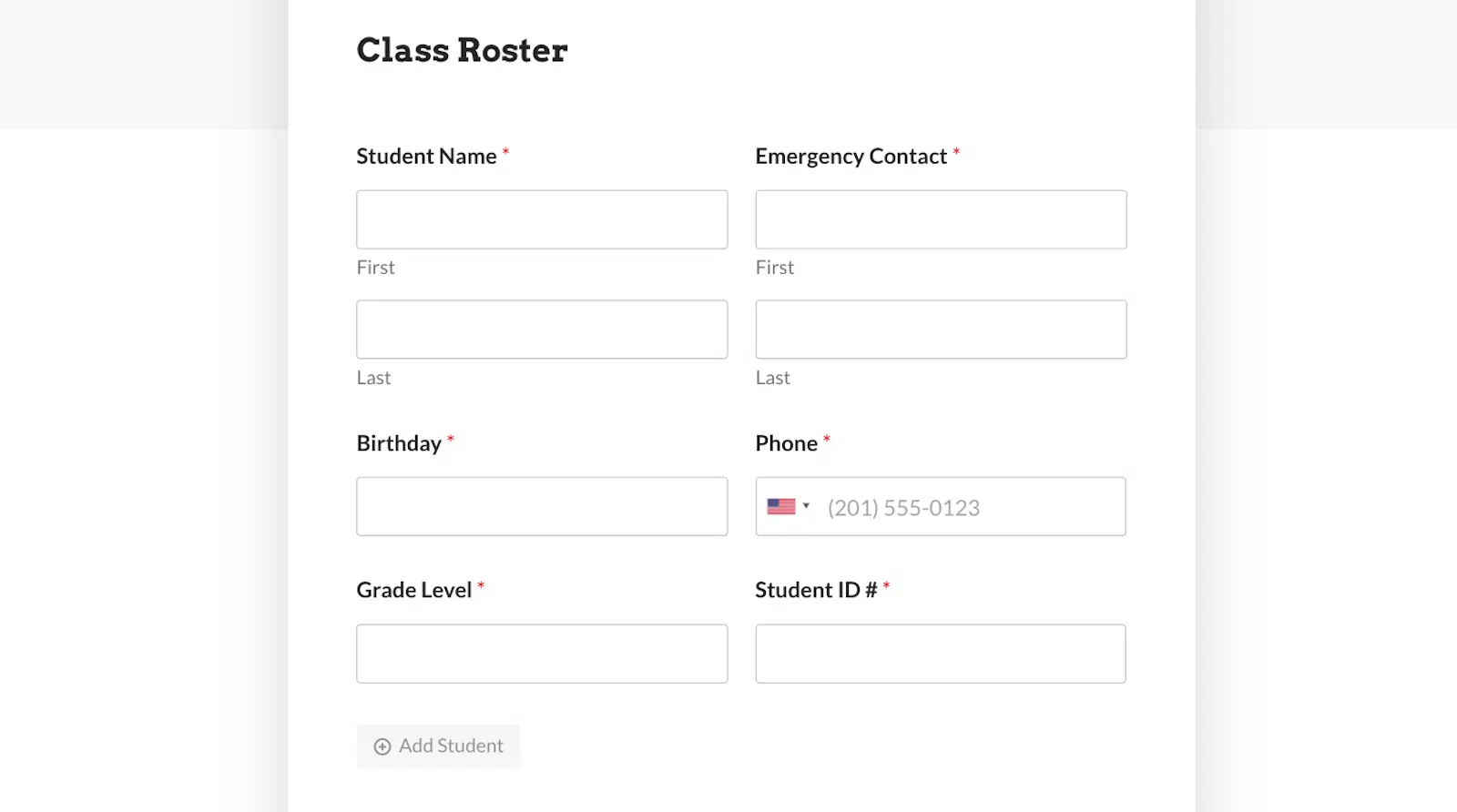
Gli insegnanti possono utilizzare questo registro per un massimo di 20 studenti. Oppure, come sempre, questo modello di modulo è totalmente personalizzabile, quindi il numero massimo di voci consentite può essere modificato.
Ti piace questo modulo? Ottieni il modello!
Dai anche un'occhiata a questa guida per scoprire se dovresti usare il campo Ripetitore o il campo Layout di WPForms con la logica condizionale per ottimizzare ulteriormente il tuo modulo.
Perché dovrei consentire ai visitatori di duplicare i campi del modulo?
Fa bene ai tuoi utenti del modulo! Consentire ai visitatori di duplicare i campi del modulo rende il processo di compilazione dei moduli molto più semplice, in particolare quando gli utenti devono inserire informazioni simili o ripetitive. Ciò può far risparmiare tempo ai visitatori del tuo sito e rendere la loro esperienza di compilazione dei moduli più comoda ed efficiente.
Ed è un bene anche per te! Quando gli utenti possono duplicare i campi del modulo, è più facile per te raccogliere e organizzare i dati per l'analisi, poiché punti dati simili sono raggruppati e più gestibili.
Inoltre, mantiene semplicemente il tuo modulo organizzato e visivamente accattivante. I visitatori del tuo sito non saranno sopraffatti da lunghe sezioni di campi vuoti e tu non dovrai creare un complicato percorso di regole di logica condizionale per mantenere nascosti campi aggiuntivi.
Il campo Ripetitore è un vantaggio per tutti!
FAQ
In WPForms, siamo sempre entusiasti di offrire indicazioni sulle funzionalità e sugli strumenti che forniamo. Quindi, ecco le risposte ad alcune delle nostre domande più frequenti sulla duplicazione dei campi del modulo:
Cosa significa consentire ai visitatori di duplicare i campi del modulo?
Consentire ai visitatori di duplicare i campi del modulo significa fornire loro un'opzione per creare istanze multiple di un campo specifico all'interno di un modulo. In questo modo, possono inserire informazioni simili o ripetitive in modo più efficiente.
In WPForms, ci riferiamo a questi duplicati come campi Ripetitore, poiché gli utenti del modulo possono ripetere questi campi per inserire maggiori informazioni.
Come posso implementare la duplicazione dei campi sui moduli del mio sito web?
I metodi di implementazione possono variare a seconda della piattaforma o degli strumenti che stai utilizzando.
Per quanto riguarda WPForms, abilitiamo la duplicazione dei campi con un semplice clic o un'azione di trascinamento. In altri casi, potrebbe essere necessario utilizzare codice personalizzato o plugin per aggiungere questa funzionalità.
Dovrei impostare un limite al numero di volte in cui un campo del modulo può essere duplicato?
Impostare dei limiti può aiutare a mantenere l'usabilità del modulo e impedire agli utenti di creare un numero eccessivo di campi, il che potrebbe influire sulle prestazioni del modulo o sulla gestione dei dati.
Con il campo Ripetitore di WPForms, puoi impostare un limite massimo per le voci duplicate, in modo da controllare questo aspetto del tuo modulo.
Crea subito il tuo modulo WordPress
Successivamente, Dai un'occhiata a questa guida rapida e semplice
Ho condiviso parecchie informazioni su come consentire ai visitatori di duplicare i campi, ma c'è ancora di più da imparare sull'uso del campo Ripetitore. Questa funzionalità offre così tanto, c'è molto da coprire.
Per apprendere alcuni suggerimenti rapidi e semplici aggiuntivi — incluse idee di personalizzazione non trattate qui — assicurati di dare un'occhiata al nostro tutorial sul campo Ripetitore .
Pronto a creare il tuo modulo? Inizia oggi stesso con il plugin per la creazione di moduli WordPress più facile. WPForms Pro include molti modelli gratuiti e offre una garanzia di rimborso di 14 giorni.
Se questo articolo ti è stato utile, seguici su Facebook e Twitter per altri tutorial e guide gratuite su WordPress.





