


Riassunto AI
Stai cercando i migliori layout di moduli per migliorare i tuoi moduli di contatto? Progettare layout di moduli per massimizzare le conversioni può essere complicato se non hai molta esperienza su cui fare affidamento.
Per questo post, ho raccolto 7 best practice di progettazione dei moduli per portare il layout del tuo modulo al livello successivo e aumentare le conversioni.
Crea ora il tuo modulo WordPress
Progettare layout di moduli per migliori conversioni
Ho scoperto che il modo migliore per progettare un modulo web è pensare all'esperienza utente. I tuoi visitatori non avranno voglia di compilare un modulo lungo e complicato, soprattutto se sembra intimidatorio.
L'uso di colonne è solo una tecnica che puoi utilizzare per rendere i tuoi design di moduli più accattivanti. Un'altra è l'uso di moduli multipagina con barre di avanzamento. In definitiva, il tuo modulo dovrebbe essere pulito, conciso e facile da seguire per gli utenti.
- 1. Usa un layout a 2 colonne per condensare i moduli
- 2. Abbina i layout dei moduli ai requisiti di input
- 3. Dividi i moduli lunghi con layout multipagina
- 4. Usa layout ottimizzati per dispositivi mobili
- 5. Usa moduli conversazionali
- 6. Personalizza gli stili del tuo modulo
- 7. Usa messaggi di errore e convalida inline
- 8. Posiziona le tue etichette per una facile scansione
1. Usa un layout a 2 colonne per condensare i moduli
Si ritiene ampiamente che i moduli a colonna singola offrano tassi di conversione migliori rispetto ai moduli multicolonna. Ma la verità è che non esiste un approccio universale ai layout dei moduli.
Infatti, i test A/B sulle conversioni dei moduli di HubSpot mostrano che i moduli a 2 colonne convertono meglio dei moduli a colonna singola in situazioni specifiche.
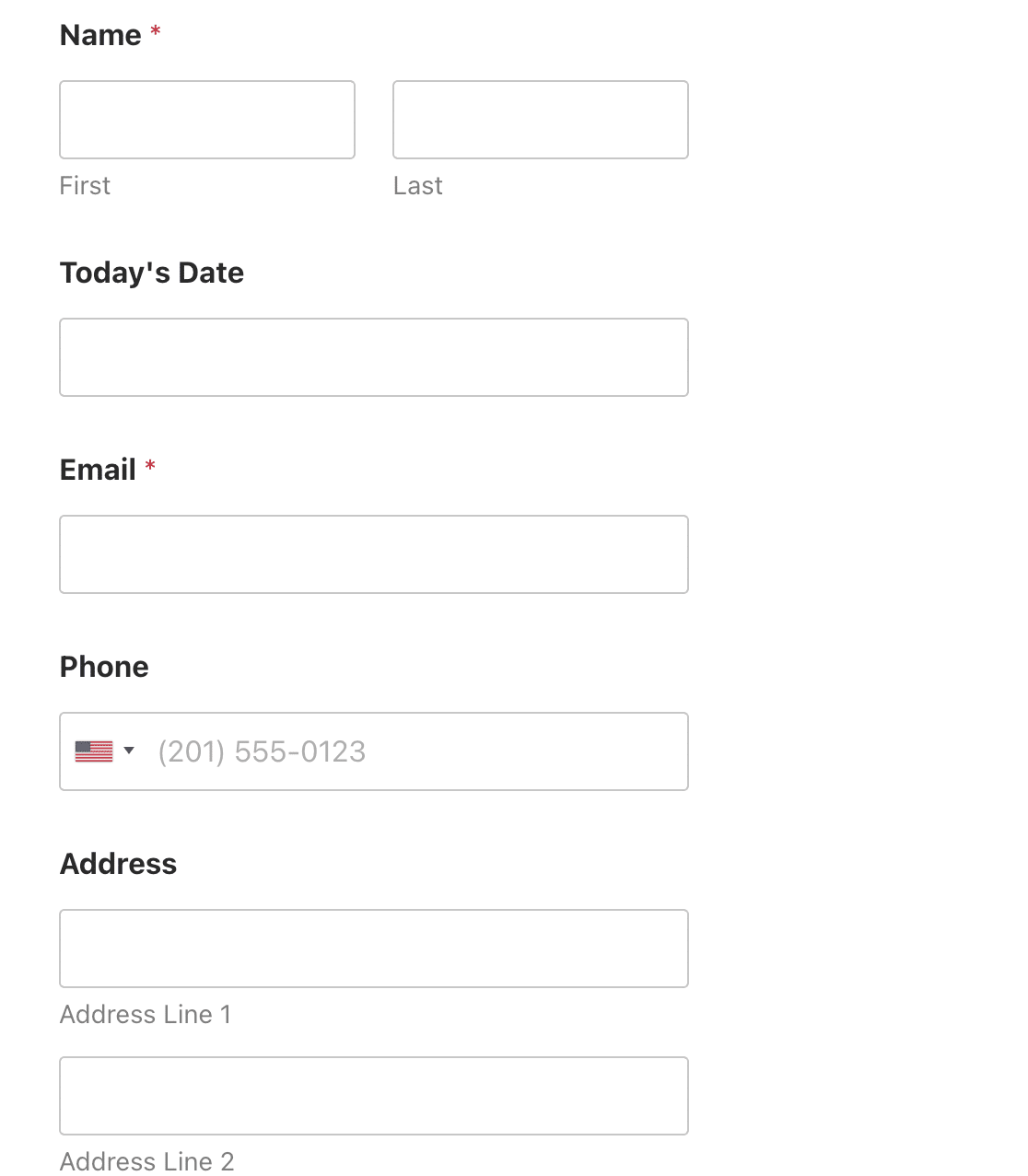
Ad esempio, generalmente non è un bene per l'esperienza utente (UX) avere un lungo elenco di campi impilati su un'unica colonna.
L'esempio di modulo online a colonna singola qui sotto ha uno scroll verticale considerevole con ancora più campi sotto ciò che viene mostrato qui, quindi possiamo aspettarci che gli utenti incontrino qualche inconveniente nel compilarlo.
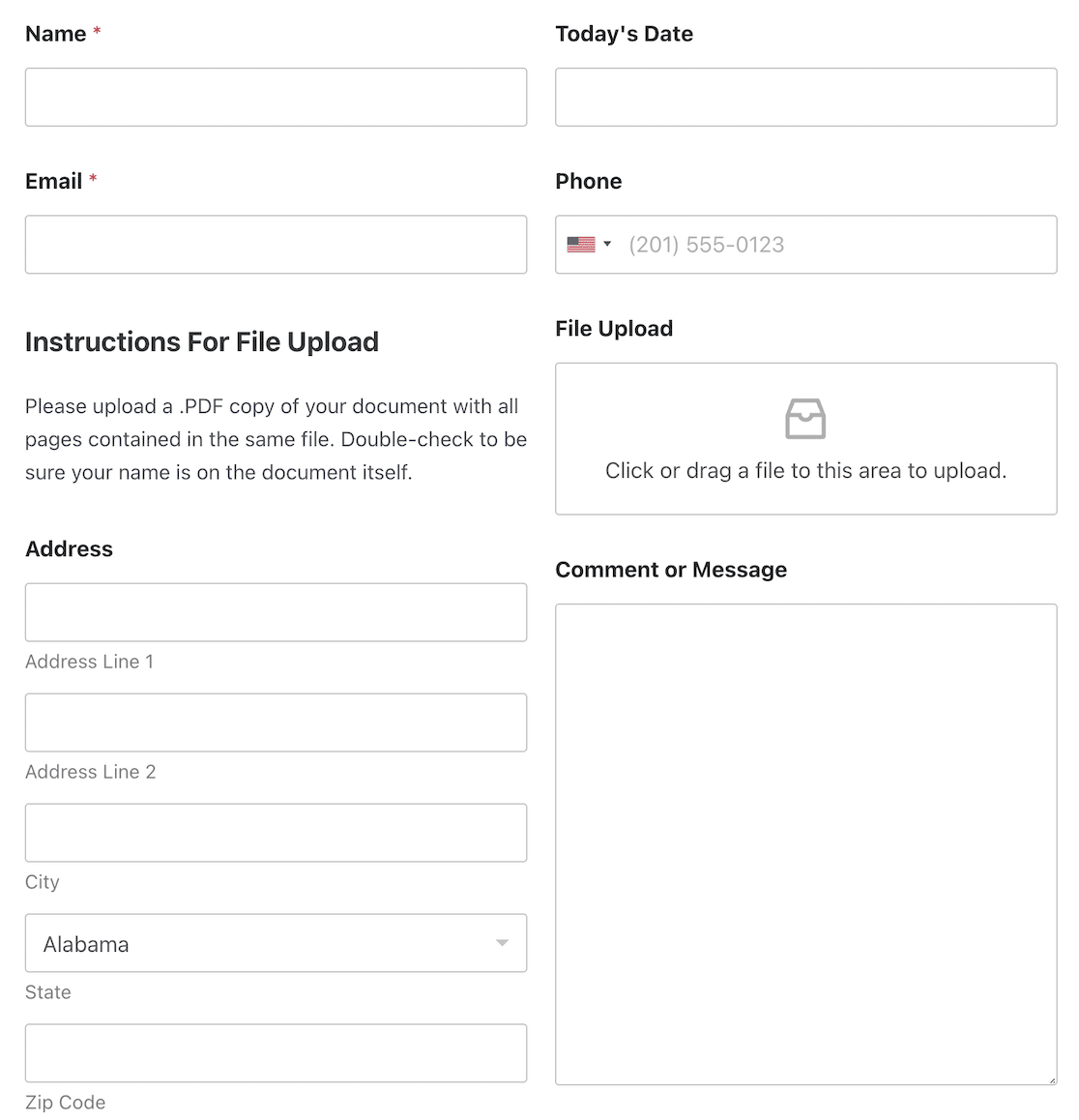
Ma il modulo diventa molto più compatto se organizziamo lo stesso numero di campi ordinatamente in 2 colonne invece.
La cosa buona è che puoi creare facilmente layout multicolonna usando il campo Layout di WPForms.
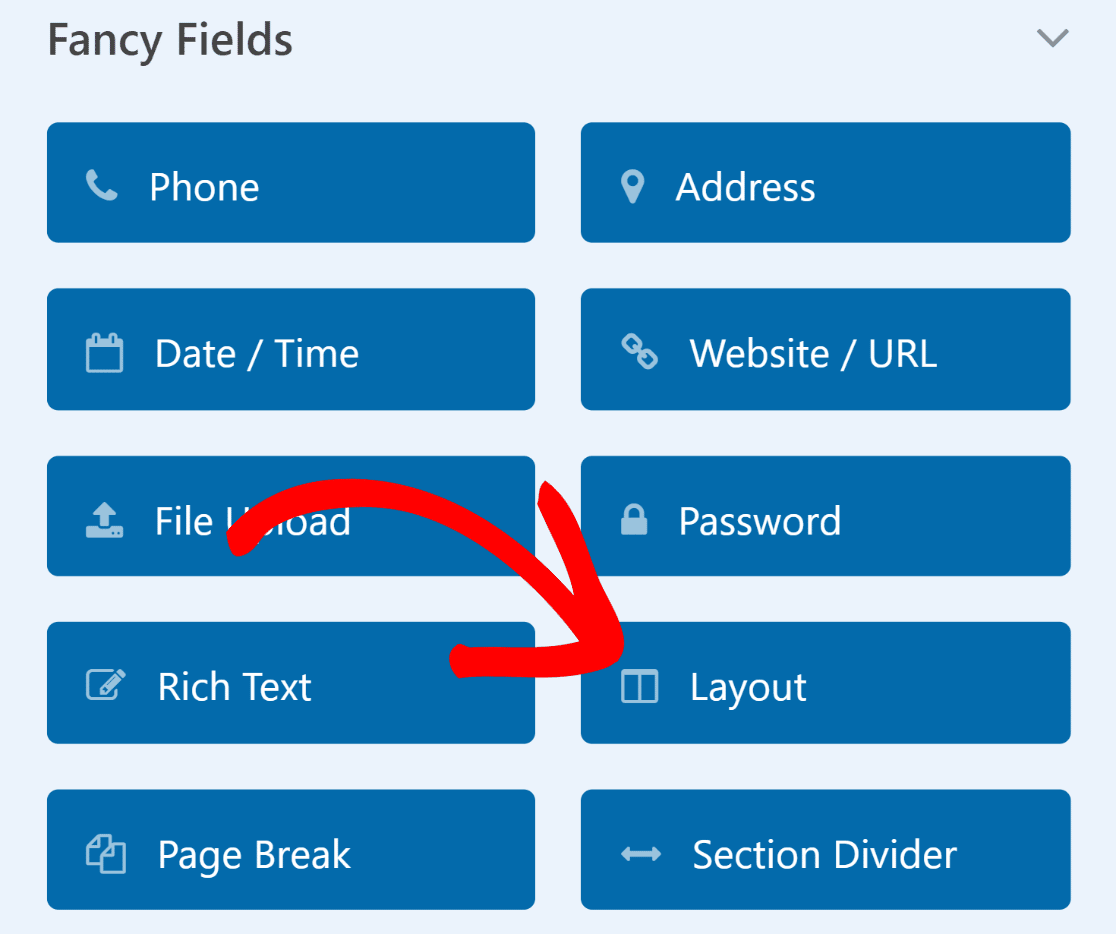
Una volta aggiunto il campo Layout al tuo modulo, puoi selezionare quante colonne vuoi usare e trascinare e rilasciare altri campi nel layout scelto.
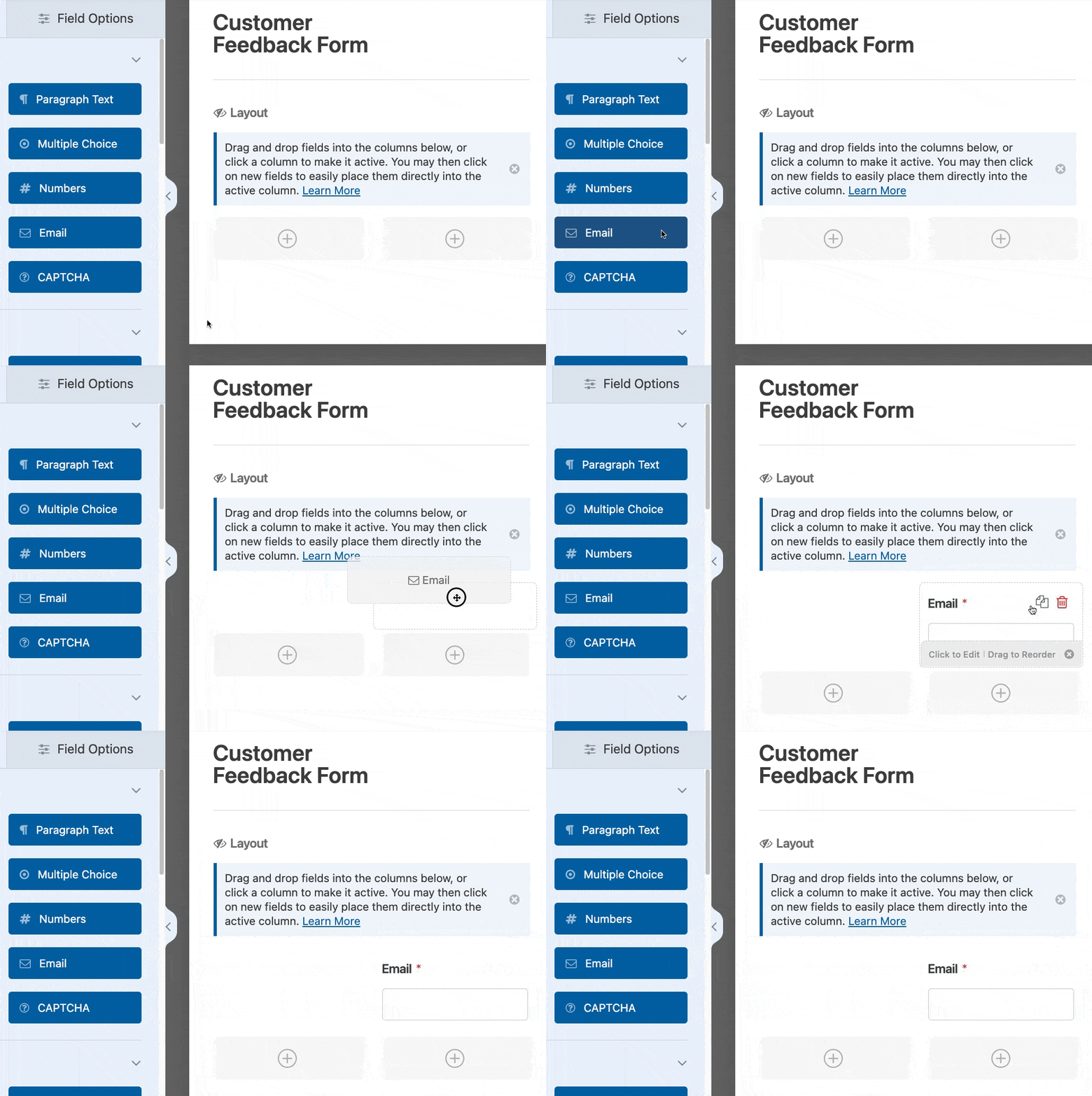
Se usi numerosi campi modulo, puoi sempre sperimentare con diversi layout per trovarne uno che possa ridurre la lunghezza del modulo e migliorare le conversioni.
Leggi anche: Esempi e ispirazione per moduli a colonna singola
2. Abbina i layout dei moduli ai requisiti di input
Quando si progettano moduli con layout avanzati, la larghezza delle tue colonne è importante quanto il numero di colonne che stai utilizzando.
Ad esempio, se ti aspetti che gli utenti inseriscano testo dettagliato nel campo della casella di testo sulla destra, ha più senso rendere più larga la colonna per quel campo.
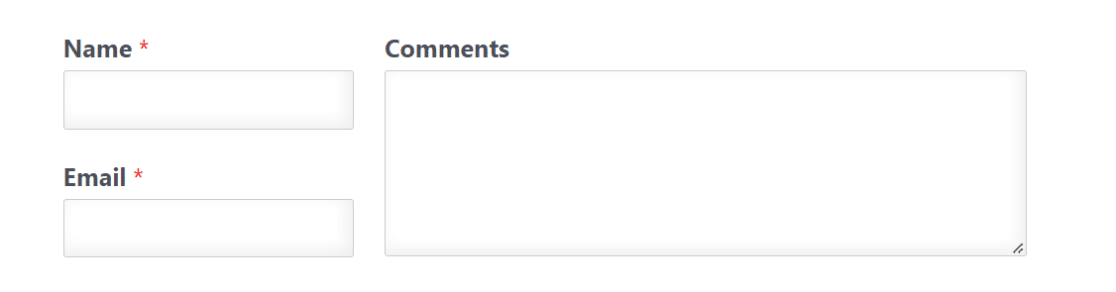
Un altro modo per utilizzare questo layout sarebbe avere le informazioni di contatto su un lato e un campo di immissione del numero di carta di credito sul lato più largo.
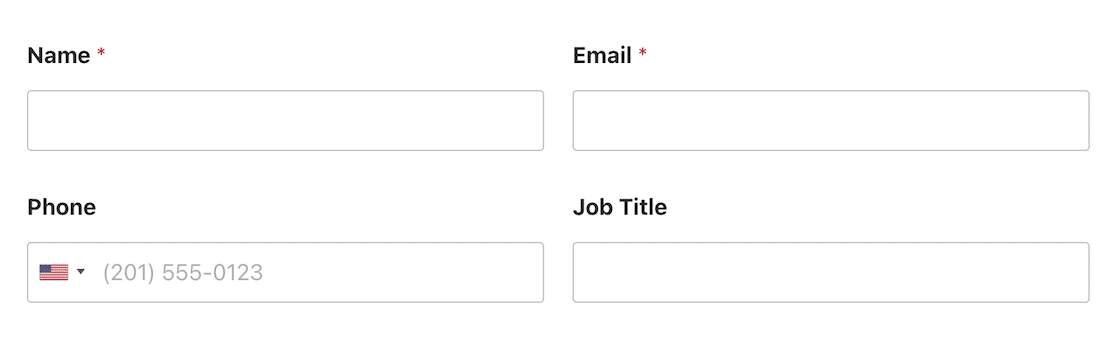
In altri scenari in cui entrambe le colonne del tuo modulo hanno campi simili, puoi usare colonne di dimensioni uguali. Questo funziona bene con campi di input più piccoli, come numeri di telefono, caselle di controllo, menu a discesa e pulsanti di opzione.
WPForms ha layout molto flessibili e include 8 diversi preset di layout tra cui scegliere. Puoi passare da un layout all'altro con un solo clic.
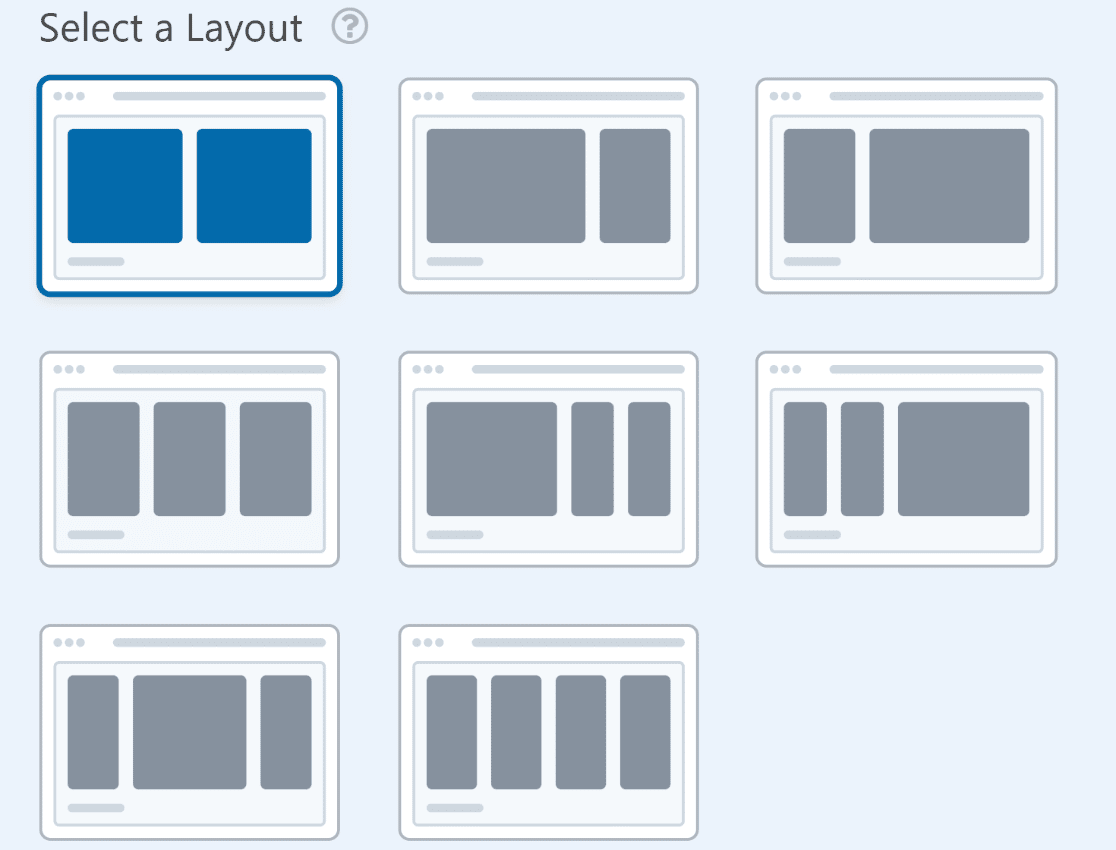
Ogni layout di modulo offre vantaggi per diverse situazioni. Si tratta solo di usare il tuo miglior giudizio di marketing per scegliere il layout più appropriato per i tuoi campi.
3. Dividi i moduli lunghi con layout multipagina
Quando hai un modulo breve, tutti i campi dovrebbero adattarsi naturalmente a una singola pagina senza problemi. Ma le cose si complicano quando hai molti campi.
Non è una buona idea stipare tutti i campi in un'unica pagina se il tuo modulo è troppo lungo e richiede un tempo di completamento più lungo. Invece, puoi rendere i moduli più lunghi più facilmente gestibili e migliorare l'usabilità dividendoli in più pagine.
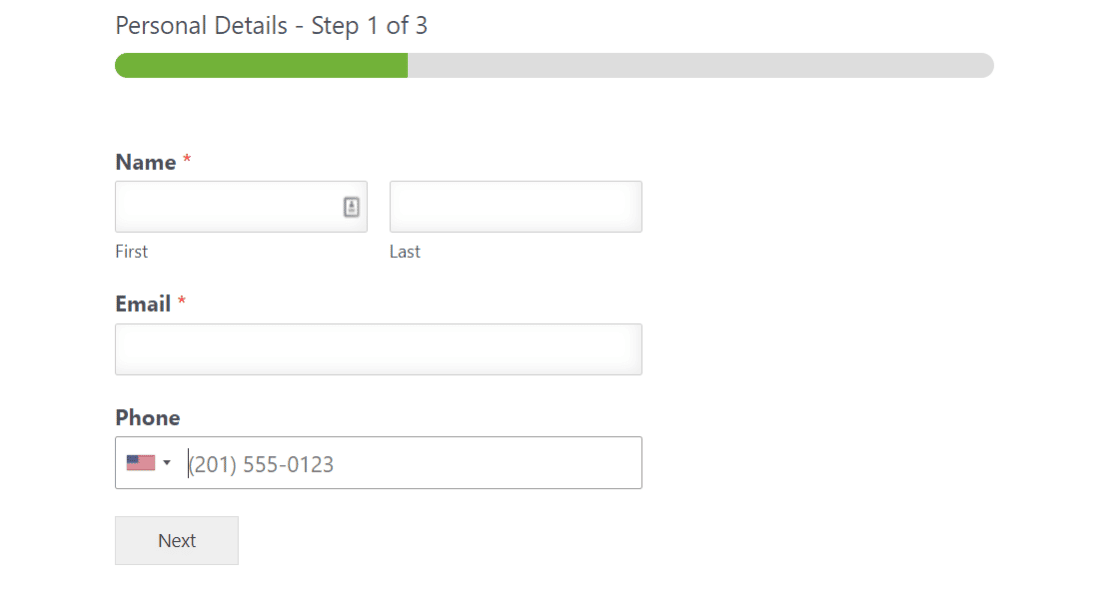
WPForms ti consente di creare moduli multipagina. Ogni pagina contiene tipicamente solo una o due domande. Questo mantiene i moduli compatti e crea una buona esperienza utente pur raccogliendo le informazioni necessarie.
💡 Suggerimento Pro: Un altro modo per ridurre la lunghezza percepita del tuo modulo è regolare lo spazio tra i tuoi campi. Per sapere come, consulta il nostro tutorial su come inserire spazi tra i campi.
La mia parte preferita? Creare un modulo multipagina è facile come trascinare e rilasciare un divisore di pagina ovunque tu voglia dividerlo.
Questi moduli includono anche una barra di avanzamento che aiuta gli utenti a vedere quanta parte del modulo hanno completato e cosa resta da finire.
Puoi persino combinare layout a due colonne all'interno di un modulo multi-step. Se una delle pagine del tuo modulo è più lunga delle altre, puoi usare un layout a due colonne per quella sezione per far apparire il tuo modulo più uniforme da pagina a pagina.
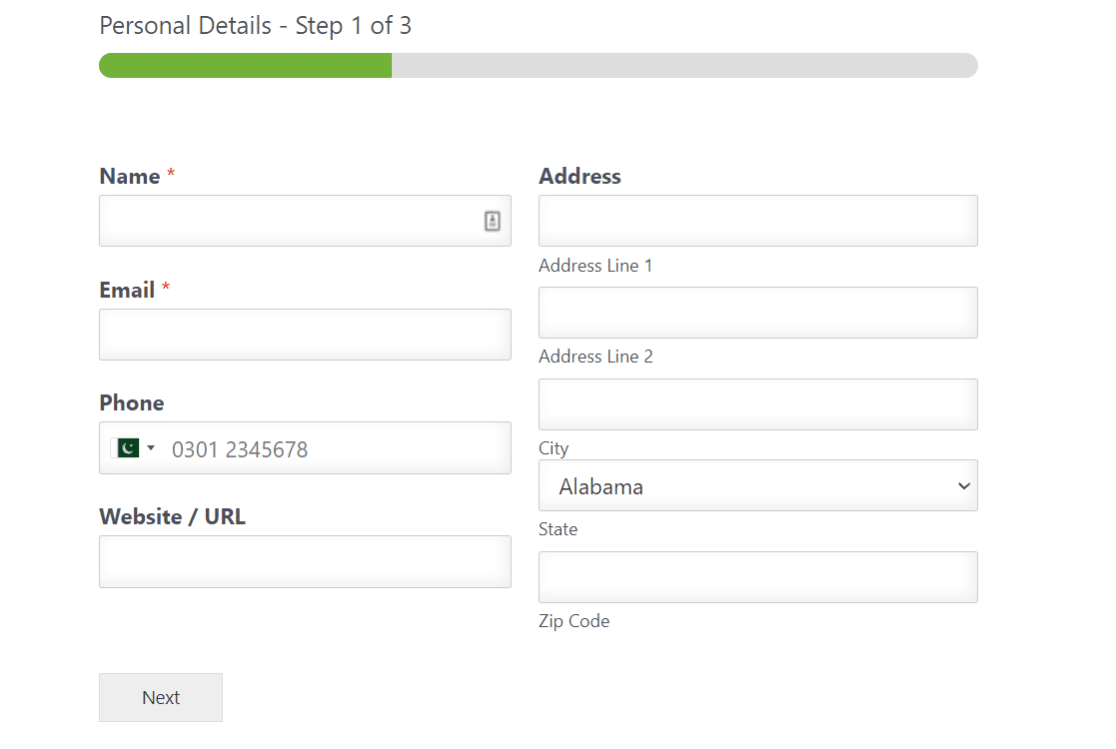
Se vuoi aumentare i tassi di conversione con i tuoi moduli, ti consiglio di provare il componente aggiuntivo WPForms Lead Forms. Ti consente anche di creare un modulo multipagina, ma con il solo scopo di generazione di lead.
Il componente aggiuntivo Lead Forms ti offre la possibilità di personalizzare e stilizzare un po' di più il tuo modulo. WPForms ha molte funzionalità diverse per aiutarti a minimizzare l'abbandono dei moduli e migliorare il tuo tasso di completamento.
Alla fine, dipende interamente da te se vuoi utilizzare layout diversi per ottenere più conversioni o semplicemente aggiungere una barra di avanzamento in alto.
4. Usa layout ottimizzati per dispositivi mobili
Layout di moduli sofisticati hanno un bell'aspetto e convertono bene sui desktop. Ma il mobile è un animale diverso.
Un modulo multi-colonna che funziona perfettamente sul desktop potrebbe rompersi o essere visualizzato in modo errato quando visto su mobile se non stai attento.
Alcuni form builder non sono responsive per dispositivi mobili a meno che tu non faccia uno sforzo extra per modificare i codici CSS. Naturalmente, ciò richiede la conoscenza del CSS.

Fortunatamente, WPForms ha funzionalità di prim'ordine. Anche i moduli multi-colonna più avanzati costruiti con WPForms sono responsive per dispositivi mobili per design. Nessun CSS necessario.
Ciò significa che i moduli mobili collasseranno automaticamente in una singola colonna se un dispositivo non riesce a caricare correttamente il tuo layout multi-colonna.
Di conseguenza, puoi essere sicuro che i tuoi visitatori ottengano sempre la migliore esperienza, anche sui dispositivi mobili. Se vuoi controllare questo comportamento, ecco come visualizzare i campi in una singola colonna sui dispositivi mobili.
5. Usa moduli conversazionali
I moduli conversazionali consentono agli utenti di rispondere a una domanda alla volta. Questo layout del modulo può essere molto utile quando si desidera che gli utenti si concentrino su ogni domanda specifica con distrazioni minime.
È generalmente una buona idea utilizzare il layout conversazionale per sondaggi o moduli di feedback. Il componente aggiuntivo Conversational Forms, disponibile con WPForms Pro, trasforma qualsiasi modulo in questo formato una domanda alla volta.
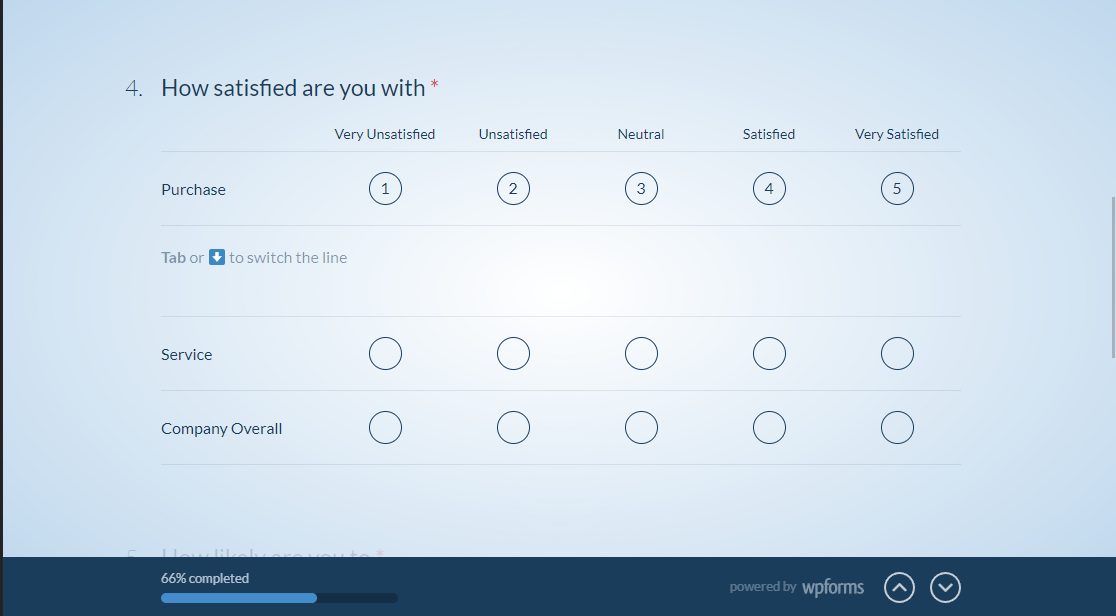
Se utilizzi la logica condizionale con i tuoi moduli conversazionali, puoi indirizzare i rispondenti direttamente alla pagina di cui hanno bisogno. Ciò significa che non perdono tempo a esaminare domande irrilevanti del modulo. Invece, il modulo imita quasi una sorta di chat reattiva.
6. Personalizza gli stili del tuo modulo
Ravviva un po' lo stile del tuo modulo! Creare un modulo moderno e professionale non significa che debba essere noioso. WPForms ti consente di stilizzare i tuoi moduli per abbinarli ai colori o al tema del tuo sito web, il che significa che è più facile che mai integrare il tuo modulo nel tuo sito.
Una volta creato e incorporato il tuo modulo in una bozza di post o pagina sul tuo sito WordPress, puoi facilmente modificare gli stili per le etichette dei campi, il pulsante di invio e altro ancora. Non è necessario conoscere nulla di codice CSS per utilizzare questa funzionalità e creare bellissimi moduli.
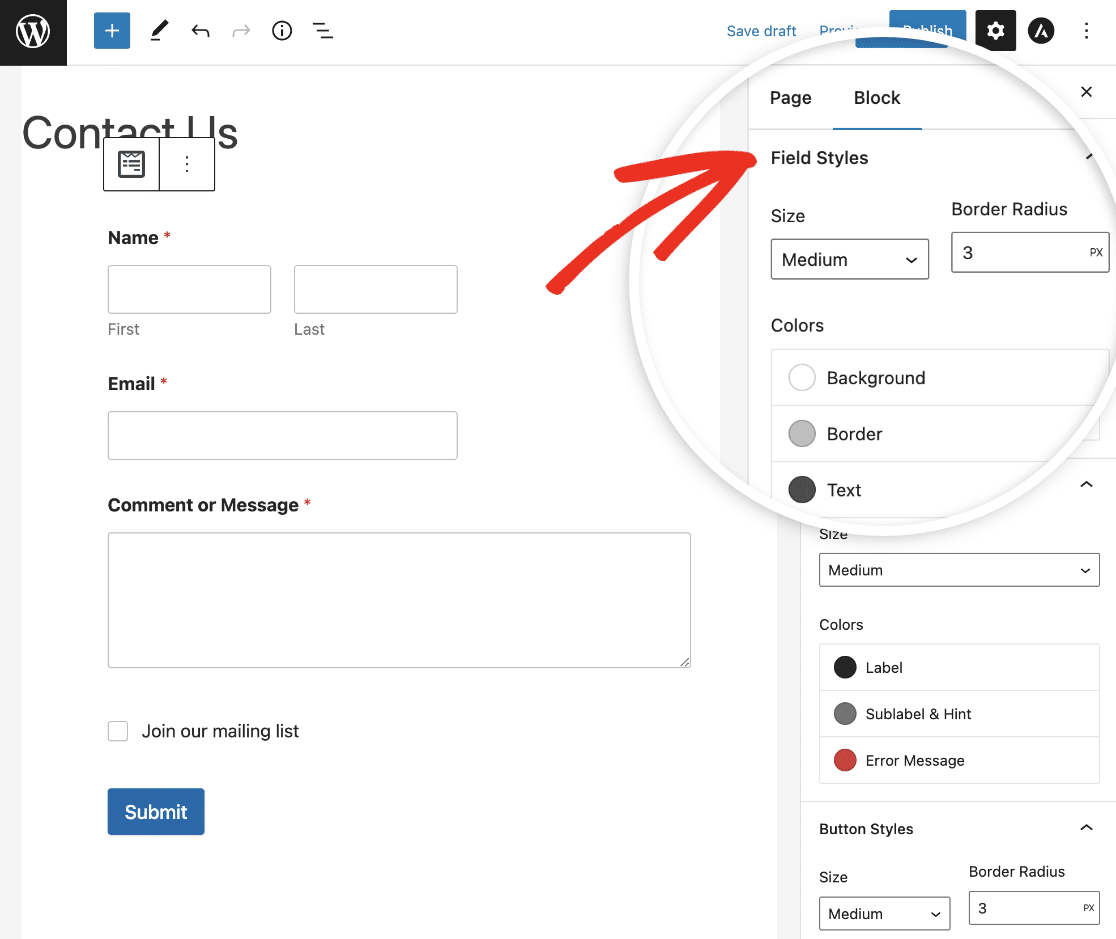
Nessuna di queste operazioni richiede una singola riga di CSS. Se vuoi vedere tutte le opzioni, ecco come scegliere le impostazioni di stile del tuo modulo. Piccoli tocchi come spaziatura coerente, colore del pulsante e stile delle etichette contribuiscono notevolmente a far sentire un modulo affidabile.
7. Usa messaggi di errore e convalida inline
Non importa quanto sia ben progettato il tuo modulo, dovresti aspettarti che gli utenti commettano occasionalmente errori di immissione. Ad esempio, potrebbero lasciare vuoti i campi obbligatori o inserire informazioni nel formato errato.
Di conseguenza, è intelligente mostrare messaggi di convalida inline che evidenziano chiaramente il problema e offrono indicazioni per risolverlo facilmente.
WPForms utilizza automaticamente messaggi di errore inline che appaiono subito sotto un campo in questione. Ciò consente ai visitatori di correggere gli errori in tempo reale e riduce in modo proattivo la confusione degli utenti.
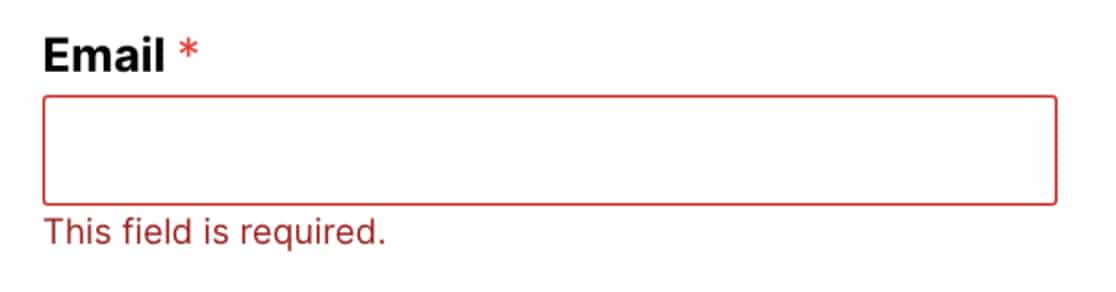
Ci sono molti tipi diversi di messaggi di convalida dei campi in WPForms che appaiono a seconda della natura dell'errore di immissione. Quindi puoi distribuire i tuoi moduli liberamente e lasciare che WPForms si occupi di eventuali problemi di convalida.
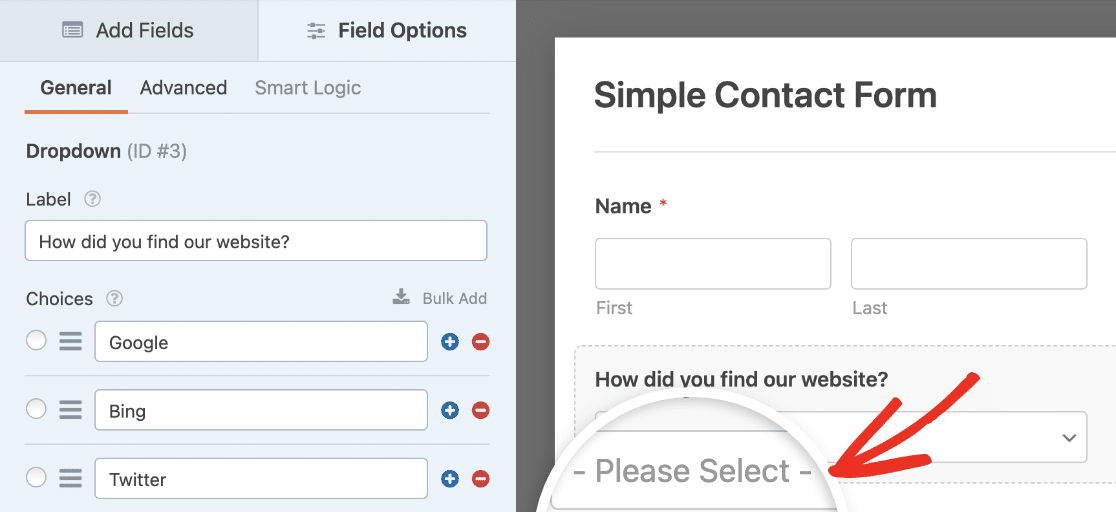
Un altro modo per ridurre al minimo la confusione con i tuoi utenti in modo che non commettano errori è aggiungere testo segnaposto ai tuoi campi. Questo mostrerà ai visitatori come compilare il tuo modulo con del testo istruttivo o un esempio di come dovrebbe apparire l'input.
8. Posiziona le tue etichette per una facile scansione
Dove posizioni le etichette dei tuoi campi ha un effetto reale sulla velocità con cui le persone possono completare un modulo. Le etichette posizionate direttamente sopra ogni campo sono le più facili da scansionare, perché l'occhio viaggia dritto verso il basso del modulo senza saltare da un lato all'altro.
Mantieni ogni etichetta vicina al campo che descrive in modo che non ci sia dubbio a quale appartenga. E resisti all'impulso di utilizzare il testo segnaposto come unica etichetta, poiché scompare nel momento in cui qualcuno inizia a digitare e li lascia a indovinare.

WPForms posiziona le etichette sopra i tuoi campi per impostazione predefinita, in modo da ottenere una struttura pulita e di facile lettura fin dall'inizio. Puoi regolare il posizionamento e lo stile delle etichette nell'editor di moduli e nell'editor a blocchi ogni volta che un layout specifico richiede qualcosa di diverso.
Domande frequenti sulla progettazione del layout dei moduli
La progettazione del layout dei moduli viene affrontata spesso quando le persone cercano di ottenere di più dai loro moduli. Ecco risposte rapide alle domande che sento più spesso sulla strutturazione e la disposizione dei moduli WordPress.
Come dovrebbero essere strutturati i moduli?
Raccomando di strutturare i tuoi moduli in base al tipo di informazioni che raccogli in ciascuna sezione. Inizia con le informazioni personali e raggruppa quei campi, quindi passa al gruppo logico successivo.
In WPForms, puoi usare i Divisori di Sezione per aggiungere intestazioni in modo che la struttura del tuo modulo rimanga chiara e facile da seguire. Raggruppare campi correlati sotto intestazioni chiare fa sì che anche un modulo lungo sembri organizzato e facile da percorrere.
Perché dovrei limitare il numero di campi nel mio modulo?
Limitare i campi aiuta a prevenire l'abbandono del modulo, che si verifica quando qualcuno inizia a compilare il tuo modulo ma rinuncia prima di inviarlo. Spesso accade perché gli utenti si sentono sopraffatti dalla lunghezza di un modulo. Ridurre i campi e altre migliori pratiche di progettazione dei moduli fanno molto per mantenere le persone coinvolte fino al pulsante di invio.
Dovrei usare un layout di modulo a colonna singola o a più colonne?
Per la maggior parte dei moduli, una singola colonna è la scelta più sicura perché è facile da scansionare e raramente si rompe su dispositivi mobili. Ricorri a più colonne quando vuoi accoppiare campi brevi correlati, come città e codice postale, o accorciare un modulo che sembra troppo alto. Qualunque cosa tu scelga, visualizza sempre in anteprima il modulo su un telefono prima di pubblicarlo.
Successivamente, esplora altre opzioni di layout dei moduli
Se stai decidendo come raggruppare campi ripetuti, il nostro confronto tra il campo ripetitore e il campo layout spiega quando usare ciascuno.
I sondaggi che mostrano una domanda alla volta sono ottimi per l'esperienza utente e facili da creare con WPForms. Ecco come creare sondaggi che mostrano una domanda alla volta.
E per assicurarti che le persone inseriscano correttamente i loro dettagli, dai un'occhiata alla nostra guida per aggiungere un campo di conferma dell'indirizzo email.
Crea oggi stesso un layout di modulo migliore
Pronto a creare il tuo modulo? Inizia oggi stesso con il plugin per la creazione di moduli WordPress più semplice. WPForms Pro include molti modelli gratuiti e offre una garanzia di rimborso di 14 giorni.
Se questo articolo ti è stato utile, seguici su Facebook e X (Twitter) per altri tutorial e guide gratuite su WordPress.





Hai combinato i campi nome e cognome in un unico campo nell'esempio a due colonne. Questo può causare problemi se desideri importare questi dati in un database. La maggior parte dei database ha un campo FName e un campo LName.
Ciao Shonn – Puoi dividere il nome e il cognome utilizzando 2 campi di testo a riga singola. Ecco uno screenshot per un rapido riferimento.