


Riassunto AI
Un errore di battitura in un campo email significa un lead che non raggiungerai mai. Un refuso qui, una lettera mancante là… È uno dei motivi più comuni per cui le richieste valide tramite modulo vanno a vuoto.
Aggiungere un campo “conferma indirizzo email” è la soluzione più rapida. Forza gli utenti a digitare il proprio indirizzo due volte, cattura gli errori di battitura prima che il modulo venga inviato e richiede circa 15 secondi per la configurazione in WPForms.
In questo articolo, ti mostrerò come abilitare la conferma dell’indirizzo email dell’utente nel tuo modulo in pochi semplici passaggi.
TLDR: La risposta rapida
Per aggiungere un campo di conferma dell’indirizzo email in WPForms, apri il tuo modulo nell’editor, fai clic sul campo Email esistente per aprire le Opzioni campo, quindi attiva “Abilita conferma email”. Salva il modulo. Fatto: gli utenti vedranno ora due campi email affiancati e non potranno inviare finché entrambi non corrisponderanno.
Crea ora il tuo modulo WordPress
Qual è lo scopo del campo di conferma dell’indirizzo?
Un campo di conferma email chiede agli utenti di digitare il proprio indirizzo email due volte. Se i due non corrispondono, il modulo non verrà inviato e l’utente riceverà un gentile promemoria per correggere l’errore di battitura.
È una piccola modifica all’UX che ripaga in alcuni grandi modi:
- Meno lead falsi da indirizzi digitati male come @gmial.com o @yaho.com
- Migliore recapito delle tue email di follow-up (i rimbalzi danneggiano la tua reputazione di mittente)
- Dati puliti nel tuo CRM, lista email o sistema di supporto fin dal primo giorno
- Tassi di iscrizione-conversione più elevati per moduli di registrazione e abbonamento
Vale la pena aggiungerlo in particolare ai moduli di contatto, moduli di registrazione, moduli per lead magnet e qualsiasi cosa legata a una transazione a pagamento.
Come mostrare un campo di conferma dell'indirizzo email sui moduli di WordPress
Aggiungere un campo di conferma dell’indirizzo email ai tuoi moduli WordPress è davvero facile. Infatti, tutto ciò che serve sono 4 semplici passaggi, come ti mostreremo di seguito:
Passaggio 1: Installa WPForms
La funzionalità di conferma email è integrata nel campo Email standard in WPForms, quindi non hai bisogno di componenti aggiuntivi. È disponibile su ogni piano WPForms, incluso WPForms Lite.
Ti consigliamo di iniziare con WPForms Pro, che è ricco di alcune delle nostre funzionalità più popolari.
Se hai bisogno di un piccolo aiuto per iniziare, ecco una guida pratica per installare i plugin di WordPress.

Passaggio 2: Crea un Modulo
Una volta installato e attivato WPForms, puoi procedere a creare un modulo e aggiungerlo a una pagina del tuo sito web.
Con WPForms, questo è davvero facile da fare, poiché puoi utilizzare l’editor di moduli drag-and-drop, o semplicemente scegliere tra oltre 2.100+ modelli di moduli.
Per fare ciò, fai clic sulla scheda WPForms nella barra laterale sinistra nell’area di amministrazione di WordPress. Quindi fai clic su Aggiungi nuovo.

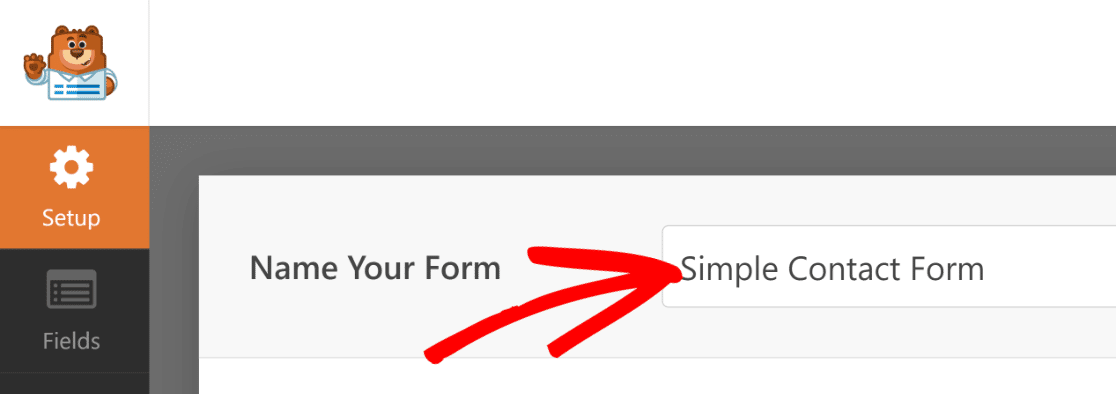
Questo ti porterà all’interfaccia di WPForms dove puoi nominare il tuo modulo e scegliere un modello. Inizia inserendo un titolo per il tuo modulo, che può essere qualsiasi cosa tu voglia.
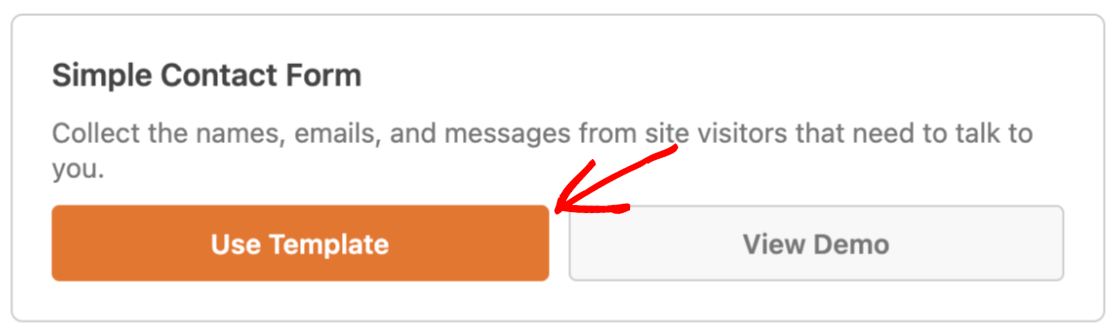
Quindi scegli un modello che fa per te. Per questa guida, sceglieremo il Modello di modulo di contatto semplice. Passa il cursore del mouse sul modello desiderato e fai clic su Usa modello.
Il modulo si aprirà ora nell'editor di moduli, dove vedrai il modello del modulo sulla destra e un pannello con i campi del modulo sulla sinistra.
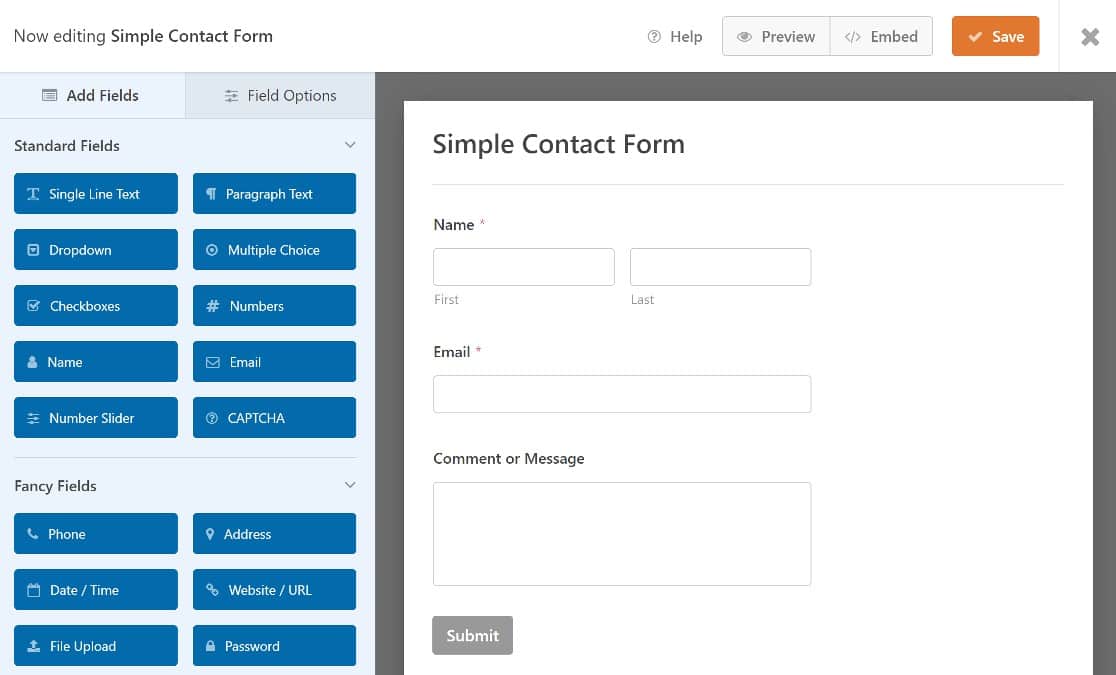
Non avremo bisogno di aggiungere alcun campo al modulo poiché quello che vogliamo, il campo email, è già stato aggiunto al modello Modulo Semplice. Tuttavia, puoi procedere e aggiungere qualsiasi altro campo di cui hai bisogno per il tuo modulo.
Per istruzioni passo passo su come lavorare con i moduli di WordPress, ecco la nostra guida per creare un semplice modulo di contatto.
Passaggio 3. Modifica il campo Email
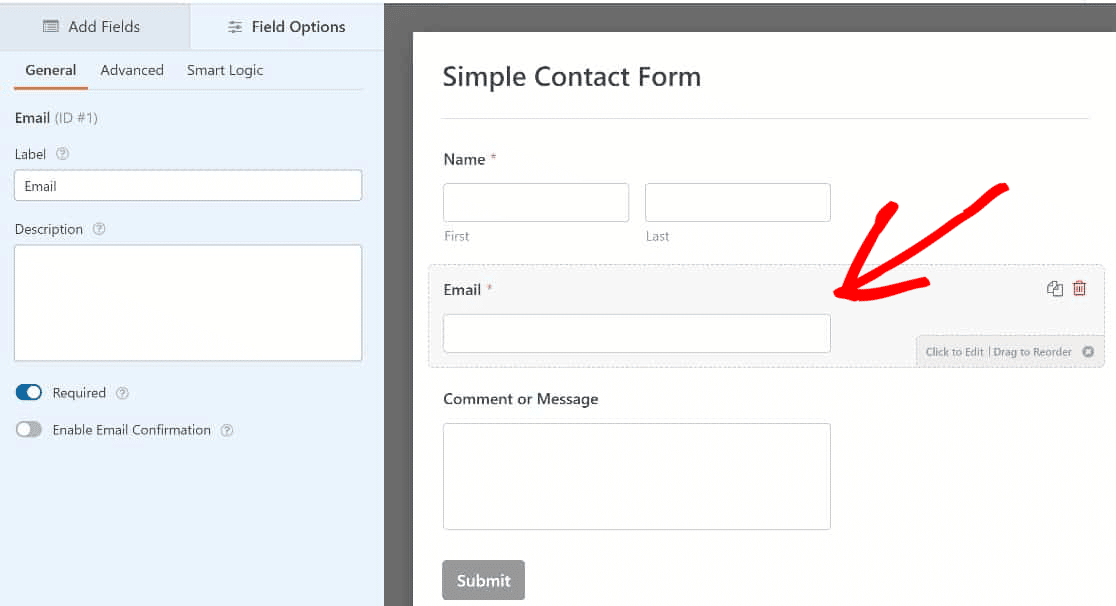
Per aggiungere un campo di conferma e-mail, dovremo modificare il campo e-mail. Fai semplicemente clic su di esso per aprire le Opzioni Campo nel pannello di sinistra.
Fai clic sul pulsante di attivazione/disattivazione Abilita conferma e-mail per abilitare questa opzione.
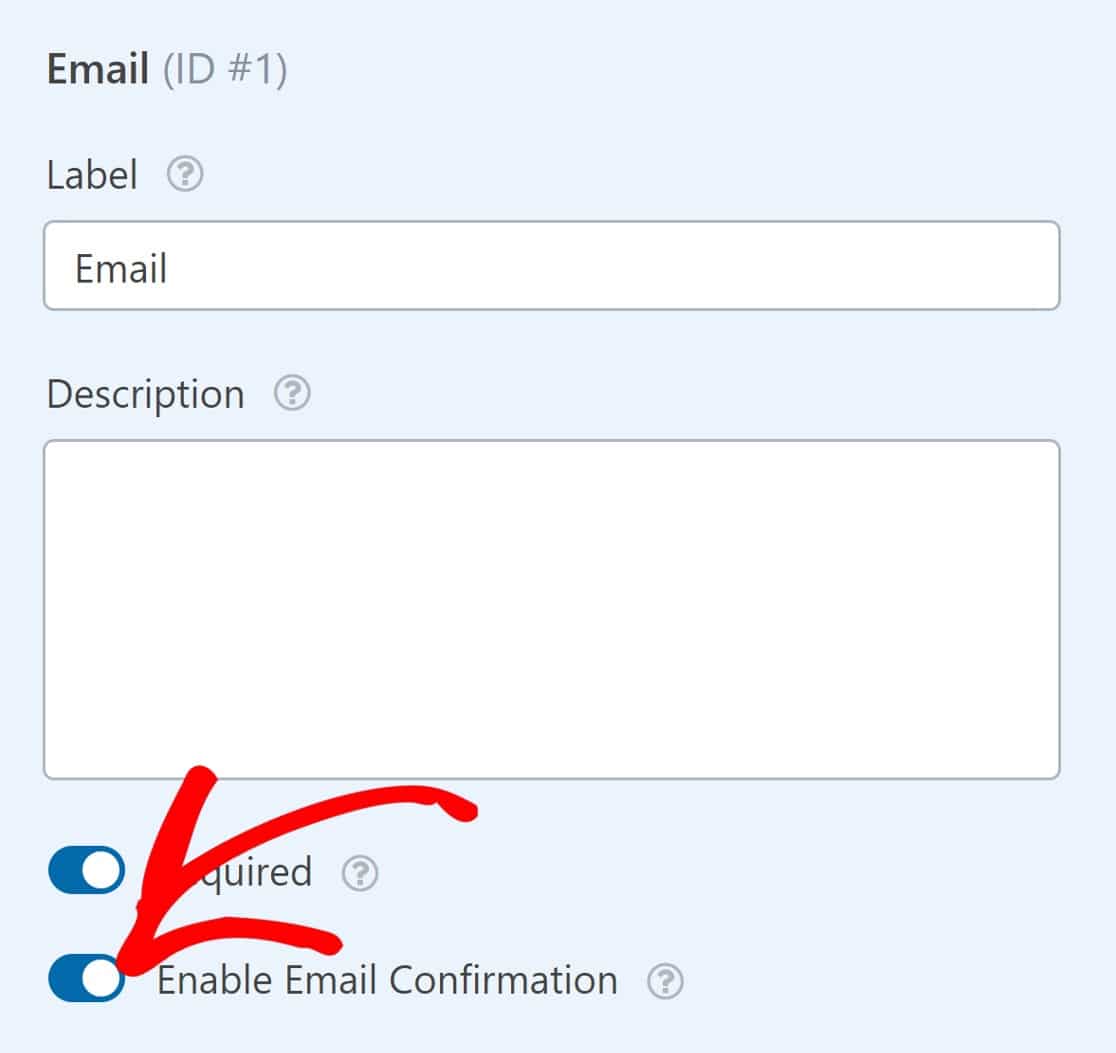
E questo è tutto ciò che dovrai fare qui. Il tuo modulo richiederà ora agli utenti di confermare i propri indirizzi e-mail prima di inviarlo.
Passaggio 4. Pubblica il modulo
Il passaggio finale consisterebbe nel pubblicare il tuo modulo sul tuo sito WordPress. Per prima cosa, fai clic sul pulsante Salva nell'angolo in alto a destra della pagina.

Successivamente, fai clic su Incorpora per pubblicare il tuo modulo in una pagina del tuo sito web.

Vedrai una finestra modale che ti offrirà le opzioni per incorporare il modulo in una nuova pagina o in una esistente.
In questo tutorial incorporeremo il modulo in una nuova pagina facendo clic su Crea nuova pagina.

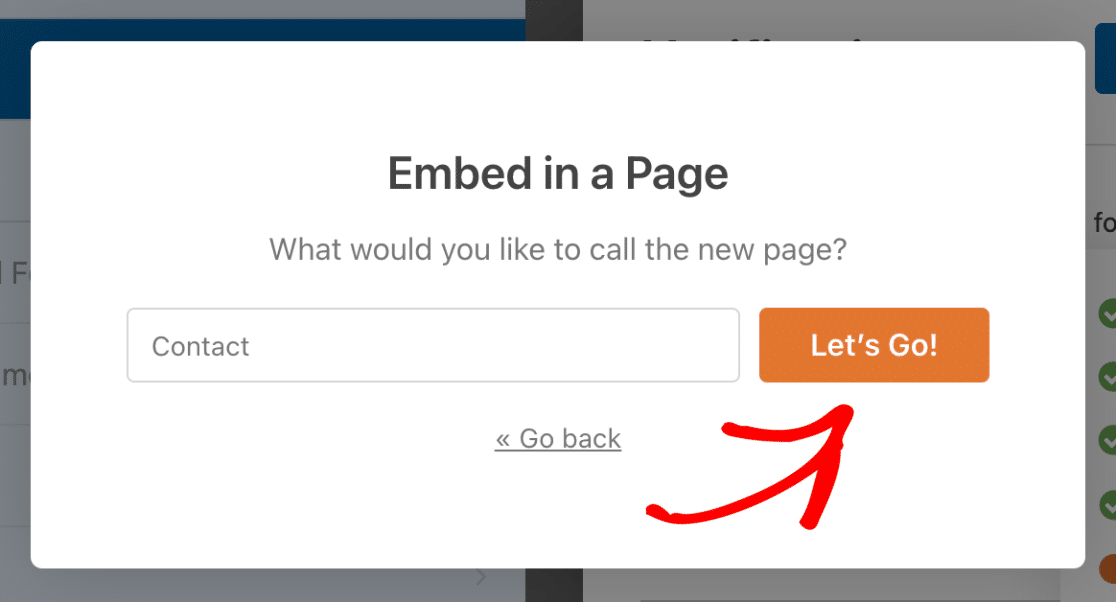
Inserisci un nome per la tua nuova pagina e fai clic su Iniziamo.
Ora dovresti vedere l'editor della tua pagina WordPress aperto con il tuo modulo inserito al suo interno. Premi il pulsante Pubblica in alto a destra per rendere il tuo modulo live.
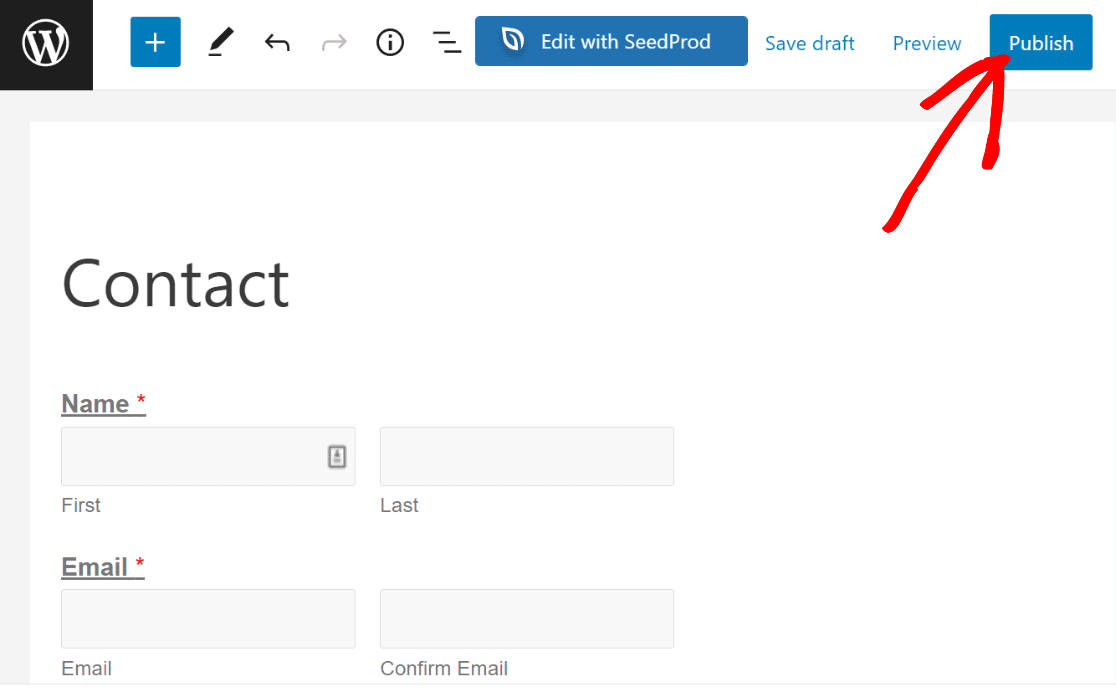
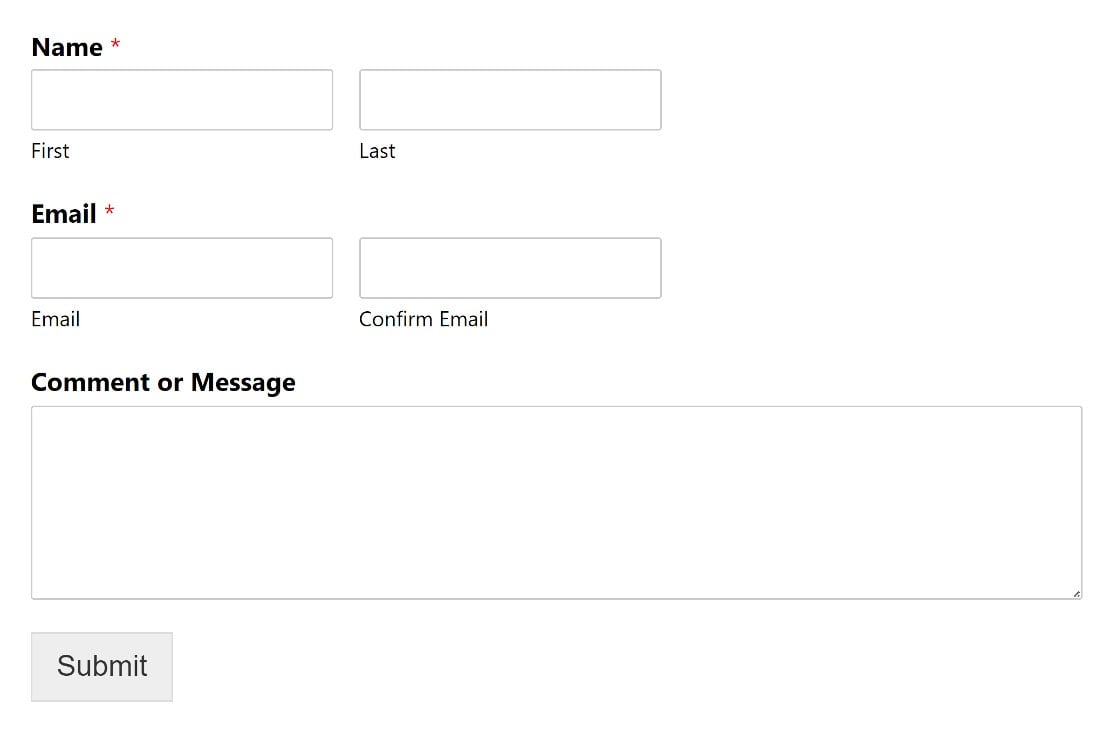
Quando visualizzi il tuo modulo nel frontend ora, vedrai il campo di conferma dell'indirizzo e gli utenti saranno tenuti a inserire la propria e-mail due volte per confermarla.
Se inseriscono 2 indirizzi e-mail che non corrispondono, il tuo modulo mostrerà un messaggio di convalida che istruirà l'utente a reinserire il proprio indirizzo e-mail.
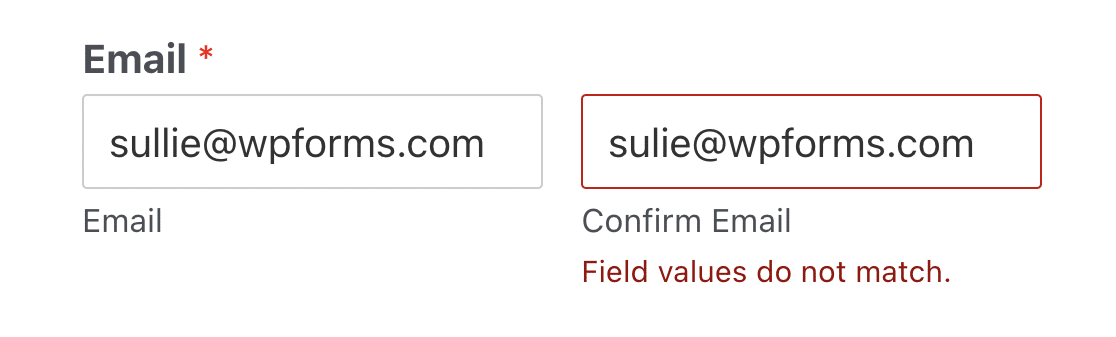
Dovranno correggere il loro errore prima di inviare la loro sottomissione del modulo.
E questo è tutto! Ora sai come aggiungere un campo di conferma dell'indirizzo e-mail ai tuoi moduli WordPress in soli 4 passaggi.
Best Practice UX per la verifica dell’email: 2 suggerimenti extra
Mentre il campo di conferma dell'indirizzo e-mail è molto efficace nel ridurre il numero di inserimenti con indirizzi e-mail errati, a volte può essere leggermente frustrante per gli utenti inserire i propri indirizzi e-mail due volte nello stesso modulo.
Se pensi che l'aggiunta di un campo di conferma e-mail aggiuntivo possa rovinare l'esperienza utente per i tuoi visitatori, ecco due suggerimenti da provare:
Rendi più evidente il campo e-mail
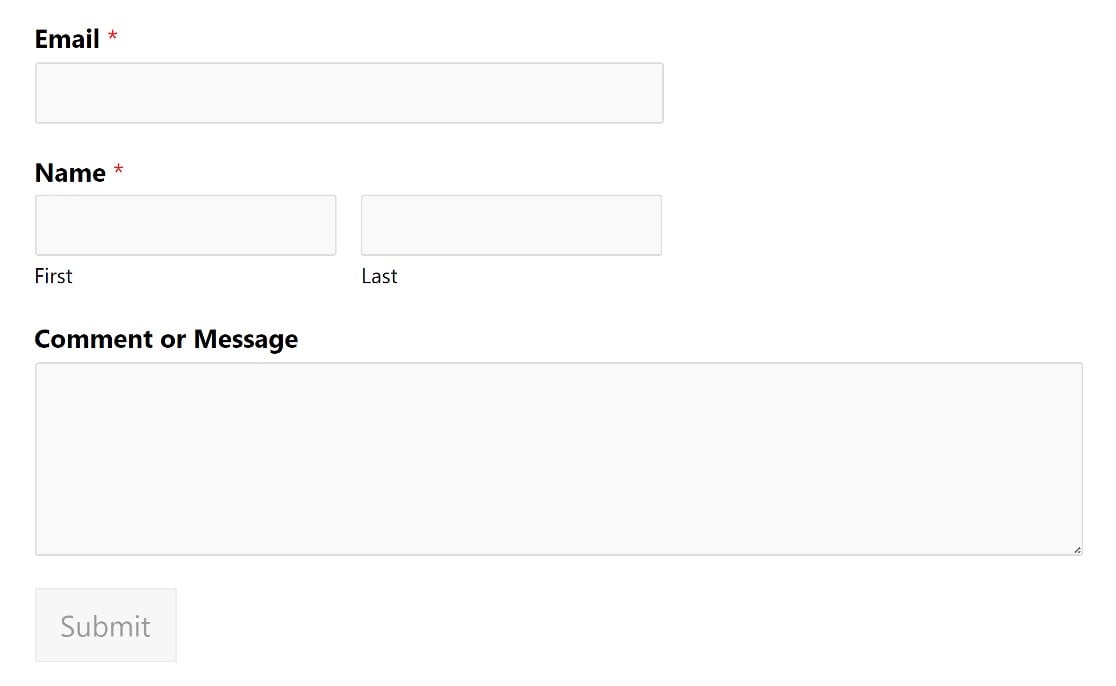
La pratica usuale sarebbe iniziare i tuoi moduli con un campo nome. Ma mettere il campo dell'indirizzo e-mail per primo è un modo per farlo risaltare in modo che gli utenti prestino maggiore attenzione e compilino il campo più attentamente.
Aggiungi un promemoria nell'etichetta del campo e-mail
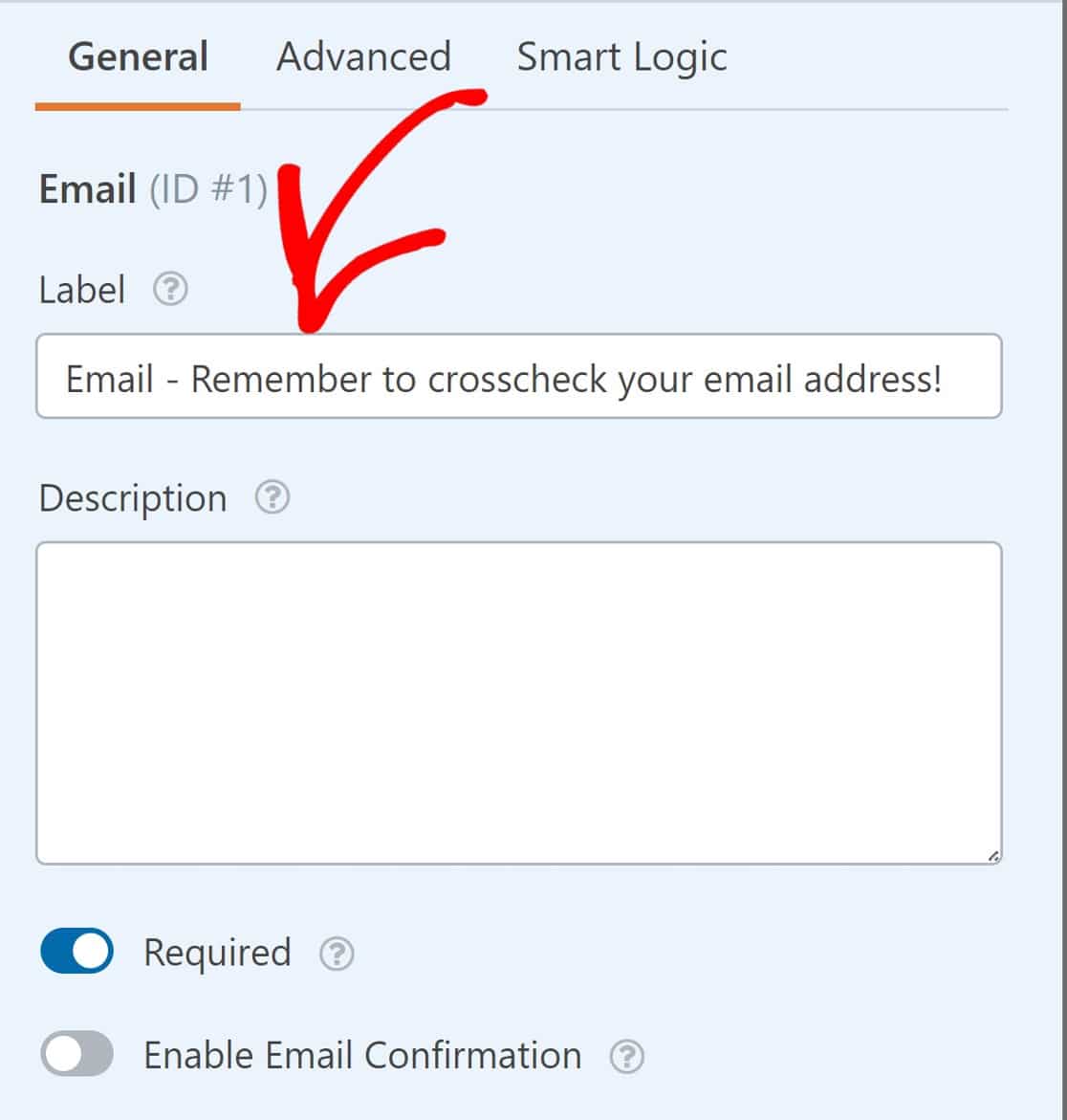
Un'altra cosa da provare è aggiungere un promemoria al campo e-mail, chiedendo agli utenti di verificare che il proprio indirizzo e-mail sia stato inserito correttamente.
Ciò può essere fatto dal pannello delle opzioni del campo e-mail. Cerca semplicemente il campo Etichetta e aggiungi del testo dove dice E-mail.
E se vuoi, puoi usare una combinazione di questi suggerimenti per ottenere i migliori risultati.
Bonus: Blocca email false o usa e getta
L'interruttore Abilita conferma email intercetta errori di battitura, ma non impedirà a qualcuno di inserire un indirizzo falso di proposito (pensa a [email protected] o una casella di posta usa e getta di 10 minuti come Mailinator). Se questo è un problema per i tuoi moduli, WPForms ha altri due strumenti integrati nello stesso campo email:
- Allowlist — Accetta solo invii da domini specifici. Utile per moduli aziendali interni in cui desideri solo ricevere email @tuaazienda.com.
- Denylist — Rifiuta invii da domini specifici o indirizzi esatti. Ottimo per bloccare noti provider di email usa e getta.
Entrambe le opzioni si trovano in Opzioni campo » Avanzate sul campo email. Combinale con Abilita conferma email per ottenere i dati email più puliti che puoi raccogliere senza codice personalizzato.
E questo è tutto!
Ti abbiamo mostrato come confermare un indirizzo email nei tuoi moduli e abbiamo condiviso 2 suggerimenti aggiuntivi per l'UX.
Provali! E dai un'occhiata alla nostra guida alle migliori pratiche di progettazione dei moduli per ulteriori suggerimenti sulla progettazione e sul layout dei moduli!
Domande frequenti sulla conferma degli indirizzi email
Ho bisogno di WPForms Pro per aggiungere un campo di conferma email?
No. L'interruttore Abilita conferma email è integrato nel campo Email standard e funziona su tutti i piani WPForms, incluso WPForms Lite (la versione gratuita).
Il campo di conferma email verifica che l'indirizzo email esista effettivamente?
No, verifica che l'utente abbia digitato lo stesso indirizzo due volte. Non confermerà che la casella di posta sia reale o che qualcuno vedrà i messaggi inviati lì. Per quel tipo di convalida, abbinalo a regole di allowlist/denylist o a un servizio di verifica email di terze parti.
Perché il mio modulo riceve ancora indirizzi email errati anche con la conferma attivata?
Di solito per uno dei tre motivi: gli utenti inseriscono intenzionalmente indirizzi falsi, il riempimento automatico del browser inserisce lo stesso indirizzo errato in entrambi i campi, o i bot ignorano la convalida JavaScript. Aggiungi CAPTCHA, attiva le regole di denylist e disabilita il riempimento automatico sul campo di conferma per ripulirlo.
Posso personalizzare il messaggio di errore quando le due email non corrispondono?
Sì. Fai clic sul campo email nel builder, vai alla scheda Avanzate e modifica il campo Messaggio di errore di conferma. Puoi usare qualsiasi testo che si adatti al tono del tuo brand.
Il campo di conferma email funzionerà su dispositivi mobili?
Sì. WPForms renderizza il campo di conferma email come due input sovrapposti su dispositivi mobili per un layout facile da toccare. Nessuna configurazione aggiuntiva richiesta.
Qual è la differenza tra conferma email e verifica email?
Conferma email = l'utente digita il proprio indirizzo due volte e entrambi devono corrispondere (intercetta errori di battitura). Verifica email = un controllo effettivo che la casella di posta esista e possa ricevere posta, solitamente tramite un'email di conferma o un'API di verifica. La funzionalità integrata di WPForms è la conferma; per una vera verifica avresti bisogno di un servizio come ZeroBounce o un flusso di email con doppio opt-in.
Posso rendere facoltativo il campo di conferma email?
Non proprio: se il campo Email originale è obbligatorio, il campo di conferma eredita tale impostazione. Se il tuo campo Email è facoltativo, il campo di conferma semplicemente non verrà visualizzato a meno che l'utente non inizi a digitare.
Successivamente, Aggiungi conferme e notifiche personalizzate ai tuoi moduli WordPress
WPForms include così tante fantastiche funzionalità di creazione di moduli, inclusi messaggi di conferma e notifiche email integrati con un nome mittente personalizzato, oggetto email e messaggio email. Puoi configurarli facilmente direttamente nel generatore di moduli in modo che i tuoi utenti sappiano che i loro moduli sono stati inviati correttamente.
Puoi anche inviare notifiche di invio all'email del tuo amministratore e visualizzare tutte le registrazioni del modulo per i campi ripetitori nella tua dashboard di WordPress.
Pronto a creare moduli WordPress potenti e flessibili? Inizia oggi stesso con il plugin per la creazione di moduli WordPress più semplice. WPForms Pro include molti modelli gratuiti e integrazioni con popolari servizi di email marketing e CRM. Offre anche una garanzia di rimborso di 14 giorni.
Crea ora il tuo modulo WordPress
Se questo articolo ti è stato utile, seguici su Facebook e Twitter per altri tutorial e guide gratuite su WordPress.





