


Riassunto AI
Vuoi aggiungere testo istruzionale a un modulo sul tuo sito web WordPress?
Quando sai come aggiungere testo istruzionale al tuo modulo, puoi condividere un suggerimento descrittivo o delle istruzioni con gli utenti.
In questo articolo, ti illustreremo 4 modi diversi per aggiungere testo istruzionale a un modulo.
Aggiungi subito testo istruzionale al tuo modulo
Quali sono alcuni esempi di testo istruzionale?
Il testo istruzionale indica ai lettori di completare un'attività, ad esempio istruendo i visitatori del sito web a compilare un modulo.
Mentre il testo istruzionale può variare in contenuto e lunghezza, come una ricetta o un manuale utente, questo testo sarebbe probabilmente un breve snippet quando incluso in un modulo online.
Ad esempio, potresti semplicemente chiedere ai visitatori del tuo sito web di contattarti sulla tua pagina dei contatti. Quindi, il tuo testo istruzionale potrebbe essere qualcosa come: "Si prega di compilare il modulo di contatto sottostante."
In sintesi, il testo istruzionale indica semplicemente ai visitatori del sito web cosa vuoi che facciano.
Come aggiungere testo istruttivo a un modulo (4 modi)
Per questo tutorial, utilizzeremo WPForms. Con la sua interfaccia utente drag-and-drop facile da usare, richiede quasi nessun tempo per imparare come usarlo.
Con WPForms, troverai diversi modi per aggiungere testo istruzionale al tuo modulo, sia che tu stia utilizzando un modello di modulo o costruendolo da zero. Le numerose opzioni di personalizzazione ti consentono di includere testo istruzionale in vari stili per soddisfare le tue esigenze.
1. Campo Contenuto
Un modo per aggiungere testo istruzionale con il costruttore di moduli WPForms è utilizzare il campo Contenuto. Per accedere al campo Contenuto, avrai bisogno della licenza WPForms Pro.
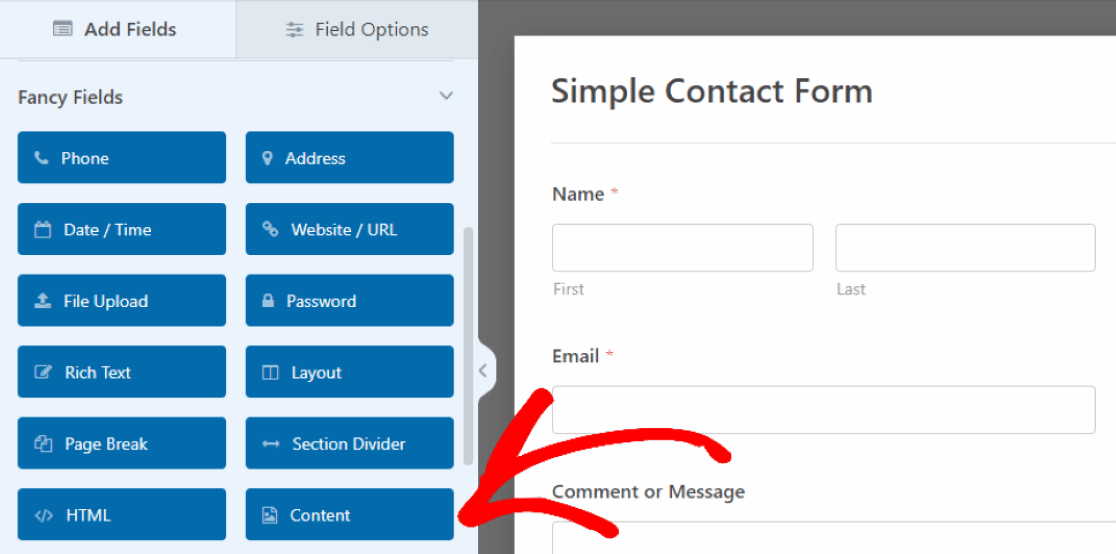
Nel nostro esempio, abbiamo trascinato e rilasciato il nostro campo Contenuto in cima al modulo, dove inseriremo le istruzioni per gli utenti per compilare il modulo.
Per farlo, fai semplicemente clic sul campo per aprire le sue Opzioni campo e quindi inserisci il tuo testo in questa casella di testo che appare a sinistra.
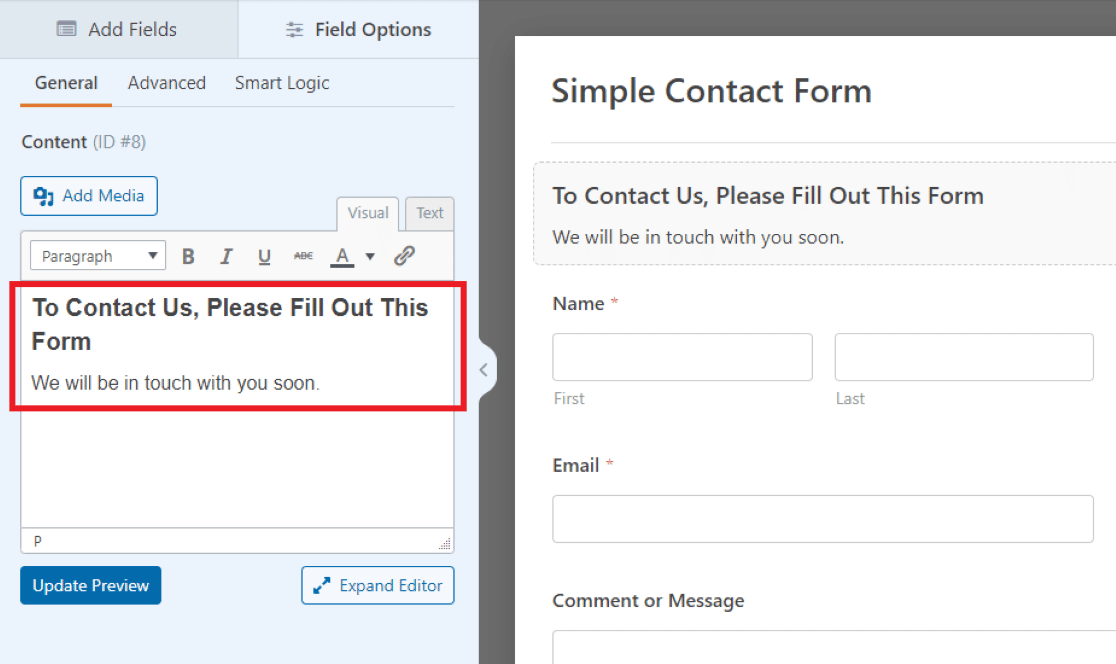
Qui nell'editor di testo nel nostro esempio, abbiamo scritto un messaggio di benvenuto e una richiesta ai visitatori di compilare il nostro modulo.
Puoi regolare il carattere, la dimensione, il colore e altri elementi di stile del testo che stai includendo nel campo Contenuto utilizzando gli strumenti di formattazione integrati nell'editor di testo.
Potresti scoprire che vuoi utilizzare questo campo modulo anche in altri punti del tuo modulo, poiché è un modo semplice per aggiungere testo personalizzabile ovunque tu lo desideri.
Infatti, il campo Contenuto ti consente di inserire immagini insieme al testo istruzionale. Questa è una capacità unica che distingue WPForms dai concorrenti. Vedi Gravity Forms vs Fluent Forms vs WPForms per maggiori dettagli.
2. Descrizioni dei campi
Un altro modo per aggiungere testo istruzionale al tuo modulo è utilizzare le descrizioni dei campi. La maggior parte dei campi in WPForms ti consente di scrivere una piccola descrizione testuale, che viene visualizzata con il dato campo.
Per aggiungere una descrizione a qualsiasi campo del modulo, innanzitutto, inserisci il campo di testo nel tuo modulo e quindi fai clic su di esso per aprire le sue Opzioni campo. Ora, nella scheda Generale delle Opzioni campo, puoi inserire le tue istruzioni nella casella di testo Descrizione.
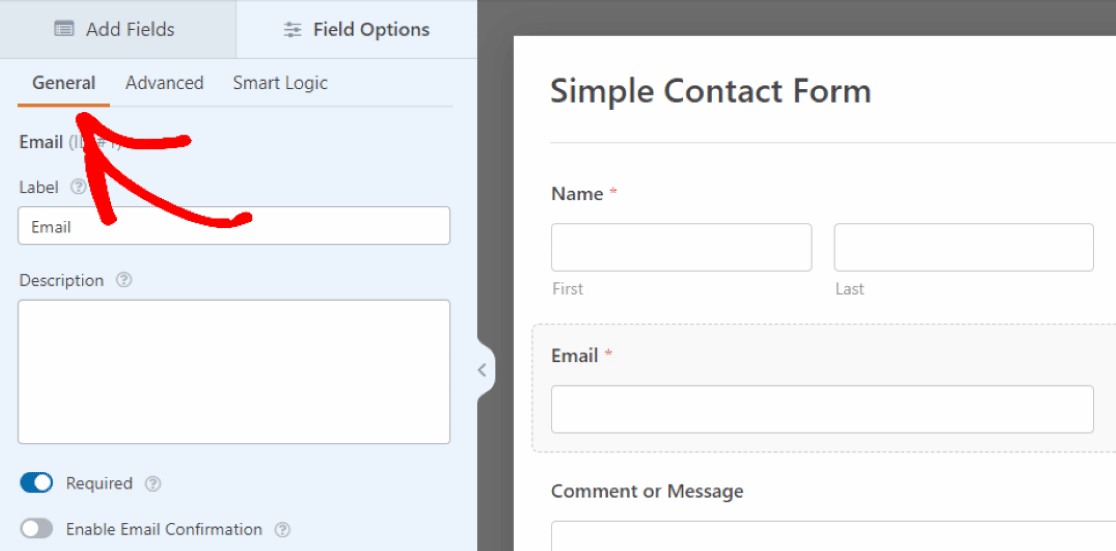
Quindi, stiamo aggiungendo testo istruttivo al campo Email facendo clic sulla scheda Generale e scrivendo le istruzioni nella casella Descrizione.
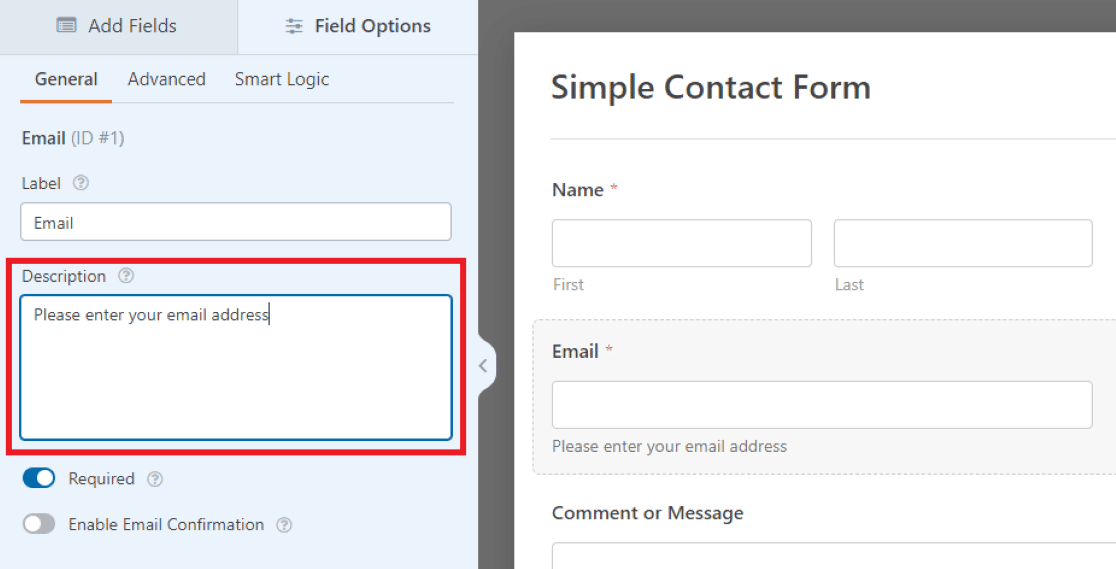
Quindi, ciò che hai scritto nella Descrizione apparirà come un piccolo testo direttamente sotto il campo nel modulo. Pensali come piccole notifiche per indicare agli utenti che tipo di informazioni sono necessarie.
Nel nostro esempio qui, stiamo istruendo i visitatori del sito web a inserire i loro indirizzi email, ma potresti decidere di utilizzare le impostazioni di altri campi sul tuo modulo per personalizzare il tuo testo istruttivo come ritieni opportuno.
3. Testo segnaposto nei campi
Puoi anche utilizzare altre impostazioni di campo per includere testo istruttivo in un modo diverso.
Nelle impostazioni Avanzate del campo, hai la possibilità di scrivere un po' di Testo segnaposto.
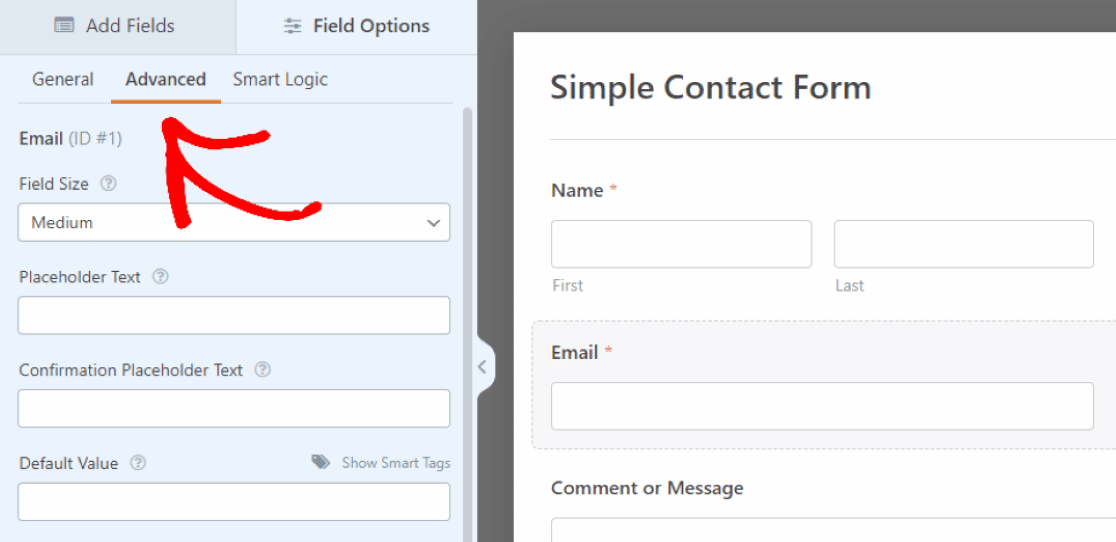
Ciò significa che il testo che inserisci qui fungerà da segnaposto nel campo.
Dalla scheda Avanzate sotto le Opzioni campo, scorrerai verso il basso fino alla casella etichettata Testo segnaposto. Quindi, il testo istruttivo che scrivi qui apparirà all'interno della casella di inserimento del campo Email sul tuo modulo.
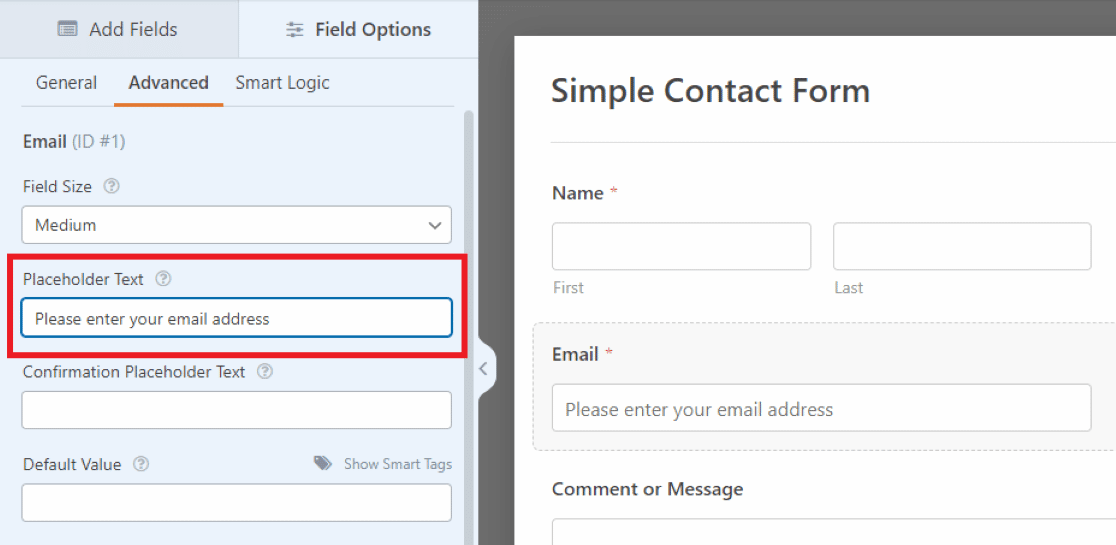
Poiché questo testo è posizionato nella casella di inserimento email del campo, sei limitato nello spazio. Quindi, è necessario che il testo istruttivo qui sia alquanto breve.
Per indicazioni o richieste più lunghe, è più ordinato utilizzare le Descrizioni sotto il campo, come mostrato nel metodo precedente.
4. Modifica del testo nel divisore di sezione
Il modo successivo in cui puoi aggiungere testo istruttivo al tuo modulo è modificando il testo nel campo Divisore di sezione. Lo troverai di nuovo nei Campi fantasiosi a cui abbiamo avuto accesso nel primo esempio.
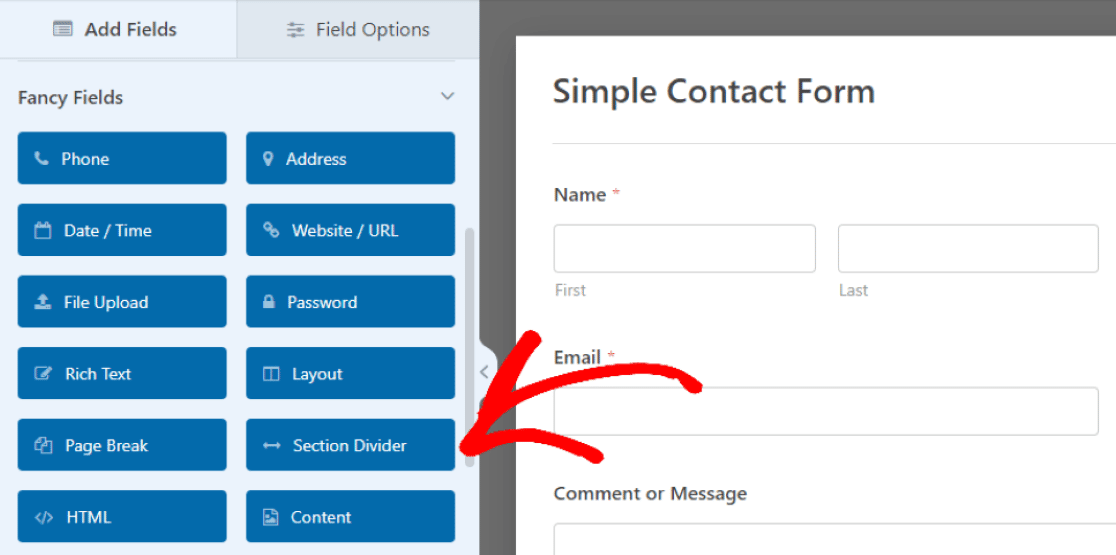
Ancora una volta, puoi trascinare questo campo per posizionarlo dove desideri sul tuo modulo.
Nel nostro esempio qui, stiamo posizionando il campo nella sezione inferiore del modulo, tra la casella dei commenti e il pulsante di invio. Questo sarà un messaggio conclusivo per i visitatori per concludere i contenuti del modulo.
Quindi, userai l'Etichetta e la Descrizione insieme per creare il tuo testo istruttivo. Ma puoi usare una qualsiasi di queste opzioni per stilizzare il tuo modulo come preferisci.
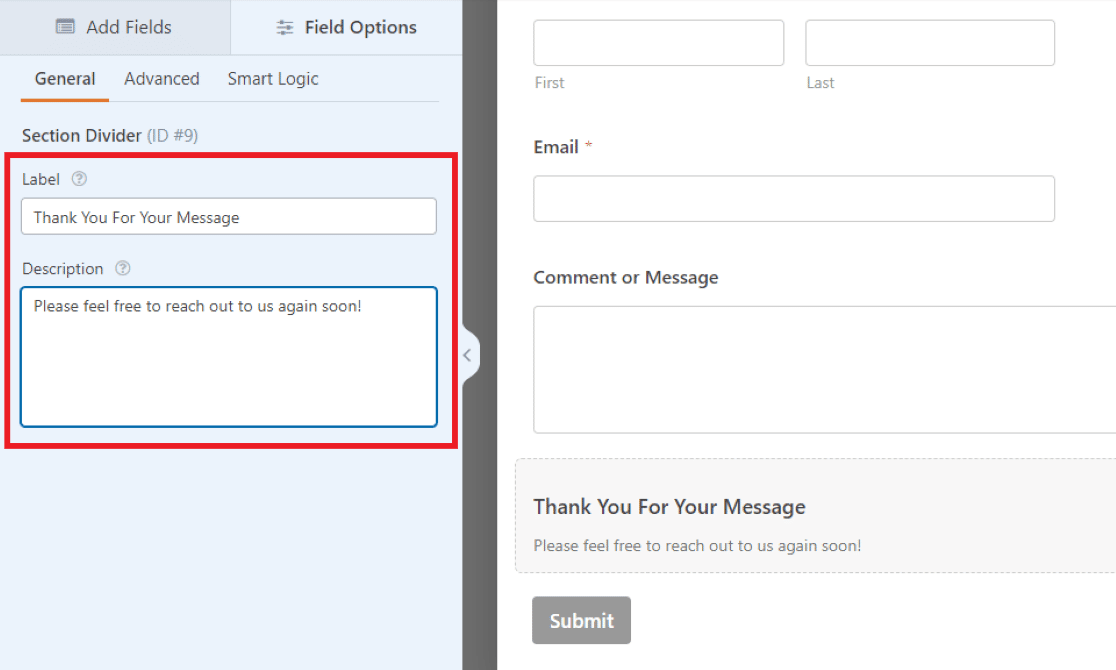
Poiché l'etichetta del campo è visualizzata in grassetto, stiamo inserendo il testo importante qui nel nostro esempio. Useremo il testo più piccolo della Descrizione per includere un breve messaggio.
Come abbiamo detto, puoi utilizzare le diverse dimensioni dei caratteri per stilizzare il tuo testo istruttivo come preferisci, o potresti decidere di non utilizzare semplicemente una delle opzioni.
Nota come il metodo che abbiamo utilizzato qui crea uno stile di testo simile a quello creato con il primo esempio, utilizzando il campo Contenuto. Tuttavia, ci sono molte opzioni aggiuntive per la personalizzazione dei font grazie all'editor di testo del campo Contenuto.
Detto questo, troverai ciò che preferisci mentre modifichi e personalizzi il tuo modulo per adattarlo alle tue esigenze.
Aggiungi subito testo istruzionale al tuo modulo
Successivamente, usa il campo Contenuto per aggiungere un'immagine di intestazione
Ricordi come abbiamo saltato il pulsante Aggiungi media nel campo Contenuto dell'esempio uno? Ora è il momento di rivisitarlo e aggiungere un'immagine di intestazione al tuo modulo. Includere un'immagine di intestazione è un modo creativo per personalizzare il tuo modulo o promuovere la tua attività. Dai un'occhiata a questo tutorial su come usare il campo Contenuto per aggiungere un'immagine di intestazione.
Non dimenticare che puoi anche usare la logica condizionale per migliorare la funzionalità del modulo.
E infine, per imparare come usare un buon design del modulo per aumentare le conversioni.
Pronto a creare il tuo modulo? Inizia oggi stesso con il plugin per la creazione di moduli WordPress più facile. WPForms Pro include molti modelli gratuiti e offre una garanzia di rimborso di 14 giorni.
Se questo articolo ti è stato utile, seguici su Facebook e Twitter per altri tutorial e guide gratuite su WordPress.





