



Riassunto AI
Stai utilizzando le best practice di progettazione dei moduli per ottenere il massimo dai tuoi moduli WordPress?
Quando si progettano moduli, è fondamentale creare moduli semplici, snelli e reattivi che gli utenti trovino piacevole compilare.
È probabile che otterrai più invii e convertirai più lead se i tuoi moduli seguono le best practice chiave che hanno resistito alla prova del tempo nel corso degli anni.
Questo articolo ti mostrerà le migliori pratiche di progettazione di moduli web per aumentare le conversioni e far amare i tuoi moduli ai visitatori.
Best Practice di Progettazione dei Moduli per Aumentare le Conversioni
Seguire le best practice di progettazione dei moduli è più facile se stai utilizzando uno strumento di creazione di moduli dotato di tutte le funzionalità associate ai moduli professionali.
WPForms è il miglior plugin per la creazione di moduli per WordPress, di cui si fidano oltre 5 milioni di aziende basate su WordPress che lo utilizzano attivamente.
Con un'interfaccia di creazione moduli drag-and-drop facile da usare e oltre 2.100 modelli di moduli, WPForms ha tutti gli strumenti necessari per creare moduli che applicano le best practice di progettazione dei moduli.
1. Usa la Logica Condizionale
La logica condizionale ti consente di creare moduli dinamici, visualizzare testo personalizzato o impostare valori di campo personalizzati in base alla selezione dell'utente.
Il motivo per cui la logica condizionale è una funzionalità così eccezionale per una progettazione efficiente dei moduli è che ti consente di mostrare campi aggiuntivi solo quando le risposte di un utente li richiedono.
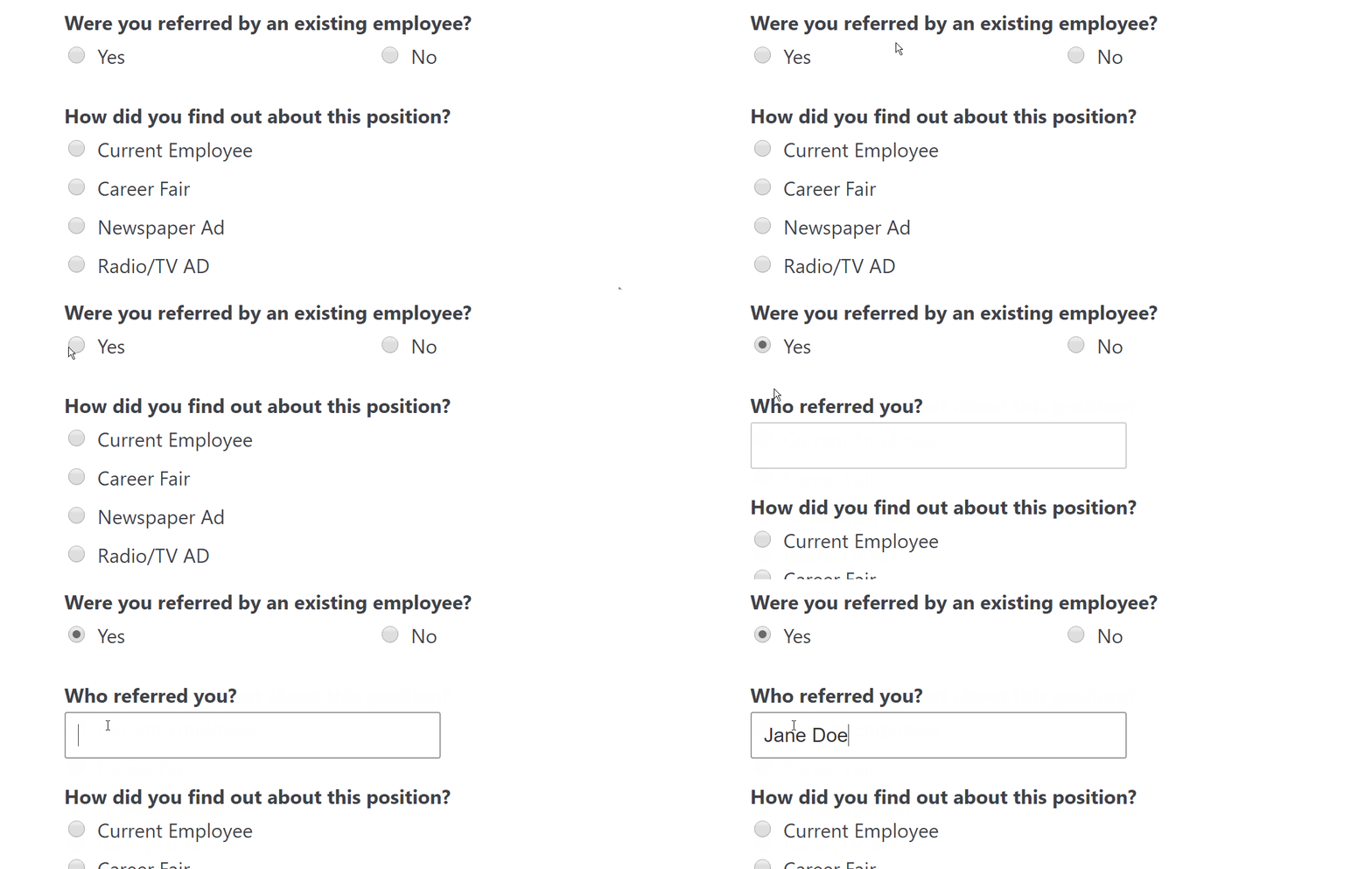
Senza la logica condizionale, ti ritroverai spesso costretto a includere gli stessi campi per tutti i visitatori, anche se questi campi potrebbero non essere pertinenti per loro. Ciò introduce distrazioni inutili per tali visitatori, aumentando le possibilità di abbandono.
I casi d'uso più comuni per la logica condizionale nei moduli WordPress sono:
- Aggiungi un utente alla tua lista email solo se ha selezionato la casella per iscriversi alla lista email dal modulo di contatto (Ottimo per le aziende).
- Nascondi intere domande se il cliente non seleziona un'opzione specifica (Ottimo per sondaggi lunghi).
- Mostra un campo Contenuto con un'offerta esclusiva se l'utente acquista l'opzione di prezzo più alta (Ottimo per gli upsell).
WPForms include un sistema di logica condizionale facile che puoi utilizzare per controllare il comportamento di visualizzazione di qualsiasi campo nel tuo modulo.
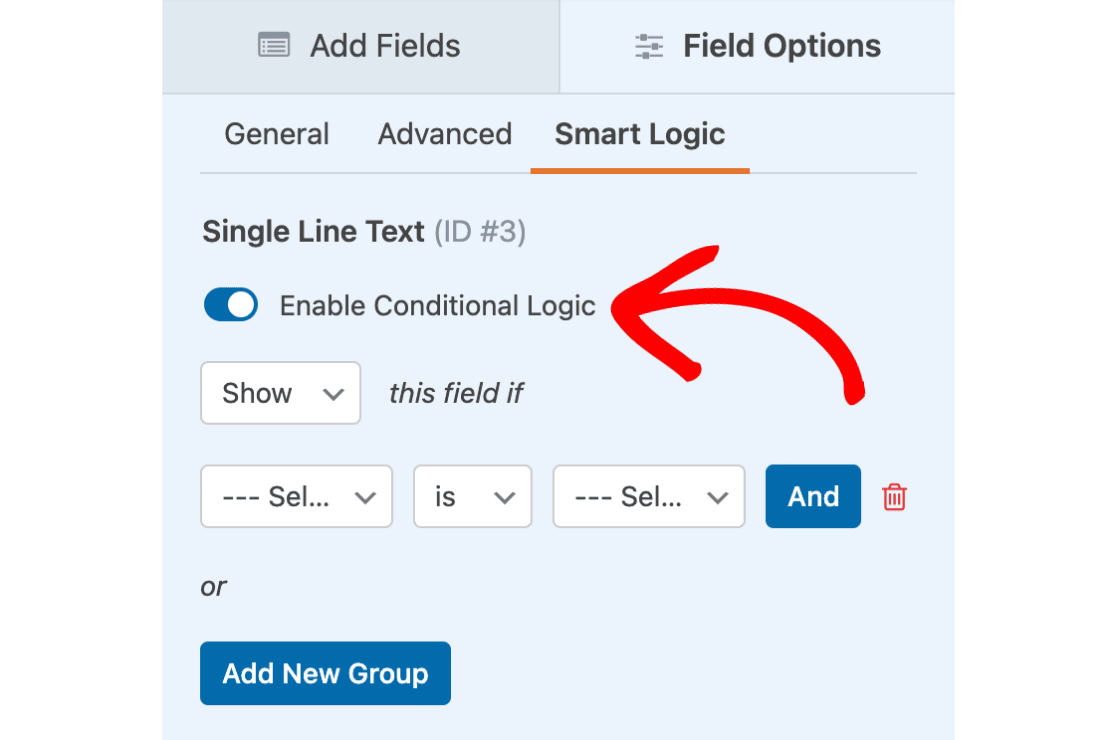
Puoi definire la tua logica in modo che sia semplice o complessa quanto desideri,
Con la logica condizionale, i tuoi moduli appaiono più puliti, più mirati e più snelli. Quindi, ogni volta che hai un modulo in cui sono necessari campi che potrebbero essere rilevanti solo per una frazione dei tuoi visitatori, prova ad aggiungere la logica condizionale per offrire una migliore esperienza utente.
2. Aggiungi il Campo di Caricamento File per i Moduli di Domanda
Se stai creando un modulo di candidatura per un lavoro, ha senso dare ai candidati la possibilità di caricare il proprio curriculum e altri file direttamente tramite il tuo modulo.
WPForms è dotato di un campo Caricamento file che ti consente di raccogliere file tramite i tuoi moduli online.
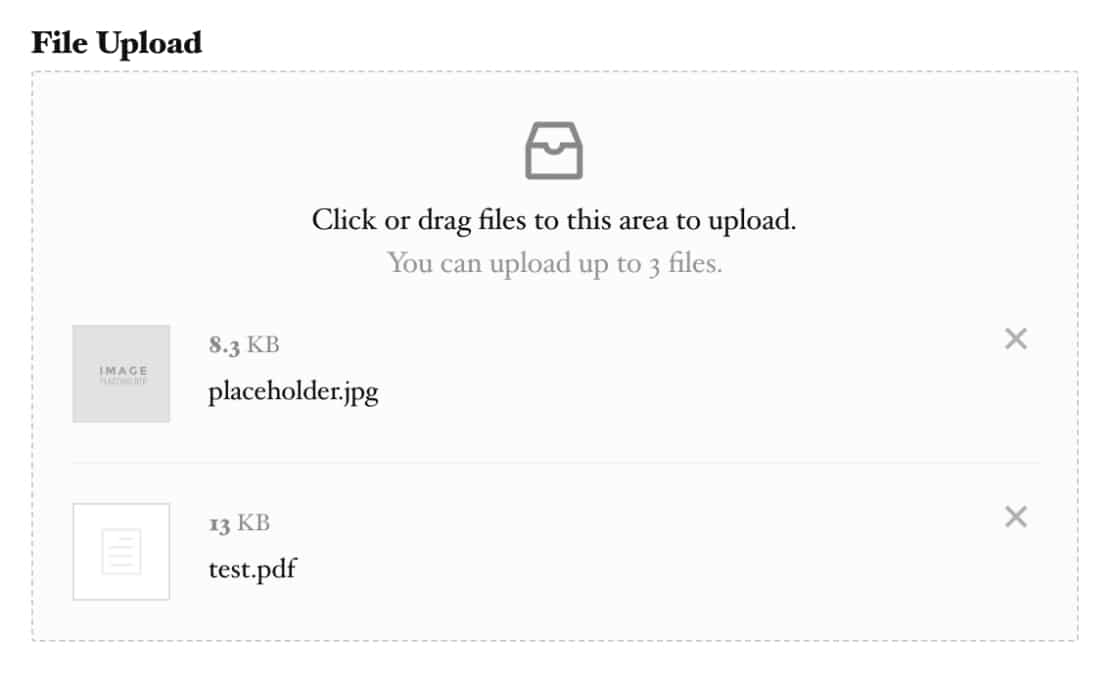
💡 Suggerimento Pro: Per mantenere sicuri i caricamenti di file, imposta limiti di dimensione e tipi di file accettabili. Ciò garantisce che il tuo server non venga sovraccaricato da file di grandi dimensioni e accetti solo formati che puoi elaborare. Consulta la nostra guida su come creare moduli di caricamento file per maggiori dettagli.
Quando un utente invia una voce, puoi accedere facilmente ai file che ha inviato, visualizzando anche il resto dei dettagli della sua candidatura dalla stessa interfaccia.
Questo è utile per mantenere organizzate le tue candidature con i file completi e i dettagli di ciascun candidato archiviati separatamente all'interno della tua bacheca WordPress.
Inoltre, semplifica le cose per i candidati perché possono fornire tutti i dettagli e allegare i documenti necessari dallo stesso posto.
3. Ferma gli Invii Spam con CAPTCHA Personalizzato
Lo spam nei moduli è un problema importante che ogni sito web deve affrontare. Mentre reCAPTCHA di Google ha aiutato a combattere lo spam nei moduli di contatto, può anche essere invasivo per la privacy e frustrante per gli utenti risolvere le sue sfide con le immagini.
WPForms è dotato di numerosi strumenti anti-spam oltre a reCAPTCHA. Un metodo efficace e molto intuitivo è l'uso di captcha personalizzati.
L'addon Custom Captcha di WPForms ti consente di creare una semplice domanda e definirne la risposta. Può essere qualcosa di semplice come una somma matematica, che gli esseri umani possono risolvere senza sforzo ma che i bot di spam tipicamente non riescono a fare.
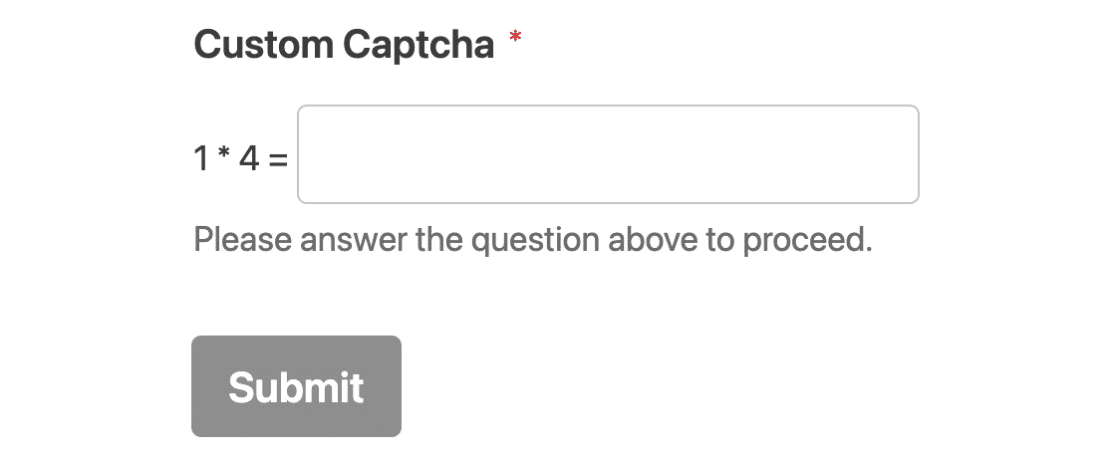
Dai un'occhiata a questa guida su come creare moduli di contatto WordPress senza spam per scoprire altri modi per prevenire invii indesiderati.
🎩 Suggerimento Pro: Le domande CAPTCHA personalizzate possono essere adattate al tuo pubblico. Usa domande semplici e pertinenti a cui il tuo utente tipico può rispondere facilmente, ma i bot no. Non ti vengono in mente buone idee? Prova questi prompt AI per l'ispirazione.
4. Acquisisci Quantità Variabili di Dati con i Ripetitori
I campi ripetitori sono molto utili quando un sito web non sa quante volte un visitatore avrà bisogno di compilare lo stesso tipo di informazioni. Ad esempio, aggiungere dettagli di più partecipanti a un evento o inserire righe aggiuntive di campi per registrare i candidati di lavoro.
Il campo ripetitore è l'esempio perfetto di un elemento incentrato sull'utente perché dà il controllo al visitatore, permettendogli di creare quante copie dello stesso tipo di campo sono necessarie.
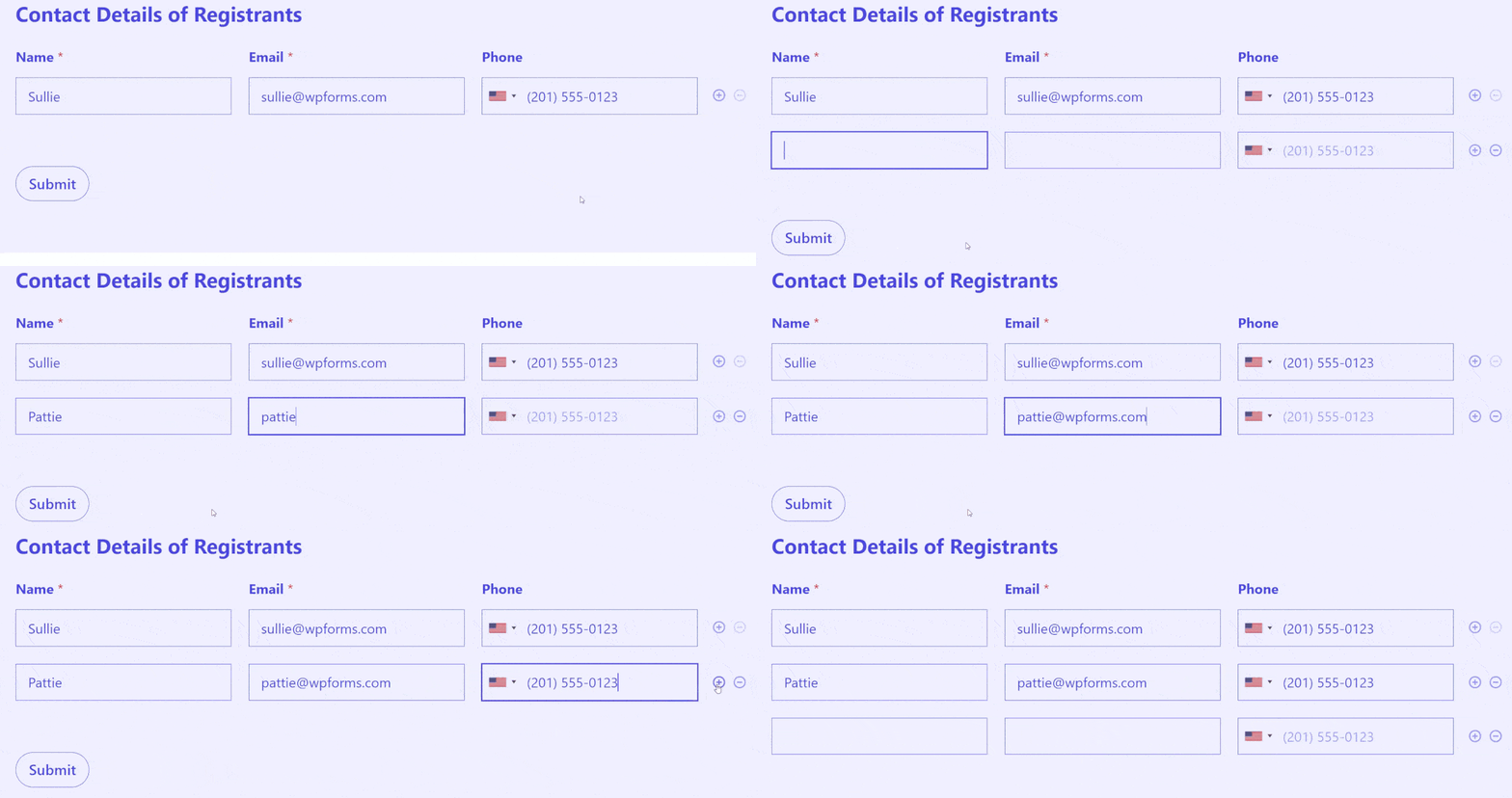
Quando configuri il tuo modulo con un campo ripetitore, puoi impostare il numero massimo e minimo di volte in cui un visitatore può duplicare la sezione ripetuta del tuo modulo.
Inoltre, puoi scegliere layout a più colonne per il repeater e selezionare se deve essere visualizzato come blocchi più grandi o singole righe.
Poiché i repeater sono dinamicamente interattivi, sono elementi potenti da includere nei tuoi moduli per migliorare l'esperienza utente.
5. Usa Stili Professionali per i Moduli
Un modulo ben progettato riflette la professionalità del tuo marchio e può portare a tassi di completamento più elevati. Un modo efficace per migliorare il design del tuo modulo è utilizzare stili personalizzati che corrispondano al tuo marchio.
WPForms ti offre la flessibilità di personalizzare ogni elemento importante del tuo modulo individualmente senza alcun codice. Ciò significa che puoi personalizzare il colore e la forma del tuo pulsante di invio, le etichette dei campi, i bordi dei campi, il contenitore del modulo, lo sfondo e altro ancora!
Se stai cercando una soluzione più rapida ma ugualmente impressionante, c'è un'altra opzione: temi di moduli pronti all'uso.
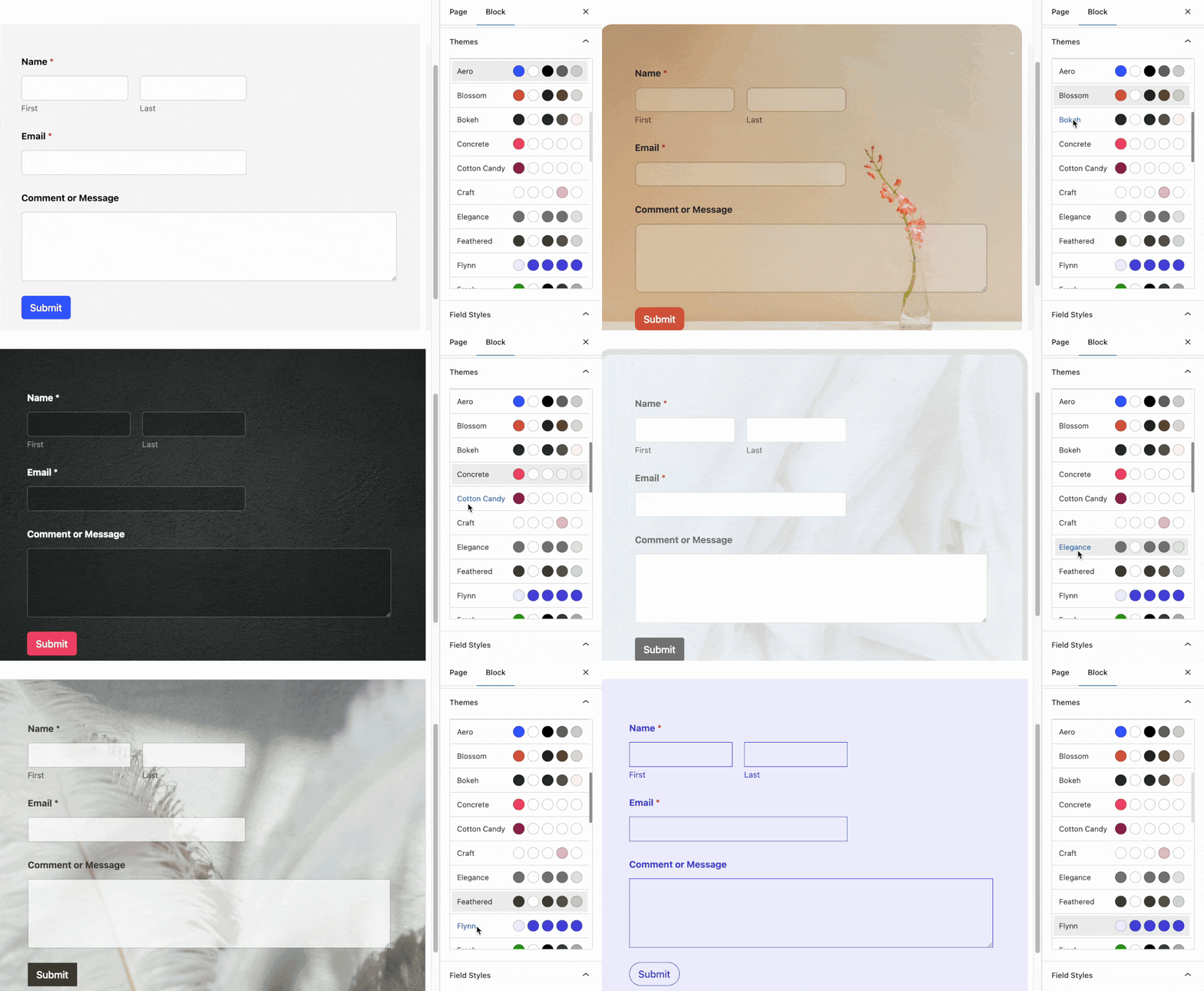
Non c'è assolutamente alcun motivo per cui i tuoi moduli debbano apparire semplici e noiosi.
Quindi non essere timido nello sperimentare con stili diversi, e catturerai l'attenzione del visitatore molto meglio di prima.
6. Lascia che i Visitatori Scegliano Importi di Donazione Personalizzati
Quando raccogli fondi sulla tua pagina di destinazione per le donazioni, non vuoi costringerli a dare un certo importo. Invece, è meglio fornire loro la libertà di scegliere quanto vorrebbero donare a seconda di ciò che è gestibile per loro.
WPForms offre diversi tipi di campi di pagamento. Il campo Articolo Singolo può essere impostato per accettare input definiti dall'utente, il che consente a un utente di inserire qualsiasi importo di donazione a sua scelta e di essere addebitato esattamente per lo stesso.
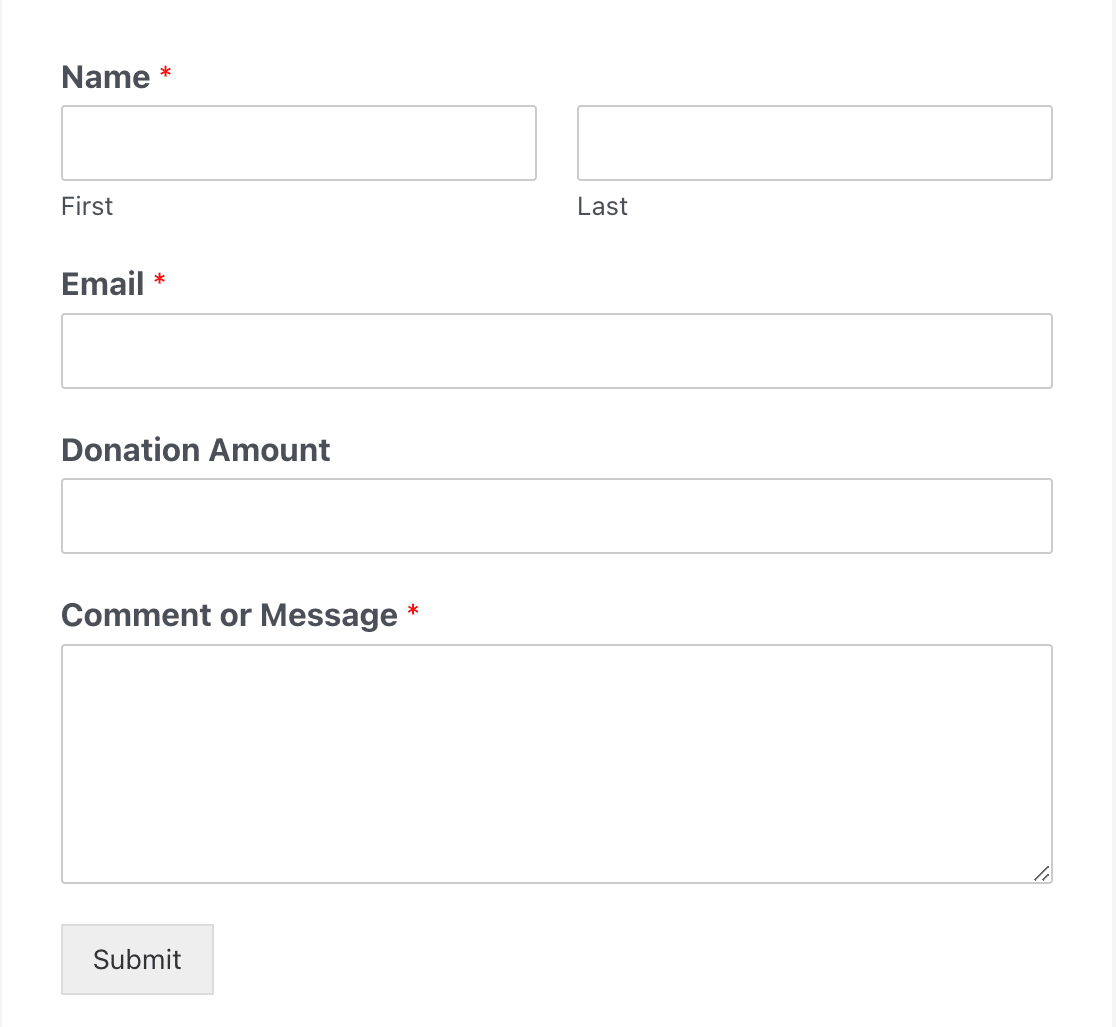
Come organizzazione non profit, la tua pagina delle donazioni dovrebbe incoraggiare i visitatori a contribuire in qualsiasi modo possibile, e specificare importi fissi per le donazioni può talvolta limitare la loro libertà di fare donazioni.
7. Lascia Alcuni Campi come Opzionali
Dovresti sempre sforzarti di mantenere i tuoi moduli il più brevi e semplici possibile. Ciò significa assicurarsi di contrassegnare come obbligatori solo i campi che sono assolutamente necessari per le tue esigenze.
Contrassegnare troppi campi del modulo come obbligatori è una cattiva pratica di progettazione e può scoraggiare i visitatori che desiderano compilare il modulo rapidamente.
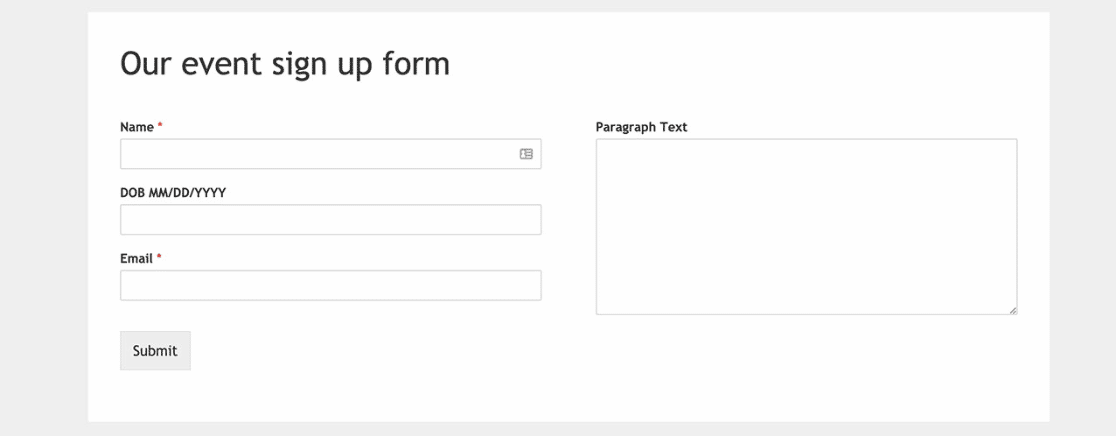
In WPForms, puoi contrassegnare qualsiasi campo come obbligatorio o lasciarlo facoltativo utilizzando un pulsante di attivazione dalle Opzioni Campo.
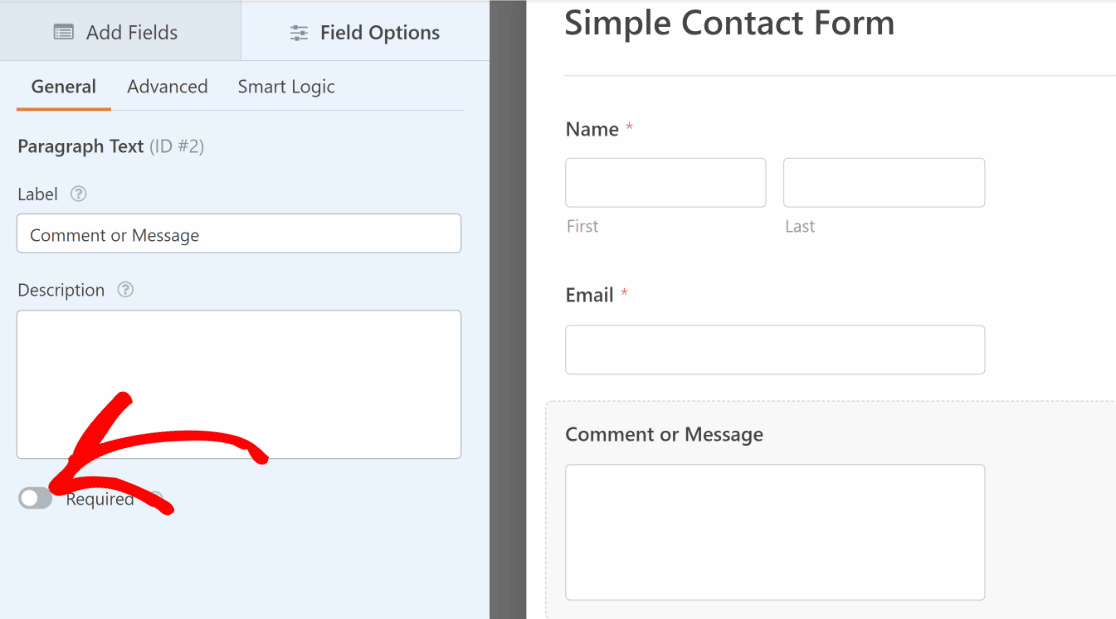
Se vuoi che i visitatori compilino più informazioni, puoi contrassegnare quelli facoltativi invece di contrassegnare i campi obbligatori.
8. Condensa i Moduli in Layout a Colonne Multiple
A volte, vuoi che un modulo occupi il minor spazio possibile. Ciò è particolarmente vero quando stai aggiungendo un modulo a un post del blog o a un' area widget.
Quando non hai molto spazio per il tuo modulo, può essere utile utilizzare un layout a più colonne. WPForms lo rende facile con il campo Layout.
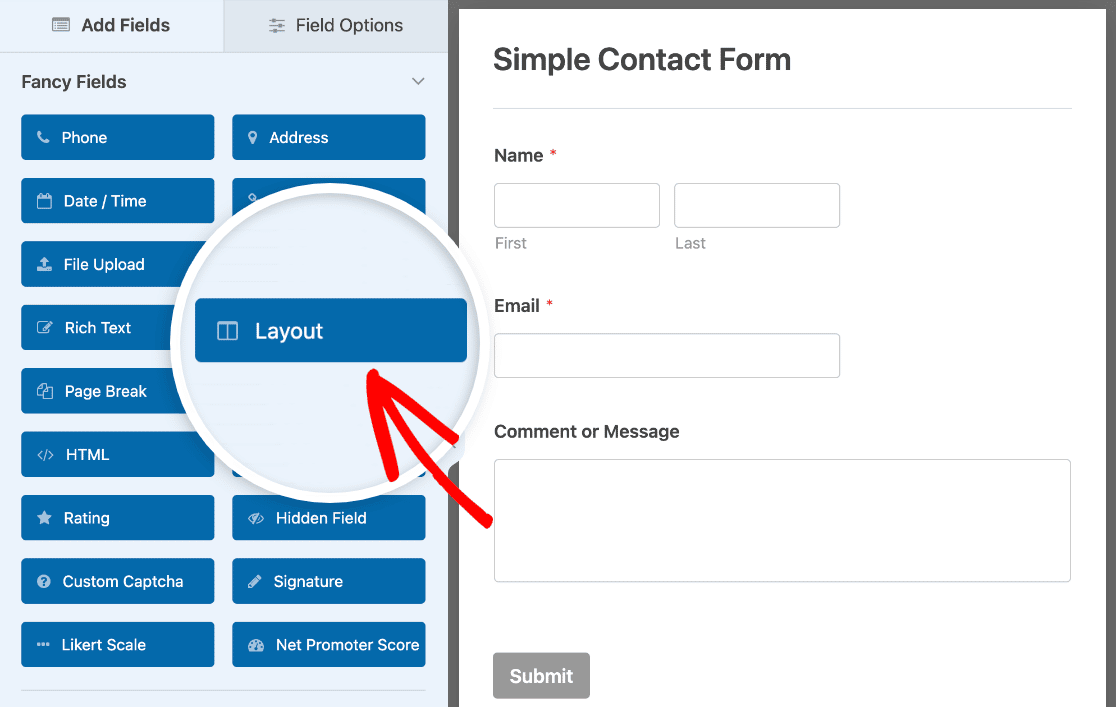
Una volta trascinato sul tuo modulo, puoi scegliere un layout nella scheda Opzioni Campo.
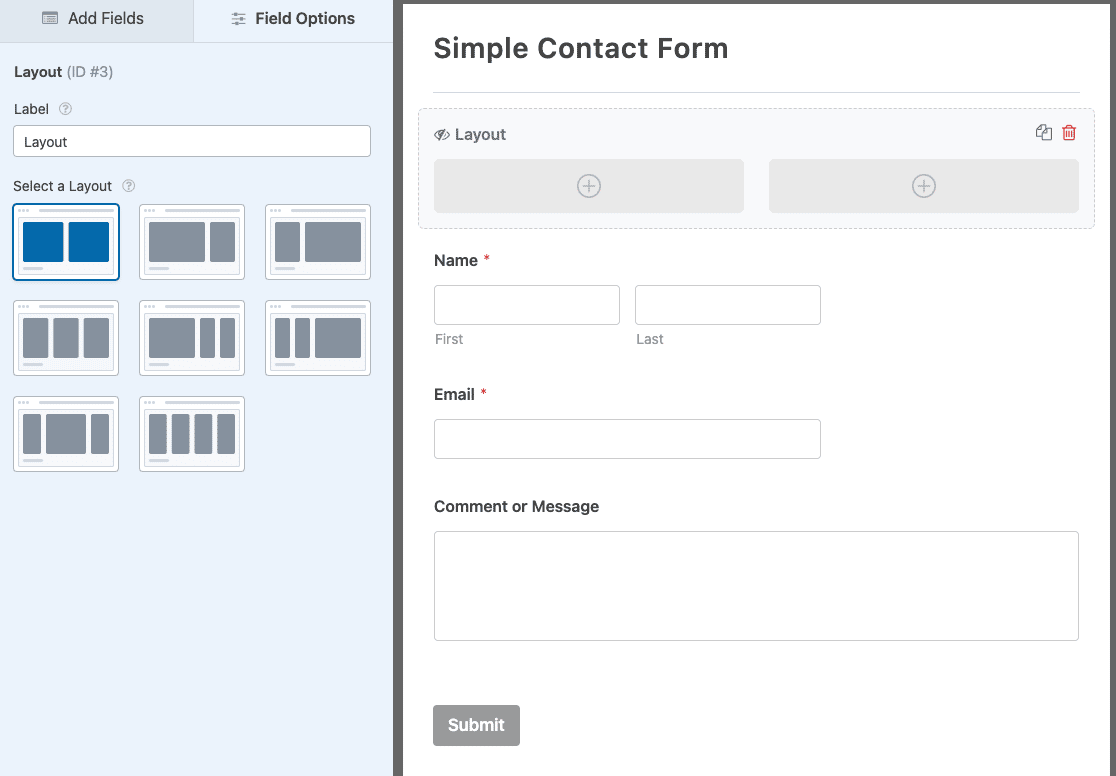
Quindi trascina i campi del tuo modulo nelle colonne per creare il tuo layout personalizzato.
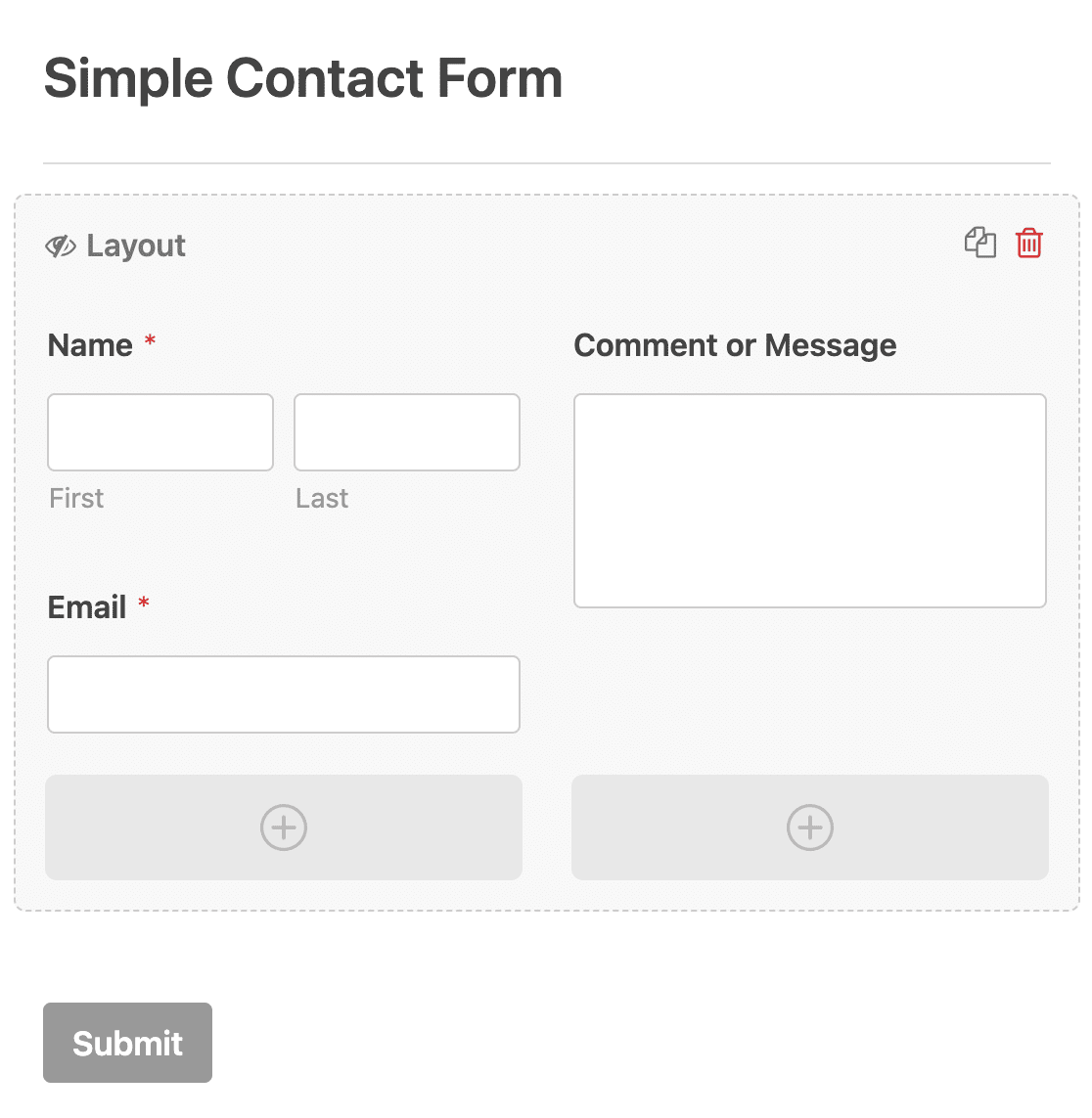
Questa è un ottima scelta di design se si desidera aggiungere un modulo di contatto al piè di pagina del sito Web. Per ulteriori idee sul layout dei moduli, consulta la nostra guida alle migliori pratiche per il layout dei moduli. E, poiché potrebbero esserci casi in cui un layout a colonna singola è ciò che preferiresti, assicurati di esplorare i nostri esempi e ispirazioni per moduli a colonna singola.
9. Usa il Campo Telefono Intelligente di WPForms
Per aumentare le conversioni, devi rendere il processo di compilazione del modulo senza sforzo, richiedendo il minor numero di clic e pressioni di pulsanti da parte dell'utente.
Il campo Telefono di WPForms può visualizzare automaticamente il formato corretto del numero di telefono in base alla tua geolocalizzazione. Pertanto, non importa da dove provenga il tuo utente, il campo Telefono aggiungerà automaticamente il formato del numero di telefono utilizzato nel paese del visitatore.
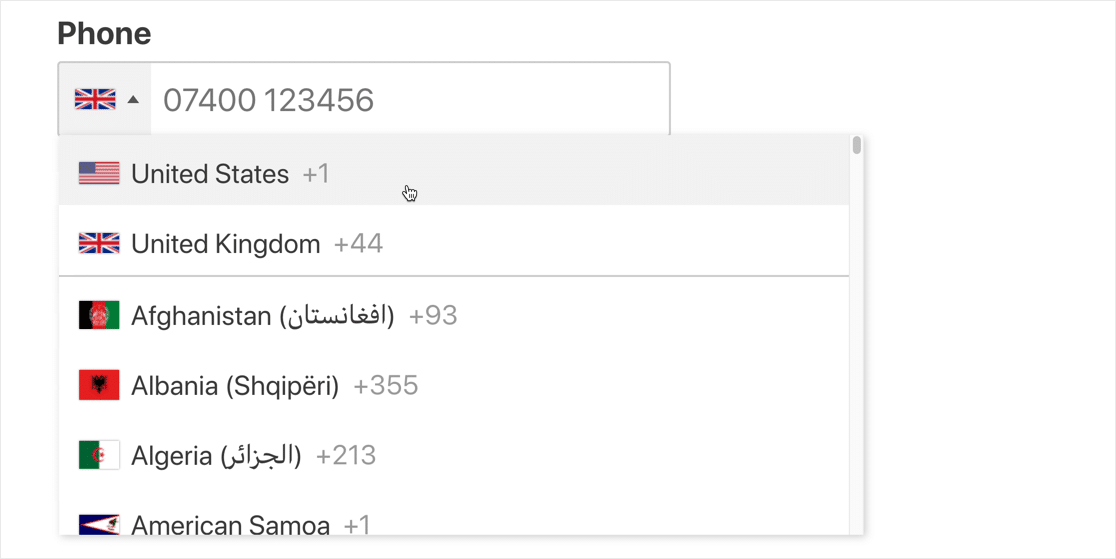
È una semplice comodità, ma i tuoi utenti apprezzeranno sicuramente l'esperienza personalizzata di avere il loro codice paese corretto precompilato dal tuo modulo.
10. Usa l'Autocompletamento Indirizzo
Il completamento automatico dell'indirizzo è un'altra funzionalità che può migliorare notevolmente l'esperienza utente per i tuoi moduli web, rendendo più veloce per gli utenti inserire i propri indirizzi.
Questo è un modo semplice per aiutare i tuoi visitatori a risparmiare tempo in modo da ridurre l'abbandono dei moduli.
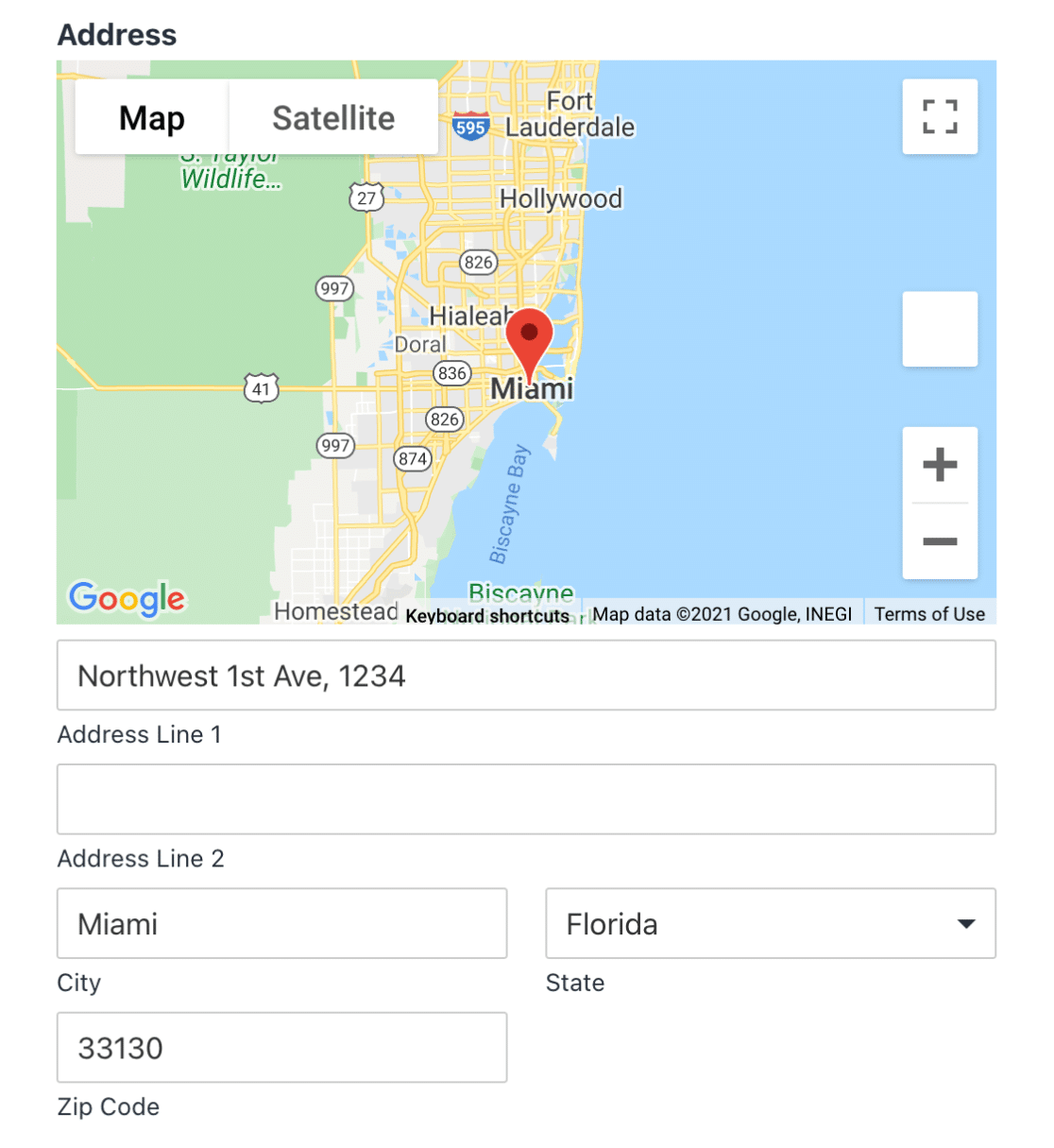
WPForms funziona molto bene come plugin di geolocalizzazione per WordPress in quanto è in grado di rilevare la posizione dei tuoi utenti consentendo loro anche di individuare la propria posizione su una mappa interattiva.
Avrai bisogno del componente aggiuntivo Geolocation di WPForms per accedere a questa funzionalità. WPForms può integrarsi con Google Places o Mapbox per abilitare le funzionalità di geolocalizzazione per i tuoi moduli.
11. Usa il Layout a Pagine Multiple per Moduli Più Lunghi
I moduli lunghi possono essere opprimenti per i tuoi visitatori. Una delle migliori pratiche di progettazione di moduli web lunghi è dividere i moduli in più pagine. Questo è molto utile per le conversioni perché riescono a mantenere l'attenzione dell'utente più a lungo.
Il layout multipagina di WPForms aggiunge anche una barra di avanzamento al modulo, che incoraggia efficacemente gli utenti a superare il traguardo e completare il modulo. Ciò ha un grande impatto sul miglioramento dei tassi di conversione per i moduli web più lunghi.
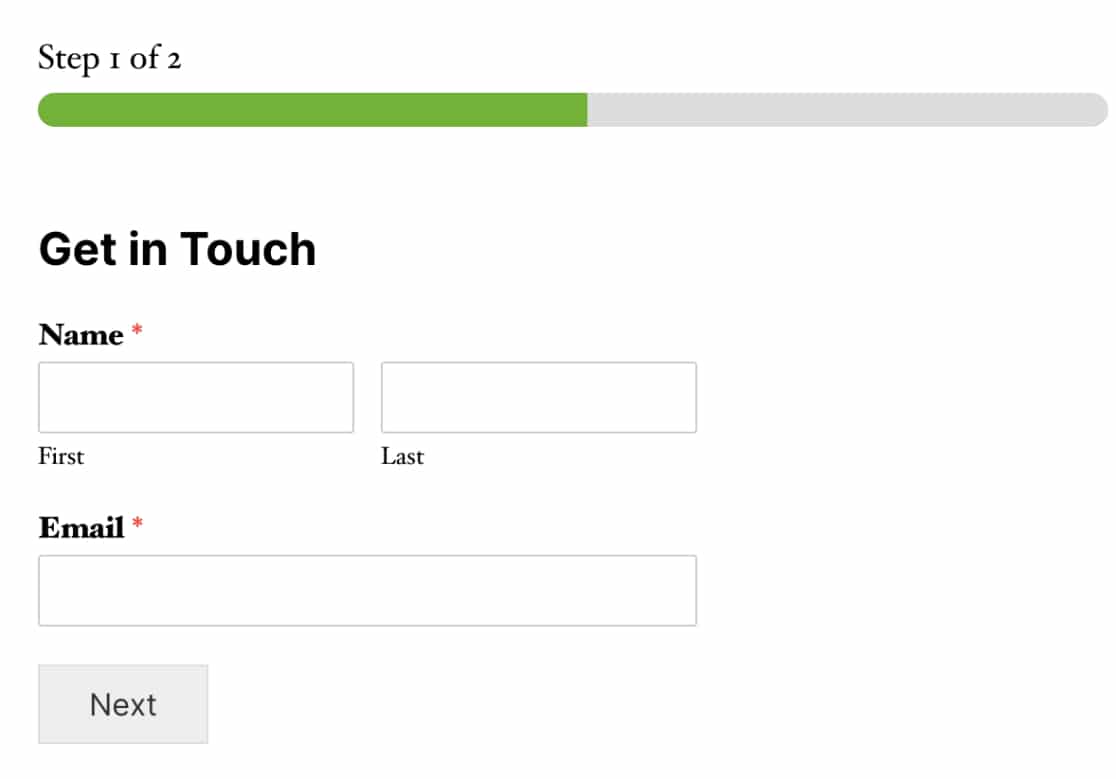
Una buona regola generale è includere non più di 3-4 campi in una singola pagina del tuo modulo web. Ecco una guida per creare moduli multi-step in WordPress.
12. Usa il Tipo di Campo Giusto per uno Scopo Dato
I moduli web contengono tipicamente diversi tipi di campi a seconda della natura della domanda a cui risponde il campo.
Ad esempio, i campi Scelta multipla (noti anche come pulsanti di opzione) sono ottimi quando si desidera che gli utenti effettuino una sola selezione da un elenco di varie opzioni disponibili.
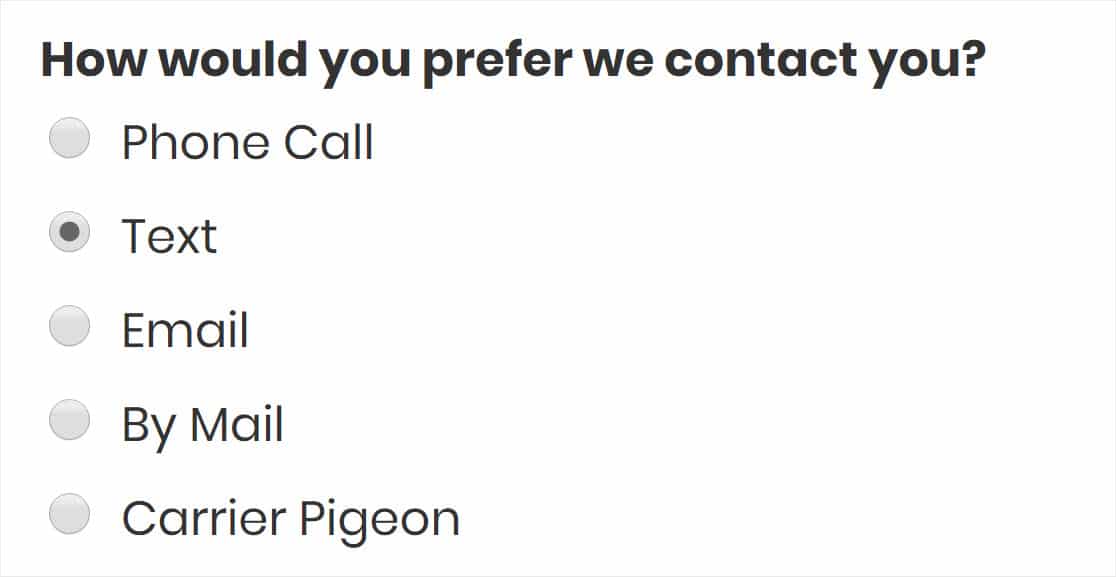
D'altra parte, i campi delle caselle di controllo sono ottimi se desideri che un utente selezioni una o più opzioni tra le scelte disponibili.

E il campo a discesa è più adatto quando si desidera condensare più opzioni in un unico menu a discesa che si espande solo quando un utente fa clic su di esso. Questo è ottimo se si desidera ridurre lo scorrimento verticale del modulo.
Come il campo Scelta multipla, puoi selezionare una sola opzione alla volta da un campo a discesa.

Se desideri saperne di più sui pulsanti di opzione e sulle caselle di controllo, consulta il nostro articolo su pulsanti di opzione vs. campi delle caselle di controllo.
Ed ecco fatto! Queste sono alcune pratiche di progettazione di moduli web collaudate che i migliori marketer utilizzano per aumentare le conversioni.
Usale nel prossimo modulo web che progetterai e vedrai probabilmente un tasso di completamento impressionante per i tuoi moduli!
Successivamente, Applica le migliori pratiche per i moduli delle landing page
Quando qualcuno visita la tua landing page, hai una sola possibilità di convertirlo, quindi il tuo modulo deve essere progettato per il massimo impatto.
Dai un'occhiata a questo articolo sulle migliori pratiche per i moduli delle landing page per imparare come ottenere ottimi risultati con la tua landing page ed evitare di perdere lead preziosi. Potresti anche essere interessato a imparare come mostrare un campo di conferma dell'indirizzo email sui moduli di WordPress.
Inoltre, puoi dare un'occhiata a questo confronto tra Gravity Forms, Typeform e WPForms per scoprire quale costruttore di moduli è più adatto alla tua attività.
Pronto a creare il tuo modulo web? Inizia oggi stesso con il plugin per la creazione di moduli WordPress più semplice. WPForms Pro include molti modelli gratuiti e offre una garanzia di rimborso di 14 giorni.
Se questo articolo ti è stato utile, seguici su Facebook e Twitter per altri tutorial e guide gratuite su WordPress.





