


Riassunto AI
Stai confrontando i campi dei pulsanti di opzione e delle caselle di controllo per i tuoi moduli? I pulsanti di opzione e le caselle di controllo sono entrambi elementi per effettuare selezioni nei moduli online.
Come pratica comune, vengono utilizzati in modo intercambiabile, ma scegli il campo sbagliato e il tuo modulo impedirà alle persone di selezionare tutto ciò di cui hanno bisogno, oppure consentirà loro di scegliere opzioni che dovrebbero essere una sola risposta.
In questo articolo, confronterò i pulsanti di opzione rispetto alle caselle di controllo in modo che i tuoi moduli utilizzino sempre campi che abbiano senso e come aggiungere entrambi ai tuoi moduli WordPress.
- Cos'è un Pulsante di Opzione?
- Cos'è una Casella di Controllo?
- Quando dovresti usare pulsanti di opzione o caselle di controllo?
- Puoi usare le Caselle di Controllo come Pulsanti di Opzione?
- Come aggiungere pulsanti di opzione (scelta multipla) in WPForms.
- Come Aggiungere un Campo Caselle di Controllo ai Tuoi Moduli con WPForms
Pulsanti di opzione vs Caselle di controllo: Qual è la differenza?
I pulsanti di opzione e le caselle di controllo sono entrambi strumenti di selezione nei moduli, ma servono a scopi diversi. Le caselle di controllo consentono agli utenti di selezionare più opzioni da un insieme di scelte.
I pulsanti di opzione limitano gli utenti alla scelta di una sola opzione da un elenco predefinito. Usa le caselle di controllo quando sono consentite selezioni multiple e i pulsanti di opzione quando è consentita una sola scelta.
| Pulsanti di opzione | Caselle di controllo | |
|---|---|---|
| Selezioni consentite | Solo una | Qualsiasi numero (zero, uno o molti) |
| Stile visivo | Pulsante rotondo con centro pieno | Scatola quadrata con segno di spunta |
| Ideale per | Scelte mutuamente esclusive | Scelte indipendenti |
| Esempio | Taglia maglietta, sì o no, valutazione | Condimenti per pizza, interessi, extra |
| Stato predefinito | Scegli un predefinito sensato quando puoi | Di solito iniziano deselezionati |
| Nome campo in WPForms | Scelta multipla | Caselle di controllo |
Cos'è un Pulsante di Opzione?
I pulsanti di opzione sono i pulsanti di selezione rotondi che hai visto nei moduli d'ordine e nei sondaggi. Ogni opzione mostra un cerchio vuoto e quello che scegli si riempie con un punto pieno. In WPForms, li aggiungi usando il campo Scelta multipla.
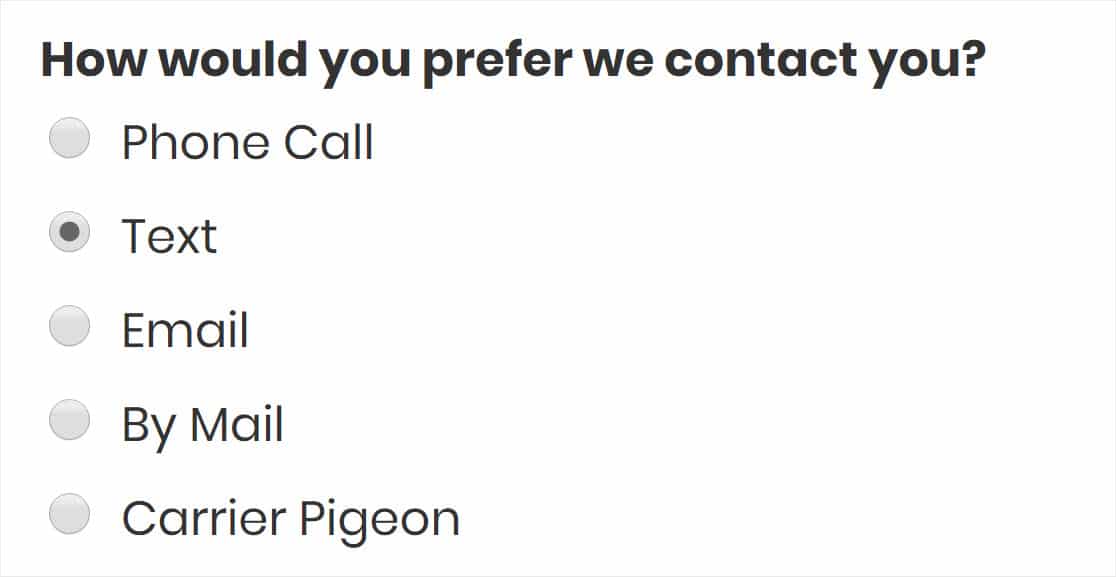
I pulsanti di opzione sono elementi di selezione cliccabili, solitamente rappresentati da un cerchio. L'elemento selezionato mostrerà un cerchio pieno, come nell'immagine sopra. Puoi aggiungere pulsanti di opzione ai tuoi moduli in WPForms utilizzando i campi Scelta Multipla e Scala Likert.
Il campo Scelta Multipla o pulsante di opzione è mutuamente esclusivo, il che significa che gli utenti possono selezionare solo una delle opzioni disponibili.
I pulsanti di opzione sono molto comuni. Puoi vederli spesso nei sondaggi o nei moduli d'ordine dove gli utenti possono fare solo una selezione alla volta, come quando scelgono una taglia di maglietta.
Cos'è una Casella di Controllo?
Le caselle di controllo sono scatole quadrate che si riempiono con un segno di spunta quando selezionate. A differenza dei pulsanti di opzione, ogni casella è indipendente, quindi selezionarne una non influisce sulle altre.

Le caselle di controllo sono campi di selezione in cui ogni elemento è rappresentato da una piccola casella quadrata. Quando un utente sceglie un'opzione, questa viene identificata da un segno di spunta nella casella.
Il campo Caselle di controllo è mutuamente inclusivo. Consente agli utenti di selezionare più risposte tra le scelte disponibili. Questo è perfetto quando si desidera che i rispondenti possano selezionare più opzioni da un insieme predefinito di scelte.
Quando dovresti usare pulsanti di opzione o caselle di controllo?
Quando decidi tra i due, trovo utile porre una domanda.
Quante opzioni vuoi che qualcuno possa scegliere dall'elenco? Se la risposta è esattamente una, usa i pulsanti di opzione. Se la risposta è una o più, usa le caselle di controllo.
Supponiamo che tu gestisca un ristorante e desideri un feedback sul tuo servizio, igiene e qualità del cibo. Vuoi una risposta chiara per ogni domanda, quindi i pulsanti di opzione sono la scelta naturale.
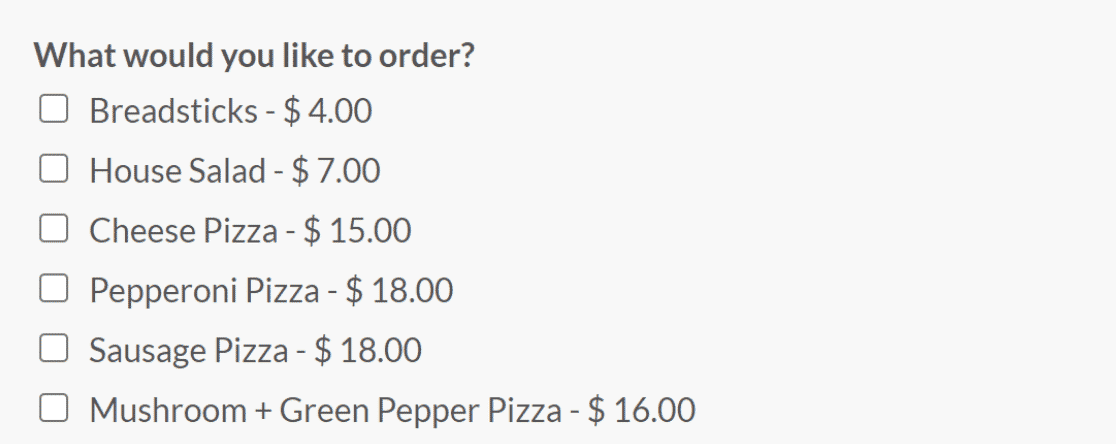
Ora immagina un modulo d'ordine per lo stesso ristorante. I clienti vorranno spesso più di un piatto, quindi le caselle di controllo consentono loro di aggiungere tutto a un unico ordine.
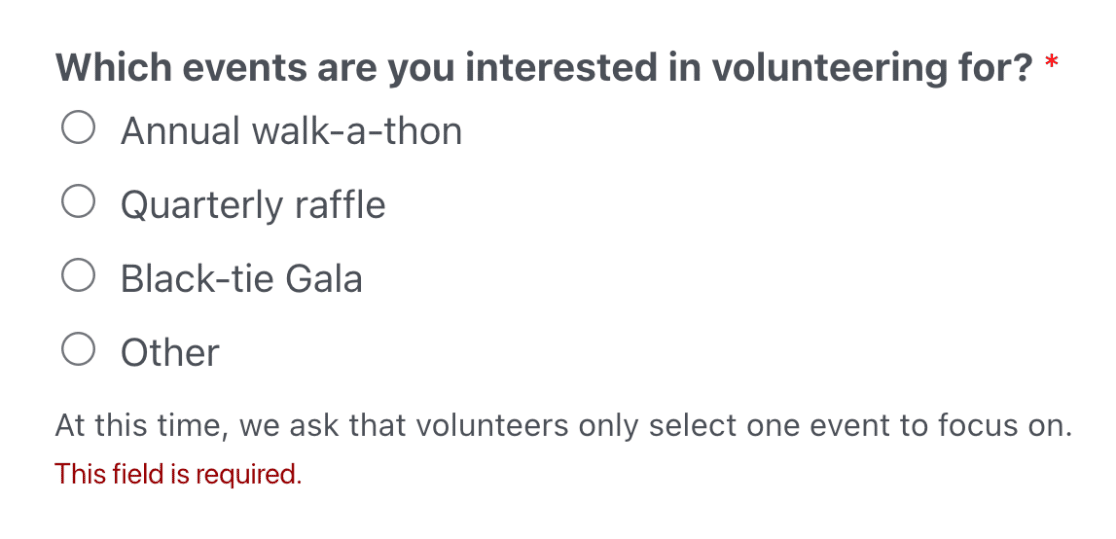
Ottenere il tipo di campo corretto è solo metà del lavoro. Ricercatori di usabilità, tra cui il Nielsen Norman Group, studiano da anni come le persone leggono i moduli e alcune abitudini rendono costantemente questi campi più facili da compilare:
- Imposta un predefinito per i pulsanti di opzione quando ha senso: Poiché qualcuno può sceglierne solo uno, pre-selezionare la scelta più comune gli fa risparmiare un tocco.
- Lascia le caselle di controllo deselezionate per impostazione predefinita: Una casella che qualcuno non ha selezionato da solo è facile da trascurare, e per cose come il consenso può causare problemi reali.
- Impila le opzioni verticalmente: Una singola colonna, un'opzione per riga, è il layout più facile da scansionare. WPForms ti consente di passare dal layout a scelta singola a uno, due o tre colonne.
- Usa i pulsanti di opzione invece di un menu a discesa per elenchi brevi: Quando hai solo una manciata di opzioni e lo spazio per mostrarle, i pulsanti di opzione consentono alle persone di vedere tutte le scelte contemporaneamente.
- Mantieni le tue opzioni distinte e aggiungi una scelta "Altro" se l'elenco potrebbe non coprire tutti: Opzioni sovrapposte confondono le persone e rendono i tuoi dati poco chiari.
Puoi usare le Caselle di Controllo come Pulsanti di Opzione?
No, non puoi usare le caselle di controllo come pulsanti di opzione o viceversa. La decisione se dovresti usare caselle di controllo o pulsanti di opzione dipende dal numero di elementi che vuoi che il rispondente possa selezionare in un campo.
- Usa i pulsanti di opzione quando vuoi che l'utente possa selezionare solo un'opzione tra quelle disponibili.
- Se stai offrendo più scelte di selezione ai tuoi utenti, dovresti usare il campo caselle di controllo.
Come aggiungere pulsanti di opzione (scelta multipla) in WPForms.
WPForms è il costruttore di moduli più popolare per WordPress, con oltre 5 milioni di installazioni attive e oltre 13 mila recensioni a cinque stelle su WordPress.org.
Entrambi i campi sono semplici da aggiungere in WPForms e non è necessario un piano a pagamento per utilizzarli. I campi Scelta multipla (pulsante di opzione) e Caselle di controllo fanno parte del plugin gratuito WPForms Lite.
Inizia scaricando e installando il plugin WPForms sul tuo sito web WordPress. Puoi seguire questa guida passo passo per imparare come installare un plugin in WordPress. Dopo aver installato il plugin WPForms, vai su WPForms » Aggiungi Nuovo per creare un nuovo modulo.

Puoi iniziare da uno dei oltre 2.100 modelli di moduli pronti all'uso o scegliere un modulo vuoto e costruirlo da zero.
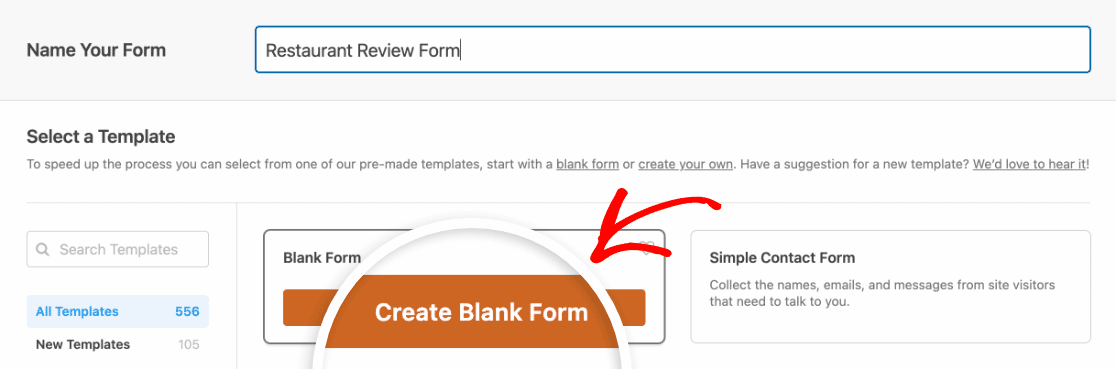
Per questo esempio, creeremo un modulo vuoto e lo chiameremo Modulo Recensioni Ristorante (sei libero di dare al tuo modulo qualsiasi nome desideri).
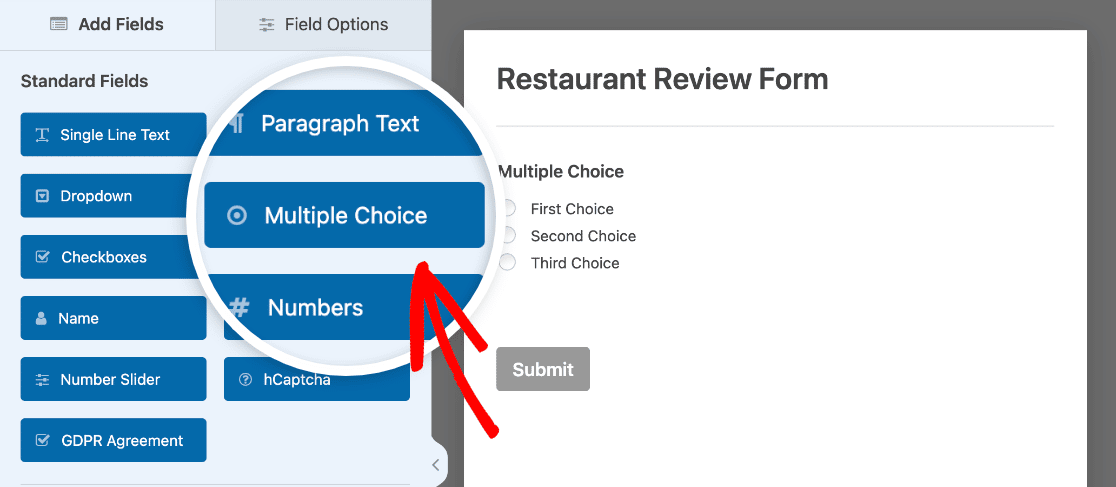
Per aggiungere pulsanti di opzione al tuo modulo, trascina e rilascia il campo Scelta multipla dalla sinistra dello schermo sul tuo modulo. Successivamente, fai clic sul campo Scelta multipla nell'anteprima del tuo modulo.
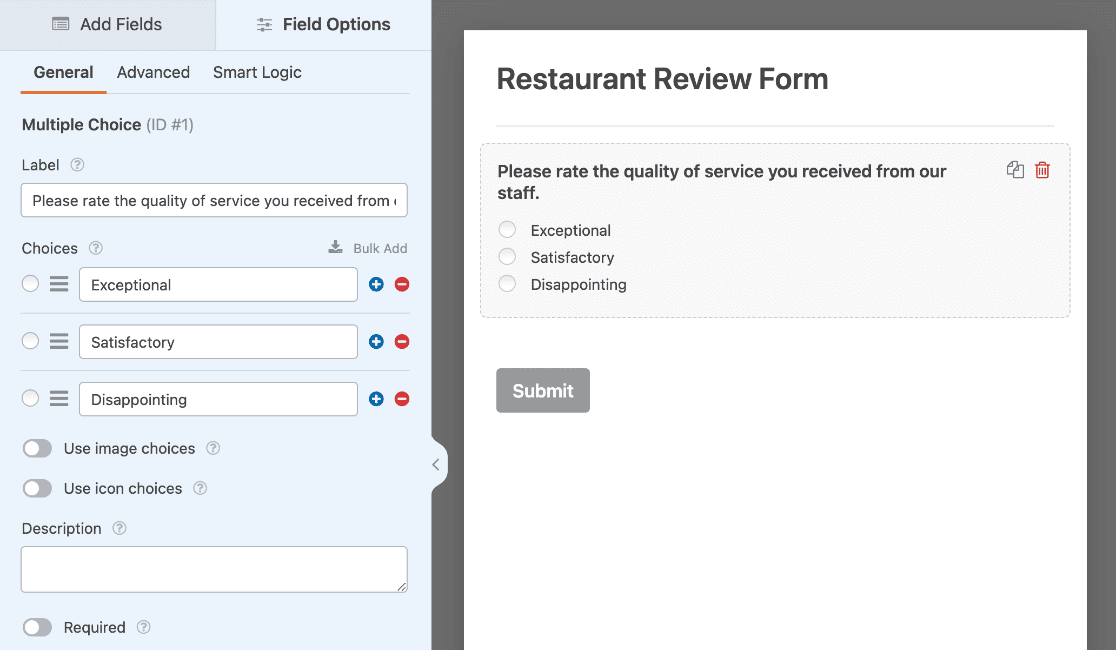
Quando fai clic su di esso, vedrai le Opzioni campo per il campo aprirsi sulla sinistra dello schermo. Inserisci la tua domanda nella casella di testo sotto la sezione Etichetta e il testo del pulsante nelle sezioni Scelte. Queste etichette appariranno accanto ai pulsanti di opzione.
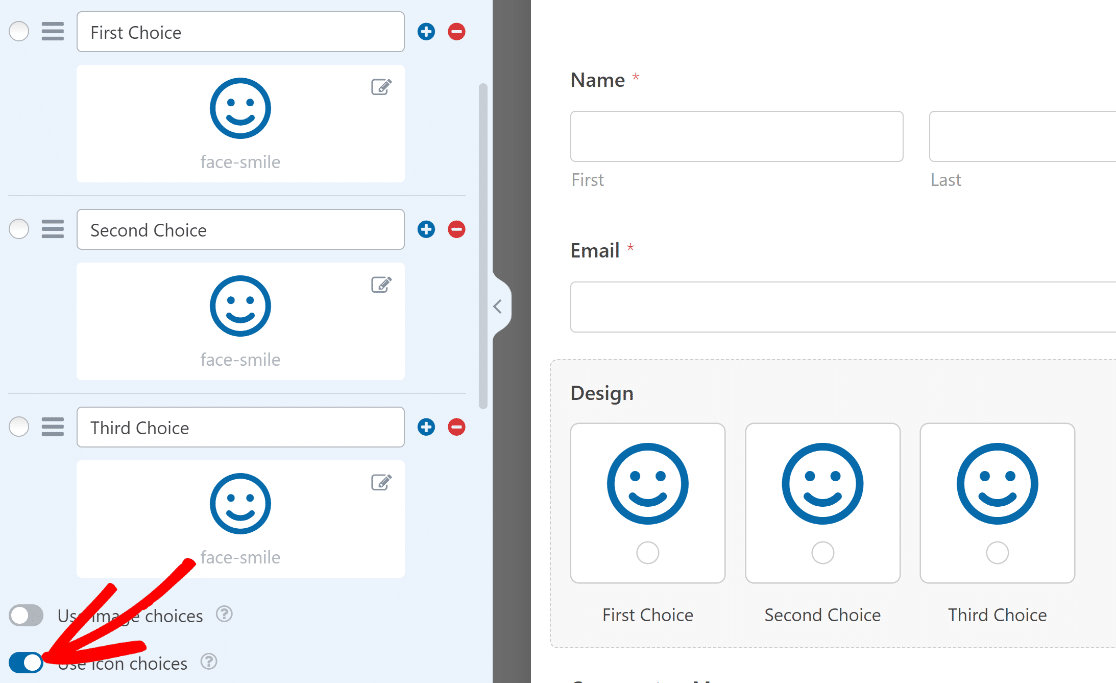
Se desideri qualcosa di più visivo, puoi attivare le scelte con immagini o icone in modo che le persone scelgano un'immagine invece di testo semplice.
Per ora, useremo il testo nel nostro esempio. Dopo aver personalizzato il tuo campo Scelta multipla, fai clic su Salva.
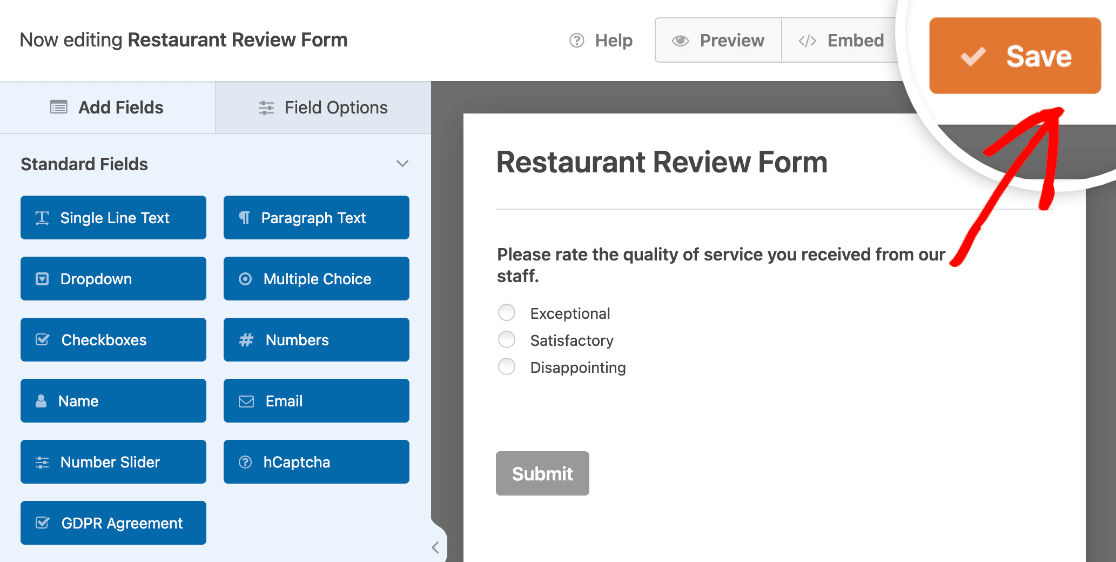
Hai aggiunto correttamente i pulsanti di opzione al tuo modulo in WPForms. Ora, diamo un'occhiata all'aggiunta di un campo Caselle di controllo.
Come Aggiungere un Campo Caselle di Controllo ai Tuoi Moduli con WPForms
Aggiungere il campo Caselle di controllo è molto simile all'aggiunta di pulsanti di opzione in WPForms. Per iniziare, trascina e rilascia il campo Caselle di controllo sul tuo modulo.
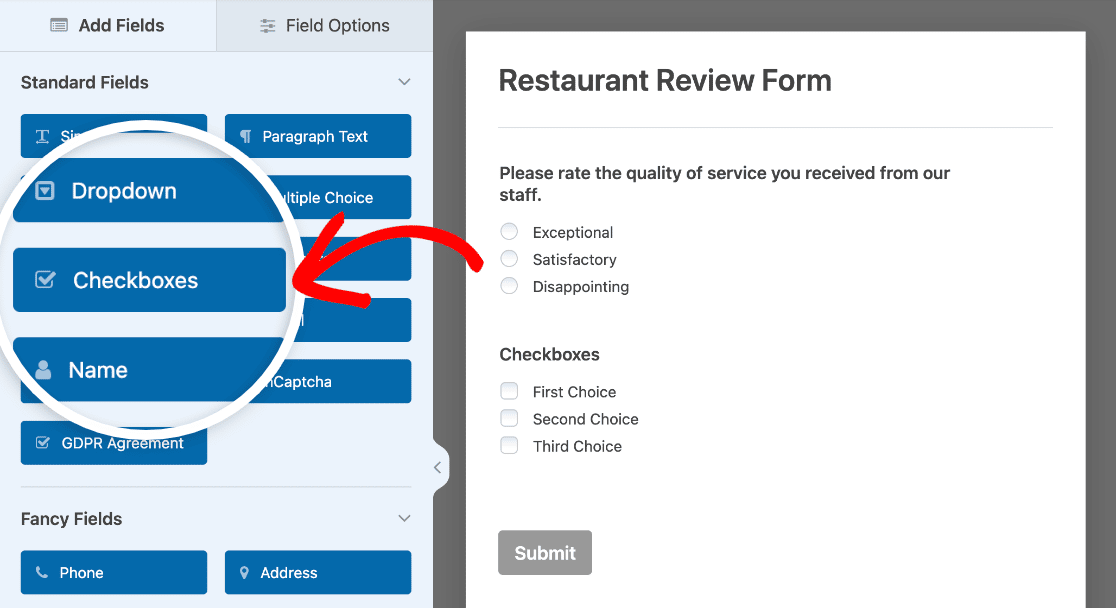
Successivamente, fai clic sul campo Caselle di controllo che hai appena aggiunto al tuo modulo. Come prima, questo aprirà il pannello Opzioni campo dove puoi personalizzare le impostazioni per questo campo.
Inserisci il testo del tuo campo sotto le sezioni Etichetta e il testo delle opzioni nelle sezioni Scelte.
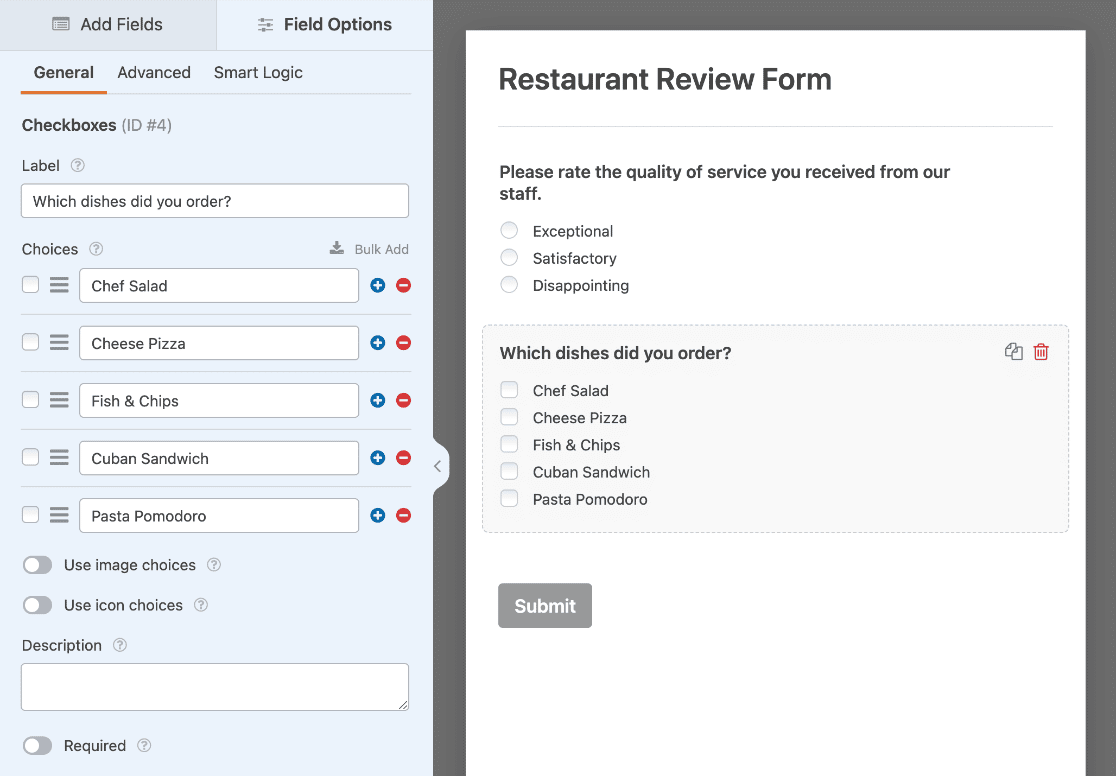
Puoi aggiungere scelte con immagini o icone o persino logica condizionale per personalizzare il tuo modulo. Infine, fai clic su Salva per mantenere le modifiche.
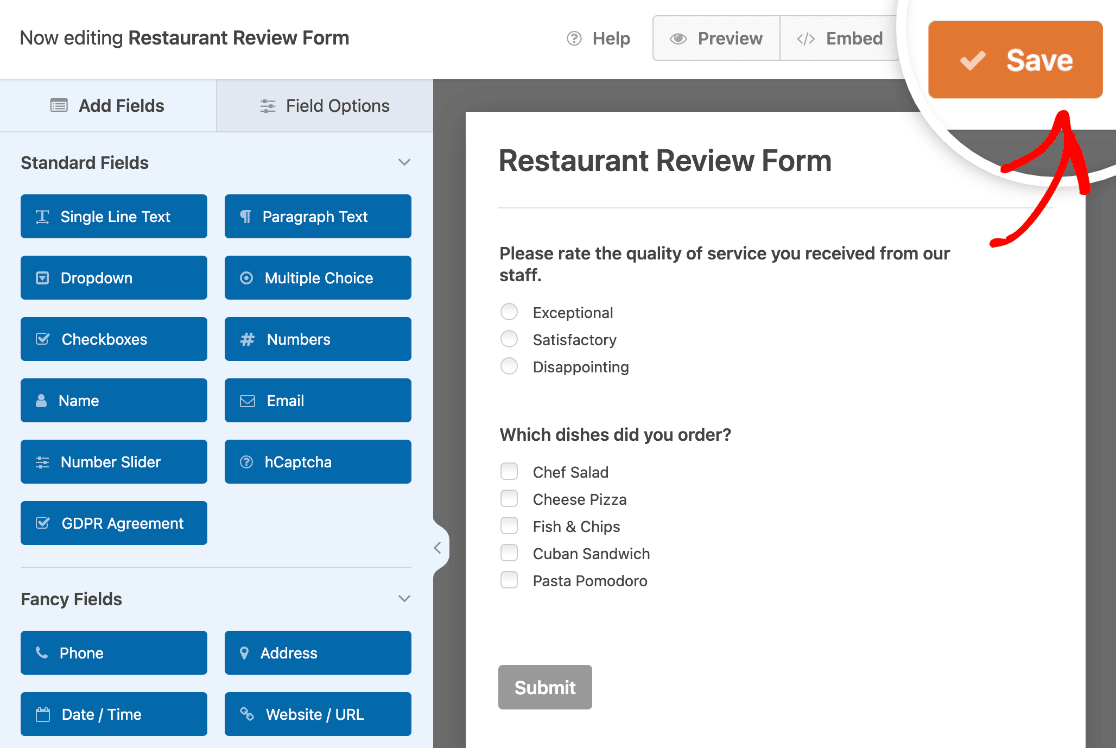
Questo è tutto sulla spiegazione pulsante di opzione vs. casella di controllo per oggi. Spero tu abbia compreso la differenza tra loro e possa usare con sicurezza il campo giusto nel tuo prossimo modulo.
Domande frequenti sui pulsanti di opzione (radio buttons) e le caselle di controllo (checkboxes)
I pulsanti di opzione e le caselle di controllo vengono menzionati spesso quando si creano moduli WordPress. Ecco le risposte alle domande che sentiamo più frequentemente sull'uso dei due campi.
Perché i pulsanti di opzione sono chiamati Scelta multipla in WPForms?
Nell'editor di WPForms, il campo che crea i pulsanti di opzione è etichettato come Scelta multipla.
Il nome indica il fatto che stai offrendo diverse opzioni tra cui scegliere, anche se le persone possono selezionarne solo una.
Una volta trascinato il campo sul tuo modulo, si comporta esattamente come i normali pulsanti di opzione.
Una scala Likert è un campo a scelta multipla?
Sì. Una scala Likert è un campo speciale a scelta multipla che combina diverse domande in un unico blocco e consente alle persone di scegliere un'opzione per riga.
Le scale Likert compaiono in tutti i sondaggi quando si vuole misurare come qualcuno si sente tra due estremi. A volte vengono chiamate domande a matrice e puoi consultare altri esempi di domande a scala Likert se desideri idee.
Quali sono i casi d'uso comuni per i pulsanti di opzione rispetto alle caselle di controllo?
Usa le caselle di controllo quando vuoi consentire diverse selezioni, come condimenti per la pizza, interessi o acquisti passati. Usa i pulsanti di opzione quando vuoi una sola risposta, come sesso, un metodo di contatto preferito, una fascia di stipendio o un semplice sì o no.
Devo usare una casella di controllo o pulsanti di opzione per una domanda sì o no?
Entrambi possono funzionare e la scelta giusta dipende dalla domanda. Una singola casella di controllo è la migliore per un accordo opzionale, come "Sì, aggiungimi alla newsletter."
Due pulsanti di opzione etichettati Sì e No sono più chiari quando la risposta è obbligatoria e vuoi che le persone facciano una scelta consapevole, poiché una casella non selezionata è facile da saltare.
I pulsanti di opzione o un menu a tendina sono migliori?
Quando hai solo poche opzioni e spazio per mostrarle, i pulsanti di opzione sono solitamente più facili perché ogni scelta è visibile contemporaneamente. Un menu a tendina è la scelta migliore quando l'elenco è lungo, come la scelta di un paese, dove mostrare ogni opzione occuperebbe troppo spazio.
Posso pre-selezionare un pulsante di opzione o una casella di controllo per impostazione predefinita?
Sì. Nelle impostazioni del campo, puoi contrassegnare qualsiasi scelta come predefinita in modo che sia già selezionata al caricamento del modulo. Per i pulsanti di opzione, un'impostazione predefinita sensata è spesso un bel tocco. Per le caselle di controllo, è meglio lasciarle deselezionate a meno che non ci sia un motivo chiaro per non farlo.
Posso cambiare l'aspetto delle mie caselle di controllo e dei pulsanti di opzione?
Puoi. Con WPForms, puoi stilizzarli dall'editor a blocchi dopo aver incorporato il modulo, senza bisogno di CSS. Su altri costruttori di moduli, di solito devi scrivere CSS personalizzato per cambiare l'aspetto.
Posso cambiare il layout dei miei pulsanti di opzione e delle caselle di controllo?
Sì. Nelle impostazioni del campo puoi visualizzare le tue scelte in una, due o tre colonne, o in un'unica riga orizzontale. Per elenchi più lunghi, una singola colonna verticale è la più facile da leggere.
Successivamente, Aggiungi immagini accanto ai tuoi pulsanti di opzione
Con WPForms, puoi mostrare un'immagine o un'icona sopra ogni opzione, il che funziona benissimo per selezionatori di prodotti, selettori di piani e sondaggi visivi. Ecco come aggiungere un'immagine accanto ai pulsanti di opzione nei moduli di WordPress.
Se stai costruendo qualcosa di più transazionale, potresti anche apprezzare la nostra guida su come creare un modulo d'ordine in WordPress, che mette al lavoro entrambi i tipi di campo.
Crea subito il tuo modulo WordPress
Pronto a creare il tuo modulo? Inizia oggi stesso con il plugin per la creazione di moduli WordPress più semplice. WPForms Pro include molti modelli gratuiti e offre una garanzia di rimborso di 14 giorni.
Se questo articolo ti è stato utile, seguici su Facebook e X (Twitter) per altri tutorial e guide gratuite su WordPress.





