



Riassunto AI
Vuoi aggiungere domande di sondaggio a matrice ai tuoi moduli WordPress?
Quando chiedi alle persone di valutare dieci cose diverse sulla stessa scala, scrivere dieci domande separate le esaurisce prima che raggiungano la fine, ed è esattamente il problema che una domanda a matrice è progettata per risolvere.
Se stai raccogliendo feedback dai clienti, l'utilizzo di domande a matrice è un modo eccellente per raccogliere risposte accurate su come il tuo pubblico si sente riguardo ai tuoi prodotti e servizi.
In questa guida, spiegherò cosa sono le domande di sondaggio a matrice, illustrerò i diversi tipi che puoi utilizzare e coprirò quando sono effettivamente utili. Dopodiché, ti mostrerò come crearne una in WordPress con WPForms.
Cos'è una domanda a matrice?
Una domanda a matrice è una domanda di sondaggio che consiste in più righe e colonne. Le domande su un particolare argomento sono raggruppate nelle righe, mentre le colonne rappresentano le corrispondenti scelte di risposta per ciascuna domanda.
Ad esempio, puoi chiedere ai tuoi visitatori di valutare diversi aspetti del servizio clienti che fornisci su una scala da 'Molto soddisfatto' a 'Molto insoddisfatto'.
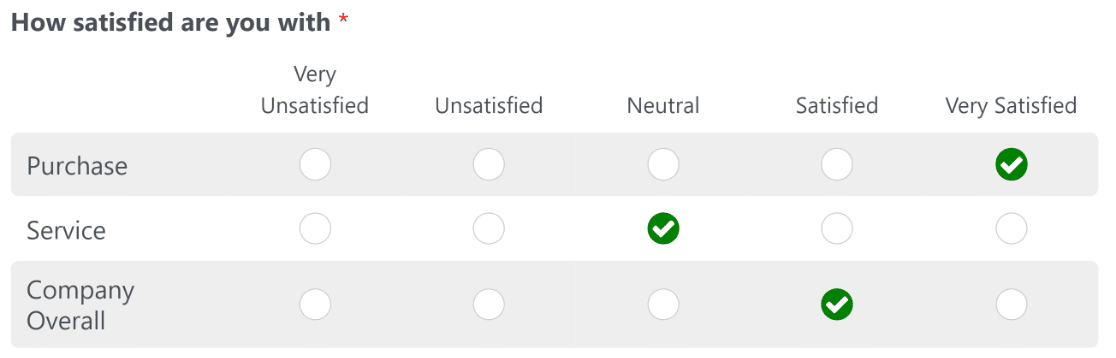
Le domande di sondaggio a matrice possono essere a selezione singola, in cui i rispondenti possono selezionare solo una risposta per una riga di domanda. Oppure possono essere a selezione multipla, in cui i rispondenti possono selezionare più scelte di risposta per una riga di domanda.
Tipi di domande di sondaggio a matrice
Il modo in cui appare una domanda a matrice dipende dall'etichetta che dai al campo e dalle scelte di risposta che imposti per le sue righe e colonne. Questo definisce i tipi principali che utilizzerai più spesso:
- Matrice a selezione singola: I rispondenti scelgono una risposta per riga. Questa è la configurazione standard per le valutazioni di soddisfazione e accordo.
- Matrice a selezione multipla: I rispondenti possono scegliere più di una risposta in una singola riga. È adatta a domande come quali funzionalità qualcuno ha utilizzato da un elenco.
- Scala Likert: Una matrice di valutazione che misura l'accordo o la soddisfazione su una scala ordinata, solitamente da fortemente in disaccordo a fortemente d'accordo. Se desideri l'analisi completa, la nostra guida su cos'è una scala Likert la copre in dettaglio.
- Matrice di valutazione: Le righe sono elementi e le colonne sono una valutazione numerica o a stelle, utile per valutare le funzionalità del prodotto fianco a fianco.

Quando utilizzare le domande di sondaggio a matrice (con esempi)
Le domande a matrice valgono la pena di essere utilizzate quando si chiede alle persone di giudicare diverse cose rispetto allo stesso metro di giudizio. Raggruppano domande simili, il che accorcia il tuo modulo e ti fornisce dati più puliti da confrontare tra gli elementi:
- Soddisfazione del cliente: Valuta diverse parti del tuo servizio, come supporto, prezzi e consegna, su un'unica scala. Il nostro riepilogo di esempi di sondaggi sulla soddisfazione del cliente mostra come appare nella pratica.
- Feedback su eventi e corsi: Chiedi ai partecipanti di valutare la sede, i relatori e i materiali dopo una conferenza o una sessione di formazione.
- Feedback sui prodotti: Fai valutare agli utenti le singole funzionalità in modo da poter vedere quali hanno successo e quali necessitano di miglioramenti.
- Sondaggi sui dipendenti: Raccogli opinioni su carico di lavoro, comunicazione e gestione utilizzando righe di valutazione coerenti.
Le domande a matrice si adattano naturalmente alla maggior parte dei tipi di sondaggi, e abbinarle alle giuste domande da porre nei sondaggi è ciò che trasforma le risposte grezze in qualcosa di utile.

Migliori pratiche per le domande a matrice (e errori da evitare)
Le domande a matrice sono facili da sovraccaricare, e una griglia sovraccaricata è dove la qualità dei dati inizia a diminuire, quindi alcune semplici abitudini fanno molto per mantenerle leggibili e affidabili.
Griglie lunghe stancano le persone, e un rispondente stanco inizia a rispondere in modo lineare, cliccando sulla stessa colonna lungo tutto l'elenco senza leggere veramente ogni riga e distorcendo silenziosamente i tuoi dati.
Il modo in cui la griglia viene visualizzata sui telefoni è altrettanto importante, perché un layout che va bene su un desktop può trasformarsi in un pasticcio angusto su uno schermo piccolo. Quando gran parte del tuo traffico proviene da dispositivi mobili, mantieni le tue colonne a poche.
Quando si utilizza una scala di valutazione o Likert, un numero dispari di scelte, cinque è una configurazione comune, offre alle persone un'opzione neutra intermedia invece di costringerle a scegliere una direzione.
Mantieni anche la direzione della scala coerente, in modo che ogni riga vada dal negativo al positivo nello stesso ordine. Se desideri ispirazione per la formulazione stessa, la nostra libreria di esempi di questionari è un buon punto di partenza.

Come creare una domanda a matrice
Userò WPForms per questa guida, perché il suo componente aggiuntivo Surveys and Polls viene fornito con un campo a matrice pronto all'uso e trasforma le risposte in report visivi per te.
Per una guida più ampia che va oltre le domande a matrice, la nostra guida su come creare un modulo di sondaggio in WordPress copre l'intero processo.
- Passaggio 1: Installa il plugin WPForms Pro
- Passaggio 2: Installa l'addon Sondaggi e Questionari
- Passaggio 3: Utilizza il modello di modulo di sondaggio
- Passaggio 4: Personalizza la tua domanda a matrice
- Passaggio 5: Aggiungi il tuo modulo di sondaggio a matrice al tuo sito
- Passaggio 6: Visualizza e analizza le risposte al tuo sondaggio
Passaggio 1: Installa il plugin WPForms Pro
WPForms è un plugin per moduli e sondaggi per WordPress facile da usare per principianti, con oltre 2.100 modelli che coprono tutto, dai moduli di contatto ai moduli di sondaggio completi.
Ciò che mi piace di più di WPForms per i sondaggi è che non si limita alla raccolta delle risposte. Il componente aggiuntivo Surveys and Polls crea report interattivi dalle tue risposte, in modo da poter individuare le tendenze senza esportare nulla in un foglio di calcolo.
Per seguire questo tutorial, avrai bisogno della licenza Pro, poiché il campo a matrice e le funzionalità di reporting dei sondaggi si trovano nel componente aggiuntivo Surveys and Polls.

Per iniziare, procedi all'acquisto della licenza Pro, quindi installala sul tuo sito web. Se hai bisogno di aiuto con questa parte, segui queste istruzioni su come installare un plugin in WordPress.
Aggiorna subito a WPForms Pro!
Passaggio 2: Installa l'addon Sondaggi e Questionari
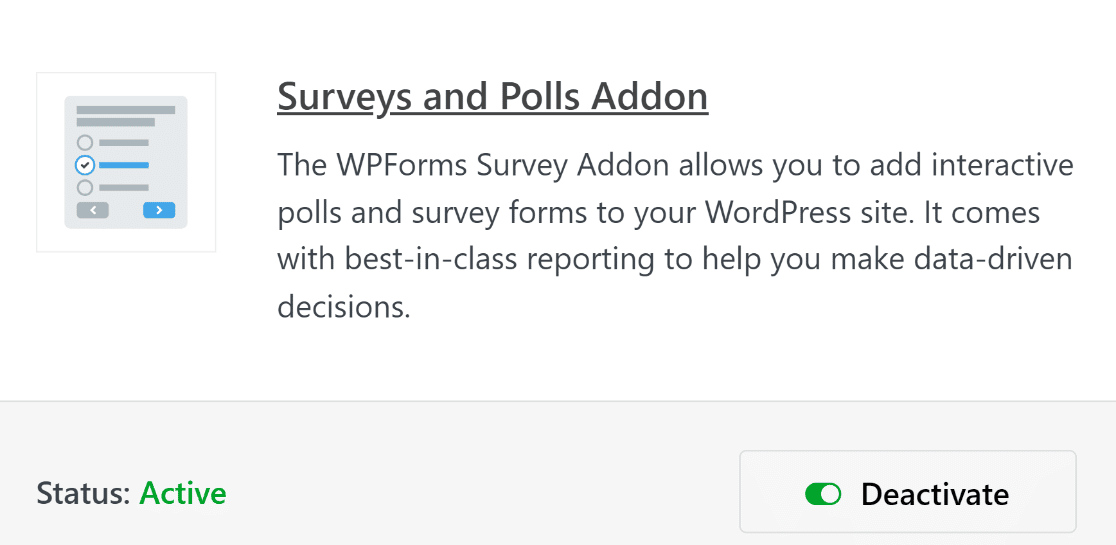
Con WPForms Pro attivo, il passo successivo è aggiungere il componente aggiuntivo Surveys and Polls, che è ciò che sblocca il campo a matrice e i report dei sondaggi. Dal tuo pannello di controllo WordPress, vai su WPForms » Addons.

Trova il componente aggiuntivo Surveys and Polls, quindi fai clic sul pulsante Install Addon. Una volta terminato, lo stato sottostante passerà a Active e sarai pronto per creare il tuo modulo.
Per uno sguardo più approfondito alle impostazioni del componente aggiuntivo, WPForms ha anche documentazione ufficiale che vale la pena aggiungere ai preferiti.
Passaggio 3: Utilizza il modello di modulo di sondaggio
Invece di creare un sondaggio da zero, puoi iniziare da un modello che ha già domande a matrice. Vai su WPForms » Add New per aprire la schermata di configurazione del modulo.

Qui puoi nominare il tuo modulo e scegliere un modello da cui lavorare.
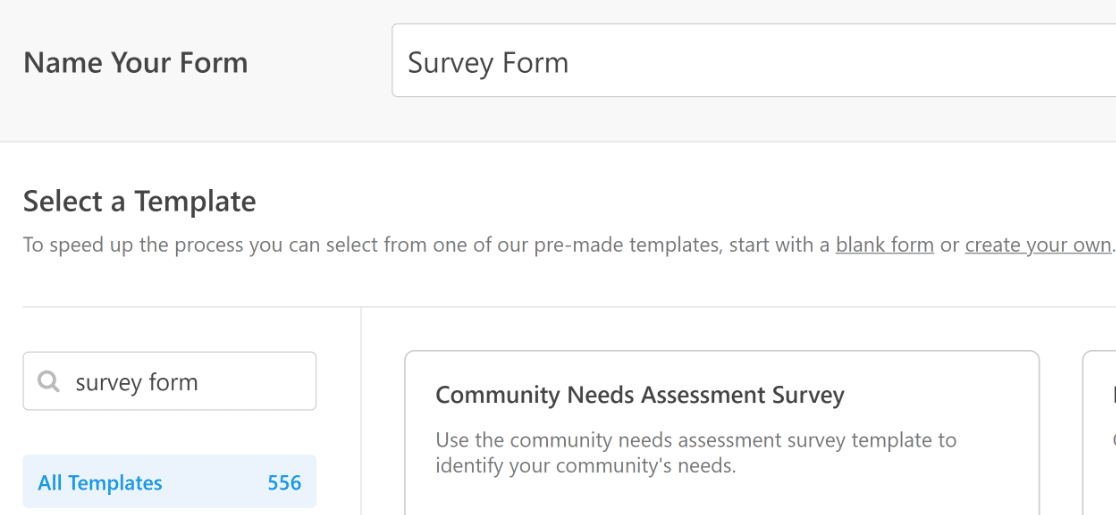
WPForms include oltre 2.100 modelli di moduli e il modello Survey Form contiene già un campo Scala Likert, che è il tipo più comune di domanda a matrice. Passa il mouse sopra il modello Survey Form e fai clic su Use Template.
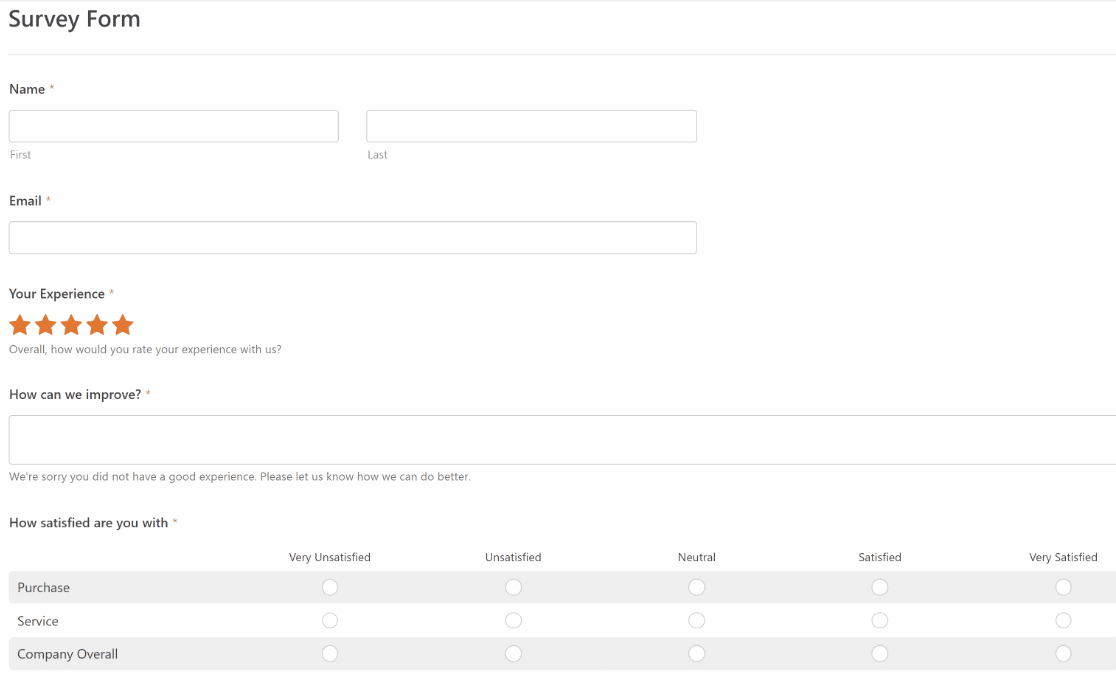
Noterai che nel template sono già presenti alcuni campi Scala Likert. Se desideri approfondire questo tipo di campo, la nostra guida passo passo su come aggiungere una Scala Likert ai tuoi moduli WordPress ti illustrerà il procedimento.
Passaggio 4: Personalizza la tua domanda a matrice
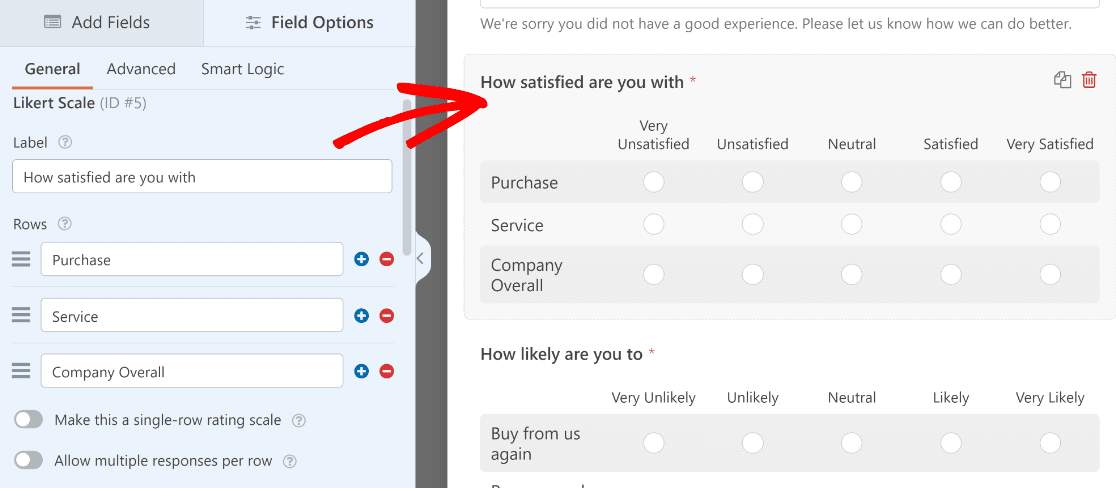
Per modificare una domanda a matrice, fai clic sul campo nell'anteprima del modulo. Il pannello Opzioni campo si aprirà a sinistra, dove potrai modificare l'etichetta della domanda e le scelte di righe e colonne.
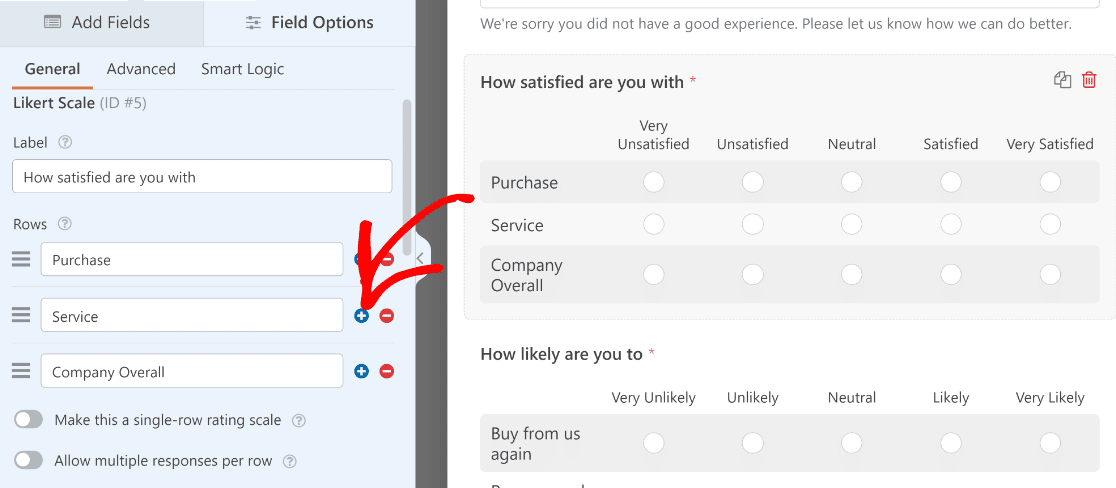
Per aggiungere o rimuovere righe e colonne, utilizza i pulsanti più (+) e meno (–).
Per una Scala Likert, attieniti a un numero dispari di opzioni di risposta, solitamente cinque, in modo che gli intervistati abbiano un'opzione neutra centrale. Puoi usarne di più o di meno a seconda di quante sfumature desideri.
Per impostazione predefinita, WPForms consente una sola risposta per riga, il che è corretto per la maggior parte delle scale di valutazione. Se una domanda deve accettare più risposte per riga, attiva Consenti risposte multiple per riga nelle Opzioni campo.
Passaggio 5: Aggiungi il tuo modulo di sondaggio a matrice al tuo sito
Con il modulo pronto, il modo più rapido per pubblicarlo è lo strumento di incorporamento integrato. Fai clic sul pulsante Incorpora nella parte superiore del generatore di moduli.

Quando WPForms ti chiede dove desideri incorporare il modulo, scegli Crea nuova pagina per inserirlo in una pagina dedicata.

Dai un nome alla pagina, quindi fai clic su Iniziamo!

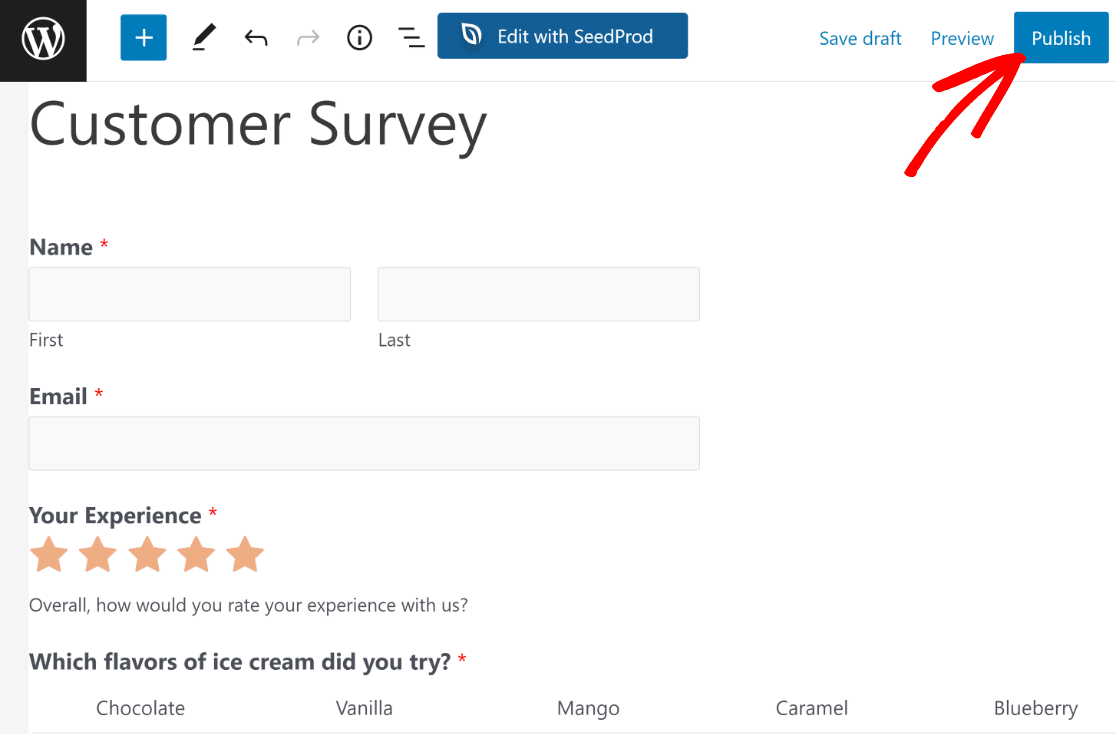
WPForms ti porta nell'editor di pagine di WordPress con il tuo modulo a domanda a matrice già incorporato. Aggiungi qualsiasi contenuto aggiuntivo desideri, quindi fai clic su Pubblica.
Preferisci mostrare il tuo sondaggio in un popup? La nostra guida alla creazione di un sondaggio popup in WordPress illustra questa opzione.
Passaggio 6: Visualizza e analizza le risposte al tuo sondaggio
Dal tuo pannello di amministrazione di WordPress, vai su WPForms, apri la pagina Voci per il tuo modulo e fai clic su Risultati del sondaggio.

Fai clic sul pulsante Filtri nell'intestazione, scegli un intervallo di date (Oggi, Ultimi 7 giorni, Ultimi 30 giorni, Ultimi 90 giorni, Ultimo anno o un intervallo personalizzato), seleziona le scelte di risposta che desideri includere e Salva la vista come preimpostazione che potrai rieseguire il mese prossimo.

Se desideri personalizzare l'aspetto dei tuoi risultati, fai clic sull'icona Impostazioni su qualsiasi scheda domanda.
Scegli linea, barra, barra orizzontale o torta. Scegli una dimensione (SM, MD, LG o XL), un colore dalla palette o un esadecimale personalizzato. Premi Salva modifiche per propagare lo stile a ogni domanda nella pagina.

Domande frequenti sulle domande a matrice per sondaggi
Le domande a matrice per sondaggi compaiono spesso quando inizi a creare moduli di feedback. Ecco le risposte alle domande che sento più spesso su come funzionano e quando usarle.
Cos'è una domanda a matrice in un sondaggio?
Una domanda a matrice è un gruppo di domande correlate mostrate in una griglia, dove ogni riga è un elemento e ogni colonna è una scelta di risposta condivisa. Consente alle persone di valutare diversi elementi utilizzando la stessa scala in un unico posto, invece di rispondere a una domanda separata per ciascuno.
Qual è la differenza tra una domanda a matrice e una scala Likert?
Una scala Likert è un tipo specifico di domanda a matrice. La matrice è il formato a griglia stesso, mentre una scala Likert è una matrice che misura l'accordo o la soddisfazione su una scala ordinata, come da totalmente in disaccordo a totalmente d'accordo. Ogni scala Likert è una domanda a matrice, ma non ogni domanda a matrice utilizza una scala Likert.
Quando dovresti evitare le domande a matrice?
Evita le domande a matrice quando i tuoi elementi non condividono la stessa scala di risposte, poiché forzare domande non correlate in un'unica griglia confonde le persone. Sono anche inadatte per elenchi molto lunghi o per sondaggi con molto traffico mobile, dove una griglia grande diventa difficile da leggere e spinge le persone a rispondere in modo superficiale.
Quante righe e colonne dovrebbe avere una domanda a matrice?
Mantienila il più piccola possibile in base alla domanda. Una manciata di righe e circa cinque colonne è comoda per la maggior parte delle persone e mantiene la griglia leggibile sui telefoni. Più lunga è la griglia, più è probabile che i rispondenti la attraversino rapidamente senza leggere ogni riga.
Puoi creare una domanda a matrice in Google Forms?
Google Forms offre una funzionalità simile tramite le sue opzioni di griglia a scelta multipla e griglia a caselle di controllo. Se stai creando il tuo sondaggio su WordPress, tuttavia, WPForms ti fornisce un campo matrice dedicato più reportistica visiva, così puoi raccogliere e analizzare le risposte senza lasciare il tuo sito.
Successivamente, Crea un sondaggio NPS in WordPress
Le domande a matrice sono solo un modo per raccogliere feedback migliori con WPForms. Una volta che ti sentirai a tuo agio con esse, un passo naturale successivo è misurare la fedeltà con un sondaggio Net Promoter Score.
La nostra guida su come creare un sondaggio NPS in WordPress te lo mostra. Puoi anche esplorare altri formati di feedback, come un rapido modulo di sondaggio per raccogliere opinioni veloci dal tuo pubblico.
Crea ora il tuo sondaggio a matrice
Pronto a creare il tuo modulo? Inizia oggi stesso con il plugin per la creazione di moduli WordPress più facile. WPForms Pro include molti modelli gratuiti e offre una garanzia di rimborso di 14 giorni.
Se questo articolo ti è stato utile, seguici su Facebook e Twitter per altri tutorial e guide gratuite su WordPress.





