


Riassunto AI
Vuoi creare un modulo a scala Likert per il tuo sito WordPress?
Una scala Likert è un tipo di domanda utilizzata nei sondaggi e nella ricerca. Viene normalmente utilizzata per misurare esperienze o opinioni.
In questo articolo, ti mostreremo come aggiungere una scala Likert ai tuoi moduli WordPress per raccogliere feedback utili.
Crea ora il tuo modulo a scala Likert
Come si scrive una domanda a scala Likert?
Per scrivere una domanda a scala Likert, devi creare scelte di risposta bilanciate. Normalmente, ciò significa una scelta neutra con una gamma di risposte su entrambi i lati.
La domanda dovrebbe essere in grado di misurare la forza dell'opinione del rispondente o la misura in cui concorda o non concorda con un'affermazione. L'opzione centrale consente loro di rispondere se non hanno un'opinione.
Le scale Likert sono talvolta chiamate domande a matrice perché puoi avere più di una riga di domande.
Ecco un ottimo esempio di domanda a scala Likert in un sondaggio su un corso di formazione.
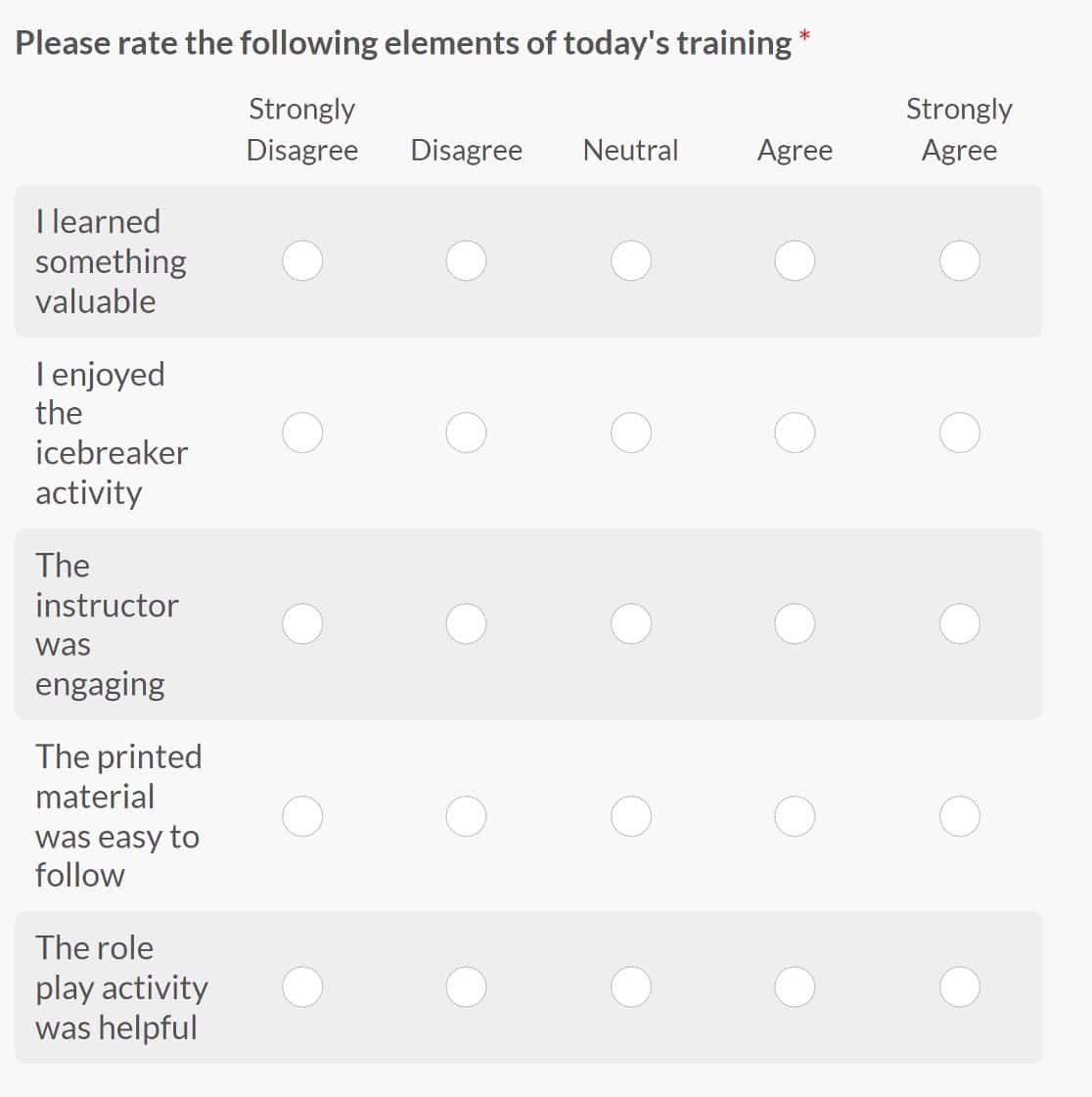
Puoi creare una domanda a scala Likert con tutte le scelte di risposta che desideri. Ma è comune usarne 5 o 7. Questo ti consente di misurare le opinioni senza sopraffare il tuo visitatore con le opzioni.
Quando scrivi una domanda a scala Likert, dovresti anche:
- Avere un numero dispari di scelte di risposta. In questo modo, c'è sempre un'opzione neutra al centro. Se hai un numero pari di scelte di risposta, il tuo rispondente potrebbe sentirsi pressato a inclinarsi in un modo o nell'altro. Ciò può portare a imprecisioni nei tuoi risultati.
- Fornire un campo 'altro' o 'commenti' sotto la scala Likert. In questo modo, le persone con opinioni forti hanno un posto dove esprimere perché si sentono in quel modo.
- Attieniti a un argomento per domanda. Questo aiuta il tuo rispondente a concentrarsi su un argomento alla volta.
Ora, diamo un'occhiata a come puoi aggiungere una scala Likert ai tuoi moduli WordPress.
Come Aggiungere una Scala Likert a WordPress (Con un Modello)
Passaggio 1: Installa il plugin WPForms
La prima cosa che dovrai fare è installare e attivare il plugin WPForms. Per maggiori dettagli, segui questa guida passo passo su come installare un plugin in WordPress.
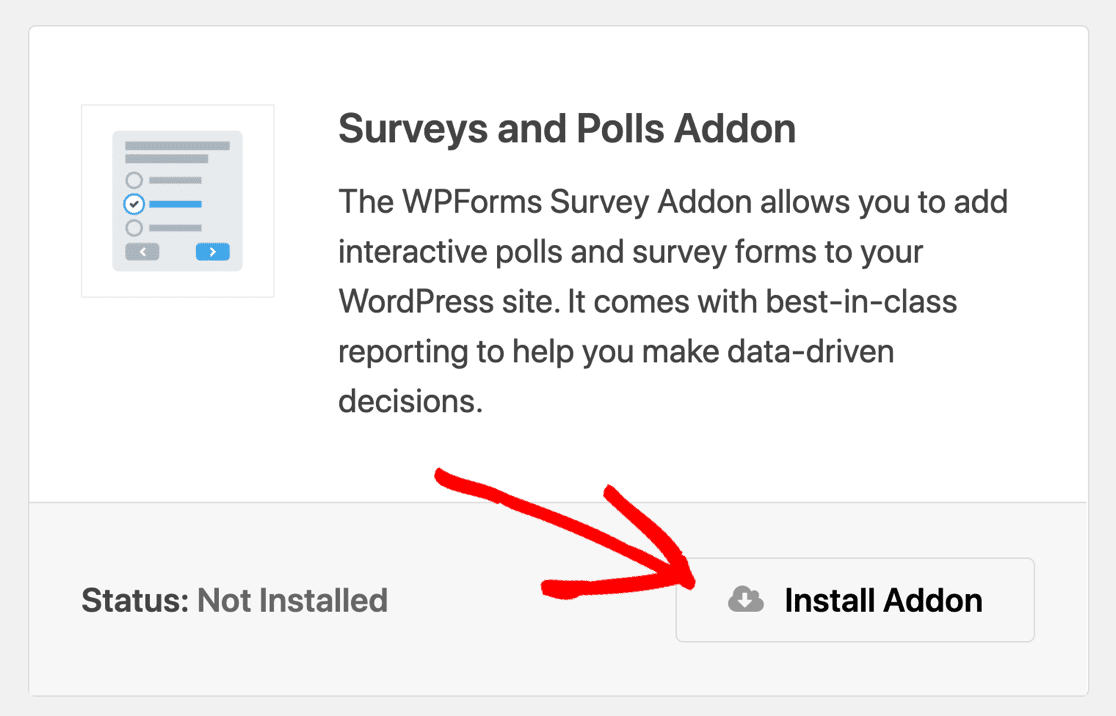
Successivamente, dovrai installare e attivare l'addon Sondaggi e Questionari. Per fare ciò, vai su WPForms » Addons e trova quello etichettato Sondaggi e Questionari Addon.
Fai clic su Installa Addon e poi su Attiva.
Ora siamo pronti per aprire il modello Scala Likert.
Passaggio 2: Crea un nuovo modulo di sondaggio
In questo passaggio, apriremo il nostro modulo di sondaggio e aggiungeremo una domanda a scala Likert da un modello.
Inizia nella bacheca di WordPress. Dalla barra di navigazione a sinistra, fai clic su WPForms » Aggiungi nuovo.

Innanzitutto, vorrai dare un nome al tuo modulo. Quindi scorri verso il basso fino alla sezione Seleziona un modello. Puoi digitare "sondaggio" nella barra di ricerca per cercare un modello di sondaggio.
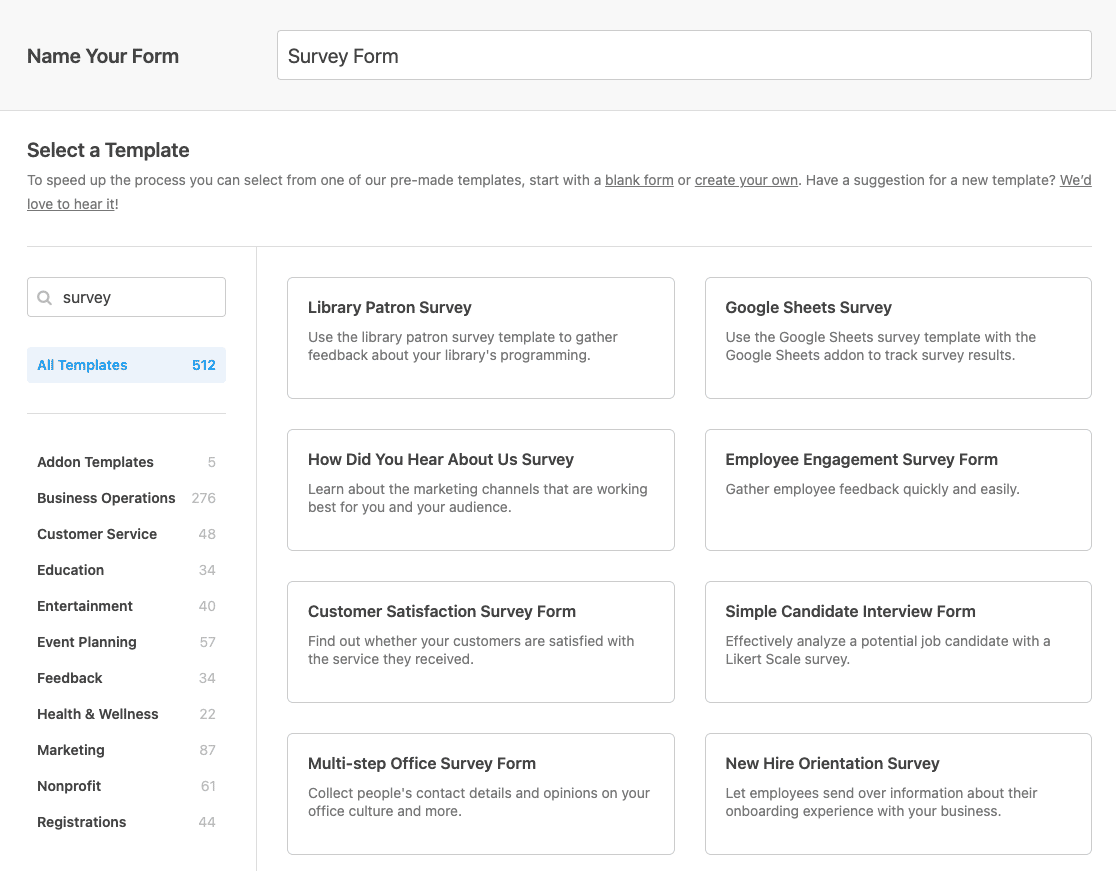
Ci sono tantissimi modelli di moduli di sondaggio tra cui scegliere, quindi scegli quello che funziona meglio per te. Puoi sempre personalizzare qualsiasi modello per adattarlo alle tue esigenze. Per il nostro esempio, utilizzeremo il modello regolare di modulo di sondaggio.
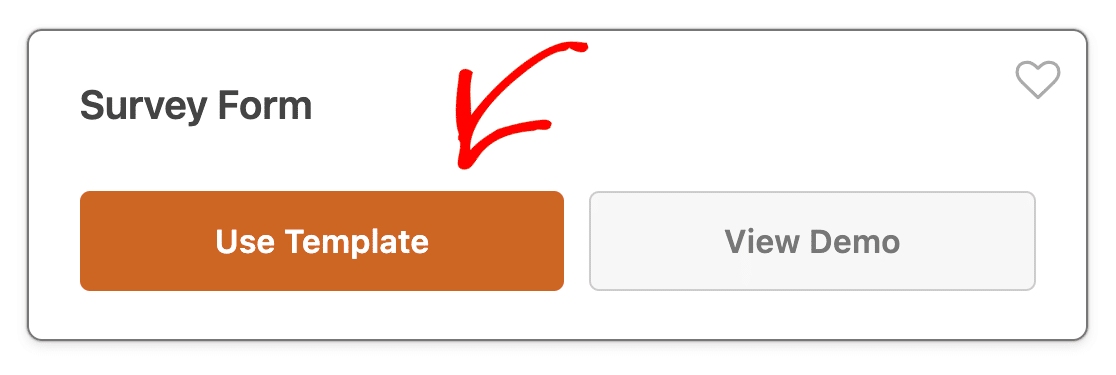
Quando si apre il modello di sondaggio, possiamo iniziare a creare la tua prima domanda a scala Likert.
Passaggio 3: Aggiungi e personalizza il campo Scala Likert
Ora che abbiamo il nostro modello di sondaggio, possiamo personalizzarlo e creare la nostra prima domanda a scala Likert. Il modello che stiamo utilizzando include già 2 campi a scala Likert.
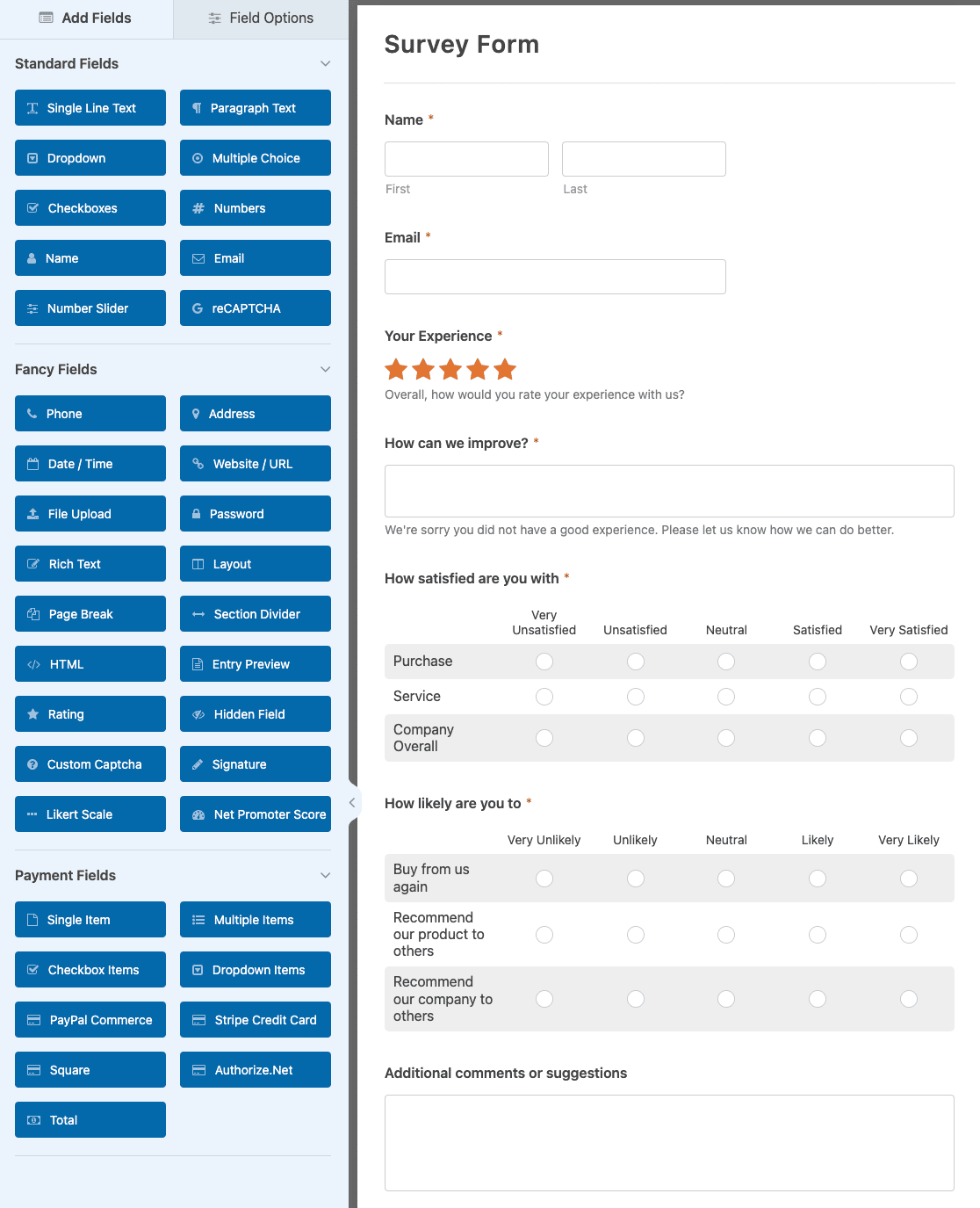
Se hai scelto un modello diverso, puoi aggiungere una scala Likert trascinandola dall'elenco dei campi a sinistra nell'area di anteprima a destra.
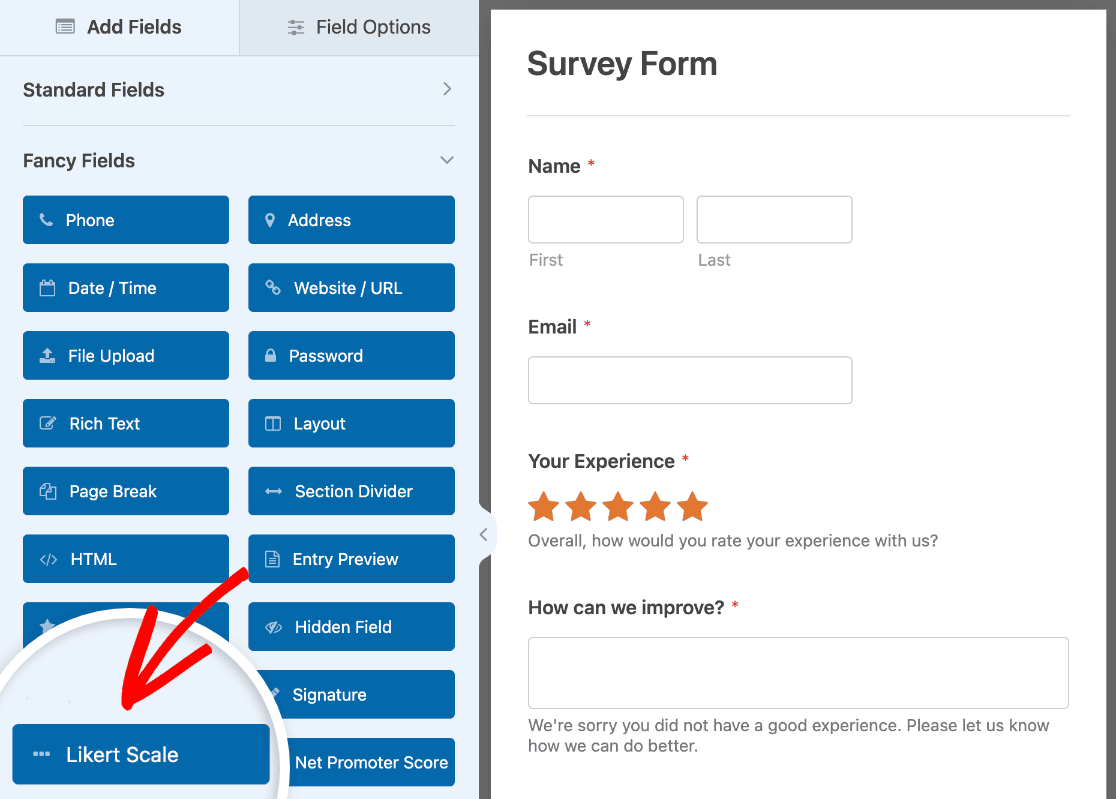
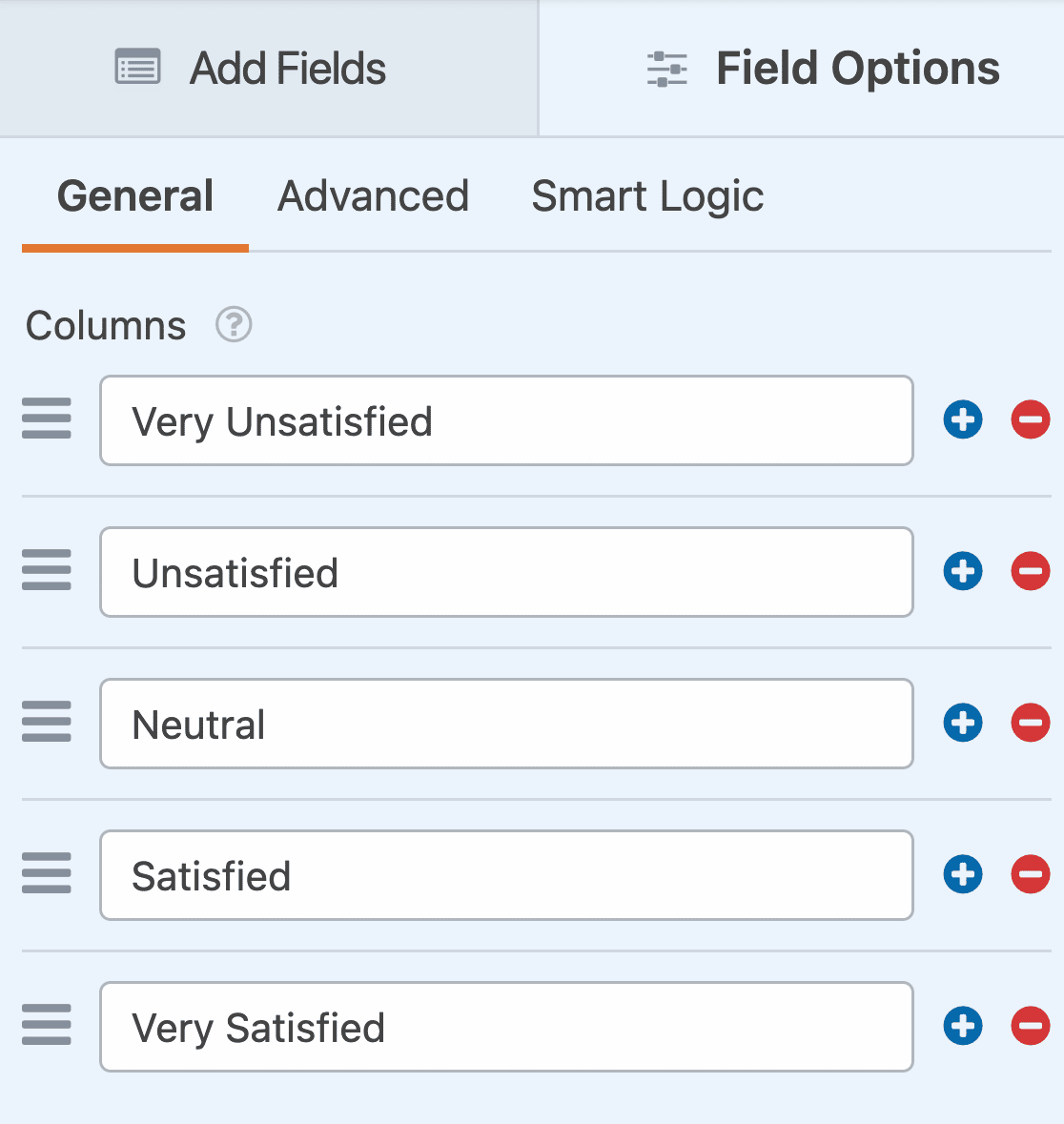
Quindi fai clic sulla tua scala Likert nell'area di anteprima per aprire le opzioni del campo. Qui puoi personalizzare le domande e le opzioni di risposta aggiungendo, rimuovendo o modificando le colonne e le righe.
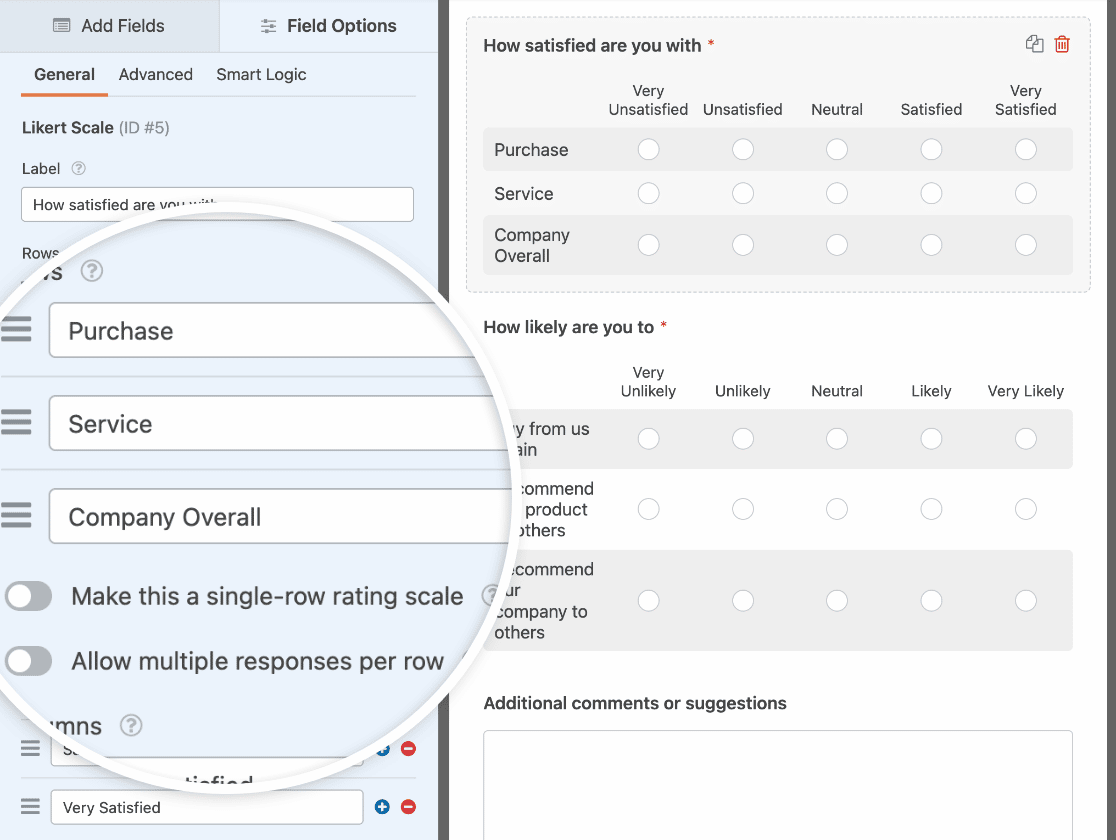
La scala di accordo predefinita è impostata su Fortemente in disaccordo, In disaccordo, Neutro, D'accordo e Fortemente d'accordo. Usa semplicemente i pulsanti più (+) e meno (-) per aggiungere o rimuovere altre opzioni.
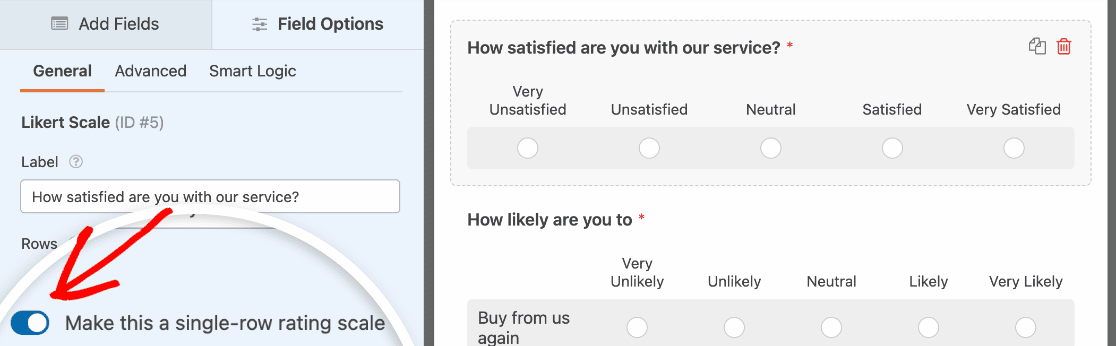
Se hai solo una domanda da porre, puoi attivare l'impostazione Rendi questa una scala di valutazione a riga singola. La tua domanda apparirà quindi in cima alla scala Likert con le opzioni sottostanti, come nell'anteprima qui:
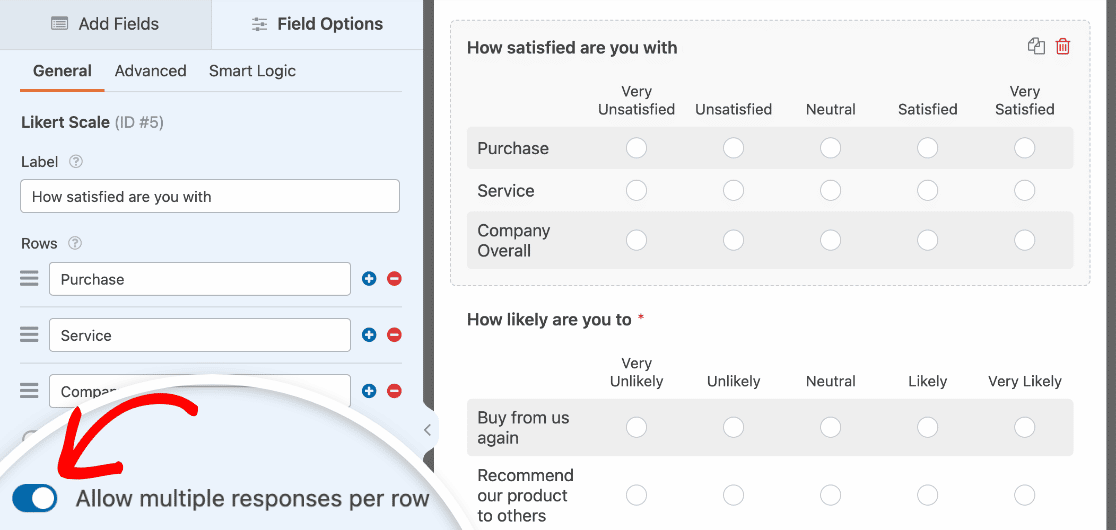
E se vuoi consentire ai rispondenti di selezionare più risposte, attiva l'impostazione Consenti risposte multiple per riga.
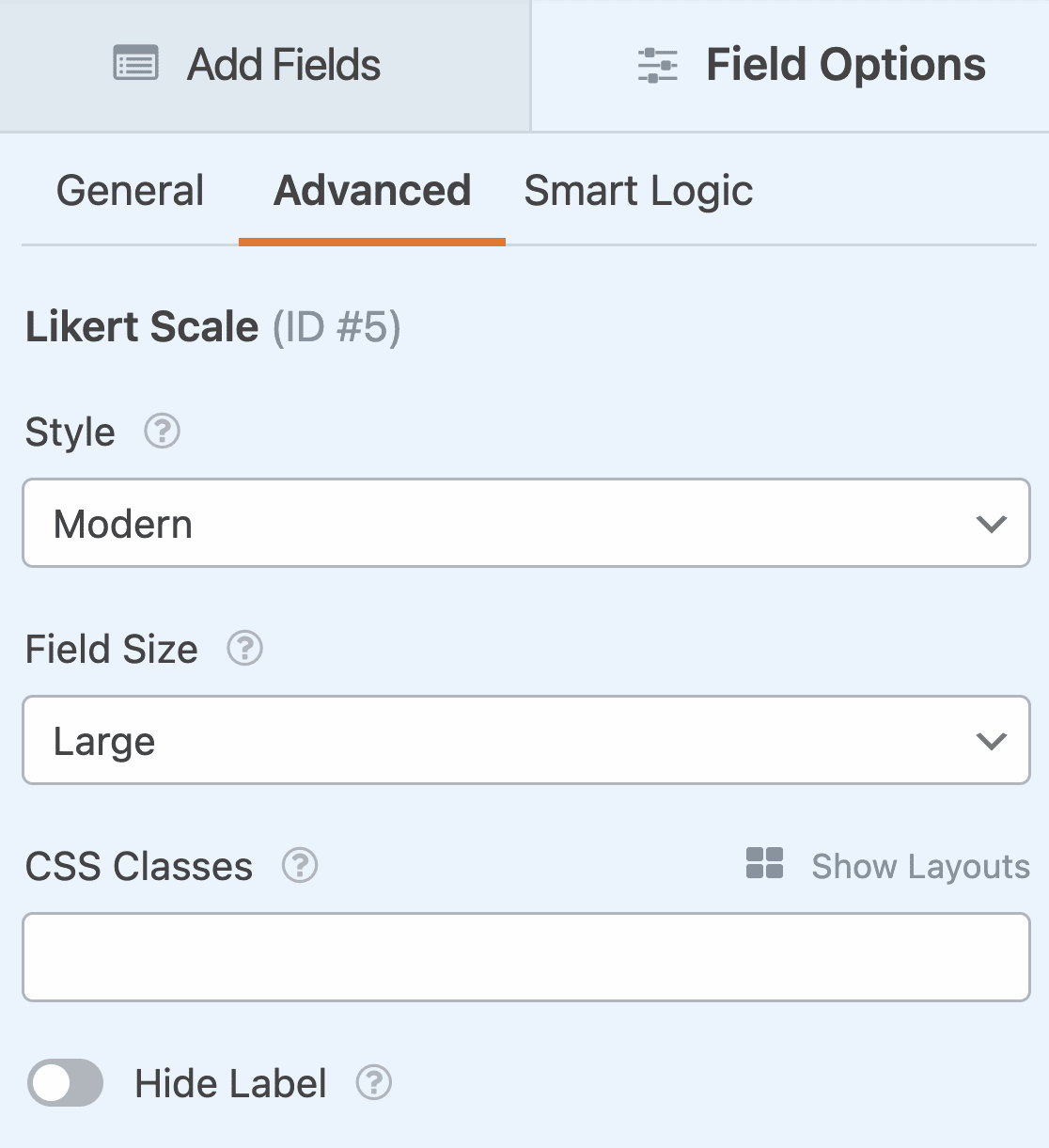
Nella scheda delle opzioni del campo Avanzate, puoi modificare lo stile e le dimensioni della scala Likert.
Una volta che sei soddisfatto del tuo campo scala Likert, procedi a personalizzare il resto del tuo modulo. Puoi aggiungere o rimuovere campi, modificare le impostazioni del modulo e altro ancora. Per assistenza nell'utilizzo di diversi campi sul tuo modulo, consulta il nostro utile tutorial su creare un modulo semplice in WordPress.
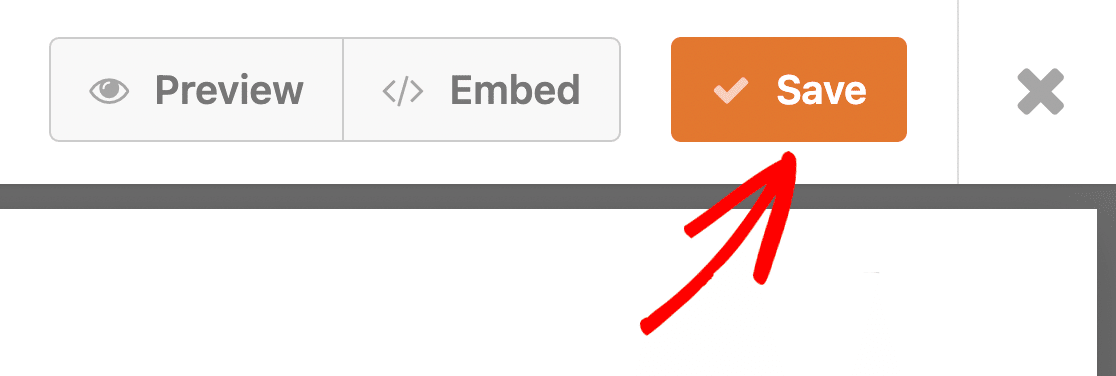
Assicurati di fare clic su Salva quando hai finito di personalizzare il tuo sondaggio.
Passaggio 4: Abilita la Reportistica del Sondaggio
Prima di lasciare il generatore di moduli, assicurati di aver abilitato il reporting del sondaggio per la tua scala Likert. Questo ti mostrerà come le persone hanno risposto alle tue domande in grafici e diagrammi colorati e facili da leggere.
Nel generatore di moduli, vai su Impostazioni » Sondaggi e sondaggi. Qui puoi abilitare il reporting del sondaggio per l'intero modulo.
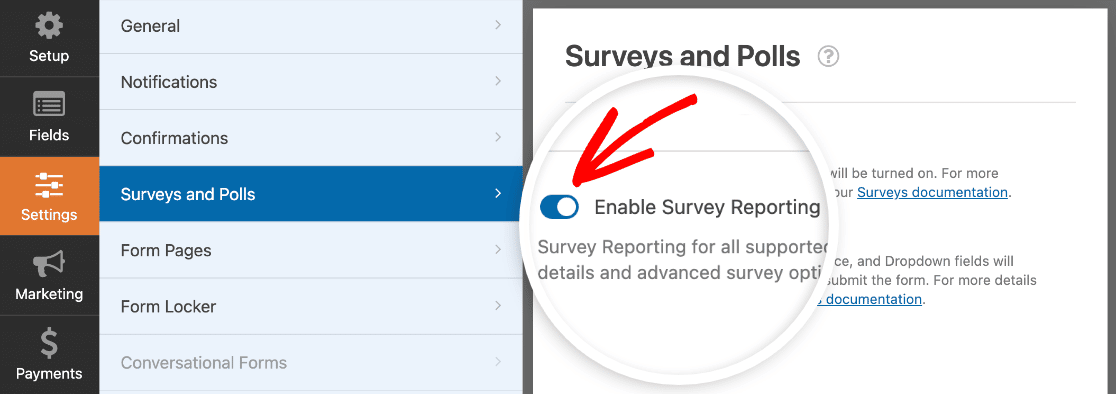
Questo mostrerà i risultati per i seguenti campi:
- Testo a riga singola
- Testo paragrafo
- Menu a discesa
- Caselle di controllo
- Scelta multipla
- Valutazione
- Scala Likert
- Net Promoter Score
Assicurati di salvare nuovamente il tuo modulo dopo aver abilitato il reporting del sondaggio.
Passaggio 5: Pubblica il tuo modulo a scala Likert
Quando hai finito di personalizzare il tuo sondaggio, puoi facilmente pubblicarlo sul tuo sito web.
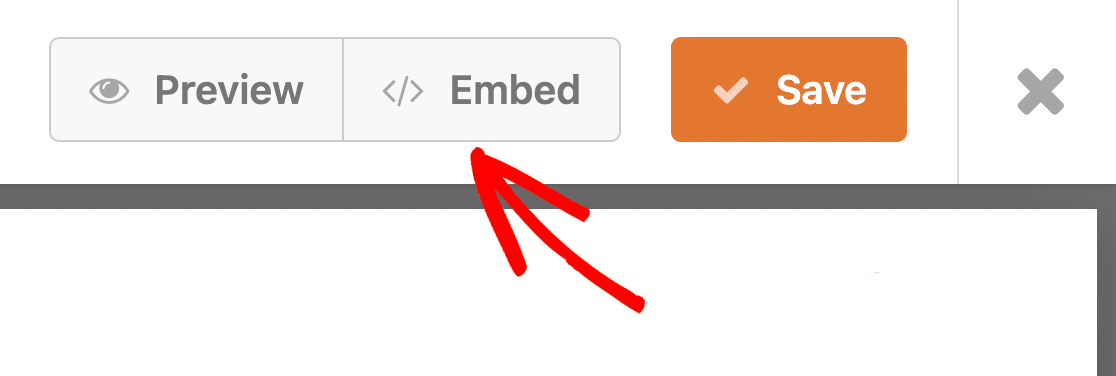
Nella parte superiore del generatore di moduli, fai clic sul pulsante Incorpora.
Nella finestra popup, fai clic su Crea nuova pagina.

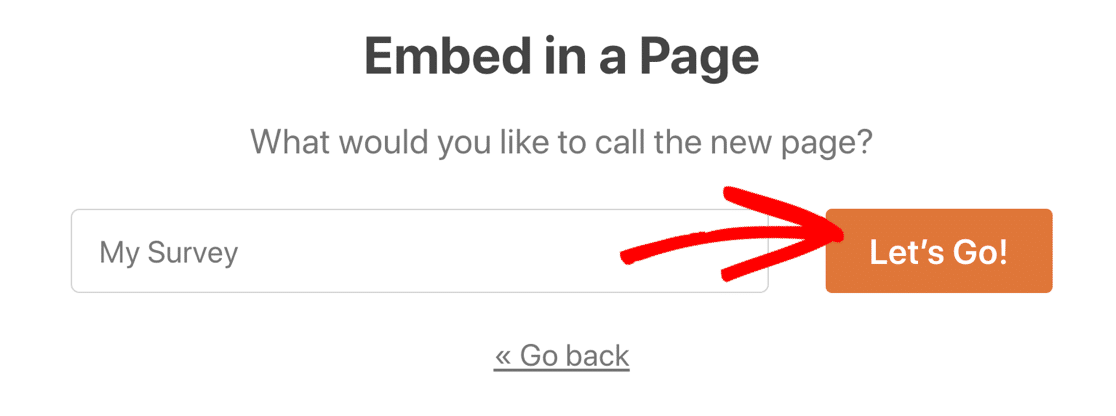
Quindi digita un nome per la tua pagina e fai clic su Iniziamo.
Questo ti porterà all'editor di WordPress dove puoi apportare le modifiche necessarie alla tua pagina. Quando sei soddisfatto, fai clic sul pulsante blu Pubblica in alto.
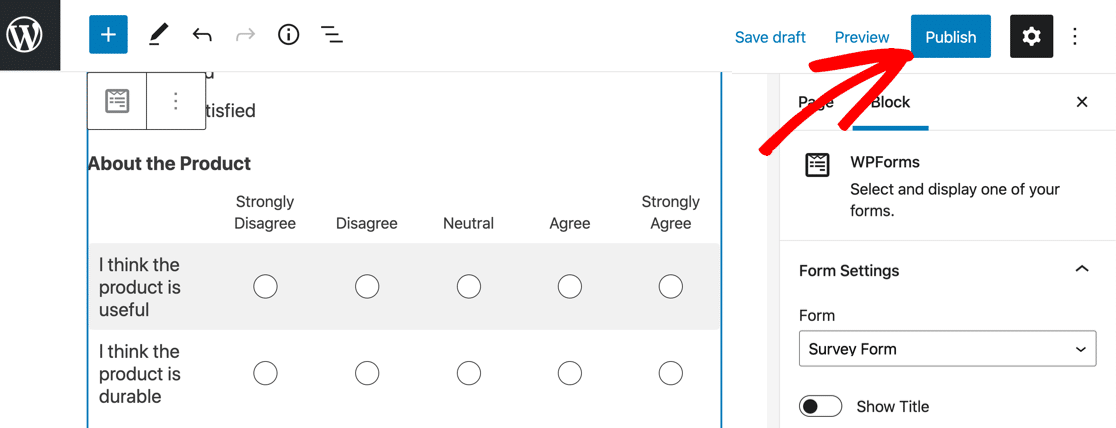
E il gioco è fatto! Ora hai un sondaggio pubblicato con una domanda a scala Likert completamente personalizzata e puoi iniziare a raccogliere le risposte.
Passaggio 6: Visualizza i risultati del sondaggio a scala Likert
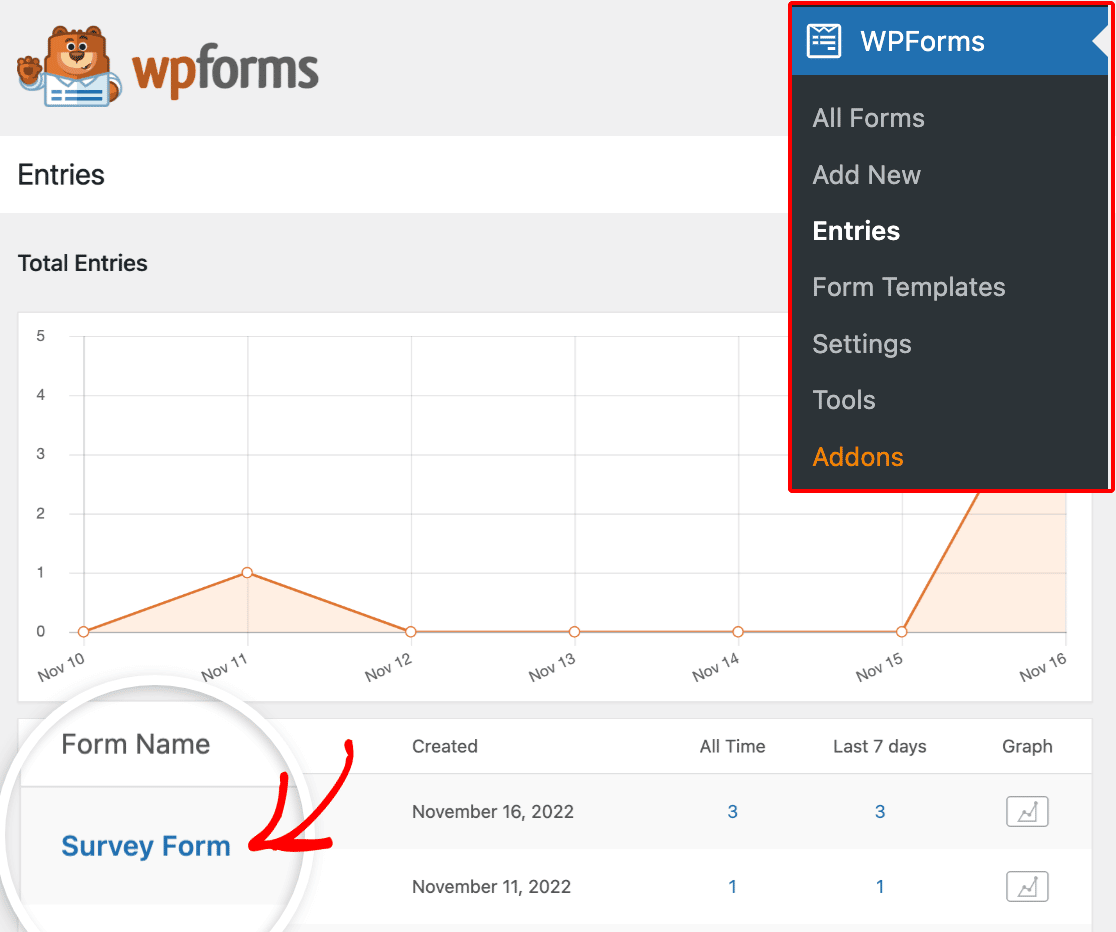
Una volta che inizi a raccogliere le voci per il tuo modulo Scala Likert, puoi visualizzare i risultati andando su WPForms » Voci e facendo clic sul nome del tuo modulo di sondaggio.
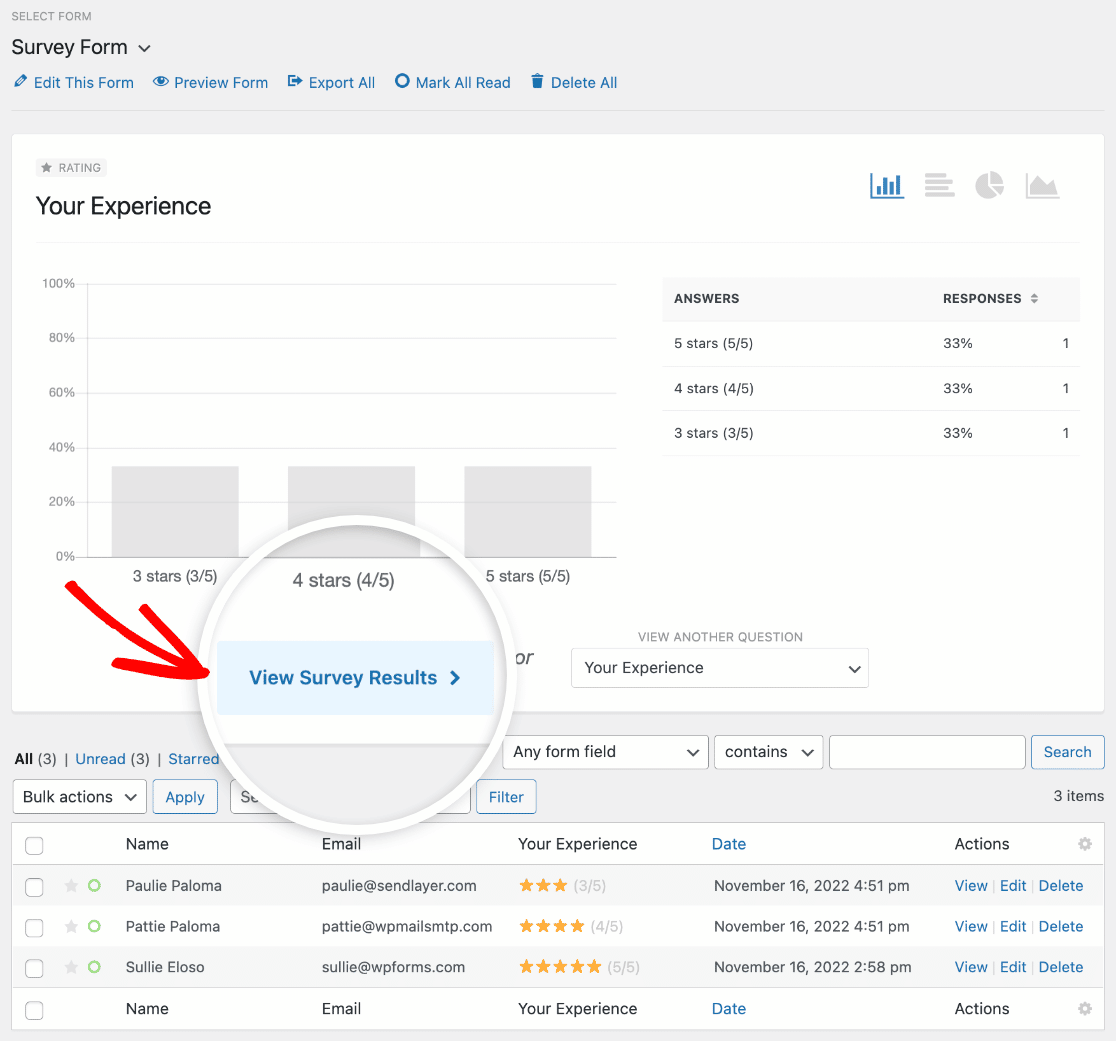
Quindi fai clic sul pulsante Visualizza risultati sondaggio nella schermata successiva.
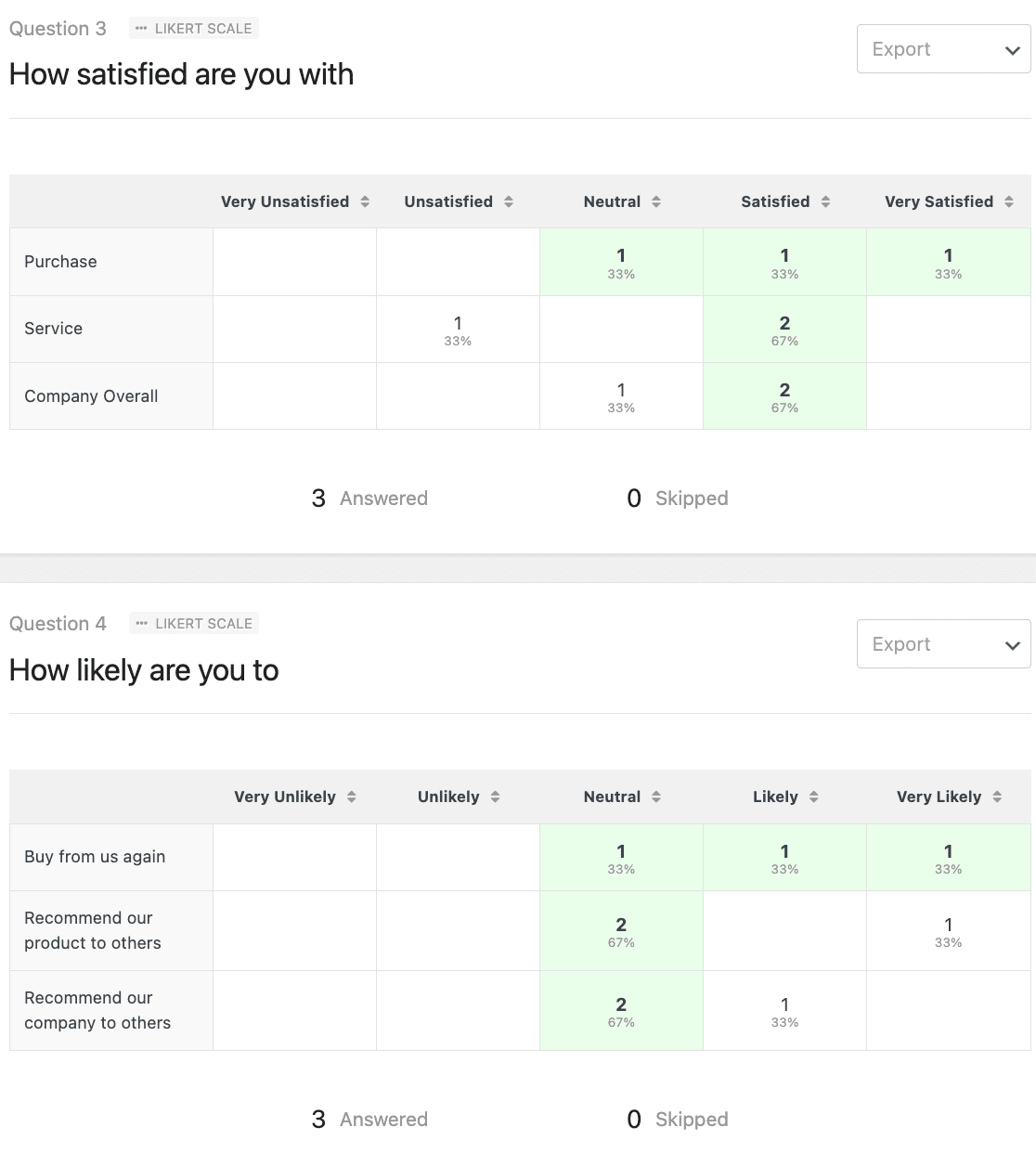
Scorri verso il basso per vedere le risposte della tua Scala Likert.
Fatto! Ora sai come creare un modulo Scala Likert per WordPress utilizzando WPForms.
Crea ora il tuo modulo a scala Likert
Successivamente, pubblica i risultati del tuo sondaggio
Dopo aver condotto il tuo sondaggio, vorrai creare report e raccomandazioni basati sui tuoi risultati. Abbiamo creato una guida eccezionale per aiutarti a scrivere un riassunto dei risultati del tuo sondaggio.
E se sei curioso, scopri come WPForms si confronta con altri strumenti di sondaggio in queste recensioni dettagliate:
Pronto a creare il tuo modulo? Inizia oggi stesso con il plugin per la creazione di moduli WordPress più semplice. WPForms Pro include modelli gratuiti per la Scala Likert e offre una garanzia di rimborso di 14 giorni.
Se questo articolo ti è stato utile, seguici su Facebook e Twitter per altri tutorial e guide gratuite su WordPress.





È possibile creare una domanda di follow-up a quella nel tuo esempio sopra, che 1) visualizzi solo le risposte “d'accordo” o “fortemente d'accordo” e chieda ai rispondenti di classificare le risposte “d'accordo” in ordine di preferenza?
Ho una domanda Likert con 10 affermazioni. Vorrei che i miei rispondenti le classificassero in base a ciò che apprezzano di più, ma solo il sottoinsieme di 10 per cui sono stati neutrali, d'accordo o fortemente d'accordo.
Se ciò è possibile, per favore indicami la documentazione per creare la domanda.
Grazie in anticipo per la tua assistenza.
Ciao Paul, con il campo Scala Likert, non è possibile abilitare il reporting del sondaggio né visualizzare le classifiche dei rispondenti nella versione che hai descritto.
Ho preso nota del tuo interesse per questa funzionalità e ho aggiunto la tua email alla nostra lista per ricevere aggiornamenti su questa funzionalità.
Grazie e buona giornata!
C'è un modo per stilizzare l'email di notifica per i risultati della Scala Likert.
Il mio risultato appare così. Non molto facile da leggere. Vorrei poter identificare la Domanda e la Risposta una accanto all'altra.
Intestazioni:
Ottimo / Nessun problema
Testo:
Ottimo / Nessun problema
Video:
Si prega di migliorare
Immagini:
Ottimo / Nessun problema
Pulsanti:
Ottimo / Nessun problema
Link:
Ottimo / Nessun problema
Layout:
Si prega di migliorare
Esperienza cliente:
Si prega di migliorare
Ciao Warren, mi dispiace ma non abbiamo una funzione integrata per personalizzare il campo Scala Likert nelle notifiche email come hai descritto.
Tuttavia, ho preso nota del tuo interesse per questa funzionalità e ho aggiunto la tua email alla nostra lista per ricevere aggiornamenti su questa funzionalità.
Grazie!
È possibile sostituire il all'interno della Scala Likert con un ?
Ad esempio: un'azienda offre diversi corsi. Ogni corso è tenuto da un docente e in ogni corso ci sono diversi partecipanti (10 nel corso 1, 12 nel corso 3, ecc.). La direzione vuole ora sapere quanto sono piaciuti ai partecipanti i diversi corsi. Quindi la direzione chiede ai propri docenti di raccogliere feedback e li esorta a compilare il sondaggio online che la direzione fornisce tramite wpforms.
I docenti compilano il sondaggio che porta alla consapevolezza che 7 partecipanti su 10 apprezzano molto il corso 1 e 3 di loro lo hanno apprezzato moderatamente. Solo 3 partecipanti su 12 hanno apprezzato molto il corso 2 e 9 di loro hanno trovato il corso 2 insoddisfacente. Con queste informazioni la direzione decide di ridurre l'offerta del corso 2 e di raddoppiare invece l'offerta del corso 1.
Sono riuscito a sostituire il con il tipo numerico, ma il test del modulo non trasferisce dati (posso inserire valori nel campo corrispondente ma nessun valore viene trasferito quando il modulo viene inviato).
Cordiali saluti e grazie in anticipo.
Ciao Serafin – ci scusiamo per l'inconveniente. Sebbene tu possa personalizzare le opzioni della Scala di gradimento come descritto qui, per assicurarci di rispondere alla tua domanda nel modo più completo possibile ed evitare qualsiasi confusione.
Ti dispiacerebbe contattarci con maggiori dettagli in modo che possiamo aiutarti ulteriormente in questo caso?
Grazie.