


Riassunto AI
Desideri consentire ai tuoi utenti di scegliere tra una scala di opzioni nel tuo modulo? Con il campo Scala Likert per WPForms, i tuoi utenti possono selezionare facilmente da una gamma di scelte all'interno di un singolo campo, come "D'accordo", "Neutro" o "In disaccordo".
Questo tutorial ti mostrerà come aggiungere e configurare un campo Scala Likert.
Requisiti: Avrai bisogno di una licenza Pro di livello Pro o superiore per accedere al componente aggiuntivo Sondaggi e Quiz e utilizzare il campo Scala Likert.
Prima di iniziare, dovrai assicurarti che WPForms sia installato e attivato sul tuo sito WordPress e che tu abbia verificato la tua licenza. Quindi, puoi creare un nuovo modulo o modificarne uno esistente per accedere al generatore di moduli.
Aggiungere un campo Scala Likert al tuo modulo
Dopo aver aperto il generatore di moduli, cerca nella sezione Campi Fantasia per trovare il campo Scala Likert. Fai semplicemente clic su di esso o trascinalo nell'area di anteprima sul lato destro del generatore di moduli per aggiungerlo al tuo modulo.
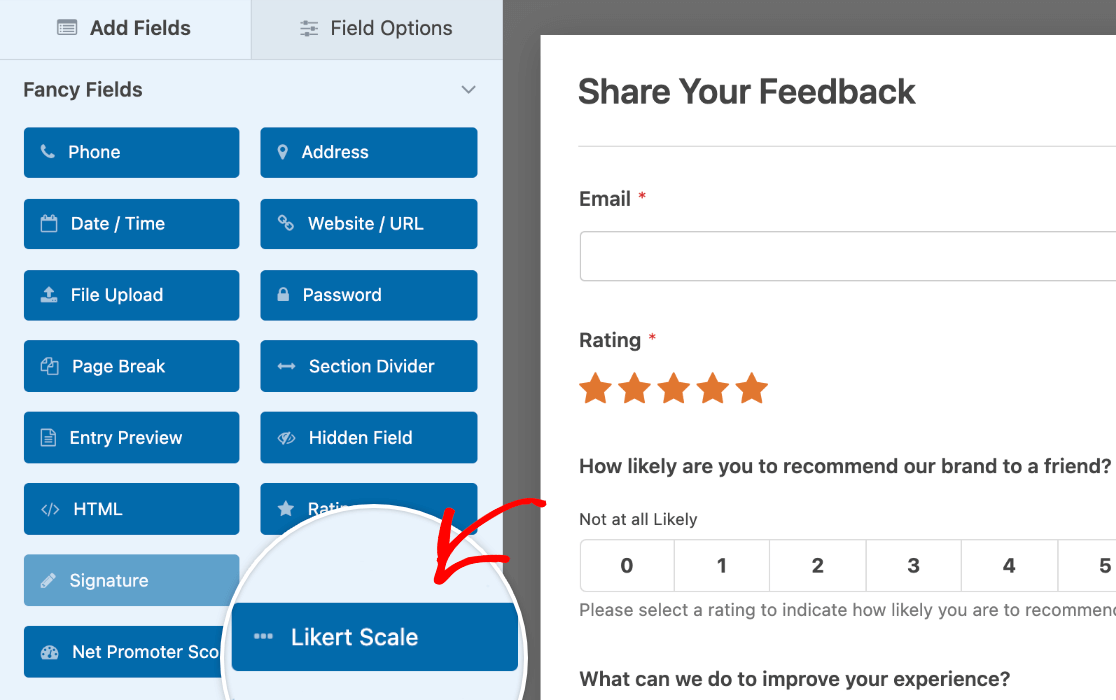
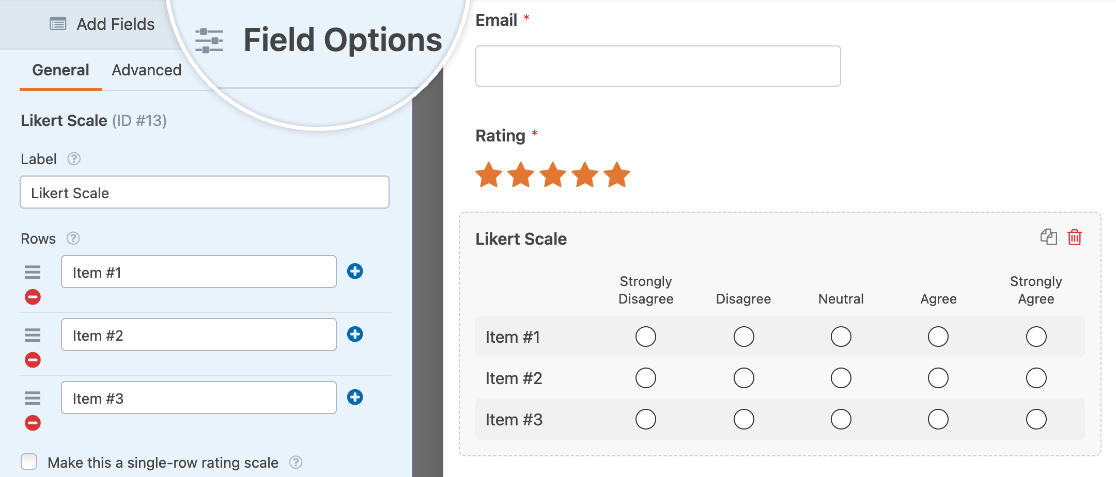
Una volta aggiunto il campo al tuo modulo, fai clic su di esso per aprire il pannello Opzioni campo.
Nota: Per integrare le tue opzioni di sondaggio, esplora la nostra guida al campo Net Promoter Score (NPS) per valutare la fedeltà e la soddisfazione dei clienti.
Personalizzare le opzioni del campo Scala Likert
Una volta aggiunto un Scala Likert al tuo modulo, puoi aggiungere le opzioni di colonna e riga e personalizzare il campo per soddisfare le tue esigenze.
Nota: Per maggiori dettagli su tutti i modi in cui puoi personalizzare i campi del tuo modulo, consulta la nostra guida completa alle opzioni dei campi in WPForms.
Aggiunta di un'etichetta e una descrizione del campo
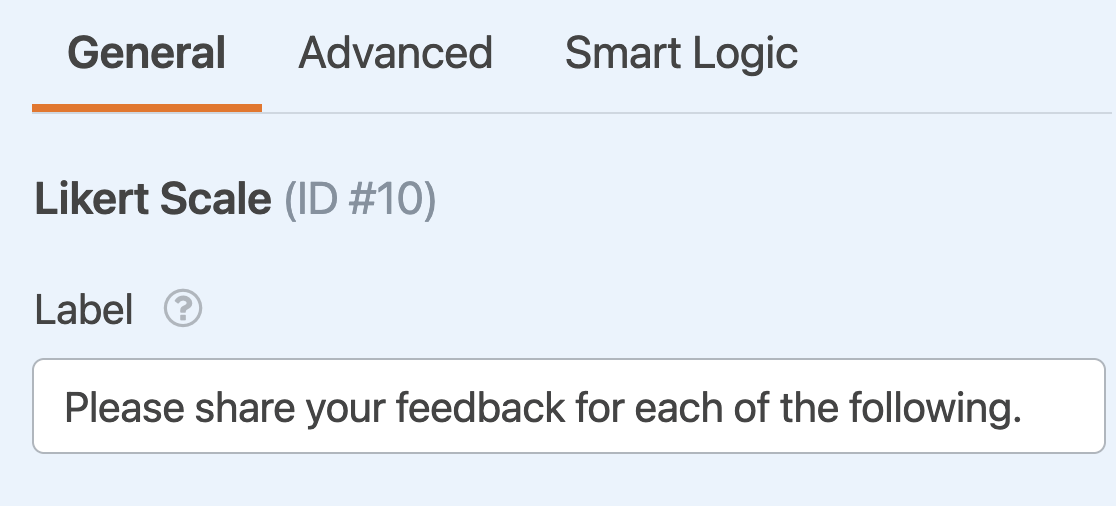
L'etichetta e la descrizione del campo ti consentono di aggiungere istruzioni o altro testo alla tua Scala Likert per aiutare gli utenti a compilarla correttamente.
Per impostazione predefinita, l'etichetta del campo sarà "Scala Likert", ma puoi cambiarla in qualsiasi cosa desideri.
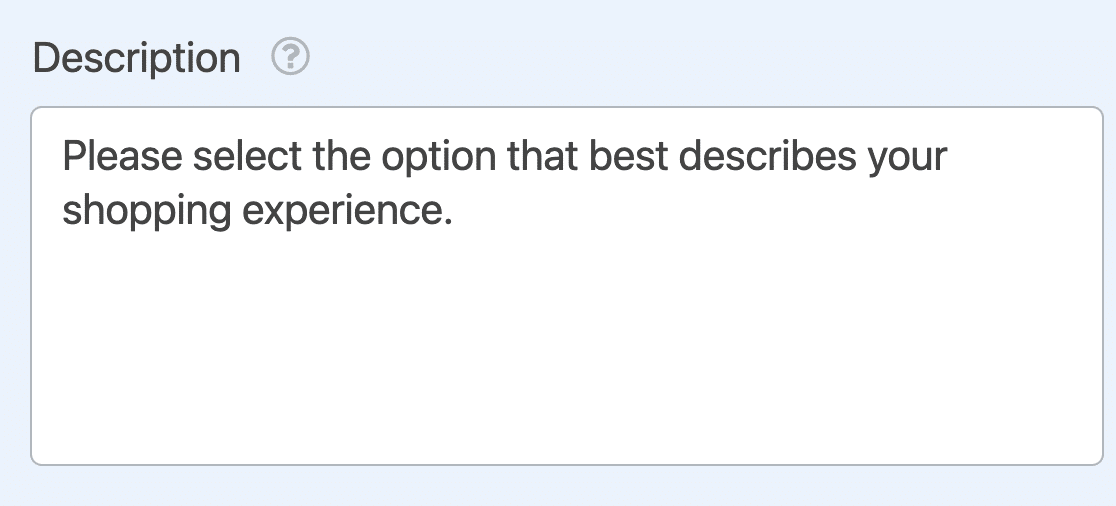
Puoi anche inserire qualsiasi testo desideri aggiungere nel campo Descrizione.
Nota: Vuoi saperne di più su altri modi in cui puoi utilizzare il testo nei tuoi moduli? Consulta il nostro tutorial su come aggiungere testo extra in WPForms.
Rendere il campo obbligatorio
Se vuoi assicurarti che gli utenti compilino la tua Scala Likert prima di inviare il tuo modulo, puoi renderla un campo obbligatorio attivando l'impostazione Obbligatorio nella parte inferiore del pannello Opzioni campo.

Aggiunta di opzioni di riga e colonna
Nel pannello Opzioni campo, potrai anche personalizzare le tue opzioni di Riga e Colonna. Per questo esempio, vogliamo raccogliere opinioni sulle esperienze di acquisto degli utenti.
Le tue opzioni di riga possono includere domande, affermazioni o qualsiasi cosa tu voglia raccogliere dati. Nelle nostre opzioni di riga, aggiungeremo affermazioni che l'utente può scegliere di concordare o meno.
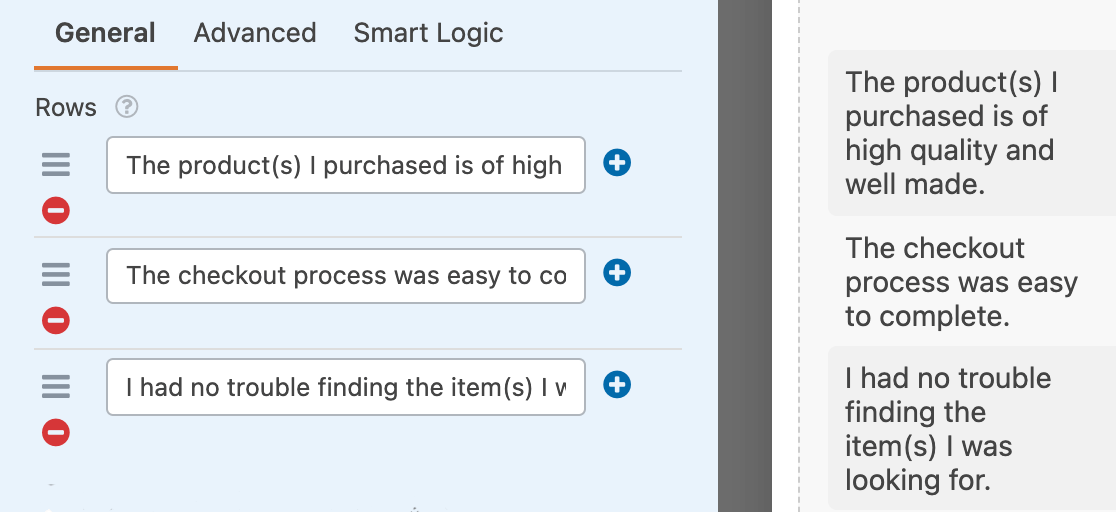
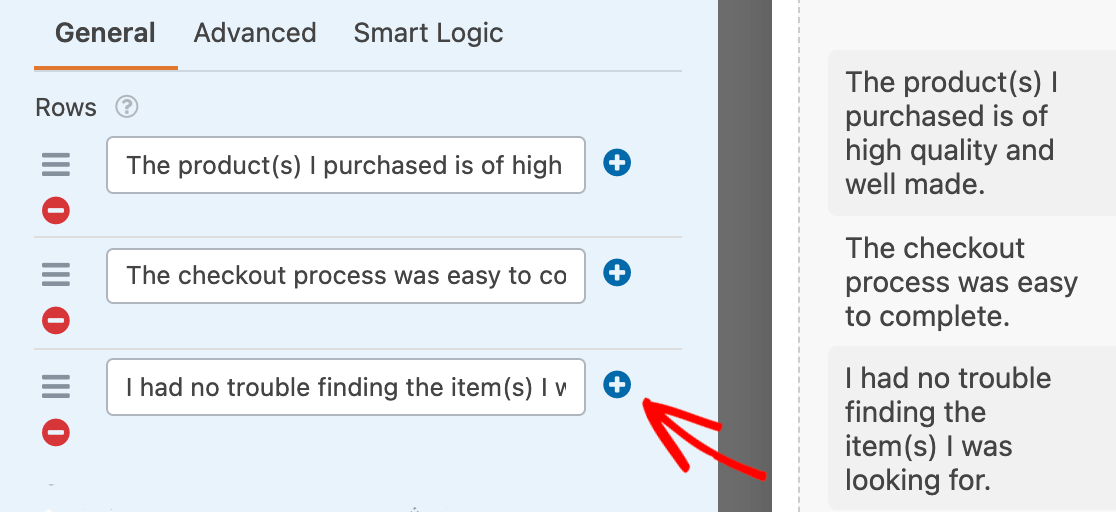
Puoi aggiungere o rimuovere opzioni facendo clic sui pulsanti più (+) e meno (-).
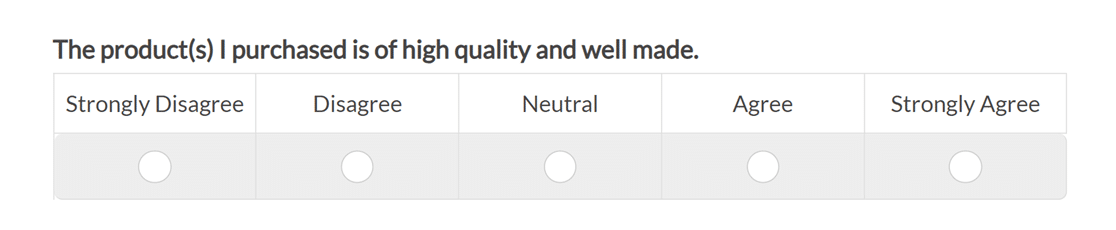
Per le colonne, dovrai includere una scala di opzioni. Useremo la scala di accordo predefinita per il nostro esempio, ma puoi includere qualsiasi opzione desideri.
Per ispirazione, ecco alcune altre scale Likert comuni:
- Probabilità: Molto Probabile, Probabile, Neutro, Poco Probabile, Molto Improbabile
- Soddisfazione: Molto Soddisfatto, Abbastanza Soddisfatto, Neutro, Poco Soddisfatto, Per Niente Soddisfatto
- Importanza: Molto Importante, Moderatamente Importante, Poco Importante, Per Niente Importante
Visualizzazione di una Scala Likert con una singola riga
Per impostazione predefinita, il campo Scala Likert è progettato per contenere più righe con una singola domanda o affermazione per ogni riga. Tuttavia, WPForms ti consente di personalizzarlo facilmente.
Se desideri includere solo una singola riga, puoi attivare l'opzione etichettata Rendi questa una scala di valutazione a riga singola.
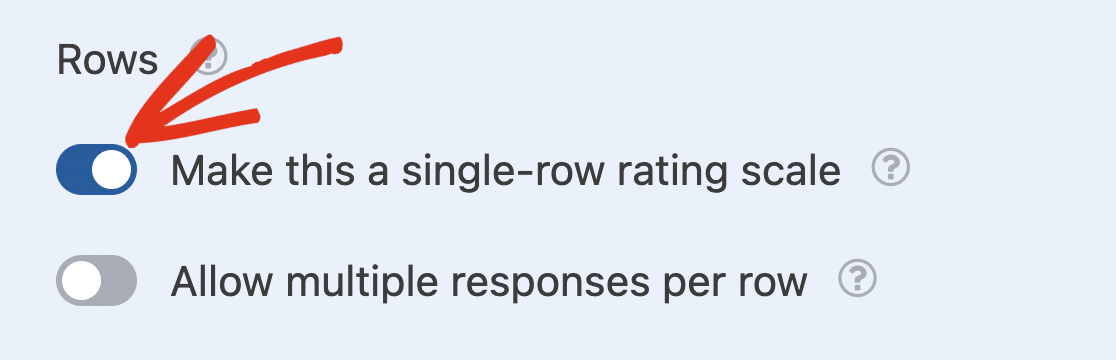
Ciò rimuoverà tutte le opzioni di riga, quindi assicurati di includere la domanda o l'affermazione a cui desideri che gli utenti rispondano nell'etichetta del campo.
Consentire selezioni multiple per riga
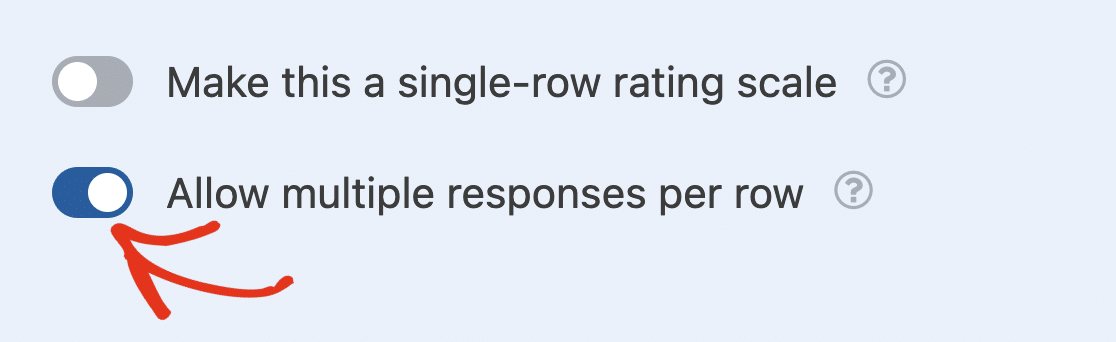
Puoi anche scegliere di Consentire risposte multiple per riga. Ciò consentirà ai tuoi utenti di selezionare più di un'opzione per ogni riga disponibile.
Personalizzazione delle opzioni avanzate del campo Scala Likert
Ci sono opzioni aggiuntive che puoi personalizzare nella scheda Avanzate del pannello Opzioni campo.
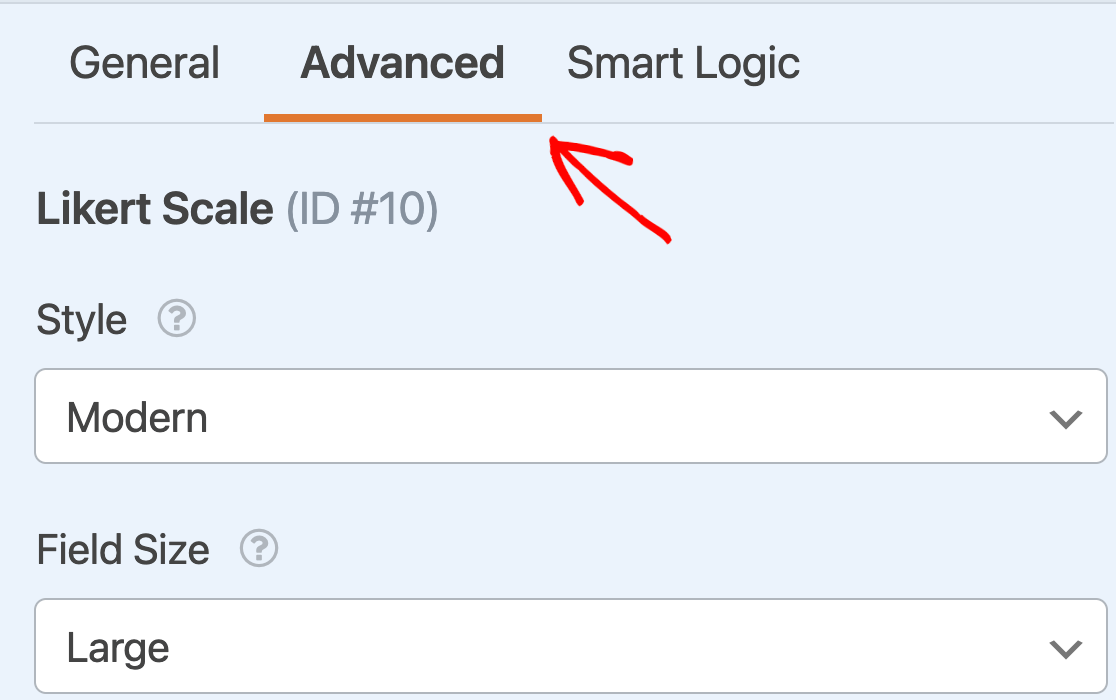
Stile del campo
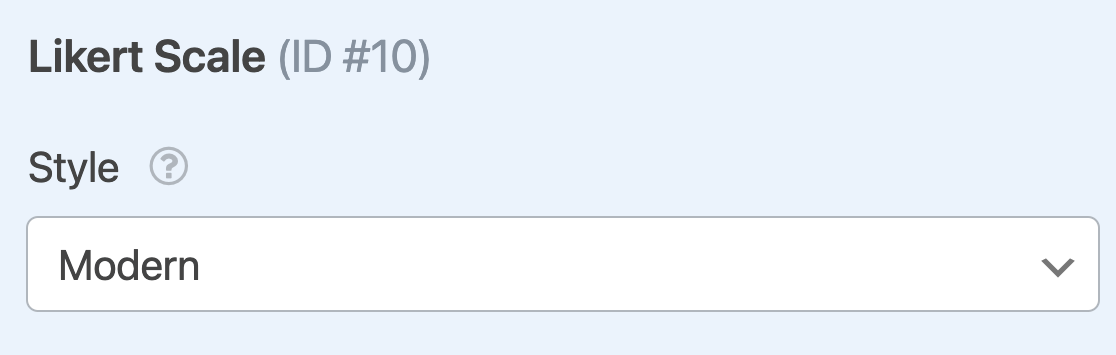
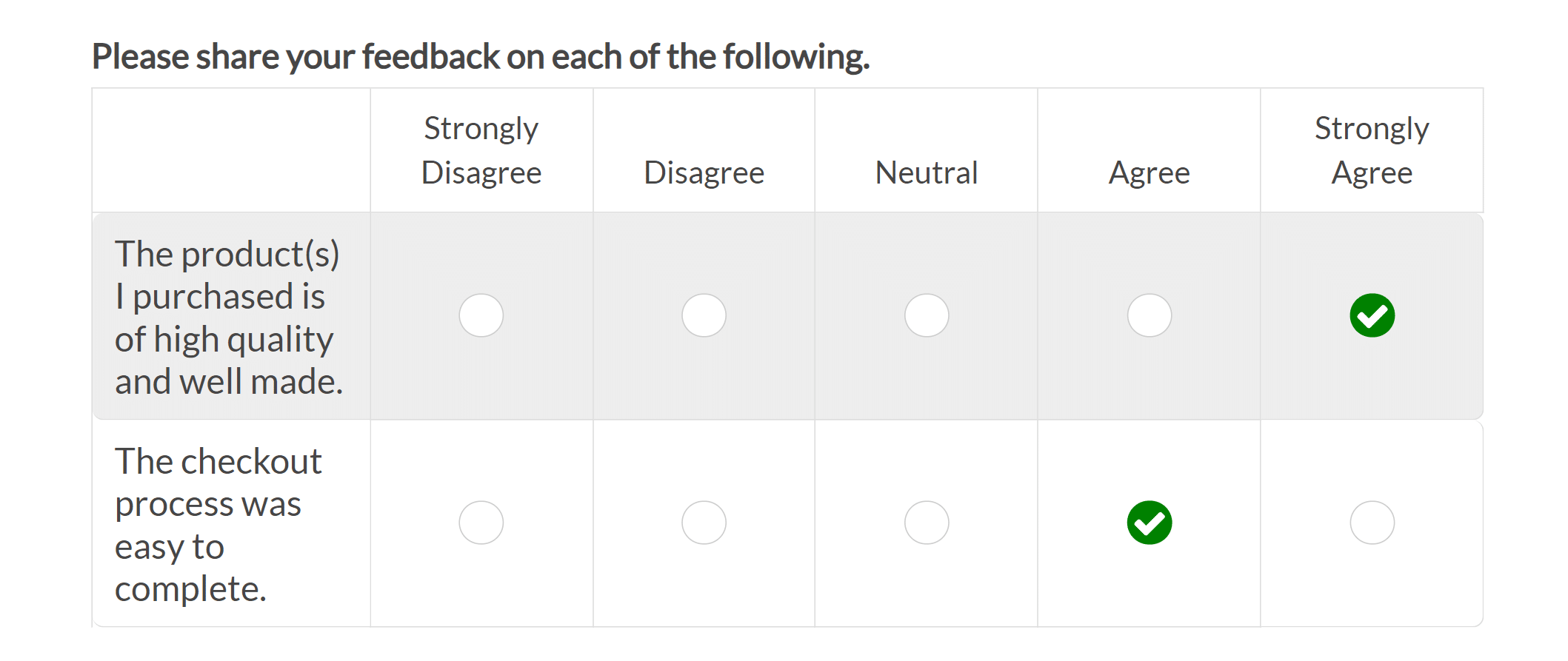
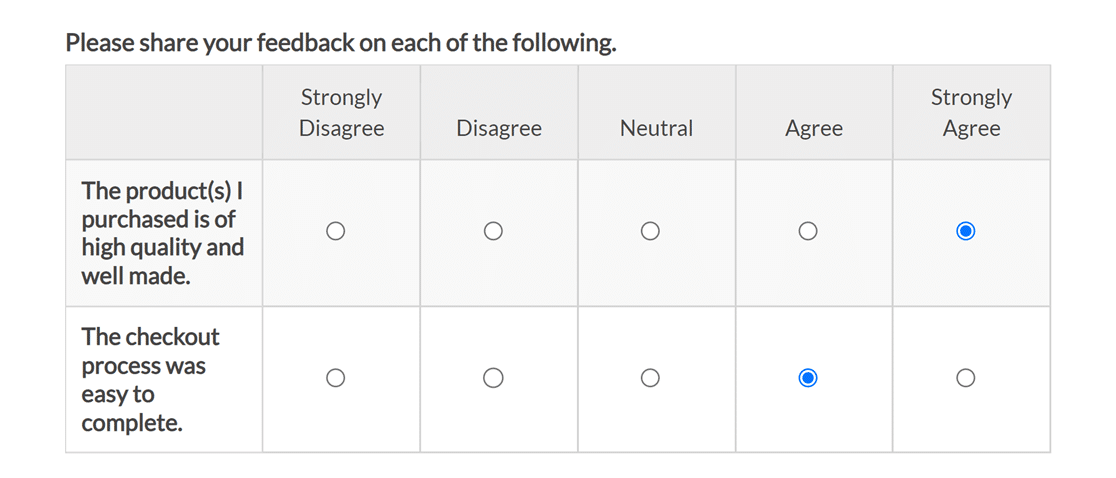
Il campo Scala Likert è dotato di due opzioni di stile integrate: Moderno (che è lo stile predefinito) e Classico.
Lo stile Modern utilizza segni di spunta verdi per identificare le opzioni selezionate e ha bordi arrotondati.
Lo stile Classic utilizza punti blu per indicare le opzioni selezionate. Ha bordi quadrati e un'intestazione più distinta per le etichette delle colonne.
Dimensione campo
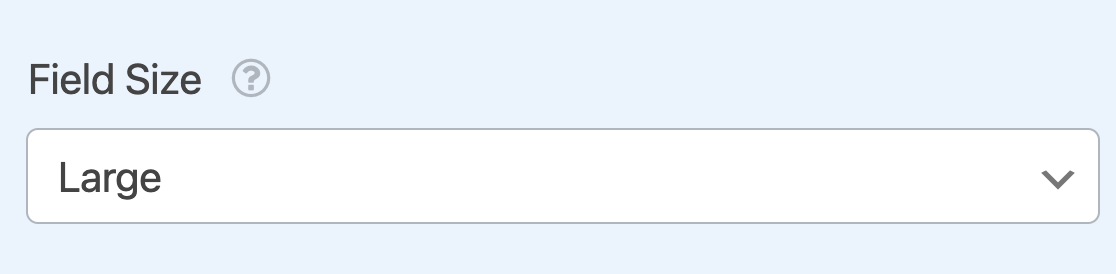
L'opzione Dimensione campo controlla la larghezza della tua Scala Likert. Puoi scegliere tra Piccolo, Medio o Grande.
Nota: Se stai cercando di personalizzare l'aspetto della tabella del campo Scala Likert per adattarla meglio al design del tuo modulo, la nostra documentazione per sviluppatori fornisce indicazioni dettagliate su come ottenere questo risultato.
Ecco fatto! Ora puoi aggiungere e personalizzare un campo Scala Likert in uno qualsiasi dei tuoi moduli.
Successivamente, desideri sapere come analizzare i dati che hai raccolto? Assicurati di consultare il nostro tutorial sull'Addon Sondaggi e Quiz per scoprire come visualizzare le statistiche delle voci, generare report e altro ancora.


