


Riassunto AI
Vuoi creare sondaggi che mostrino una domanda alla volta?
I sondaggi che mostrano solo la domanda corrente sono più coinvolgenti, facili da navigare e migliorano l'esperienza utente complessiva.
In questo tutorial, ti mostreremo come creare sondaggi che mostrino una domanda alla volta.
Crea Ora il Tuo Sondaggio Conversazionale
I Sondaggi Possono Avere Una Domanda Alla Volta?
Sì. Utilizzando un layout di modulo conversazionale, puoi creare sondaggi visivamente accattivanti e semplici da capire che pongono una domanda alla volta. Tali sondaggi aiutano a migliorare il coinvolgimento degli utenti, portando a tassi di risposta più elevati.
Dai un'occhiata a questi esempi di sondaggi per clienti per vedere come potrebbe apparire il tuo.
Ora ti mostreremo come puoi creare sondaggi conversazionali con WPForms.
Come creare sondaggi che mostrano una domanda alla volta
Con WPForms, ci sono due modi possibili per creare sondaggi che mostrano una domanda alla volta. Puoi usare il componente aggiuntivo moduli conversazionali o il componente aggiuntivo moduli lead.
In questo post, ci concentreremo principalmente sui moduli conversazionali e sui passaggi che compi per crearli, ma cerca informazioni sui moduli lead alla fine.
Passaggio 1: Installa WPForms
Per creare i migliori sondaggi WordPress che mostrano una domanda alla volta, hai bisogno di WPForms Pro.

WPForms è il plugin WordPress più apprezzato per la creazione di moduli coinvolgenti, questionari, sondaggi, quiz e tutti i tipi di moduli online.
Oltre a ciò, WPForms ha anche la capacità di cambiare i layout dei tuoi moduli. Con i Moduli Conversazionali di WPForms, puoi trasformare qualsiasi modulo in un elegante formato a una domanda alla volta.
Per installare WPForms sul tuo sito web, fai riferimento a questa guida su come installare il plugin WPForms. Ricorda che hai bisogno di una licenza WPForms Pro per creare sondaggi che mostrano ai tuoi utenti una domanda alla volta.
Dopo aver installato WPForms Pro sul tuo sito, assicurati di verificare la tua chiave di licenza. Nel prossimo passaggio, installeremo e attiveremo il componente aggiuntivo moduli conversazionali.
Passaggio 2: Installa e Attiva il Componente Aggiuntivo Moduli Conversazionali
Dopo aver installato e attivato WPForms Pro, puoi installare il componente aggiuntivo moduli conversazionali. Per farlo, vai su WPForms » Componenti aggiuntivi e cerca Moduli Conversazionali.
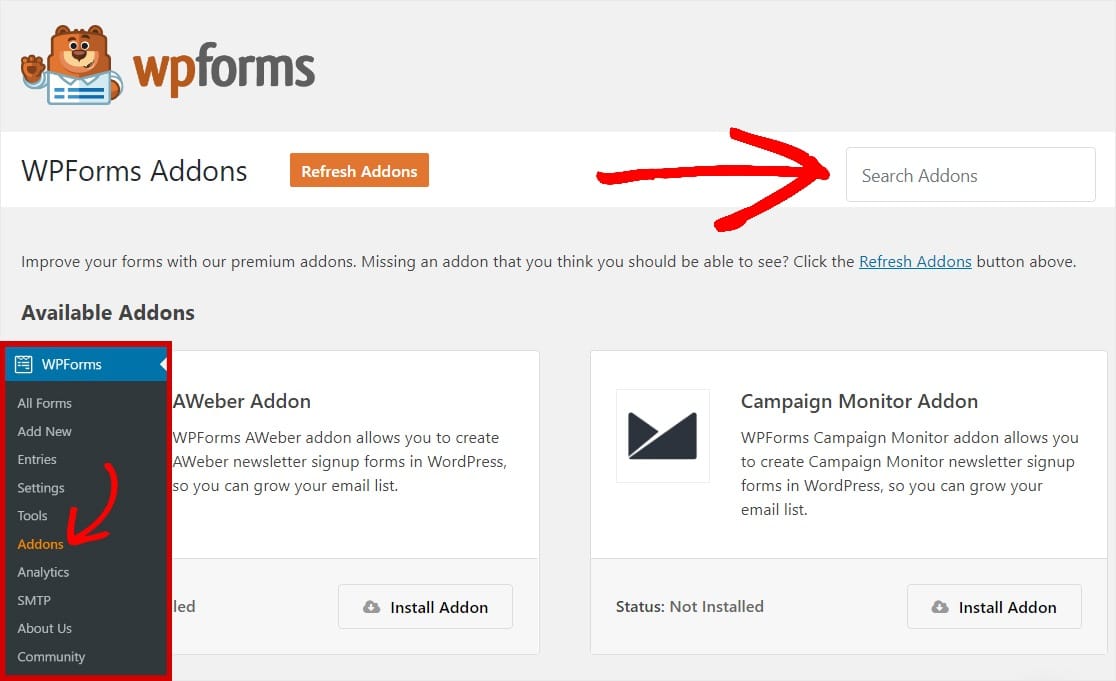
Successivamente, fai clic sul pulsante Installa Componente Aggiuntivo per installare il componente aggiuntivo Moduli Conversazionali.
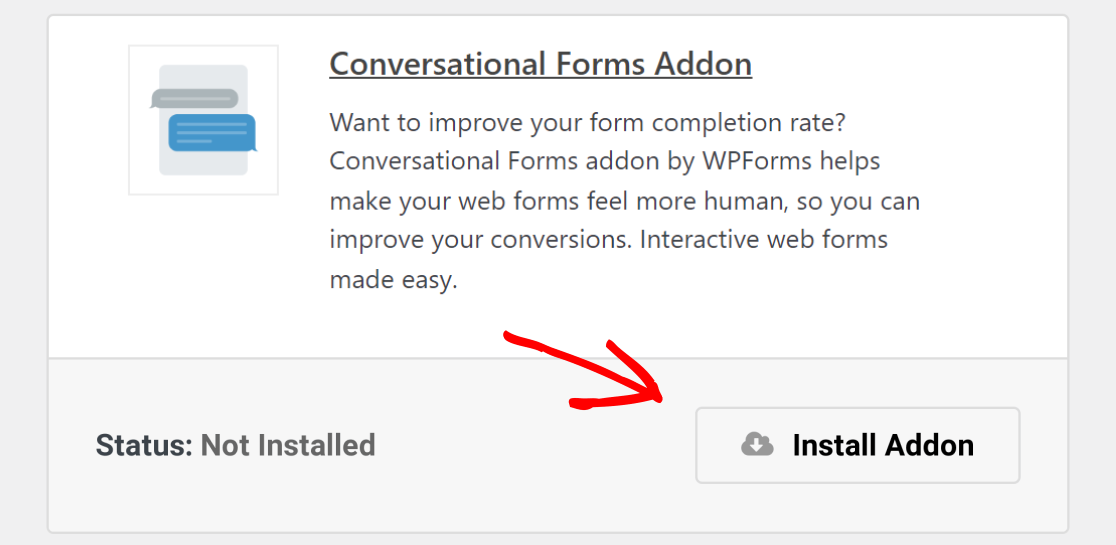
Quando il componente aggiuntivo è pronto per l'uso, vedrai Stato: Attivo sul tuo schermo. Puoi fare clic sul pulsante Attiva se il componente aggiuntivo non è attivo.
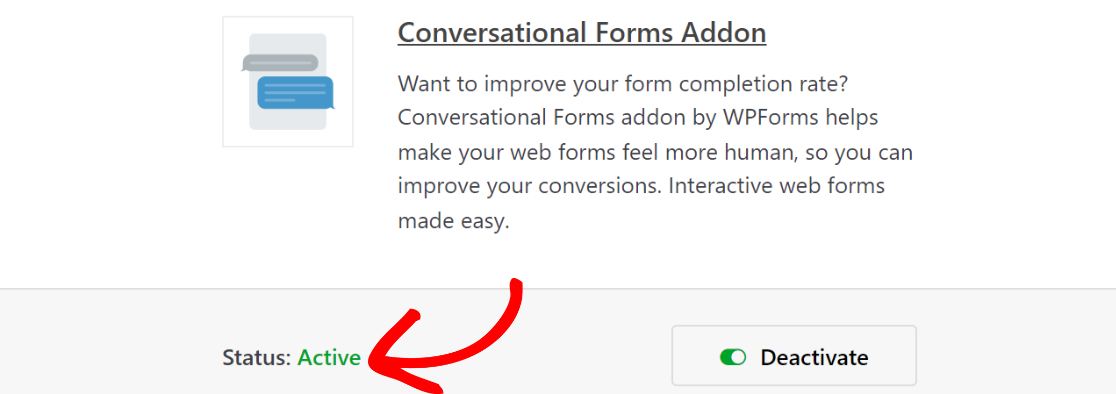
Successivamente, installiamo il componente aggiuntivo sondaggi e sondaggi.
Passaggio 3: Installa il Componente Aggiuntivo Sondaggi e Sondaggi
Il componente aggiuntivo Sondaggi e Sondaggi di WPForms aggiunge funzionalità uniche per aiutarti a creare tutti i tipi di moduli di sondaggio in WordPress. E genera grafici per visualizzare i risultati dei tuoi sondaggi direttamente all'interno di WordPress, permettendoti di analizzare facilmente le risposte.
Per installare il componente aggiuntivo Sondaggi e Quiz, vai su WPForms » Componenti aggiuntivi, cerca Sondaggi e Quiz e fai clic sul pulsante Installa.
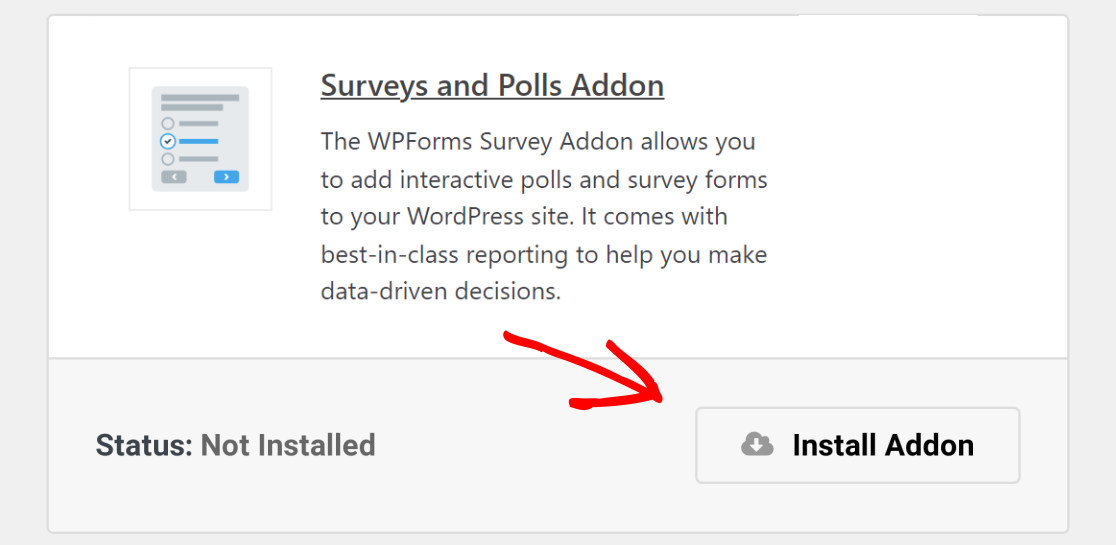
Una volta completata l'installazione, fai clic sul pulsante Attiva per attivare il componente aggiuntivo.
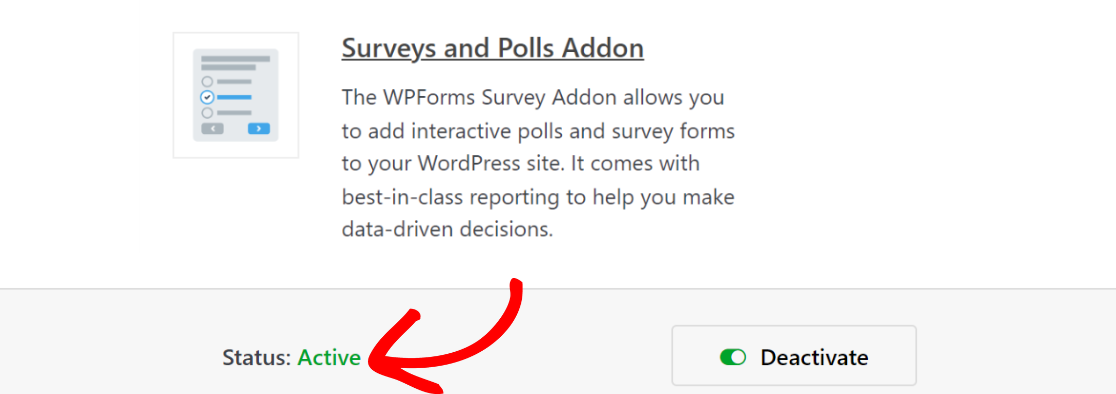
Ora che hai installato sia i moduli conversazionali che il componente aggiuntivo sondaggi e quiz, creiamo un sondaggio che mostri una domanda alla volta.
Passaggio 4: Crea un Sondaggio (Usa i Modelli di Sondaggio Pronti all'Uso in WPForms)
Dopo aver installato i componenti aggiuntivi, è ora di creare un sondaggio in cui puoi mostrare al tuo pubblico una domanda alla volta. Se hai bisogno di aiuto, consulta questo tutorial su come creare un modulo sondaggio in WordPress.
Ci sono oltre 2.100 modelli di moduli disponibili nella libreria di modelli di WPForms. Questo tutorial utilizzerà un modello di modulo sondaggio pronto all'uso disponibile nella libreria di modelli. Per ottenere un modello di modulo sondaggio dalla libreria, vai su WPForms » Nuovo.
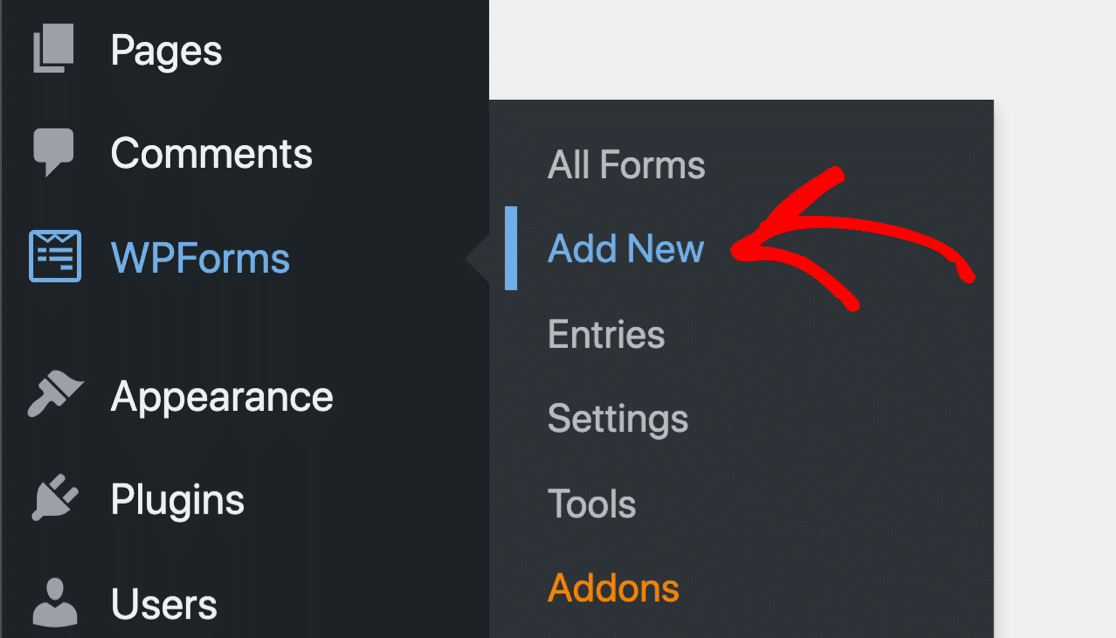
Ora, dai un nome al tuo modulo in modo da poterlo identificare facilmente in seguito. Quindi, cerca Modulo Sondaggio nella barra di ricerca dove sono elencate le categorie di modelli. Fai clic sul pulsante Usa Modello per caricarlo.
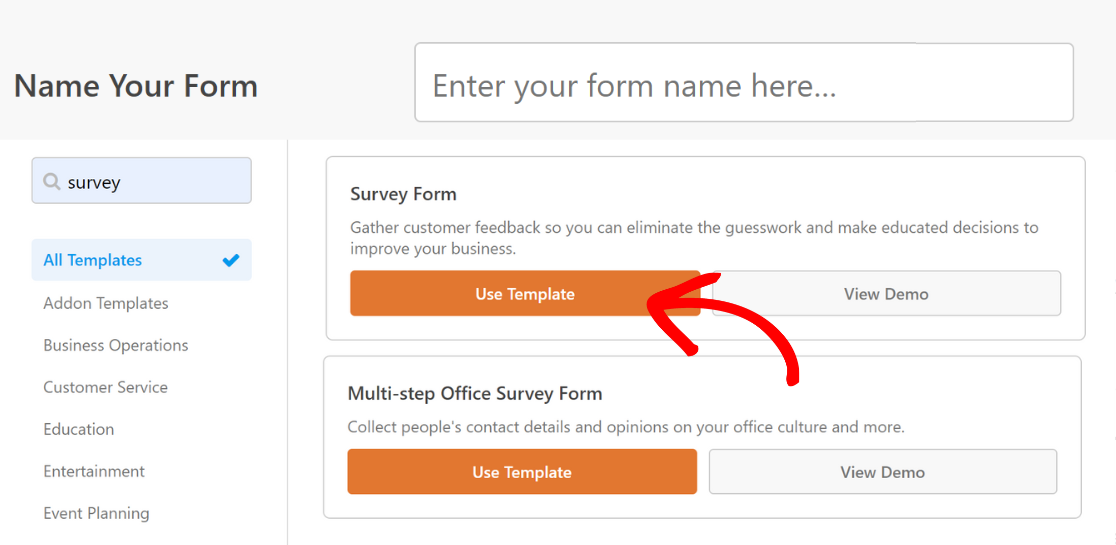
WPForms caricherà ora il modello di modulo sondaggio, che include i campi Scala Likert.
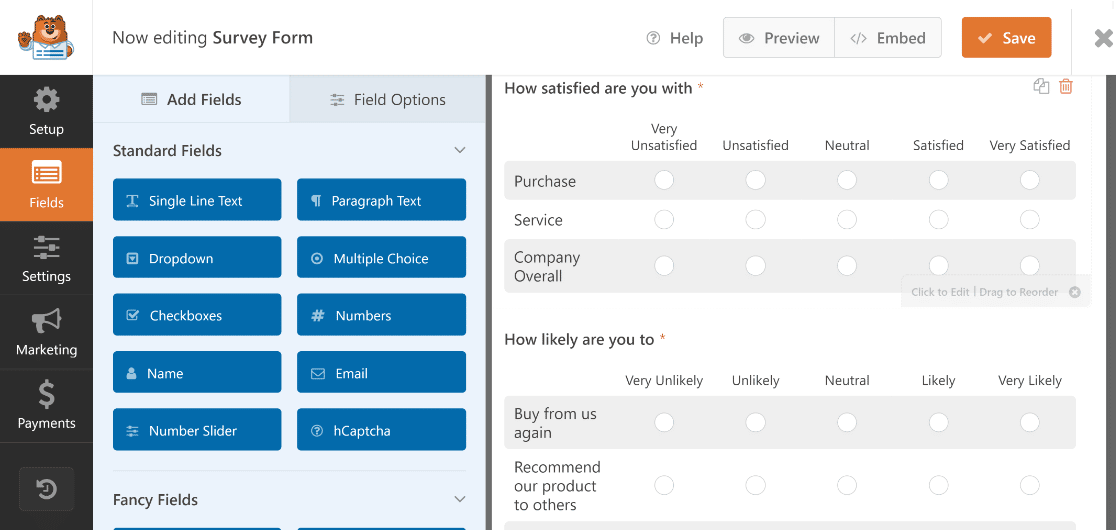
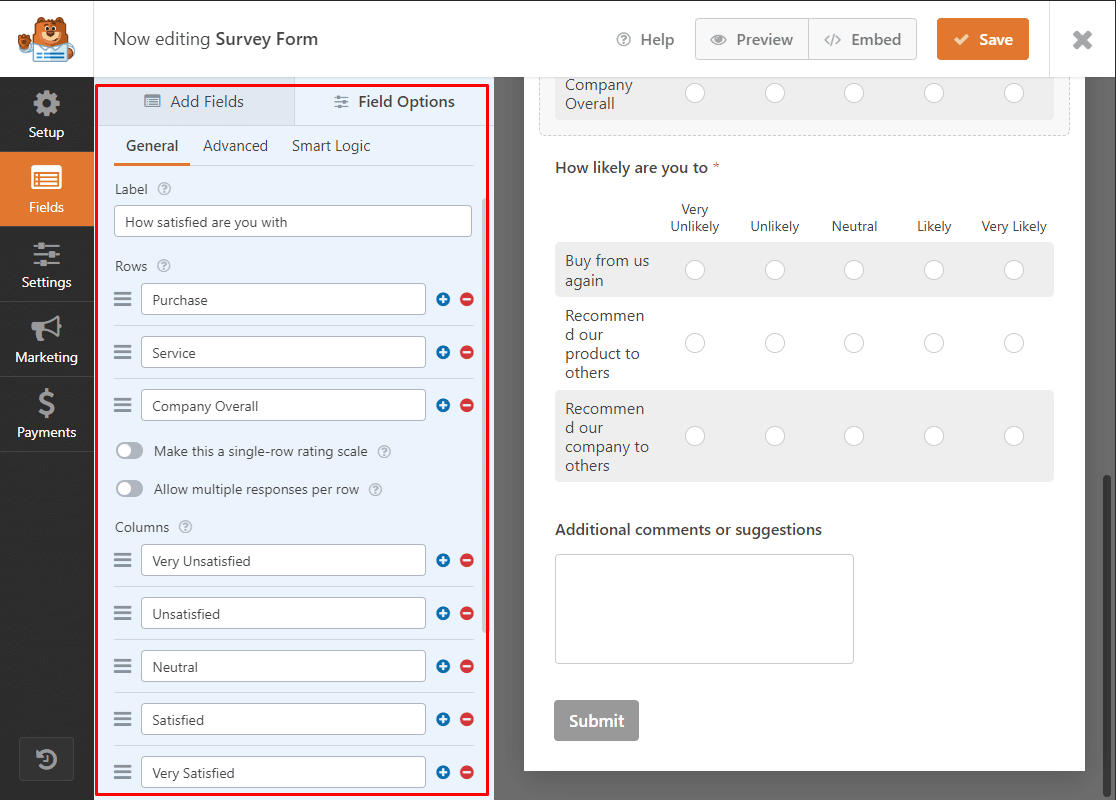
La scala Likert è fondamentalmente una tabella con righe e colonne. Se fai clic sul campo del modulo Scala Likert, puoi modificare la domanda che desideri porre, le opzioni di risposta e la scala stessa.
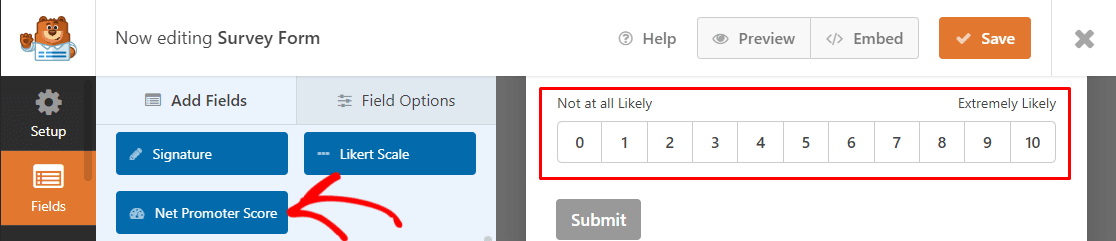
Puoi anche aggiungere un Net Promoter Score al tuo modulo sondaggio se desideri utilizzarlo al posto della Scala Likert o in aggiunta ad essa. Per farlo, trascina e rilascia il campo del modulo NPS dalla sezione Campi Fantasia nella schermata di creazione del modulo.
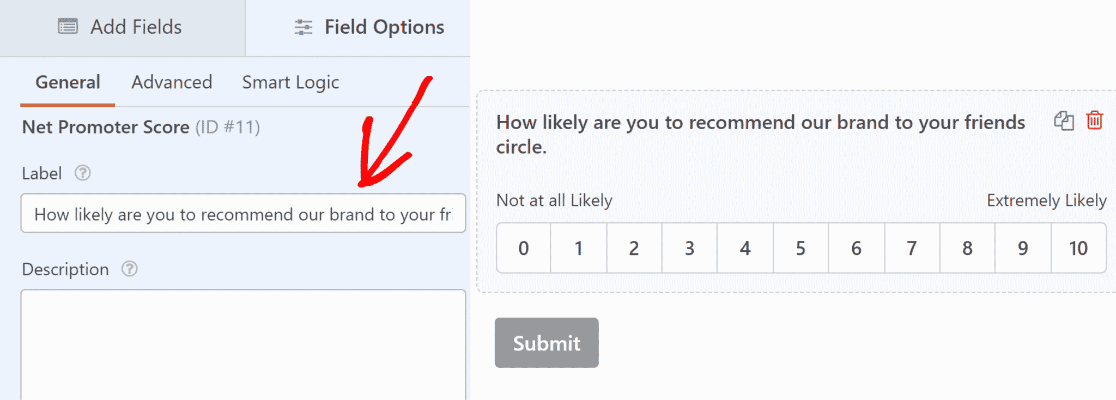
Come prima, facendo clic sul campo Net Promoter Score si apriranno le Opzioni del campo dove puoi modificare l'etichetta del campo.
Dopo aver terminato la personalizzazione del modulo, trasformiamolo in un sondaggio a domanda singola.
Passaggio 5: Abilita la Modalità Modulo Conversazionale
Il modulo sondaggio che abbiamo appena creato sopra sarà impostato per impostazione predefinita sul layout del modulo classico. E per convertirlo in un sondaggio che mostra una domanda alla volta, dobbiamo abilitare la modalità modulo conversazionale.
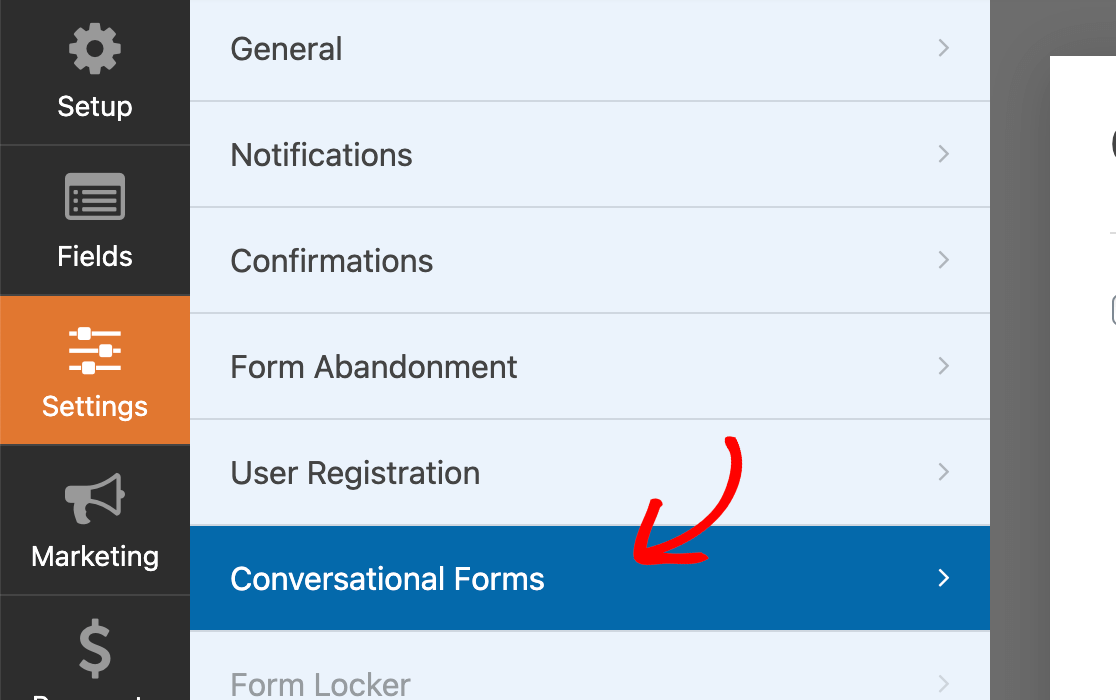
Per abilitare la modalità modulo conversazionale nel tuo modulo, vai alla sezione Impostazioni del tuo costruttore di moduli WPForms e quindi fai clic su Moduli Conversazionali.
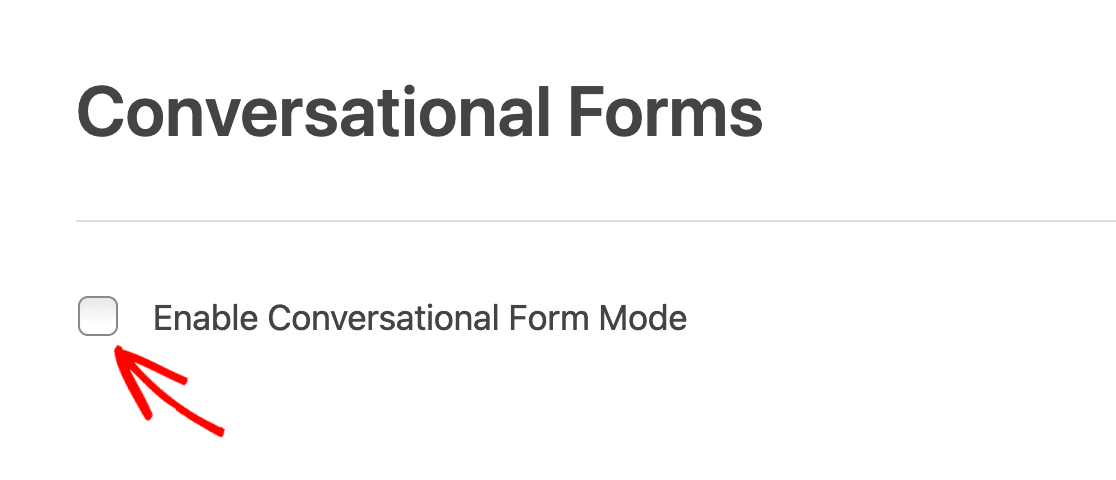
Ora, fai clic sulla casella di controllo Abilita Modalità Modulo Conversazionale.
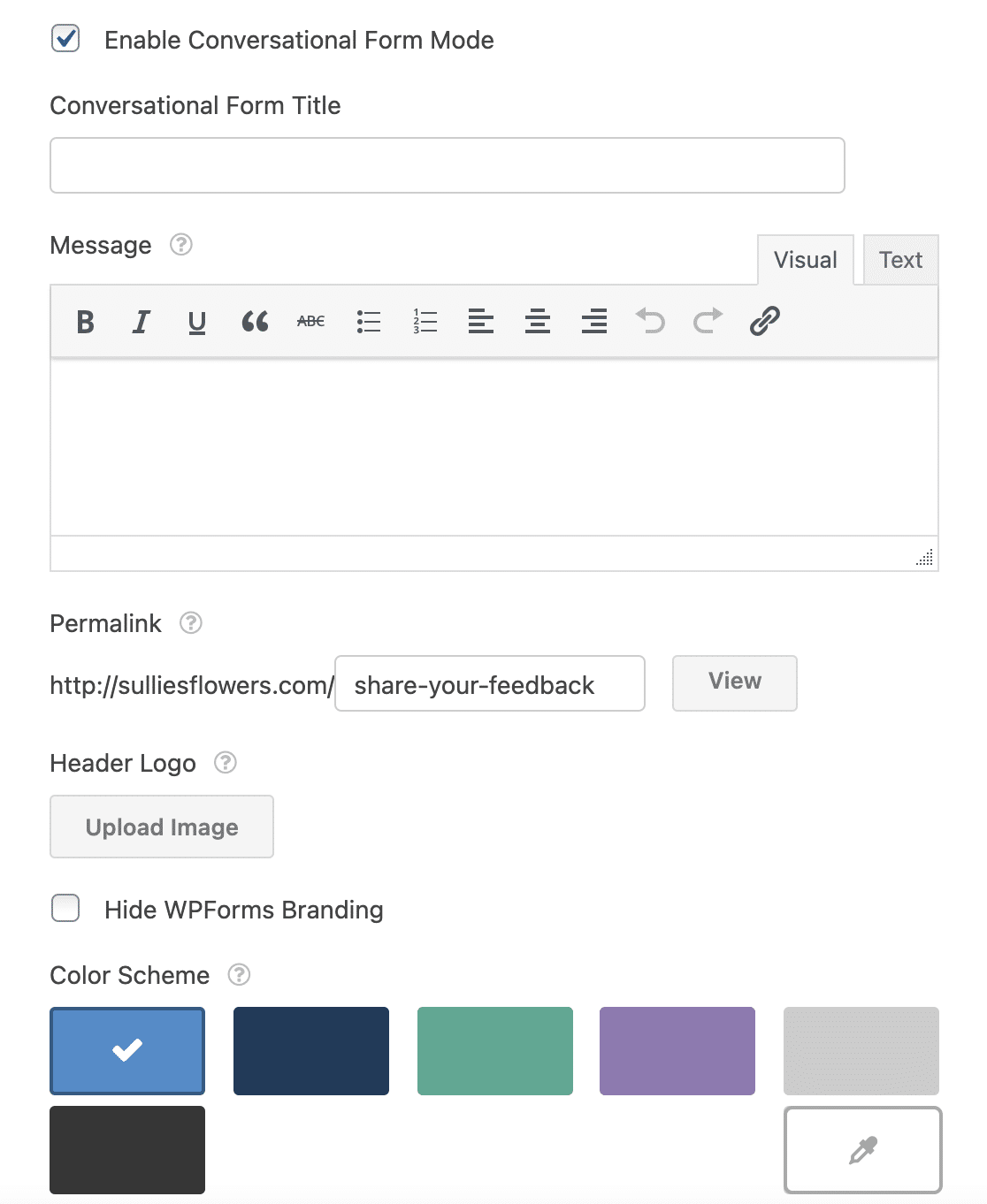
Una volta abilitata la modalità modulo conversazionale, puoi modificare il titolo del tuo modulo conversazionale, aggiungere un messaggio, modificare il permalink, inserire un logo di intestazione e scegliere uno schema di colori in questa finestra.
In questa sezione, puoi anche mostrare o nascondere il branding di WPForms dai tuoi sondaggi.
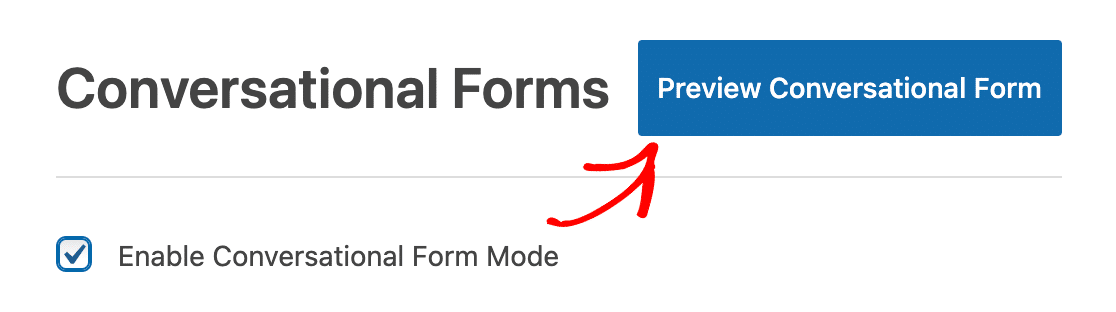
Quando hai finito con queste impostazioni, procedi in anteprima il tuo modulo facendo clic sul pulsante Anteprima Modulo Conversazionale nell'angolo in alto a destra della finestra.
Dopo aver fatto clic sul pulsante di anteprima, puoi vedere come apparirà il tuo sondaggio conversazionale sul frontend del tuo sito.
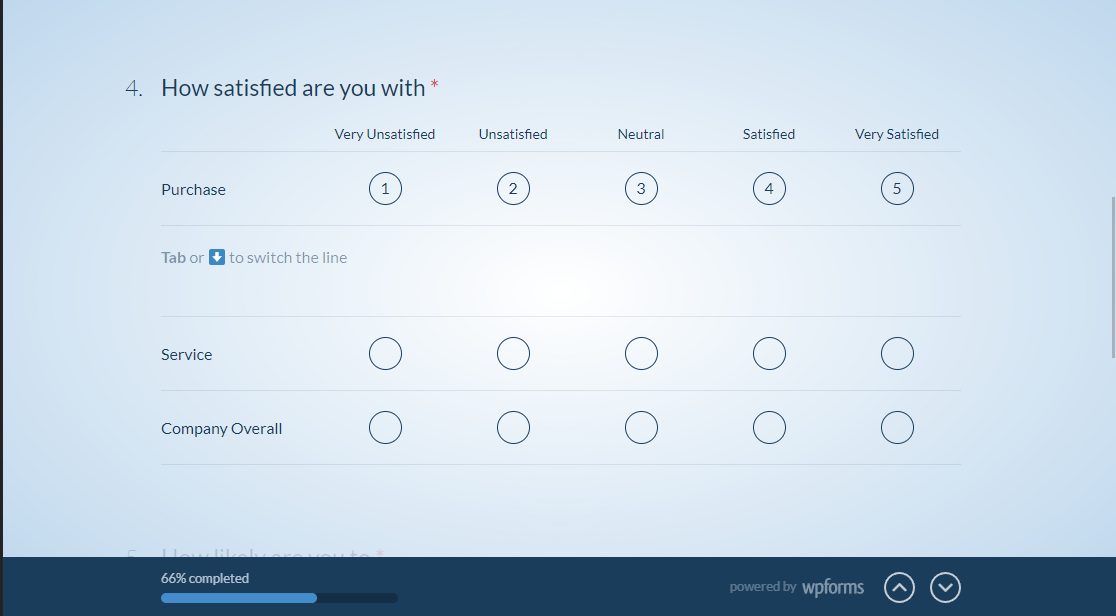
Se sei soddisfatto di come appare tutto, passa alla pubblicazione del sondaggio sul tuo sito WordPress.
Passaggio 6: Pubblica il Tuo Sondaggio sul Tuo Sito WordPress
Con WPForms, è super facile incorporare il tuo sondaggio nel tuo sito. Per aggiungere il tuo modulo di contatto al tuo sito WordPress, fai clic sul pulsante Incorpora nella finestra del generatore di moduli.

Successivamente, apparirà una finestra di dialogo. Qui, hai la possibilità di aggiungere il tuo modulo a una nuova pagina o a una pagina esistente.
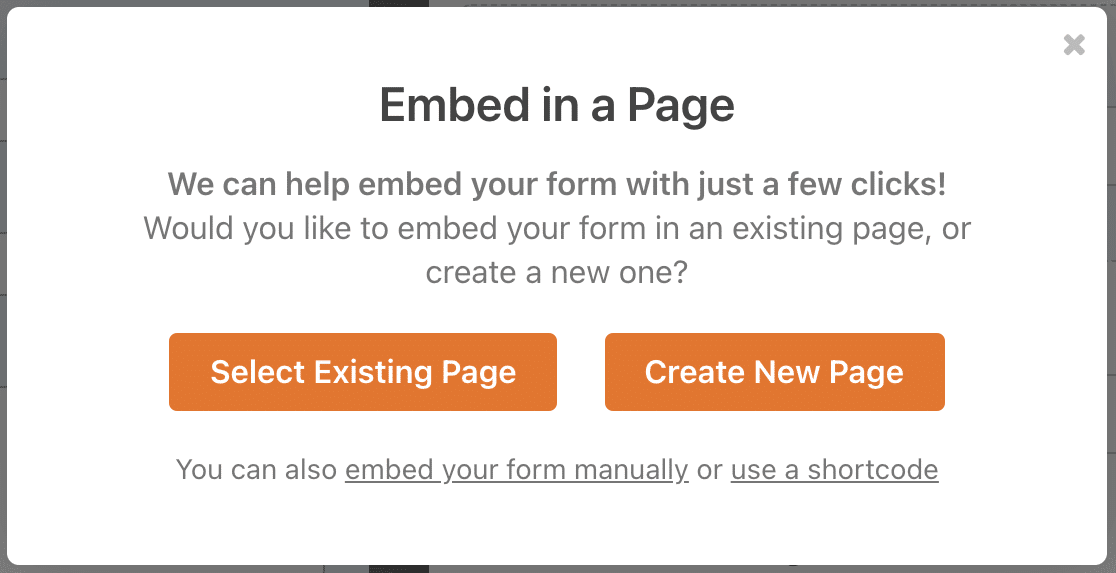
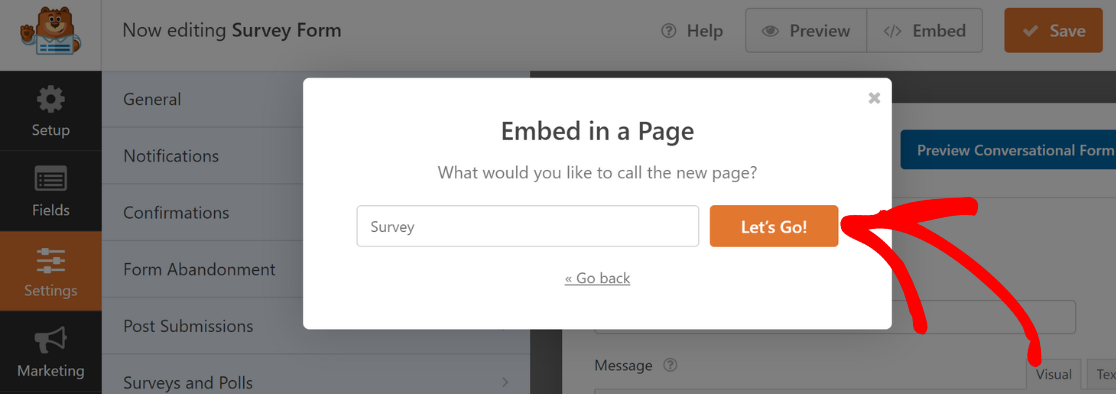
Aggiungiamo il sondaggio a una nuova pagina. Fai clic sull'opzione Crea nuova pagina e assegna un nome alla tua nuova pagina. Fai clic su Iniziamo per creare una nuova pagina con il modulo del sondaggio che mostra una domanda alla volta.
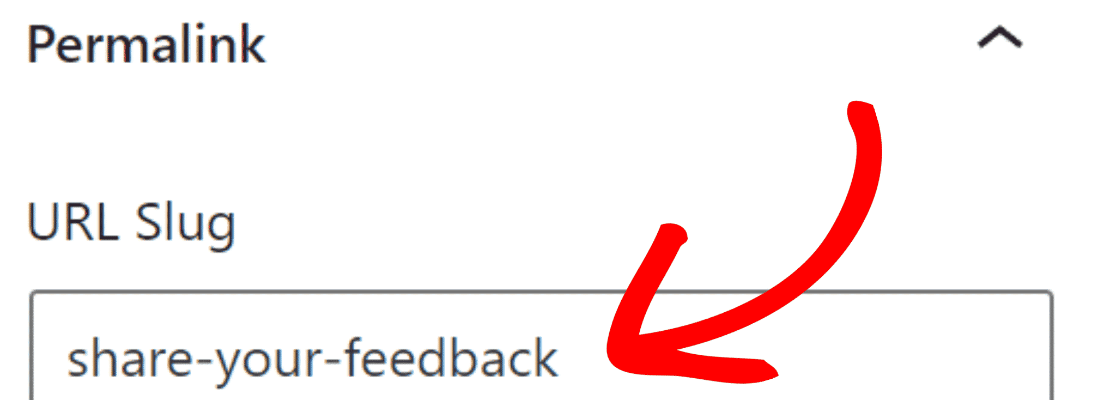
Assicurati che lo slug dell'URL della pagina in cui desideri incorporare il tuo sondaggio corrisponda al permalink del tuo modulo conversazionale.
Successivamente, fai clic sul pulsante Pubblica per rendere online il tuo sondaggio.
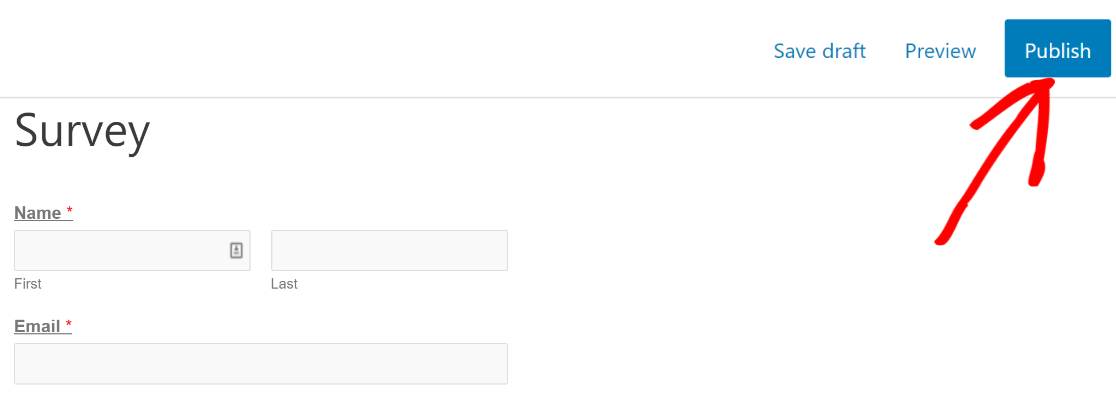
Congratulazioni! Hai pubblicato il tuo sondaggio che mostra una domanda alla volta sul tuo sito web.
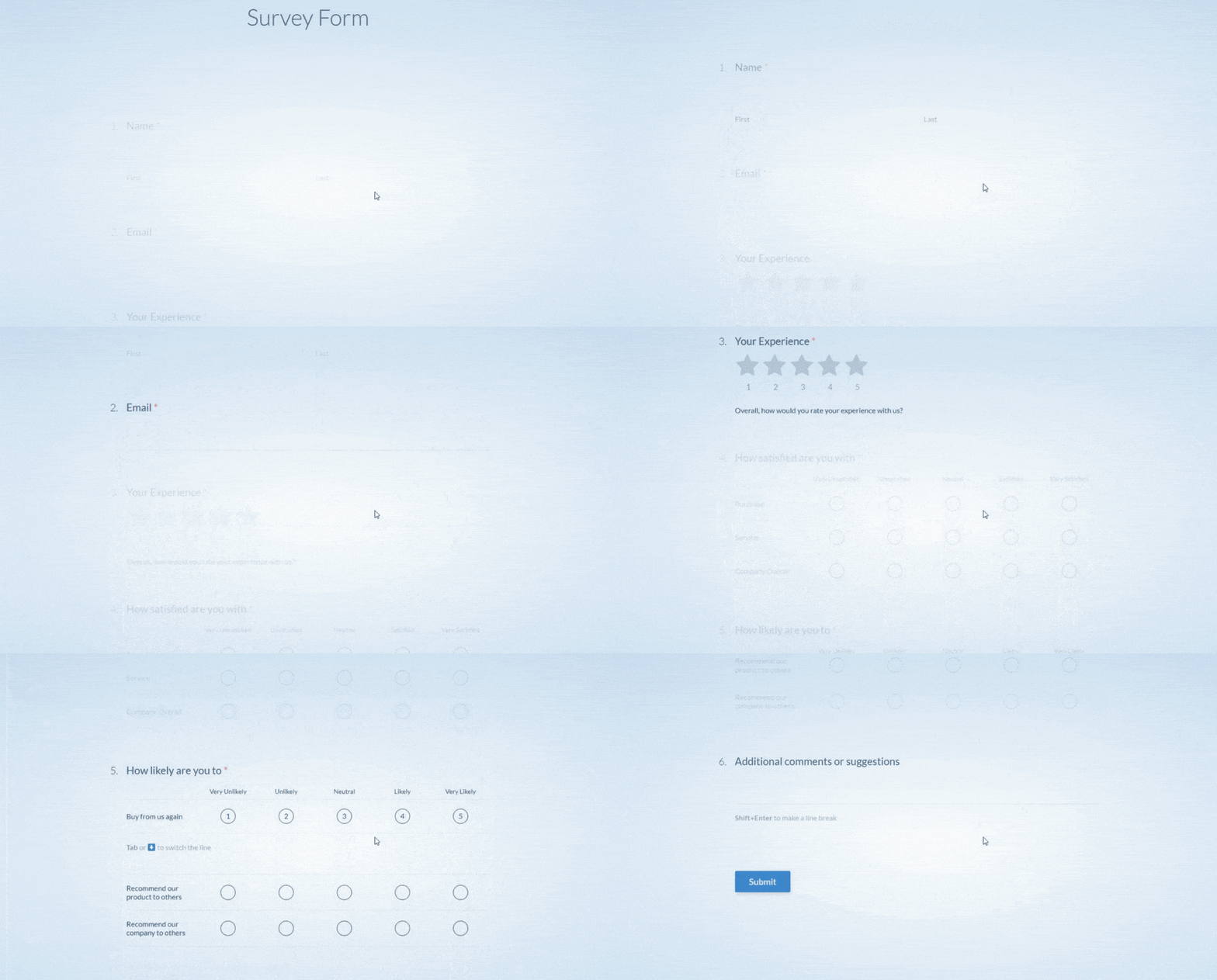
E questo è tutto! Ora sai come creare sondaggi che mostrano una domanda alla volta, permettendo ai visitatori di compilare il sondaggio comodamente senza distrazioni!
Utilizzare i Moduli Lead come Alternativa ai Moduli Conversazionali
Se il tuo modulo funge più da lead magnet che da sondaggio, puoi anche utilizzare il componente aggiuntivo WPForms per i moduli lead.
Supponiamo che tu stia offrendo una guida gratuita in cambio di nome e indirizzo email. Utilizzando il componente aggiuntivo per i moduli lead, puoi configurare un modulo per raccogliere tali informazioni e quindi incorporare il modulo in un popup, in una landing page o ovunque altro tu voglia promuovere l'offerta.
Puoi configurarlo come modulo lead a pagina singola o a più pagine.
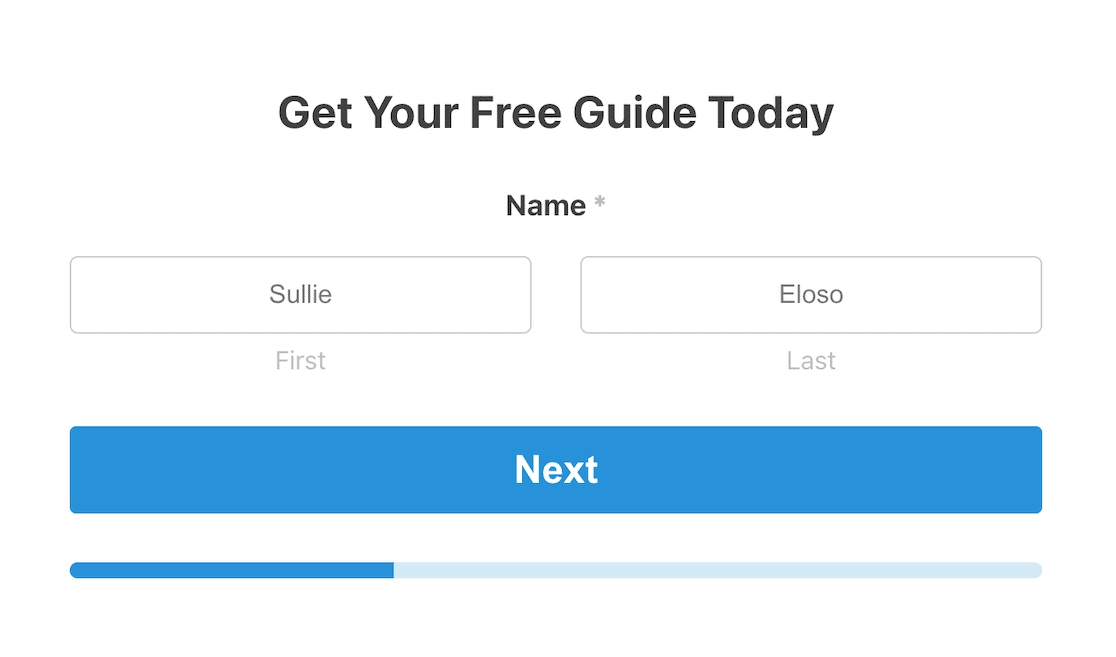
Se hai bisogno di altre idee, dai un'occhiata a questi suggerimenti per la creazione di un modulo di opt-in lead magnet.
Successivamente, aggiungi una firma elettronica al tuo modulo
La firma elettronica è un'alternativa digitale a una firma scritta a mano. È un'alternativa più sicura e affidabile per l'autenticazione online rispetto a una firma scritta.
Per saperne di più e scoprire come aggiungere facilmente una firma elettronica al tuo modulo in WordPress, consulta questa guida su come aggiungere una firma elettronica al tuo modulo.
Ed ecco la nostra guida alle migliori domande del sondaggio 'come ci hai conosciuto' per aiutarti a ottenere feedback azionabili dai tuoi utenti.
Pronto a creare sondaggi che pongono una domanda alla volta? Inizia oggi stesso con il plugin per la creazione di moduli WordPress più semplice. WPForms Pro include molti modelli gratuiti e integrazioni con popolari servizi di email marketing e CRM. Offre anche una garanzia di rimborso di 14 giorni.
Crea Ora il Tuo Sondaggio Conversazionale
Se questo articolo ti è stato utile, seguici su Facebook e Twitter per altri tutorial e guide gratuite su WordPress.





