


Riassunto AI
Creare moduli che si integrano perfettamente con Notion può essere una sfida, specialmente se stai cercando qualcosa di più potente di un semplice strumento di inserimento dati.
Se sei come molti altri, potresti chiederti se esiste un modo per creare un modulo Notion in WordPress che ti permetta di inviare dati direttamente ai tuoi database Notion.
Buone notizie: WPForms offre un'integrazione diretta con Notion, rendendo più facile che mai collegare i tuoi moduli WordPress ai database di Notion.
In questa guida, ti accompagnerò attraverso l'intero processo, assicurandoti di avere tutti gli strumenti e i passaggi necessari per creare un modulo Notion completamente funzionante in WordPress. Immergiamoci nel collegamento diretto di WPForms e Notion! 🙂
Integra WPForms direttamente con Notion! 🙂
Come collegare i tuoi moduli WordPress a un database Notion
Puoi creare facilmente un modulo WordPress che si collega a Notion utilizzando WPForms e l'addon Notion. Segui i passaggi seguenti per iniziare:
- Passo 1: Crea un nuovo modulo in WordPress
- Passaggio 2: Installa e attiva l'addon Notion
- Passaggio 3: Configura il tuo database Notion
- Passaggio 4: Collega WPForms al tuo account Notion
- Passaggio 5: Aggiungi una connessione Notion al tuo modulo
- Passaggio 6: Mappa i campi del tuo modulo alle proprietà di Notion
Passo 1: Crea un nuovo modulo in WordPress
Per iniziare, dovrai prima assicurarti che WPForms sia installato e attivato sul tuo sito WordPress. Se non l'hai ancora fatto, assicurati di utilizzare una licenza Plus o superiore.
Questo livello di licenza ti darà accesso all'addon Notion, che è necessario per creare una connessione diretta che consenta al tuo modulo di inviare le voci al tuo database Notion.

Una volta che WPForms è attivo e funzionante, vai su WPForms » Nuovo modulo e crea un nuovo modulo. Qui inizierai a costruire il modulo che invierà le voci direttamente nel tuo database Notion.
Successivamente, dai un nome al tuo modulo e usa la casella di ricerca per trovare un modello adatto. Se vuoi creare da zero, premi semplicemente il pulsante Crea modulo vuoto per essere reindirizzato alla schermata del costruttore di moduli.

Una delle cose migliori di WPForms è la capacità di andare oltre i campi di base, che possono corrispondere alle colonne nella tua configurazione di Notion.

Ad esempio, l'integrazione che sto creando serve per gestire diverse attività in Notion, quindi creerò i seguenti campi (che saranno presenti anche in Notion):
- Stato
- Nome attività
- Nome assegnatario
- Email assegnatario
- Data di scadenza
- Commenti
L'obiettivo è creare qualcosa di molto più avanzato di un semplice modulo, in modo che tu possa vedere la potenza a tua disposizione per adattarlo alle tue esigenze specifiche.

Una volta che il modulo è configurato a tuo piacimento, non dimenticare di configurare le impostazioni del modulo, come le notifiche e le conferme, e pubblica il modulo sul tuo sito WordPress.
Integra WPForms direttamente con Notion! 🙂
Passaggio 2: Installa e attiva l'addon Notion
Configuriamo ora l'addon Notion. Per fare ciò, vai su WPForms nella tua bacheca WordPress e fai clic su Addon.

Nella schermata Addon, digita semplicemente "Notion" nel campo Cerca Addon. Quando appare, fai clic su Installa Addon.
Se noti che l'addon è ancora inattivo dopo l'installazione, premi il pulsante Attiva per abilitarlo.
Ottimo lavoro finora! Ora dobbiamo solo configurare il tuo account e database Notion, in modo da poter stabilire la connessione diretta.
Passaggio 3: Configura il tuo database Notion
Ora che la configurazione di WPForms è pronta, passiamo alla configurazione del tuo database Notion, dove verranno archiviate tutte le tue richieste di modulo.
Prima di tutto, se non l'hai già fatto, registrati per un account Notion. È veloce e ti servirà per gestire i dati del tuo modulo.

Una volta dentro Notion, fai clic sull'opzione + Aggiungi una pagina. Qui verranno archiviati gli invii del modulo da WPForms, quindi assicurati che sia uno spazio dedicato a questo scopo.

Su questa nuova pagina, vorrai aggiungere un database. Notion ti offre diverse opzioni qui: che si tratti di una tabella, una bacheca o un elenco, scegli il formato che meglio si adatta alle tue esigenze.
Per iniziare, dai un nome al tuo database, quindi fai clic sui puntini di sospensione (…) nell'angolo in basso a destra. Selezionerò l'opzione Tabella qui per tutte le informazioni raccolte tramite il mio modulo.

Ora è il momento di strutturare il tuo database. Pensa ai campi che hai impostato in precedenza nel tuo modulo e crea colonne corrispondenti nel tuo database Notion per:
- Stato
- Nome attività
- Nome assegnatario
- Email assegnatario
- Data di scadenza
- Commenti

Assicurati che ogni proprietà nel tuo database Notion abbia il tipo di campo appropriato (testo, email, data, ecc.) per corrispondere ai dati che raccoglierai.
Il tuo database Notion è ora pronto a ricevere le richieste del modulo. Tieni aperta questa pagina: dovrai concedere a WPForms l'accesso ad essa nel passaggio successivo.
Passaggio 4: Collega WPForms al tuo account Notion
Ora è il momento di stabilire la connessione tra WPForms e il tuo spazio di lavoro Notion.
Nella tua bacheca WordPress, vai su WPForms » Impostazioni e fai clic sulla scheda Integrazioni.

Scorri verso il basso finché non trovi Notion nell'elenco delle integrazioni disponibili, quindi fai clic su di esso per espandere le impostazioni.
Fai clic sul pulsante Aggiungi nuovo account. Si aprirà una nuova finestra del browser che ti chiederà di accedere a Notion.
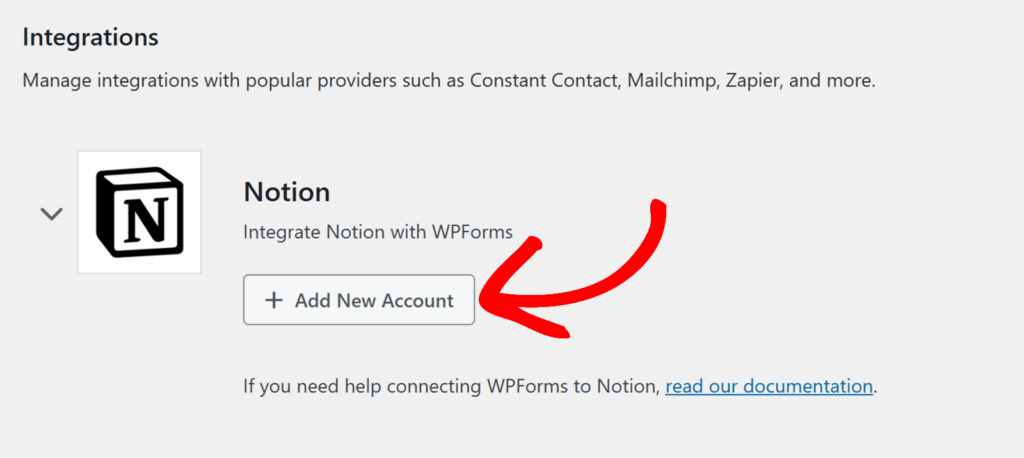
Accedi con l'account Notion che desideri connettere a WPForms. Dopo l'accesso, vedrai una schermata intitolata "Connetti con WPForms" che spiega le autorizzazioni di cui WPForms avrà bisogno, come:
- Visualizza le pagine selezionate
- Modifica le pagine selezionate
- Crea nuovi contenuti all'interno delle pagine selezionate
- Visualizza gli utenti dello spazio di lavoro e le loro email
Fai clic sul pulsante Seleziona pagine per scegliere a quali pagine o database Notion WPForms è autorizzato ad accedere.

Nella schermata successiva, vedrai un menu a discesa e un elenco di pagine nel tuo spazio di lavoro Notion. Seleziona la casella accanto al database che hai creato nel Passaggio 3 (e a qualsiasi altra pagina a cui desideri che WPForms acceda).

Al termine della selezione delle pagine, fai clic su Consenti accesso.
Verrai reindirizzato alla pagina Integrazioni di WPForms, dove ora dovresti vedere uno stato verde "Connesso" accanto a Notion.
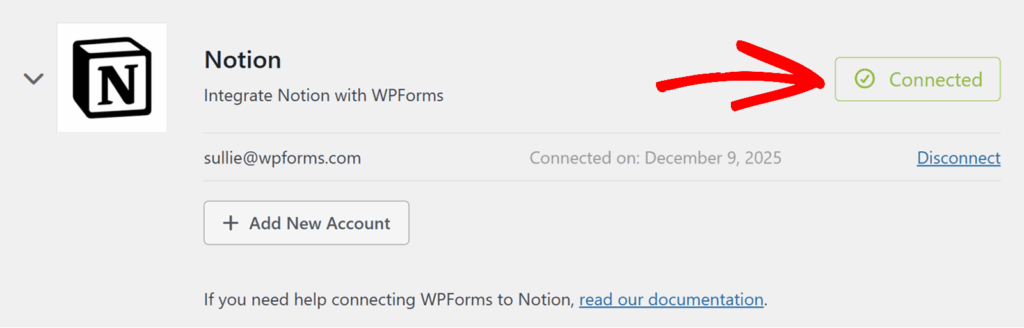
Perfetto! La tua installazione di WPForms è ora connessa al tuo account Notion.
Passaggio 5: Aggiungi una connessione Notion al tuo modulo
Ora che il tuo account Notion è connesso a livello globale, devi collegarlo al modulo specifico che hai creato nel Passaggio 1.
Vai su WPForms » Tutti i moduli e fai clic sul tuo modulo per aprire il generatore di moduli.
All'interno del generatore di moduli, vai su Impostazioni » Notion dal menu a sinistra. Fai clic sul pulsante Aggiungi nuova connessione.

Apparirà un popup che ti chiederà di inserire un soprannome per la connessione. Questa etichetta è solo per il tuo riferimento interno e non sarà visibile agli utenti. Inserisci un nome descrittivo come "Invio attività" e fai clic su OK.

Ora vedrai le impostazioni di connessione a Notion per il tuo modulo. Ecco cosa devi configurare:
- Account: Usa questo menu a discesa per selezionare l'account Notion che hai connesso nel passaggio 4. Se hai connesso più account Notion, appariranno tutti qui.
- Database: Una volta selezionato un account, questo menu a discesa si popolerà con i database Notion a cui hai concesso l'accesso. Scegli il database in cui desideri archiviare le voci del modulo (quello che hai creato nel passaggio 3).
- Origine dati: Questo menu a discesa ti consente di scegliere la sorgente specifica all'interno di quel database. Nella maggior parte dei casi, vedrai solo un'opzione con lo stesso nome del tuo database. Selezionala semplicemente per continuare.

Dopo aver selezionato il tuo Database e l'Origine dati, apparirà la sezione Campi personalizzati, che ti permetterà di mappare i campi del tuo modulo alle proprietà di Notion.
Passaggio 6: Mappa i campi del tuo modulo alle proprietà di Notion
La mappatura dei campi è dove avviene la magia: è così che WPForms sa quali dati del modulo vanno in quale proprietà di Notion.

Nella sezione Campi personalizzati delle impostazioni di connessione a Notion:
1. Usa il menu a discesa Nome campo personalizzato per selezionare una proprietà dal tuo database Notion (come "Nome attività", "Email assegnatario" o "Data di scadenza").
2. Usa il menu a discesa Valore campo modulo per scegliere il campo corrispondente dal tuo modulo WPForms che contiene i dati per quella proprietà.
3. Fai clic sul pulsante blu più (+) per aggiungere altre mappature di campi.
4. Ripeti questo processo finché tutte le proprietà di Notion che desideri popolare non saranno collegate ai tuoi campi WPForms.
Ad esempio:
- Mappa "Nome attività" in Notion a "Nome attività" in WPForms
- Mappa "Email assegnatario" in Notion a "Email assegnatario" in WPForms
- Mappa "Data di scadenza" in Notion a "Data di scadenza" in WPForms
Ogni volta che qualcuno invia il tuo modulo, WPForms creerà automaticamente un nuovo elemento nel tuo database Notion con tutti i campi mappati popolati.
Facoltativo: Abilita logica condizionale
Se desideri controllare quando le voci vengono inviate a Notion in base alle risposte degli utenti, puoi impostare la logica condizionale.
Scorri fino in fondo alle impostazioni di connessione a Notion e attiva Abilita logica condizionale.
Usa i menu a discesa per creare una regola, ad esempio: "Elabora questa connessione se Tipo di richiesta è Supporto."

Quando la condizione è soddisfatta, WPForms invierà la voce a Notion. In caso contrario, la connessione verrà saltata per quella sottomissione.
Una volta completate le mappature dei campi (e impostata la logica condizionale, se desiderato), fai clic su Salva per conservare le tue impostazioni.

E questo è tutto! Il tuo modulo WordPress è connesso, mappato e invia a Notion. Ora, tutto ciò che arriva tramite il tuo modulo finirà nel tuo database Notion. Ottimo lavoro!
Integra WPForms direttamente con Notion! 🙂
FAQ: Come creare un modulo Notion in WordPress
Creare una connessione diretta tra WPForms e Notion è un argomento popolare tra i lettori. Ecco le risposte ad alcune domande comuni a riguardo.
Notion si integra con WordPress?
Sì! Con il componente aggiuntivo WPForms Notion, puoi creare un'integrazione diretta tra i tuoi moduli WordPress e i database Notion. Questa connessione nativa elimina la necessità di strumenti di automazione di terze parti.
Come integro Notion sul mio sito web?
Per integrare Notion con il tuo sito web WordPress, installa e attiva WPForms con una licenza Plus o superiore, quindi installa il componente aggiuntivo Notion. Collega il tuo account Notion tramite WPForms » Impostazioni » Integrazioni, seleziona a quali pagine Notion concedere l'accesso, quindi mappa i campi del tuo modulo alle proprietà di Notion nelle impostazioni del tuo modulo.
Di quale licenza ho bisogno per utilizzare il componente aggiuntivo Notion?
Avrai bisogno di una licenza WPForms Plus o superiore per accedere al componente aggiuntivo Notion. Il componente aggiuntivo non è disponibile nei piani inferiori.
Perché alcuni caricamenti di file non compaiono in Notion?
Notion applica limiti di dimensione dei file ai file caricati. Nel piano gratuito di Notion, i file più grandi di 20 MB non vengono accettati e gli spazi di lavoro hanno un limite di archiviazione totale di 5 GB. Se un utente carica un file più grande di 20 MB, verrà archiviato nella tua voce WPForms ma non verrà aggiunto a Notion. Puoi impostare una dimensione massima del file nelle impostazioni del tuo campo Caricamento file per evitare questo problema.
Devo creare un database in Notion prima di configurare l'integrazione?
Sì. Dovresti creare il tuo database Notion e aggiungere tutte le proprietà che desideri popolare prima di configurare l'integrazione in WPForms. Dopo aver concesso a WPForms l'accesso al tuo database, questo apparirà nel menu a discesa Database quando configuri il tuo modulo.
Successivamente, Come ricevere avvisi Microsoft Teams dai tuoi moduli WordPress
Hai mai pensato a come ricevere avvisi Microsoft Teams quando le persone inviano un modulo sul tuo sito web WordPress? Dai un'occhiata a questa guida per abilitare gli avvisi Microsoft Teams per i moduli utilizzando WPForms e collegandolo a Microsoft Teams tramite Zapier.
Pronto a creare il tuo modulo? Inizia oggi stesso con il plugin per la creazione di moduli WordPress più semplice. WPForms Pro include molti modelli gratuiti e offre una garanzia di rimborso di 14 giorni.
Se questo articolo ti è stato utile, seguici su Facebook e X (Twitter) per altri tutorial e guide gratuite su WordPress.





