


Riassunto AI
Se utilizzi Kit (precedentemente ConvertKit) per l'email marketing, probabilmente hai pensato di collegarlo ai tuoi moduli WordPress. Kit ha il suo costruttore di moduli, ma è limitato nella personalizzazione.
Con WPForms, puoi creare qualsiasi modulo desideri e inviare i dati degli iscritti direttamente al tuo account Kit con il controllo completo sul design del modulo, la logica condizionale e ogni invio che fluisce direttamente in Kit.
In questo articolo, ti mostrerò come creare un modulo di contatto Kit in WordPress e collegarlo al tuo account senza bisogno di alcuna codifica.
Crea subito il tuo modulo di contatto Kit!
Come creare un modulo di contatto Kit personalizzato in WordPress
Ti mostrerò come creare un modulo di contatto Kit con WPForms e collegarlo al tuo account Kit. Puoi seguire gli stessi passaggi per collegare qualsiasi modulo WPForms a Kit.
Passaggio 1: Installa il plugin WPForms e attiva il componente aggiuntivo Kit
Per collegare i tuoi moduli WordPress a Kit, avrai bisogno di un plugin per moduli con un'integrazione Kit integrata. Il plugin WPForms è un costruttore di moduli drag-and-drop con oltre 2.100 modelli e include un componente aggiuntivo Kit dedicato che sincronizza gli invii dei moduli direttamente al tuo account Kit.
Ciò che mi piace di più nell'usare WPForms per questo è che ottieni il controllo completo sul design del tuo modulo mentre la connessione Kit funziona in background. Avrai bisogno della licenza WPForms Plus o superiore per accedere al componente aggiuntivo Kit.

Per iniziare, scarica e installa il plugin sul tuo sito web. Se hai bisogno di aiuto, ecco una guida su come installare il plugin WordPress che ti guiderà attraverso l'installazione.
Aggiorna subito a WPForms Pro! 🙂
Una volta installato WPForms sul tuo sito web, devi installare e attivare il componente aggiuntivo Kit, il che è piuttosto semplice. Dal tuo pannello di controllo WordPress, naviga su WPForms » Componenti aggiuntivi.
Scorri verso il basso finché non trovi il componente aggiuntivo Kit. Se non è già installato, fai clic sul pulsante Installa componente aggiuntivo. Dopo che il componente aggiuntivo è stato installato, attiva l'interruttore per attivarlo se non è stato attivato automaticamente al momento dell'installazione.

Dopo aver installato e attivato il componente aggiuntivo Kit, sei pronto per procedere. Nel passaggio successivo, collegheremo i nostri account Kit a WPForms.
È importante notare che puoi farlo più tardi se vuoi saltare direttamente alla creazione del modulo al passaggio 3, ma trovo che sia più facile farlo ora prima di iniziare a lavorare sul tuo modulo.
Passaggio 2: Collega i tuoi account WPForms e Kit
Per collegare WPForms a Kit (precedentemente ConvertKit), dovrai prima aprire una nuova scheda ed effettuare l'accesso sul sito web di Kit per accedere alle informazioni del tuo account. Fallo in una nuova scheda o finestra perché copierai e incollerai elementi da Kit in WPForms.

Una volta effettuato l'accesso, fai clic sul menu a discesa accanto al tuo nome nell'angolo in alto a destra della pagina e seleziona Impostazioni.

Nella pagina delle impostazioni, scorri le opzioni nella barra laterale sinistra fino a trovare Sviluppatore e fai clic su di essa.

Nella pagina delle impostazioni dello sviluppatore, dovresti vedere le tue chiavi API e segrete. Lascia questa finestra per il momento e torna al tuo account WPForms.

L'ultima cosa che abbiamo fatto qui è stata installare e attivare l'addon Kit. Ora stabiliremo la connessione tra gli account.
Per fare ciò, sotto WPForms nel menu della barra laterale sinistra, fai clic su Impostazioni. In quella pagina, fai clic sulla scheda che dice Integrazioni. Scorri fino a trovare l'opzione per Kit.
Fai clic sul pulsante Aggiungi nuovo account. È qui che dovrai tornare alla scheda con le informazioni del tuo account Kit e copiare la tua chiave API e la tua chiave segreta API.

Una volta stabilita la connessione dell'account, vedrai una conferma.

Ora il tuo account Kit è connesso a WPForms. Come ho detto, puoi ancora farlo più tardi dopo aver creato il tuo modulo. Ti indicherò anche nel tutorial dove puoi farlo.
Trovo semplicemente più facile avere tutto impostato in anticipo in modo che i passaggi successivi siano più fluidi. Bene, allora. Continuiamo.
Passaggio 3: Crea il tuo modulo Kit per WordPress
WPForms viene fornito con un'eccellente libreria di modelli di moduli integrata composta da oltre 2.100 modelli di moduli WordPress. Puoi usarli così come sono o personalizzarli per soddisfare le tue esigenze.
Utilizzando questi modelli, puoi avviare il tuo processo di creazione di moduli con pochi clic e senza dover creare moduli da zero, se non lo desideri.
Per creare un nuovo modulo in WPForms, fai clic su WPForms » Aggiungi nuovo nella tua bacheca di WordPress.

Questo ti porterà alla schermata di configurazione del modulo. Qui, devi aggiungere un nome al tuo modulo e selezionare il modello di modulo che desideri utilizzare
Per questo esempio, useremo il Modulo di contatto semplice e lo chiameremo "Modulo Kit". Se vuoi, puoi scegliere invece il Modello di modulo di iscrizione alla newsletter qui. Puoi visualizzare in anteprima i modelli selezionandoli e facendo clic sul pulsante Visualizza demo.

Dopo aver selezionato il modello che desideri utilizzare, fai clic sul pulsante Usa modello per caricarlo nell'editor di moduli. Questo è l'aspetto che avrà il tuo modulo nella dashboard dell'editor di moduli. Sentiti libero di aggiungere, modificare o riorganizzare i campi secondo le tue preferenze.

Una cosa che potresti voler o dover aggiungere è un campo di accordo GDPR. Poiché è completamente facoltativo, non lo tratterò in dettaglio qui, ma se vuoi saperne di più su come abilitare il campo GDPR e aggiungerlo al tuo modulo, consulta il nostro documento su come creare moduli conformi al GDPR.
Passaggio 4: Collega il tuo modulo a Kit
Finora, abbiamo installato e attivato WPForms e l'addon Kit, collegato i nostri account Kit a WPForms e creato il nostro modulo. Ora dobbiamo assicurarci che le informazioni dai nostri moduli arrivino ai nostri account Kit.
Quando hai stabilito in precedenza in questo tutorial la connessione tra WPForms e Kit, hai configurato il tuo account per essere utilizzato con WPForms.
Quando vuoi inviare i dati di invio del modulo da un modulo specifico al tuo account Kit, devi abilitarlo su quel modulo specifico. Questo è ciò che faremo qui.
Se non hai ancora collegato il tuo account Kit, continua qui. Se hai collegato il tuo account nel passaggio 2, puoi saltare i prossimi paragrafi e riprendere da "Se hai già collegato il tuo account..." più in basso.
Se non hai ancora collegato il tuo account...
Con il tuo modulo Kit aperto nell'editor del modulo, fai clic su Marketing nella barra laterale sinistra. Se non hai già collegato il tuo account Kit a WPForms, è qui che lo farai selezionando Kit e quindi facendo clic sul pulsante Aggiungi nuova connessione.

Quindi dovrai seguire le istruzioni del passaggio 2 sopra per collegare il tuo account prima di continuare.
Se hai già collegato il tuo account...
Con il tuo modulo aperto nel generatore di moduli, fai clic su Marketing nella barra laterale sinistra. Scorri le opzioni fino a trovare Kit e fai clic su di esso.
Poiché il tuo account è già collegato, non dovresti vedere un'opzione per collegare un account. Invece, fai clic sul pulsante Aggiungi nuova connessione.

Dopodiché, dai semplicemente un nome alla connessione e fai clic sul pulsante OK per completare il processo di integrazione. Il nome della connessione è solo interno ed è solo inteso ad aiutarti a distinguere tra le tue connessioni se ne hai più di una.

Dopo aver nominato la tua connessione, dovrai selezionare l'account che desideri utilizzare, nonché l'azione che desideri eseguire, dai menu a discesa nella configurazione.

Le opzioni di azione che hai sono:
- Iscriviti
- Annulla iscrizione
- Rimuovi tag dell'abbonato
Per il nostro tutorial sceglieremo Iscrivi, ma dovresti scegliere ciò che ha più senso per il tuo modulo. Quando selezioni Iscrivi, vedrai che appariranno altre opzioni.

Ora mapperai i campi del modulo. Le opzioni che hai dipenderanno dai campi del modulo che hai creato. I campi Modulo e Tag si basano su ciò che esiste già nel tuo account Kit.
Potresti scegliere di collegare il tuo modulo WPForms a un modulo su Kit, ma molto probabilmente utilizzerai i tag. Se hai già creato dei tag, quelli saranno le opzioni tra cui scegliere.
Puoi anche creare nuovi tag da WPForms e verranno creati anche nel tuo account Kit, e utilizzare anche la logica condizionale se desideri elaborare solo determinate richieste in questo modo.

Mappa i campi del modulo con Kit
Per assistenza sulla mappatura dei campi del tuo modulo di contatto con Kit, puoi consultare la documentazione Componente aggiuntivo Kit che elenca tutti i passaggi, incluso cosa tenere presente se stai utilizzando la logica condizionale per il tuo modulo.
Ottimo lavoro! Hai integrato con successo Kit con WPForms e ora sei pronto per incorporare il modulo sul tuo sito web.
Passaggio 5: Incorpora il tuo modulo di contatto Kit
Ora sei all'ultimo passaggio: incorporare il tuo modulo sul tuo sito web in modo che possa iniziare a raccogliere nuovi iscritti. Il modo più semplice per incorporare un modulo è utilizzare il pulsante Incorpora nella parte superiore del generatore di moduli.
Dopo aver fatto clic su di esso, ti chiederà se desideri incorporare il modulo in una pagina nuova o esistente. Se scegli una pagina esistente, vedrai un elenco di pagine sul tuo sito tra cui scegliere.
Se crei una nuova pagina, potrai crearla direttamente dal generatore di moduli. Dai un'occhiata a questa guida su 3 modi per incorporare moduli per saperne di più.

Mentre sei nell'Editor a blocchi, puoi anche personalizzare gli stili del campo, dell'etichetta, del pulsante, del contenitore e dello sfondo direttamente per creare un modulo che sia funzionale e allineato al tuo marchio.
Questo è l'aspetto che avrà il tuo modulo Kit sulla pagina live. Assicurati di testare il modulo incorporato per assicurarti che funzioni come previsto.
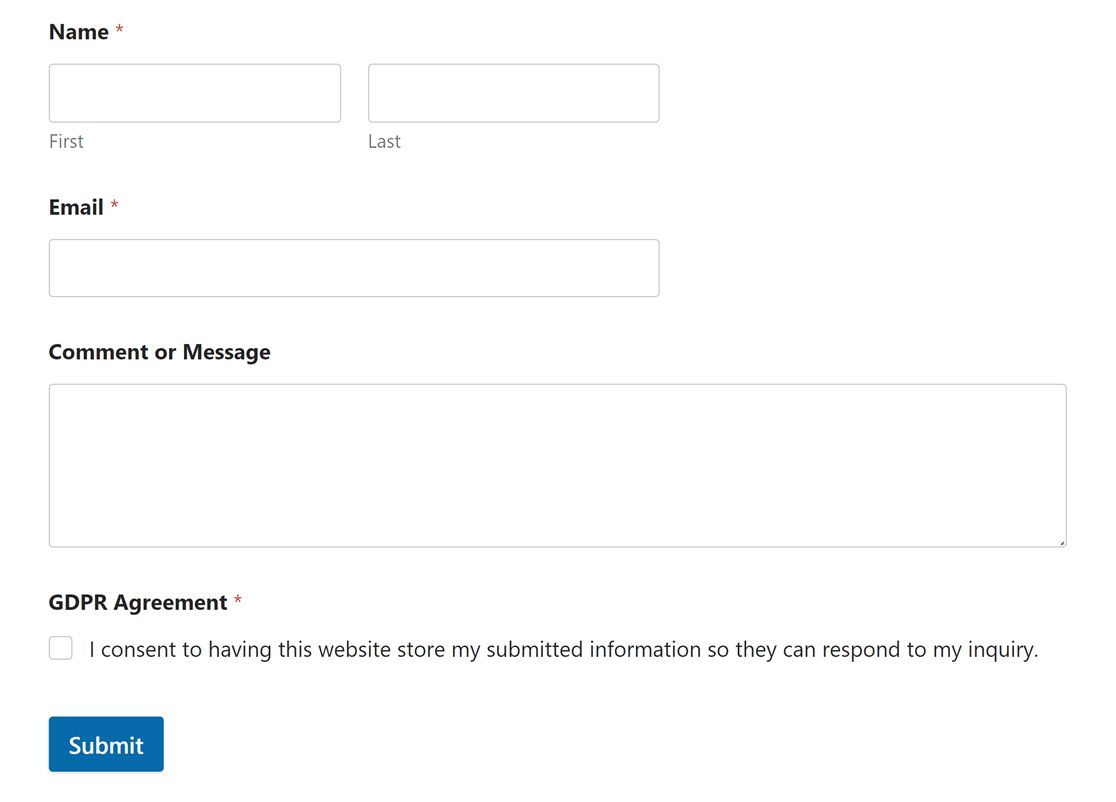
Fatto! Ora puoi aggiungere automaticamente iscritti al tuo account Kit ogni volta che i visitatori inviano il modulo sul tuo sito.
Domande frequenti su Kit (ConvertKit) Moduli di contatto
Kit (precedentemente ConvertKit) è uno degli strumenti di email marketing più popolari per i creatori. Ecco le risposte alle domande comuni sull'utilizzo dei moduli di contatto Kit con WordPress.
Kit ha moduli di contatto?
Sì, Kit offre moduli di contatto che possono essere facilmente creati e incorporati nel tuo sito web. Questi moduli sono progettati per acquisire le informazioni degli iscritti e integrarsi perfettamente con gli strumenti di email marketing di Kit.
Se hai bisogno di maggiore personalizzazione, l'utilizzo di WPForms con il componente aggiuntivo Kit ti offre il pieno controllo sulla progettazione e sulla funzionalità del modulo.
Come creo un modulo Kit?
Creare un modulo in Kit è semplice. Dopo aver effettuato l'accesso a Kit, vai alla sezione Moduli, fai clic su Crea nuovo e scegli Modulo.
Puoi quindi selezionare un modello e personalizzarlo in base alle tue esigenze, inclusi campi personalizzati ed elementi di design.
Come integro WPForms con Kit?
Per integrare WPForms con Kit, prima assicurati di avere il plugin WPForms e il Componente aggiuntivo Kit installati sul tuo sito WordPress. Crea un modulo in WPForms, vai su Marketing Kit, aggiungi una nuova connessione, autentica il tuo account Kit e collega il tuo modulo a un modulo o tag Kit.
Come creo un modulo di contatto in WPForms?
Creare un modulo di contatto in WPForms è molto facile, fai semplicemente clic su WPForms » Aggiungi nuovo, seleziona un modello di modulo di contatto o inizia da zero, personalizza i campi del tuo modulo, configura le impostazioni e incorpora il modulo sul tuo sito.
Successivamente, ottieni più iscritti per la tua lista email
Stai lottando per ottenere iscritti per il tuo blog o sito web? Non preoccuparti; ti abbiamo coperto con i nostri potenti consigli su come far crescere rapidamente la tua lista email.
Se ti è piaciuto questo articolo, potresti anche voler leggere questi intelligenti trucchi per sbloccare dati nascosti dei clienti con un campo nascosto di WPForms.
Crea ora il tuo modulo WordPress
Pronto a creare il tuo modulo? Inizia oggi stesso con il plugin per la creazione di moduli WordPress più semplice. WPForms Pro include molti modelli gratuiti e offre una garanzia di rimborso di 14 giorni.
Se questo articolo ti è stato utile, seguici su Facebook e X (Twitter) per altri tutorial e guide gratuite su WordPress.





