


Riassunto AI
Vuoi imparare come connettere e usare Kit con WPForms? Con l'addon Kit, puoi inviare facilmente lead dai tuoi moduli WordPress al tuo account Kit.
Questo tutorial spiega come installare e usare l'addon Kit con WPForms.
Requisiti:
- Avrai bisogno di una licenza Plus o superiore per utilizzare l'addon Kit
- Assicurati di aver installato la versione più recente di WPForms per soddisfare la versione minima richiesta per l'addon Kit
1. Installazione dell'Addon Kit
Prima di iniziare, assicurati che WPForms sia installato e attivato sul tuo sito WordPress e che tu abbia verificato la tua licenza.
Dopodiché, sarai in grado di installare e attivare rapidamente l'addon Kit.
2. Configurazione dell'Integrazione Kit
Dopo aver installato e attivato l'addon Kit, dovrai connettere il tuo sito al tuo account Kit.
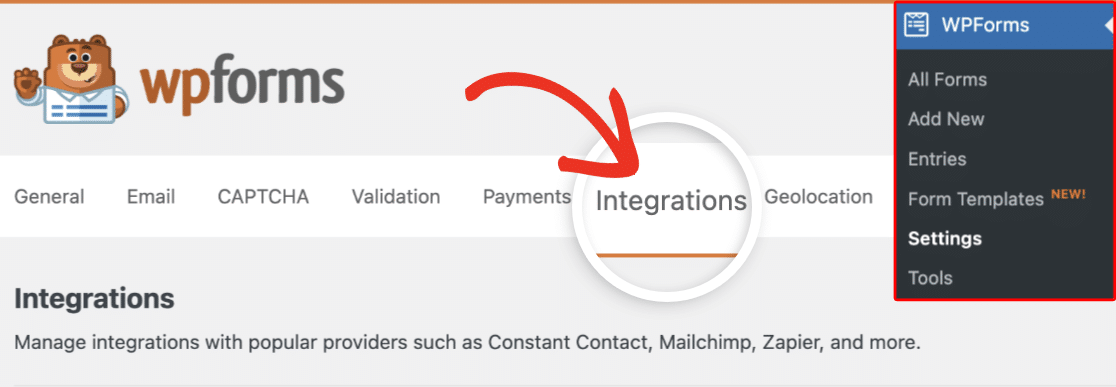
Per farlo, vai su WPForms » Impostazioni e seleziona la scheda Integrazioni.
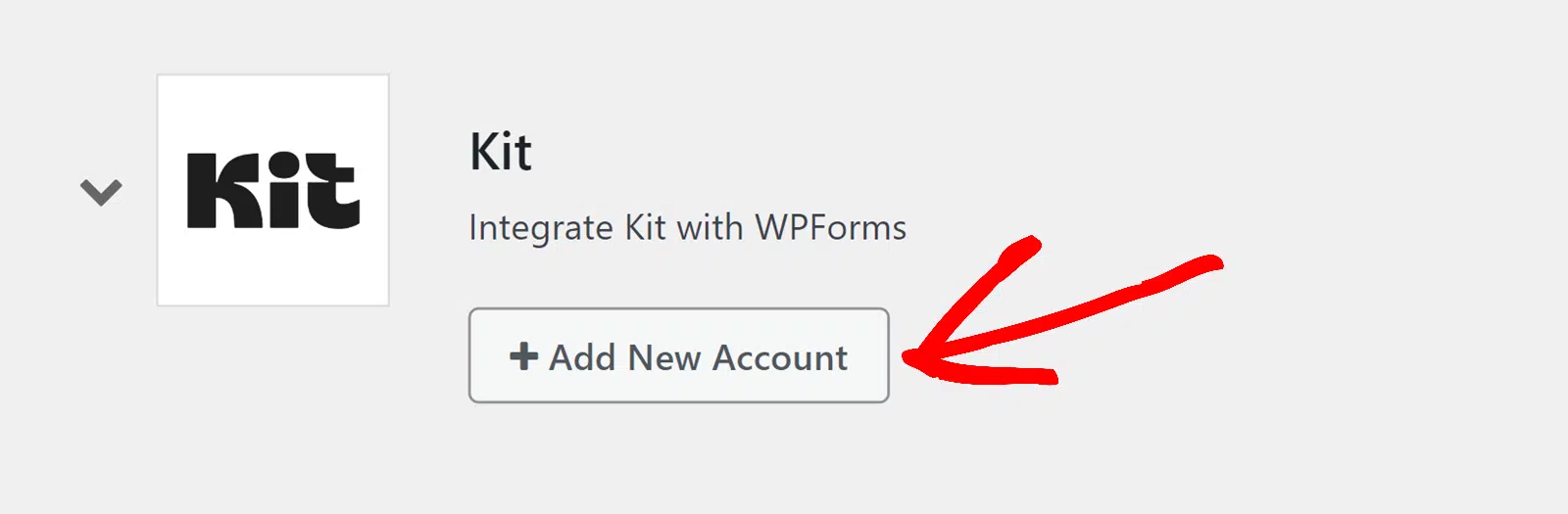
Successivamente, fai clic su Kit per visualizzare i dettagli di questa integrazione. Quindi fai clic sul pulsante + Aggiungi nuovo account per connettere il tuo account.
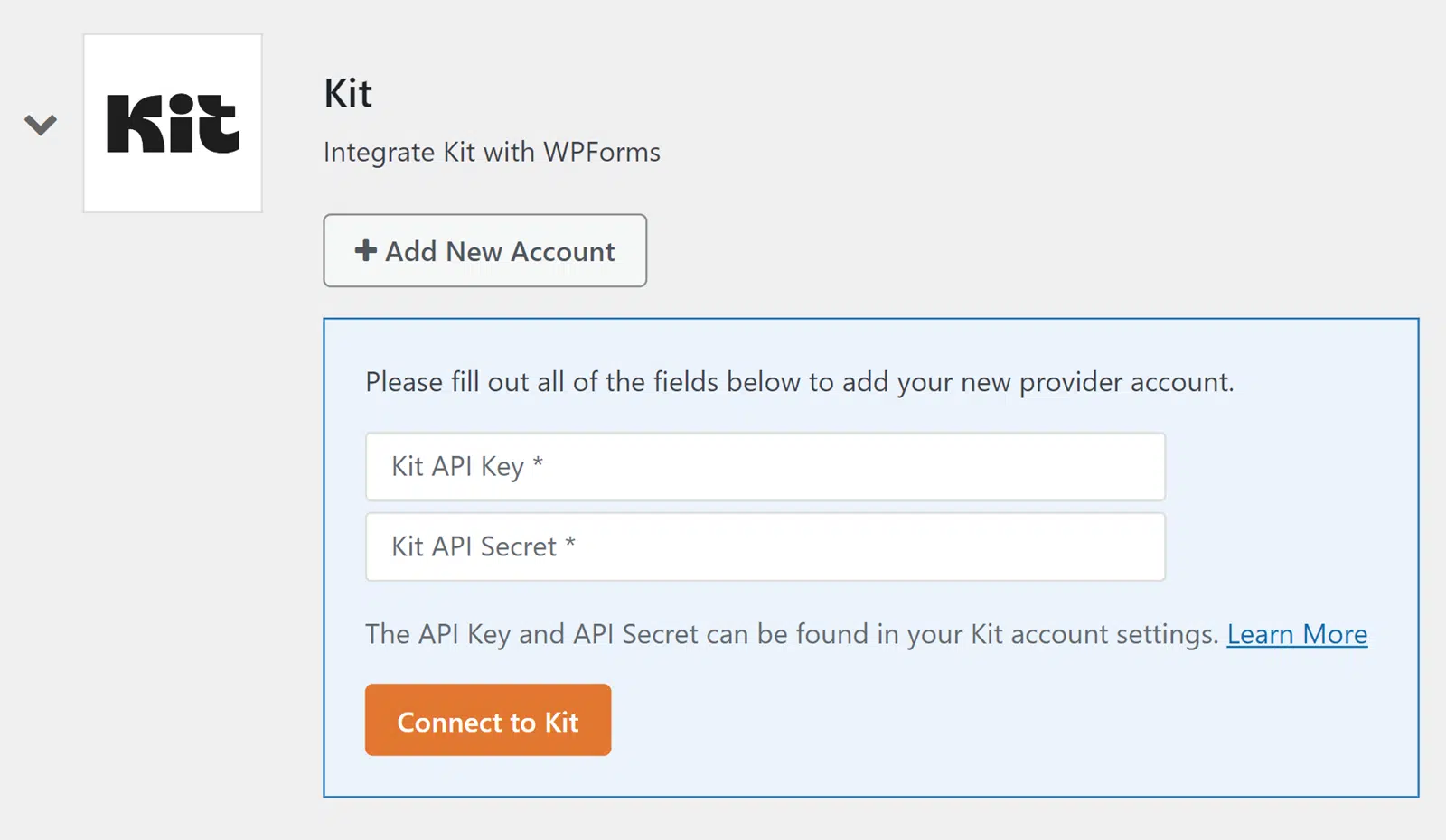
Dovrai inserire la Chiave API e il Segreto API dalla dashboard del tuo account Kit.
Tieni aperta questa scheda del browser, poiché ci torneremo più tardi.
Recupero dei Dettagli API
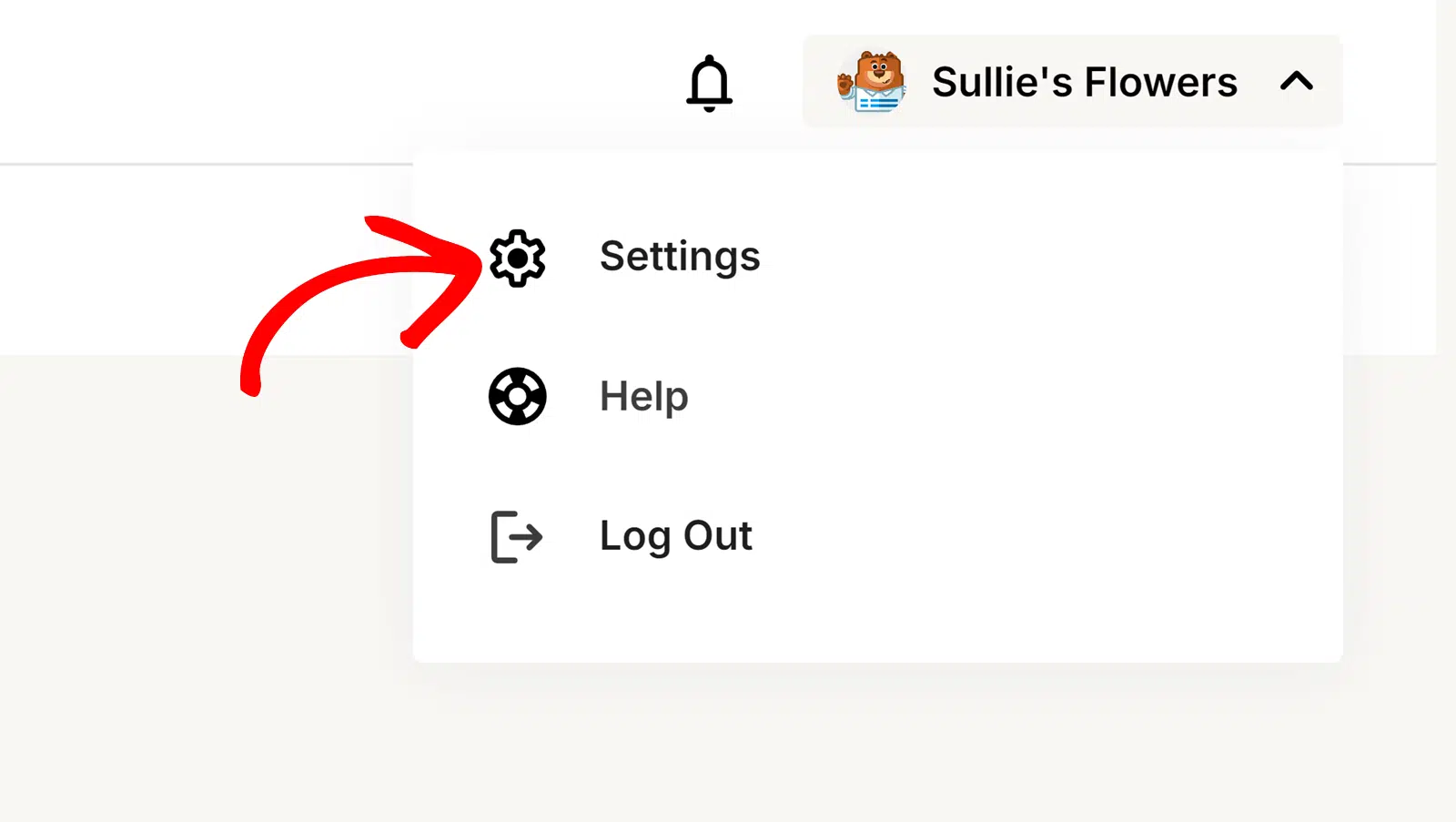
Per ottenere le tue chiavi API, accedi alla dashboard del tuo account Kit. Successivamente, fai clic sul nome della tua azienda situato nell'angolo in alto a destra e seleziona Impostazioni.
Nella pagina Impostazioni, scorri verso il basso e seleziona l'opzione Sviluppatore per aprire impostazioni aggiuntive.
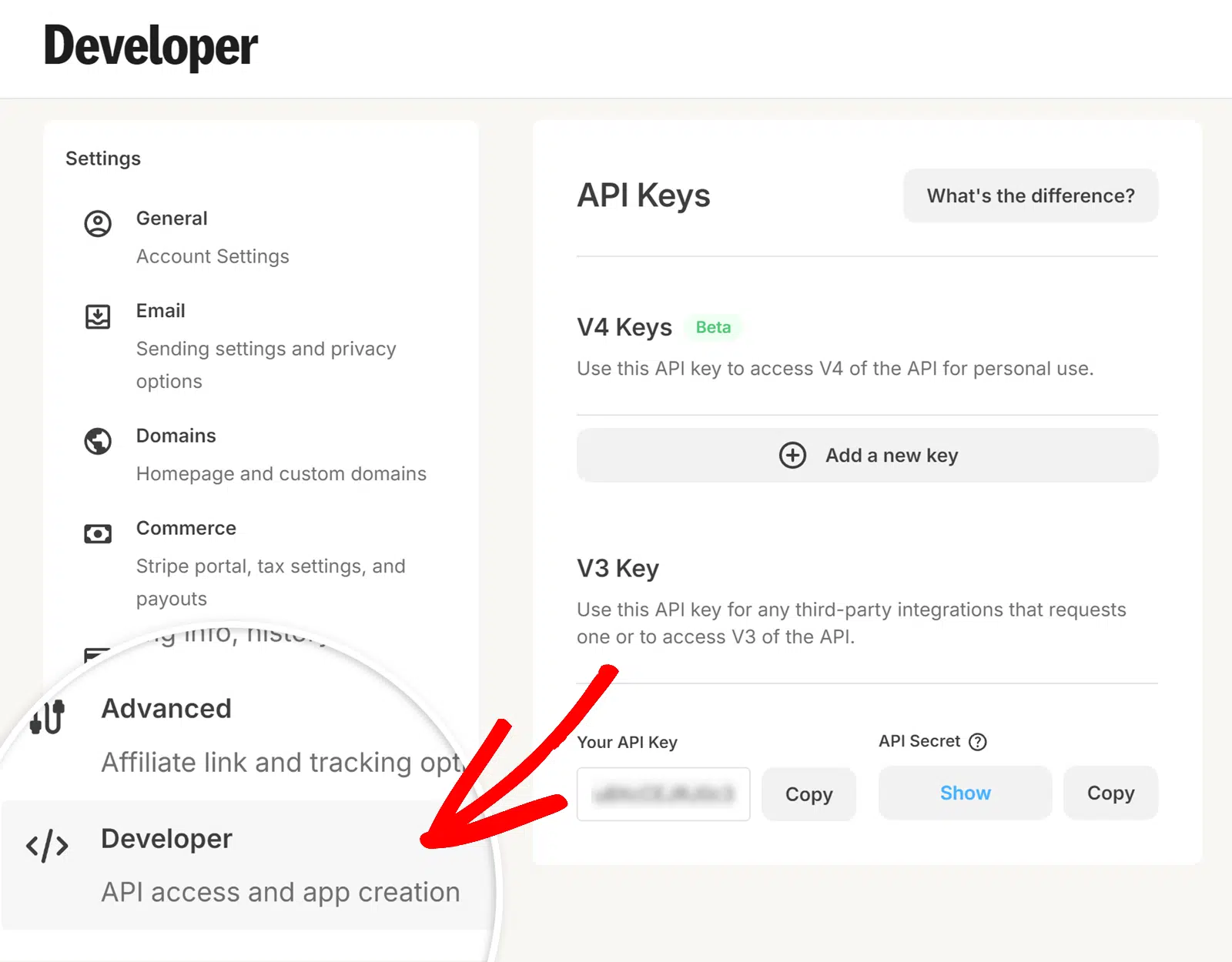
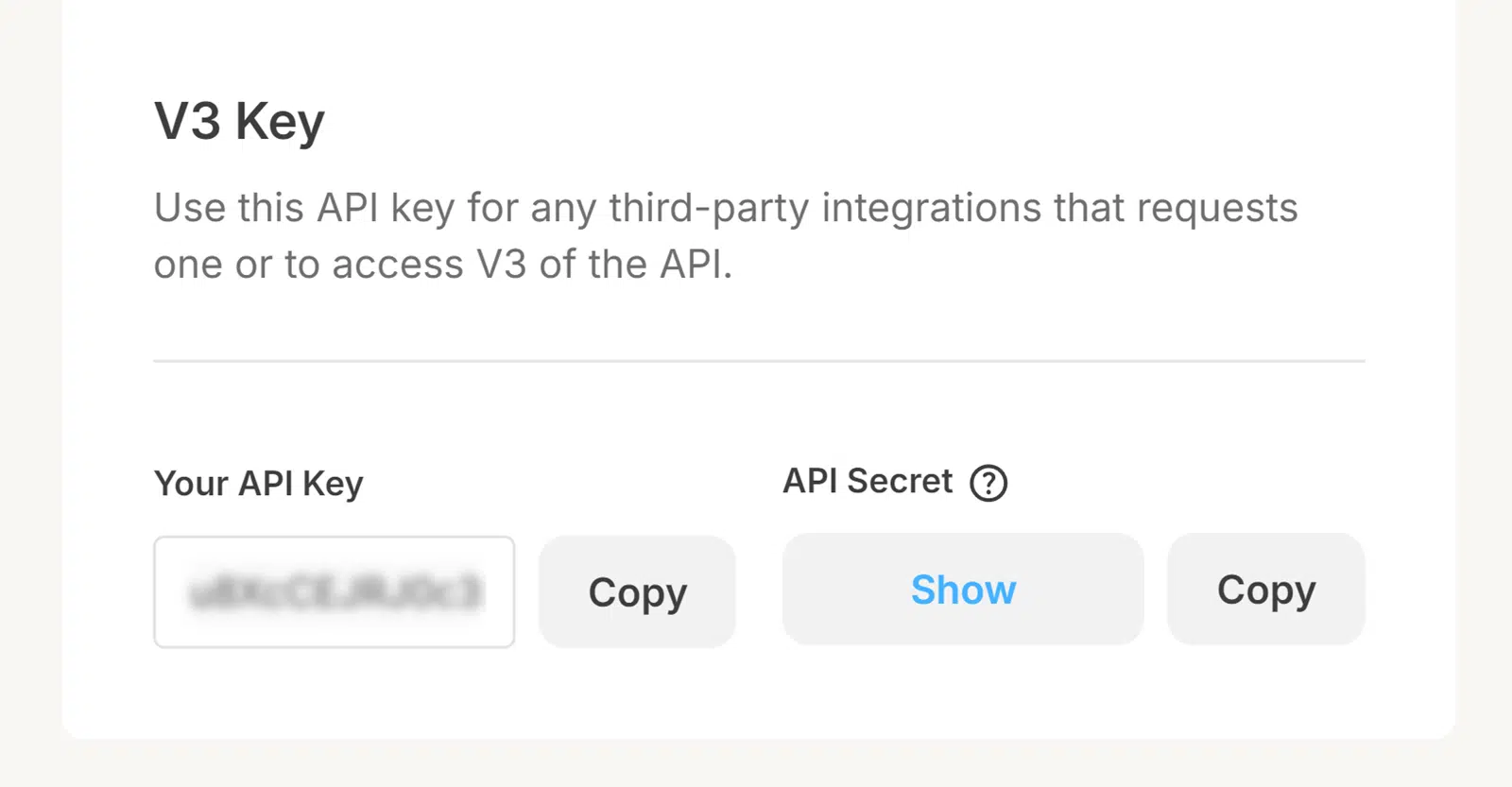
Da lì, vedrai 2 chiavi API: La tua Chiave API e Segreto API nella sezione V3 Key.
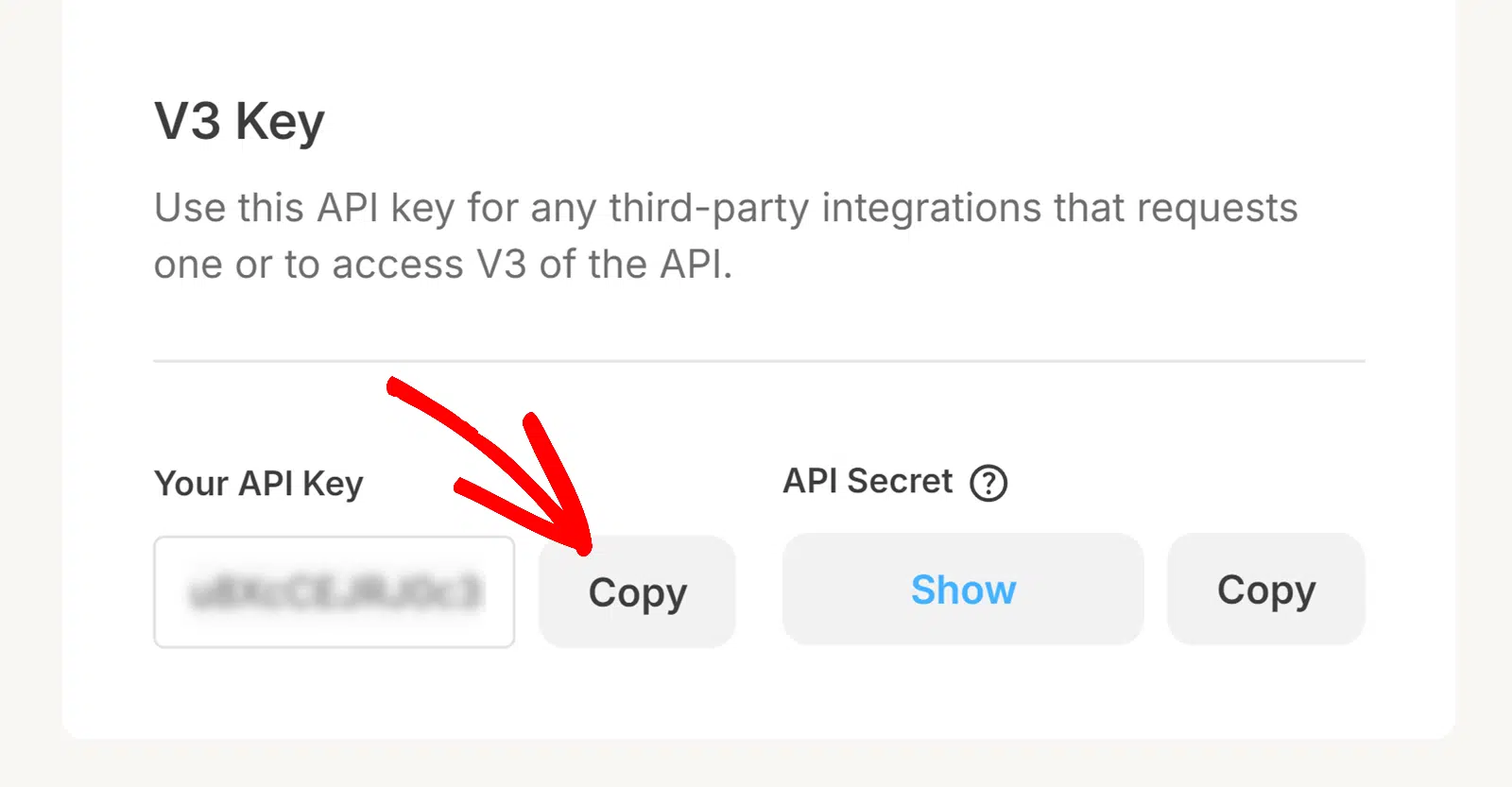
Fai clic sul pulsante Copia accanto a La tua Chiave API per copiare la Chiave API.
Salvataggio dei Dettagli API in WPForms
Dopo aver copiato la tua chiave API, torna alla scheda del browser con WPForms aperta e incolla la chiave che hai appena copiato nel campo Chiave API di Kit.
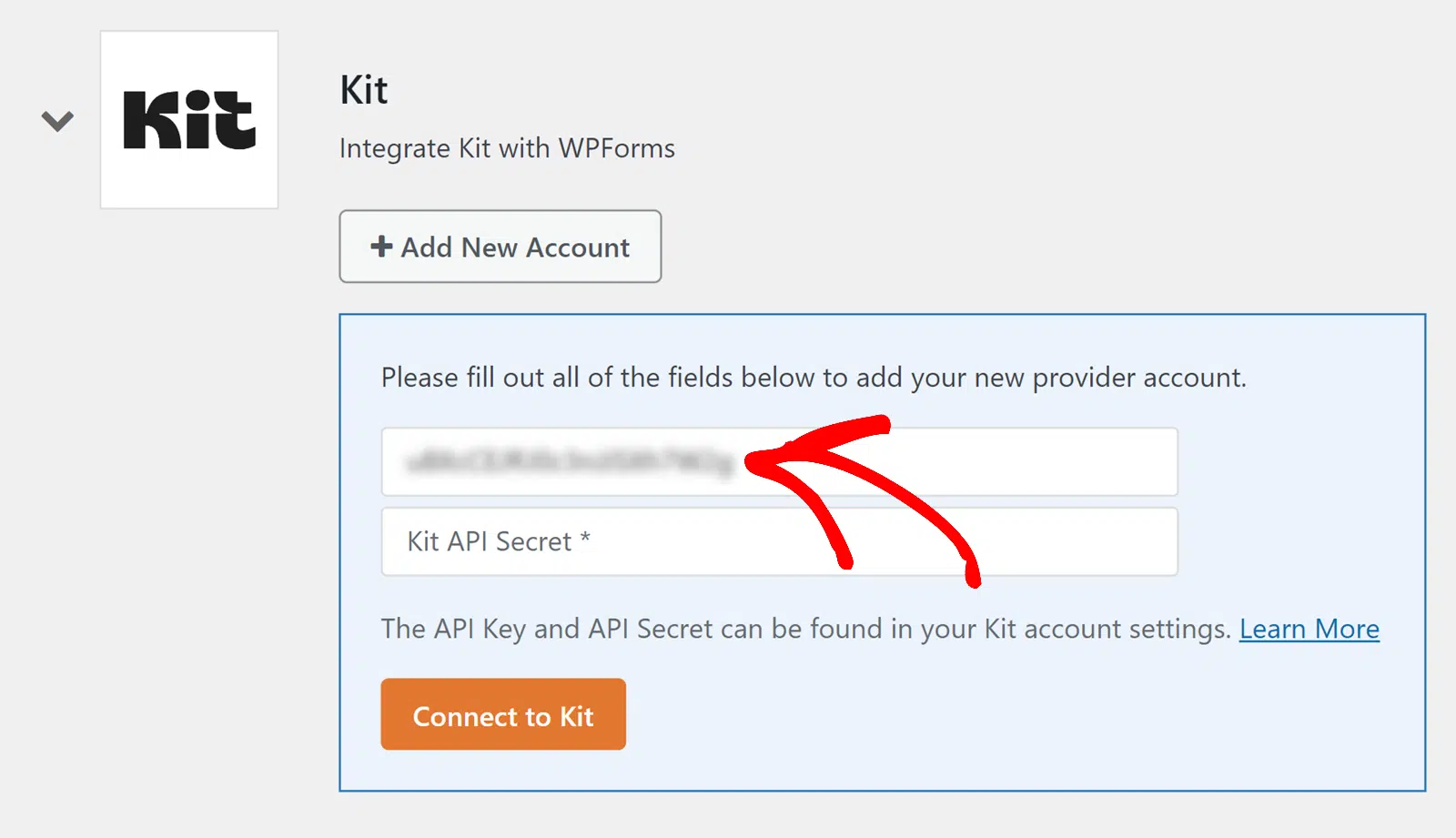
Allo stesso modo, dovrai copiare il tuo Segreto API da Kit e incollarlo nel campo Segreto API di Kit.
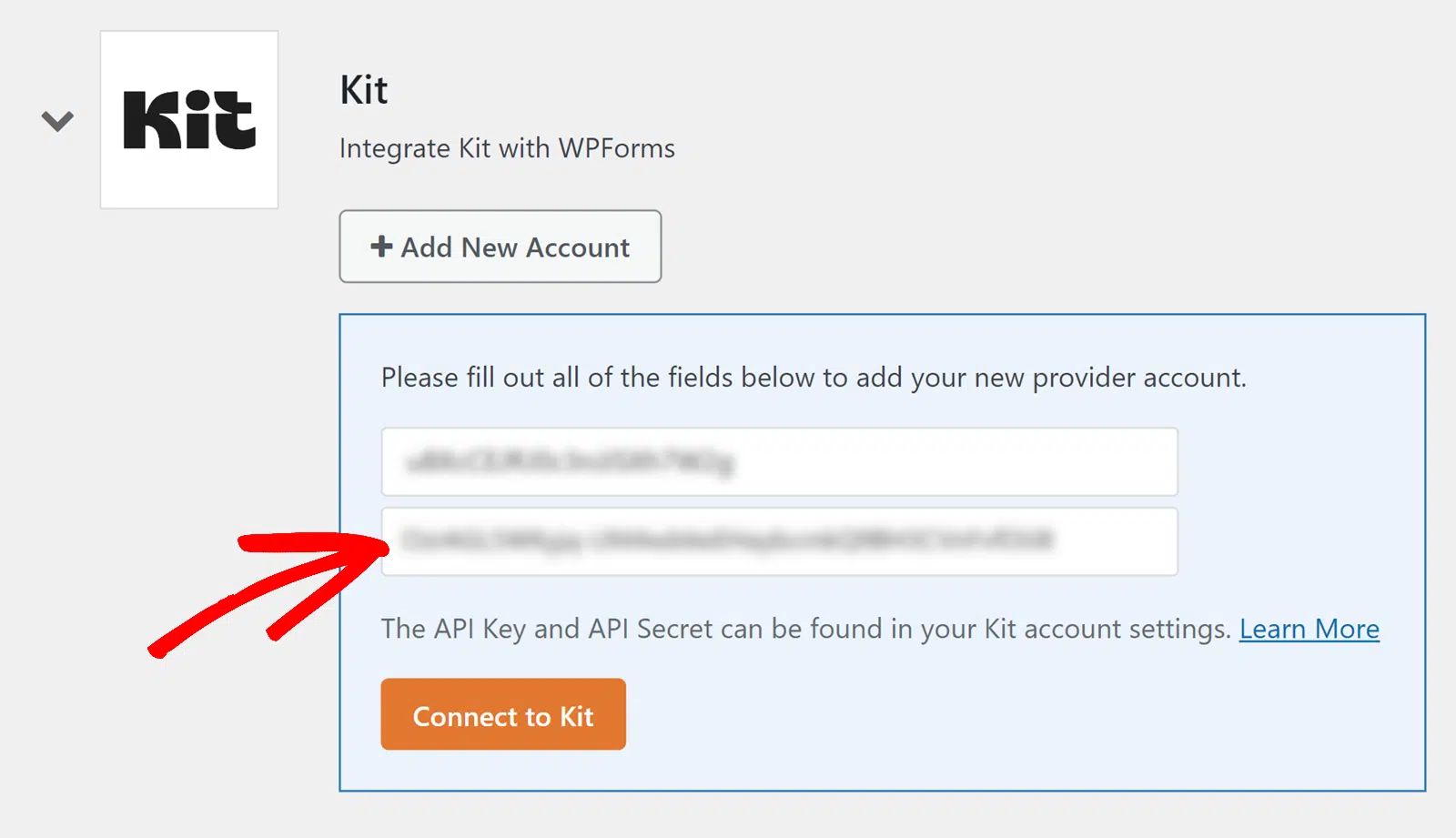
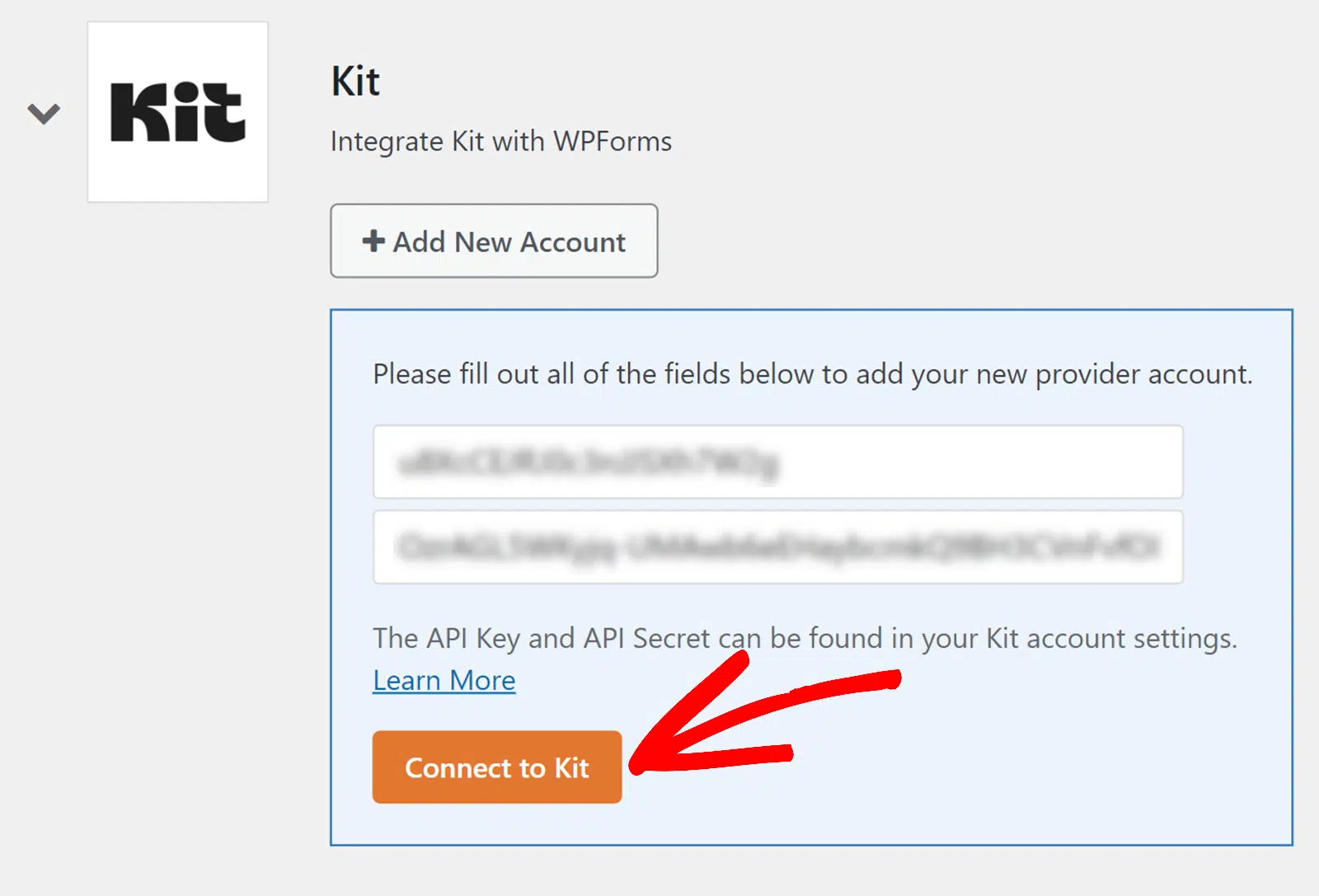
Quando sei pronto, fai clic sul pulsante Connetti a Kit per connettere il tuo account.
Dovresti vedere Connesso accanto al nome dell'addon dopo aver salvato le modifiche.
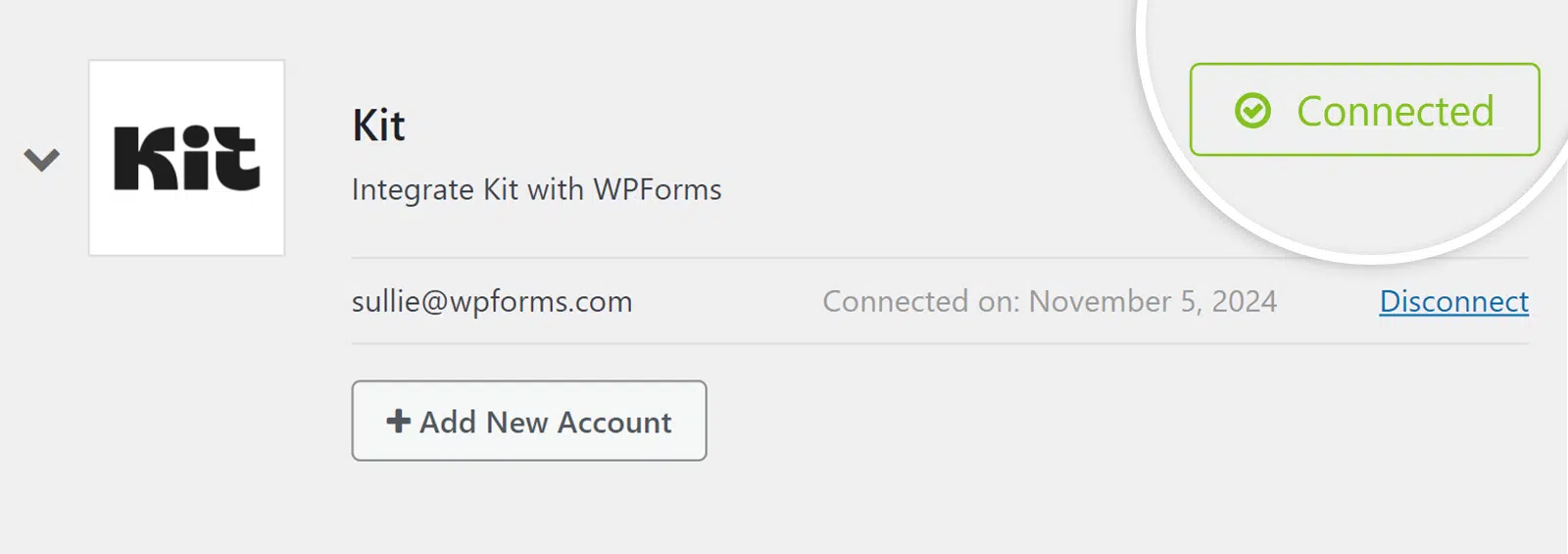
Nota: Puoi connettere più account all'addon Kit. Per aggiungere un account aggiuntivo, fai clic sul pulsante + Aggiungi Nuovo Account e segui gli stessi passaggi per recuperare e salvare le tue chiavi API.
3. Utilizzo di Kit con i tuoi Moduli
Dopo aver connesso il tuo account, sarai in grado di collegare Kit ai tuoi moduli WordPress. Per procedere, crea un nuovo modulo o modifica uno esistente per accedere al costruttore di moduli.
Nota: Per vedere queste funzionalità in azione e iniziare rapidamente, puoi utilizzare il nostro Modello di Modulo di Contatto per Iscrizione ConvertKit predefinito come base per il tuo modulo.
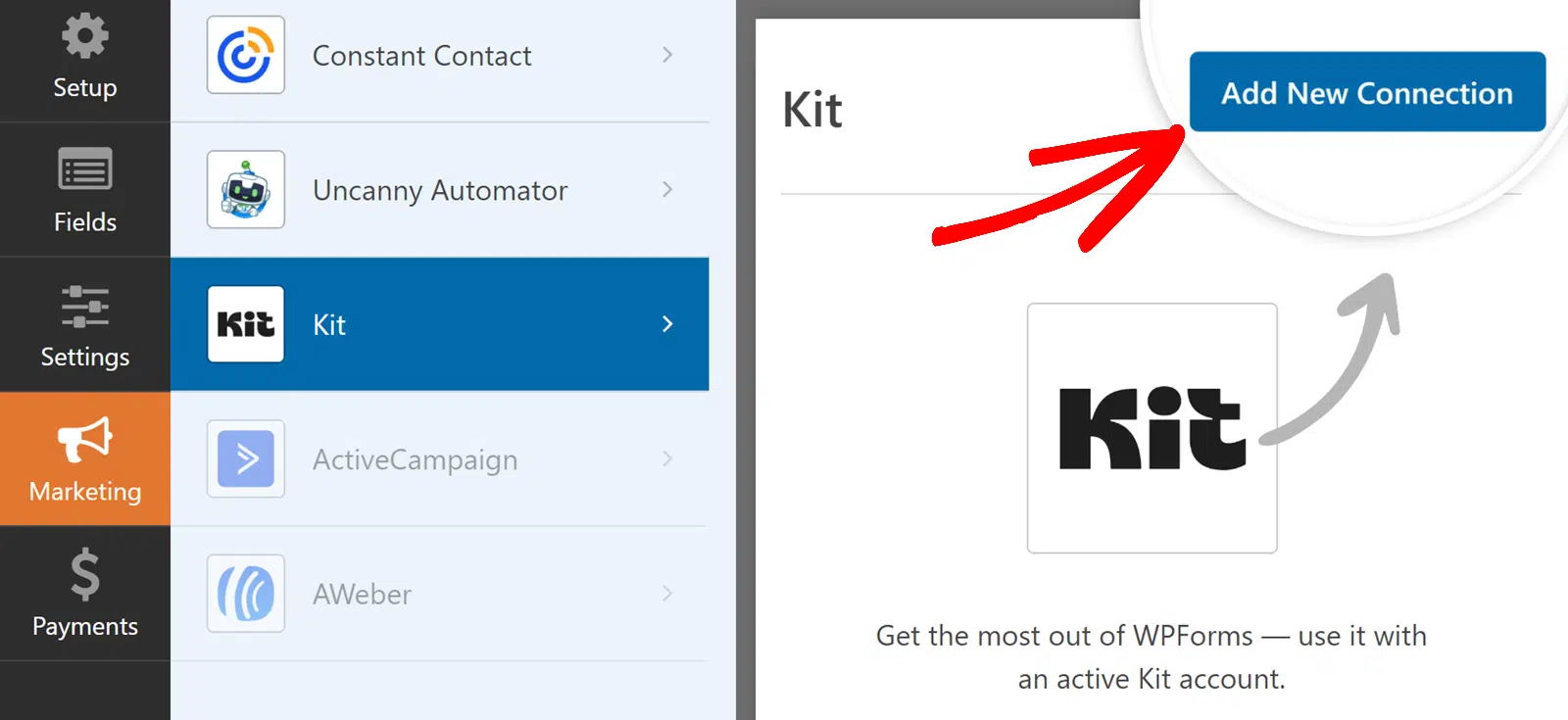
Nel generatore di moduli, aggiungi i campi che desideri includere nel tuo modulo. Dopodiché, vai su Marketing » Kit per accedere alla pagina di configurazione di Kit.
Quindi, fai clic sul pulsante Aggiungi nuova connessione.
Nella finestra sovrapposta che appare, inserisci un nome per la tua connessione. Questo nome è solo per uso interno, quindi puoi usare qualsiasi nome desideri.
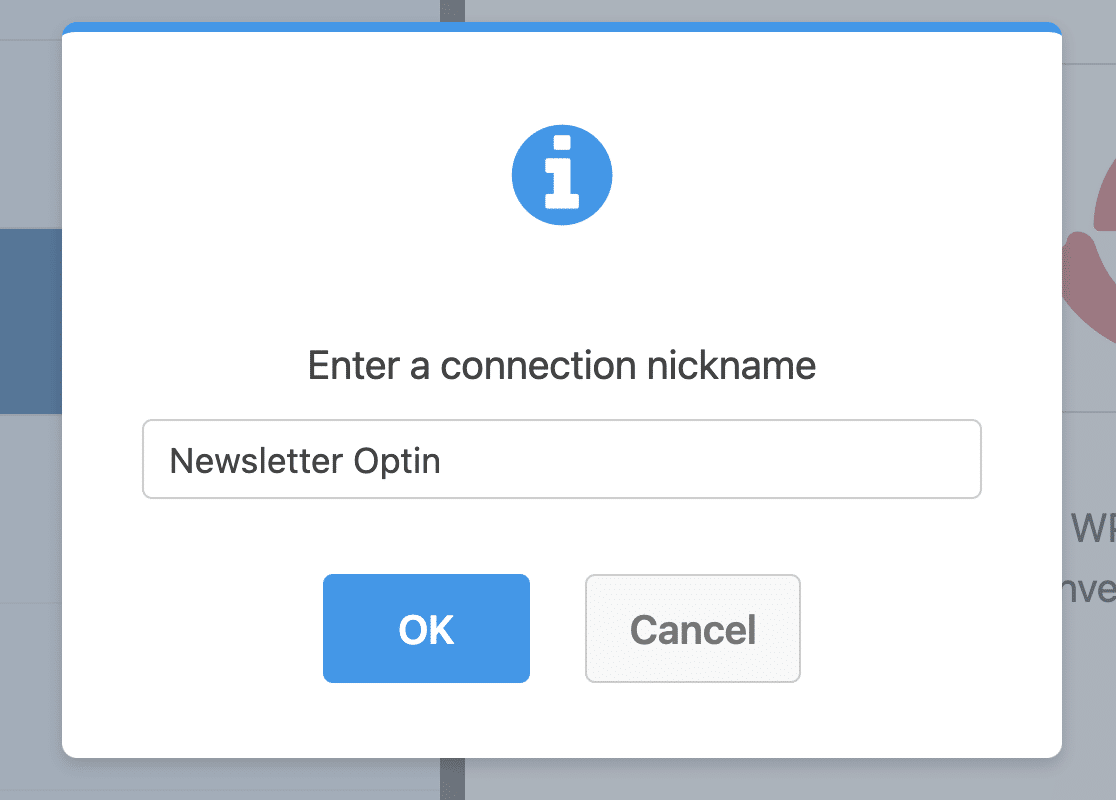
Una volta assegnato un nome alla tua connessione, dovrai scegliere l'account che hai collegato sotto Seleziona account.
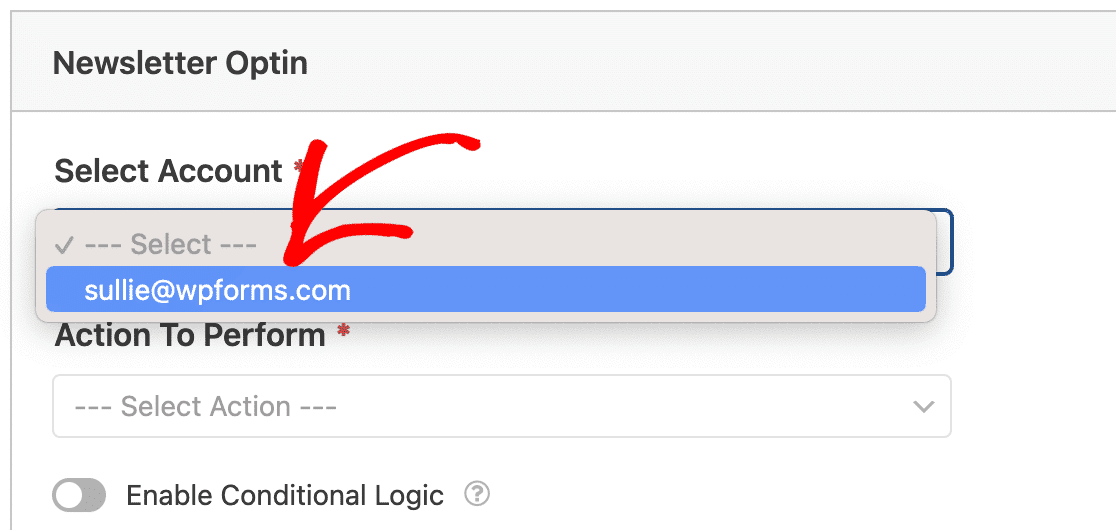
Nota: Puoi creare tutte le connessioni di cui hai bisogno. Fai semplicemente clic sul pulsante Aggiungi nuova connessione e seleziona un account dal menu a discesa Seleziona account.
Scelta di un'azione da eseguire
Ci sono 3 opzioni disponibili tra cui scegliere:
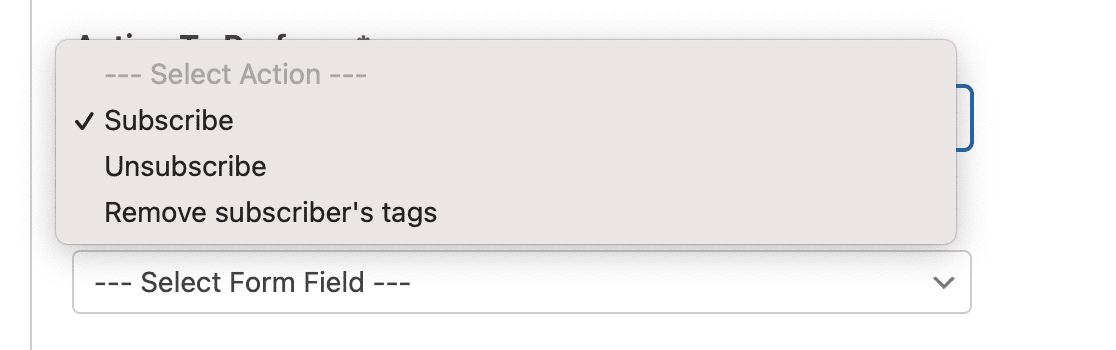
Iscriviti
Questa azione ti consente di aggiungere un nuovo contatto alla tua mailing list. Quando selezionata, appariranno opzioni aggiuntive.
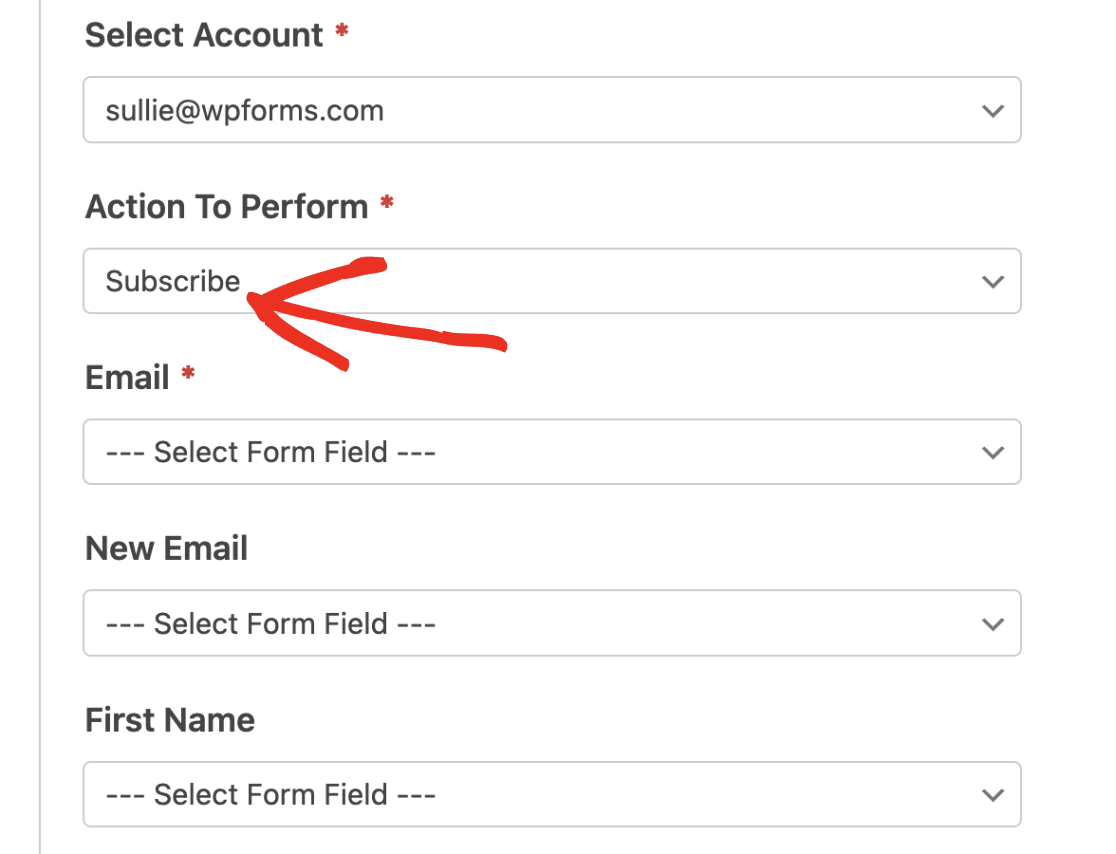
Di seguito, spiegheremo le opzioni disponibili in modo più dettagliato.
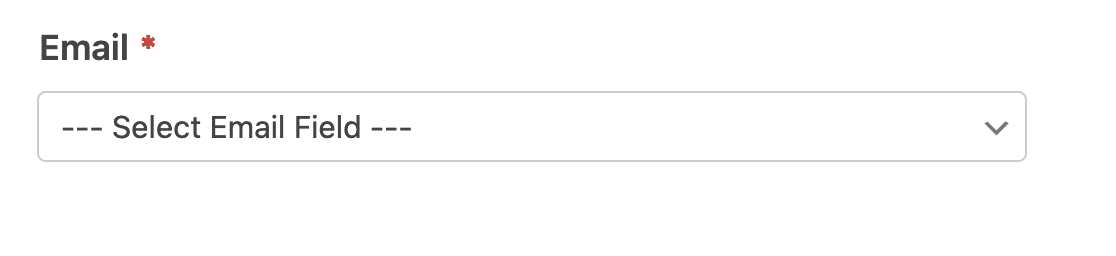
Questo campo contiene l'email dell'utente che desideri aggiungere alla tua lista di iscritti. Dovrai mappare questo campo al campo Email sul tuo modulo.
Nuova Email
Questo campo email opzionale è particolarmente utile quando crei un modulo che consente agli utenti di aggiornare il proprio indirizzo email sul tuo account Kit.
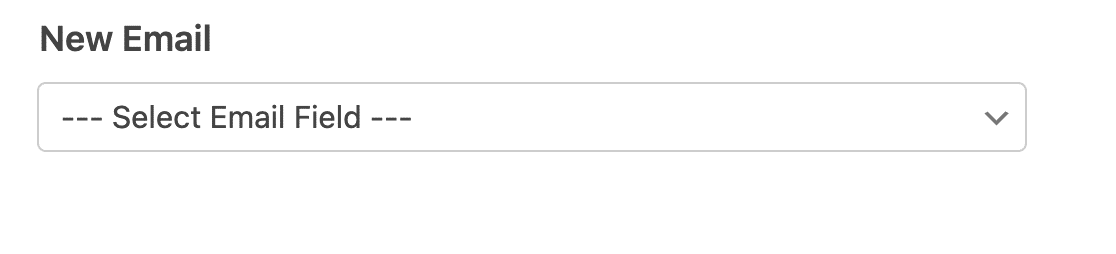
Kit sostituirà l'indirizzo email dell'iscritto con quello mappato al campo Nuova Email.
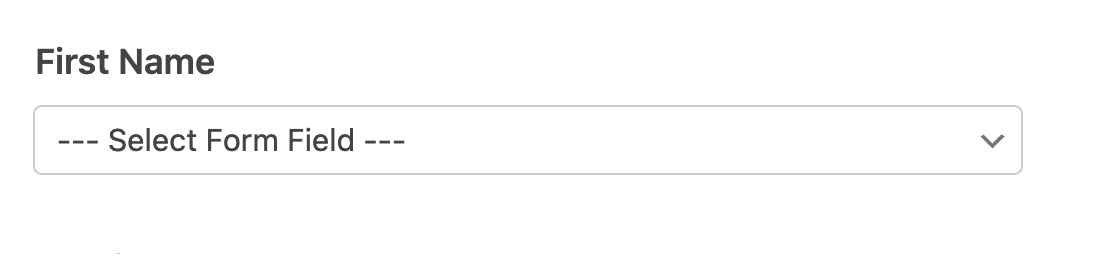
Nome di battesimo
Questo è un campo opzionale per acquisire il nome degli utenti. È utile se desideri inviare email personalizzate ai tuoi iscritti.
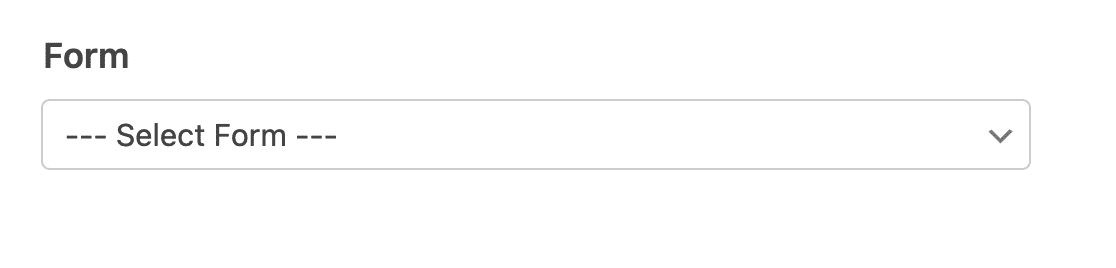
Modulo
Se hai creato moduli sul tuo account Kit, sarai in grado di collegare il modulo al tuo modulo WordPress. Per farlo, fai clic sul menu a discesa Modulo e scegli il modulo che desideri collegare al tuo modulo WordPress.
Tag
I tag ti consentono di segmentare i tuoi iscritti in gruppi. Ad esempio, puoi raggruppare gli utenti che hanno mostrato interesse per un particolare prodotto e quindi inviare email promozionali al gruppo di utenti.
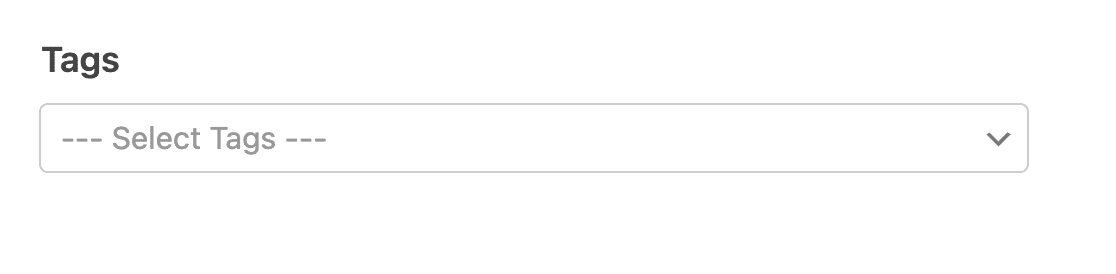
Se hai impostato tag sulla tua dashboard Kit, potrai sceglierne uno qualsiasi dal menu a discesa Tag.
Nuovi Tag
WPForms ti consente di creare nuovi tag che verranno aggiunti al tuo account Kit. Devi semplicemente inserire il nome del tag nel campo Nuovi Tag.
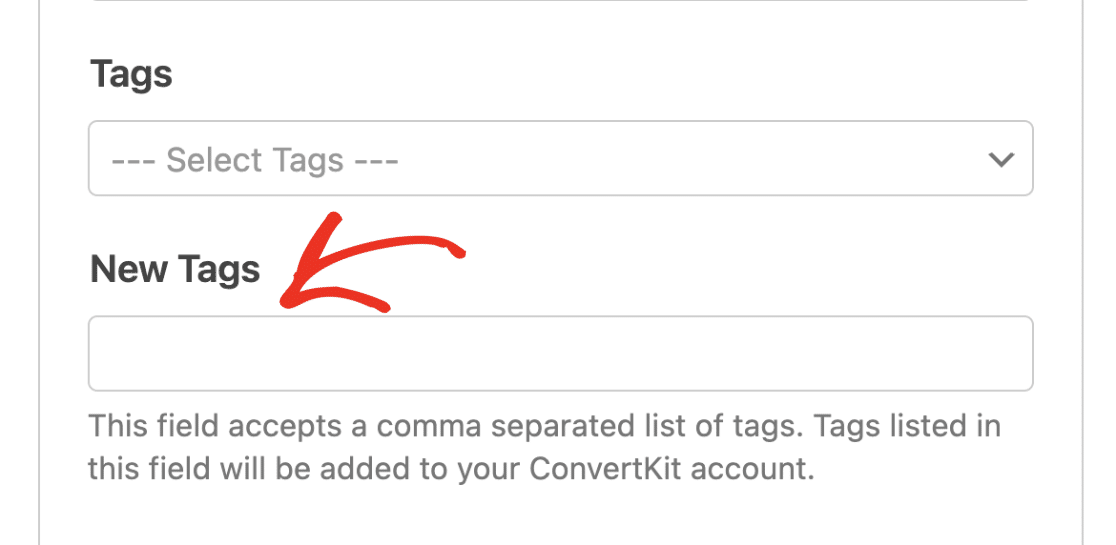
Nota: Se desideri creare più tag, inserisci i nomi dei tag nel campo Nuovi Tag e separa ogni tag con una virgola.
Campi Personalizzati
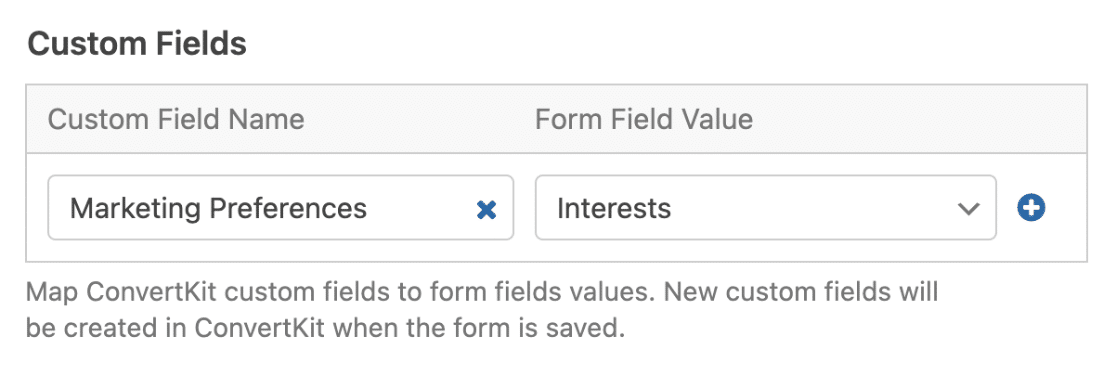
Quando viene selezionata l'azione Iscriviti, potrai mappare qualsiasi Valore di Campo del tuo modulo ai campi personalizzati di Kit.
Annulla iscrizione
Questa azione ti consente di rimuovere un contatto dalla tua mailing list senza eliminare le sue informazioni dal tuo account.
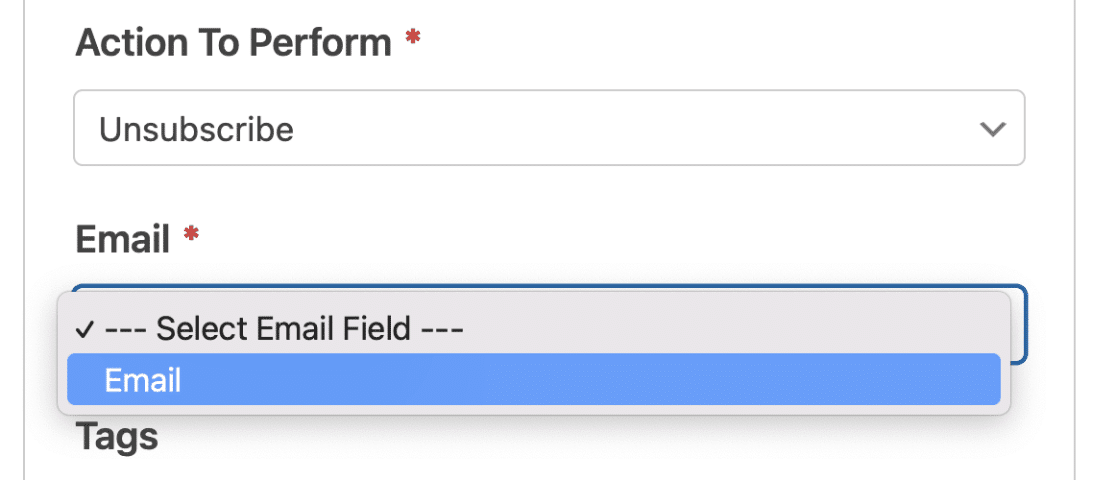
Quando scegli l'azione Annulla iscrizione, devi solo selezionare il campo email dal tuo modulo.
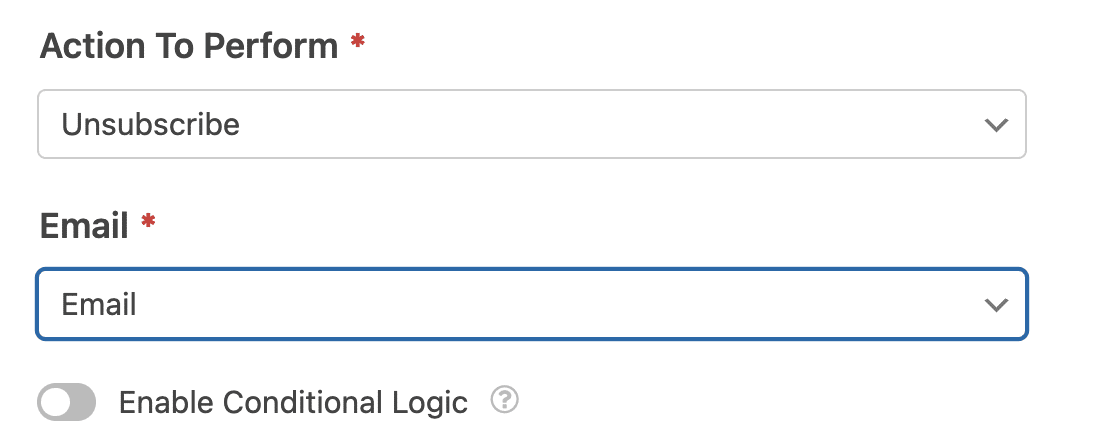
Una volta inviato il modulo, l'indirizzo email corrispondente a quello inviato tramite il tuo modulo verrà rimosso dalla tua mailing list.
Rimuovi tag dell'abbonato
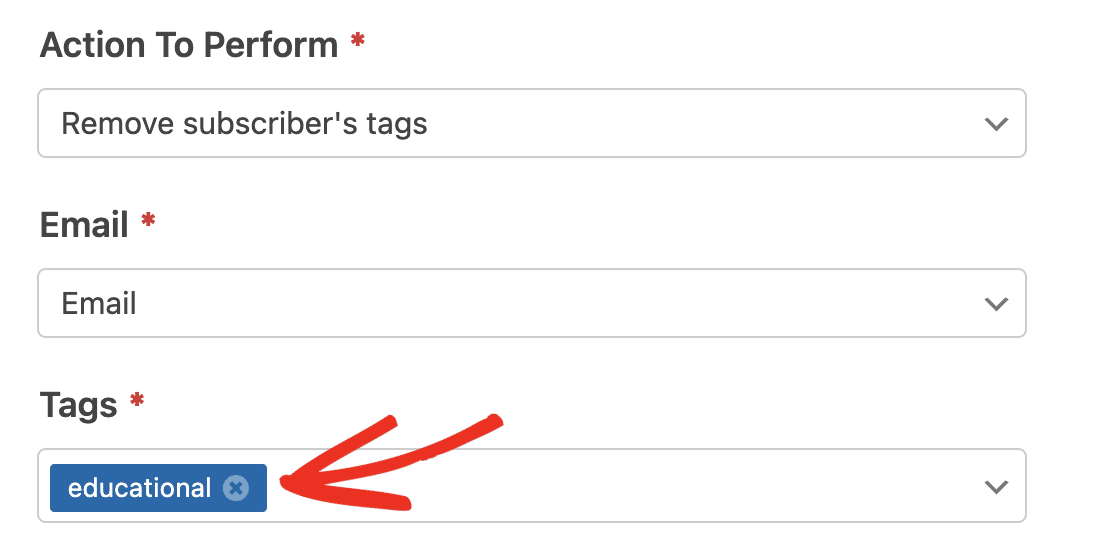
Usa questa opzione se desideri eliminare un iscritto da uno o più tag specifici sul tuo account Kit. Una volta selezionata, dovrai mappare il campo email sul tuo modulo al campo Email in Kit.
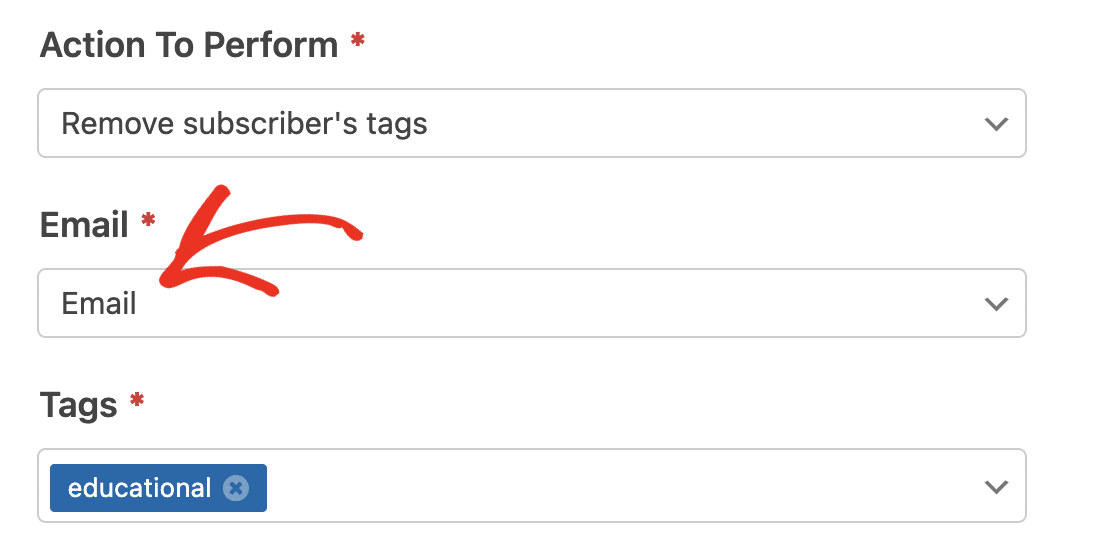
Successivamente, dovrai scegliere i tag da cui desideri rimuovere l'utente nel campo Tag.
Abilitare la logica condizionale
La logica condizionale ti consente di configurare regole che devono essere soddisfatte affinché la connessione funzioni. Una volta abilitata, puoi impostare le regole che desideri seguendo il sistema di logica condizionale di WPForms.
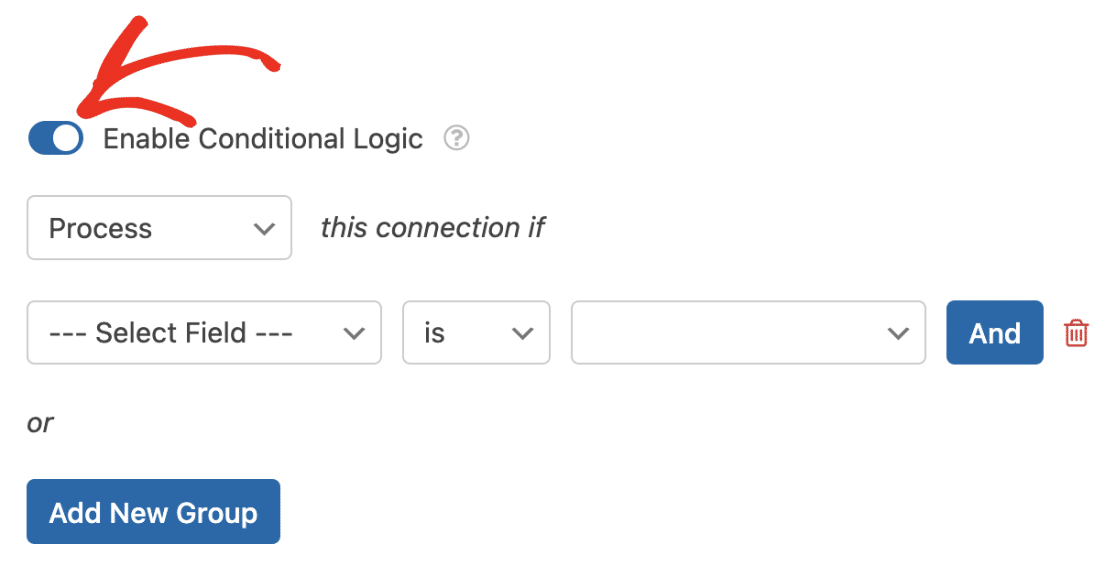
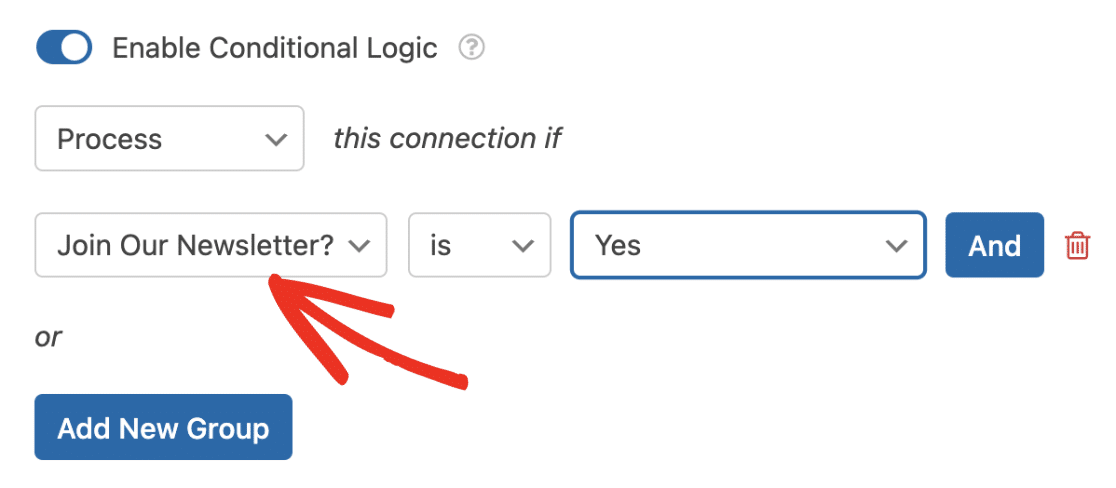
Ad esempio, possiamo aggiungere il campo Caselle di controllo con un'opzione che richiede il permesso degli utenti prima di aggiungerli come iscritti.
Quindi, nel blocco della logica condizionale, impostiamo la regola per elaborare questa connessione se Iscriviti alla nostra newsletter? è Sì.
Nota: Per maggiori dettagli sull'utilizzo della logica condizionale in WPForms, ti consigliamo di consultare il nostro tutorial sulla logica condizionale.
Ecco fatto! Ora sai come installare e utilizzare l'addon Kit con WPForms.
Successivamente, desideri imparare come creare un modulo dedicato alla cattura di lead? Dai un'occhiata al nostro tutorial per scoprire come utilizzare l'addon Moduli Lead.


