



Riassunto AI
Vuoi creare automaticamente una scheda Trello da un modulo WordPress?
Puoi raccogliere ogni invio di modulo e organizzarlo in Trello in modo da non dover passare ore a copiarli manualmente.
Crea ora il tuo modulo WordPress Trello
Come creare schede Trello da moduli WordPress
Passaggio 1: Installa il plugin WPForms e l'Addon Zapier
La prima cosa da fare è installare e attivare il plugin WPForms. Ecco una guida passo passo su come installare un plugin WordPress se hai bisogno di aiuto.
Quindi, vorrai installare l'addon Zapier, che ti consente di collegare i tuoi moduli a oltre 7.000 app web, tra cui Asana, Jira e, naturalmente, Trello. In questo modo, puoi risparmiare tempo automatizzando diverse schede.
Nella tua area di amministrazione di WordPress, vai su WPForms » Componenti aggiuntivi.

Nella schermata successiva, trova l'addon Zapier e fai clic su Installa Addon.

L'addon dovrebbe quindi attivarsi automaticamente. Se hai bisogno di aiuto con questo processo, consulta la nostra guida all'addon Zapier.
Passaggio 2: Crea un modulo WordPress
Successivamente, dovrai creare un modulo WordPress utilizzando WPForms. Abbiamo tonnellate di tutorial su come creare diversi tipi di moduli, tra cui:
- Moduli di Contatto
- Moduli d'ordine
- Moduli di registrazione utente
- Moduli Richiesta Preventivo
- E altro ancora
Puoi creare schede Trello da qualsiasi tipo di modulo WordPress che desideri creare con WPForms. Tuttavia, ai fini di questo esempio, utilizzeremo il modello di modulo Richiedi un preventivo.
Per iniziare, vai su WPForms » Aggiungi Nuovo.

Quindi, dai un nome al tuo modulo e seleziona il tuo modello.
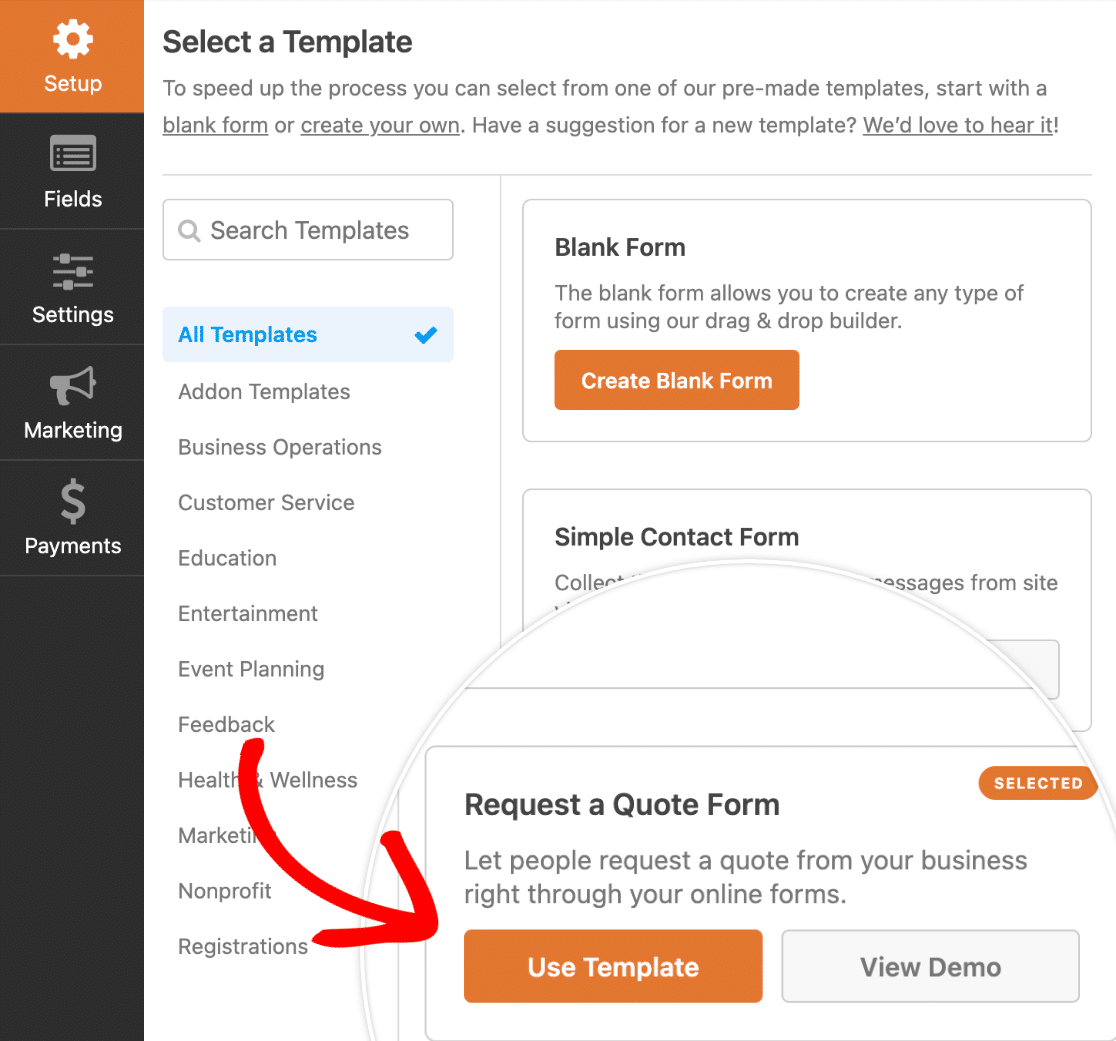
Una volta scelto un modello, questo verrà caricato nell'editor di moduli. Qui puoi aggiungere, rimuovere o modificare i campi come ritieni opportuno e personalizzare le impostazioni del tuo modulo.
Quando sei soddisfatto dell'aspetto del tuo modulo, fai clic su Salva nell'angolo in alto a destra dell'editor.

Passaggio 3: Invia una voce di prova
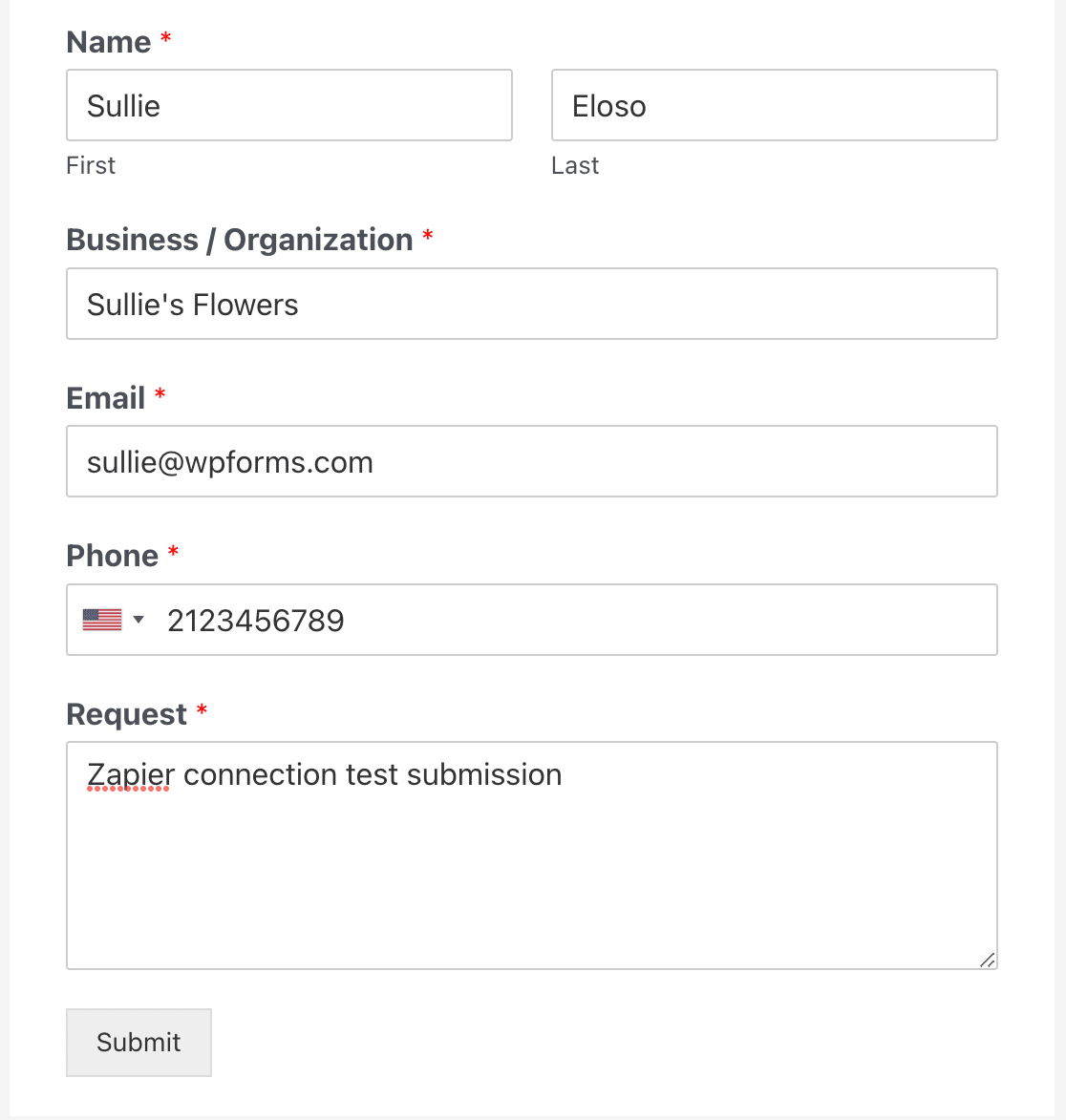
Successivamente, devi inviare una voce di prova al tuo modulo. Utilizzerai questa voce durante il processo di configurazione in Zapier, quindi non saltare questo passaggio!
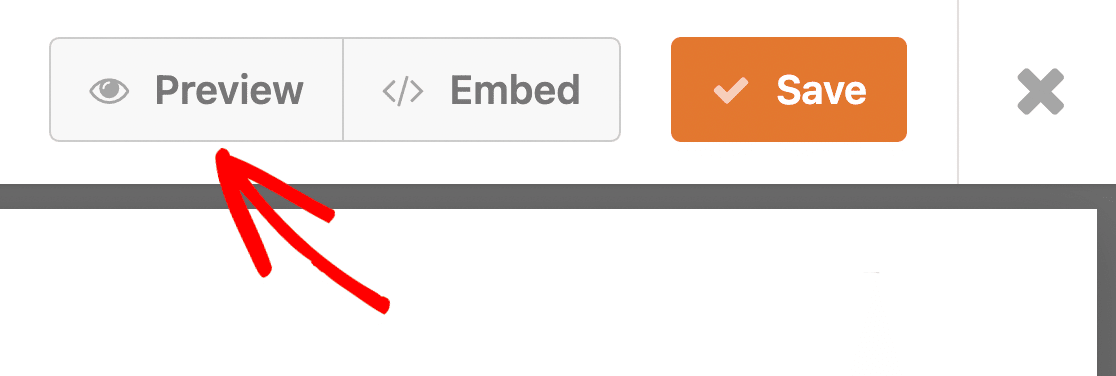
Puoi inviare la tua voce di prova dalla pagina di anteprima del modulo. Fai clic su Anteprima nella parte superiore dell'editor del modulo per aprirla.
Quindi, compila semplicemente il tuo modulo e premi Invia.
Passaggio 4: Collega WPForms a Zapier
Ora colleghiamo il tuo modulo a Trello tramite Zapier.
La prima cosa da fare è accedere al tuo account Zapier e fare clic su Crea Zap.
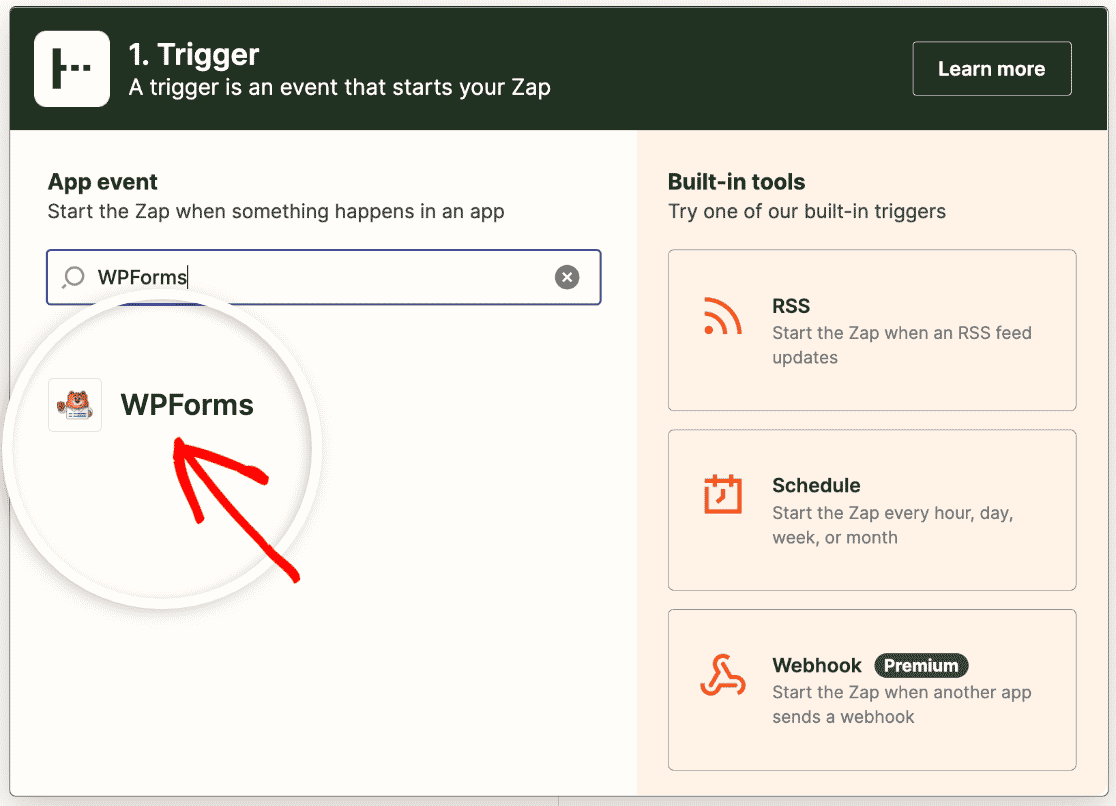
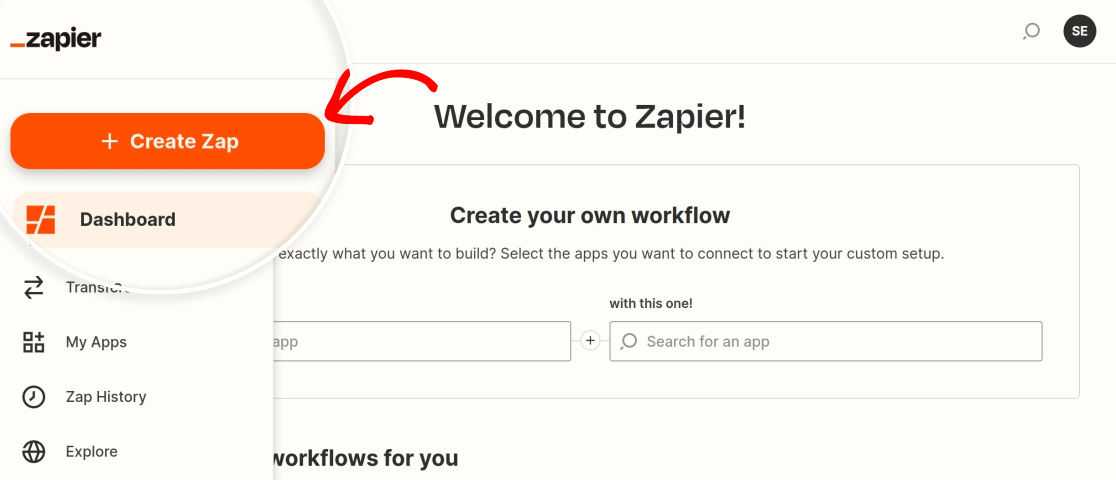 Una volta avviata la procedura guidata di configurazione di Zap, seleziona WPForms come app di attivazione.
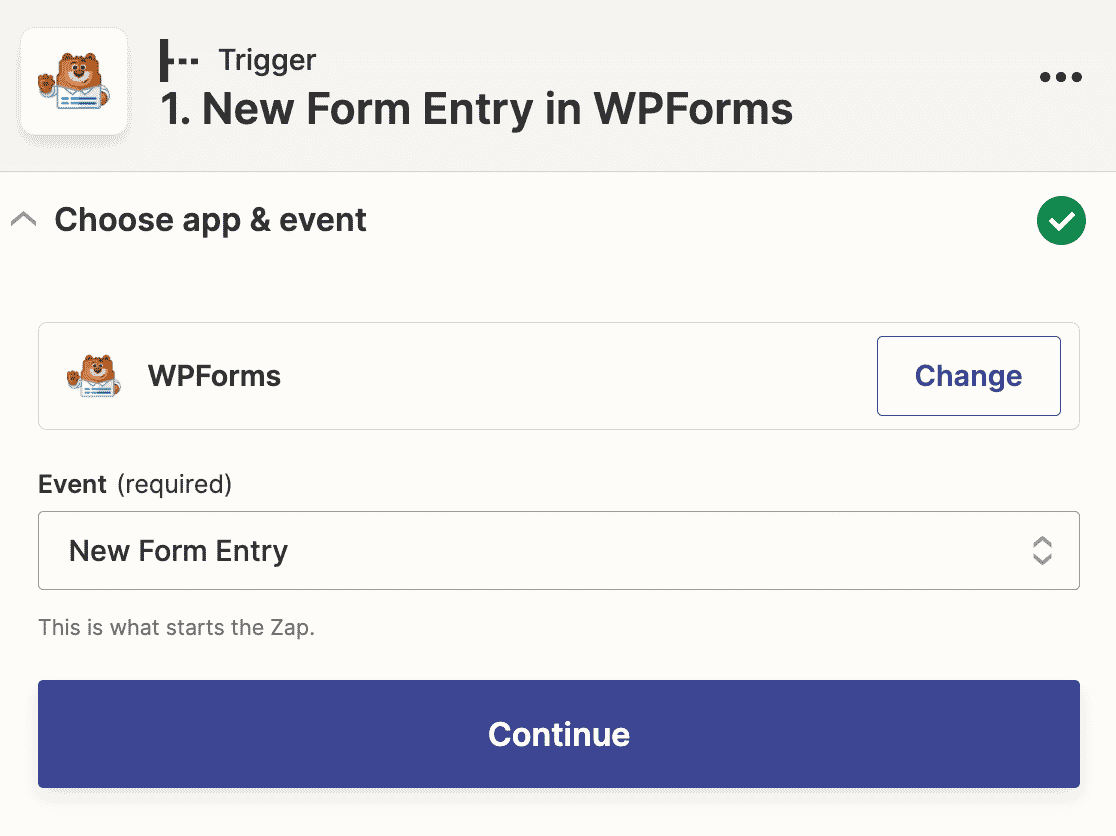
Successivamente, dovrai scegliere l'evento dell'app che attiverà l'azione in Trello. L'unica opzione per WPForms è Nuovo invio modulo, quindi selezionala dal menu a discesa e fai clic su Continua.
Ora dovrai accedere al tuo account WPForms per collegarlo a Zapier. Fai clic sul pulsante Accedi nella schermata successiva.

Questo aprirà una finestra popup in cui dovrai inserire la tua chiave API di Zapier e l'URL del tuo sito.

Puoi trovare la tua chiave API di Zapier nella tua area di amministrazione di WordPress. Vai su WPForms » Impostazioni » Integrazioni e cerca la sezione Zapier. Espandila per trovare la tua chiave API.

Copia semplicemente la tua chiave API e incollala nella finestra popup. Quindi fai clic su Sì, Continua per chiudere la finestra e passare al passaggio successivo.
Ora dovrai scegliere il modulo che hai creato nel Passaggio 2 dal menu a discesa.
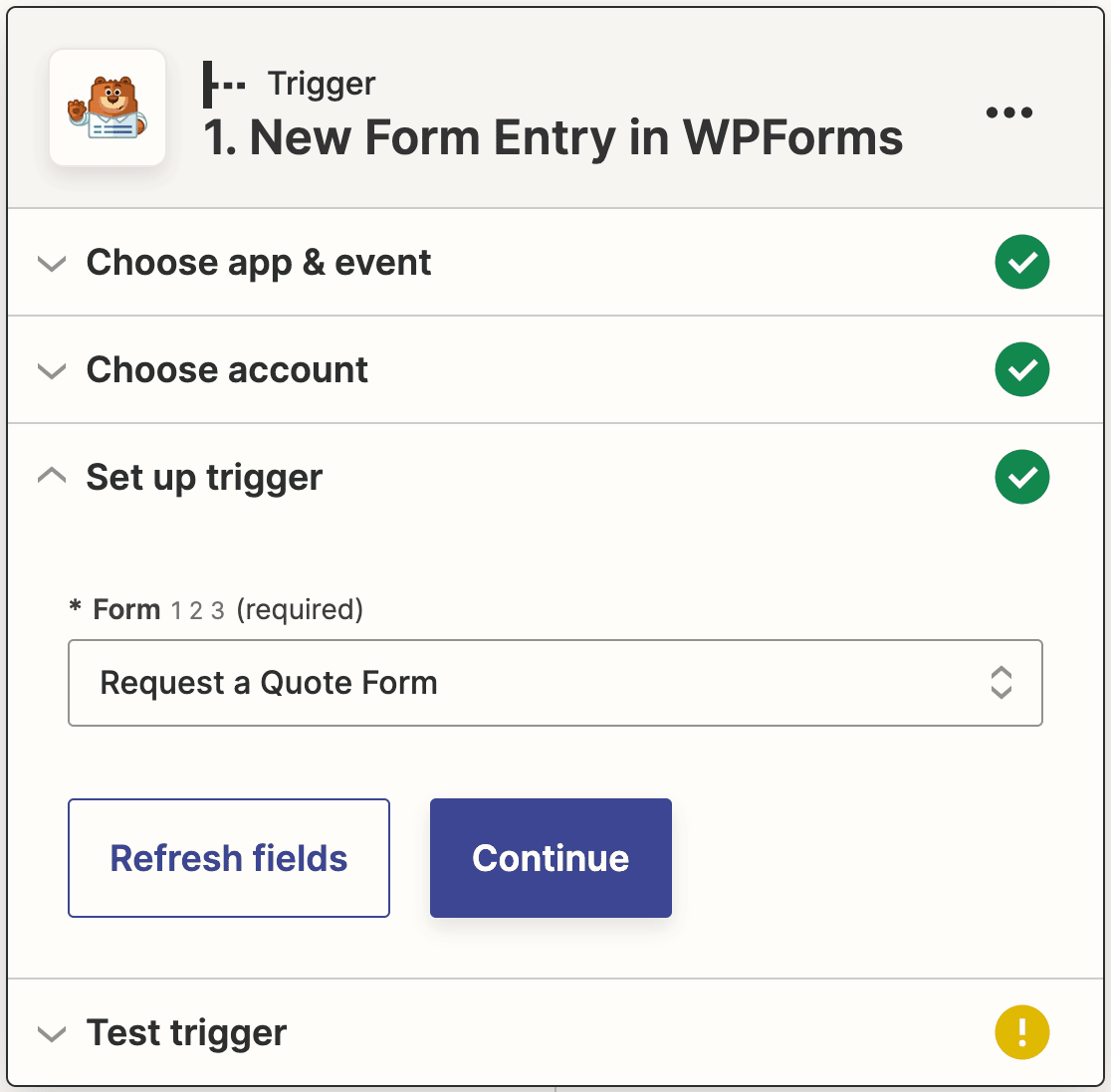
Quindi fai di nuovo clic su Continua. Ora ti verrà chiesto di testare il tuo trigger. Fai clic sul pulsante Testa trigger per procedere.
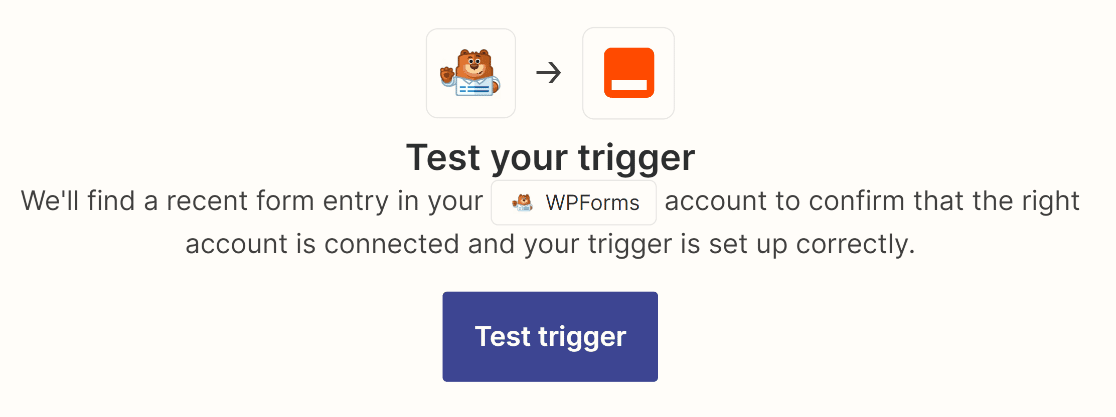
Zapier cercherà la voce di test che hai inviato in precedenza e la recupererà.
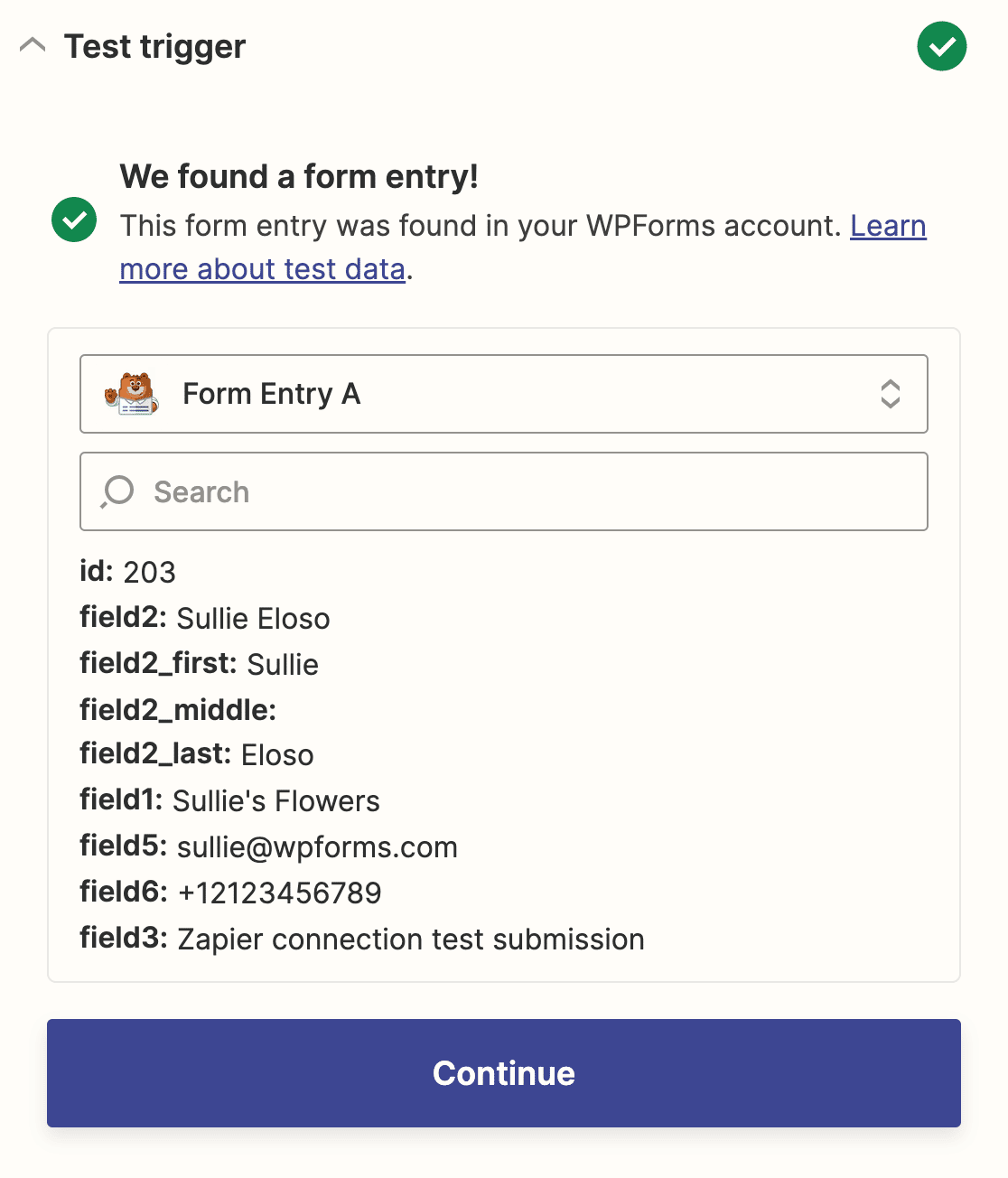
Se tutto sembra corretto, procedi e fai clic su Continua per impostare la seconda parte del tuo Zap.
Passaggio 5: Collega Zapier a Trello
A questo punto, tutto è impostato sul lato WPForms. Ora devi solo connettere Zapier a Trello e creerà automaticamente una nuova scheda ogni volta che qualcuno invia il modulo selezionato.
Innanzitutto, seleziona Trello come app di azione.
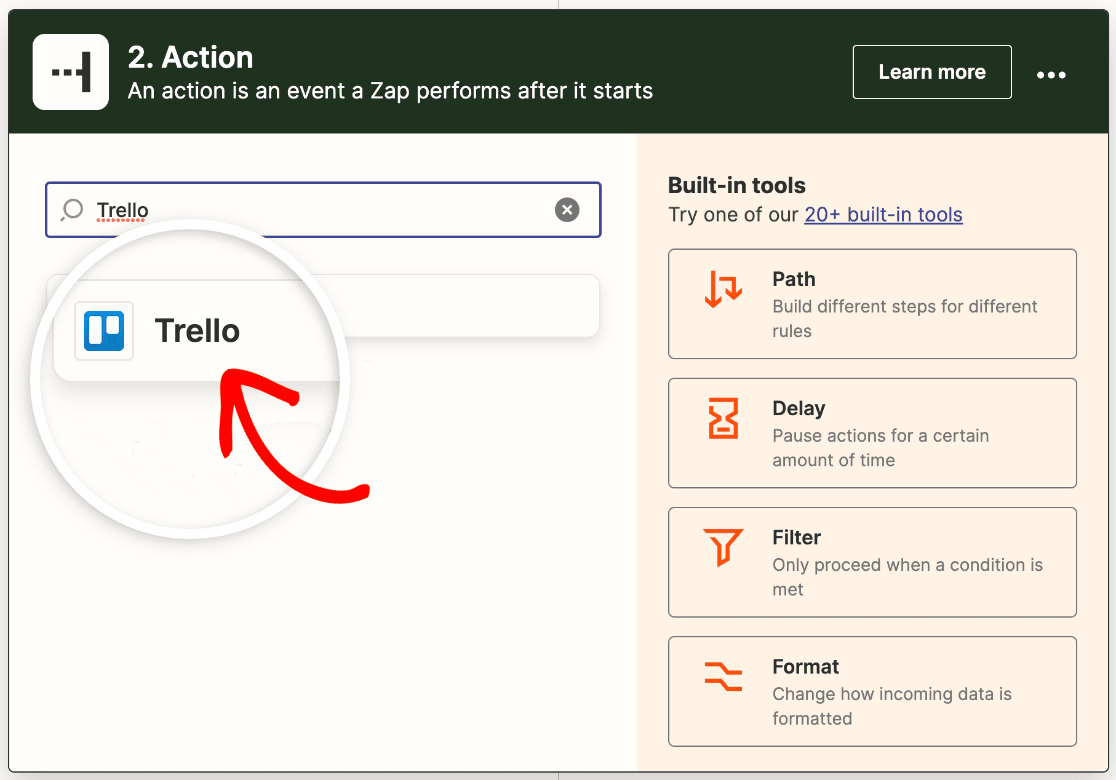
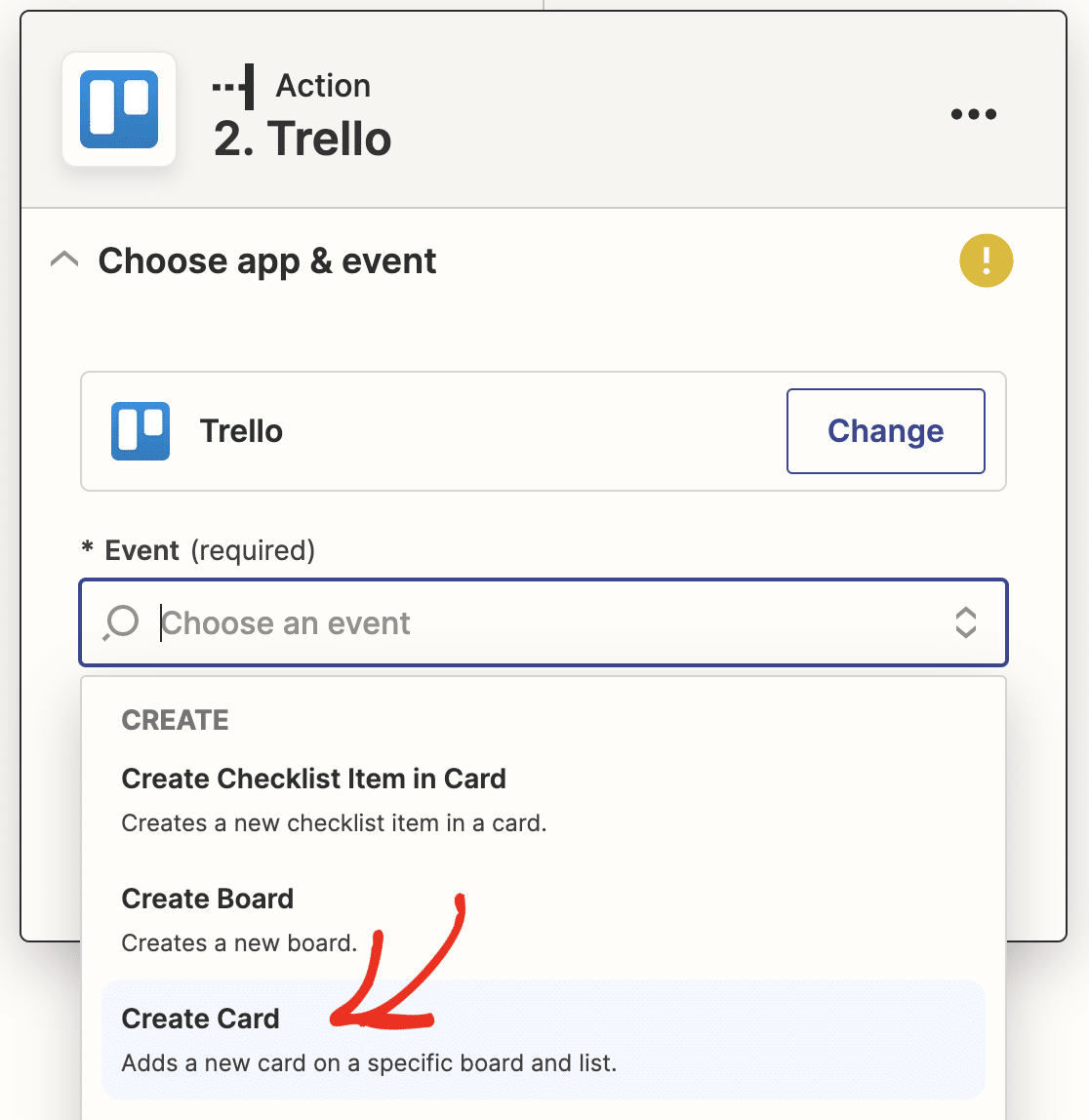
Quindi scegli l'azione che desideri eseguire quando il tuo modulo viene inviato. Per questo tutorial, ciò significa che selezioneremo Crea scheda dal menu a discesa.
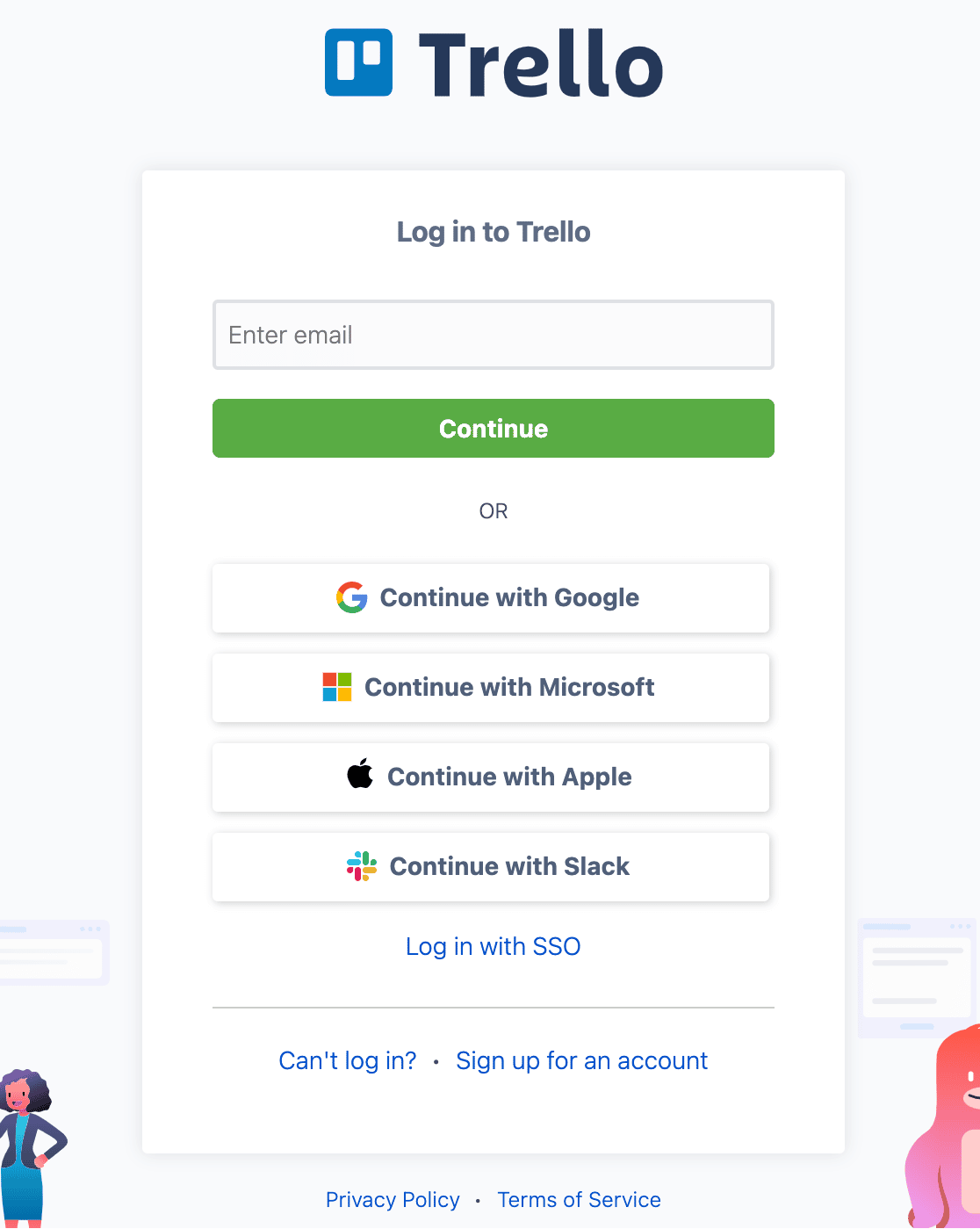
Successivamente, dovrai accedere al tuo account Trello. Fai clic sul pulsante Accedi in Zapier.
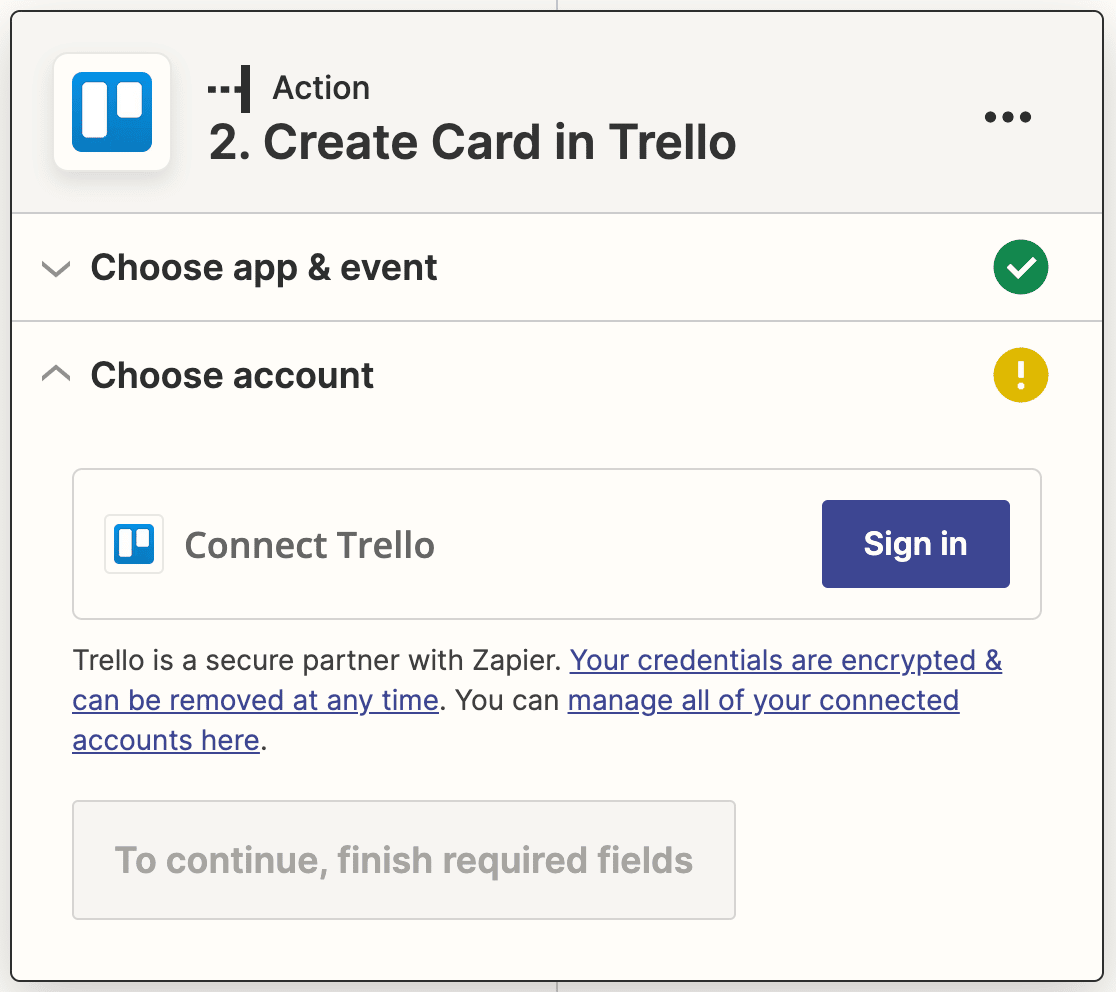
Questo aprirà una finestra popup in cui accederai a Trello. Inserisci le tue credenziali e fai clic su Continua.
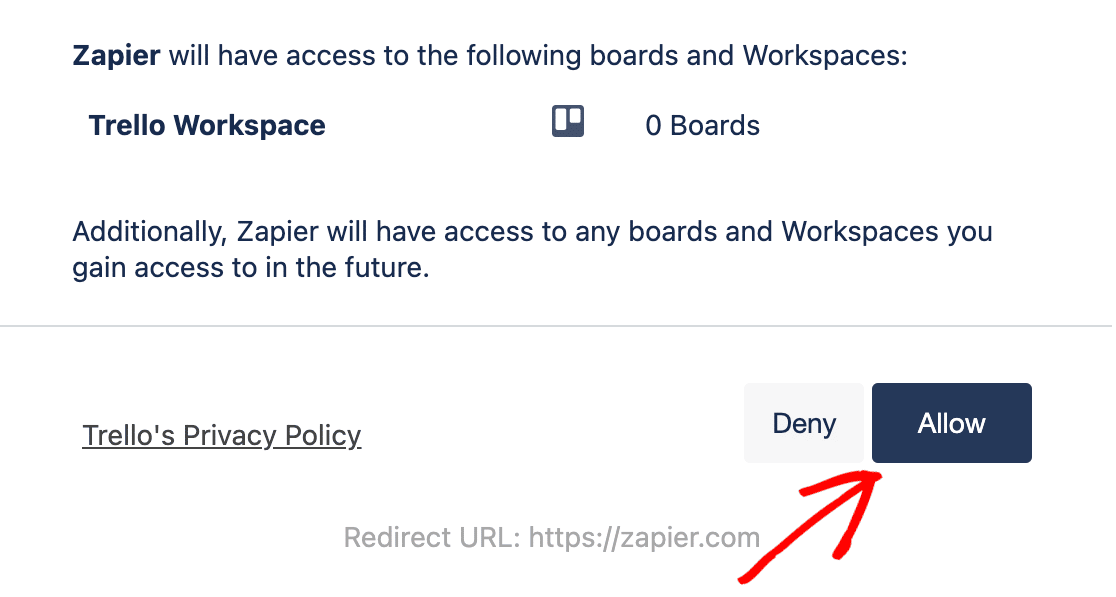
Quindi devi dare a Zapier il permesso di accedere al tuo account Trello. In fondo alla finestra popup, fai clic su Consenti.
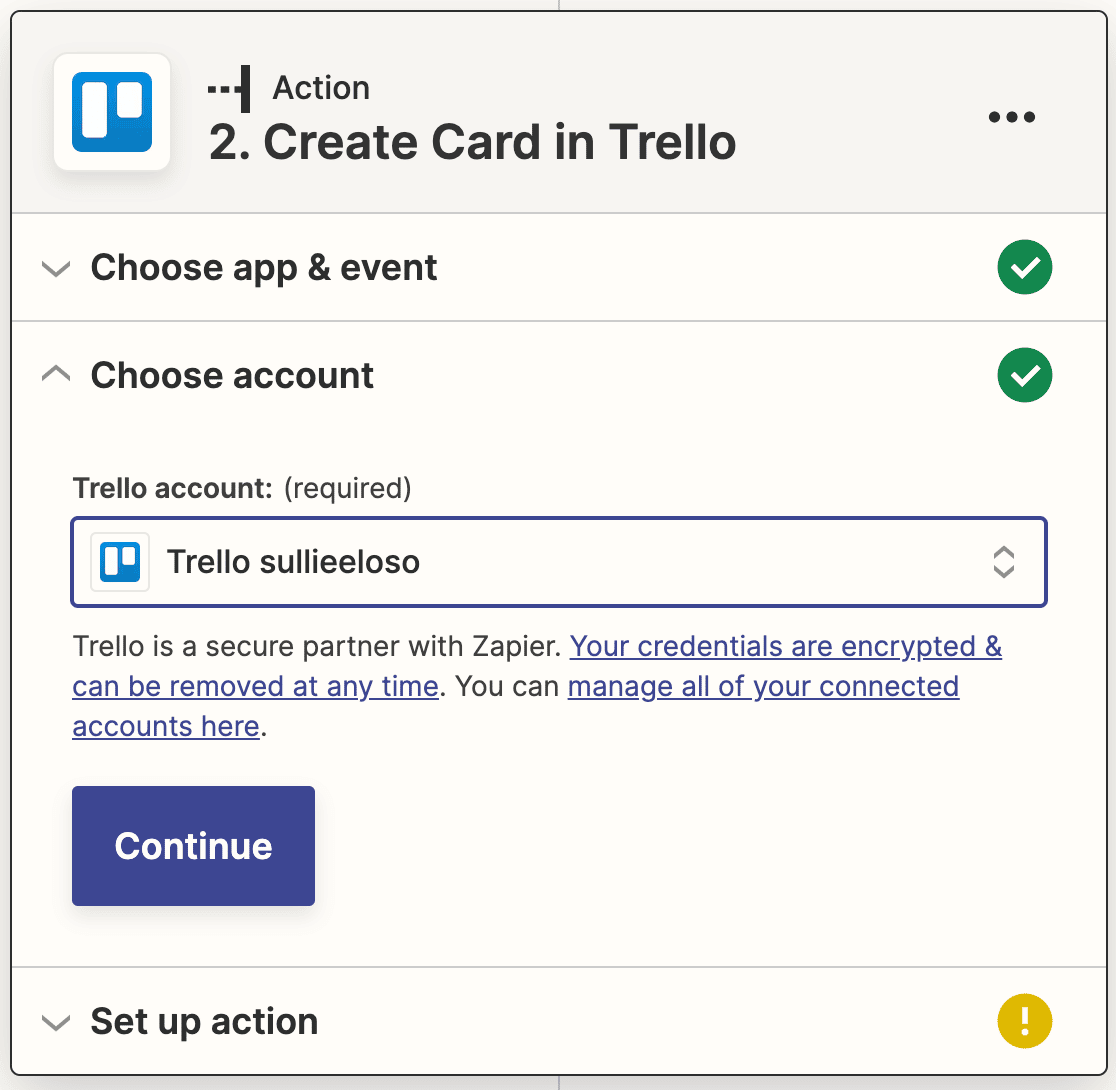
Verrai reindirizzato a Zapier e vedrai il tuo account Trello aggiunto nella procedura guidata di configurazione. Procedi e fai clic su Continua per andare avanti.
Ora imposterai il modello per le nuove schede che verranno create dalle voci del tuo modulo. Devi selezionare una Bacheca, Lista e Nome. Abbiamo anche aggiunto una descrizione mappando il campo Richiesta dal nostro modulo.
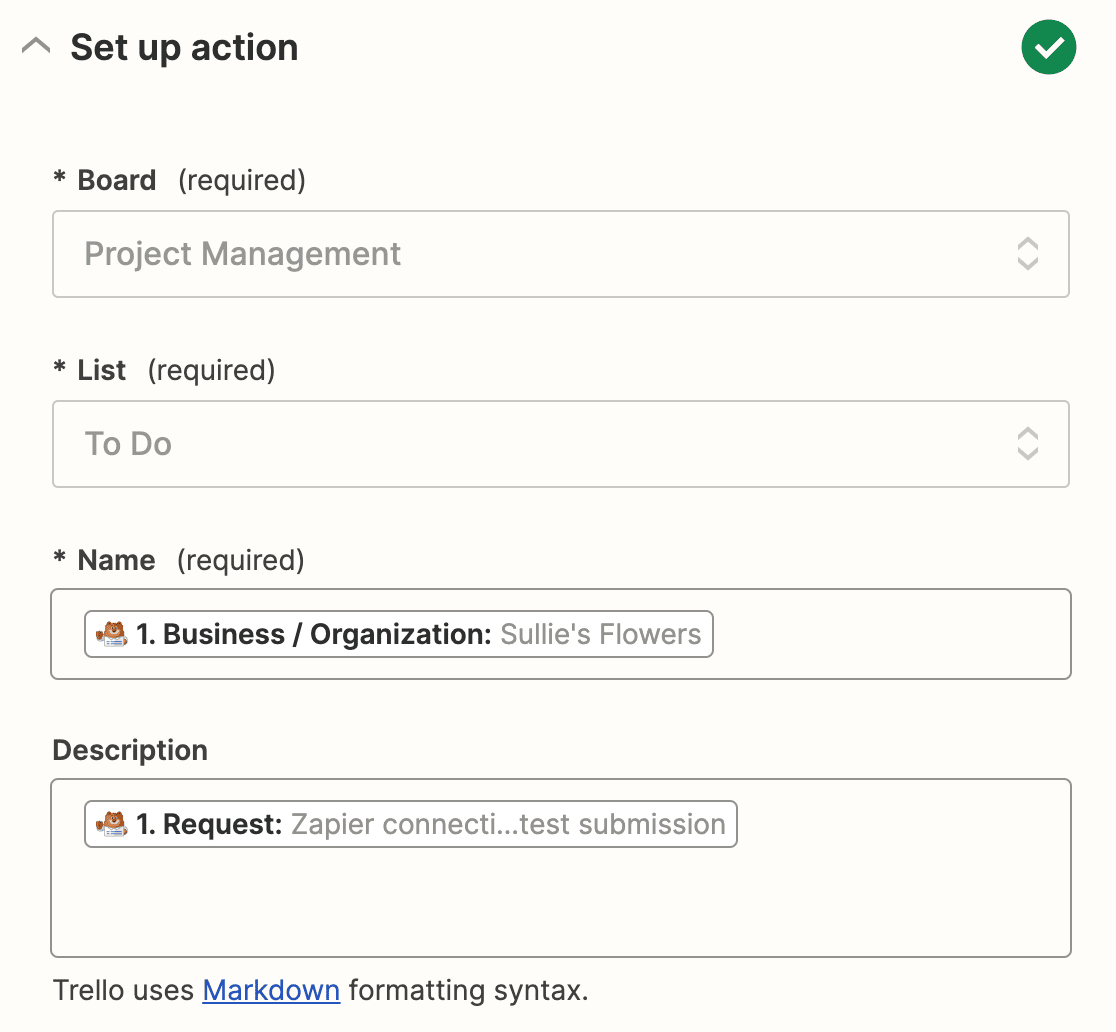
Ci sono anche alcuni campi opzionali qui. Una volta aggiunti tutti i dettagli che desideri includere nelle tue schede Trello, fai clic su Continua. Successivamente Zapier testerà la tua connessione a Trello proprio come ha fatto per WPForms. Fai clic su Testa azione per iniziare.
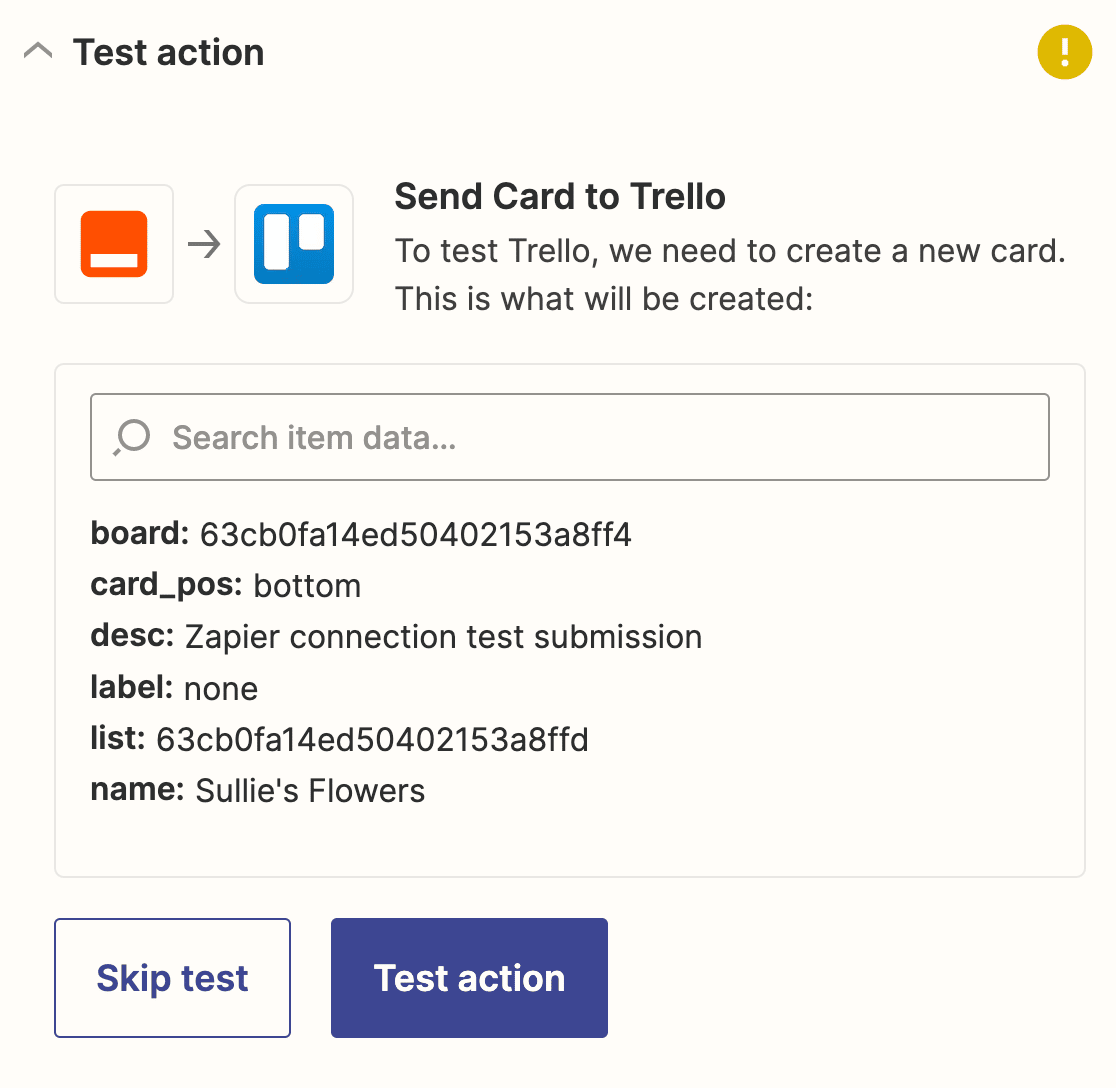
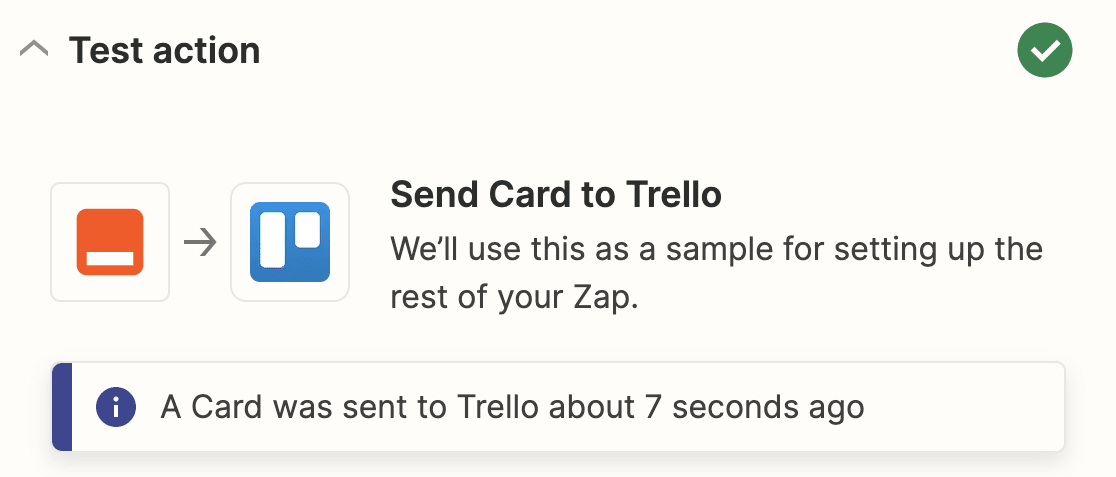
Se tutto è configurato correttamente, vedrai un messaggio di successo.
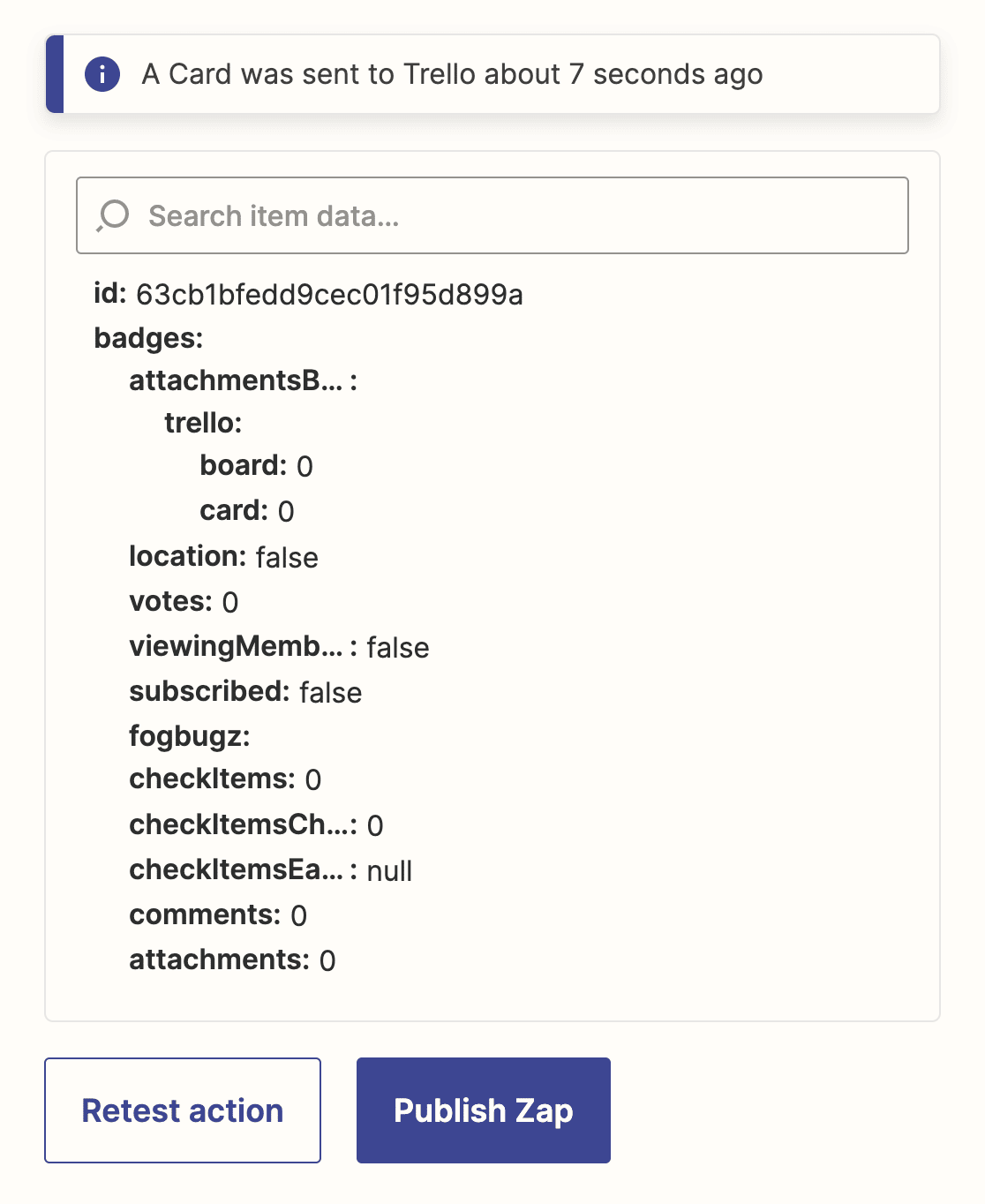
Non dimenticare di pubblicare il tuo Zap per rendere attiva la connessione.
Ecco fatto! Hai collegato WPForms a Trello utilizzando il componente aggiuntivo Zapier per creare automaticamente una scheda Trello quando qualcuno invia un modulo sul tuo sito WordPress.
Assicurati di incorporare il tuo modulo in un post, una pagina o un widget in modo che i visitatori del sito possano trovarlo facilmente.
Crea ora il tuo modulo WordPress Trello
Successivamente, Invia notifiche di invio agli utenti
Speriamo che questa guida ti sia stata utile per creare automaticamente schede Trello dai moduli di WordPress.
Mantenere il tuo team informato quando ricevi nuove voci di modulo è fondamentale. Puoi automatizzare ulteriormente il processo con il nostro tutorial su come creare notifiche multiple nei moduli di WordPress.
Pronto a creare il tuo modulo? Inizia oggi stesso con il plugin per la creazione di moduli WordPress più facile. WPForms Pro include molti modelli gratuiti e offre una garanzia di rimborso di 14 giorni.
Se questo articolo ti è stato utile, seguici su Facebook e Twitter per altri tutorial e guide gratuite su WordPress.





Ho una domanda: perché non usare semplicemente l'indirizzo email della bacheca Trello come indirizzo per il modulo? Immagino che con Zapier si possano creare attività più sofisticate, ma se voglio solo inviare la risposta del modulo a una bacheca Trello, funzionerebbe, vero?
Grazie,
Angie
Ciao Angie!
Ottima domanda. In linea di principio, WPForms non si preoccuperà dell'indirizzo email che stai utilizzando, tenterà semplicemente di inviare i dati del modulo all'indirizzo email scelto. QUINDI, se si tratta di un indirizzo email di una bacheca Trello, dovrebbe consegnare i dati lì. Tuttavia, la questione è come Trello riconoscerà quei dati e se creerà una scheda con i dati ricevuti da WPForms.
Personalmente proverò a vedere se funziona, e sei anche tu benvenuta!
Facci sapere!
Buona giornata 🙂