


Riassunto AI
Vuoi impedire l'invio di spam tramite i tuoi moduli WordPress? Sono disponibili molte opzioni anti-spam ed è difficile sapere quale scegliere.
In questo tutorial, ti guideremo attraverso le opzioni anti-spam disponibili in WPForms.
- Accesso alle impostazioni di protezione antispam e sicurezza
- Abilitazione della protezione antispam moderna
- Abilitazione della protezione antispam Akismet
- Abilitazione della memorizzazione delle voci di spam
- Abilitazione del tempo minimo per l'invio
- Aggiunta di un CAPTCHA ai tuoi moduli
- Aggiunta di filtri antispam
- Creazione di una lista bianca o nera
- Domande frequenti
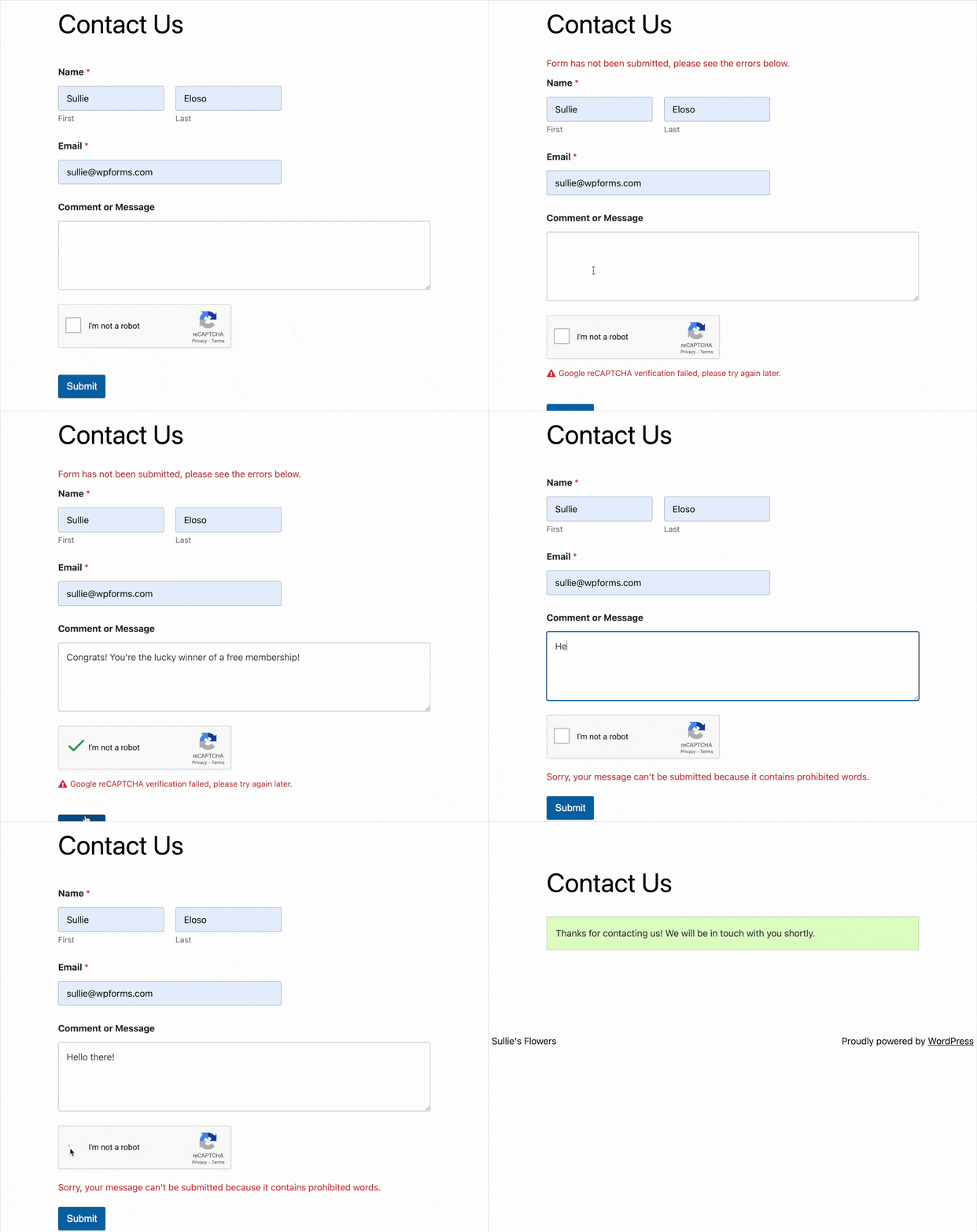
Requisiti: Le integrazioni Akismet, reCAPTCHA, hCaptcha e Cloudflare Turnstile sono disponibili con qualsiasi versione di WPForms, inclusa WPForms Lite. La funzionalità Custom Captcha è disponibile con qualsiasi licenza a pagamento.
Accesso alle impostazioni di protezione antispam e sicurezza
WPForms dispone di impostazioni di protezione antispam e sicurezza proprie a cui puoi accedere direttamente nel generatore di moduli.
Per iniziare, dovrai prima creare un nuovo modulo o modificare uno esistente per accedere al generatore di moduli.
Una volta aperto il generatore di moduli, vai su Impostazioni » Protezione antispam e sicurezza.

Qui troverai la maggior parte delle opzioni di configurazione per prevenire lo spam nelle voci dei tuoi moduli.
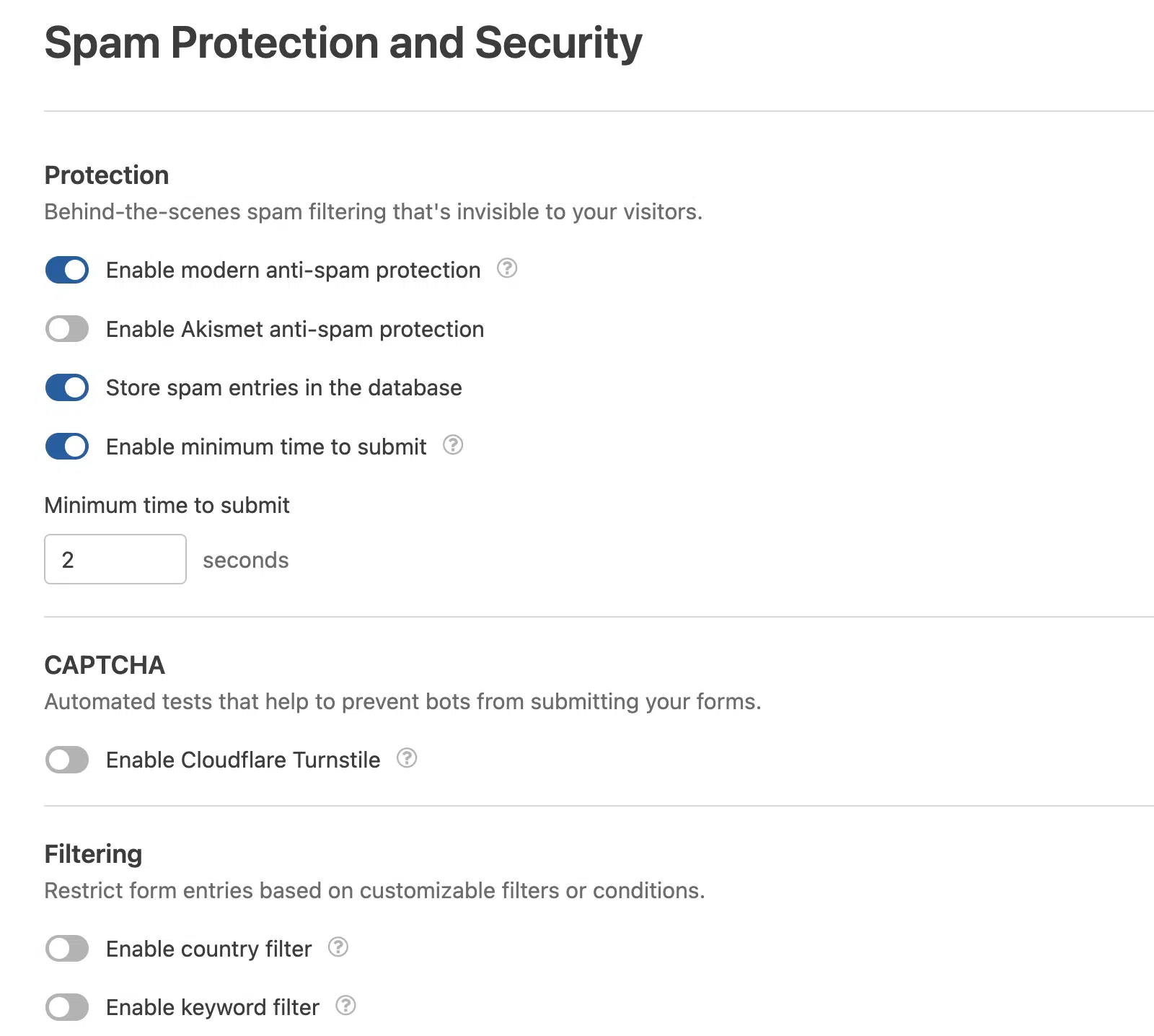
In questo tutorial, ti spiegheremo come configurare le opzioni anti-spam disponibili.
Abilitazione della protezione antispam moderna
Nota: Affinché la protezione antispam moderna funzioni correttamente, JavaScript deve essere abilitato sul tuo sito.
WPForms dispone di una protezione antispam moderna integrata che impedisce l'invio di spam tramite i tuoi moduli WordPress.
Questo approccio moderno si basa sulla tecnica dell'Honeypot e utilizza una soluzione multilivello per migliorare il rilevamento e la prevenzione dello spam. Garantendo che solo gli utenti reali possano inviare moduli sul tuo sito web.
Sotto Impostazioni » Protezione antispam e sicurezza, troverai l'interruttore per aggiornare questa impostazione.
L'opzione Abilita protezione antispam moderna dovrebbe essere attivata per impostazione predefinita, ma puoi verificarla qui.
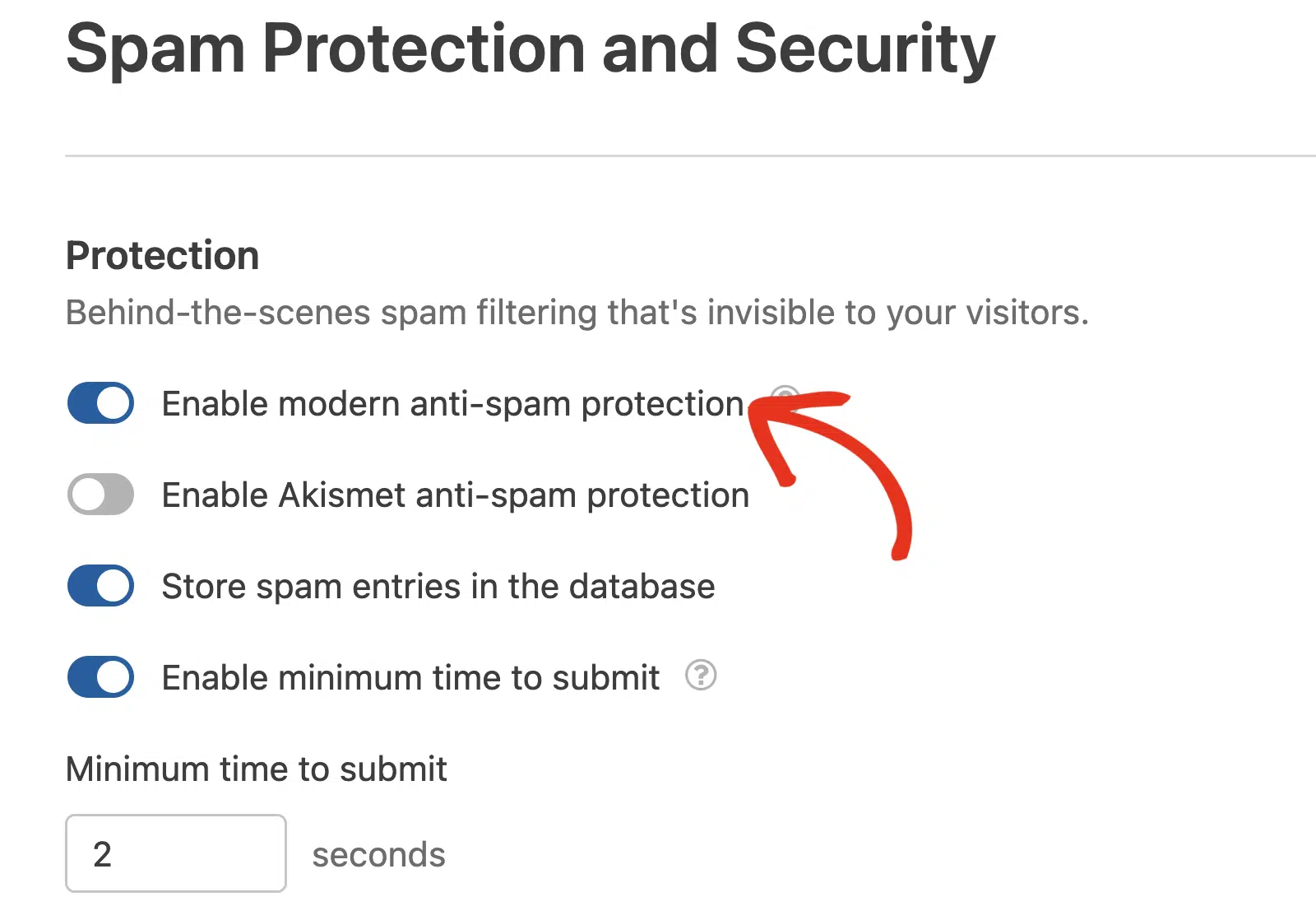
Con questa impostazione abilitata, il tuo modulo non verrà inviato se un bot attiva le protezioni antispam.
Abilitazione della protezione antispam Akismet
La protezione antispam Akismet aiuta a impedire agli spammer di inviare moduli WordPress. Utilizzando algoritmi intelligenti, Akismet impedisce il salvataggio delle voci dei moduli identificate come spam. Questi algoritmi si adattano in base allo spam segnalato dagli utenti, contrassegnando automaticamente contenuti simili come spam nel tempo.
Per una guida passo passo all'uso di Akismet con WPForms, consulta il nostro tutorial su configurazione della protezione antispam Akismet.
Abilitazione della memorizzazione delle voci di spam
WPForms ti consente di scegliere se bloccare completamente le voci di spam o memorizzarle nel tuo database. Ciò ti consente di rivedere le sottomissioni di spam e recuperare facilmente le voci con falsi positivi.
L'opzione Memorizza le voci di spam nel database è abilitata per impostazione predefinita, ma puoi aggiornarla in base alle tue preferenze.
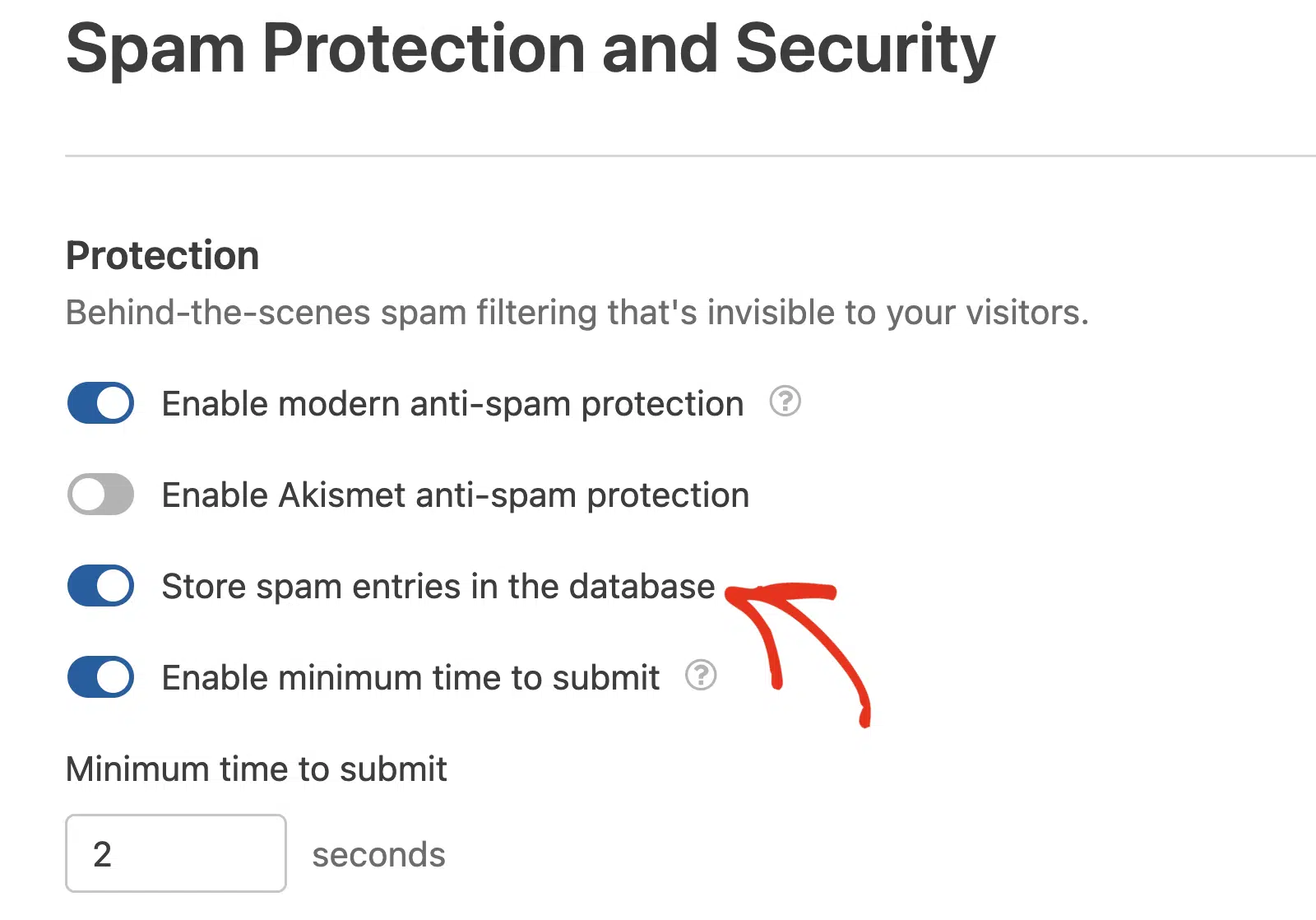
Le voci identificate come spam verranno memorizzate nella sezione Spam nella pagina delle Voci del modulo.
Nota: Per una guida dettagliata alla gestione delle voci di spam, consulta il nostro tutorial su visualizzazione e gestione delle voci di spam.
Abilitazione del tempo minimo per l'invio
WPForms offre l'opzione di impostare un tempo minimo prima che gli utenti possano inviare il tuo modulo. Impostare un tempo minimo per l'invio di un modulo aiuta a ridurre gli invii da parte di bot sui tuoi moduli WordPress.
L'opzione Abilita tempo minimo per l'invio è abilitata per impostazione predefinita con un tempo minimo di invio di 2 secondi. Tuttavia, puoi aggiornare il tempo minimo a qualsiasi valore desideri.
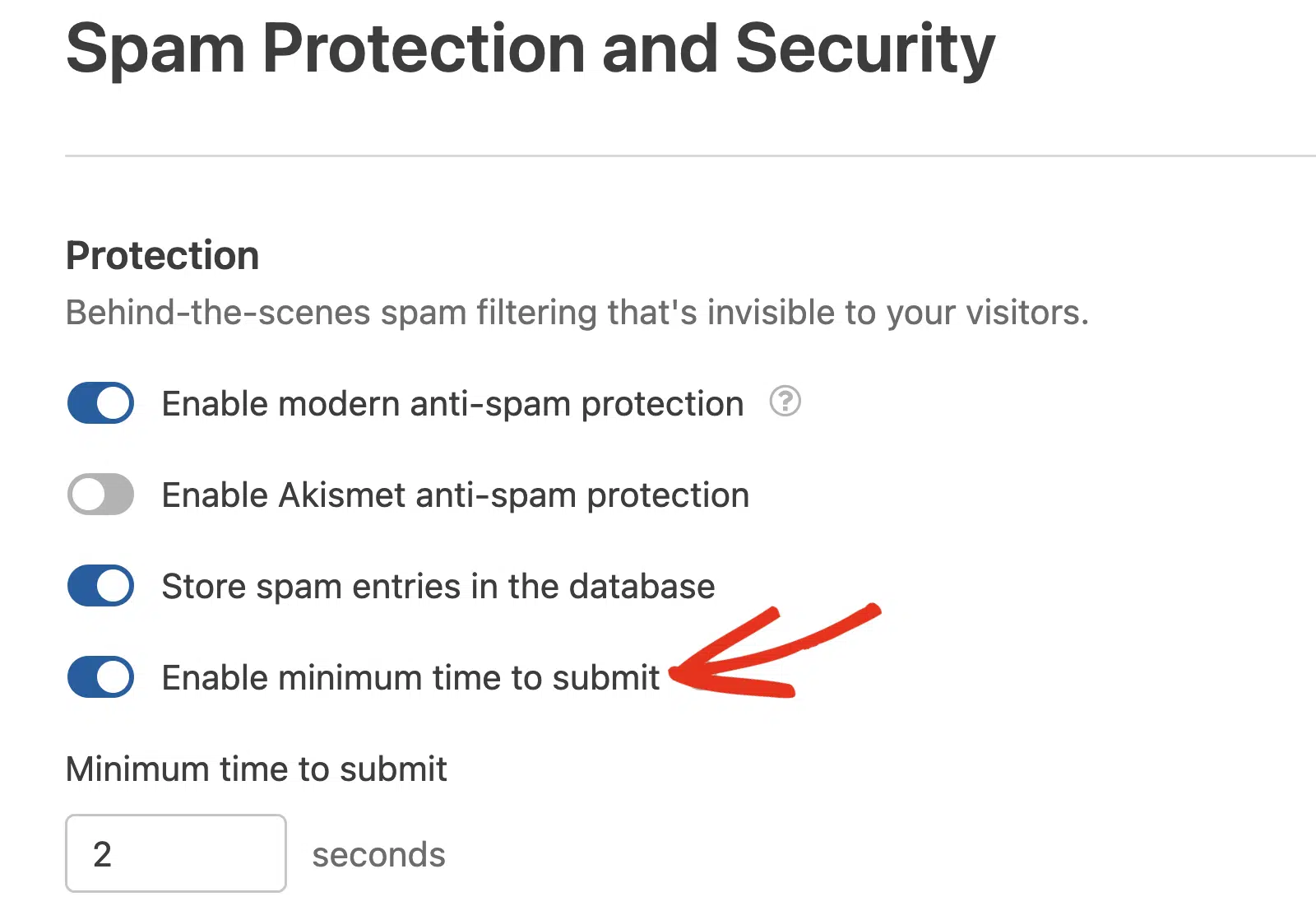
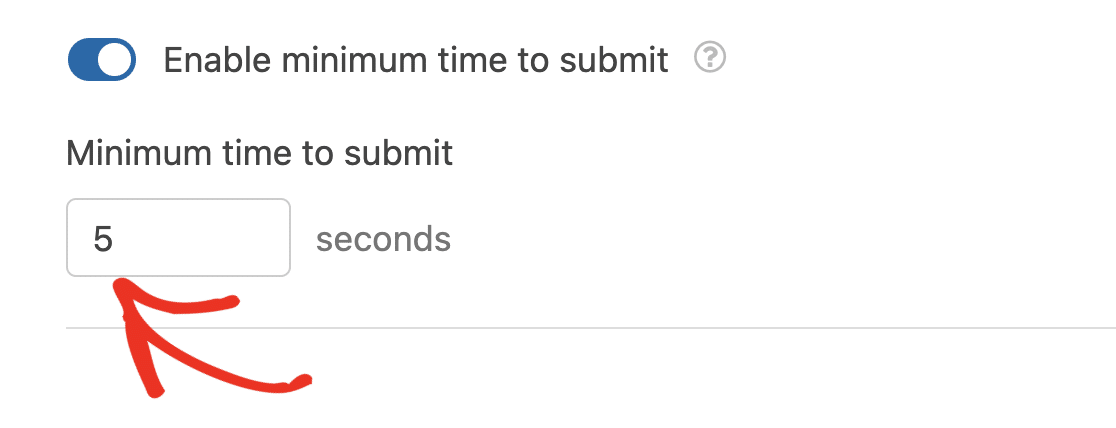
Per fare ciò, inserisci un valore nel campo Tempo minimo per l'invio. Questo valore è in secondi e si applicherebbe agli utenti che compilano il modulo.
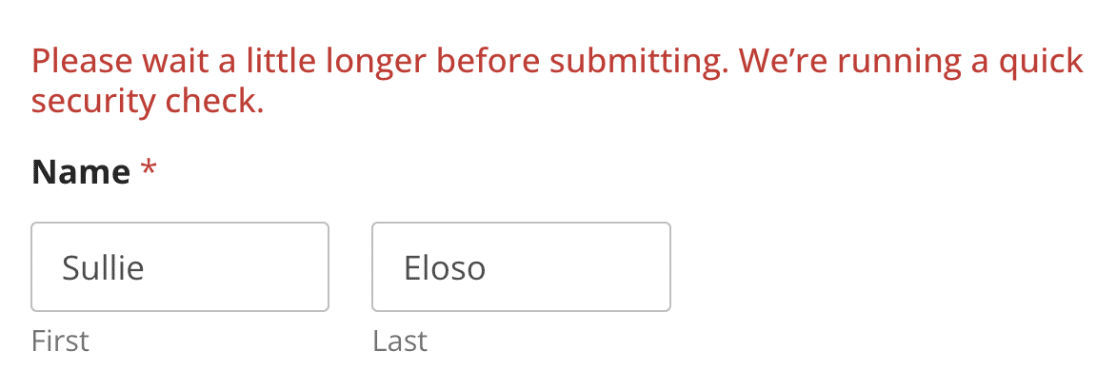
Se un utente tenta di inviare il modulo prima del tempo minimo da te configurato, vedrà un messaggio di errore che lo invita ad attendere ancora un po' prima di inviare il modulo.
Aggiunta di un CAPTCHA ai tuoi moduli
CAPTCHAsono test automatizzati che verificano che gli utenti siano persone reali e non spambot. Ci sono quattro diverse opzioni CAPTCHA che puoi aggiungere ai tuoi moduli per una protezione aggiuntiva oltre all'opzione integrata fornita da WPForms.
Abbiamo creato tutorial separati per guidarti attraverso ogni metodo, in modo che tu possa selezionare quello che meglio si adatta alle tue esigenze.
- reCAPTCHA: Rafforza la sicurezza del tuo modulo utilizzando il servizio reCAPTCHA di Google.
- hCaptcha: Aggiungi un ulteriore livello di protezione con l'alternativa hCaptcha.
- Cloudflare Turnstile:Proteggi i tuoi moduli integrandoli con Cloudflare Turnstile.
- Captcha personalizzato: Crea una soluzione captcha personalizzata su misura per le tue esigenze specifiche.
Fai semplicemente clic su uno qualsiasi dei metodi preferiti sopra per esplorare ogni opzione e imparare come aggiungerli ai tuoi moduli.
Aggiunta di filtri antispam
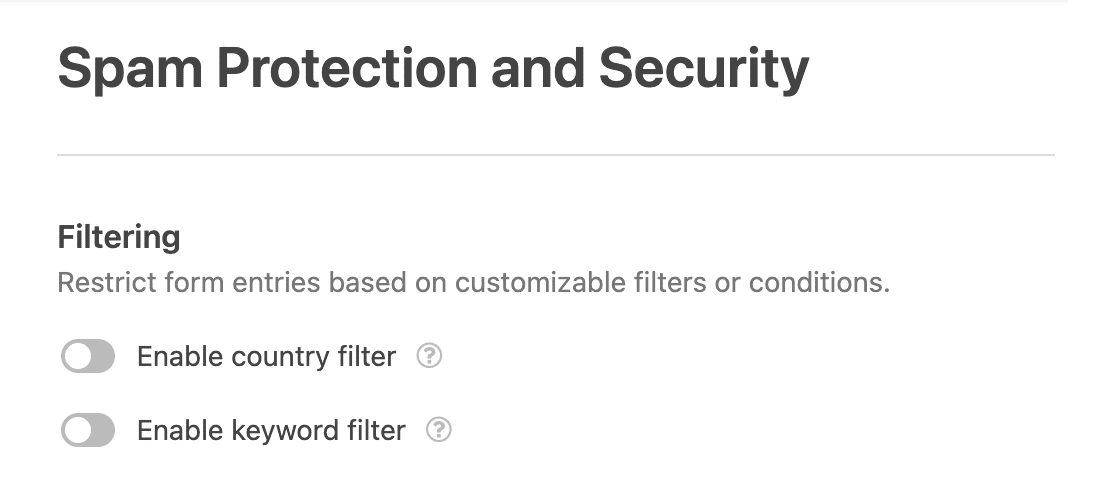
Nella sezione Filtro delle impostazioni di Protezione antispam e sicurezza, ci sono 2 filtri diversi che puoi abilitare per impedire agli utenti di inviare il tuo modulo.
Qui vedrai un'opzione per abilitare un filtro per paese e un'altra per abilitare un filtro per parole chiave.
Per i dettagli su come impostare questi filtri, consulta la nostra guida su come aggiungere filtri antispam in WPForms.
Creazione di una lista bianca o nera
Un altro metodo efficace per proteggere i tuoi moduli dallo spam è utilizzare una lista bianca o una lista nera. Questo approccio limita gli invii dei moduli in base agli indirizzi email degli utenti. Se l'indirizzo email di un utente non è conforme alle regole della tua lista, non sarà in grado di inviare il modulo.
Per istruzioni dettagliate su questi metodi di protezione antispam, fai riferimento al nostro tutorial completo su come impostare una lista bianca o nera di email.
Nota: Oltre a utilizzare una lista bianca o nera, hai la possibilità di impedire a specifici indirizzi IP di inviare moduli utilizzando uno snippet PHP personalizzato dalla libreria snippet di codice WPForms. Per informazioni dettagliate su come impostare questo, fai riferimento alla nostra documentazione per sviluppatori.
Domande frequenti
Di seguito, abbiamo risposto alle domande più frequenti sulla protezione antispam in WPForms.
Nelle mie impostazioni c'è un'opzione per abilitare un honeypot anti-spam. Come funziona?
Il nostro honeypot anti-spam era incluso per tutti i moduli creati prima della nostra versione 1.6.2. Tuttavia, i moduli creati dopo tale aggiornamento utilizzeranno solo la nostra moderna opzione di protezione anti-spam.
Questo è tutto! Ora sai come prevenire lo spam nei tuoi moduli.
Successivamente, desideri modificare le voci inviate tramite i tuoi moduli? Assicurati di consultare il nostro tutorial su come modificare le voci in WPForms per maggiori dettagli.


