


Riassunto AI
Vuoi imparare a personalizzare una pagina protetta da password in WordPress?
La personalizzazione delle pagine bloccate ti consente di incoraggiare più visitatori a diventare abbonati al tuo sito. Inoltre, è un ottimo modo per utilizzare lo spazio per promuovere altri servizi o pagine del tuo sito.
In questa guida, ti spiegherò come proteggere una pagina con password in WordPress utilizzando la funzione integrata, e poi come personalizzarla con SeedProd in modo che sembri progettata piuttosto che spoglia.
Quando dovresti personalizzare una pagina protetta da password in WordPress?
Ci sono vari scenari in cui l'utilizzo di una pagina personalizzata protetta da password è una buona idea. Ad esempio, se il tuo sito è ancora in costruzione, bloccare le tue pagine con password consente solo alle persone autorizzate di accedervi per scopi di test.
Un'altra situazione comune in cui le pagine protette da password sono molto utili è quando si desidera limitare alcune delle tue pagine solo agli abbonati paganti.
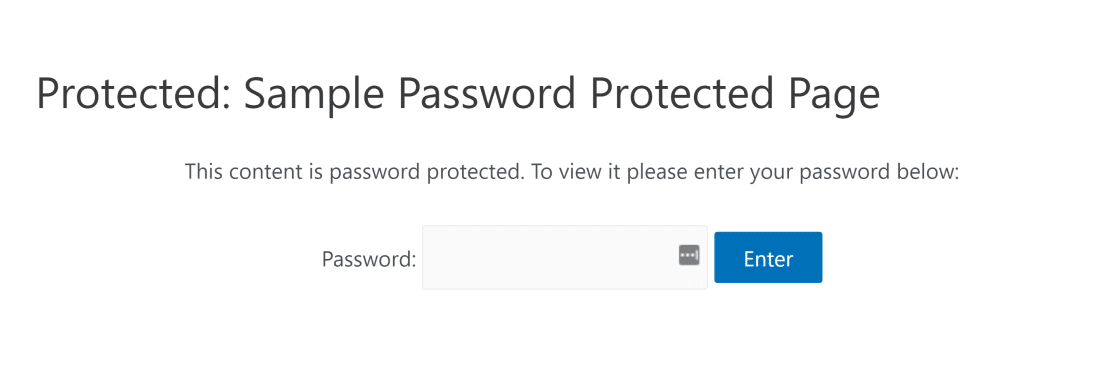
La pagina predefinita di WordPress bloccata da password ha un design molto semplice che include un campo password e ha un design basato sul tuo tema WordPress. Ecco come appare una pagina standard bloccata da password di WordPress:
Sfortunatamente, non è facile aggiungere elementi aggiuntivi come pulsanti personalizzati, widget, moduli e altri elementi utilizzando l'editor predefinito di WordPress.
Ma per rendere tutto questo considerevolmente facile, useremo un plugin speciale per WordPress chiamato SeedProd. Essendo il miglior plugin per la creazione di pagine per WordPress, SeedProd ti consente di creare pagine bloccate da password dall'aspetto fantastico senza richiedere alcun codice!
Come proteggere una pagina con password in WordPress
Prima di poter personalizzare qualsiasi cosa, hai bisogno di una pagina bloccata, e WordPress ha questa funzione integrata, quindi non hai bisogno di un plugin per iniziare.
Apri la pagina o il post che desideri proteggere nell'editor a blocchi. Nella barra laterale delle impostazioni a destra, trova il pannello Riepilogo e fai clic su Visibilità (di solito dice Pubblico). Scegli Protetto da password, digita la password che desideri utilizzare e aggiorna la pagina.

Chiunque visiti quella pagina ora vedrà il prompt di password predefinito di WordPress, e solo le persone con la password potranno visualizzare ciò che c'è dietro.
Il processo è rapido e gratuito, ma il prompt stesso è semplice e non porta il tuo marchio. Questo è esattamente ciò di cui si occupa il metodo SeedProd nella sezione successiva.
Come personalizzare una pagina WordPress protetta da password con SeedProd
Per trasformare quella schermata di blocco semplice in una pagina dall'aspetto progettato, uso SeedProd. È un page builder drag-and-drop con controlli di accesso integrati, il che significa che puoi progettare una pagina bloccata e impostare la sua password in un unico posto. I passaggi seguenti illustrano l'intera configurazione.
- Passaggio 1: Installa il plugin SeedProd
- Passaggio 2: Crea una pagina "Coming Soon"
- Passaggio 3: Personalizza la pagina protetta da password
- Passaggio 4: Impostazioni della pagina protetta da password di WordPress
- Passaggio 5: Pubblica la tua pagina WordPress protetta da password
- Come personalizzare le pagine modulo protette da password
Passaggio 1: Installa il plugin SeedProd
Per iniziare, installa e attiva il plugin SeedProd sul tuo sito. Se sei nuovo nell'aggiunta di plugin, questa guida su come installare un plugin WordPress ti guiderà.
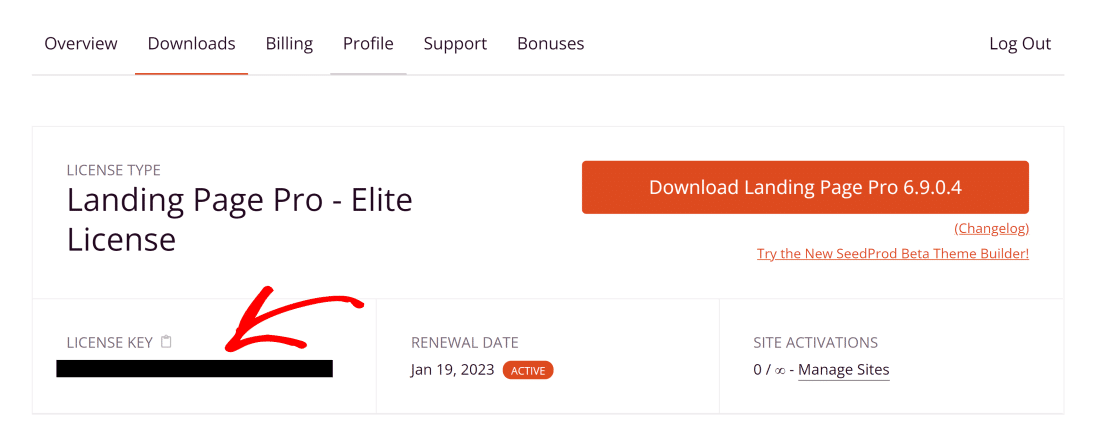
Una volta installato, prendi la tua chiave di licenza dal tuo account SeedProd. La troverai nella scheda Download nella dashboard del tuo account.
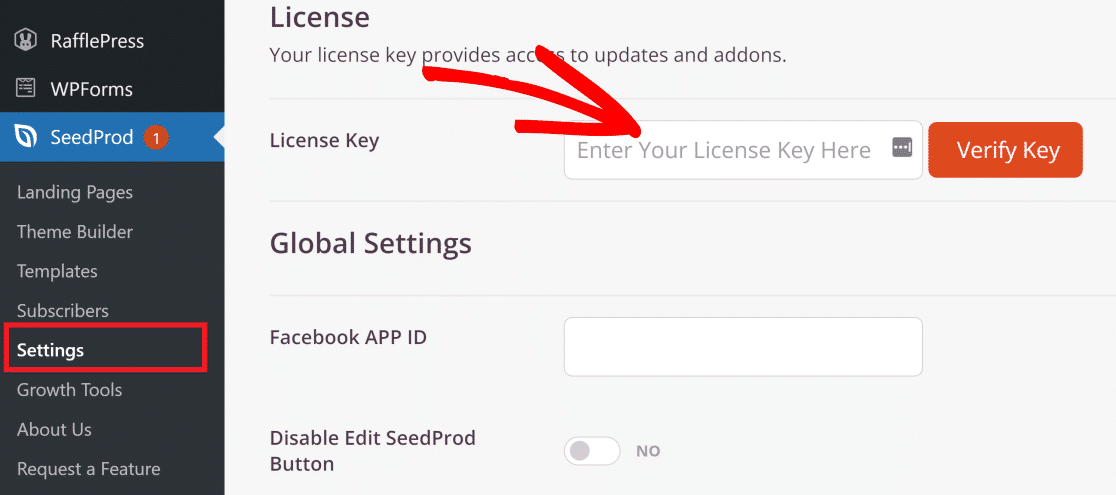
Ora, apri la tua dashboard di amministrazione di WordPress e vai su SeedProd » Impostazioni. Qui, inserisci la tua Chiave di licenza e clicca sul pulsante Verifica.
Ottimo! Ora che SeedProd Pro è attivo sul tuo sito, puoi apportare ogni sorta di personalizzazioni entusiasmanti.
Passaggio 2: Crea una pagina "Coming Soon"
SeedProd ha una modalità "coming soon" che include impostazioni per le restrizioni di accesso. Con queste restrizioni di accesso, puoi facilmente impostare una password per la tua pagina.
Per creare una pagina "coming soon" con SeedProd, clicca sulla voce di menu SeedProd all'interno della barra laterale di WordPress.
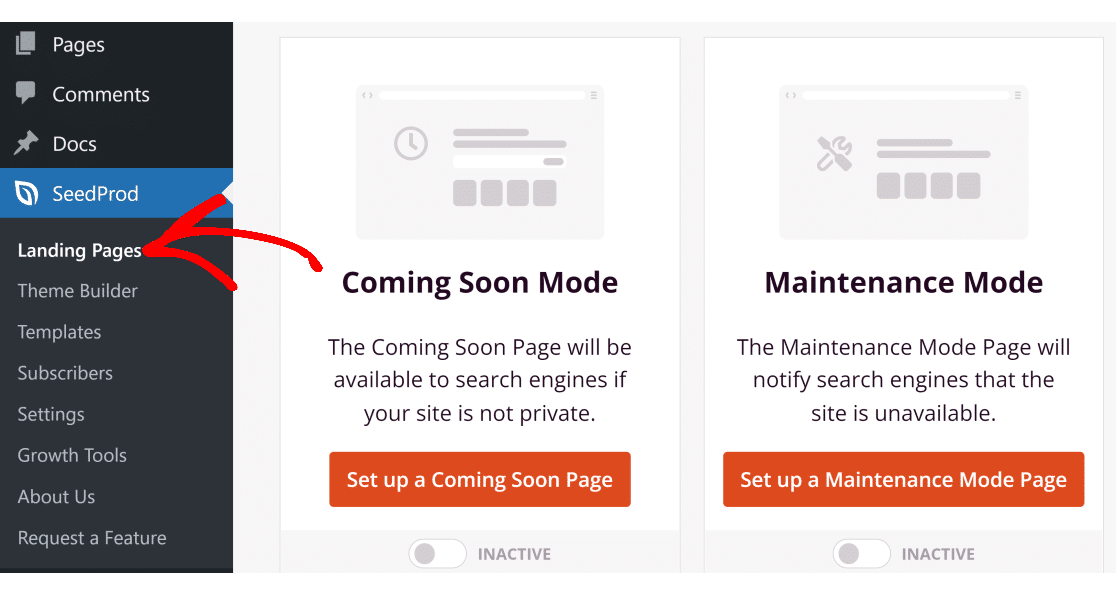
Ora, fai clic sul pulsante Imposta una pagina "Coming Soon".
Qui troverai un'enorme varietà di modelli tra cui scegliere. Puoi sceglierne uno qualsiasi che ti piace, ma useremo il modello Pagina Webinar di Conferenza per questo esempio.
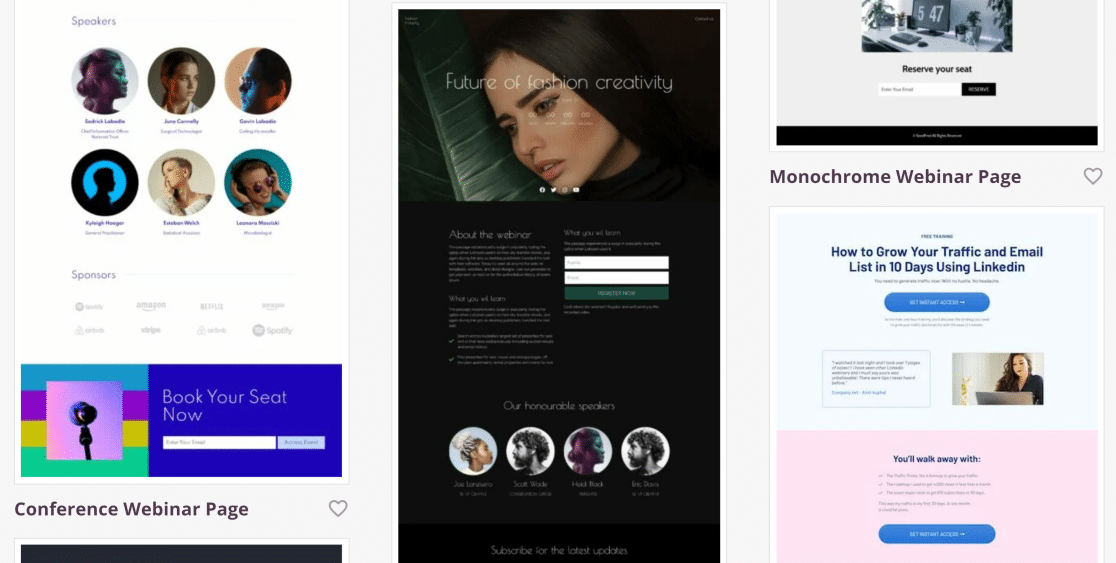
Dopo aver selezionato il tema, dovresti ora vedere il builder drag-and-drop di SeedProd che ti consente di personalizzare la pagina in tutti i modi possibili.
Passaggio 3: Personalizza la pagina protetta da password
Una volta selezionato il modello, puoi personalizzare la tua pagina protetta da password utilizzando decine di diversi tipi di blocchi visibili nel riquadro di sinistra.
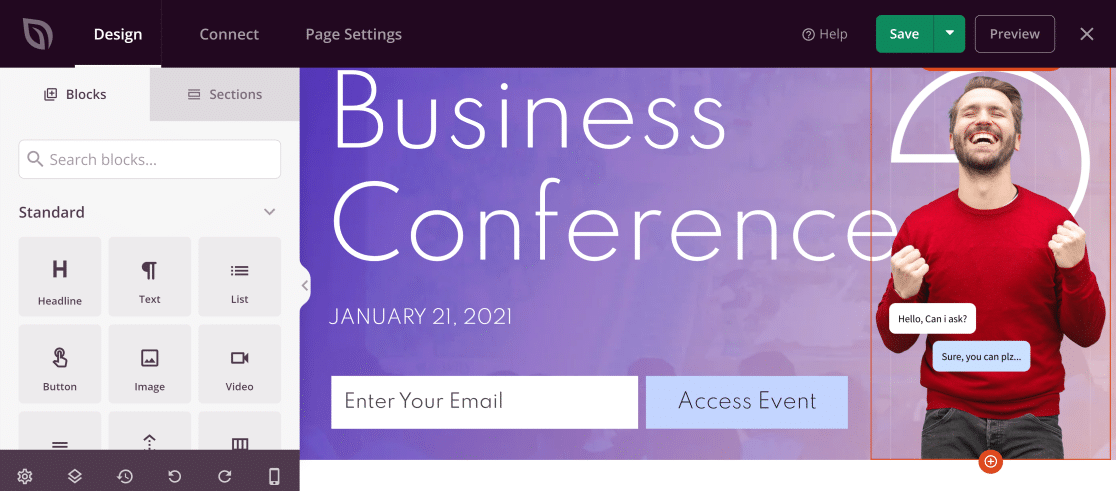
Puoi semplicemente trascinare e rilasciare questi blocchi a destra per aggiungere un nuovo elemento come un modulo, icone di social media, concorsi a premi e altro.
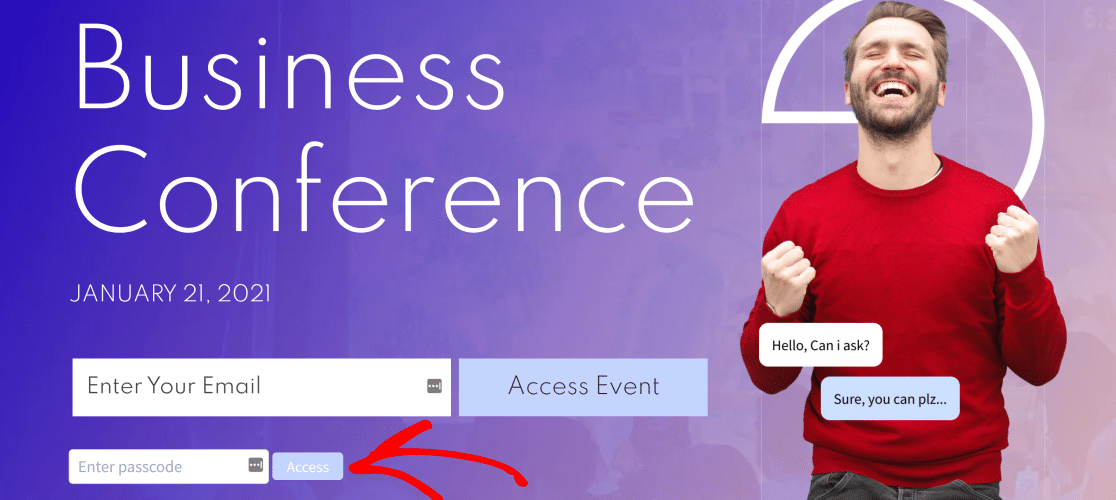
Poiché vogliamo aggiungere un campo password che consenta agli utenti di accedere al contenuto bloccato, trascineremo e rilasceremo il blocco HTML personalizzato sulla pagina.
Per fare ciò, cerca semplicemente HTML personalizzato nel campo di ricerca e posiziona questo blocco nel punto desiderato sulla tua pagina protetta da password.
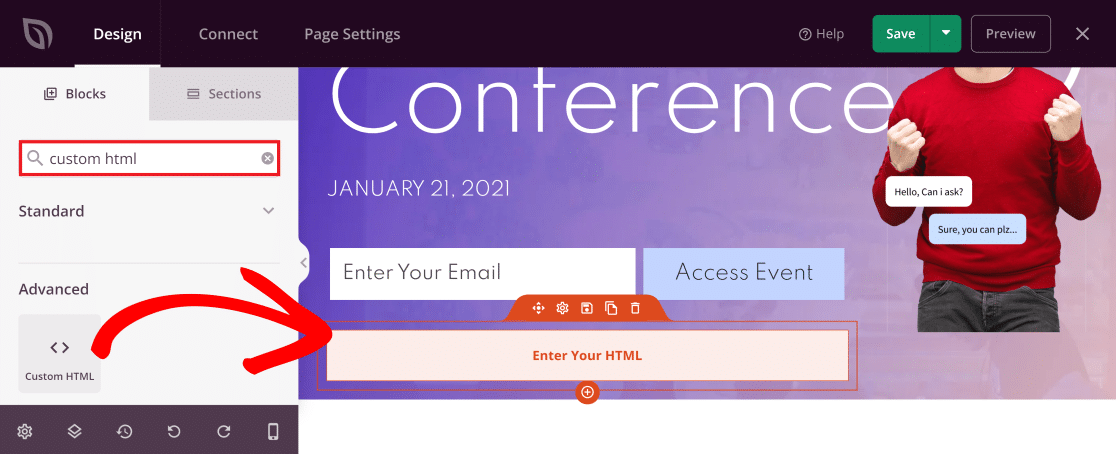
Ora, fai clic sul blocco nell'editor live per accedere alle sue impostazioni. Qui, incolla questo codice nel campo HTML personalizzato:
seed_bypass_form msg="Enter passcode" button-txt="Login" return="https://yourwebsite.com/welcome"Nota: Assicurati di racchiudere il codice sopra tra parentesi quadre quando incolli nel campo HTML personalizzato.
Il codice sopra crea un campo password standard, ma dovrai modificarlo leggermente affinché funzioni perfettamente sul tuo sito. Ecco cosa significa ciascuna delle tre parti di questo codice:
- msg: Questo tag specifica il testo che appare all'interno del campo password. Per impostazione predefinita, è impostato su "Inserisci passcode". Puoi modificare questo testo se lo desideri, ma non è necessario.
- button-txt: Questo tag controlla il testo che appare sul pulsante che porta alla tua pagina protetta da password. Anche in questo caso, puoi modificare questo testo ma non è obbligatorio.
- return: All'interno di questo tag, devi fornire l'URL della pagina a cui desideri che gli utenti accedano con una password. Assicurati di inserire il link corretto.
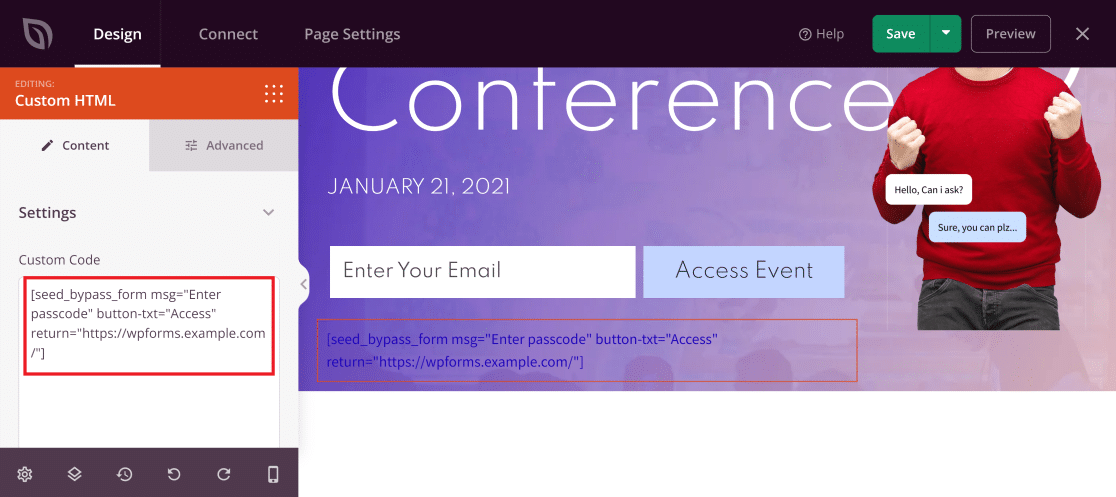
Non vedrai il campo della password effettivo finché non visualizzerai in anteprima la pagina, quindi non preoccuparti se sembra testo semplice nell'editor. Prima di visualizzare in anteprima, ci sono un paio di impostazioni rimaste da sistemare, quindi fai clic su Salva in alto a destra per mantenere il tuo lavoro finora.
Passaggio 4: Impostazioni della pagina protetta da password di WordPress
In questo passaggio, imposteremo la password di cui gli utenti avranno bisogno per accedere effettivamente ai tuoi contenuti protetti. Sul tuo page builder SeedProd, fai clic sulla scheda Impostazioni pagina (terza opzione dall'alto a sinistra).
Ora, seleziona Controllo accessi dal menu a sinistra. Quindi, nel campo URL di bypass, puoi inserire qualsiasi password tu voglia impostare.
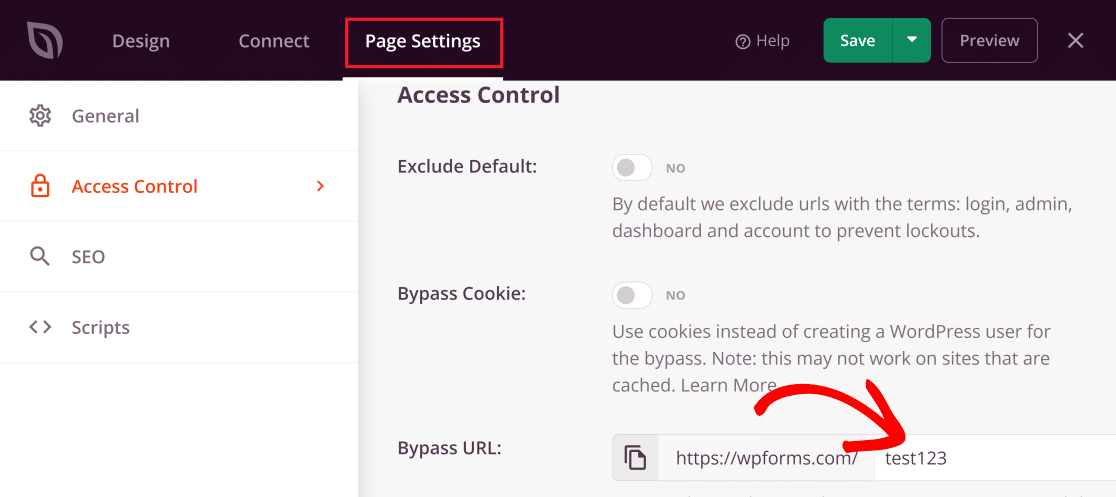
È importante notare che la password scelta sarà anche il tuo URL di bypass. Ciò significa che se desideri che un utente acceda direttamente a questa pagina, puoi semplicemente fornirgli l'URL di bypass.
Ci sei quasi! Scorri verso il basso fino alla sezione Includi/Escludi URL e fai clic sulle opzioni Includi URL. Incolla qui il link alla pagina effettiva che desideri nascondere dietro una password.
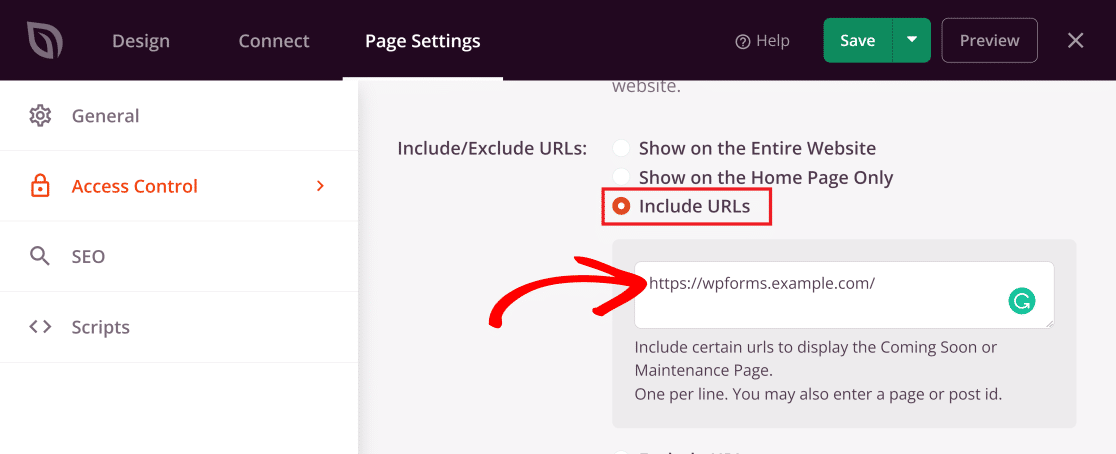
Ed ora è il momento di pubblicare e attivare la nostra nuova pagina personalizzata protetta da password!
Passaggio 5: Pubblica la tua pagina WordPress protetta da password
Ora che abbiamo personalizzato la pagina e configurato le impostazioni a nostro piacimento, possiamo procedere alla pubblicazione. Fai clic sulla freccia rivolta verso il basso accanto al pulsante Salva per espandere il menu e quindi premi Pubblica.
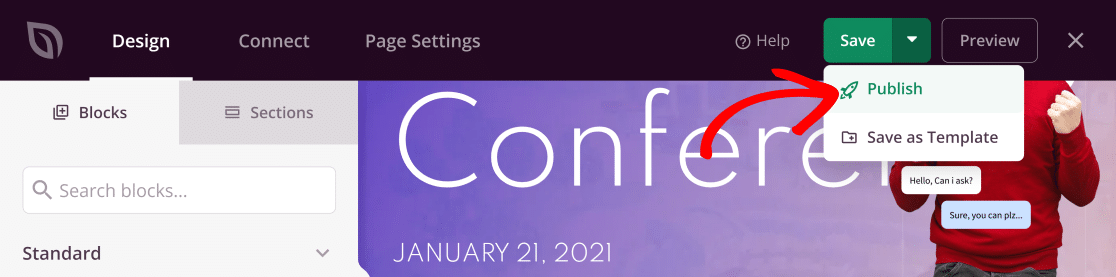
Vedrai quindi apparire il seguente messaggio.
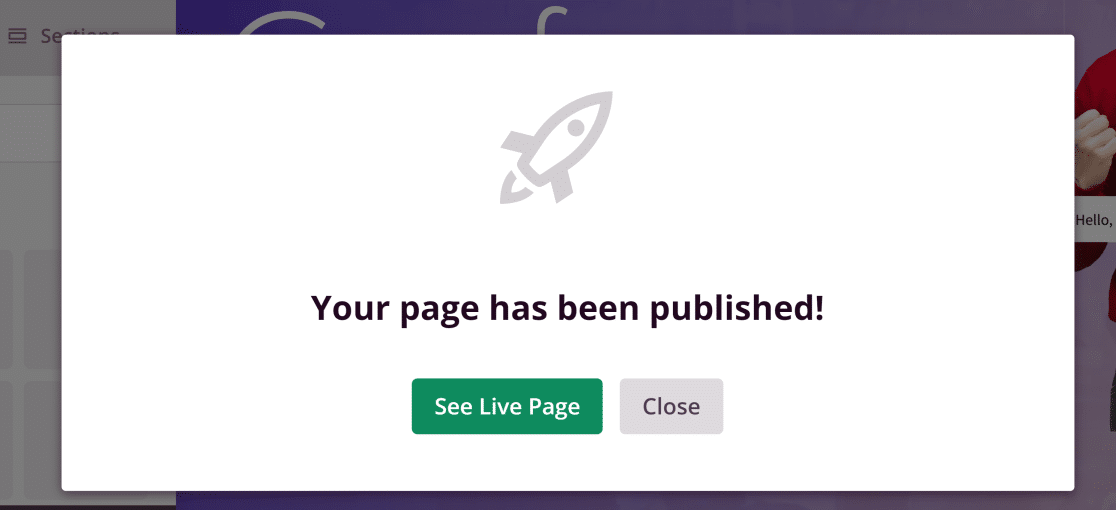
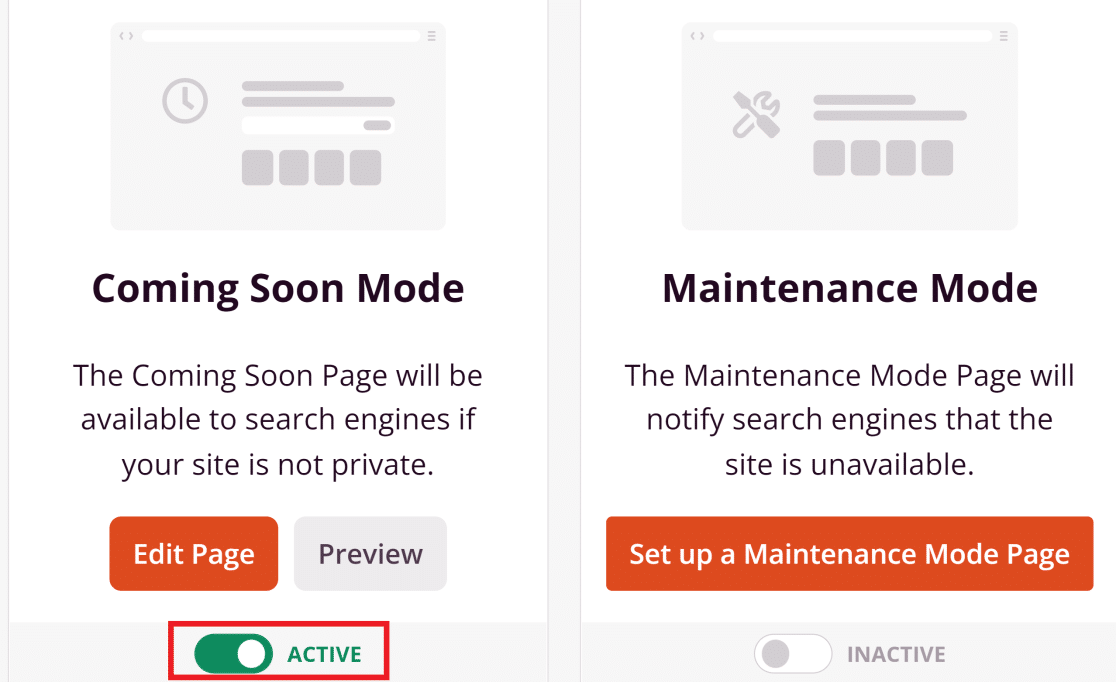
Ora, torna alla tua dashboard di SeedProd e premi l'interruttore in modo che lo stato legga Attivo sotto la Modalità "Coming Soon".
La tua pagina personalizzata protetta da password è ora pubblicata!
Eccellente! Se desideri personalizzare una pagina di modulo protetta da password, consulta i passaggi seguenti in cui utilizziamo WPForms per raggiungere questo obiettivo.
Come personalizzare le pagine modulo protette da password
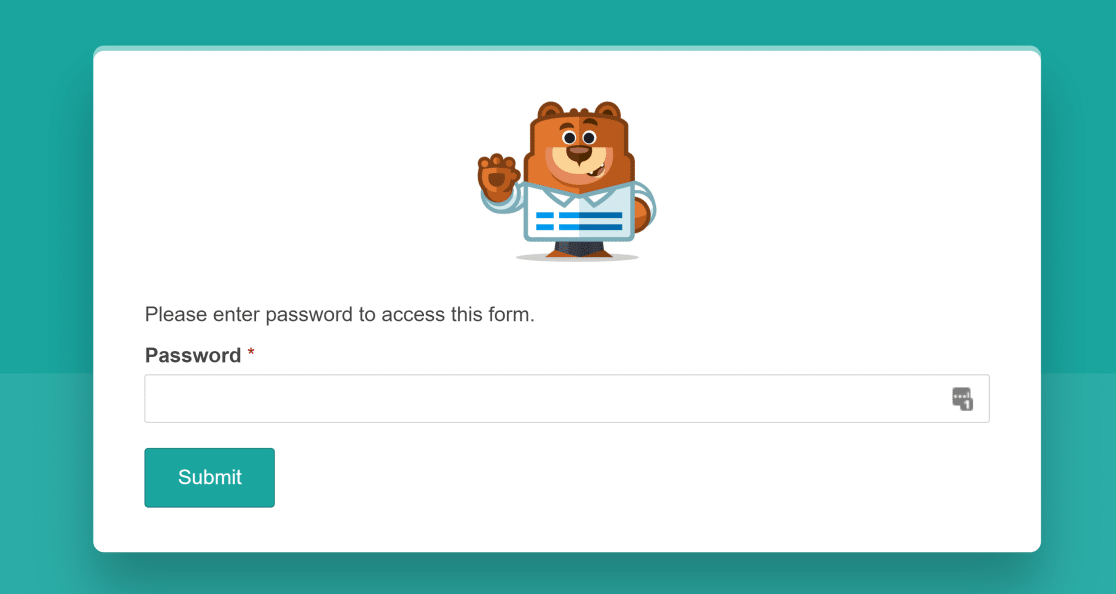
Puoi anche creare e personalizzare una pagina di modulo bloccata da password sul tuo sito WordPress. Questo è molto utile se desideri limitare l'accesso al modulo solo agli utenti connessi o a coloro che dispongono di una password. Per i dettagli, consulta questa guida su come creare un modulo protetto da password.
Domande frequenti sulla personalizzazione delle pagine protette da password
Queste domande sorgono spesso quando le persone iniziano a personalizzare una pagina protetta da password in WordPress. Ecco quelle che sento più spesso.
Puoi cambiare l'aspetto della pagina password predefinita di WordPress?
WordPress non offre un modo integrato per ridefinire il prompt della password predefinito. La strada più semplice è sostituirlo con una pagina personalizzata creata in SeedProd, che è esattamente ciò che il metodo SeedProd sopra descrive, e non richiede codice.
Qual è la differenza tra una pagina privata e una pagina protetta da password?
Una pagina protetta da password è visibile a chiunque abbia la password, mentre una pagina privata è visibile solo agli utenti connessi con il ruolo corretto, come editor e amministratori. Utilizza la protezione con password quando desideri condividere l'accesso con persone che non hanno account sul tuo sito.
Posso proteggere con password l'intero mio sito WordPress?
Sì, ed è un caso d'uso comune. Il modo più semplice è utilizzare la modalità "coming soon" o "manutenzione" di SeedProd, che blocca l'intero sito dietro una singola pagina. Copriamo ogni opzione nella nostra guida su come proteggere con password l'intero sito WordPress.
Posso personalizzare anche il modulo di reimpostazione della password?
Puoi. La schermata di reimpostazione della password è separata dal prompt della password del contenuto, ma è altrettanto personalizzabile. Dai un'occhiata alla nostra guida su come personalizzare il modulo di reimpostazione della password di WordPress.
Successivamente, crea il tuo tema WordPress
Vuoi creare un tema WordPress che abbia esattamente l'aspetto che desideri? Fortunatamente, non è più necessario essere uno sviluppatore per creare il tuo tema WordPress. Dai un'occhiata alla nostra guida dettagliata su come creare temi WordPress senza codice per maggiori informazioni.
Inoltre, se stai cercando un modo semplice per aumentare i visitatori del tuo sito, puoi considerare l'invio di notifiche push da WordPress.
Crea subito un modulo protetto da password
Pronto a creare il tuo modulo? Inizia oggi stesso con il plugin per la creazione di moduli WordPress più semplice. WPForms Pro include molti modelli gratuiti e offre una garanzia di rimborso di 14 giorni.
Se questo articolo ti è stato utile, seguici su Facebook e X (Twitter) per altri tutorial e guide gratuite su WordPress.





