








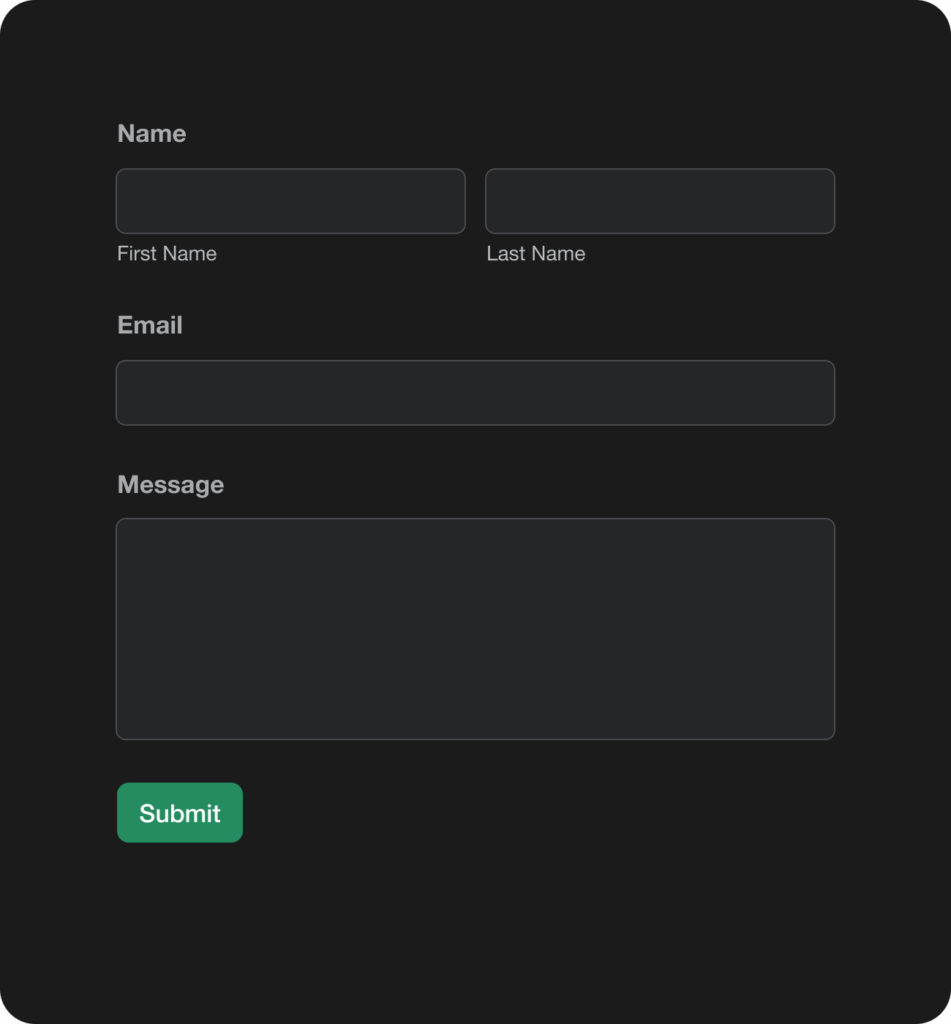
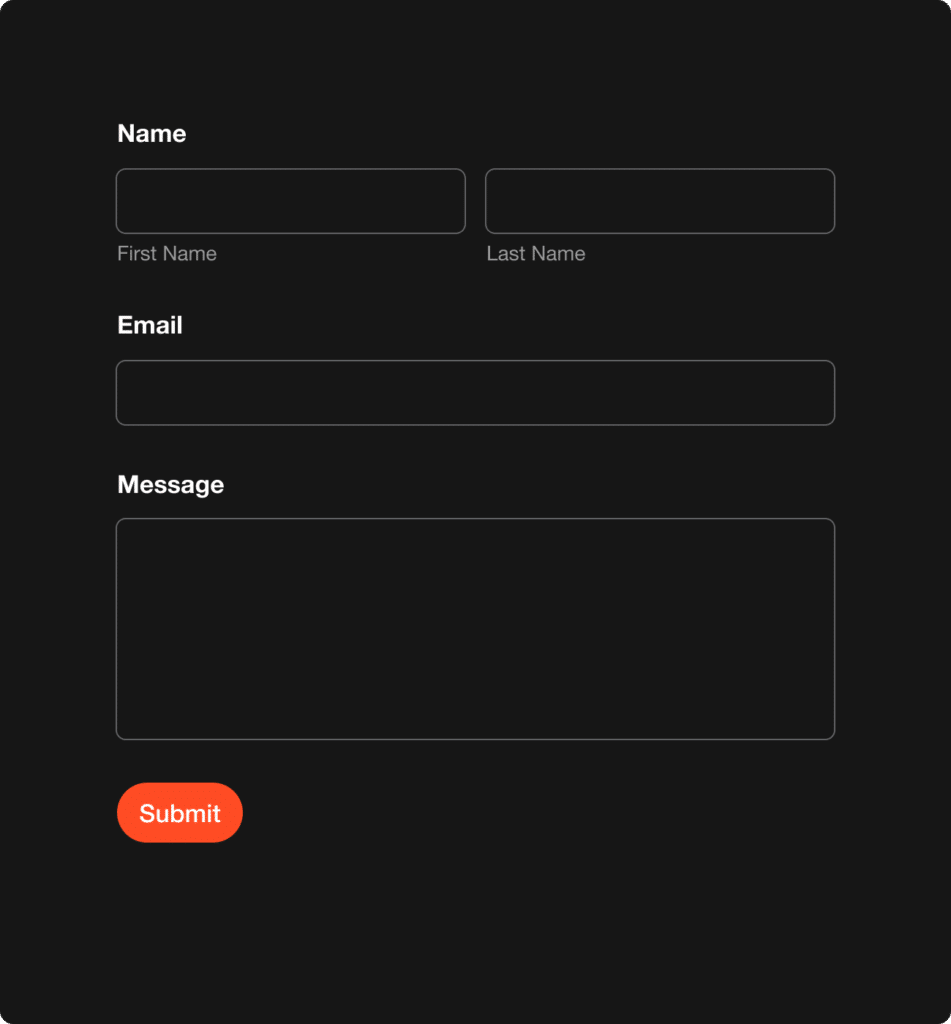
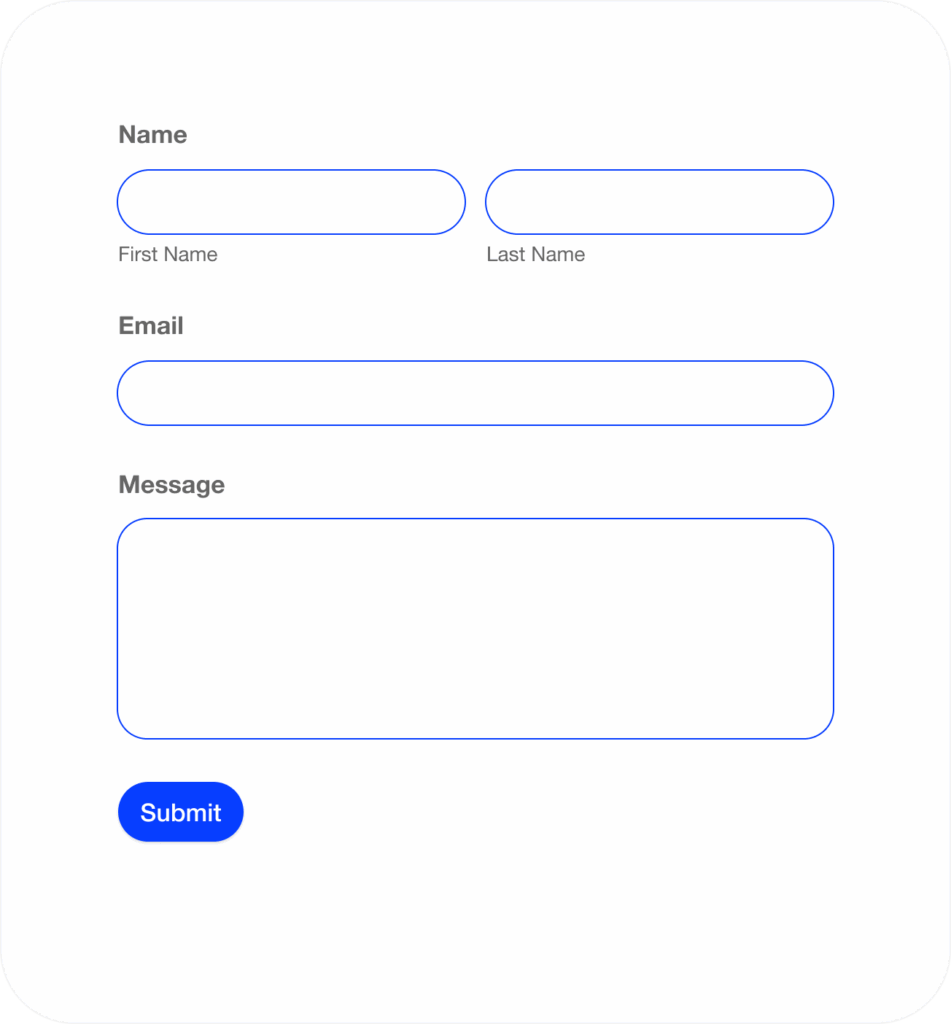
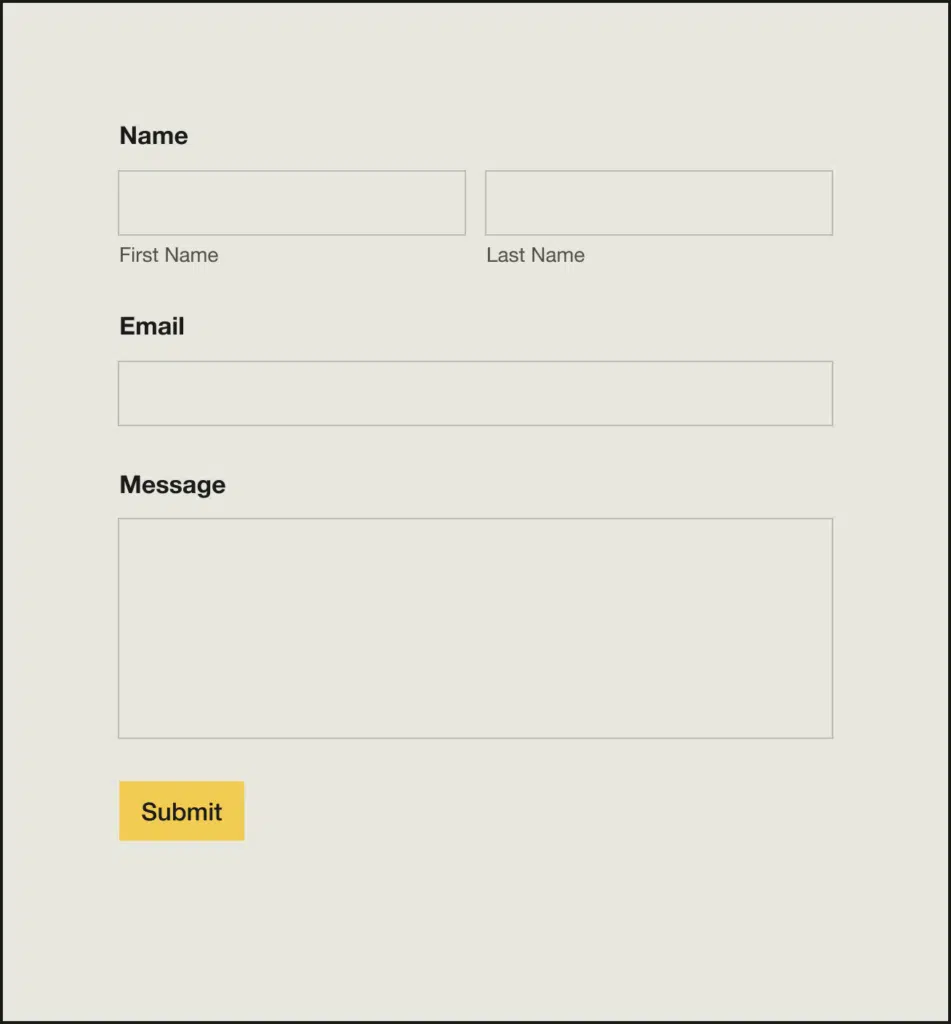
Temi modulo WordPress

Stili e temi dei moduli

Opzioni semplici ma potenti. Infinite possibilità.

  • Oltre 40 temi predefiniti
  • Supporto front-end, editor a blocchi e shortcode
  • Controlli di stile intuitivi
  • Supporto Elementor e Divi

Tutto ciò che ti serve per stilizzare i moduli sulla pagina

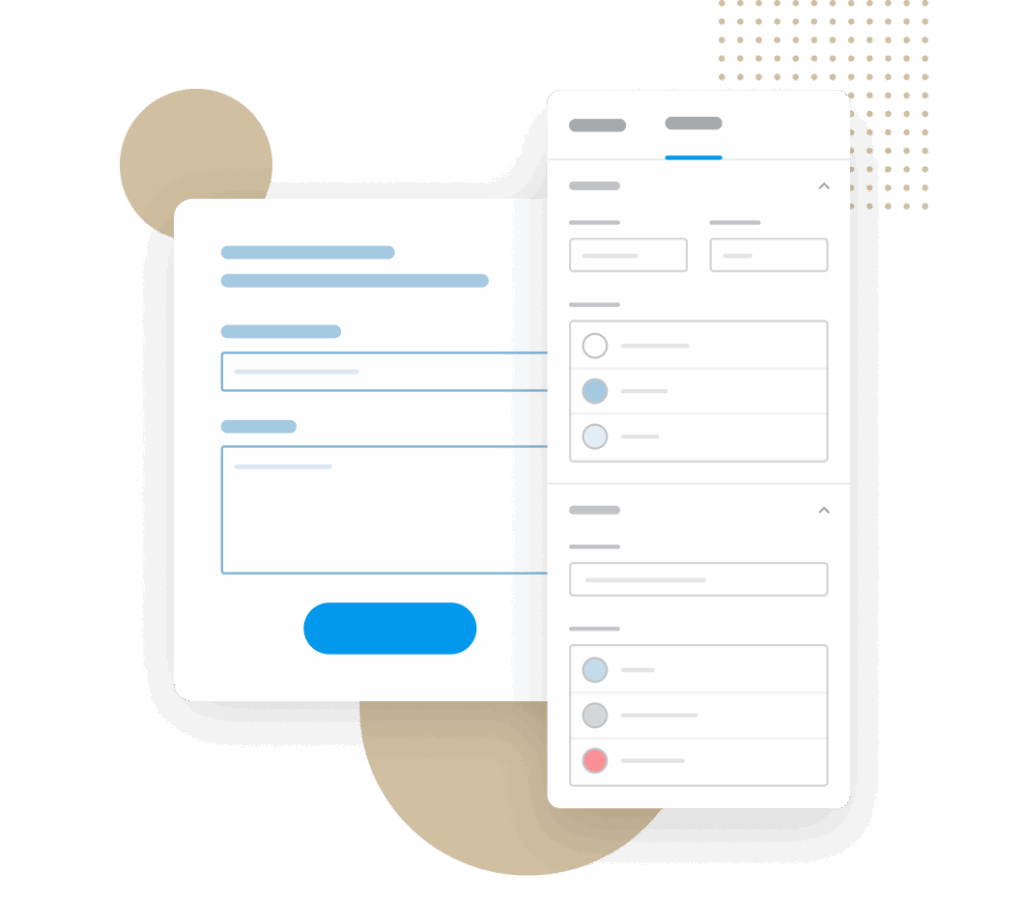
Dimentica il CSS specifico per pagina e i moduli duplicati. Con WPForms, i tuoi temi modulo WordPress e ogni controllo di stile si trovano proprio accanto al tuo modulo.

Stilizzalo sulla pagina

Fai clic su Modifica tema modulo nella barra di amministrazione e il pannello Tema modulo si aprirà accanto al tuo modulo live.

Ogni modifica, in tempo reale

Colori, bordi e pulsanti si aggiornano sul modulo mentre li regoli, con la tua pagina tutt'intorno.

Un look per ogni pagina

Salva su qualsiasi pagina per modificare solo quel punto, o sulla pagina di anteprima per impostare il predefinito.

Oltre 40 temi stock

Inizia da un tema stock Classico, Predefinito o creato da un designer, quindi modificalo per creare una tua copia.

Stili di campi, etichette e pulsanti

Dimensioni, bordi, raggio degli angoli e colori per ogni parte del modulo, su ogni piano.

Sfondi e contenitori

I piani a pagamento aggiungono sfumature, immagini, foto stock, spaziatura e ombre dietro il tuo modulo.

Modifica tema ovunque

Il Generatore di moduli, l'editor a blocchi, Elementor e Divi aprono ciascuno il pannello su quel modulo specifico.

I tuoi stili rimangono al loro posto

I compagni di squadra che possono modificare i moduli ma non gestire le impostazioni vedono solo l'elenco Temi.

Su Ogni Piano

Il pannello Temi Modulo è incluso in ogni piano WPForms, compreso Lite.

Temi Modulo WordPress per Ogni Tipo di Sito

Che tu gestisca un modulo di contatto o una dozzina di pagine di campagne, ogni modulo può indossare l'aspetto di cui la sua pagina ha bisogno.

Titolari di Piccole Imprese

Apri la tua pagina di contatto, fai clic su Modifica Tema Modulo e abbina il modulo al tuo brand proprio lì.

Imposta il pulsante sul colore del tuo logo, arrotonda gli angoli dei campi per adattarli alle tue foto e fai clic su Salva Modifiche.

Richiede solo pochi clic, è facile per i principianti e non c'è CSS da imparare né un designer da chiamare.

Con i temi modulo WordPress che stilizzi sulla pagina, il tuo modulo sembra semplicemente parte della tua attività.

Proprietario di una piccola impresa che abbina il pulsante di un modulo al colore del logo con temi modulo WordPress nella pagina live

Marketer

Apri una landing page, imposta i colori del modulo per abbinarli alla campagna e salva subito.

Cambia solo quella pagina, così il lancio avrà un modulo vestito per l'occasione mentre ogni altra pagina mantiene lo stile quotidiano.

Nel frattempo, è sempre un unico modulo con un unico set di voci, quindi i tuoi risultati non si dividono mai tra copie dello stesso modulo.

Marketer che personalizza un modulo di iscrizione per abbinarlo a una landing page di campagna, salvato solo per quella pagina

Agenzie e Sviluppatori

Un modulo può avere un aspetto diverso su ogni pagina del cliente, sia che si trovi in un blocco, un shortcode, un widget Elementor o un modulo Divi, senza CSS specifici per pagina da mantenere.

Imposta alcuni temi modulo personalizzati, quindi consegna il sito.
I clienti che possono modificare i moduli ma non gestire le impostazioni vedono solo l'elenco Temi, quindi possono passare da un tema modulo all'altro mentre le impostazioni di stile rimangono nelle tue mani.

Cliente che passa da temi modulo personalizzati in un pannello Tema modulo che mostra solo l'elenco Temi

Proprietari di Negozi Online

Lancia una pagina di vendita e personalizza il suo modulo d'ordine proprio lì per abbinarlo all'offerta circostante, dal colore del pulsante allo sfondo. Le tue pagine prodotto mantengono il loro aspetto usuale.

Inoltre, ogni ordine arriva sempre nello stesso set di voci del modulo, quindi non c'è una copia del modulo d'ordine da tenere sincronizzata per ogni pagina.

Modulo d'ordine ridisegnato per abbinarsi a una pagina di saldi festivi mentre le pagine dei prodotti mantengono il loro aspetto usuale

Tutto ciò che l'Editor Temi Modulo Front-End Può Fare per Te

Uno sguardo più da vicino al pannello Temi Modulo, dal primo clic nella barra di amministrazione al momento del salvataggio.

Vedi Ogni Modifica sulla Pagina Reale

Visita qualsiasi pagina che mostra il tuo modulo, fai clic su **Modifica Tema Modulo** nella barra di amministrazione e il pannello Temi Modulo si aprirà proprio accanto.

Scegli un tema predefinito o regola un colore, un bordo o un pulsante, e il modulo si aggiorna sul posto, circondato dalle tue intestazioni, foto e colori.

Di conseguenza, giudichi l'aspetto esattamente dove lo faranno i tuoi visitatori. Se la pagina contiene più di un modulo, il selettore Modulo li elenca tutti e scorre fino a quello che scegli.

Personalizzazione dei temi modulo WordPress live sulla pagina con il pannello Tema modulo aperto dalla barra di amministrazione
Un modulo WPForms mostrato con il suo aspetto predefinito sulla maggior parte delle pagine e il suo aspetto personalizzato su una pagina di saldi

Dai allo Stesso Modulo il Suo Aspetto su Ogni Pagina

Salva nella pagina di anteprima del modulo e imposti il suo aspetto predefinito, quello che ogni pagina utilizza a meno che non abbia un aspetto personalizzato. Salva su qualsiasi altra pagina e solo quel punto cambia.

Quindi un modulo può rimanere discreto in una barra laterale e risaltare su una landing page, rimanendo sempre un unico modulo, con un unico set di campi da modificare e un unico set di voci da controllare.

Ogni altra pagina mantiene l'aspetto che aveva già.

Inizia Da Oltre 40 Temi Modulo WordPress Pronti all'Uso

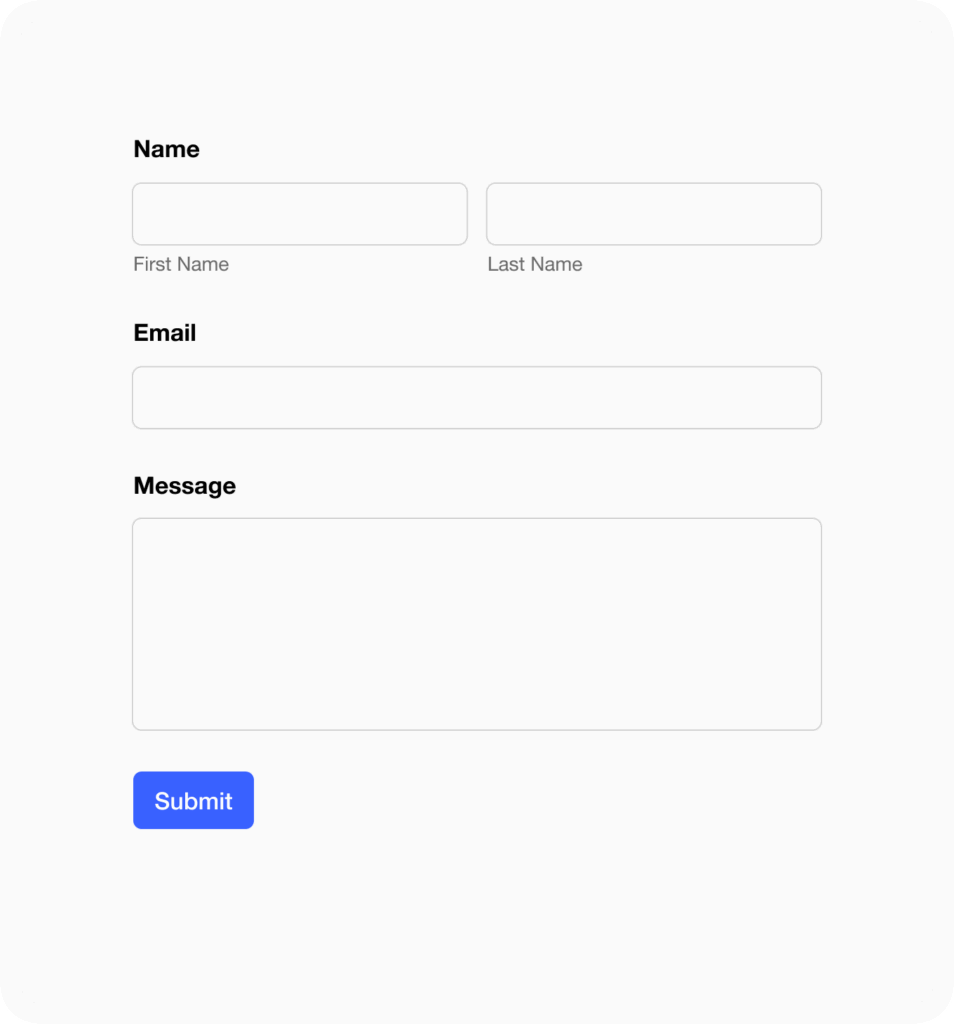
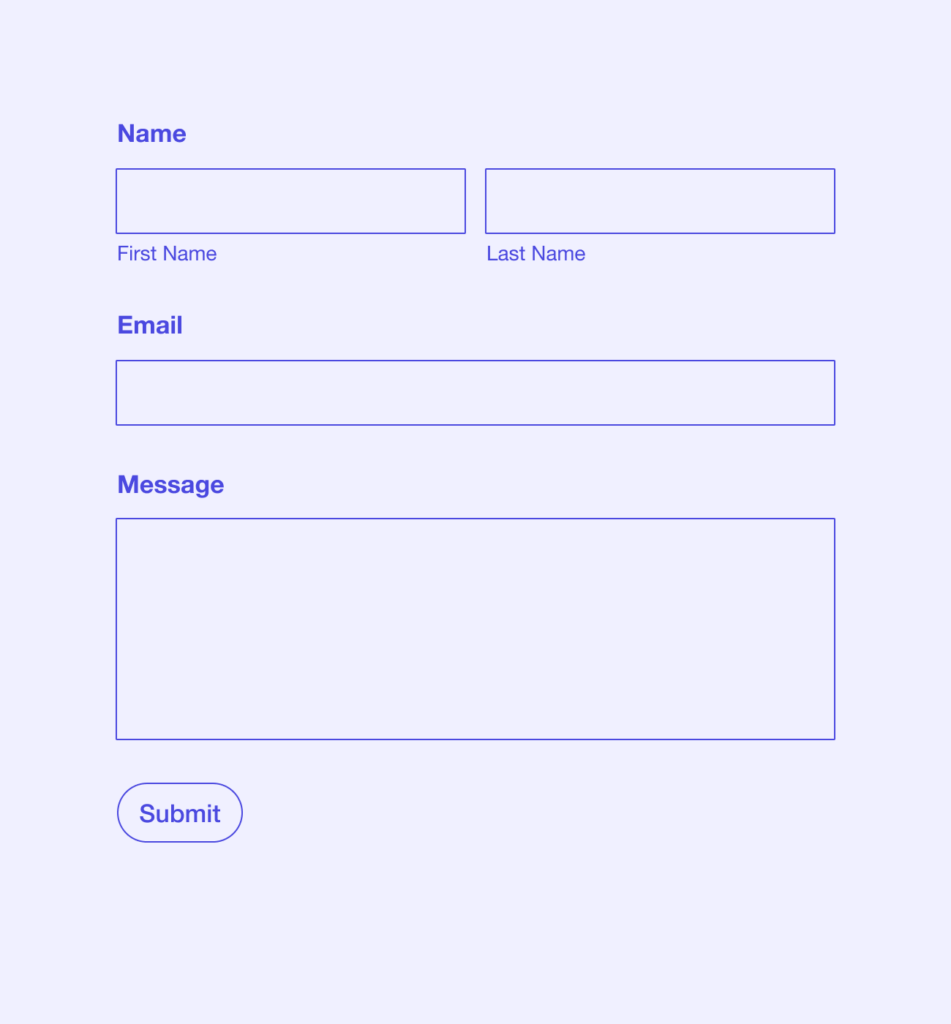
Classico e Predefinito sono inclusi in ogni piano, e qualsiasi piano a pagamento sblocca l'intero set di temi predefiniti, dai pastelli tenui ai look scuri e d'impatto.

Passa il mouse sopra i puntini colorati di un tema stock per vedere quale corrisponde al pulsante, all'etichetta o al bordo del campo. Poi cambia quello che vuoi.

WPForms salva la tua versione come copia, ad esempio "Ocean (Copia)", in modo che l'originale rimanga com'era e il tuo tema personalizzato sia pronto per il modulo successivo.

Muro di temi modulo WordPress pronti all'uso con un tema stock salvato come copia personalizzata
Impostazioni di stile per campi, etichette e pulsanti per raggio del bordo, dimensione del bordo e colori in WPForms

Stilizza ogni parte del modulo, con ogni piano

Stili dei campi, stili delle etichette e stili dei pulsanti sono inclusi in ogni piano WPForms, incluso WPForms Lite.

Imposta la dimensione, lo stile e lo spessore del bordo, il raggio degli angoli e i colori per i tuoi campi, etichette, sottoetichette, messaggi di errore e pulsanti.

Ad esempio, abbinare il pulsante di invio agli altri pulsanti del tuo sito è un rapido passaggio a Stili dei pulsanti. Inoltre, ogni scelta utilizza menu e selettori di colore, senza bisogno di codice.

Abbina anche la tua pagina più audace

Su qualsiasi piano a pagamento, a partire da WPForms Basic, gli Stili del contenitore vestono la casella in cui si trova il tuo modulo con spaziatura, un bordo, angoli arrotondati e un'ombra.

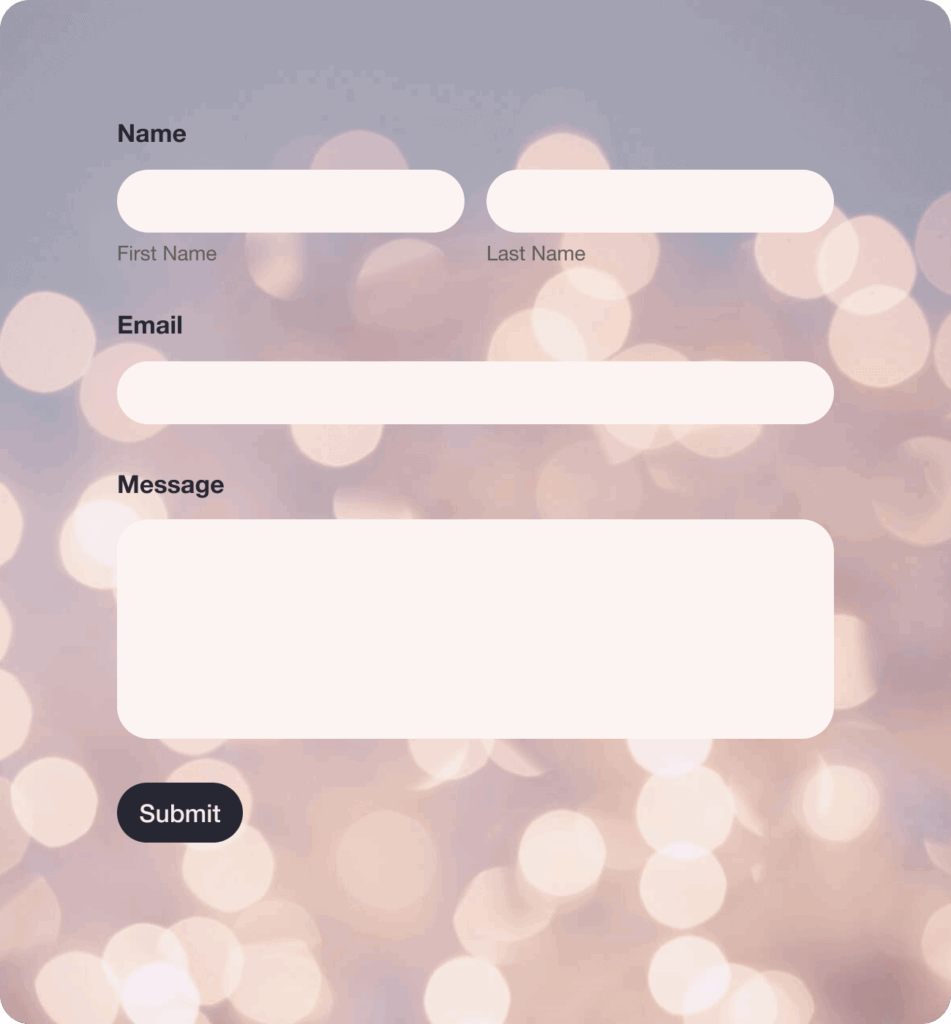
Gli Stili di sfondo vanno oltre: un colore solido, la tua immagine, una sfumatura radiale, verticale, orizzontale o diagonale, o una foto scelta dalla libreria stock integrata con anteprima dal vivo.

Fino a quando non scegli i tuoi colori, la sfumatura termina con il colore del tuo pulsante, in modo che corrisponda dal primo clic.

Scelta di una foto stock e di uno sfondo sfumato diagonale per un modulo WPForms
Pulsanti Modifica tema nel Generatore di moduli, editor a blocchi, Elementor e Divi che aprono un pannello Tema modulo

Aprilo da ovunque tu costruisca

Un pulsante Modifica tema nel Generatore di moduli, nell'editor a blocchi di WordPress, in Elementor e Divi apre il pannello Temi del modulo su quel modulo esatto.

Dall'editor a blocchi o da Elementor, salva prima la tua pagina se hai modifiche non salvate e chiede prima di salvare una pagina pubblicata. Torna indietro e l'anteprima lì si aggiorna con il nuovo aspetto.

In breve, costruisci con il generatore di moduli drag and drop che conosci, e ogni modulo, blocco e widget Elementor che hai stilizzato in precedenza mantiene il suo aspetto.

Galleria Temi per Moduli

Decine di temi pronti, così puoi trovare rapidamente l'aspetto giusto per il tuo sito.

Aero
Fioritura
Bokeh
Cemento
Zucchero filato
Artigianato
Eleganza
Piumato
Flynn
Fresco
Ghiaccio
Cupo
Verdeggiante
Corridoio
Raccolto
Giungla
Lussureggiante
Manhattan
Matrice
Monstera
Negativo
Palmo
Intonaco
Intervallo
Rustico
Bozza
Solitudine
Sonico
Primavera
Maree
Vintage
Western

Fai in modo che ogni modulo si adatti. È così semplice.

Unisciti ai oltre 5 milioni di professionisti che utilizzano WPForms per acquisire lead, raccogliere pagamenti e dare a ogni modulo un aspetto che si adatti alla sua pagina.

✓ Garanzia di rimborso di 14 giorni · ✓ Configurazione in meno di 5 minuti · ✓ Nessuna codifica richiesta · ✓ Utilizzato su oltre 5 milioni di siti

Mostra tutto

Domande frequenti e Risorse

Hai domande sui temi dei moduli WordPress in WPForms? Abbiamo le risposte.

Cosa sono i temi dei moduli di WordPress in WPForms?

I temi dei moduli WordPress in WPForms sono stili predefiniti per i tuoi moduli: colori, bordi, forme dei campi e stili dei pulsanti che applichi con un clic.

WPForms include oltre 40 temi predefiniti, e puoi modificare uno qualsiasi di essi o salvare i tuoi temi personalizzati.

Un tema del modulo cambia solo l'aspetto del tuo modulo. Non cambia mai il tuo tema WordPress, ed è diverso da un modello di modulo, che imposta i campi con cui un modulo inizia.

Cos'è l'Editor Temi Moduli Front-End?

L'editor dei temi dei moduli front-end è il pannello Temi Modulo di WPForms che si apre sulle pagine live dove appaiono i tuoi moduli.

Fai clic su Modifica tema modulo nella tua barra di amministrazione, scegli un tema del modulo o regola uno stile, e il modulo cambia davanti ai tuoi occhi prima di fare clic su Salva modifiche.

Si apre anche dal link Modifica tema nella pagina di anteprima di un modulo, e dal pulsante Modifica tema nel Generatore di moduli, nell'editor a blocchi di WordPress, in Elementor e Divi.

L'Editor Temi Moduli Front-End è gratuito?

Sì, l'editor dei temi dei moduli front-end è incluso in ogni piano WPForms, incluso il WPForms Lite gratuito.

Su Lite, ottieni Stili Campo, Stili Etichetta, Stili Pulsante e i temi modulo Classico e Predefinito.

Qualsiasi piano a pagamento, a partire da WPForms Basic, aggiunge Stili Contenitore, Stili Sfondo con sfumature e foto stock, e l'intera gamma di oltre 40 temi stock.

Confronta i piani per vedere tutto ciò che ogni licenza include.

Se modifico un modulo su una pagina, cambia ovunque?

No. Quando salvi su una pagina normale, cambia solo quel punto, quindi lo stesso modulo può apparire diverso su due pagine.

Per cambiare l'aspetto predefinito del modulo, quello che ogni pagina usa a meno che non abbia un proprio aspetto, salva dalla pagina di anteprima del modulo. Per aprirlo, vai su Impostazioni » Temi nel Generatore di moduli.

In entrambi i casi, i tuoi stili vengono salvati sul tuo sito WordPress e il modulo conserva un set di campi e un set di inserimenti.

L'aggiornamento di WPForms cambierà gli stili che ho già impostato?

No. Moduli, blocchi WordPress e widget Elementor che hai stilizzato in precedenza continuano ad apparire esattamente come prima. Ciò che cambia è dove li modifichi.

Il Generatore di moduli, l'editor a blocchi e Elementor ora mostrano un pulsante Modifica tema che apre il pannello Temi Modulo su quel modulo esatto, e Divi ottiene lo stesso pulsante.

Ho bisogno di conoscere il CSS per stilizzare i miei moduli?

No, i temi dei moduli WordPress in WPForms non richiedono codice. Scegli temi, colori, dimensioni e stili degli angoli dai menu e dai selettori di colore, e vedi il risultato sulla tua pagina mentre procedi.

Detto questo, se ti piace scrivere CSS, gli amministratori del sito troveranno una casella CSS personalizzato nella sezione Avanzate del pannello, e questa guida CSS copre le classi utilizzate da WPForms.

Posso stilizzare i miei moduli su un telefono?

Sì. Su un telefono, dove WordPress nasconde la maggior parte delle voci della barra di amministrazione, appare un pulsante mobile Tema modulo in fondo alla pagina e apre lo stesso pannello, così puoi regolare i tuoi temi dei moduli WordPress da qualsiasi luogo.

I tuoi moduli stilizzati rimangono anche compatibili con i dispositivi mobili per i visitatori, perché ogni tema del modulo si adatta da solo agli schermi piccoli.

Funziona con Elementor, Divi e l'editor a blocchi?

Sì. Il blocco WPForms nell'editor a blocchi di WordPress, il widget WPForms in Elementor e i moduli WPForms in Divi mostrano ciascuno un pulsante Modifica tema che apre il pannello Tema modulo per quel modulo specifico. Un aspetto che salvi lì rimane con quel modulo in quella pagina.

I moduli aggiunti con uno shortcode o un widget funzionano allo stesso modo: apri la pagina, fai clic su Modifica tema modulo e salva.

Chi può modificare gli stili dei moduli sul mio sito?

Chiunque possa modificare un modulo può aprire il pannello Tema modulo.

Tuttavia, le persone che possono modificare i moduli ma non gestire le impostazioni del tuo sito vedono solo l'elenco Temi, quindi possono passare da un tema modulo all'altro mentre le impostazioni di stile rimangono con te.

CSS personalizzato e impostazioni di stile Copia / Incolla sono solo per gli amministratori del sito.

Perché non vedo Modifica tema modulo nella mia barra di amministrazione?

Innanzitutto, aggiorna WPForms all'ultima versione e assicurati di aver effettuato l'accesso e di visualizzare una pagina che mostra un modulo WPForms.

Quindi vai su WPForms » Impostazioni » Generali, verifica che Includi stile modulo sia impostato su Stile di base e tema modulo e ricarica la pagina.

Questa guida all'impostazione Includi stile modulo spiega ogni opzione.

🔔 Iscriviti per ricevere i nostri ultimi aggiornamenti
📧 Iscriviti alle email

Iscrizione Email

Iscriviti alla nostra Newsletter

Non ti invieremo spam. Inviamo un'email solo quando pensiamo che ti sarà veramente d'aiuto. Annulla l'iscrizione in qualsiasi momento!
Miglioramento Nuova funzionalità

Incontra il nuovo editor di temi per moduli front-end

Banner principale che annuncia il nuovo editor dei temi dei moduli front-end; orso mascotte a sinistra e illustrazioni di moduli impilate a destra.

L'editor dei temi dei moduli front-end ti consente di ridefinire lo stile dei tuoi moduli WPForms nelle pagine in cui sono incorporati, con ogni modifica che viene visualizzata mentre la fai.

Il salvataggio dalla pagina di anteprima del modulo ne imposta l'aspetto predefinito, mentre il salvataggio in qualsiasi altro punto modifica solo quella singola posizione.

Aprilo dalla voce Modifica tema modulo nella barra di amministrazione, o da un pulsante Modifica tema all'interno del builder, dell'editor a blocchi, di Elementor o di Divi.

Ogni modulo finisce per avere un aspetto appropriato ovunque appaia.

Integrazione Nuova funzionalità

Espandi la tua lista Drip direttamente da qualsiasi modulo WPForms

Banner di annuncio: 'Annuncio Drip per tutti gli utenti WPForms' con una mascotte a sinistra e un logo circolare a destra.

Drip ora funziona all'interno di WPForms stesso, quindi qualsiasi modulo può creare o aggiornare iscritti nel tuo account Drip senza un componente aggiuntivo separato da gestire.

I tag impostati su una connessione viaggiano con ogni nuovo iscritto, il che consente al flusso di lavoro Drip collegato a quel tag di prenderli subito.

Collega un account Drip in WPForms » Impostazioni » Integrazioni, quindi imposta una connessione dal pannello Marketing del costruttore di moduli.

I siti che hanno eseguito il componente aggiuntivo Drip precedente mantengono i loro account, connessioni e mappature dei campi esattamente come erano.

Nuova funzionalità Pagamenti

Avvia i tuoi abbonamenti Stripe con un periodo di prova

Testo dell'eroe allineato a sinistra: "Aggiungi un periodo di prova agli abbonamenti Stripe in WPForms", con un avatar di orso e un badge ANNUNCIO su sfondo blu scuro.

Un abbonamento Stripe venduto tramite WPForms può ora iniziare con un periodo di prova: l'abbonato si iscrive oggi e il suo primo pagamento attende la fine della prova.

La carta viene raccolta e verificata al momento dell'iscrizione, trattenuta da Stripe e addebitata automaticamente il giorno in cui termina la prova.

La durata è un numero di giorni, settimane, mesi o anni, scelto nella scheda Pagamenti del modulo per ogni abbonamento Stripe che vendi.

Ogni prova viene visualizzata in WPForms » Pagamenti con lo stato In prova fino all'arrivo del primo pagamento.

Miglioramento

Riepilogo email settimanale

Banner principale che annuncia il riepilogo email settimanale di WPForms con un cerchio mascotte a sinistra e una scheda di analisi bianca a destra, su uno sfondo blu scuro.

Il riepilogo settimanale che WPForms ti invia via email ora si apre con riquadri di statistiche per voci, visualizzazioni e spam, ognuno contrassegnato da come si è mosso rispetto alla settimana precedente.

Sotto di essi, una tabella fornisce a ogni modulo la propria riga e, quando i dati lo meritano, l'intestazione cambia per segnalare una settimana migliore, un traguardo o un modulo che è diventato silenzioso.

Un singolo pulsante ti riporta dall'email a WPForms, quindi la cosa che vale la pena controllare è a un clic di distanza.

Integrazione Nuova funzionalità Pagamenti

Componente aggiuntivo Paystack

Presentazione dell'addon WPForms Paystack: Accetta pagamenti in Nigeria, Ghana, Sud Africa e Kenya

L'addon Paystack porta pagamenti con carta, bonifico bancario e mobile money ai tuoi moduli per acquirenti in Nigeria, Ghana, Sud Africa e Kenya.

Gli acquirenti fanno clic su invia e pagano nel popup Paystack in naira, cedis, rand o scellini kenioti, senza aggiungere nuovi campi al tuo modulo.

I pagamenti tramite bonifico bancario e mobile money vengono salvati come In sospeso e WPForms può trattenere le tue email di notifica finché Paystack non conferma il pagamento, quindi completa l'ordine autonomamente.

Ogni pagamento Paystack viene visualizzato in WPForms » Pagamenti e i rimborsi completi possono essere emessi senza lasciare WordPress.