


Riassunto AI
Desideri consentire agli utenti di ripetere set di informazioni simili nei tuoi moduli WordPress? Il campo Ripetitore in WPForms ti consente di creare set di campi ripetuti all'interno dei tuoi moduli. Questo può essere particolarmente utile per raccogliere più voci di informazioni simili, come competenze multiple o esperienze lavorative.
Questo tutorial dimostrerà come utilizzare il campo Ripetitore in WPForms.
- Aggiungere un campo Ripetitore al tuo modulo
- Scegliere l'opzione di visualizzazione
- Scegliere un layout a colonne
- Aggiungere campi al campo Ripetitore
- Personalizzare i pulsanti Aggiungi e Rimuovi
- Impostare limiti alle voci del Ripetitore
- Configurare le opzioni avanzate del campo Ripetitore
- Configurare la logica condizionale
- Anteprima del tuo modulo
- Domande frequenti
Prima di iniziare, assicurati di installare e attivare WPForms e verificare la tua licenza. Quindi, crea un nuovo modulo o modifica uno esistente per accedere al generatore di moduli.
Aggiungere un campo Ripetitore al tuo modulo
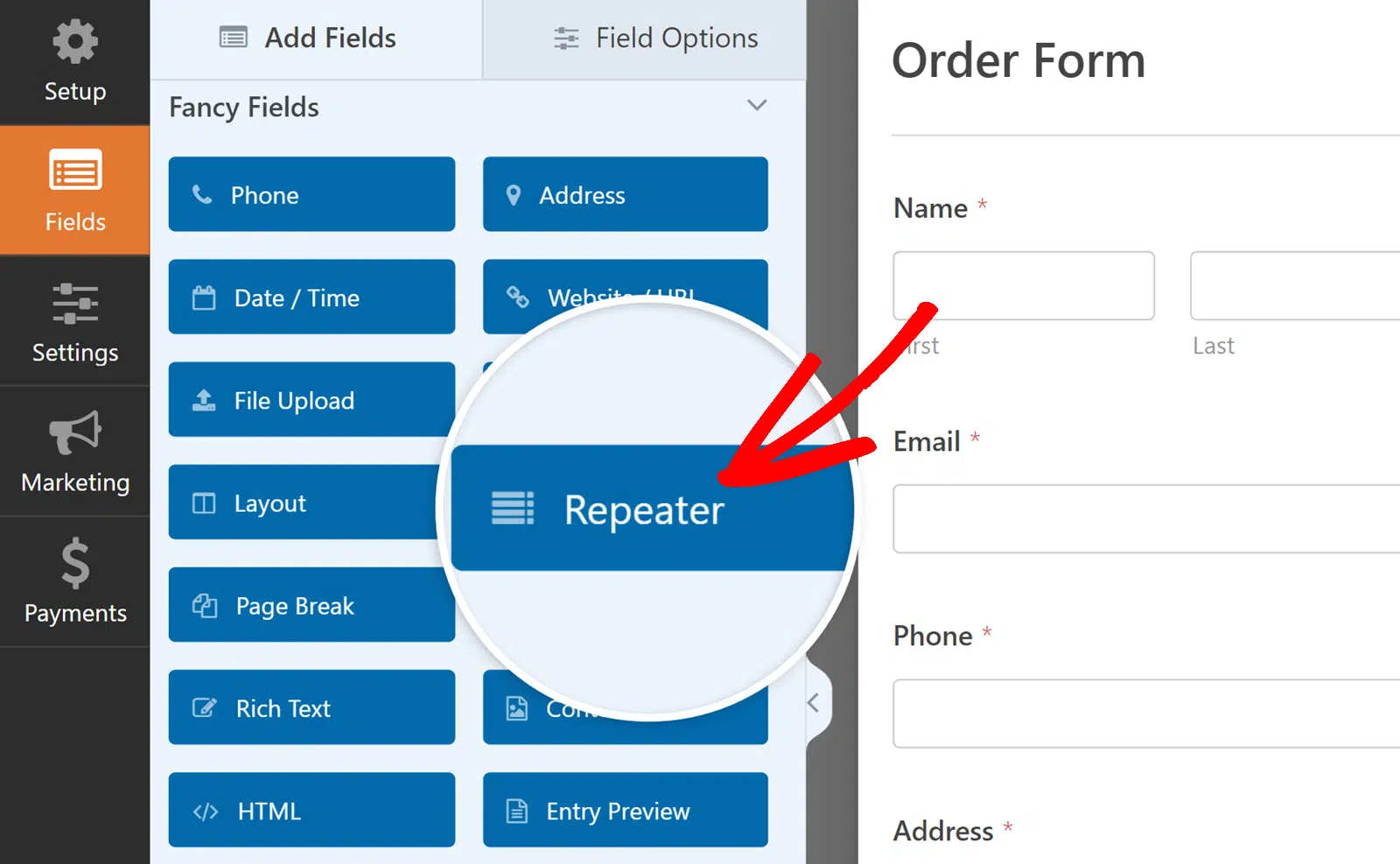
Nel generatore di moduli, troverai il campo Ripetitore nella sezione Campi Fantasia. Fai clic sul campo Ripetitore o trascinalo nell'area di anteprima del modulo per aggiungerlo al tuo modulo.
Scegliere l'opzione di visualizzazione
Dopo aver aggiunto il campo Ripetitore, devi scegliere come verrà visualizzato il gruppo di campi sul frontend del tuo sito.
Per farlo, fai clic sul campo Ripetitore nel generatore per aprire il suo pannello Opzioni campo. Lì, vedrai una sezione Visualizzazione con due scelte: Righe e Blocchi.
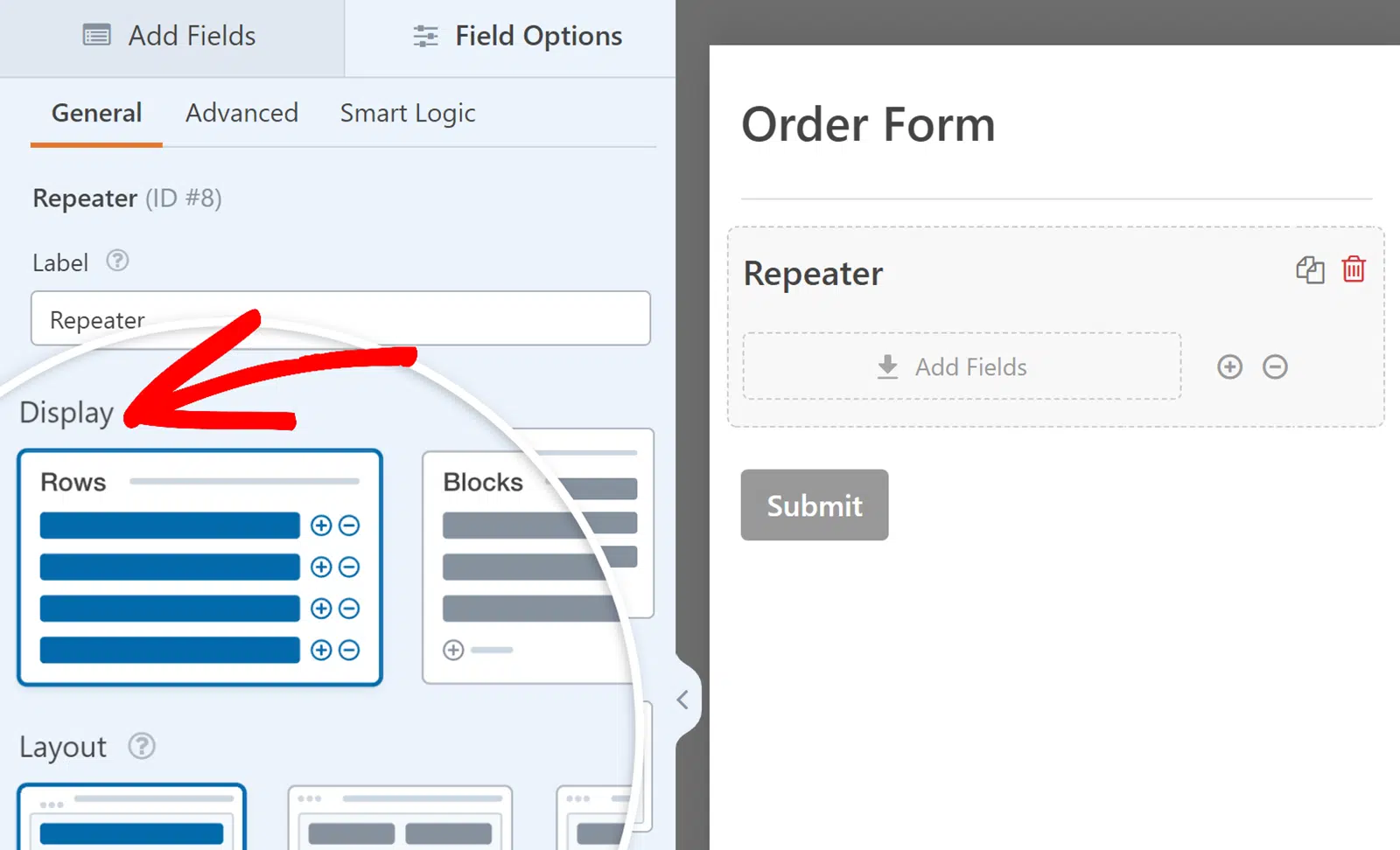
Di seguito, spiegheremo come funziona ciascuna di queste opzioni per aiutarti a decidere quale utilizzare.
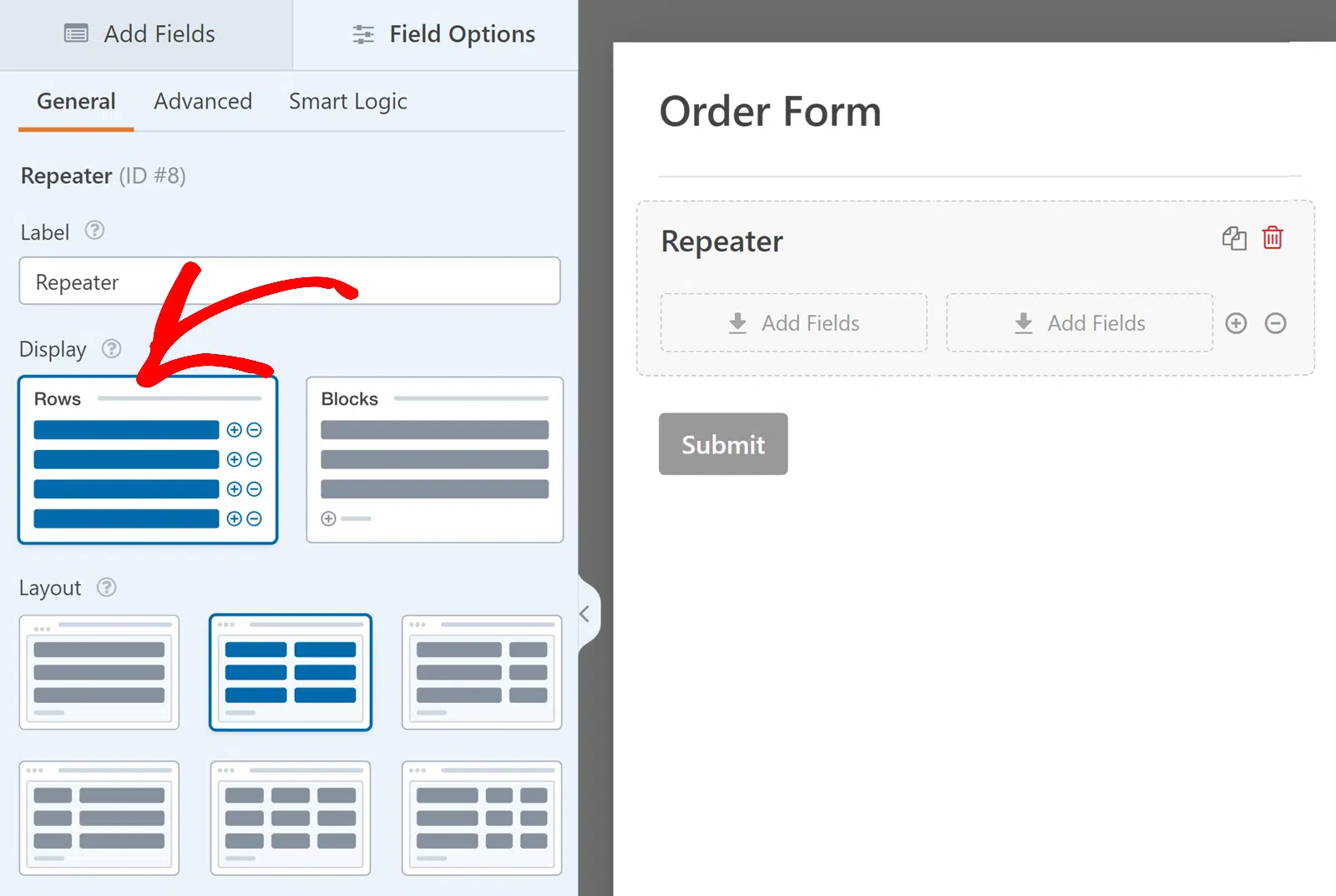
Righe
Questa opzione è selezionata per impostazione predefinita. Mostra ogni gruppo di campi in un elenco verticale, uno sotto l'altro. La visualizzazione Righe è perfetta per moduli semplici in cui ogni informazione viene inserita separatamente. Ad esempio, puoi utilizzare la visualizzazione Righe per raccogliere i collegamenti ai profili dei social media di un utente o i collegamenti ai pezzi del portfolio per una candidatura di lavoro.
Con la visualizzazione Righe, puoi aggiungere campi solo uno accanto all'altro, non uno sotto l'altro. Ad esempio, in un layout a 3 colonne, puoi posizionare tre campi uno accanto all'altro in un'unica riga.
Blocchi
Questa opzione offre maggiore flessibilità nel modo in cui organizzi i tuoi campi. Puoi creare più colonne e righe all'interno di ciascun blocco, consentendo un layout più complesso e organizzato.
La visualizzazione Blocchi è ideale per raggruppare campi correlati. Ad esempio, potresti utilizzare il layout Blocchi per raccogliere la cronologia lavorativa dettagliata, con campi per posizione, azienda, luogo, data di inizio e data di fine tutti all'interno dello stesso blocco.
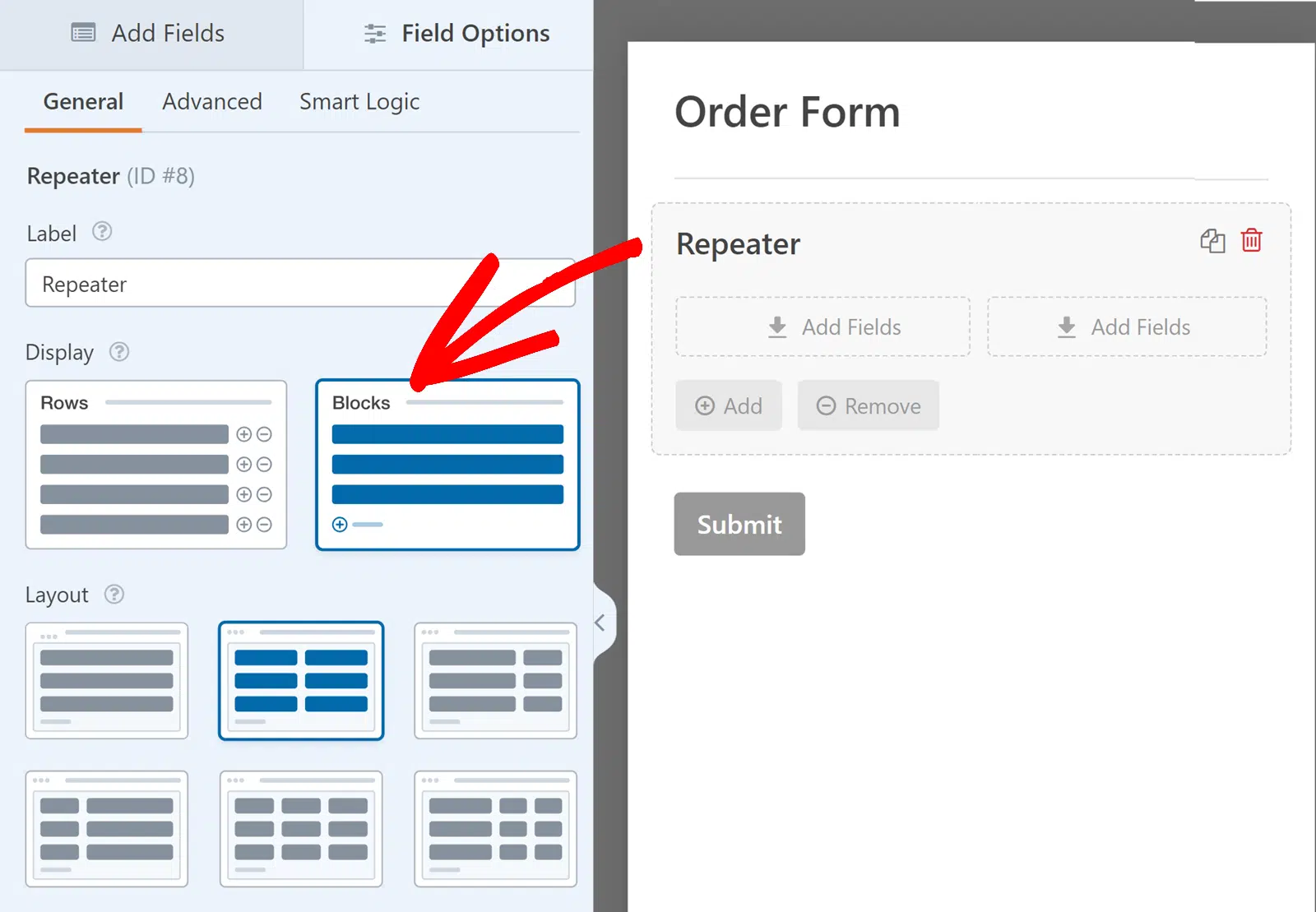
Scegli semplicemente l'opzione che meglio si adatta alle esigenze del tuo modulo per controllare come verranno visualizzati i set ripetuti.
Scegliere un layout a colonne
Successivamente, devi scegliere il modello di layout per il tuo campo Ripetitore.
Il campo Ripetitore offre diverse opzioni per disporre i campi del modulo in colonne diverse. Per aprire il pannello Opzioni campo e visualizzare i layout di colonna disponibili, fare clic sul campo Ripetitore nell'area di anteprima del modulo.
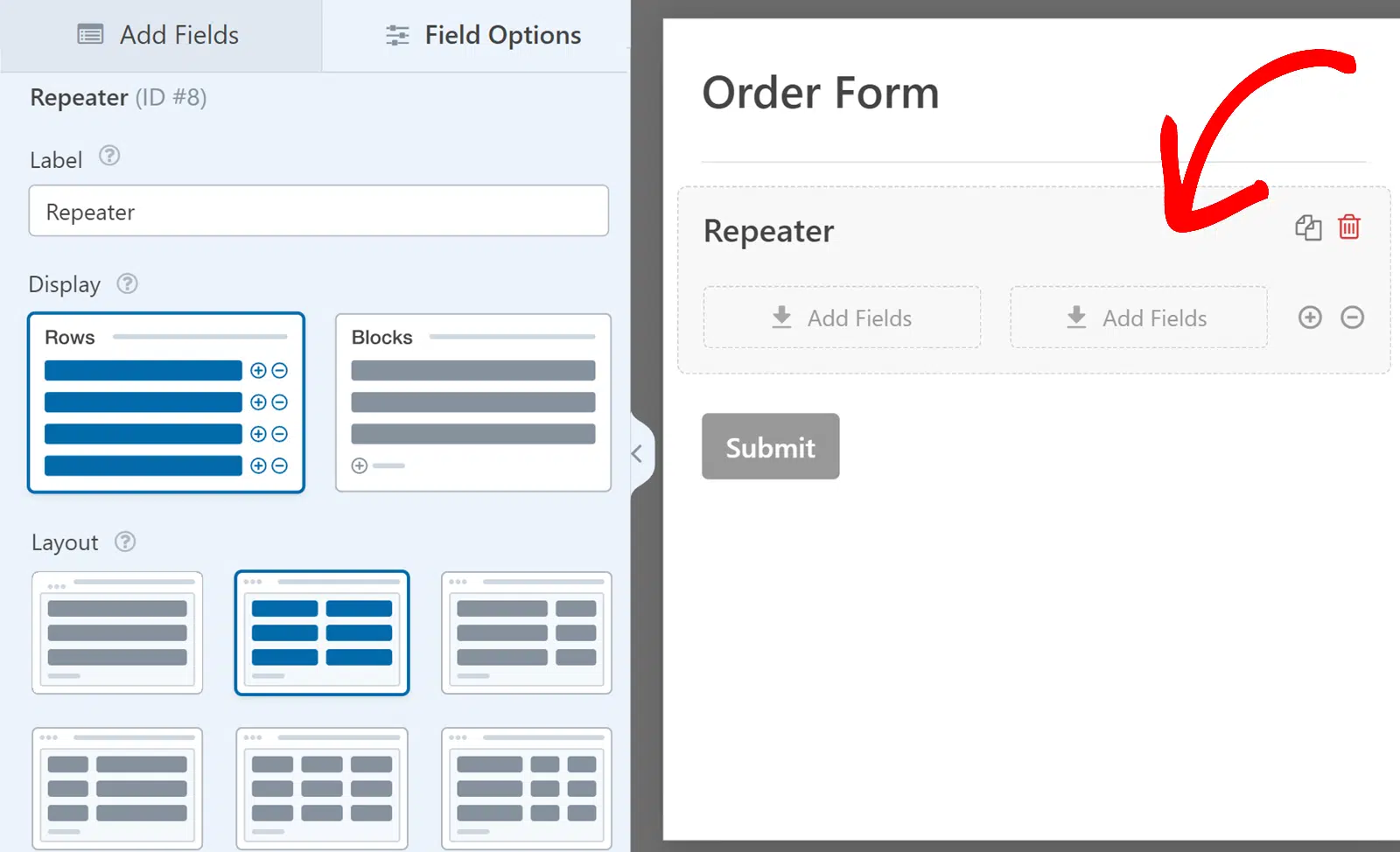
Ora vedrai diversi layout disponibili nella sezione Layout, ognuno con diverse configurazioni di colonne. Il layout predefinito per il campo Ripetitore è un layout a colonna singola. Tuttavia, puoi scegliere altre configurazioni se necessario.
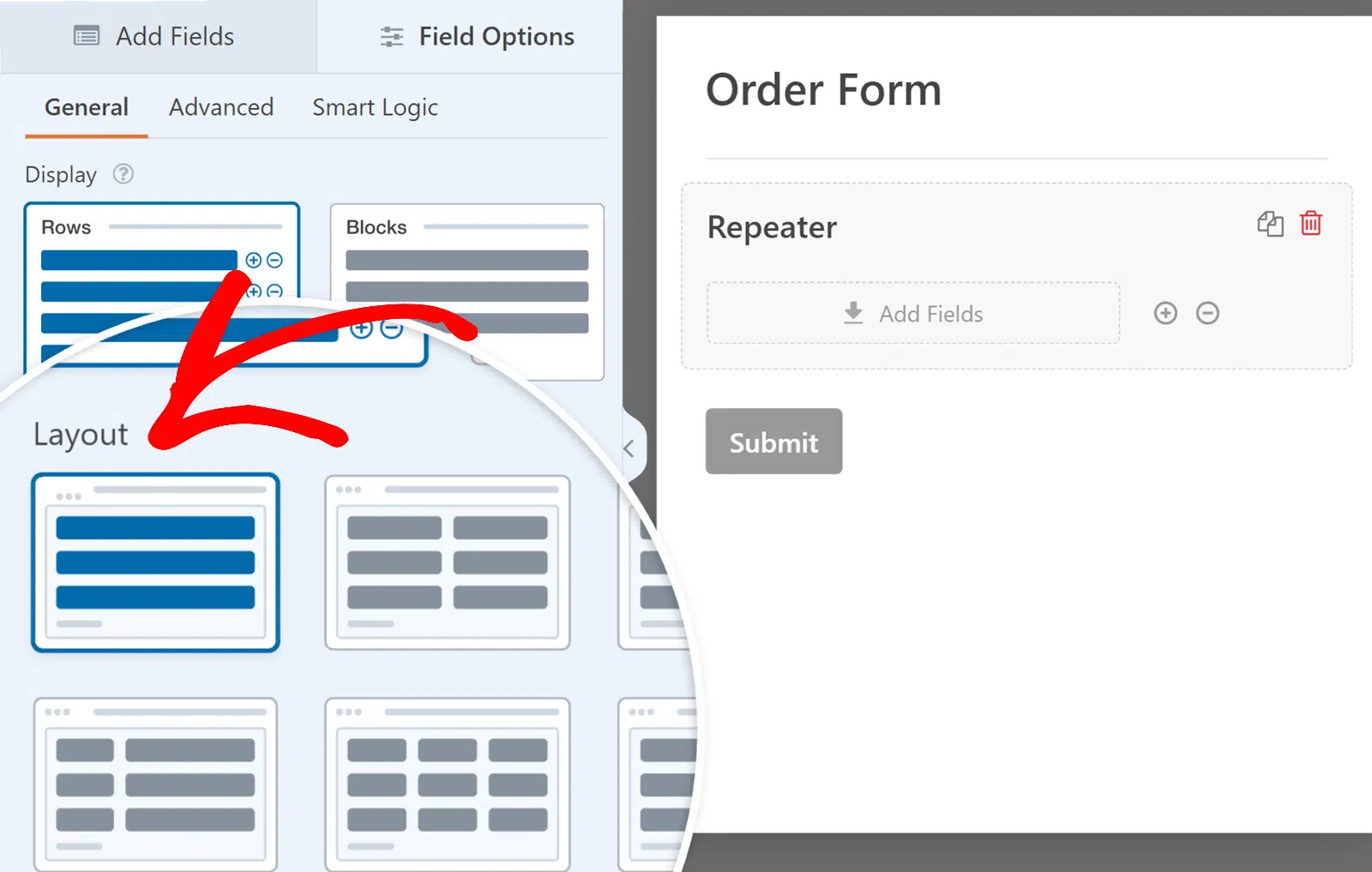
Nota: Le opzioni di layout delle colonne nel campo Ripetitore sono simili a quelle nel campo Layout. Per una guida dettagliata sull'utilizzo e la personalizzazione dei layout, consulta la nostra guida all'utilizzo del campo Layout.
Aggiungere campi al campo Ripetitore
Una volta selezionata l'opzione di visualizzazione e layout, puoi iniziare ad aggiungere campi alle colonne nel campo Ripetitore.
Per aggiungere un campo a qualsiasi colonna nel campo Ripetitore, fai clic e trascina il campo dalla barra laterale alla colonna di destinazione.
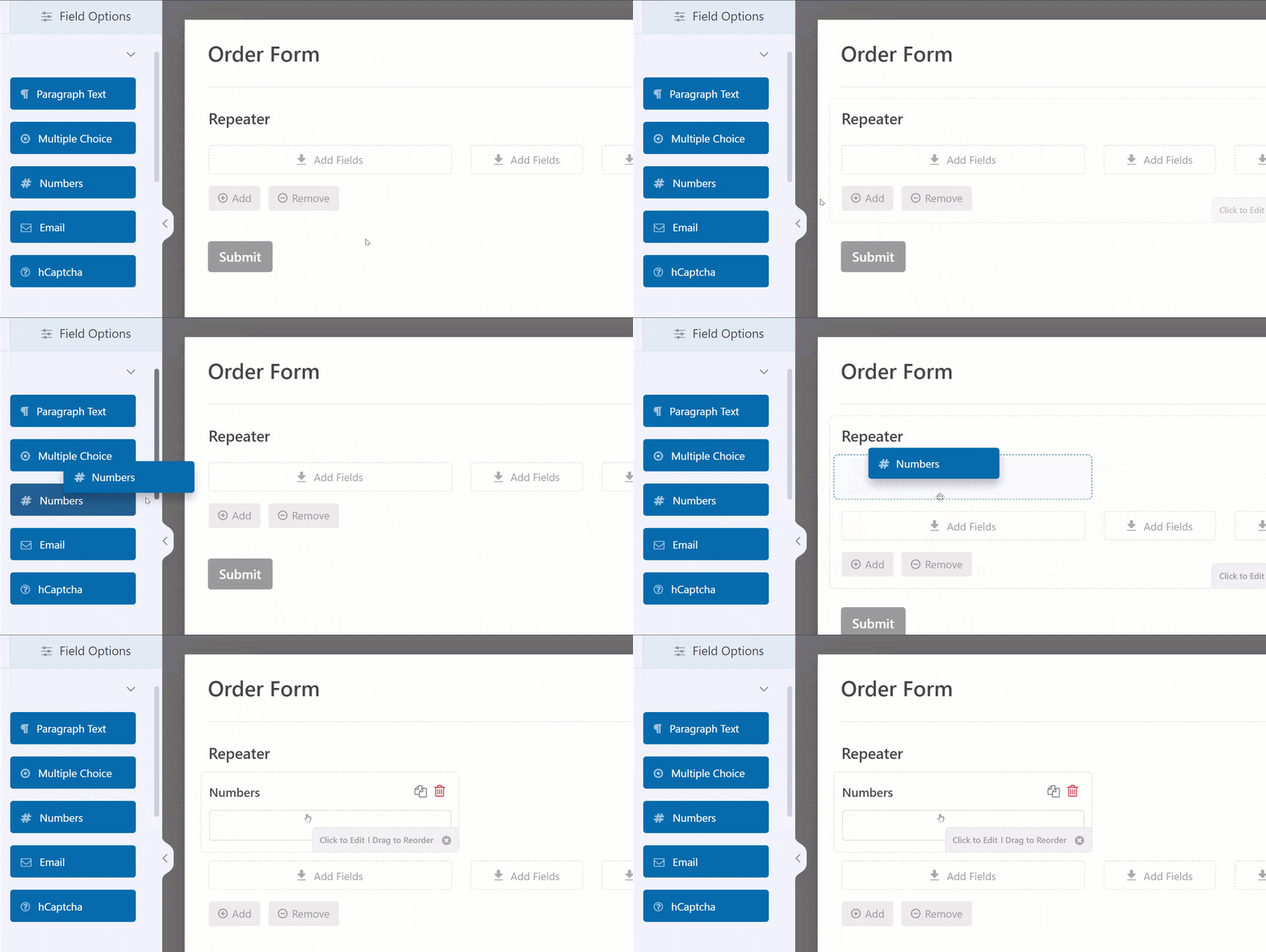
Puoi personalizzare i campi che aggiungi a un campo Ripetitore proprio come qualsiasi altro campo in WPForms. Ciò include l'impostazione di etichette, segnaposto e altre opzioni. Tuttavia, tieni presente che la logica condizionale e i calcoli non possono essere abilitati sui campi all'interno di un campo Ripetitore.
Nota: Non tutti i campi possono essere aggiunti al campo Ripetitore. Si prega di consultare la nostra sezione FAQ per un elenco completo dei campi non supportati.
Personalizzare i pulsanti Aggiungi e Rimuovi
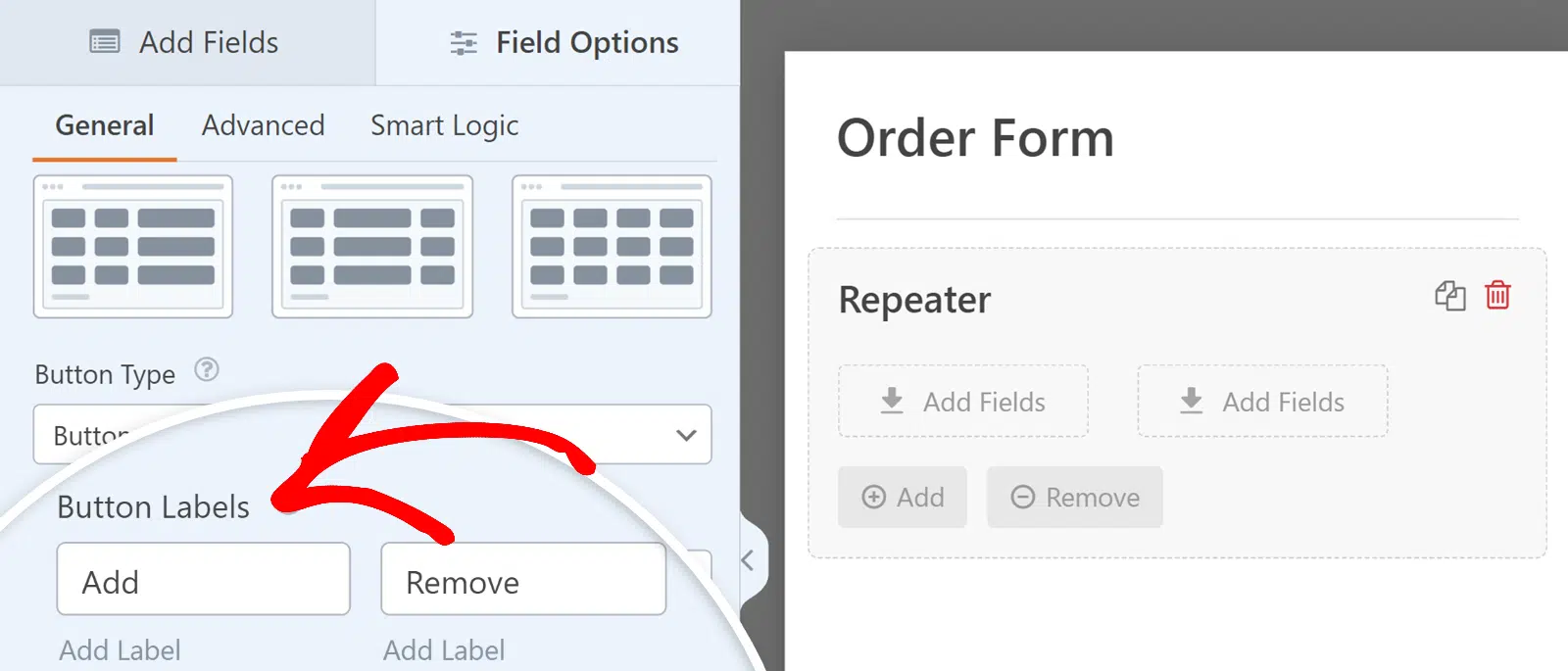
Quando si utilizza l'opzione di visualizzazione Blocchi, è possibile personalizzare il design e le etichette dei pulsanti per aggiungere e rimuovere set ripetuti di campi.
Nel pannello Opzioni campo, troverai il menu a discesa Tipo pulsante, dove puoi scegliere tra vari design per i pulsanti Aggiungi e Rimuovi. Le opzioni includono Pulsanti con icone, Pulsanti, Icone con testo, Icone e Testo semplice.
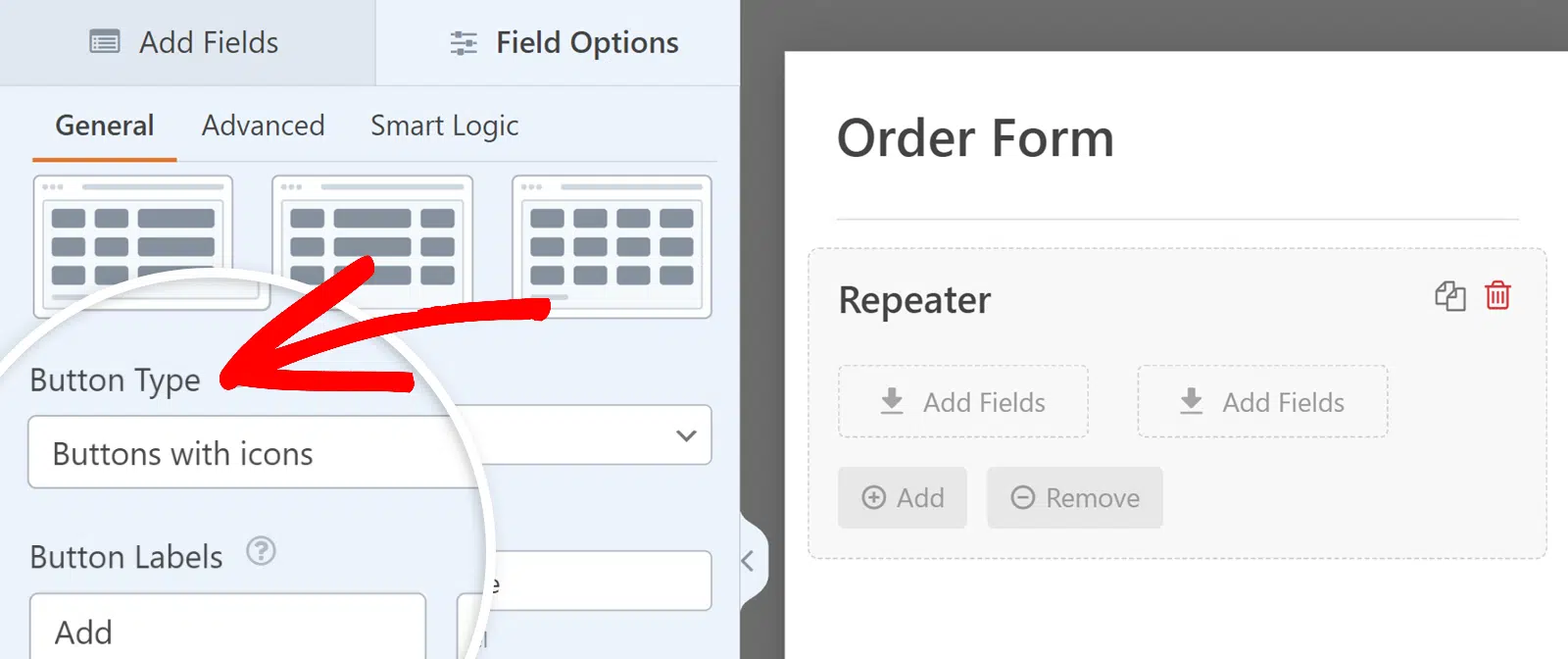
Puoi anche modificare le etichette per questi pulsanti utilizzando normali campi di testo. Nella sezione Etichette pulsanti, inserisci il testo preferito per le etichette Aggiungi e Rimuovi.
Impostare limiti alle voci del Ripetitore
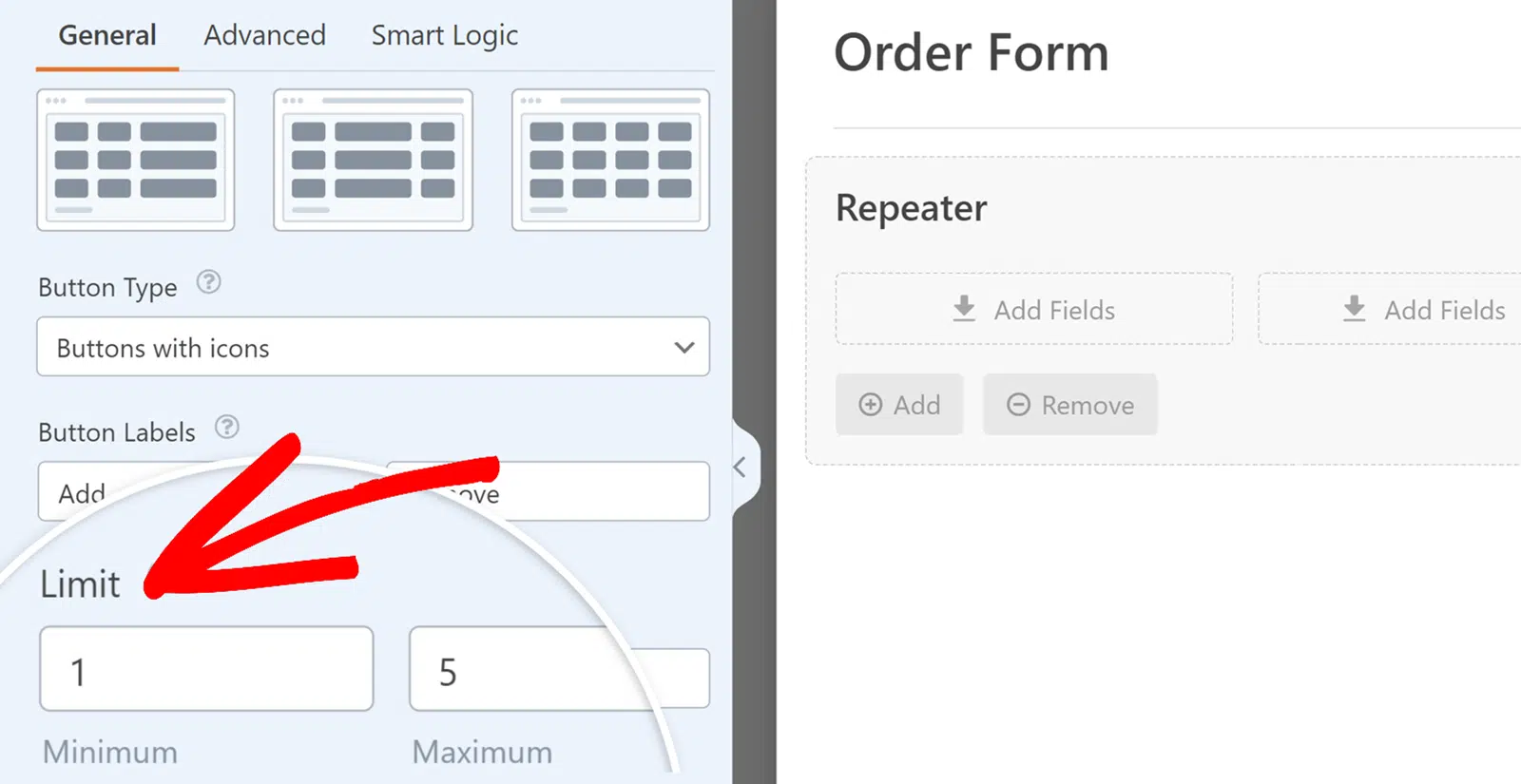
Il campo Ripetitore fornisce anche opzioni per limitare il numero di voci che un utente può aggiungere per una singola sottomissione.
Per impostazione predefinita, il minimo è impostato su 1, mentre il massimo è impostato su 10. Tuttavia, puoi aggiornare questi limiti come desideri.
Nel pannello Opzioni campo del campo Ripetitore, scorri verso il basso e individua la sezione Limite. Qui puoi impostare il numero minimo e massimo di volte in cui il campo può essere ripetuto. Ciò aiuta a garantire che gli utenti forniscano la quantità richiesta di informazioni senza superare il limite consentito.
Configurare le opzioni avanzate del campo Ripetitore
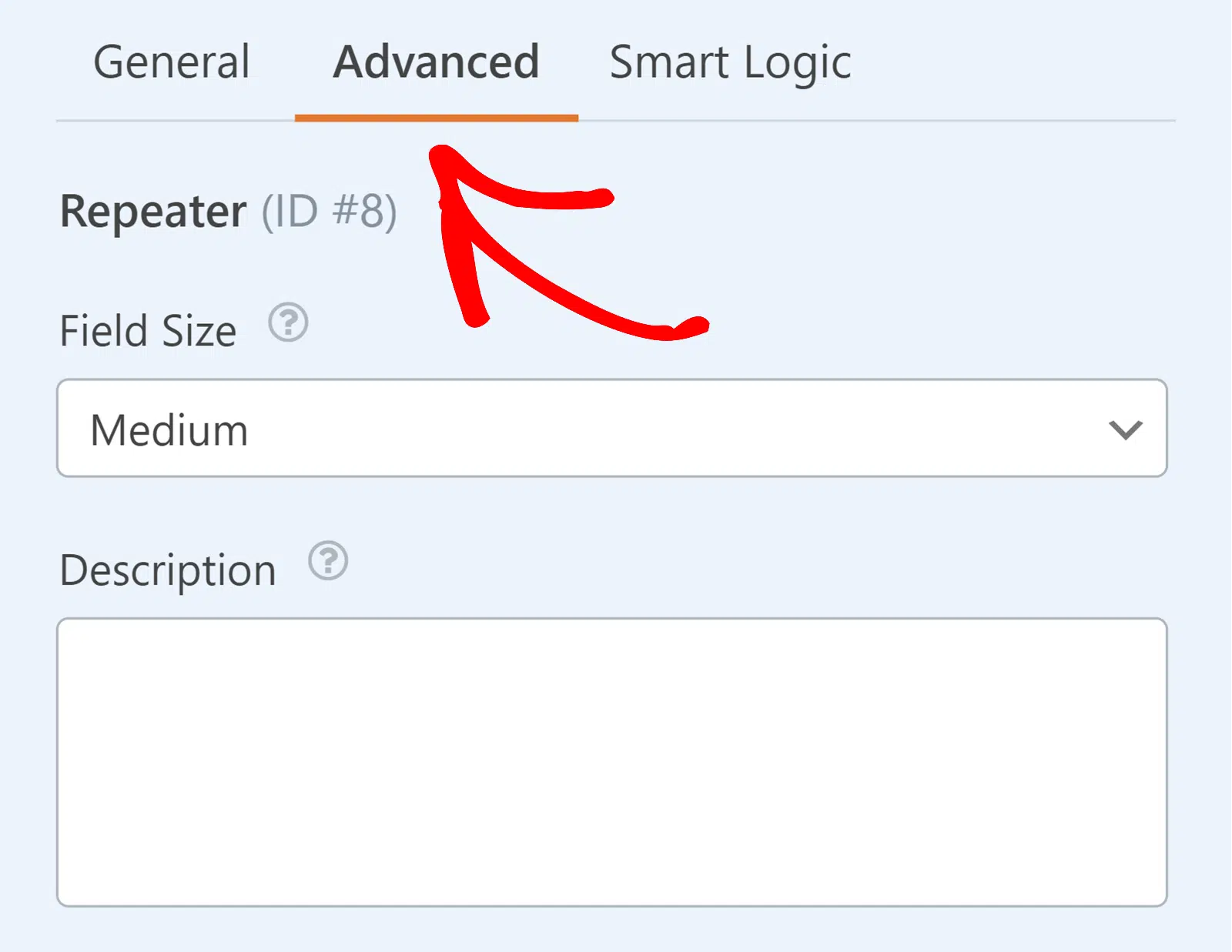
La scheda Avanzate ti consente di configurare opzioni aggiuntive per il campo Ripetitore. Puoi impostare la dimensione del campo e aggiungere una descrizione per fornire maggiore contesto agli utenti.
Dimensione campo
Questa opzione ti consente di scegliere la larghezza del tuo campo Ripetitore. Puoi scegliere tra Piccolo, Medio o Grande.
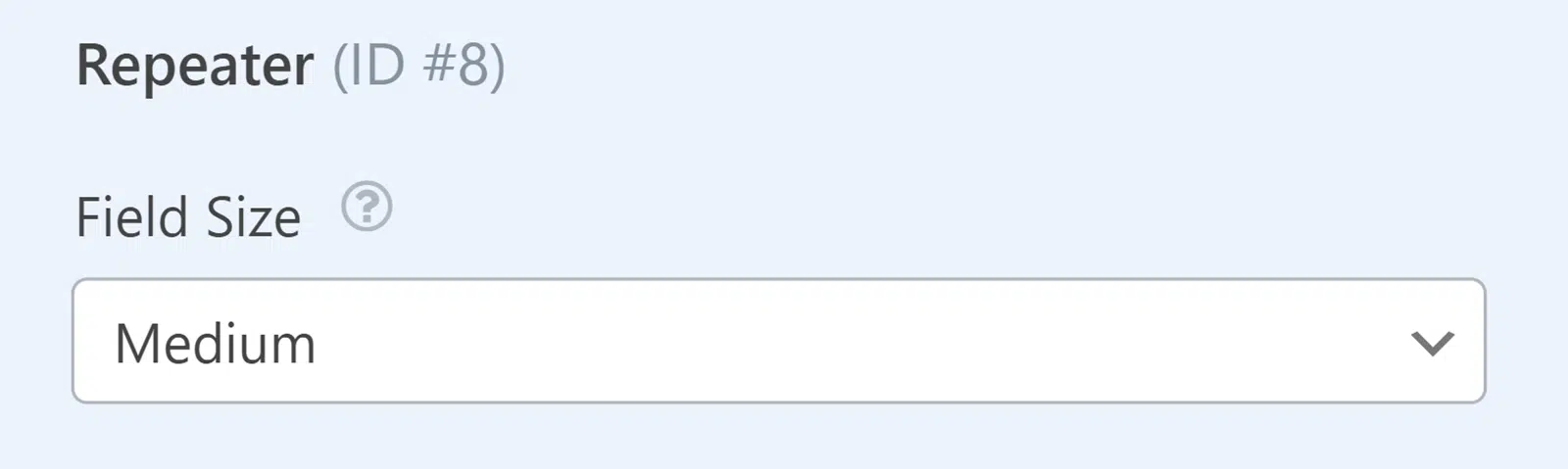
Nota: L'opzione Dimensione campo sarà disabilitata se selezioni un layout con più di una colonna.
Descrizione
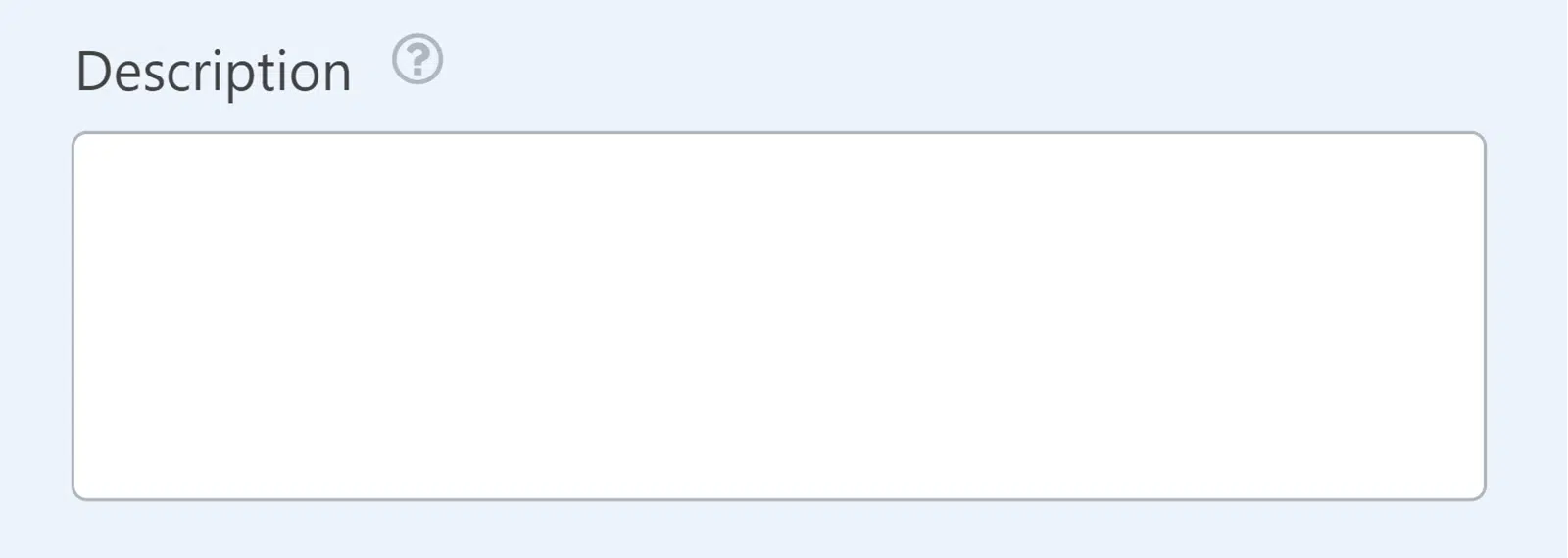
Puoi anche aggiungere una descrizione al tuo campo Repeater per fornire informazioni o istruzioni aggiuntive. Questo testo apparirà sotto il campo Repeater nel tuo modulo, fornendo agli utenti un contesto e una guida aggiuntivi.
Configurare la logica condizionale
La scheda Logica Intelligente ti consente di applicare la logica condizionale all'intero campo Repeater. Ciò significa che puoi mostrare o nascondere il campo Repeater in base agli input degli utenti da altri campi del modulo.
Per abilitare la logica condizionale, attiva semplicemente l'opzione Abilita Logica Condizionale.
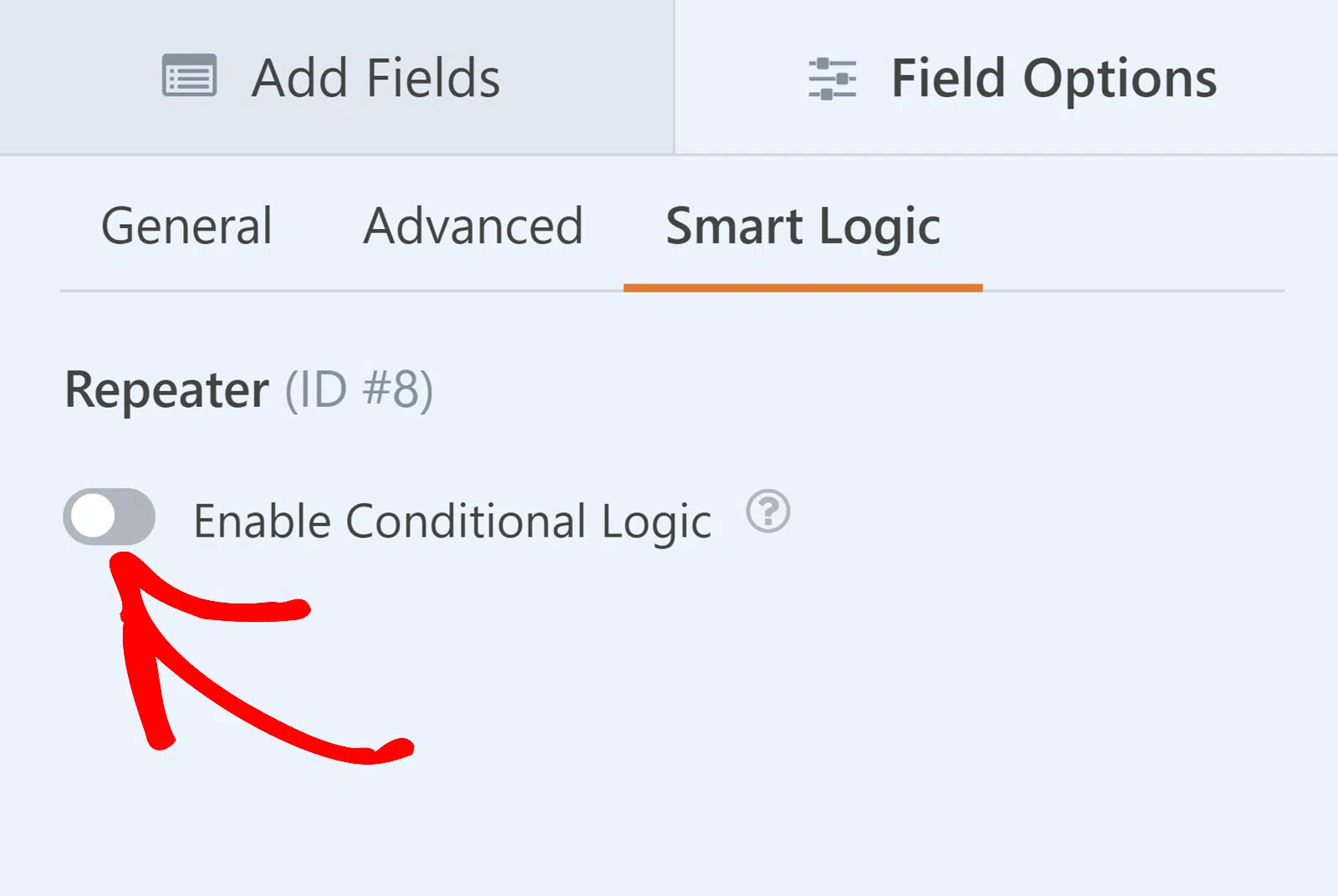
Nota: La logica condizionale si applica all'intero campo Repeater e non ai singoli campi all'interno del campo Repeater. Inoltre, i campi che aggiungi al campo Repeater non possono avere la propria logica condizionale.
Per maggiori dettagli sull'uso della logica condizionale, consulta la nostra guida su come usare la logica condizionale in WPForms.
Anteprima del tuo modulo
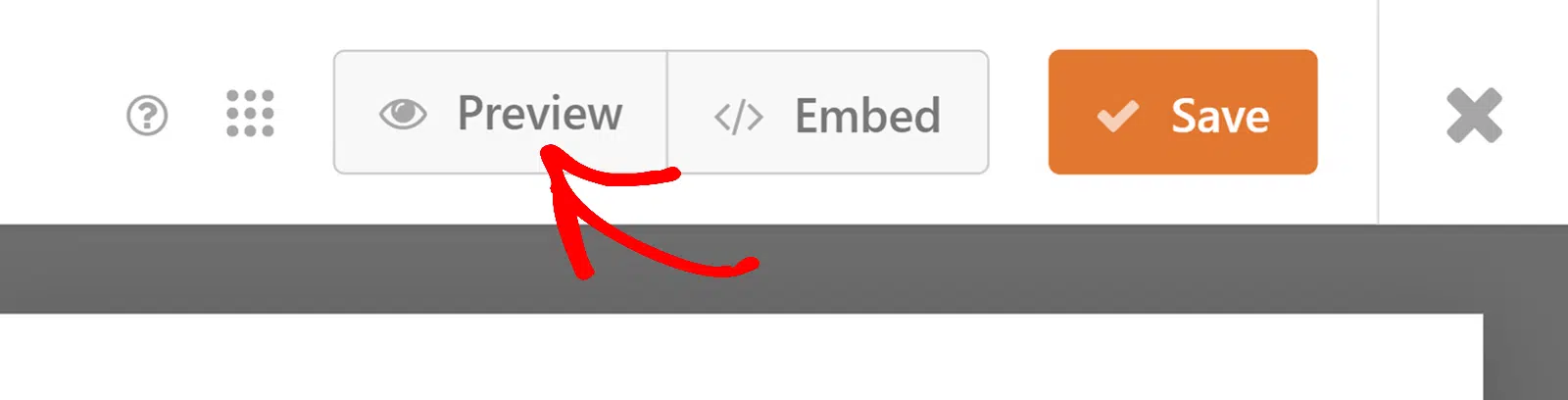
Una volta configurato il campo Repeater e aggiunti tutti i campi necessari, salva il tuo modulo facendo clic sul pulsante Salva in alto a destra del costruttore di moduli.

Quindi, fai clic sul pulsante Anteprima per vedere come apparirà il tuo modulo sul frontend, assicurandoti che tutto appaia come previsto.
Nota: Raccomandiamo sempre di testare i tuoi moduli prima di pubblicarli per assicurarti che la tua logica condizionale e altre funzionalità funzionino correttamente. Consulta la nostra checklist completa per il test dei moduli per una guida passo passo a questo processo.
Domande frequenti
Queste sono le risposte ad alcune delle domande più frequenti che riceviamo sull'uso del campo Repeater in WPForms.
Quali campi non possono essere aggiunti a un campo Repeater?
I seguenti campi non possono essere aggiunti all'interno di un campo Repeater:
- Ripetitore
- Interruzione di pagina
- Divisore di sezione
- Anteprima inserimento
- Campi di Pagamento (Stripe, Square, ecc.)
- Coupon
- Totale
- Captcha personalizzato
- Caricamento file
- Scala Likert
- Net Promoter Score
Perché il campo Repeater non viene visualizzato correttamente?
Ciò si verifica spesso se hai applicato classi CSS personalizzate al modulo con il campo Repeater. Per risolvere questo problema, verifica che non ci siano classi CSS in conflitto sul modulo che potrebbero influire sul layout del campo Repeater.
Posso usare più campi Repeater in un singolo modulo?
Sì, puoi aggiungere più campi Repeater al tuo modulo e configurare ciascuno separatamente.
Il campo Repeater funziona con tutti i componenti aggiuntivi di WPForms?
Il campo Repeater funziona con questi componenti aggiuntivi di WPForms:
- Moduli Conversazionali
- Abbandono Modulo
- Geolocalizzazione
- Google Fogli
- Moduli Offline
- Salva e Riprendi
- Firma
- Percorso Utente
Ecco fatto! Ora sai come usare il campo Repeater in WPForms per creare moduli dinamici e flessibili.
Successivamente, vorresti migliorare facilmente il design dei tuoi moduli con temi pronti all'uso? Assicurati di consultare la nostra guida su come usare i temi dei moduli per tutti i dettagli su come applicare questi temi ai tuoi moduli.


