


Riassunto AI
Vuoi poter utilizzare il campo Ripetitore sul tuo modulo con il componente aggiuntivo Google Sheets? WPForms ti consente di archiviare le voci dal campo Ripetitore in Google Sheets.
Questa guida ti mostrerà come utilizzare il campo Ripetitore in WPForms con la nostra integrazione Google Sheets.
Requisiti: Dovrai assicurarti che la tua versione di WPForms e il componente aggiuntivo Google Sheets siano aggiornati.
Prima di iniziare, assicurati che WPForms sia installato e attivato sul tuo sito e che tu abbia verificato la tua licenza.
Configurazione del componente aggiuntivo Google Sheets
Per iniziare, dovrai prima installare e configurare il componente aggiuntivo Google Sheets sul tuo sito WordPress. Per maggiori dettagli, consulta la nostra guida su come configurare il componente aggiuntivo Google Sheets.
Creazione di un modulo
Inizia creando un nuovo modulo o modificandone uno esistente per accedere al generatore di moduli. Nel generatore di moduli, aggiungi i campi che desideri utilizzare.
Assicurati di includere il campo Ripetitore nel tuo modulo. Per il nostro esempio, creeremo un modulo per raccogliere i dettagli dell'utente e i profili dei social media.
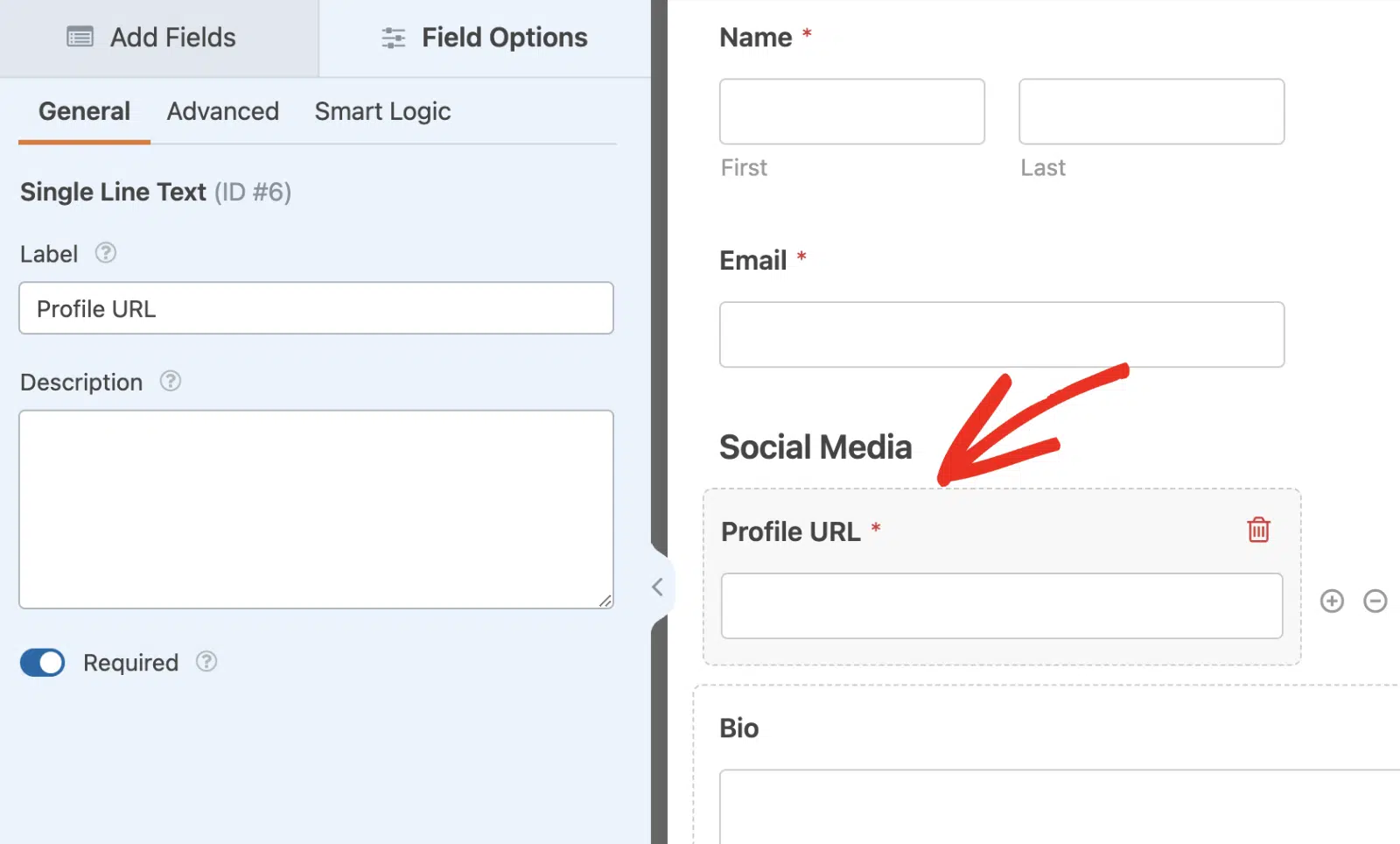
Dopo aver aggiunto i campi, puoi configurare le Opzioni Campo per i tuoi campi come preferisci.
Nota: Per saperne di più sull'utilizzo del campo Ripetitore in WPForms, consulta la nostra guida completa su come utilizzare il campo Ripetitore.
Collegamento del tuo modulo con Google Sheets
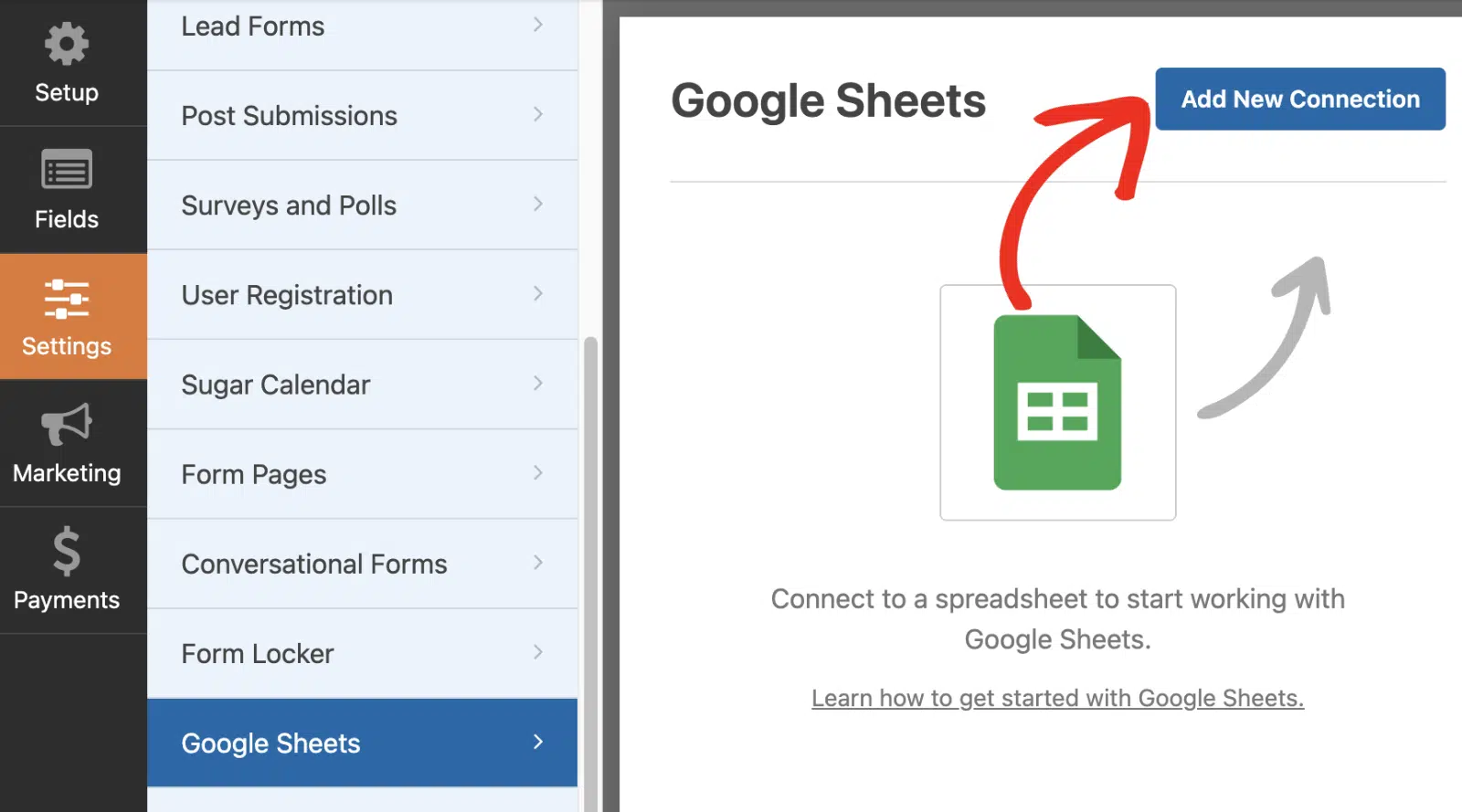
Nel generatore di moduli, vai su Impostazioni » Google Sheets e seleziona il pulsante Aggiungi nuova connessione.
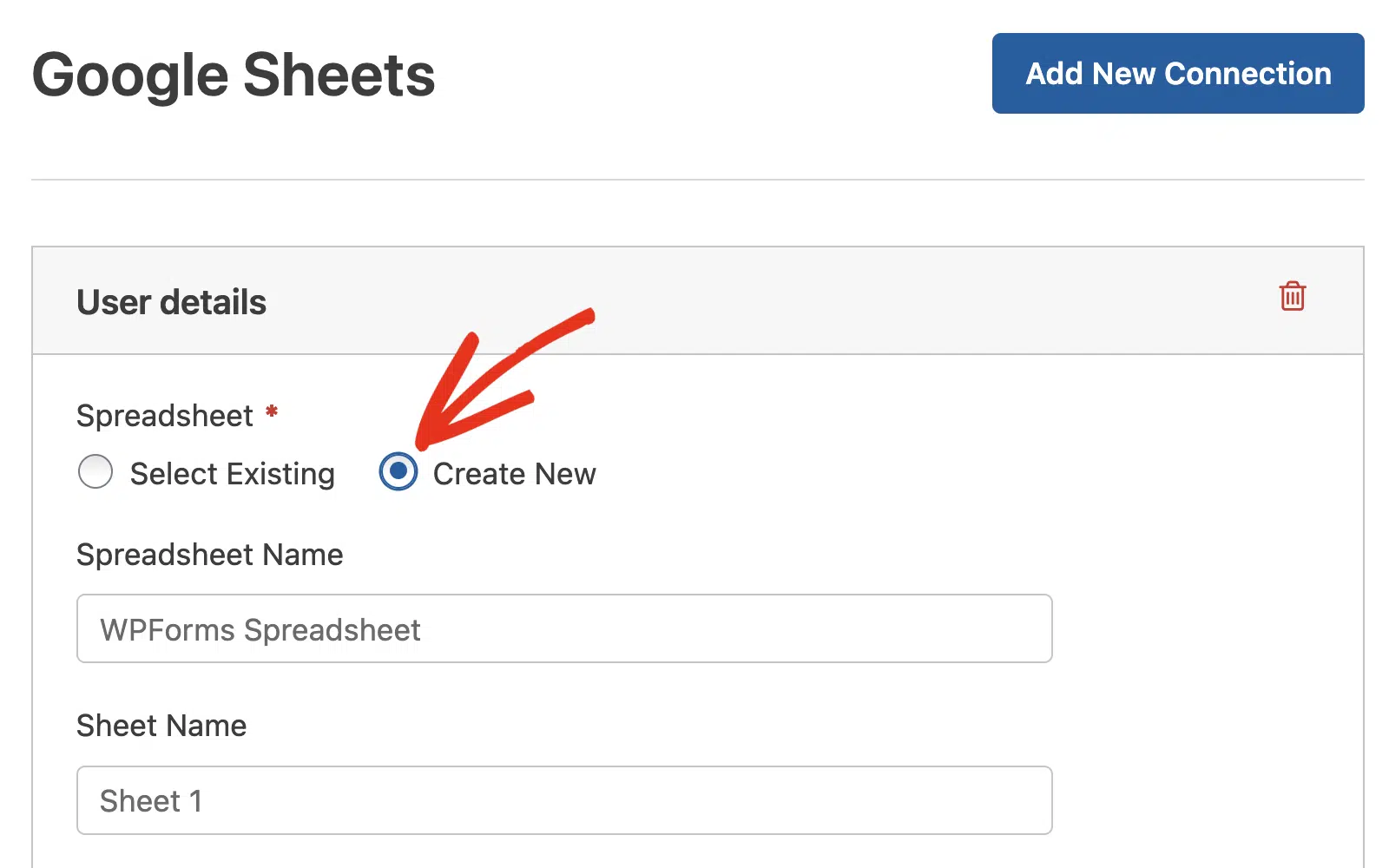
Successivamente, puoi selezionare un foglio di calcolo Google Sheets esistente dal tuo account o crearne uno nuovo selezionando rispettivamente le opzioni Seleziona esistente o Crea nuovo. Per questo esempio, selezioneremo l'opzione Crea nuovo.
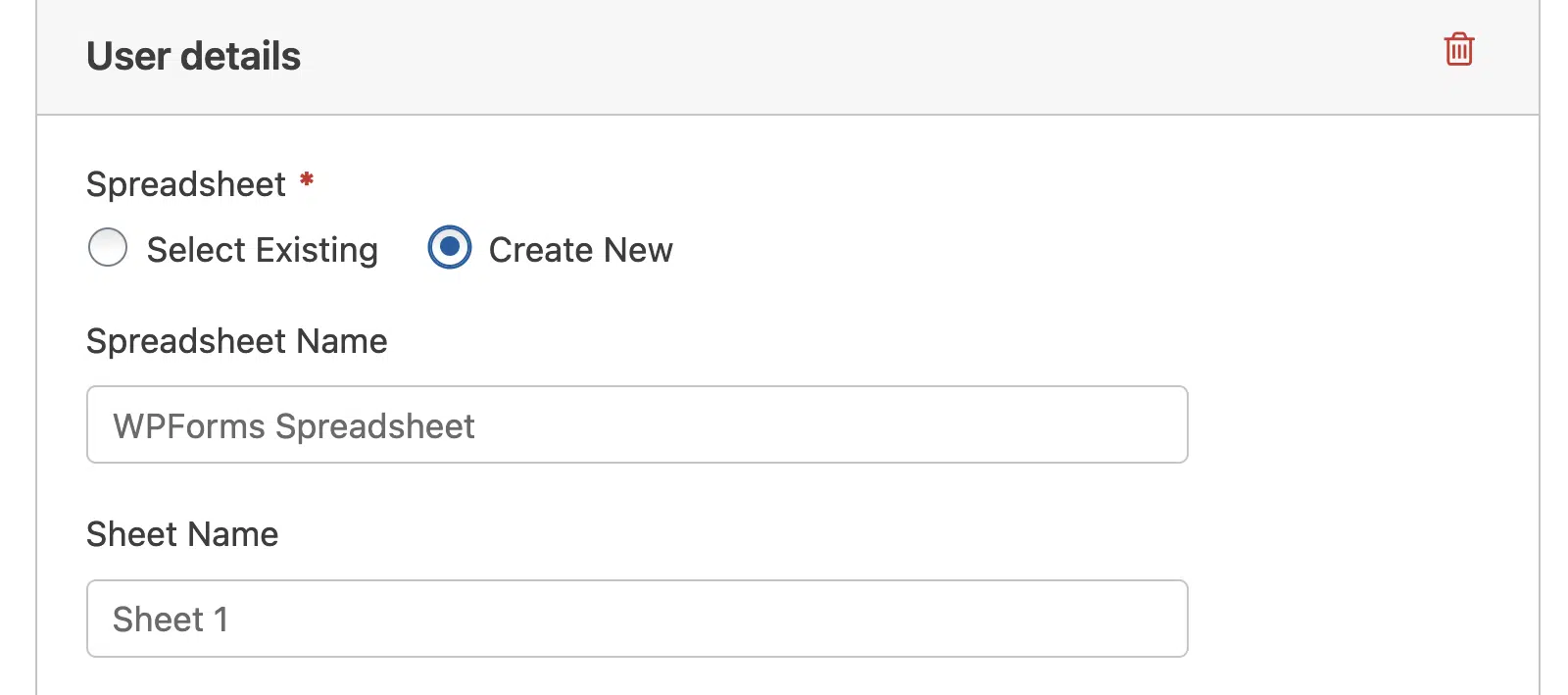
Successivamente, puoi inserire un Nome foglio di calcolo e un Nome foglio, se lo desideri.
Successivamente, dovrai mappare i campi sui tuoi moduli alle colonne in Google Sheets.
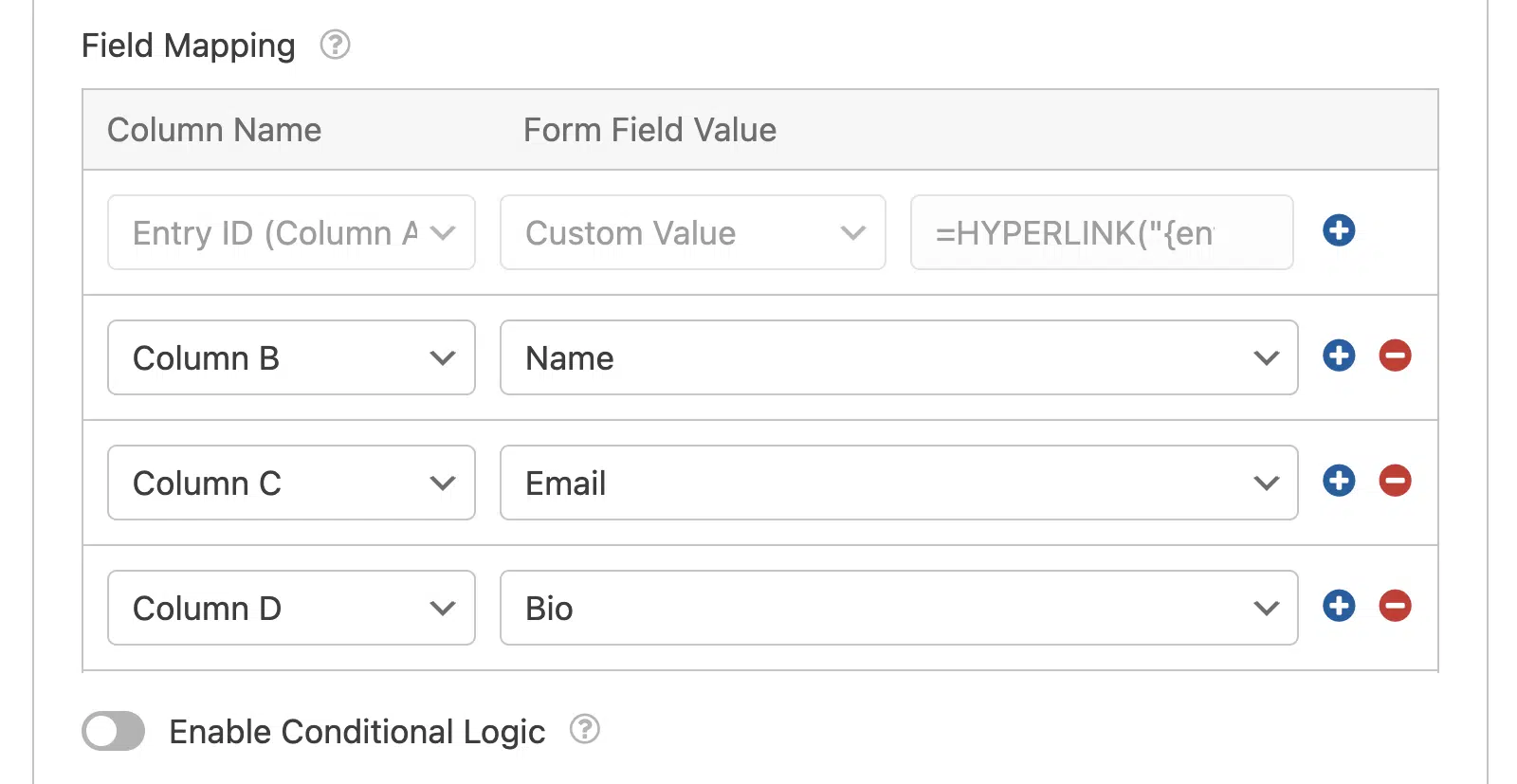
Assicurati di mappare il campo Ripetitore a una colonna del tuo foglio di calcolo.
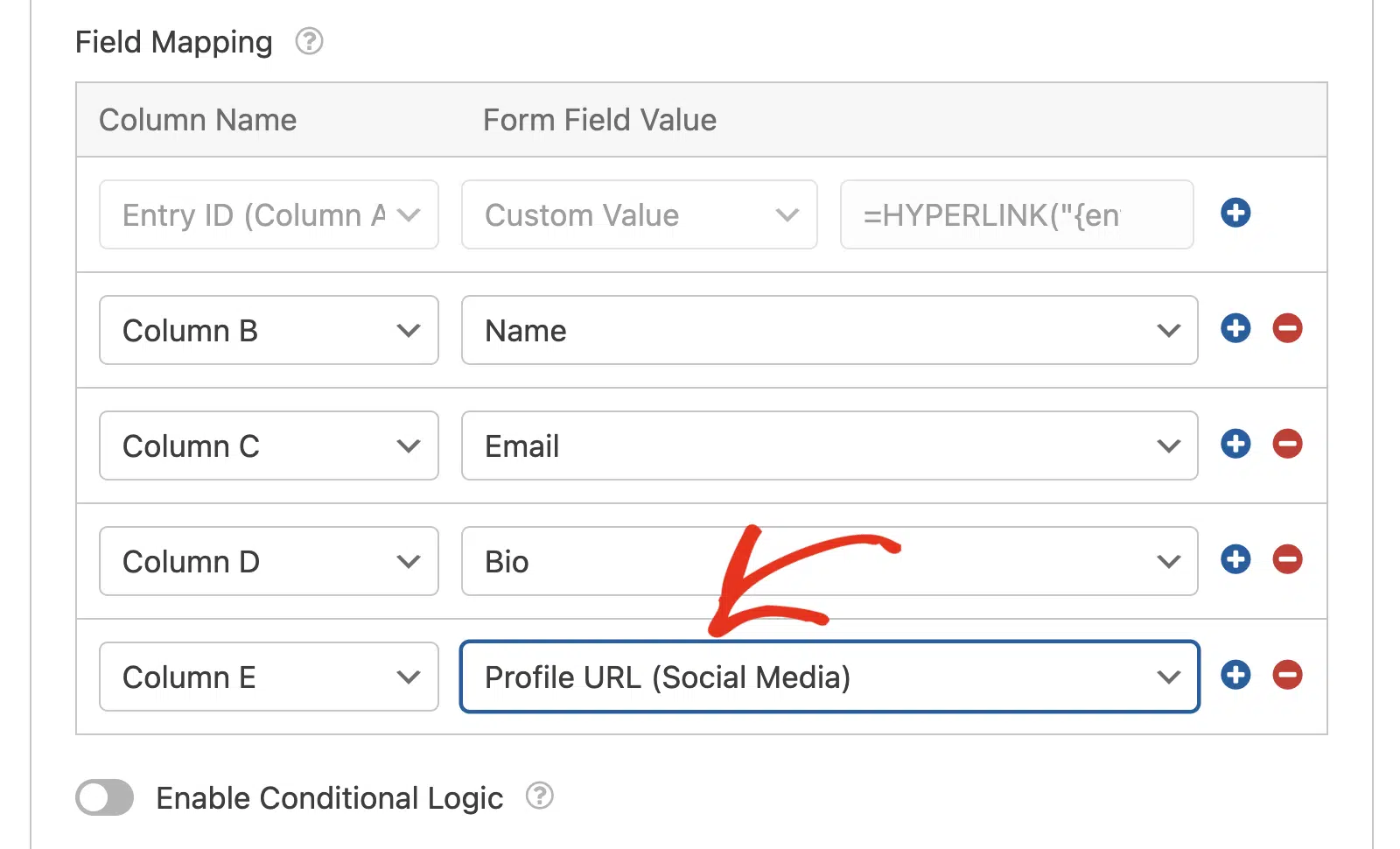
Una volta terminata la mappatura dei campi del tuo modulo, salva le modifiche. Ti consigliamo di testare il tuo modulo per assicurarti che appaia e funzioni correttamente.
Visualizzazione delle voci del campo Ripetitore in Google Sheets
Dopo aver inviato alcune sottomissioni di prova, potrai visualizzare le tue voci nel nuovo foglio di calcolo Google Sheets. Tutti i dati nel campo Ripetitore verranno aggiunti a una singola colonna.
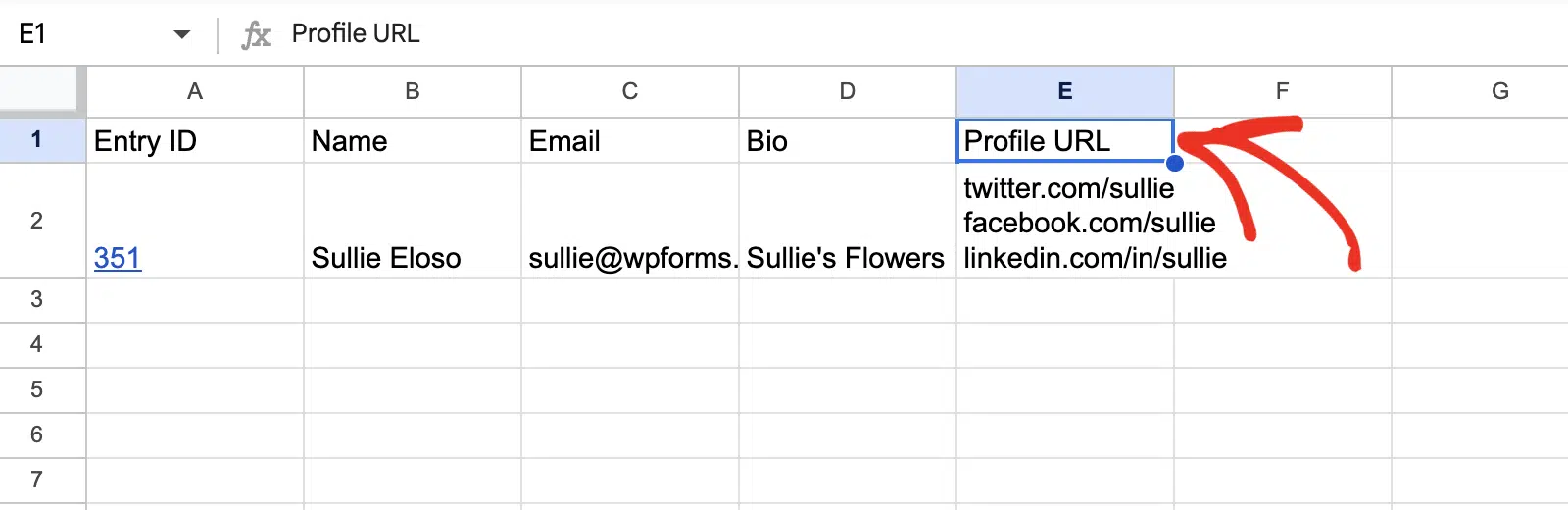
Ecco fatto! Ora sai come utilizzare il campo Ripetitore con il nostro componente aggiuntivo Google Sheets.
Successivamente, vorresti sapere come aggiungere colonne extra in Google Sheets? La nostra guida su come aggiungere colonne aggiuntive copre tutti i passaggi in dettaglio.


