


Riassunto AI
Vorresti acquisire lead anche quando gli utenti non completano i tuoi moduli? Con il componente aggiuntivo Abbandono Modulo per WPForms, puoi facilmente raccogliere inserimenti parziali per i tuoi moduli, raccogliendo dati anche se l'utente abbandona il modulo a metà.
Questo tutorial ti mostrerà come configurare e utilizzare il componente aggiuntivo Abbandono Modulo per WPForms.
Requisiti:
- Assicurati di aver installato la versione più recente di WPForms per soddisfare la versione minima richiesta per il componente aggiuntivo Abbandono Modulo
- Avrai bisogno di una licenza Pro o superiore per accedere al componente aggiuntivo Abbandono Modulo
Cos'è l'abbandono dei moduli?
Un modulo è considerato "abbandonato" quando un utente smette di compilarlo a metà. In alcuni casi, l'utente potrebbe completare solo un singolo campo, mentre in altri potrebbe completare la maggior parte o addirittura l'intero modulo senza fare clic sul pulsante di invio.
Il componente aggiuntivo Abbandono Modulo può acquisire inserimenti indipendentemente da quanto l'utente progredisce nel modulo. In WPForms, ci sono 2 eventi specifici che attiveranno l'abbandono del modulo:
- Quando l'utente sposta il mouse al di fuori dell'area di visualizzazione del browser
- Quando l'utente fa clic su un link nella pagina
Se queste condizioni sono soddisfatte, il modulo è considerato abbandonato anche se la finestra del browser è ancora aperta. Una volta che il modulo è considerato abbandonato, verrà inviata una notifica email automatica all'indirizzo email specificato nelle impostazioni di notifica, avvisandoti dell'abbandono del modulo.
Abilitare le Funzionalità di Abbandono Modulo in WPForms
Prima di iniziare, assicurati di installare e attivare il plugin WPForms sul tuo sito WordPress.
Una volta che il plugin principale WPForms è installato e hai verificato la tua licenza, sarai in grado di installare e attivare rapidamente il componente aggiuntivo Abbandono Modulo.
Le impostazioni del componente aggiuntivo Abbandono Modulo si trovano nell'editor del modulo. Per accedervi, dovrai creare un nuovo modulo o modificare uno esistente.
Anche se il tuo modulo può includere tutti i campi che desideri, ti consigliamo di chiedere il nome dell'utente, nonché il suo indirizzo email e/o numero di telefono, all'inizio del tuo modulo. In questo modo, puoi contattare l'utente anche se completa solo i primi campi.
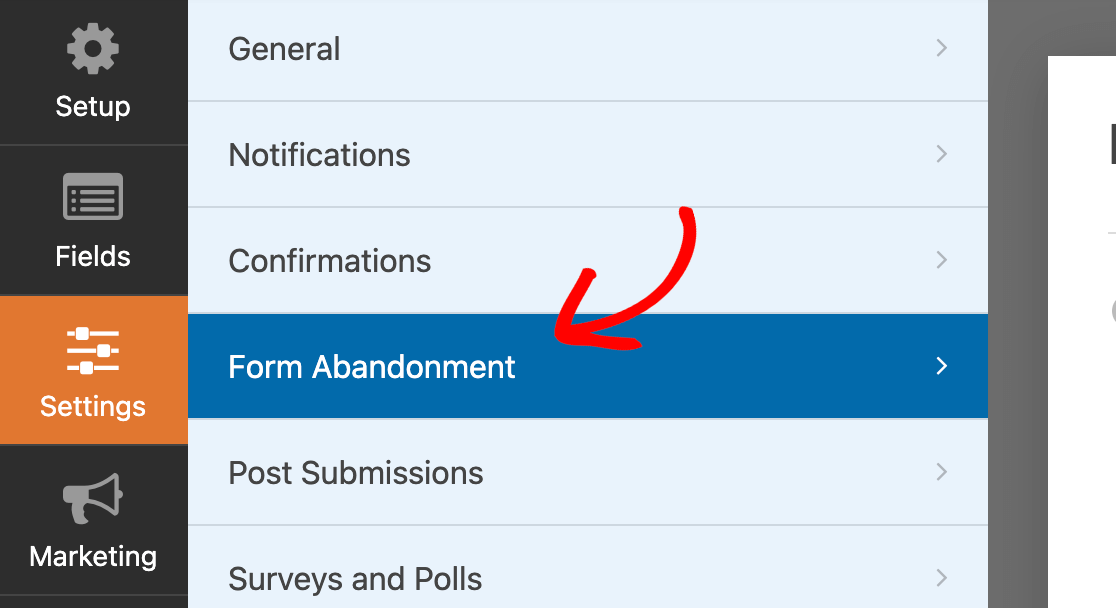
Successivamente, dovrai attivare la cattura dei lead da moduli abbandonati nelle impostazioni del tuo modulo. Per farlo, vai su Impostazioni » Abbandono Modulo.
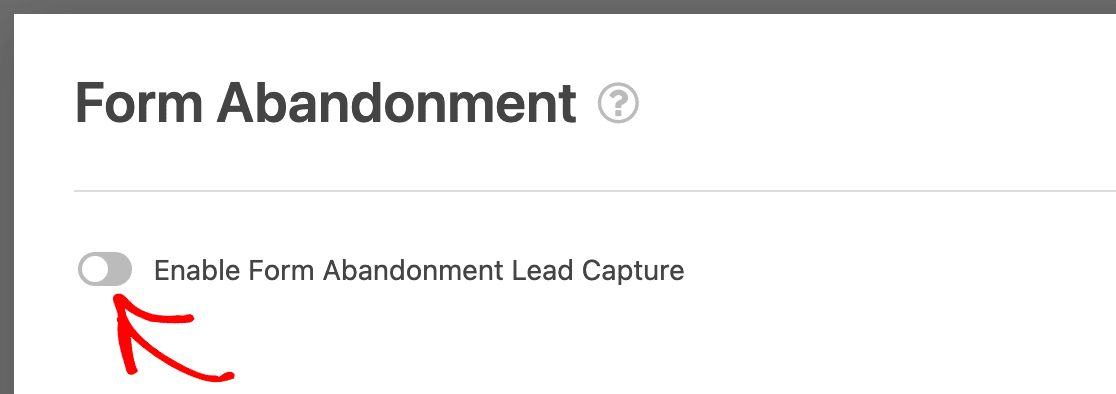
Da qui, puoi attivare l'opzione etichettata Abilita Cattura Lead da Moduli Abbandonati.
Nota: Questo componente aggiuntivo non funzionerà se hai abilitato Disabilita cookie utente nelle impostazioni di WPForms, anche se l'impostazione Miglioramenti GDPR è disabilitata. Puoi leggere di più su queste impostazioni nella nostra documentazione sulla creazione di moduli conformi al GDPR.
Configurazione delle Opzioni di Abbandono Modulo
Una volta abilitata la cattura di lead per abbandono del modulo, appariranno alcune opzioni aggiuntive. Innanzitutto, dovrai scegliere tra due opzioni di cattura di lead:
- Salva solo se viene fornito l'indirizzo email o il numero di telefono: Consigliato nella maggior parte dei casi, poiché questo ti fornirà le informazioni minime necessarie per dare seguito al lead.
- Salva sempre le voci abbandonate: Usa questa opzione solo se desideri che ogni singola voce parziale venga salvata. Ideale per invii anonimi, come un sondaggio o un quiz anonimo.
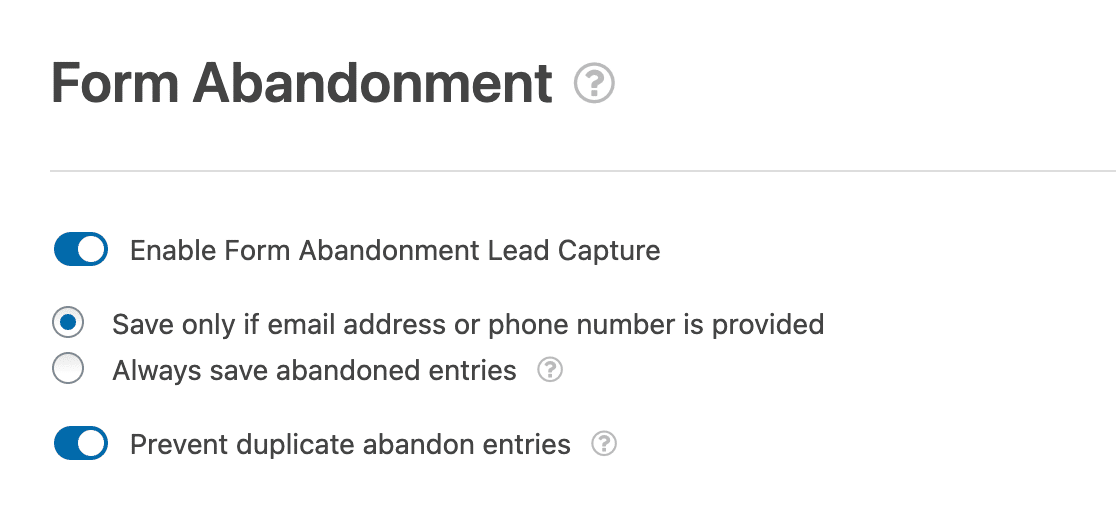
Successivamente, puoi scegliere se abilitare l'opzione Impedisci voci duplicate abbandonate. Per impostazione predefinita, WPForms salverà tutte le voci parziali anche se lo stesso utente compila il tuo modulo più volte.
Quando questa impostazione è attivata, sarai in grado di evitare di raccogliere più voci per un singolo utente. Ad esempio, un utente potrebbe iniziare a compilare il tuo modulo, abbandonarlo dopo aver compilato i primi campi, e poi tornare più tardi e ricominciare a compilarlo. Per impostazione predefinita, entrambe queste voci verranno salvate.
Per la maggior parte dei siti, consigliamo di abilitare questa opzione per evitare di raccogliere le stesse informazioni più volte.
Visualizzazione degli Inserimenti Abbandonati
Una volta configurato l'abbandono del modulo, inizierai a vedere le voci abbandonate registrate nella pagina Voci del tuo modulo. Per testare questa funzionalità, puoi provare ad avviare e poi ad abbandonare intenzionalmente il tuo modulo.
Nota: Hai bisogno di ulteriore aiuto per testare i tuoi moduli? Assicurati di consultare la nostra checklist pre-lancio per i dettagli su come assicurarti che i tuoi moduli siano pronti per essere pubblicati.
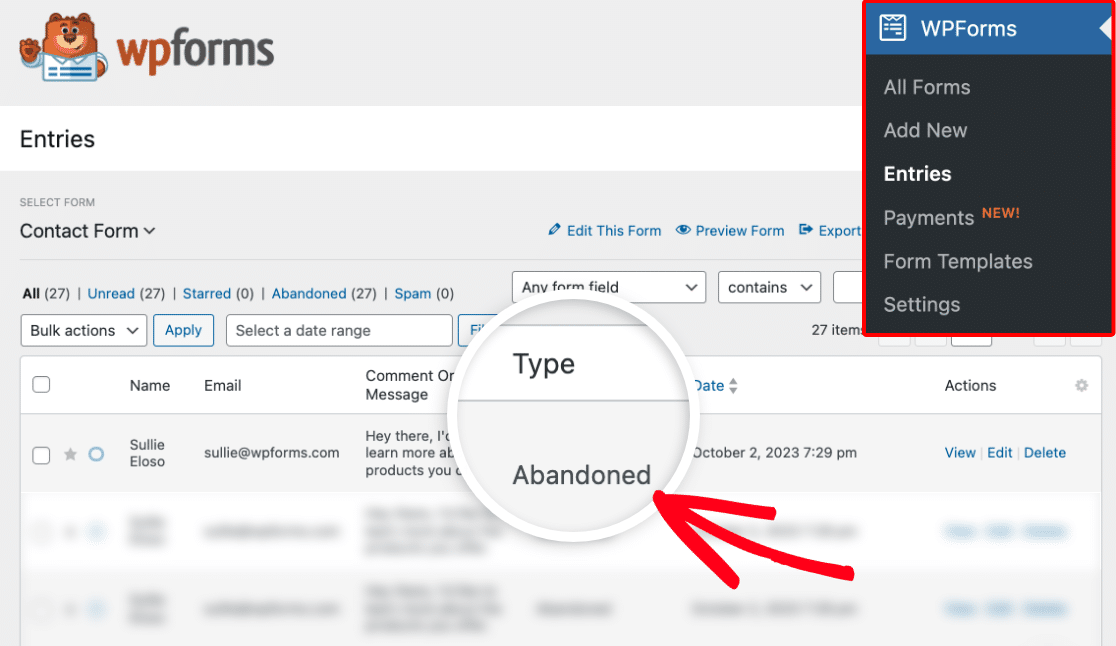
Quindi dovrai andare su WPForms » Voci. Da qui, assicurati di selezionare il nome del modulo per il quale desideri visualizzare le voci.
Se la cattura di lead per abbandono del modulo è stata abilitata per il modulo selezionato, vedrai una colonna Tipo. In questa colonna, le voci verranno etichettate come Abbandonate quando applicabile.
Nota: Per motivi di privacy e sicurezza, alcuni tipi di campi sensibili o complessi non sono supportati dal componente aggiuntivo Form Abandonment. I dati inseriti in questi campi non vengono salvati quando un modulo viene abbandonato:
Se hai il componente aggiuntivo User Journey attivo insieme a Form Abandonment, le voci abbandonate visualizzeranno anche i dati di User Journey. Questo ti permette di vedere quali pagine un utente ha visitato prima di abbandonare il tuo modulo. Per maggiori dettagli, consulta la nostra guida sul componente aggiuntivo User Journey.
Invio di Email per Moduli Abbandonati
Oltre a salvare le voci abbandonate sul tuo sito, puoi inviare email di notifica automatiche quando un modulo è stato abbandonato. Questo ti consente di dare un rapido seguito ai potenziali lead.
Puoi inviare tutte le email che desideri quando un modulo viene abbandonato. Ad esempio, potresti inviare automaticamente un'email all'utente che ha abbandonato il modulo, nonché al tuo responsabile delle vendite, che può coordinare una chiamata o un'email di follow-up.
Per configurare un'email per moduli abbandonati, vai su Impostazioni » Notifiche nell'editor del modulo. Scorri quindi fino in fondo alle impostazioni dell'email di notifica che desideri inviare quando un utente abbandona un modulo.
Da qui, attiva l'opzione etichettata Abilita per le voci dei moduli abbandonati.
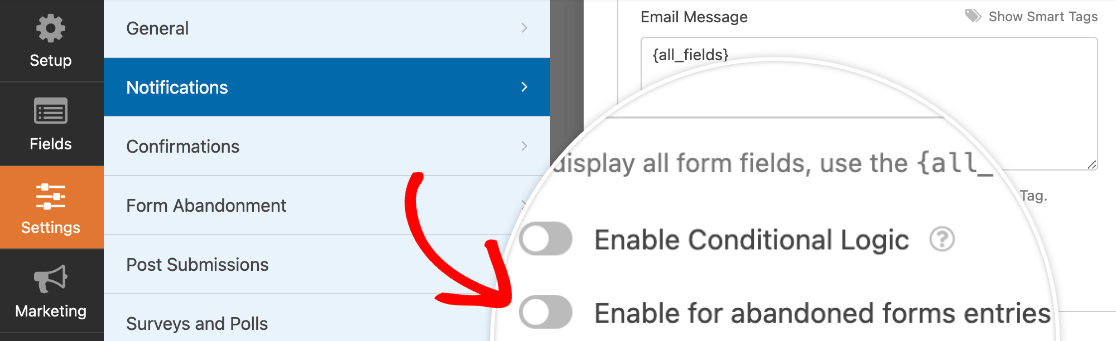
Quindi, ripeti questo processo per qualsiasi notifica email aggiuntiva per moduli abbandonati che desideri inviare.
Nota: Quando configuri le email per moduli abbandonati, non dimenticare di configurare anche email separate per i moduli completati. Per i dettagli, consulta il nostro tutorial su come configurare più email di notifica.
Domande frequenti
Di seguito, tratteremo alcune delle domande più frequenti sull'addon Form Abandonment.
Perché l'opzione Invia nuovamente notifiche è assente dalle voci del mio modulo?
Normalmente, le singole voci includono un'opzione per reinviare le notifiche nella sezione Azioni della pagina.
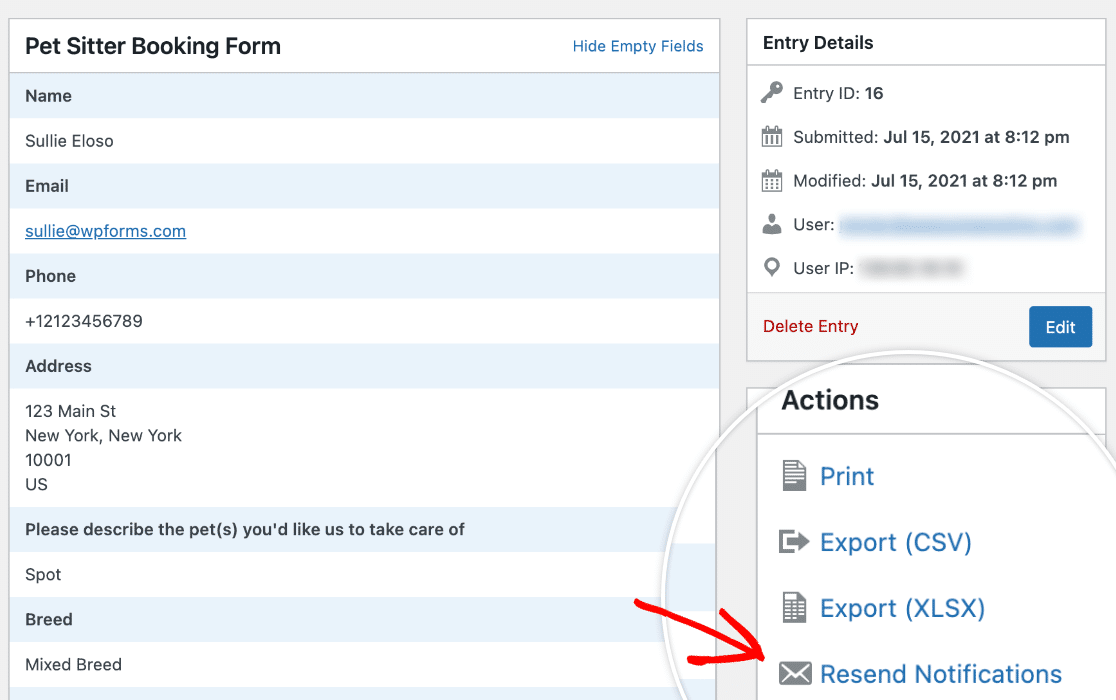
Quando abiliti la cattura dei lead per moduli abbandonati per un modulo, l'opzione Reinvia notifiche verrà rimossa da tutte le voci del modulo. Questo perché questa azione reinvia tutte le notifiche per una voce, non solo quelle contrassegnate per l'abbandono del modulo, il che potrebbe essere fastidioso o confuso per i destinatari.
Ecco fatto! Ora puoi raccogliere i dati delle voci anche quando un utente abbandona il tuo modulo.
Successivamente, desideri aggiungere un branding personalizzato alle tue email? Assicurati di consultare il nostro tutorial sulle notifiche dei moduli per i dettagli su come personalizzare il colore di sfondo delle email e aggiungere un logo nell'intestazione.


