



Riassunto AI
I moduli per i post degli ospiti raccolgono solitamente solo titoli e contenuti, lasciandoti a formattare manualmente le informazioni sull'autore per ogni invio.
Ciò crea sezioni autore incoerenti e fa perdere ore nella riformattazione dei dettagli dei blogger ospiti come siti web, profili social e biografie.
I campi personalizzati risolvono questo problema raccogliendo automaticamente dati strutturati sull'autore che vengono visualizzati in modo professionale su ogni post ospite.
Questo tutorial ti mostra come aggiungere campi personalizzati ai moduli per i post degli ospiti utilizzando WPForms e Advanced Custom Fields (ACF).
Creerai moduli che raccolgono automaticamente i dettagli dell'autore e li visualizzano in modo coerente nei post pubblicati, senza complicazioni.
Inizia ad Accettare Post Ospiti Oggi Stesso! :)
Cosa Sono i Campi Personalizzati?
I campi personalizzati sono campi aggiuntivi che utilizzi per raccogliere e visualizzare informazioni in WordPress. A volte vengono chiamati campi 'post meta'.
Il tuo sito probabilmente ha già alcuni campi personalizzati. Ad esempio, il plugin All in One SEO utilizza campi personalizzati per la meta description e il meta title della pagina.
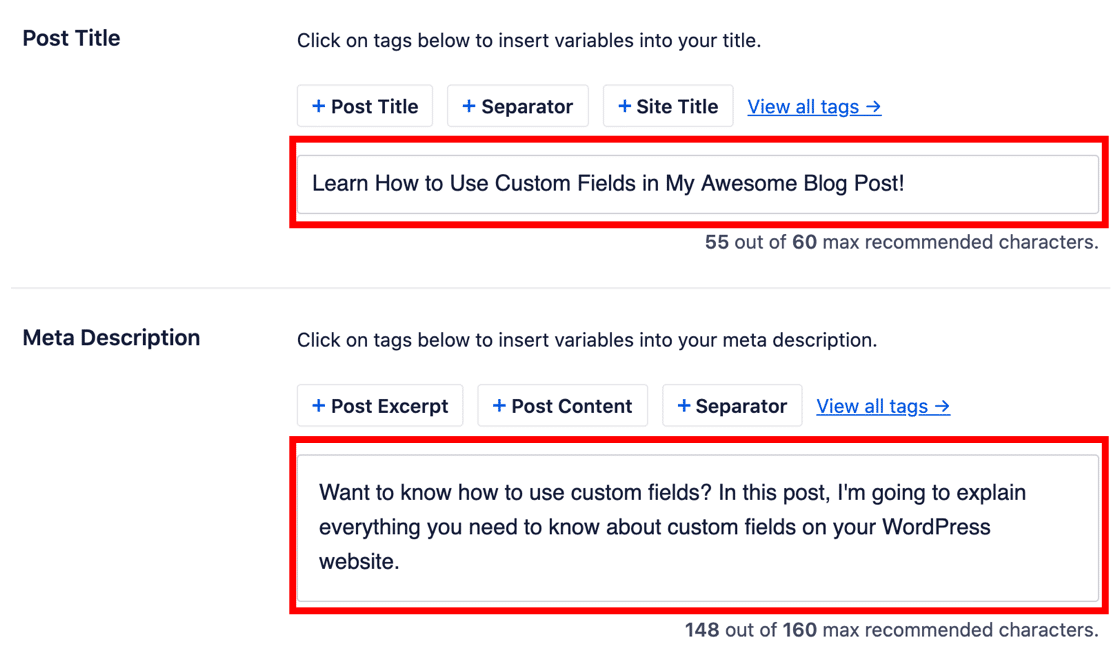
Puoi creare i tuoi campi personalizzati per memorizzare informazioni aggiuntive per qualsiasi post, pagina o tipo di post personalizzato. Ad esempio, se stai scrivendo una recensione, potresti avere un altro campo per il punteggio su dieci.
Puoi quindi modificare il modello del tuo post per visualizzare il tuo punteggio nello stesso posto ogni volta che pubblichi una recensione. I campi personalizzati sono utili se vuoi:
- Creare layout personalizzati
- Aggiungere contenuti al tuo feed RSS, come annunci o loghi del marchio
- Controllare il modo in cui WordPress funziona con le automazioni.
Ora che abbiamo capito a cosa servono i campi personalizzati, creiamo un modulo per post ospiti con campi personalizzati.
Come Usare i Campi Personalizzati nei Post Ospiti di WordPress
Modificheremo file importanti di WordPress più avanti nel tutorial. Prima di iniziare, ti consiglio di utilizzare un plugin di backup per eseguire il backup del tuo sito WordPress. Una volta fatto, segui i passaggi seguenti:
- Passaggio 1: Installa i Plugin Richiesti
- Passaggio 2: Crea un Campo Personalizzato in ACF
- Passaggio 3: Crea il Tuo Modulo per Post Ospiti
- Passaggio 4: Aggiungi il Campo Personalizzato al Modulo per Post Ospiti
- Passaggio 5: Aggiungi i Tuoi Campi Personalizzati al Tuo Sito Web
- Passaggio 6: Visualizza i Campi Personalizzati con Elementor
Passaggio 1: Installa i Plugin Richiesti
Per questo tutorial, dovremo installare 3 plugin:
- WPForms Pro: Crea il modulo di invio post ospiti sul frontend
- Post Submissions Addon: Converte gli invii del modulo in post di WordPress pubblicati
- Advanced Custom Fields (ACF): Memorizza e visualizza informazioni personalizzate sull'autore
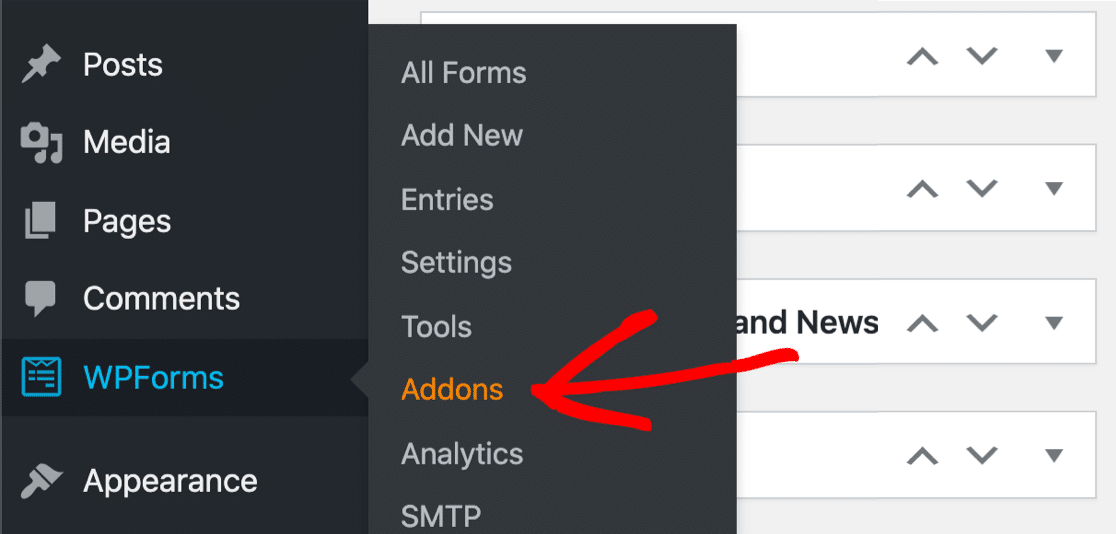
Inizia installando e attivando WPForms Pro. Una volta attivato, naviga su WPForms » Addons nella tua bacheca di WordPress.
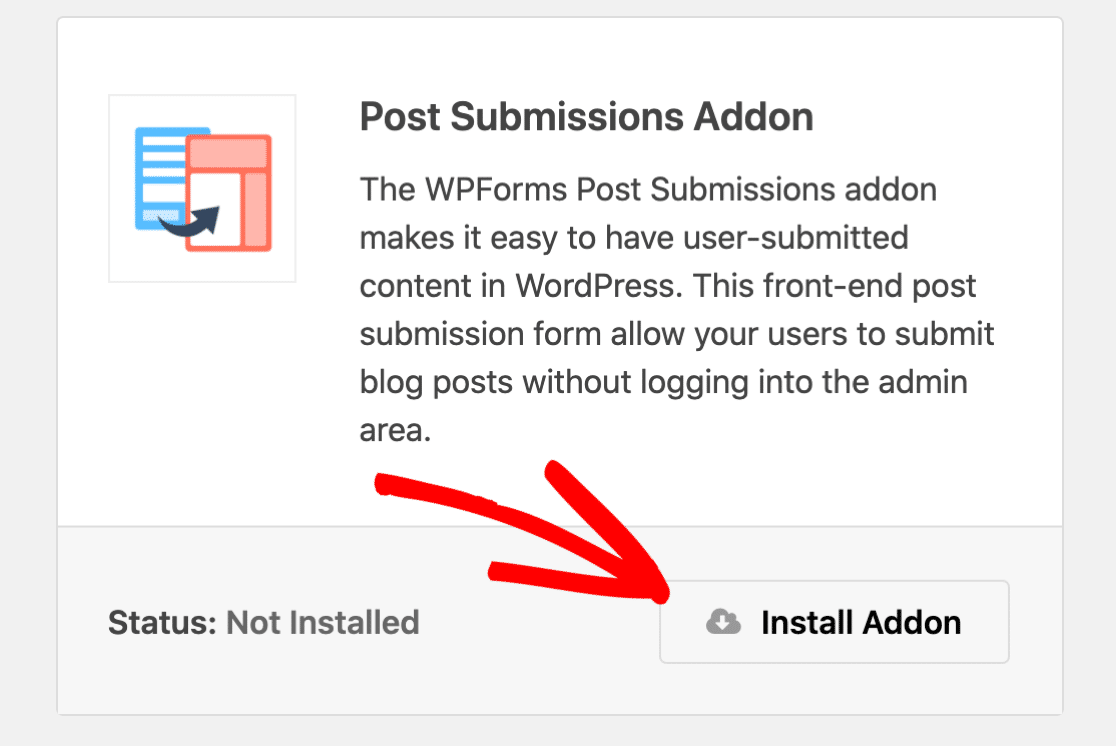
Trova il Post Submissions addon e fai clic su Install Addon. Questo addon è ciò che converte gli invii del tuo modulo in post effettivi di WordPress sul tuo sito web.
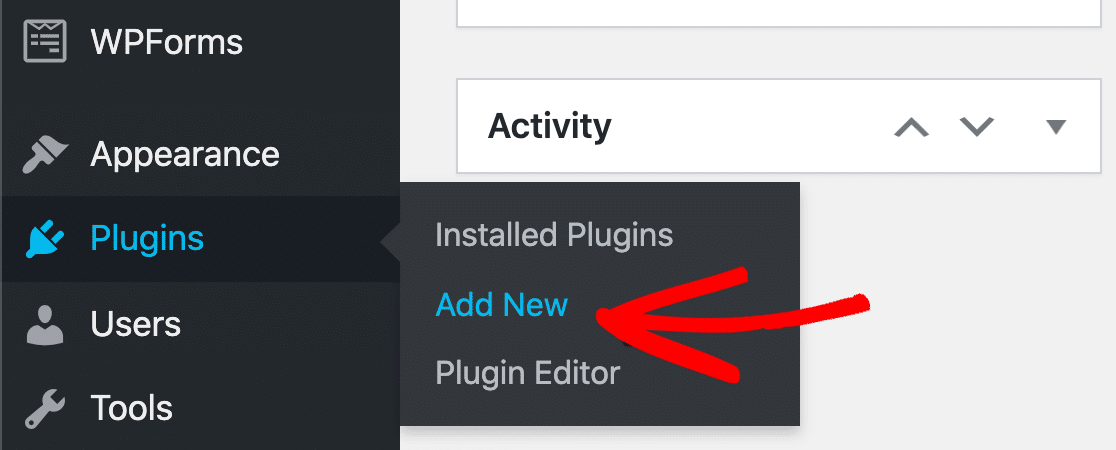
Successivamente, installa il plugin Advanced Custom Fields. Vai su Plugin » Aggiungi Nuovo nella tua bacheca di WordPress.
Cerca Advanced Custom Fields e fai clic su Installa Ora sulla versione gratuita (la versione gratuita ha tutte le funzionalità necessarie per questo tutorial).
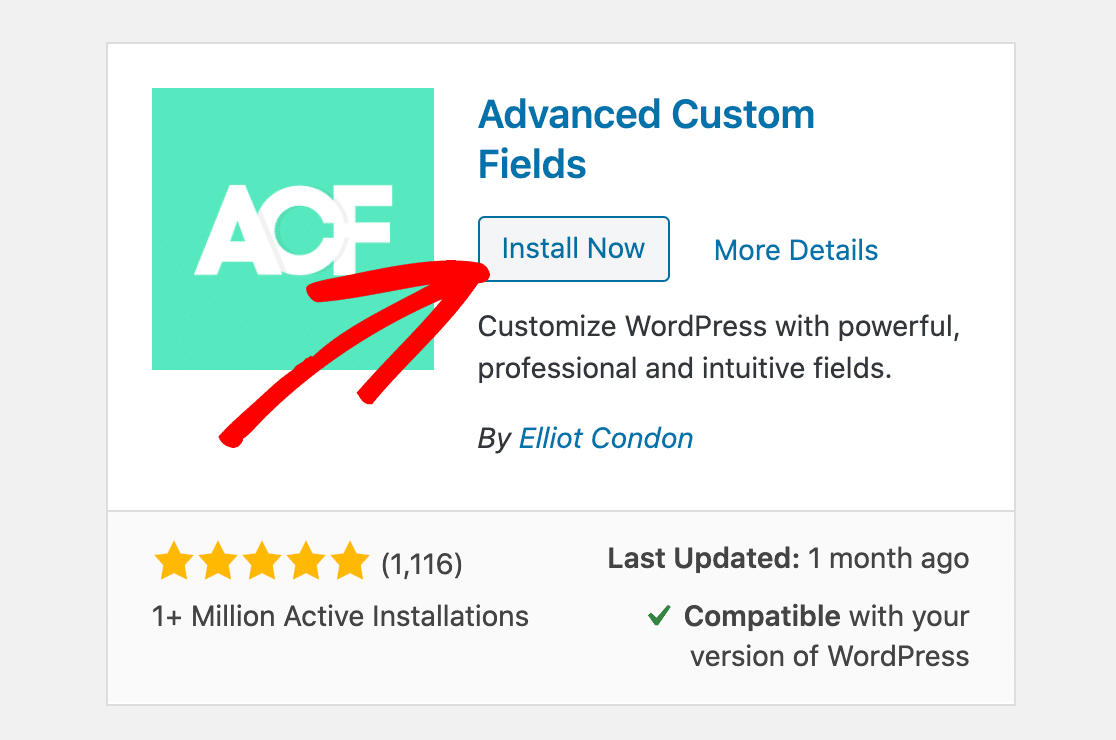
Una volta installato il plugin, non dimenticare di fare clic su Attiva. Ottimo! Ora abbiamo tutto impostato. Passiamo alla creazione del nostro campo personalizzato.
Passaggio 2: Crea un Campo Personalizzato in ACF
Ora creerai i campi personalizzati che memorizzano informazioni aggiuntive sull'autore ospite.
Questi campi definiscono quali dati aggiuntivi raccogli oltre al titolo e al contenuto standard, come siti web dell'autore, profili social o aree di competenza.
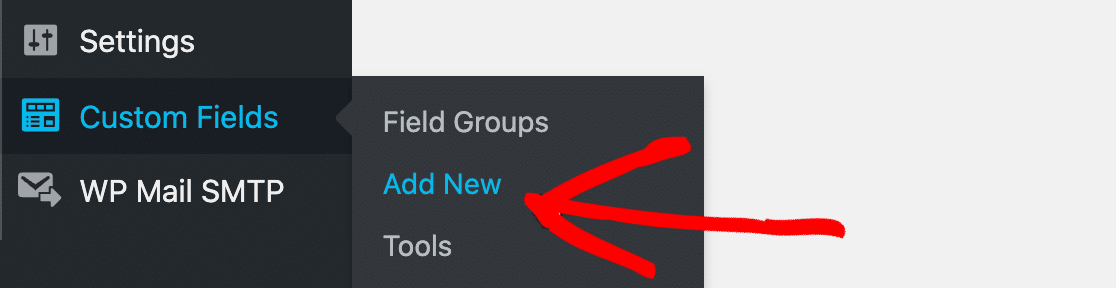
Nella barra laterale di WordPress, fai clic su Campi Personalizzati » Aggiungi Nuovo per creare un nuovo gruppo di campi.
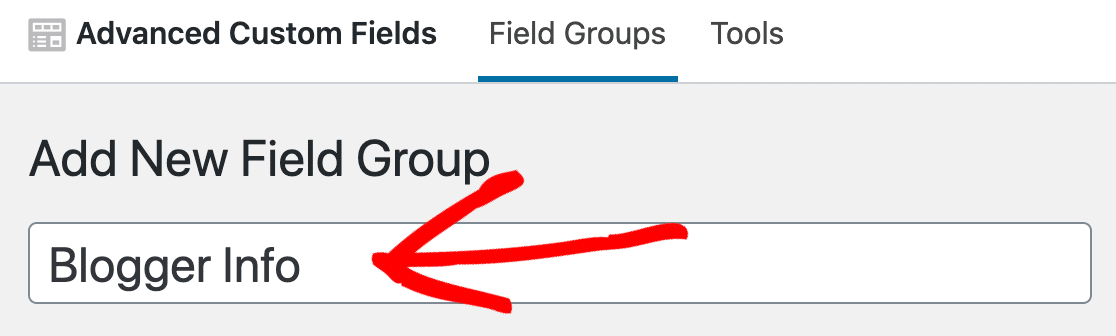
Dai al tuo gruppo di campi un nome descrittivo come "Informazioni Autore Ospite" o "Dettagli Post Ospite". Questo nome è solo per l'organizzazione interna e non apparirà sul frontend del tuo sito web.
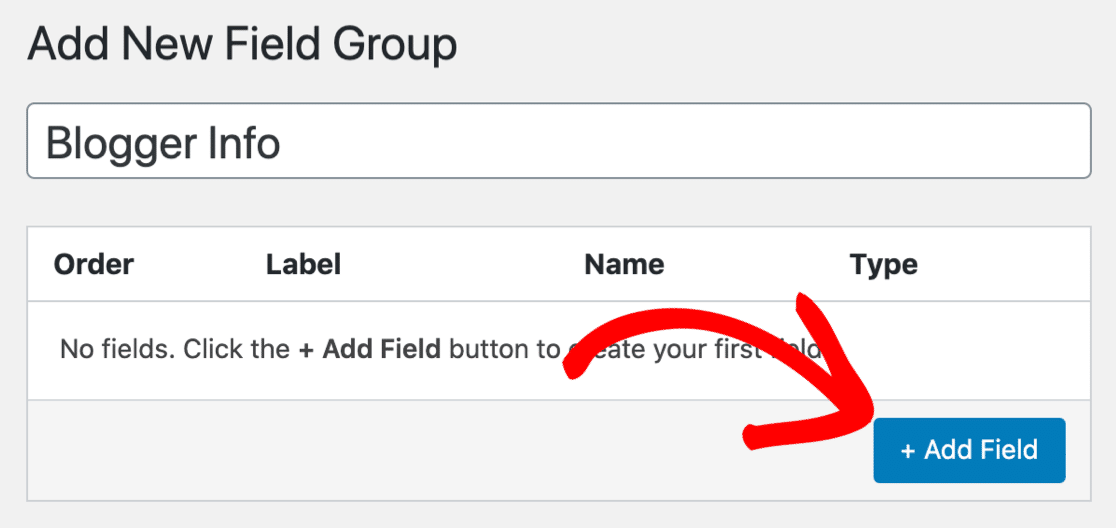
Ora, fai clic su Aggiungi Campo per iniziare a creare il tuo campo personalizzato.
Noterai che alcune opzioni compaiono sotto. Non è necessario compilare tutte queste opzioni. Ecco le 2 che utilizzeremo:
- Etichetta Campo – Dai al tuo nuovo campo un nome che abbia senso per te.
- Tipo di Campo – Utilizzeremo un semplice campo di testo, quindi lo abbiamo lasciato impostato su Testo.
Noterai che il campo Nome Campo verrà compilato automaticamente per te.
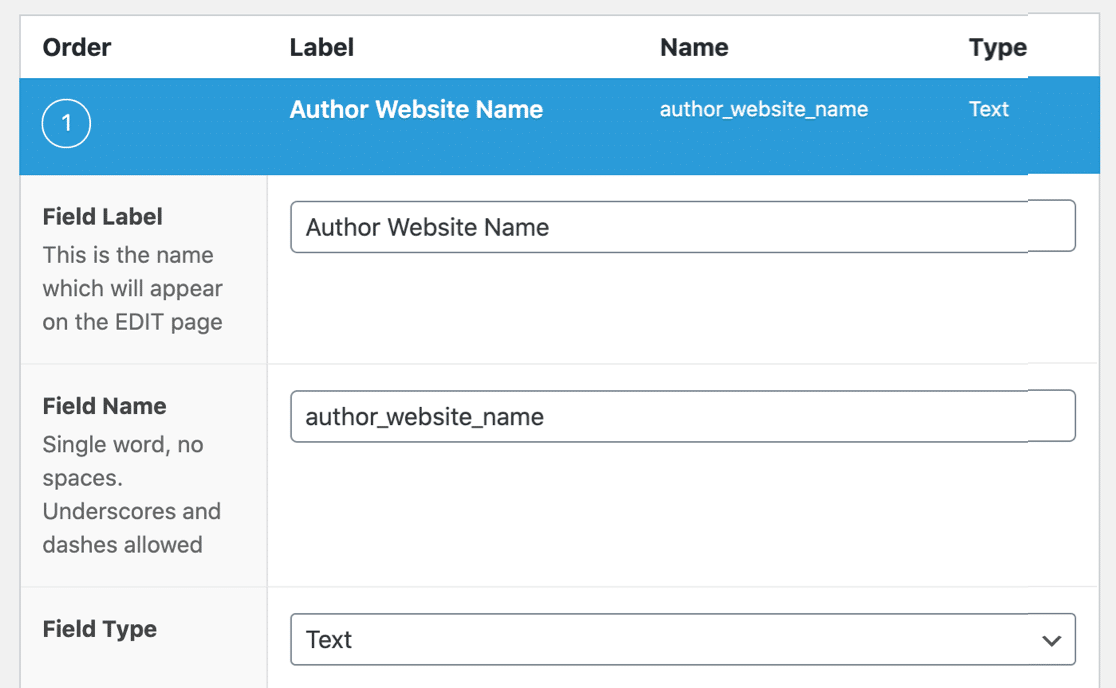
Procedi e fai clic su Pubblica per salvare il tuo nuovo campo personalizzato. Puoi vedere qui che il nuovo campo è stato salvato. Prendi nota del Nome Campo – ti servirà per il passaggio successivo.
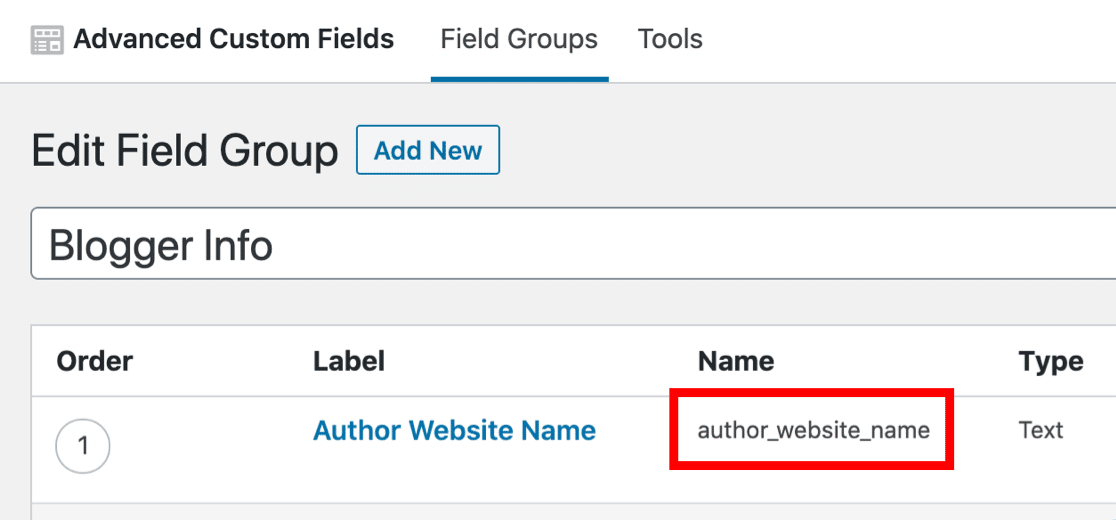
Ora creerai il modulo frontend che i blogger ospiti utilizzano per inviare i loro contenuti. Questo modulo raccoglierà sia il contenuto standard del post che le informazioni sui campi personalizzati che hai appena creato.
Passaggio 3: Crea il Tuo Modulo per Post Ospiti
In questo passaggio, creeremo un modulo di invio post ospite e aggiungeremo il nuovo campo in modo che il blogger ospite possa compilarlo.
Se non hai già un modulo per i post inviati dagli utenti, inizia facendo clic su WPForms » Aggiungi Nuovo nella barra di navigazione di WordPress.
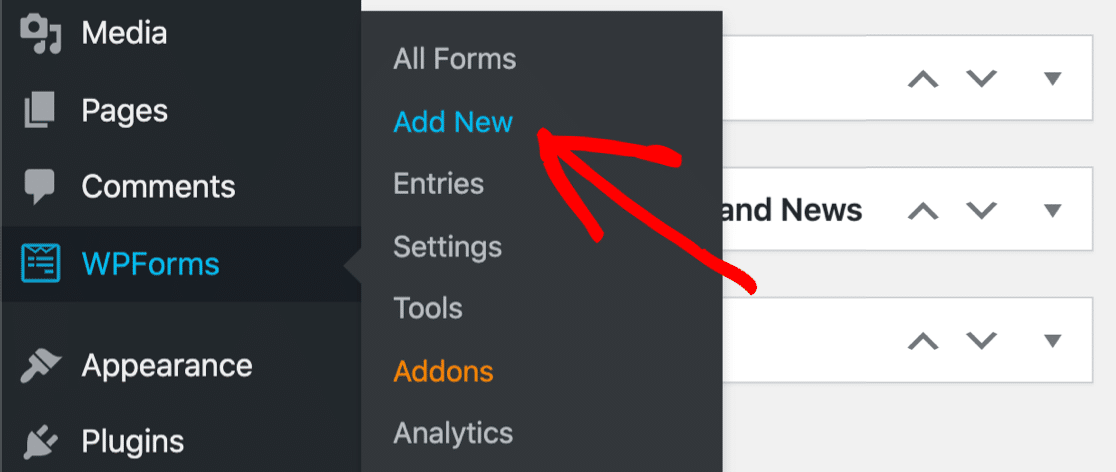
Cerca il modello di modulo di invio post del blog e fai clic su Usa Modello. Questo modello predefinito include campi essenziali per la raccolta di post ospiti:
- Campo titolo del post
- Area contenuto del post (editor visuale)
- Nome e email dell'autore
- Caricamento immagine in evidenza
- Selezione categoria del post
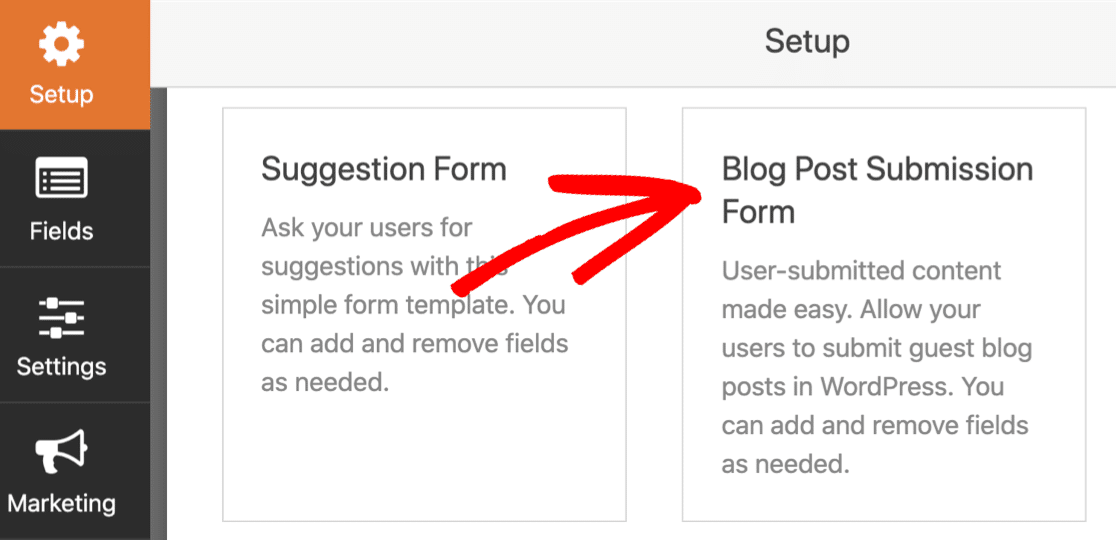
Se hai bisogno di modificare le impostazioni predefinite, consulta questa guida su come creare un modulo frontend per i post inviati dagli utenti. Quando hai tutto pronto, torna a questo tutorial.
Passaggio 4: Aggiungi il Campo Personalizzato al Modulo per Post Ospiti
Ora che hai un modulo per l'invio di post da parte degli utenti, vorrai aggiungere il campo personalizzato che abbiamo creato nel passaggio 2.
Trascinamo un campo di testo a riga singola dal pannello di sinistra sull'anteprima del modulo a destra. Lo chiameremo Nome sito web.
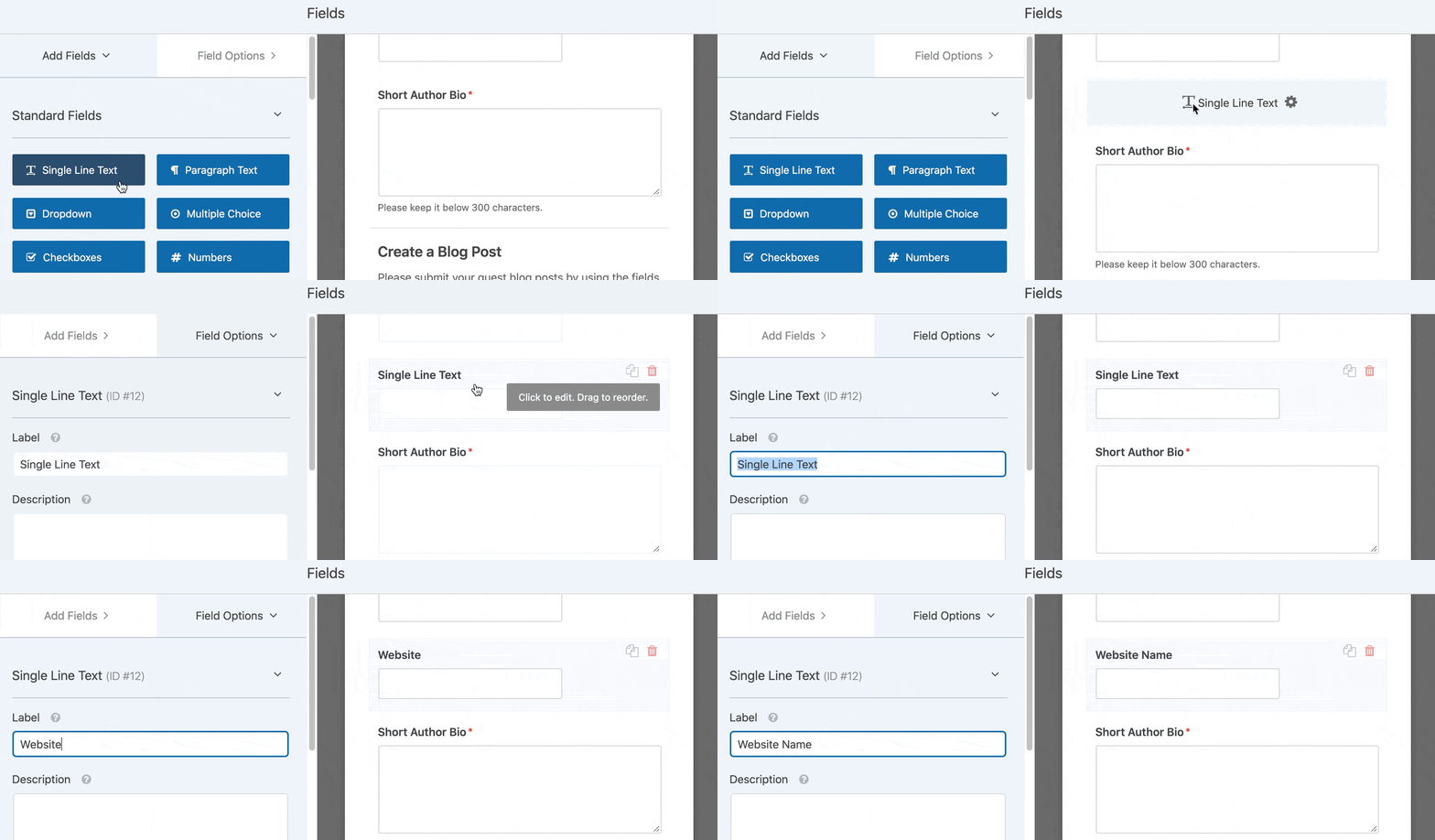
Ora siamo pronti per mappare il campo al campo che abbiamo creato nel plugin Advanced Custom Fields. Per iniziare, fai clic su Impostazioni sul lato sinistro, quindi su Invio post.
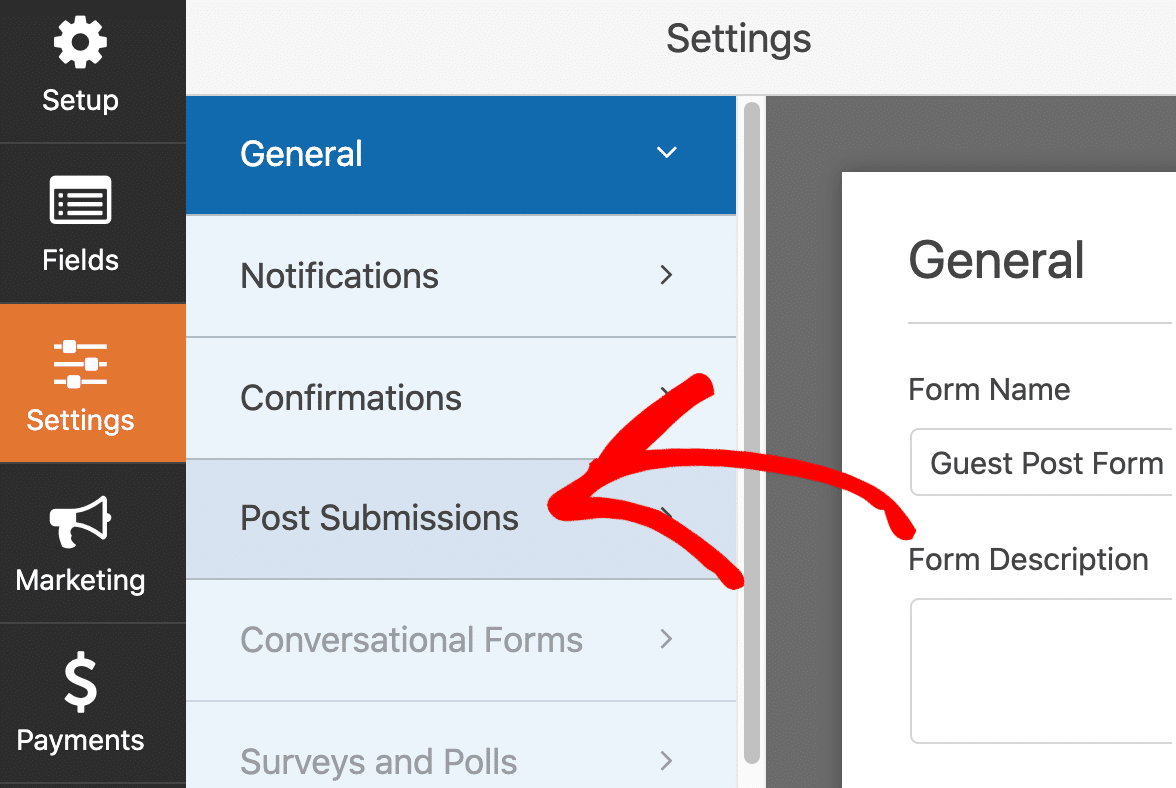
Questa schermata mostra tutte le funzionalità e le caratteristiche dell'addon Post Submissions. Puoi impostare lo stato del post e altre impostazioni qui.
Per aggiungere il campo personalizzato, scorri fino in fondo alla sezione Metadati post personalizzati. A sinistra, incolla il Nome campo che abbiamo creato in ACF.
A destra, scegli il campo del modulo Nome sito web che abbiamo appena creato in WPForms (o qualunque nome tu gli abbia dato) che hai appena aggiunto al tuo modulo.
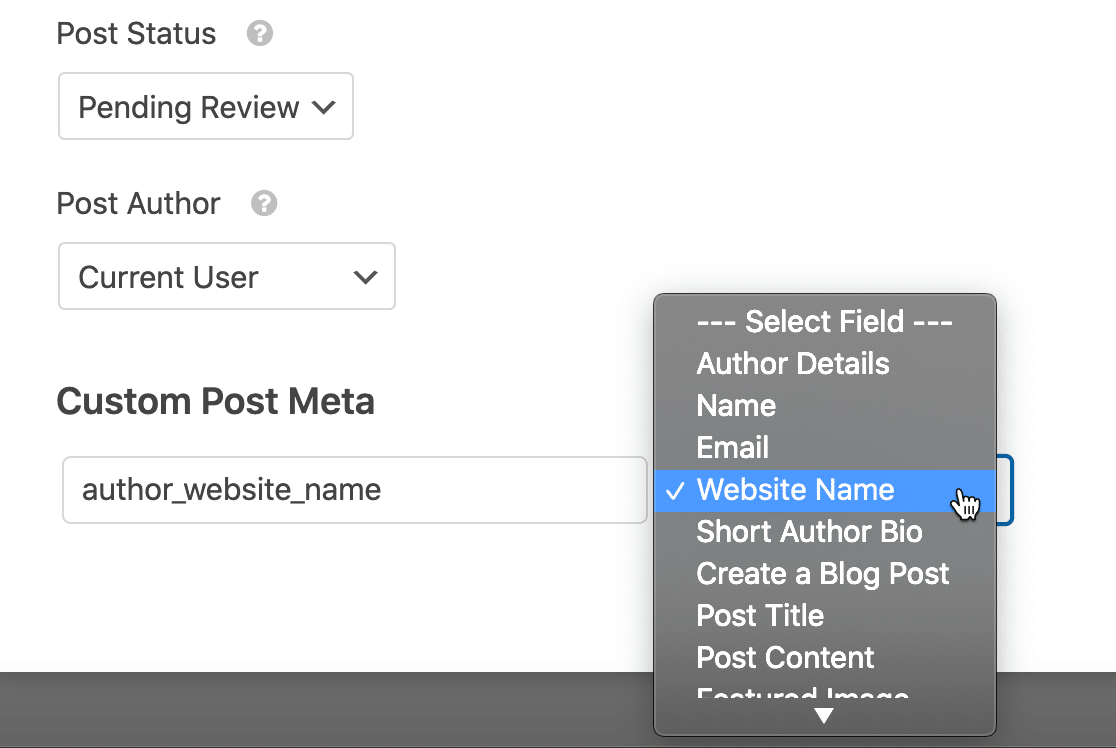
Tutto qui! D'ora in poi, tutto ciò che verrà digitato nel campo Nome sito web verrà salvato nel campo personalizzato in modo da poterlo visualizzare nel modello del tuo post. Fai clic su Salva per salvare il tuo modulo.
Pronto a ricevere post degli ospiti? Fai clic sul pulsante Incorpora per pubblicare il tuo modulo, se non l'hai già fatto. Puoi aggiungerlo automaticamente a una pagina o utilizzare uno shortcode.

Ora, quando visualizzi il modulo di invio post degli ospiti sul frontend, vedrai il campo aggiuntivo che abbiamo aggiunto in precedenza.
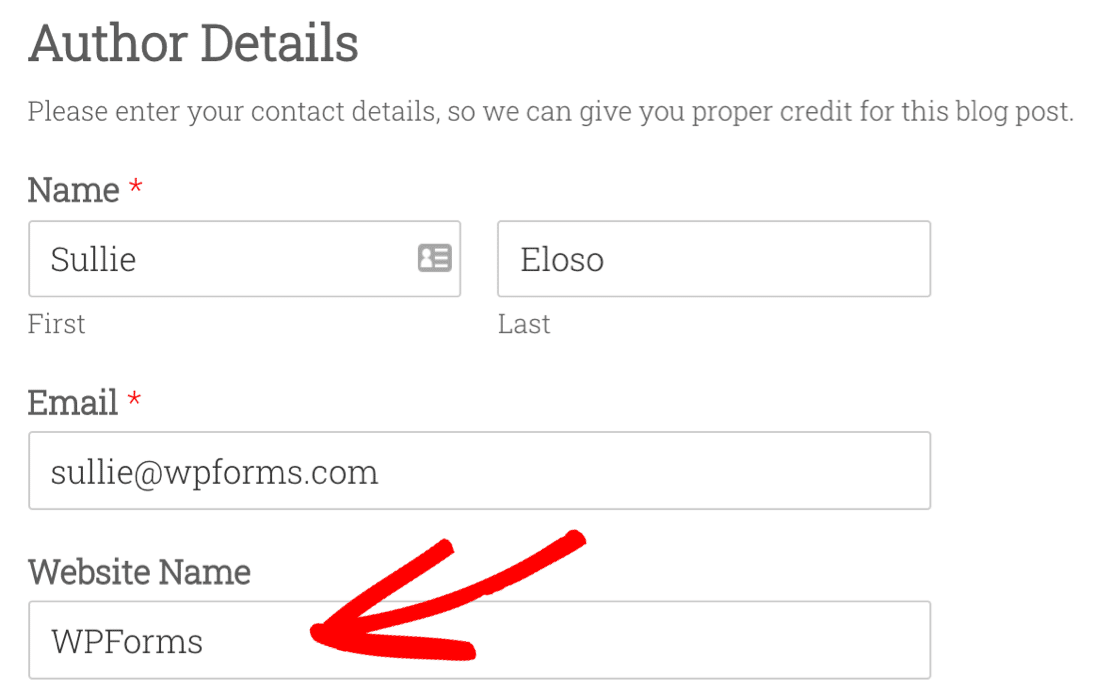
Compila il modulo con una voce di prova. Una volta inviato, possiamo visualizzare il campo sul frontend del tuo sito.
Passaggio 5: Aggiungi i Tuoi Campi Personalizzati al Tuo Sito Web
Ci sono molti modi diversi per mostrare i dati dei campi personalizzati in WordPress. Ti mostreremo alcuni esempi semplici.
Questo primo metodo richiede una certa conoscenza dei file del tema di WordPress. Prima di procedere, crea un tema figlio per il tuo sito web. (È anche una buona idea eseguire nuovamente il backup del tuo sito a questo punto.)
In tutti questi esempi, useremo la funzione the_field() in Advanced Custom Fields. Per prima cosa, modifichiamo il nostro modello di post singolo per visualizzare il campo. Vai su Aspetto » Editor del tema.

Abbiamo aperto il file del tema chiamato single.php. Nel tuo tema, il nome di questo file modello potrebbe essere diverso. Trova un punto in cui visualizzare il tuo campo, quindi incolla questo codice. Questo è un esempio molto semplice per iniziare:
<?php if( get_field('author_website_name') ): ?>
    <h2>Author's Blog: <?php the_field('author_website_name'); ?></h2>
<?php endif; ?>
Questo codice significa che WordPress visualizzerà il nome del sito web dell'autore in un H2 se tali informazioni esistono. Cambia semplicemente il nome del campo author_website_name con il nome del campo che hai creato.
Quando salvi il file del modello, il tuo campo apparirà nei tuoi post del blog dove hai inserito il codice.

Se questo sembra un po' complicato, ti mostreremo rapidamente un modo più semplice per utilizzare i campi personalizzati con Elementor.
Passaggio 6: Visualizza i Campi Personalizzati con Elementor
Prima di terminare il tutorial sull'utilizzo dei campi personalizzati nei post inviati dagli utenti, volevamo mostrarti rapidamente come visualizzare un campo personalizzato in Elementor.
Questo metodo ti consente di creare facilmente modelli avanzati per i contenuti inviati dagli utenti. In questo esempio, abbiamo un blocco di testo vuoto in Elementor. Fai clic sull'icona in alto etichettata Tag dinamici in questo screenshot:
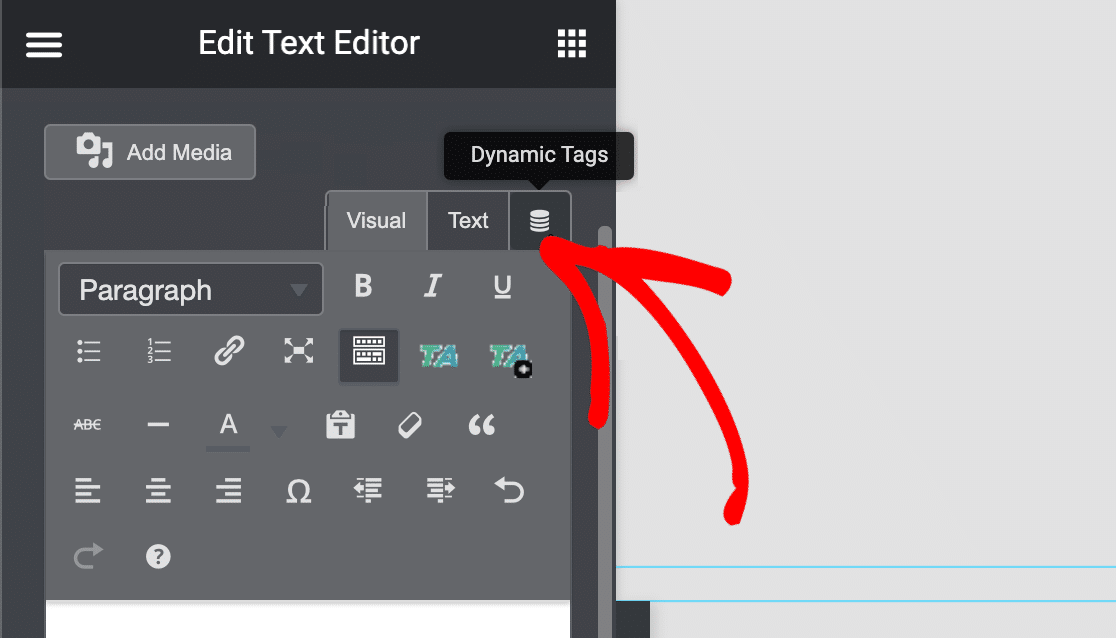
Ora seleziona Campo ACF e scegli il campo personalizzato che hai creato nel passaggio 2.
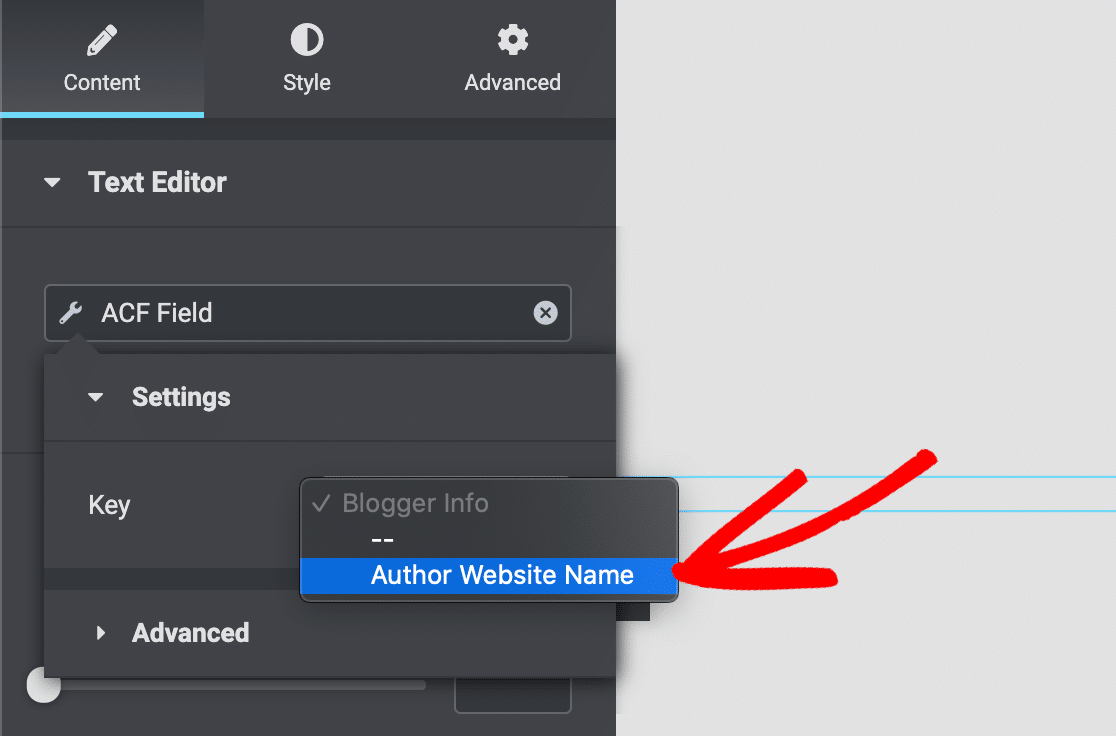
Ora i contenuti del tuo campo personalizzato verranno visualizzati nei tuoi post ogni volta che utilizzi questo modello di Elementor. Questo rende semplicissimo visualizzare i dati dei campi personalizzati che raccogli in WPForms.
Domande frequenti su come visualizzare i campi personalizzati nei post degli ospiti
Imparare come aggiungere e visualizzare campi personalizzati nei moduli per post degli ospiti è un argomento di interesse popolare tra i nostri lettori. Ecco le risposte ad alcune domande comuni in merito:
Come integro WPForms con ACF?
Installa sia WPForms Pro che Advanced Custom Fields, quindi crea prima i tuoi campi personalizzati in ACF. Nel tuo modulo per post degli ospiti di WPForms, vai su Impostazioni » Invio post e scorri fino alla sezione Metadati post personalizzati.
Mappa i nomi dei tuoi campi ACF (lato sinistro) ai tuoi campi WPForms (lato destro). L'integrazione è automatica una volta che entrambi i plugin sono attivi. Nessuna configurazione aggiuntiva richiesta.
Come utilizzo i campi personalizzati in WordPress?
I campi personalizzati memorizzano informazioni aggiuntive oltre al contenuto standard del post. In WordPress, vai su Campi personalizzati » Aggiungi nuovo per creare gruppi di campi, quindi aggiungi campi individuali come testo, area di testo o opzioni a discesa.
Puoi visualizzare i dati dei campi personalizzati nel tuo tema utilizzando la funzione the_field() o tramite page builder come Elementor utilizzando i tag dinamici.
Cosa sono i campi personalizzati in WordPress?
I campi personalizzati sono aree di archiviazione dati aggiuntive per post e pagine di WordPress. Sono anche chiamati campi "meta post". Ad esempio, potresti creare campi personalizzati per prezzi di prodotti, biografie di autori o valutazioni di recensioni.
A differenza del contenuto normale, i campi personalizzati memorizzano dati strutturati che possono essere visualizzati in modo coerente sul tuo sito Web e utilizzati per l'ordinamento, il filtraggio o layout speciali.
Come visualizzo i campi personalizzati nei post di WordPress?
Puoi visualizzare i campi personalizzati utilizzando codice PHP nei file del tuo tema o tramite page builder come Elementor. Per il metodo con codice, usa <?php the_field(‘nome_campo’); ?> dove vuoi che appaiano i dati.
Per Elementor, aggiungi un widget di testo e usa Tag dinamici » Campo ACF per recuperare i dati del tuo campo personalizzato. Entrambi i metodi visualizzano automaticamente le informazioni raccolte dai moduli dei tuoi post degli ospiti.
Come abilito i campi personalizzati in WordPress?
I campi personalizzati sono sempre disponibili in WordPress ma potrebbero essere nascosti nell'editor dei post. Per mostrarli, modifica qualsiasi post e fai clic su Opzioni schermo (in alto a destra), quindi seleziona "Campi personalizzati".
Tuttavia, per le proposte di guest post, non è necessario abilitarlo. WPForms e ACF gestiscono la creazione e la gestione dei campi personalizzati automaticamente tramite le loro interfacce.
Come aggiungo campi personalizzati alle pagine e ai post di WordPress?
Con ACF installato, i campi personalizzati appaiono automaticamente durante la modifica dei post. Per le proposte degli ospiti tramite WPForms, i campi personalizzati vengono popolati automaticamente quando i moduli vengono inviati.
Non li aggiungi manualmente ai singoli post: il processo di invio del modulo si occupa di questo. Per visualizzare i dati, modificherai il template del tuo tema o utilizzerai le funzionalità di contenuto dinamico di Elementor.
Posso usare WPForms Post Submissions per contenuti generati dagli utenti?
Sì, l'addon Post Submissions è perfetto per qualsiasi contenuto generato dagli utenti, inclusi guest post, annunci di lavoro, testimonianze o proposte della community.
Crea automaticamente post di WordPress dalle proposte dei moduli, assegna autori, imposta categorie e gestisce i dati dei campi personalizzati.
Puoi moderare le proposte prima della pubblicazione e mantenere il pieno controllo editoriale sui contenuti inviati dagli utenti.
Passo successivo: Ottieni più proposte di guest post
Ora che hai impostato un modulo per guest post con campi personalizzati, vorrai ottenere più contenuti inviati dagli utenti per il tuo sito. Per farlo, dai un'occhiata a questi suggerimenti su come ottenere più guest post sul tuo blog.
Crea ora il tuo modulo WordPress
Pronto a creare il tuo modulo? Inizia oggi stesso con il plugin per la creazione di moduli WordPress più semplice. WPForms Pro include molti modelli gratuiti e offre una garanzia di rimborso di 14 giorni.
Se questo articolo ti è stato utile, seguici su Facebook e X (Twitter) per altri tutorial e guide gratuite su WordPress.





Non riesco a mostrare più dei tre campi già esistenti in Post Submission, nella visualizzazione finale del mio blog! Ho provato con i campi personalizzati ma non ci sono riuscito
Ciao Maryam,
Per aiutarti con maggiori informazioni, ti dispiacerebbe contattarci tramite supporto con dettagli aggiuntivi e il nostro team sarà felice di aiutarti!
Grazie :)
Ho bisogno di usare un campo personalizzato vero/falso per le mie proposte di post. Attualmente questo si traduce nel fatto che il campo è sempre vero perché invia sempre un valore non booleano al campo. Esiste un modo semplice per far sì che il post invii un valore booleano vero/falso al campo personalizzato?
Ciao Sondre,
Grazie per averci contattato! Per aiutarti con una risposta completa, ti preghiamo di contattarci tramite Supporto e saremo felici di assisterti 🙂