


Riassunto AI
Vuoi che i tuoi visitatori possano visualizzare in anteprima le loro immissioni nel modulo prima di inviarle?
Consentire agli utenti di visualizzare in anteprima le proprie immissioni riduce notevolmente le possibilità di errori e imprecisioni durante la compilazione dei moduli.
WPForms dispone di un campo Anteprima Immissione che puoi aggiungere facilmente ai tuoi moduli, in modo che i tuoi utenti possano vedere un rapido riepilogo delle loro immissioni durante e dopo l'invio.
In questo post, ti mostreremo come aggiungere il campo Anteprima Immissione e personalizzarlo in diversi modi in WPForms.
Crea subito un modulo con anteprime delle immissioni
Come Antevisualizzare un Invio di Modulo Prima di Inviarlo
Segui il nostro tutorial passo passo per imparare come aggiungere un'anteprima dell'invio ai tuoi moduli.
Iniziamo.
1. Installa WPForms
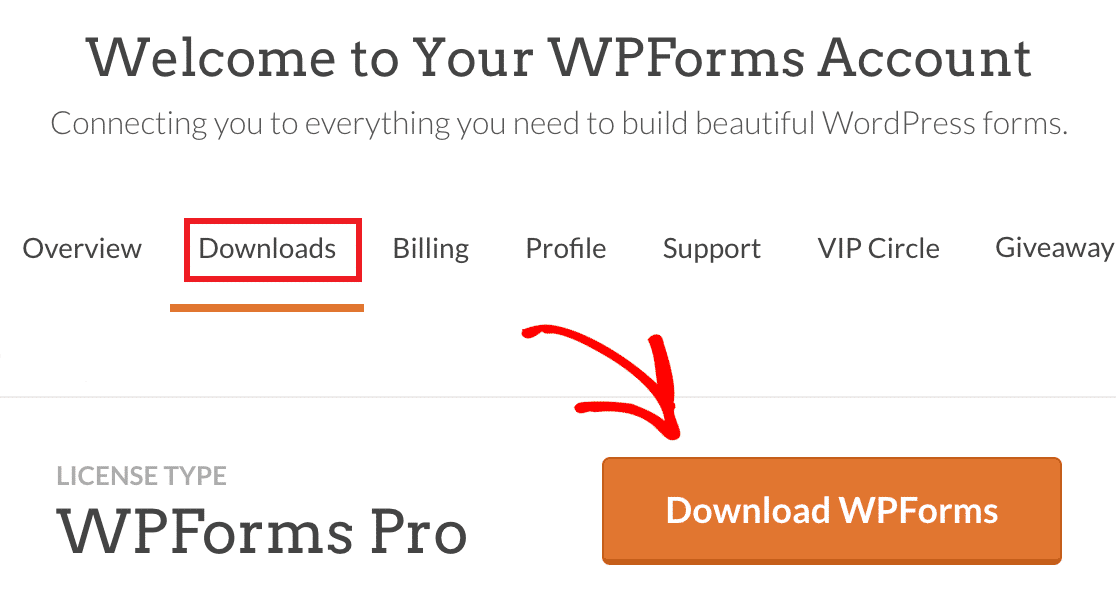
Per iniziare, scegli un piano WPForms adatto e registra il tuo account. Quindi, accedi alla tua area account WPForms e fai clic sulla scheda Download. Si aprirà una pagina in cui potrai premere il pulsante Scarica WPForms per scaricare il file zip.
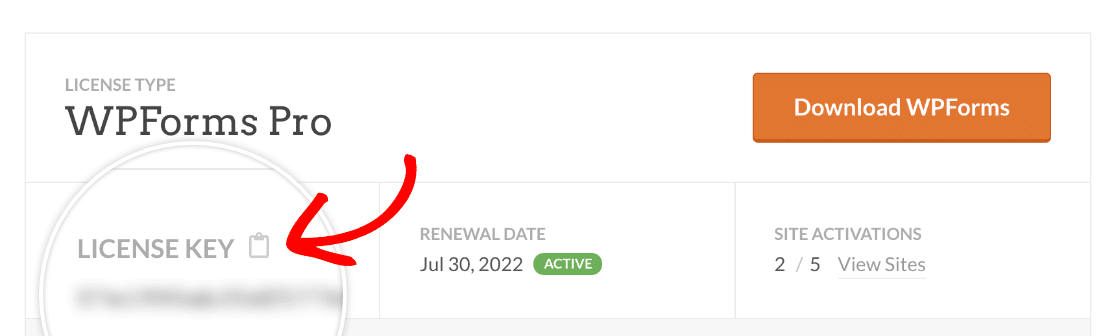
Mentre sei su questa pagina, assicurati di copiare la tua chiave di licenza. Ti servirà in seguito quando attiverai WPForms Pro sul tuo sito WordPress.
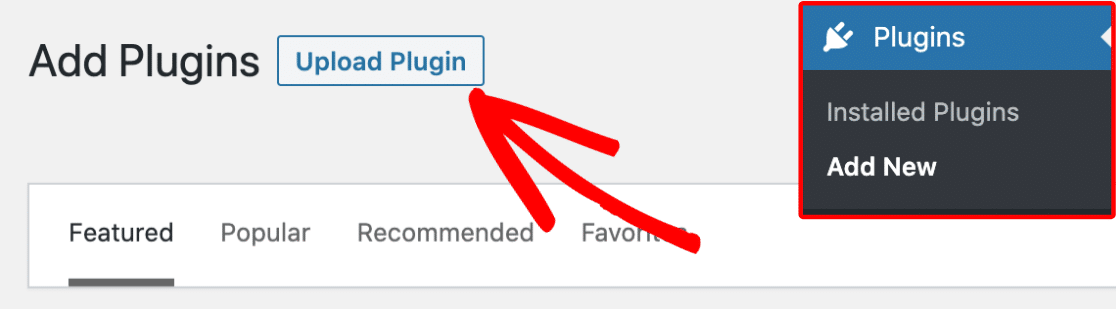
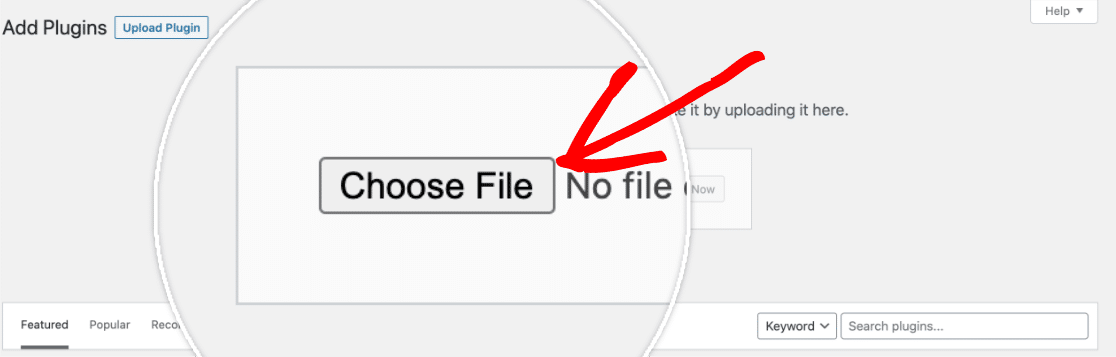
Dopo aver scaricato il file zip sul tuo computer, apri la dashboard di amministrazione di WordPress e fai clic su Plugin » Aggiungi Nuovo. Quindi, fai clic sul pulsante Carica plugin.
Ora, fai clic sul pulsante Scegli file e seleziona il file del plugin che hai appena scaricato.
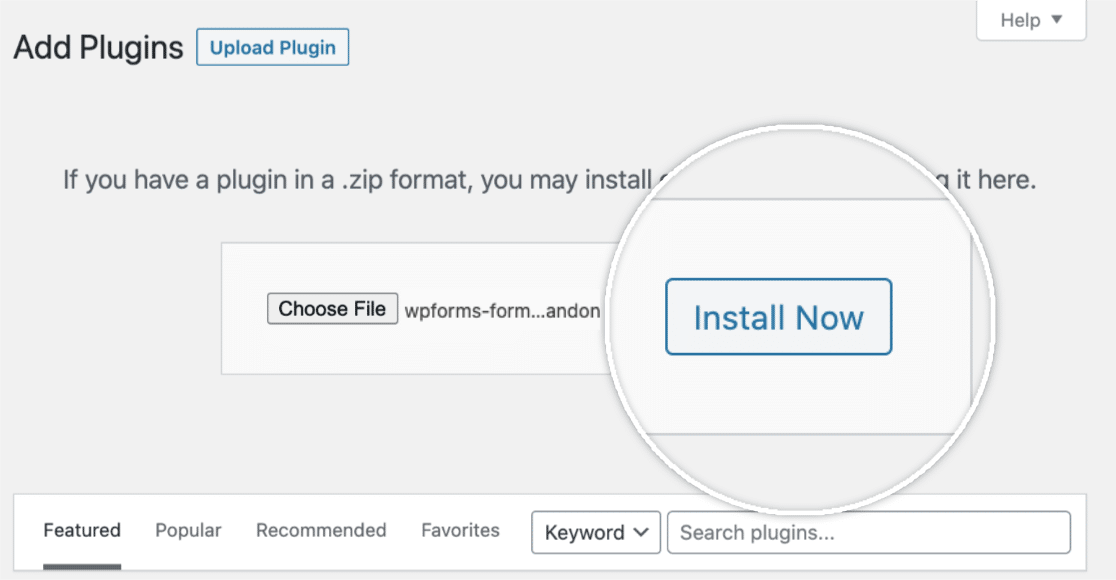
Fai clic su Installa ora quando il file è stato caricato.
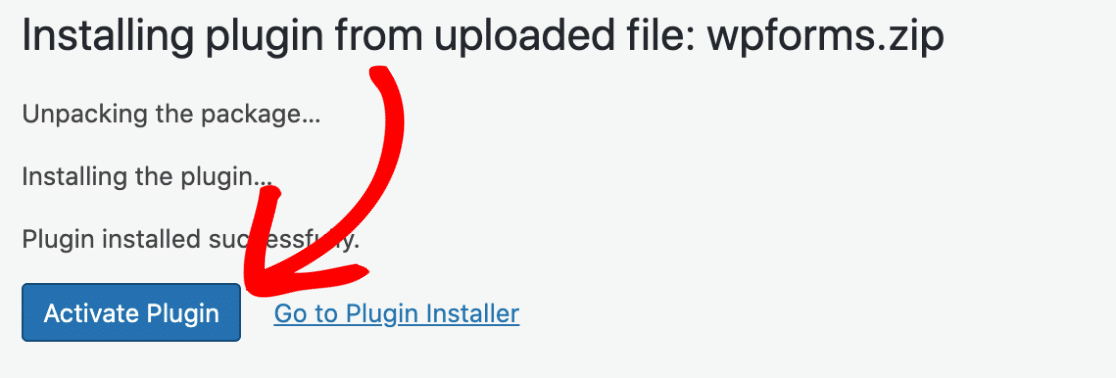
WPForms verrà ora installato sul tuo sito WordPress. Dovrebbe richiedere solo pochi secondi. Al termine dell'installazione, premi il pulsante Attiva plugin.
Ora fai clic su WPForms » Impostazioni. Si aprirà la scheda delle impostazioni generali per impostazione predefinita. Scorri verso il basso per trovare il campo Chiave di licenza e inserisci la tua chiave qui (che hai copiato in precedenza).
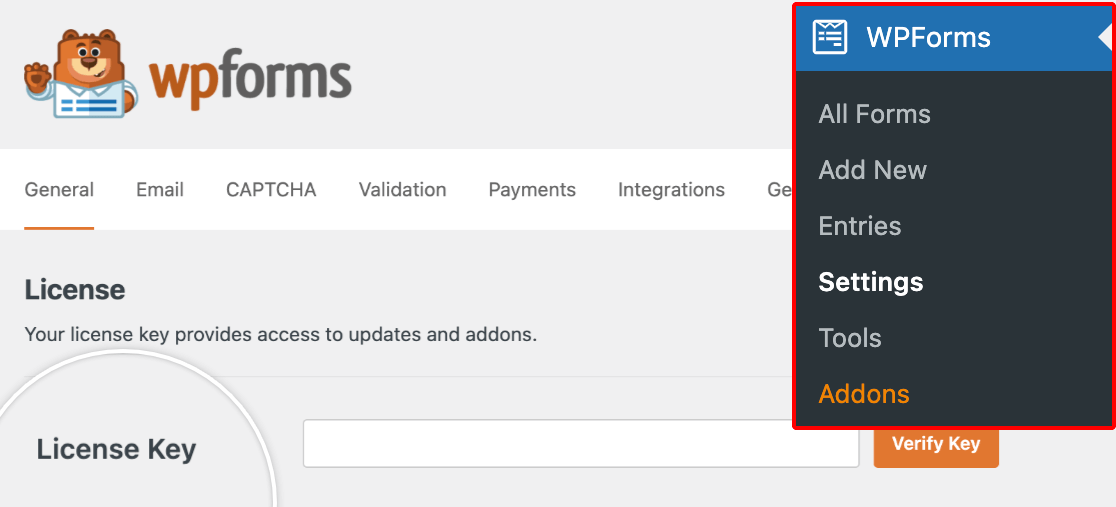
Quindi, fai clic sul pulsante Verifica chiave. Questo completerà l'installazione di WPForms Pro sul tuo sito.
2. Aggiungi un nuovo modulo
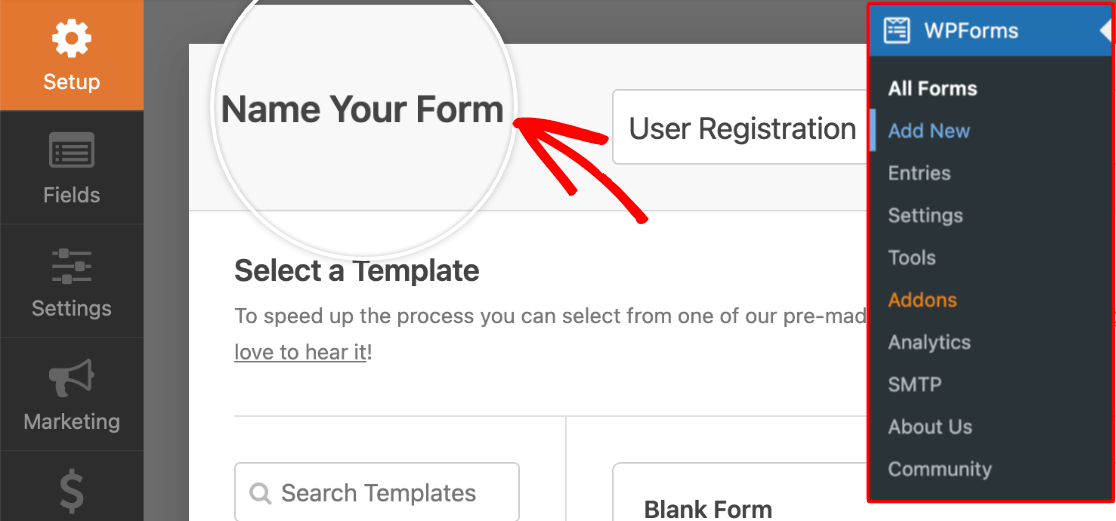
Ora, apri l'area di amministrazione di WordPress del tuo sito e fai clic su WPForms » Aggiungi nuovo nella barra laterale sinistra. Ora puoi dare un nome al tuo modulo per renderlo facile da trovare in seguito.
Scorri verso il basso per selezionare un modello per iniziare a costruire il tuo modulo. Come tutti i campi WPForms, il campo Anteprima Immissione è supportato nella maggior parte dei oltre 2.100 modelli di modulo disponibili.
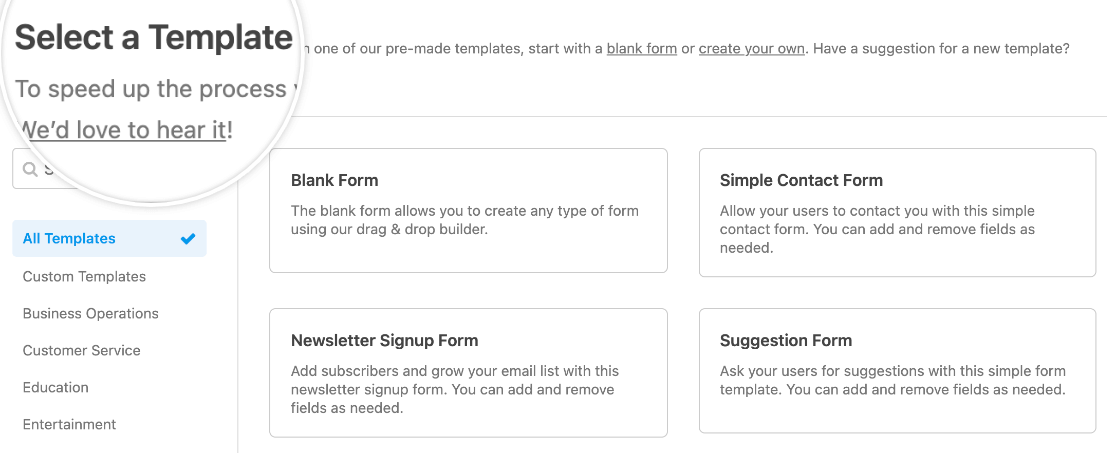
Una volta selezionato un modello, aggiungeremo il campo Anteprima Immissione nel passaggio successivo.
3. Aggiungi il campo Anteprima Immissione del modulo
Nel seguente esempio, stiamo utilizzando un modulo di prenotazione appuntamenti personalizzato, ma sei libero di utilizzare qualsiasi modello di modulo a tua scelta.
Per aggiungere una funzionalità di anteprima al tuo modulo, trascina e rilascia semplicemente il campo Anteprima Immissione dal riquadro sinistro dell'editor al riquadro destro, dove si trovano i tuoi campi modulo effettivi.
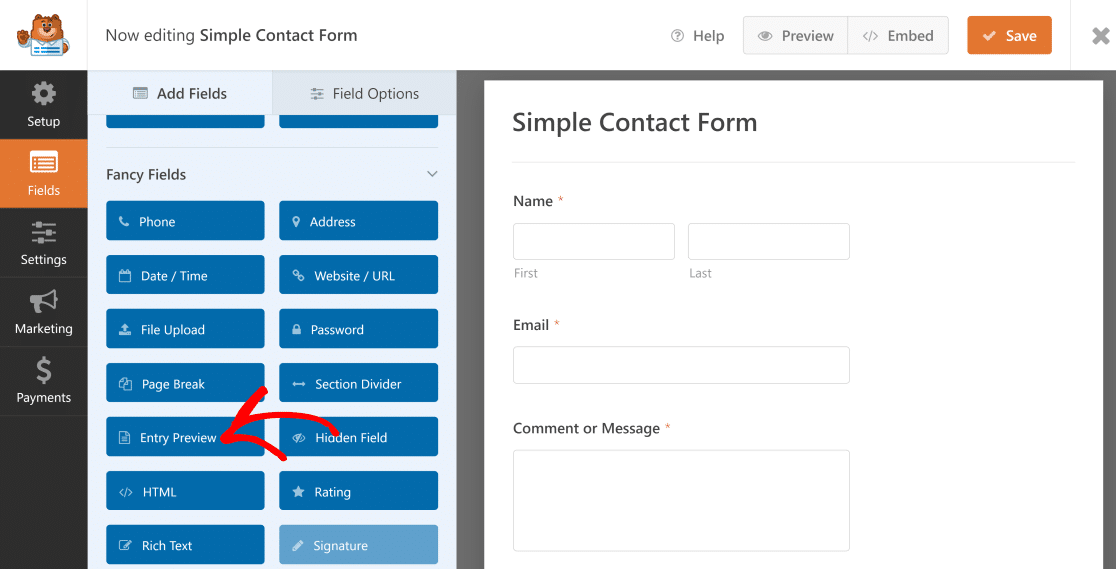
Quando aggiungi il campo Anteprima Immissione al tuo modulo, aggiungerà automaticamente una nuova pagina in cui apparirà l'anteprima.
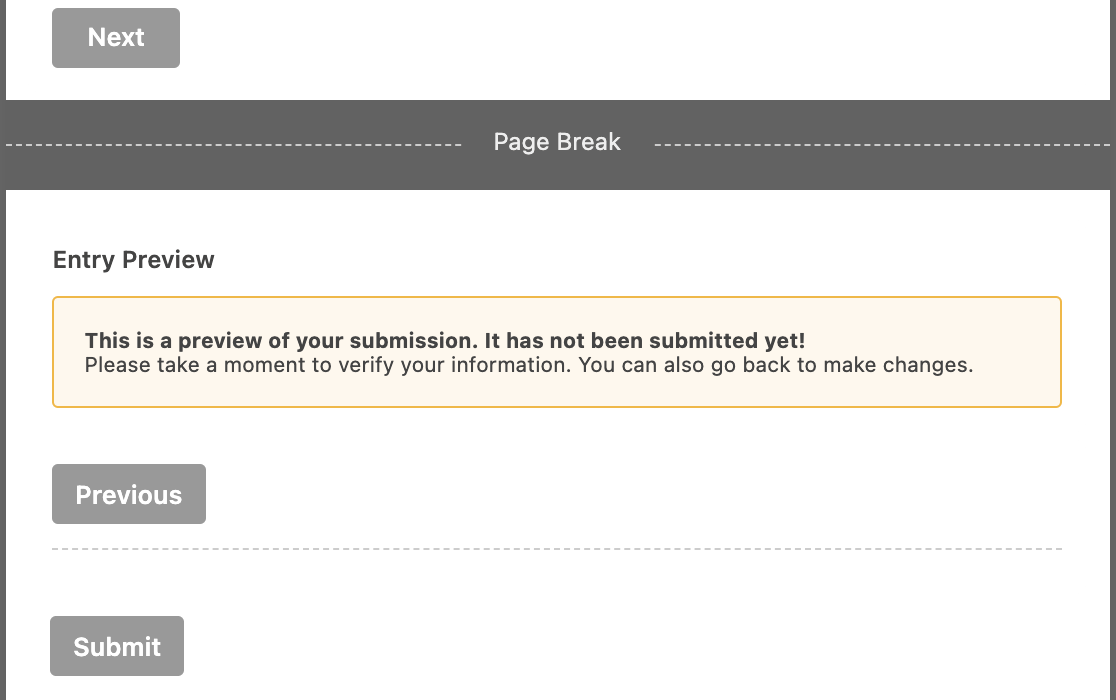
Ecco come appare l'anteprima in azione quando un utente sta compilando un modulo:
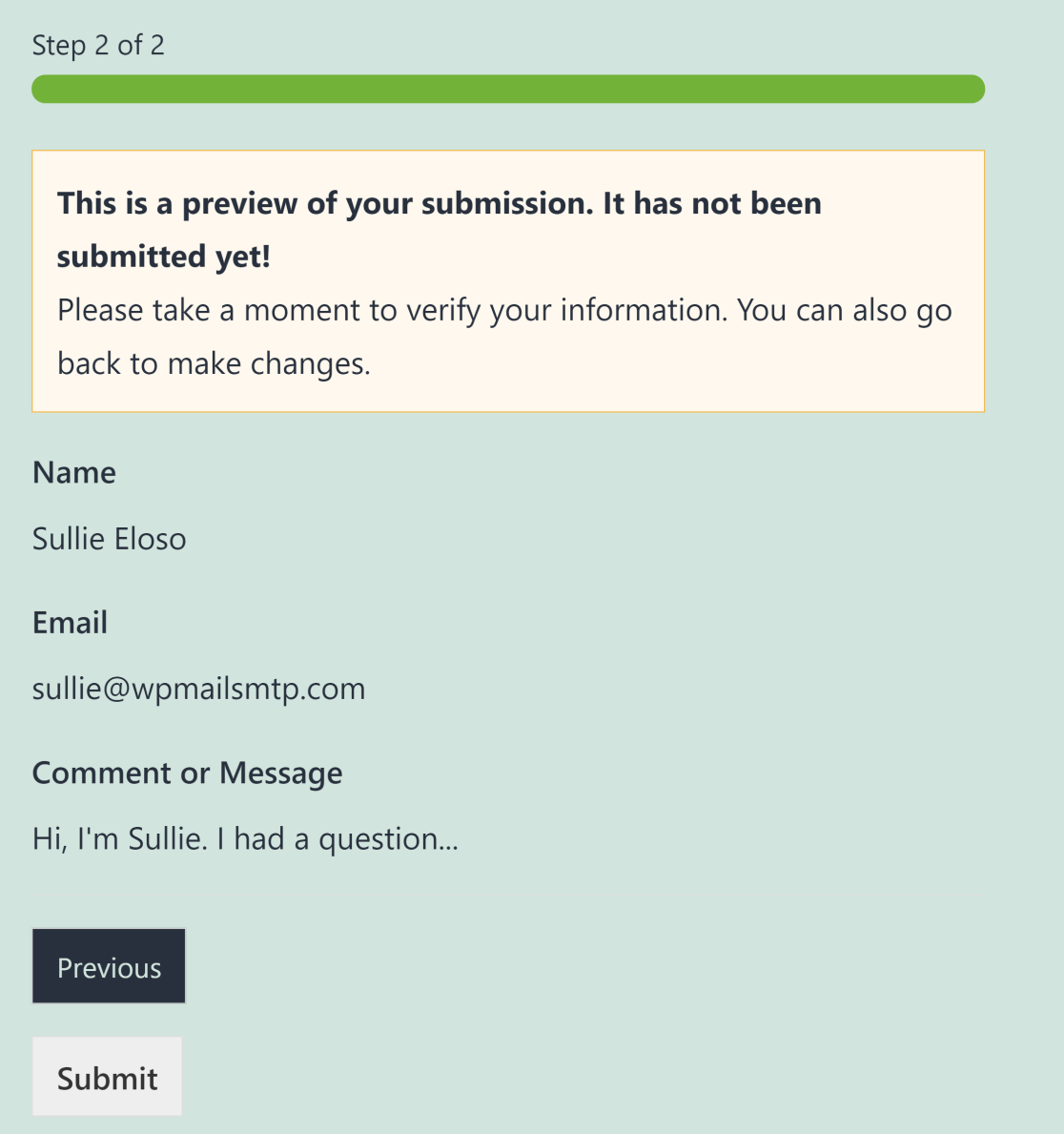
Puoi anche inserire il campo Anteprima Voce più volte all'interno del tuo modulo. Ad esempio, se hai un modulo multipagina, puoi inserire un campo Anteprima Voce dopo ogni pagina. Ciò significa che i tuoi utenti possono visualizzare in anteprima le informazioni che hanno inserito nelle pagine precedenti mentre continuano a compilare il resto del tuo modulo.
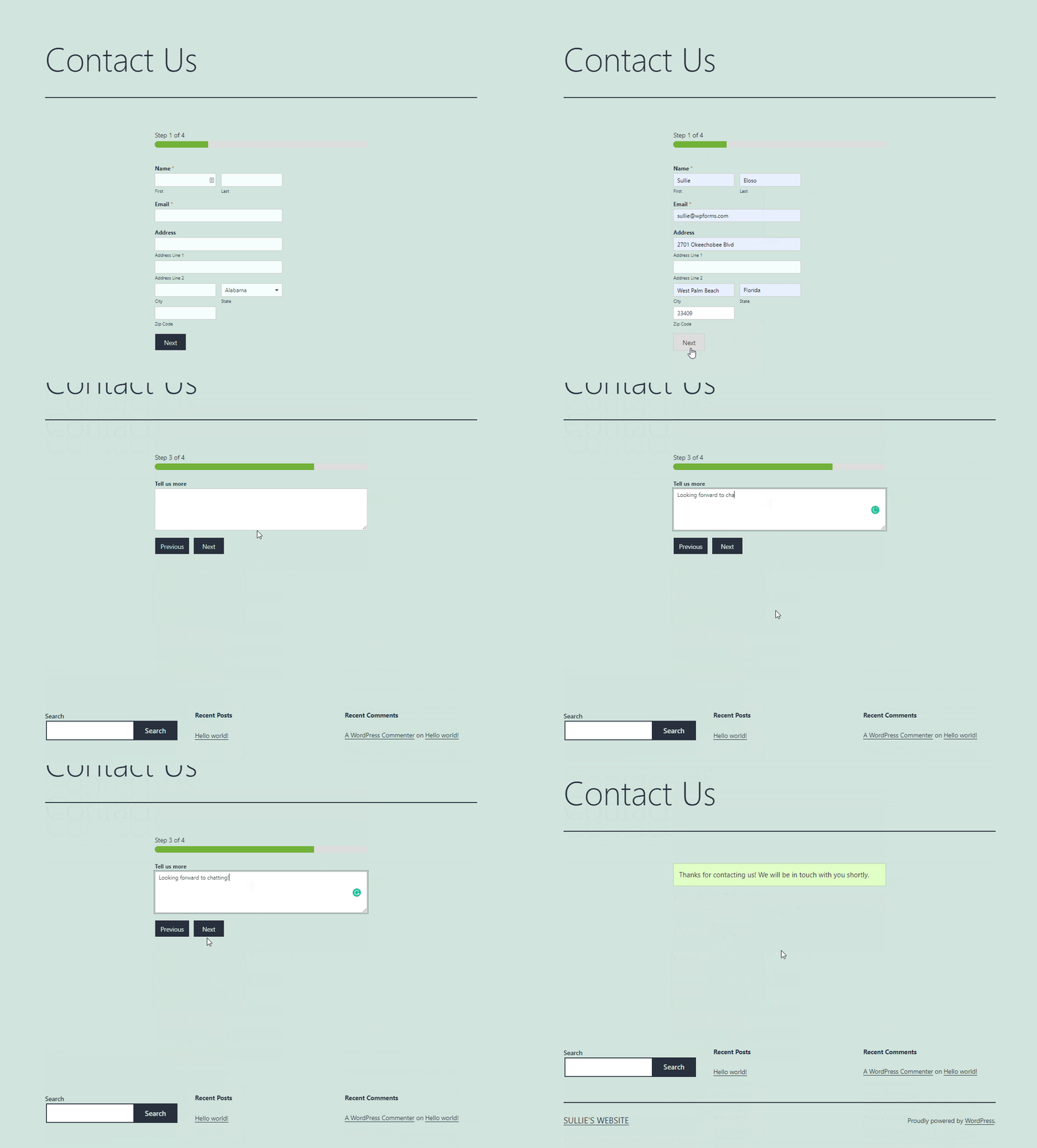
Aggiungere più campi Anteprima Voce nei tuoi moduli lunghi è un ottimo modo per assicurarsi che i tuoi utenti possano visualizzare in anteprima le loro voci e tornare indietro in qualsiasi momento per apportare modifiche, se necessario.
4. Personalizza l'avviso e lo stile dell'anteprima
WPForms ti consente di personalizzare l'avviso di anteprima. Fai semplicemente clic sul campo Anteprima Voce nella visualizzazione del costruttore del modulo per aprire le impostazioni del campo.
Puoi utilizzare il pulsante di attivazione/disattivazione Mostra avviso anteprima per mostrare il messaggio sopra l'anteprima della voce o nasconderlo completamente.
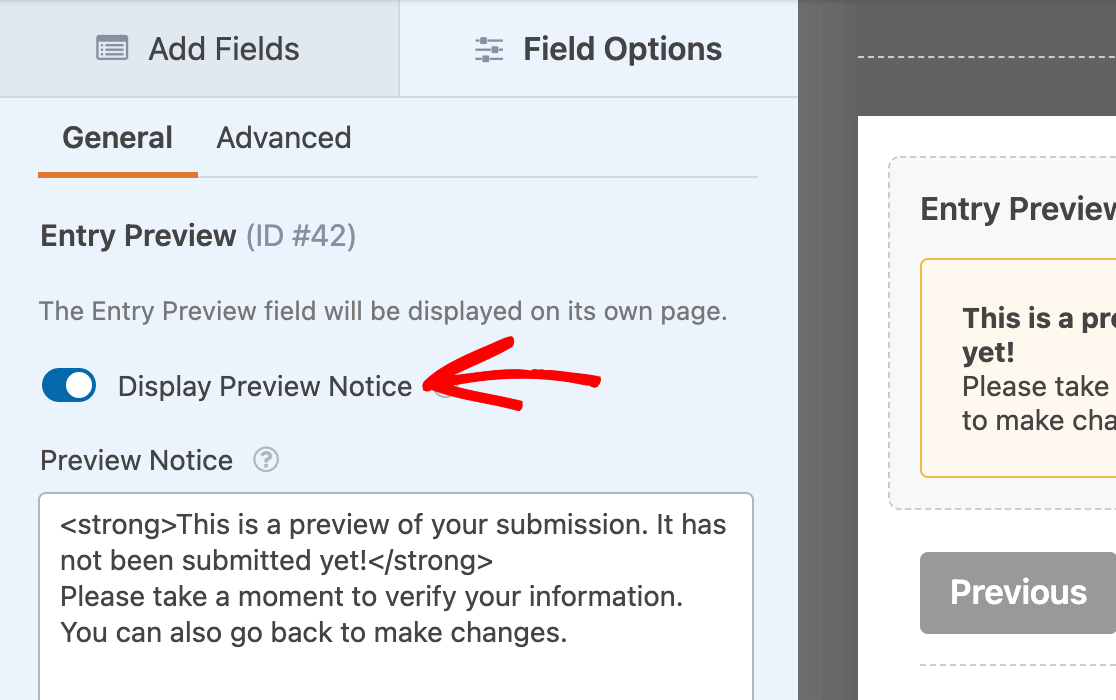
Inoltre, hai la libertà di modificare l'avviso di anteprima a tuo piacimento o lasciare il messaggio predefinito così com'è.
Successivamente, potresti voler cambiare lo stile dell'Anteprima Voce. Fai clic sulla scheda Avanzate nelle opzioni del campo Anteprima Voce per scegliere tra 4 diversi stili di anteprima:
- Base
- Compatto
- Tabella
- Tabella, Compatta
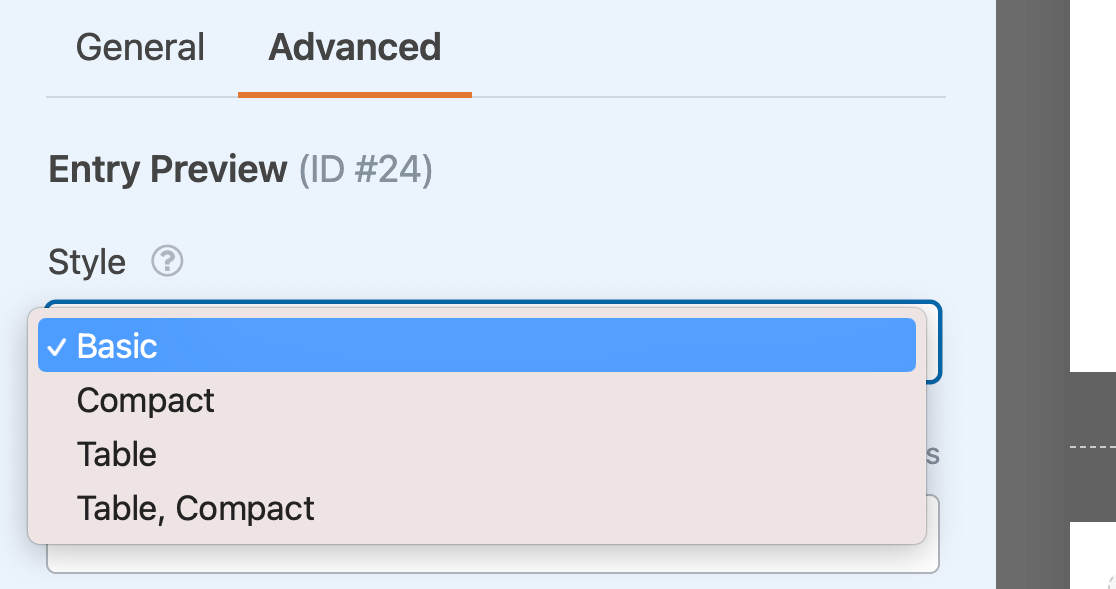
Lo stile predefinito è Base, che visualizza un'anteprima riga per riga della voce del modulo.
Se vuoi dare alla tua anteprima un aspetto più compatto, puoi optare per l'opzione di stile Compatta .
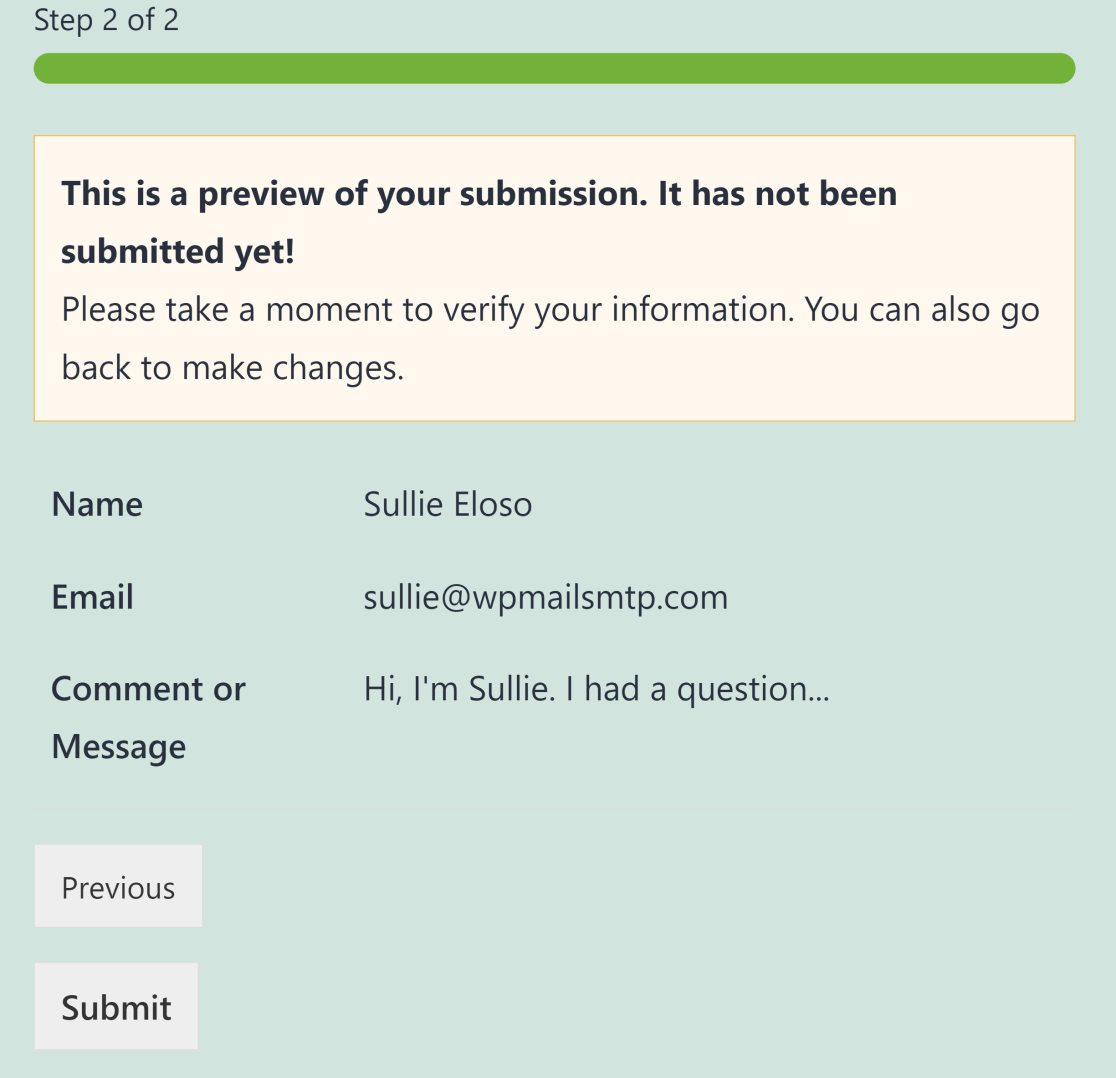
Questo completa la configurazione del campo Anteprima Voce all'interno dei tuoi moduli. Ma c'è un altro tipo di anteprima voce che puoi aggiungere, come mostriamo nel passaggio successivo.
5. Aggiungi la conferma dell'anteprima dell'immissione
Oltre alle Anteprime Voce che appaiono quando stai compilando un modulo, WPForms ti consente anche di visualizzare le anteprime *dopo* che un utente ha inviato un modulo.
A differenza del campo Anteprima Voce, i tuoi utenti non hanno la possibilità di modificare le loro voci quando viene visualizzata una conferma di anteprima. Invece, mostra solo ai tuoi utenti una copia della loro presentazione che non può più essere modificata.
Per configurare le conferme di anteprima voce, vai su Impostazioni » Conferme nel costruttore di moduli WPForms. Qui, puoi attivare il pulsante Mostra anteprima voce dopo il messaggio di conferma.
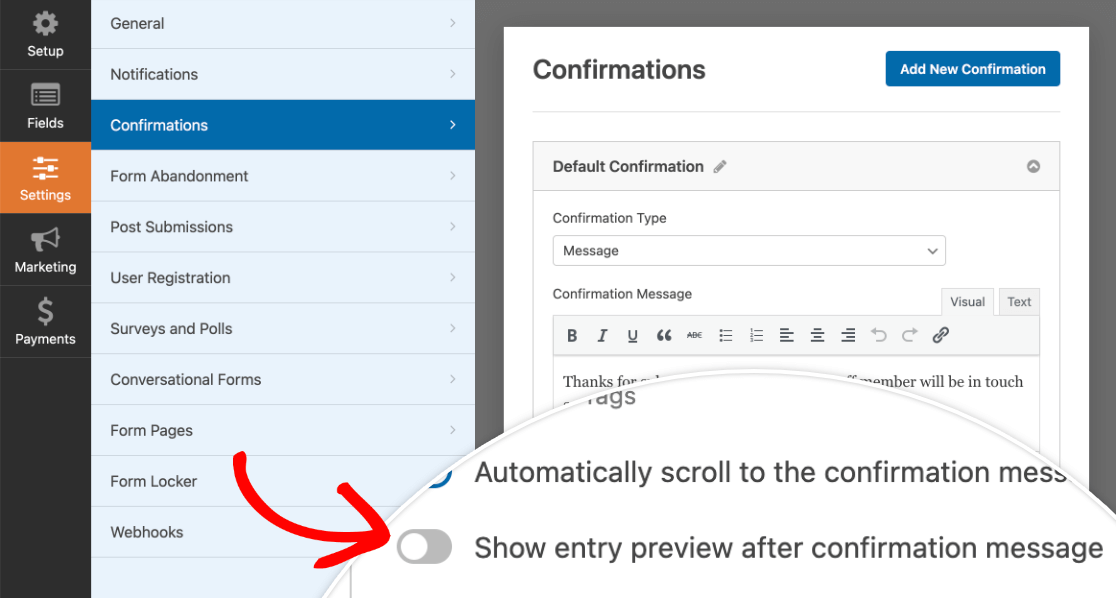
Quando hai abilitato questa opzione, vedrai apparire un menu a discesa che ti consente di scegliere uno stile di anteprima come abbiamo mostrato sopra per i campi Anteprima Voce.
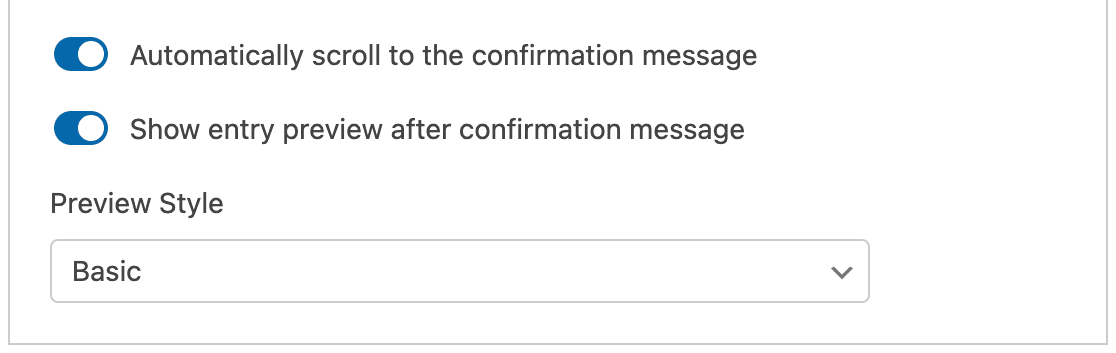
Puoi ancora utilizzare le Anteprime Voce (che appaiono quando un modulo viene compilato) insieme alla conferma di anteprima (che appare solo dopo che le voci sono state inviate). Oppure puoi usare solo una o l'altra di queste opzioni. Dipende tutto dalle tue preferenze e da ciò che stai cercando di ottenere con i tuoi moduli.
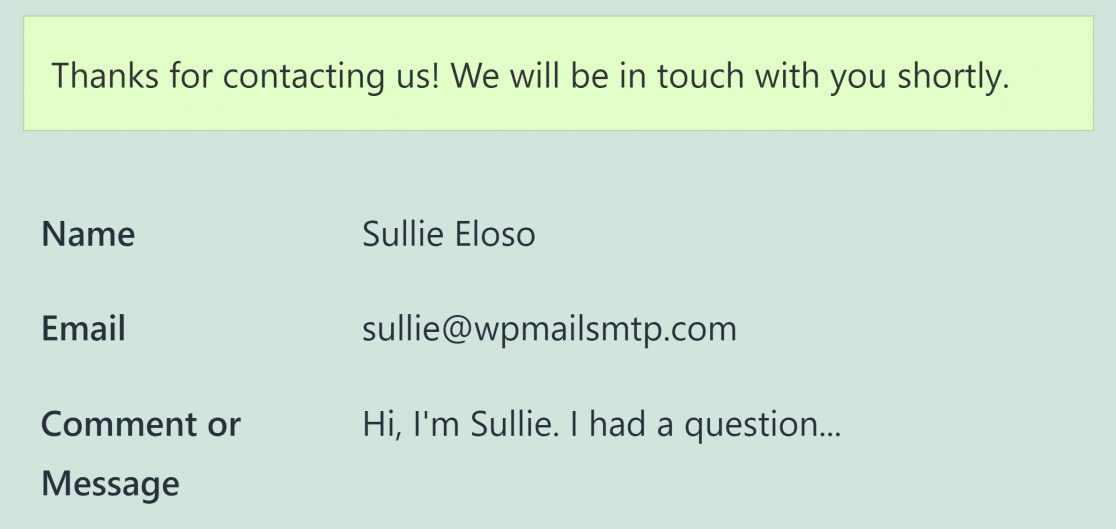
E questo è tutto! Ora puoi consentire ai tuoi utenti di visualizzare in anteprima una voce del modulo prima di inviarla.
Perché dovresti mostrare un'anteprima della voce?
La possibilità di visualizzare in anteprima le voci è molto utile, soprattutto quando si tratta di moduli più lunghi e complessi.
È normale commettere errori di battitura e sviste durante la compilazione di un modulo, ma un'anteprima prima dell'invio ti consente di rivedere le informazioni per verificarne l'accuratezza prima di premere il pulsante di invio.
Quindi, se vuoi ridurre al minimo gli errori e dare ai tuoi utenti la possibilità di correggere eventuali errori prima dell'invio, dovresti includere il campo Anteprima Inserimento offerto da WPForms.
Successivamente, Applica Restrizioni di Accesso ai Moduli WordPress
Vuoi limitare i tuoi moduli WordPress solo agli utenti connessi? WPForms ti consente di selezionare i livelli di autorizzazione degli utenti in base al loro stato di accesso. Consulta il nostro articolo su come limitare i moduli WordPress agli utenti connessi per saperne di più.
Potresti anche voler leggere la nostra guida sui migliori plugin per la barra di notifica di WordPress per promuovere le tue vendite e offerte speciali sul tuo sito.
Crea subito un modulo con anteprime delle immissioni
Pronto a creare il tuo modulo? Inizia oggi stesso con il plugin per la creazione di moduli WordPress più facile. WPForms Pro include molti modelli gratuiti e offre una garanzia di rimborso di 14 giorni.
Se questo articolo ti è stato utile, seguici su Facebook e Twitter per altri tutorial e guide gratuite su WordPress.





Le informazioni sono interessanti, tuttavia non è del tutto chiaro come effettuare una conferma totale del modulo. Situazione: abbiamo un modulo multipagina e vogliamo confermare l'intero modulo alla fine. Non ogni pagina separatamente.
Ciao Karina,
L'anteprima degli inserimenti dovrebbe funzionare bene anche con le multipagina. Per le multipagina, consigliamo di posizionare l'anteprima dell'inserimento in una pagina separata alla fine del tuo modulo, in modo che gli utenti non la vedano finché non hanno compilato il resto dei campi. In questo modo potrai visualizzare l'anteprima dell'intero modulo.
Nel caso possa essere utile, ecco il nostro ottimo articolo sullo stesso argomento.
Spero che questo aiuti!
è possibile mostrare anche la descrizione del campo nell'anteprima? Al momento possiamo mostrarle, grazie
Ciao Claudio,
Attualmente non disponiamo di una funzionalità nativa per visualizzare la descrizione del campo nell'Anteprima Inserimento prima dell'invio. Ho aggiunto il tuo voto per considerare questa funzionalità per il futuro.
Grazie!
Sto usando i pulsanti radio multi-articolo di Stripe. C'è un modo per evitare che l'anteprima mostri l'importo che verrà addebitato all'interno di questo?
es. Ho l'importo nel testo del pulsante radio. È confuso mostrarlo due volte.
Ciao Sharon – Al momento non abbiamo la funzionalità per disabilitare/nascondere il prezzo nell'anteprima del modulo. Concordo che sarebbe una funzionalità utile e la aggiungerò al nostro tracker delle richieste di funzionalità in modo che sia all'attenzione dei tuoi sviluppatori.