


Riassunto AI
Costruisco sondaggi per siti web WordPress da anni e posso dirvi che la maggior parte delle persone tende a complicare eccessivamente questo processo.
Pensano di aver bisogno di strumenti di sondaggio costosi, integrazioni complesse o competenze di codifica per creare sondaggi professionali che ottengano effettivamente risposte.
La verità è che creare moduli sondaggio efficaci in WordPress è molto più semplice di quanto la maggior parte delle persone creda, specialmente se si utilizza un plugin per la creazione di moduli come WPForms.
Ottieni tutto, dai semplici moduli di contatto ai sondaggi avanzati Net Promoter Score (NPS) con splendide reportistica in tempo reale. Interessato? Resta qui!
In questa guida, ti illustrerò il mio processo collaudato per creare sondaggi che le persone completano effettivamente e che ti forniscono le informazioni necessarie per prendere decisioni aziendali migliori.
Crea Ora il Tuo Modulo Sondaggio
Come Creare un Modulo Sondaggio in WordPress
- Passaggio 1: Installa WPForms e l'Addon Sondaggi e Quiz
- Passaggio 2: Crea il Tuo Modulo Sondaggio
- Passaggio 3: Personalizza i Campi Avanzati del Sondaggio
- Passaggio 4: Abilita la Reportistica del Sondaggio
- Passaggio 5: Configura le Impostazioni del Tuo Modulo Sondaggio
- Passaggio 6: Aggiungi il Modulo Sondaggio al Tuo Sito Web
- Passaggio 7: Genera i Report del Sondaggio
E iniziamo…
Passaggio 1: Installa WPForms e l'Addon Sondaggi e Quiz
Creare sondaggi professionali in WordPress richiede le giuste fondamenta, e questo inizia con WPForms.
Hai bisogno di campi sondaggio specializzati come scale di valutazione, scale Likert e domande Net Promoter Score (NPS), oltre alla capacità di generare report significativi dai tuoi dati.
Per accedere a queste funzionalità, avrai bisogno del piano WPForms Pro, che ti dà accesso al nostro addon Sondaggi e Quiz, e a una serie di altre incredibili integrazioni, strumenti e modelli.

Dopo aver registrato e acquistato il tuo piano, potrai scaricare il file del plugin dalla tua pagina account. Da lì, puoi installarlo in WordPress.
Hai bisogno di aiuto con questo passaggio? Dai un'occhiata a questa guida all'installazione dei plugin di WordPress. Una volta fatto, naviga su WPForms » Addon dalla tua dashboard di WordPress.

Individua l'addon Sondaggi e Quiz, installalo e attivalo. Questo addon è ciò che trasforma WPForms da un semplice plugin per moduli di contatto a una potente piattaforma di sondaggi con funzionalità di reportistica avanzate.
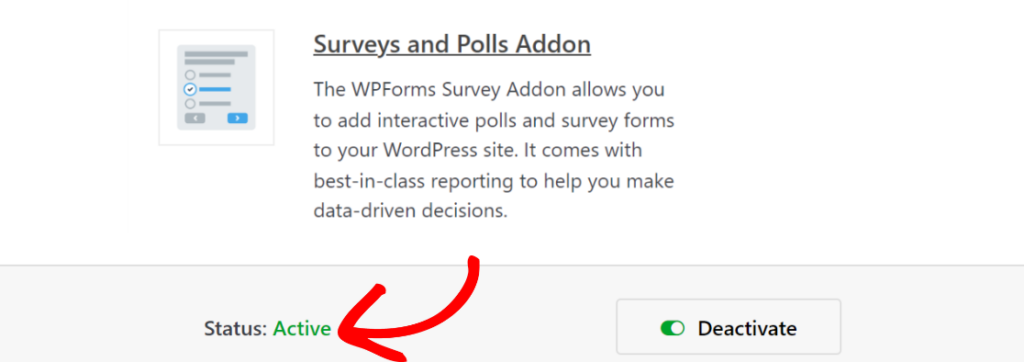
Una volta che hai installato sia WPForms che l'addon Sondaggi e Quiz, sei pronto per iniziare a creare sondaggi che ottengono risultati.
Passaggio 2: Crea il Tuo Modulo Sondaggio
Ci sono 2 modi super facili e adatti ai principianti per creare un modulo sondaggio con WPForms: modelli e AI. Ti illustrerò entrambi qui e potrai scegliere quale è meglio per te. Ti sembra una buona idea?
Crea un Modulo da un Modello
Se sei già un utente WPForms, spero tu abbia avuto modo di dare un'occhiata ad alcuni dei nostri oltre 2.100 modelli di moduli. Se sei nuovo a WPForms, i modelli sono il modo migliore per iniziare.
Molte persone non si sentono abbastanza a proprio agio da creare un modulo da zero, il che rende le opzioni di modello così utili. Puoi usarle così come sono o personalizzarle come preferisci.
E poiché ci piace la semplicità, utilizziamo un modello. Dalla tua bacheca di WordPress, usa il menu sul lato sinistro per navigare su WPForms » Aggiungi nuovo.
Quando lo fai, ti verrà chiesto di dare un nome al tuo modulo e di selezionare un modulo vuoto o un modello.
Poiché utilizzeremo un modello di modulo di sondaggio esistente, cerca Modulo Sondaggio nella casella Cerca modelli. Seleziona quello chiamato Modulo Sondaggio e fai clic sul pulsante Usa modello.
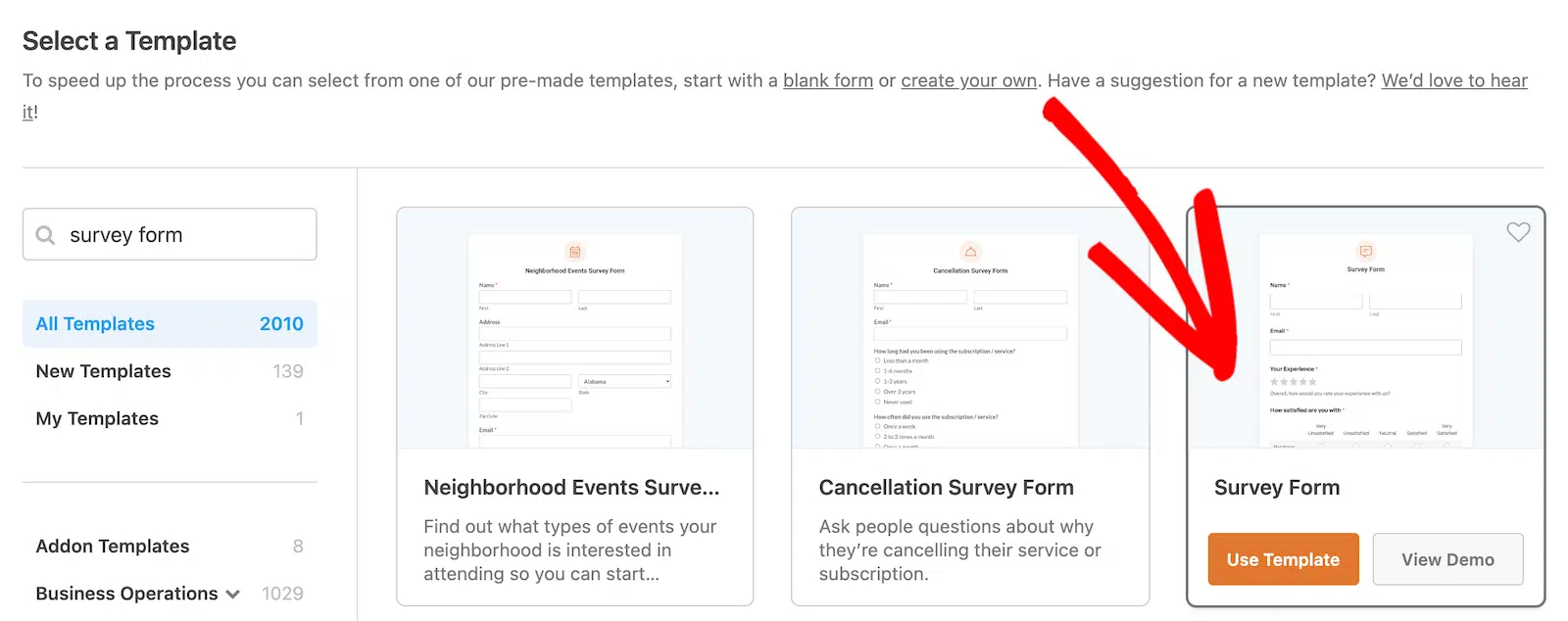
Una volta fatto clic, il modello verrà caricato nell'editor di moduli.
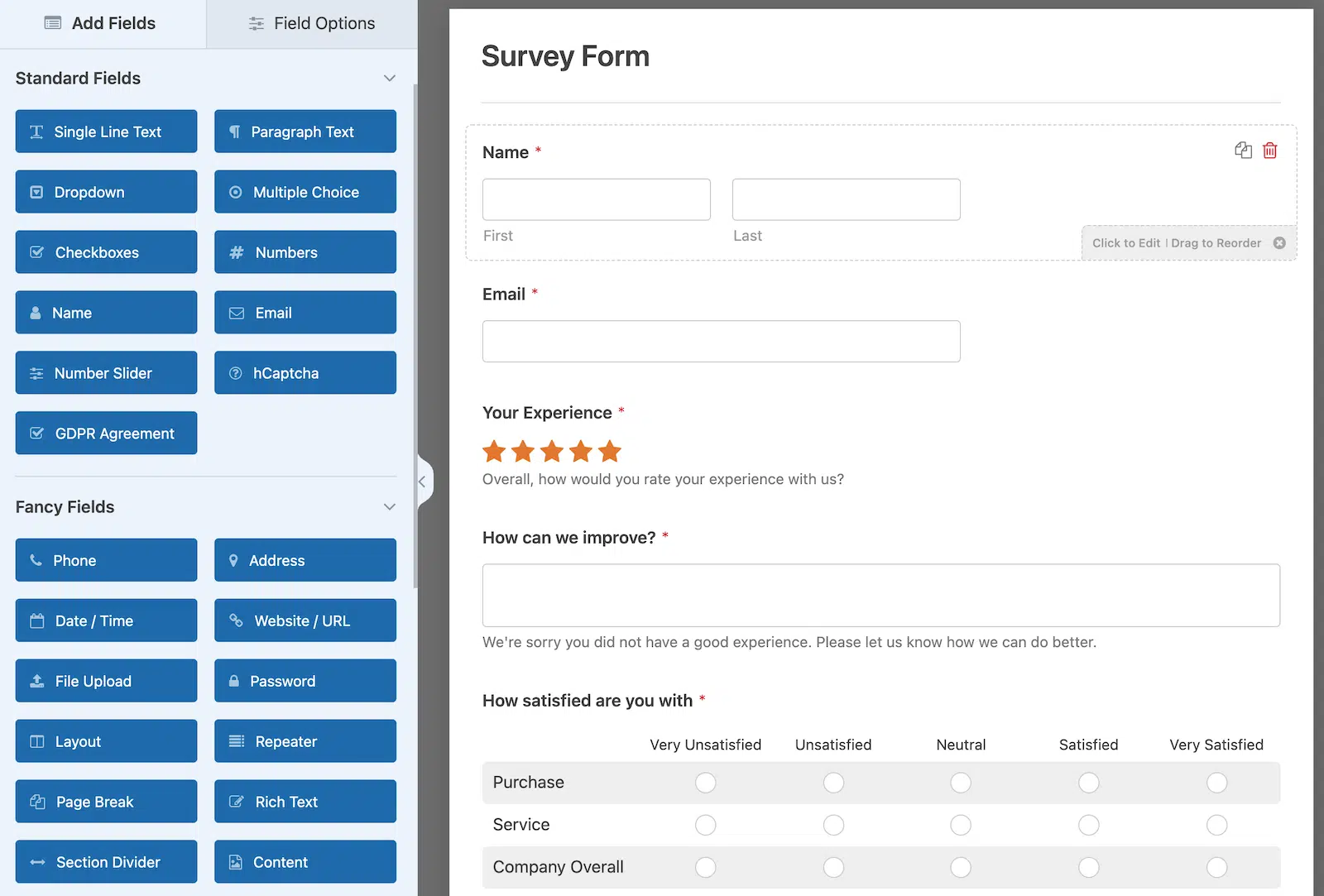
Il modello Modulo Sondaggio in WPForms include i seguenti campi modulo:
- Nome
- Valutazione
- Scala Likert (a volte nota come domanda a matrice)
- Testo Paragrafo (Per risposte scritte)
Ora, come ho detto prima, puoi usare questo modulo così com'è o puoi personalizzarlo trascinando e rilasciando nuovi campi dal pannello di sinistra nell'editor di moduli, spostando i campi o rimuovendoli del tutto. Dipende totalmente dalle tue esigenze e dal tuo livello di comfort.
WPForms ha una funzionalità Revisioni Modulo che ti consente di tornare a una versione precedente del tuo modulo, se necessario. Questo ti toglie molta preoccupazione dalla creazione di moduli, fornendoti una rete di sicurezza.
Crea un Modulo con WPForms AI
Con WPForms AI, puoi effettivamente impiegare qualche secondo per dire all'editor di moduli esattamente ciò di cui hai bisogno. Come per magia, vedrai apparire un modulo basato sull'IA nel tuo editor di moduli. Se non è esattamente quello che desideri, puoi continuare a dargli indicazioni finché non lo sarà.
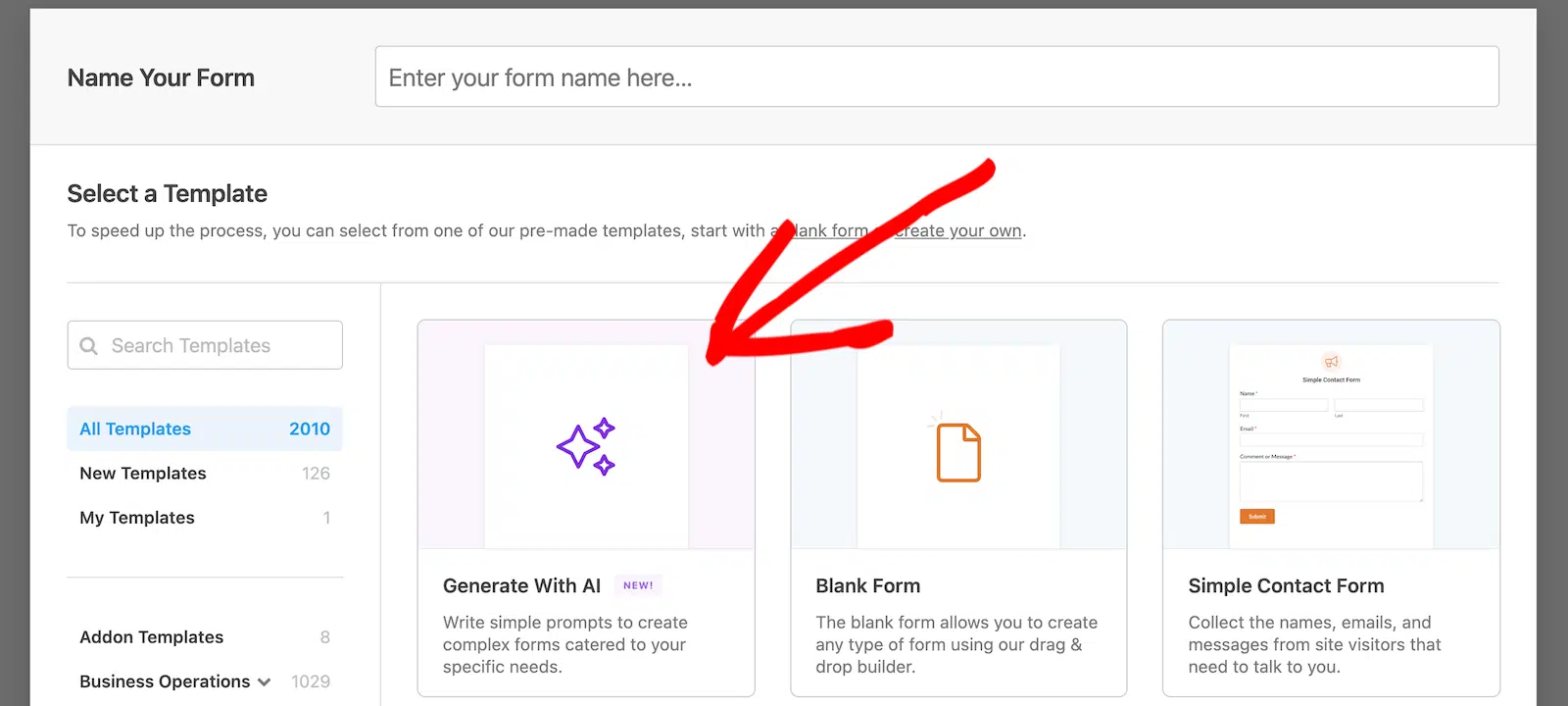
Per creare un modulo con l'IA, vai alla tua bacheca di WordPress e poi naviga su WPForms » Aggiungi nuovo. Dovresti vedere un'opzione per Genera con IA. Selezionala.
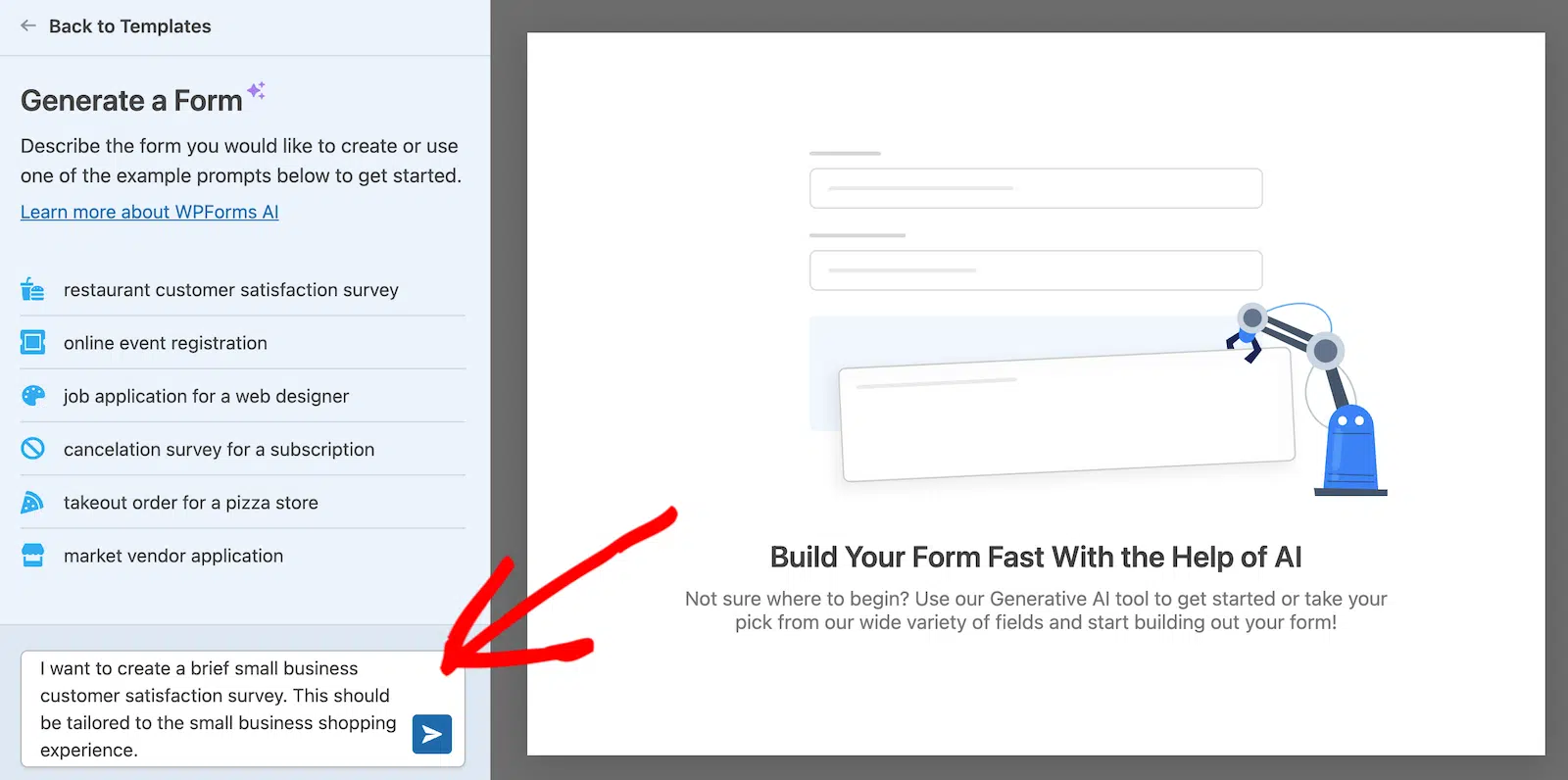
L'editor di moduli si caricherà con una chat sul lato sinistro. Qui fornirai informazioni sul tipo di modulo che desideri creare. Puoi usare il linguaggio naturale qui.
Dopo aver spiegato che tipo di modulo desideri, vedrai il modulo apparire proprio lì nell'editor di moduli. Vedrai anche che la chat è ancora aperta.
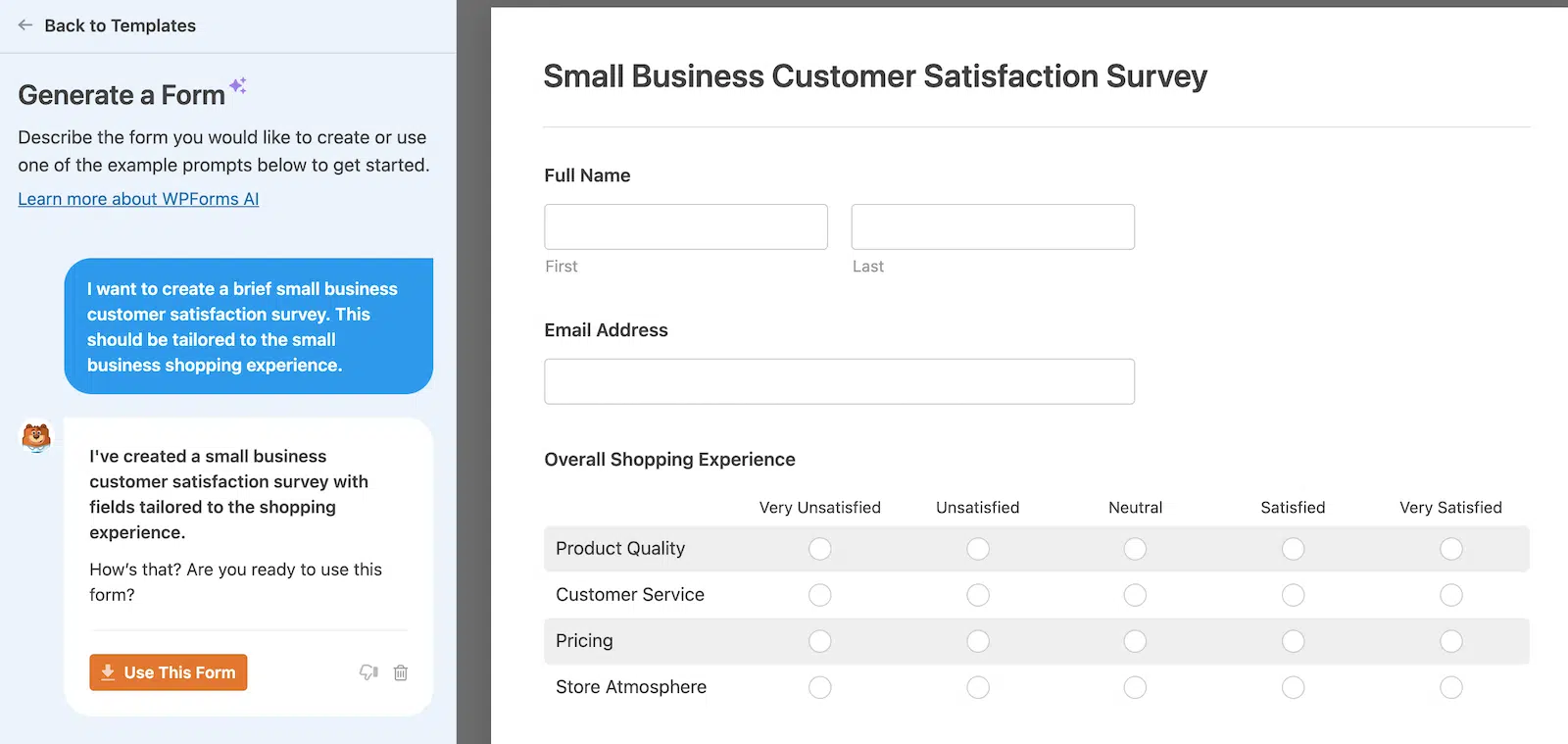
Se il modulo ti sembra buono, puoi fare clic sul pulsante arancione che dice Usa questo modulo. Se desideri apportare modifiche, puoi rispondere nella chat per chiedere di aggiungere o rimuovere sezioni, rendere obbligatorie determinate domande o qualsiasi altra cosa di cui hai bisogno.
Una volta fatto clic sul pulsante per usare il modulo, questo si aprirà nell'editor di moduli. Non potrai più chattare con l'IA, ma potrai apportare modifiche trascinando e rilasciando i campi del modulo secondo necessità. Potrebbe essere vecchio stile, ma è anche facile!
Se desideri saperne di più sulla personalizzazione dei diversi campi del modulo di sondaggio, lo spiegherò tra un secondo. Se non lo desideri, nessuna preoccupazione! Sentiti libero di passare al Passaggio 3.
Passaggio 3: Personalizza i Campi Avanzati del Sondaggio
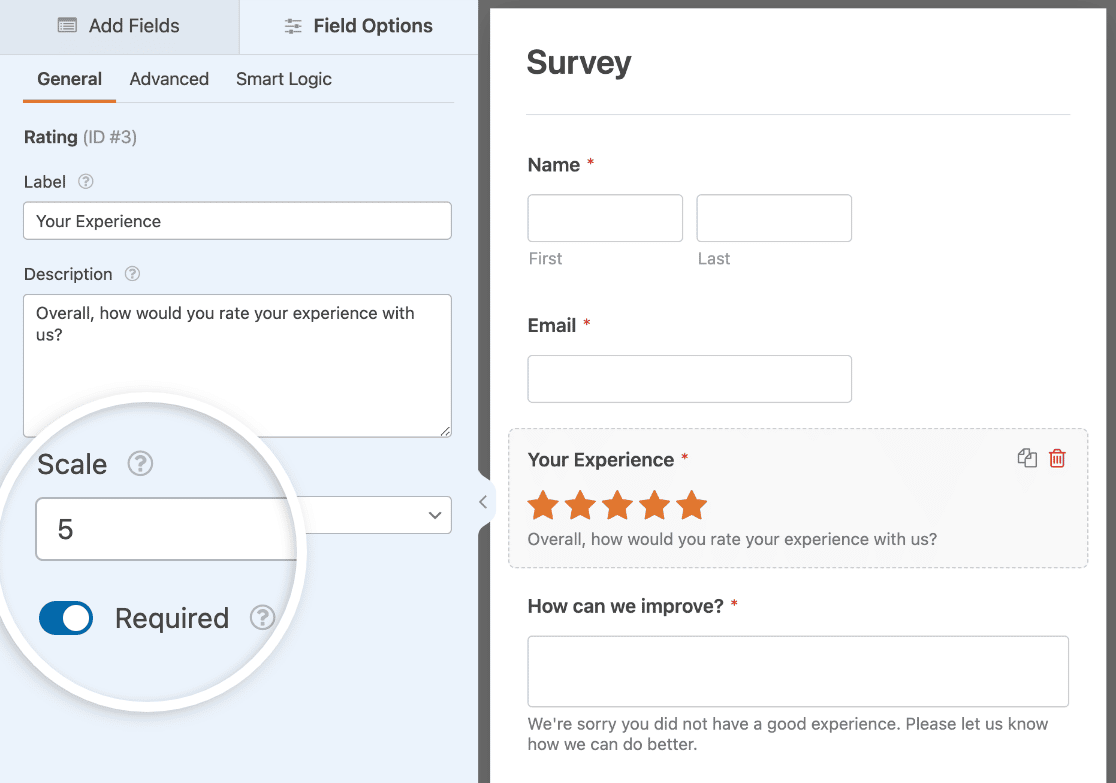
Diamo prima un'occhiata a come puoi personalizzare il Campo Valutazione del tuo modulo. Per iniziare, cambia l'etichetta del campo, aggiungi una descrizione che indichi ai rispondenti del sondaggio cosa stanno valutando e scegli la Scala, che può essere compresa tra 2 e 10.
Puoi anche rendere questo campo Obbligatorio in modo che i rispondenti debbano scegliere una valutazione prima di inviare il sondaggio.
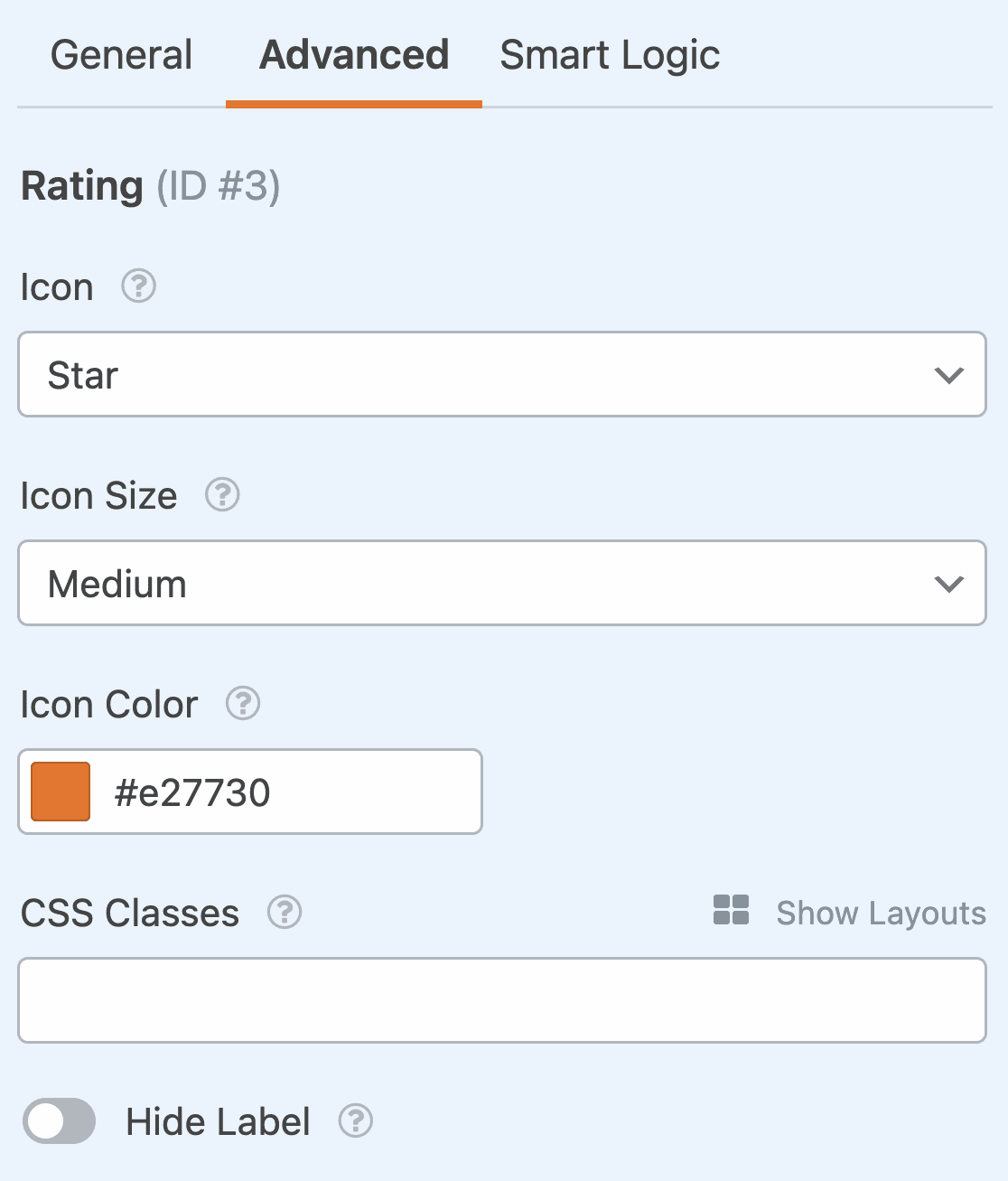
Se fai clic sulla scheda Avanzate, puoi modificare l'icona di valutazione nei seguenti modi:
- Icona: Puoi usare un'icona a forma di stella, cuore, pollice o faccina sorridente.
- Dimensione: Puoi scegliere che l'icona di valutazione sia piccola, media o grande.
- Colore: Usa il selettore di colori per cambiare il colore dell'icona.
Desideri raccogliere ulteriori informazioni dai rispondenti che danno una valutazione bassa? Nel modello Modulo Sondaggio, apparirà un campo di testo che chiede "Come possiamo migliorare?" se un utente dà una valutazione di 1 o 2 stelle.
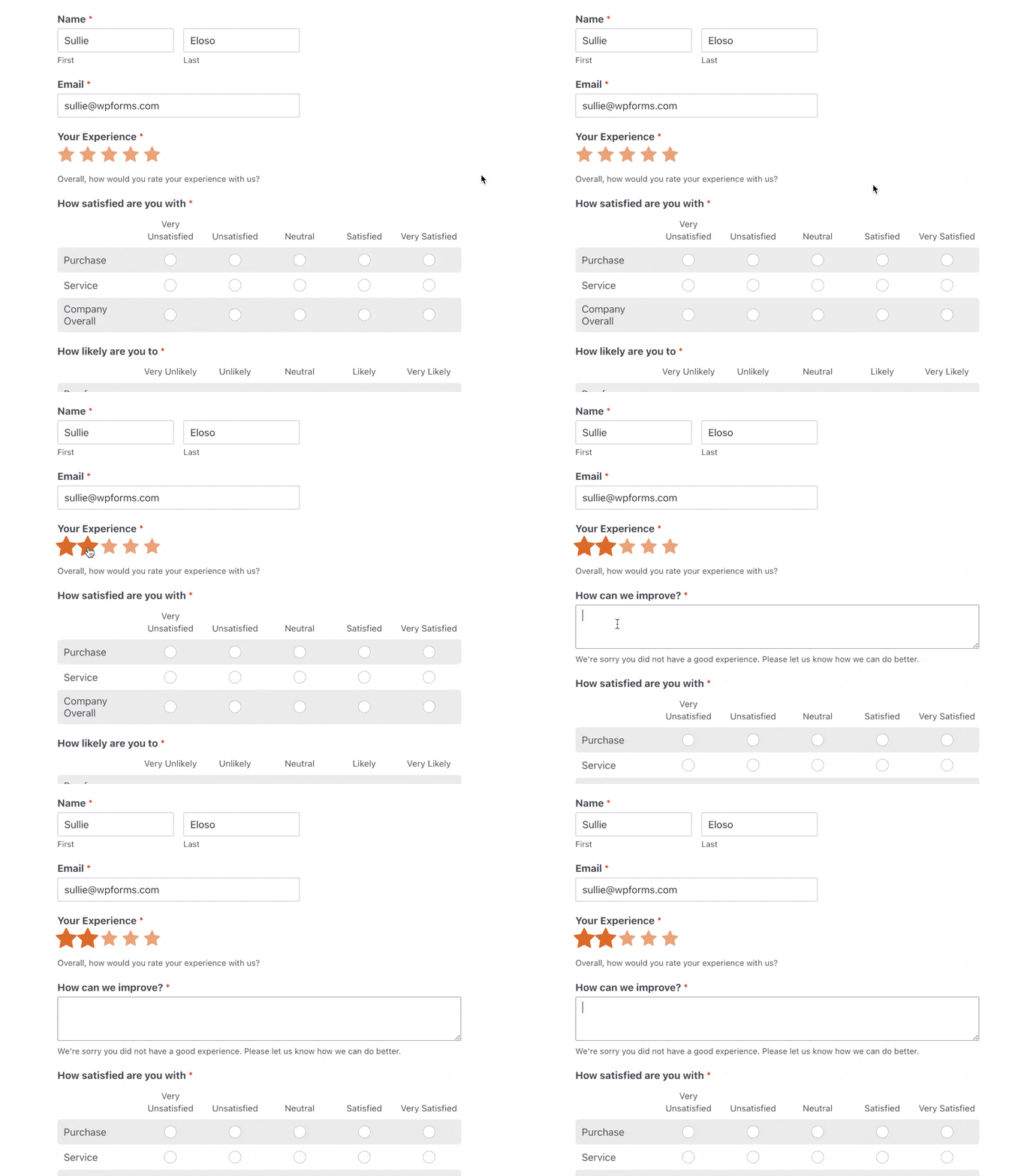
Puoi nascondere o mostrare campi come questo utilizzando la logica condizionale. Per assistenza, consulta il nostro tutorial su come utilizzare la logica condizionale per le valutazioni.
Successivamente, personalizzeremo il campo modulo Scala Likert, che è una delle scale più utilizzate per misurare il feedback sull'esperienza del cliente.
Personalizza la Scala Likert del Modulo Sondaggio
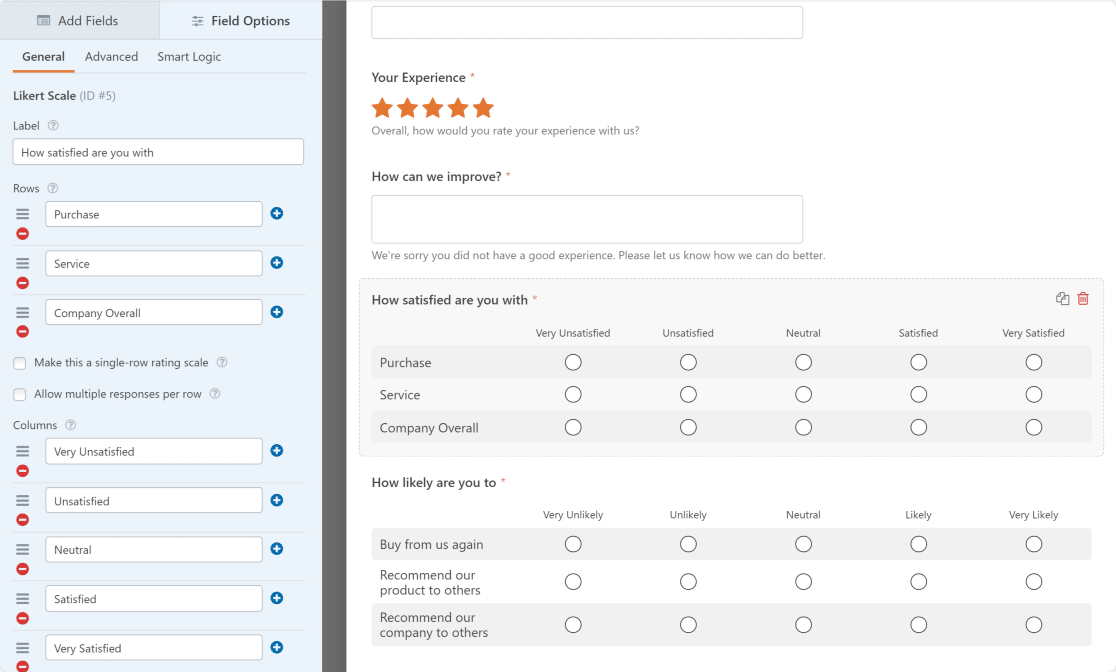
La personalizzazione della Scala Likert sul tuo modulo avviene nello stesso modo in cui personalizzi il campo Valutazione. Tutto quello che devi fare è fare clic su di esso.
Da lì, puoi cambiare quanto segue:
- L'Etichetta, in modo che i visitatori del sito sappiano cosa stai misurando.
- Le opzioni Righe, che sono le domande del sondaggio che stai ponendo ai visitatori del sito.
- Le opzioni Colonne, che sono le opzioni di risposta che i visitatori del sito devono scegliere.
- La Descrizione, se desideri aggiungere informazioni aggiuntive a cui i visitatori del sito possono fare riferimento.
Abbiamo preparato un pratico elenco di esempio di diversi tipi di domande per le Scale Likert se hai bisogno di una guida.
E se vuoi fare un passo in più, puoi creare un sondaggio Net Promoter Score (NPS) per calcolare come i visitatori del tuo sito si sentono riguardo alla tua azienda. La parte migliore è che WPForms calcolerà il punteggio per te, così non dovrai farlo tu. È tempo che puoi dedicare a fare qualcos'altro.
Quando hai finito di apportare tutte le modifiche al tuo modulo sondaggio WordPress, fai clic su Salva.
Crea Ora il Tuo Modulo Sondaggio
Passaggio 4: Abilita la Reportistica del Sondaggio
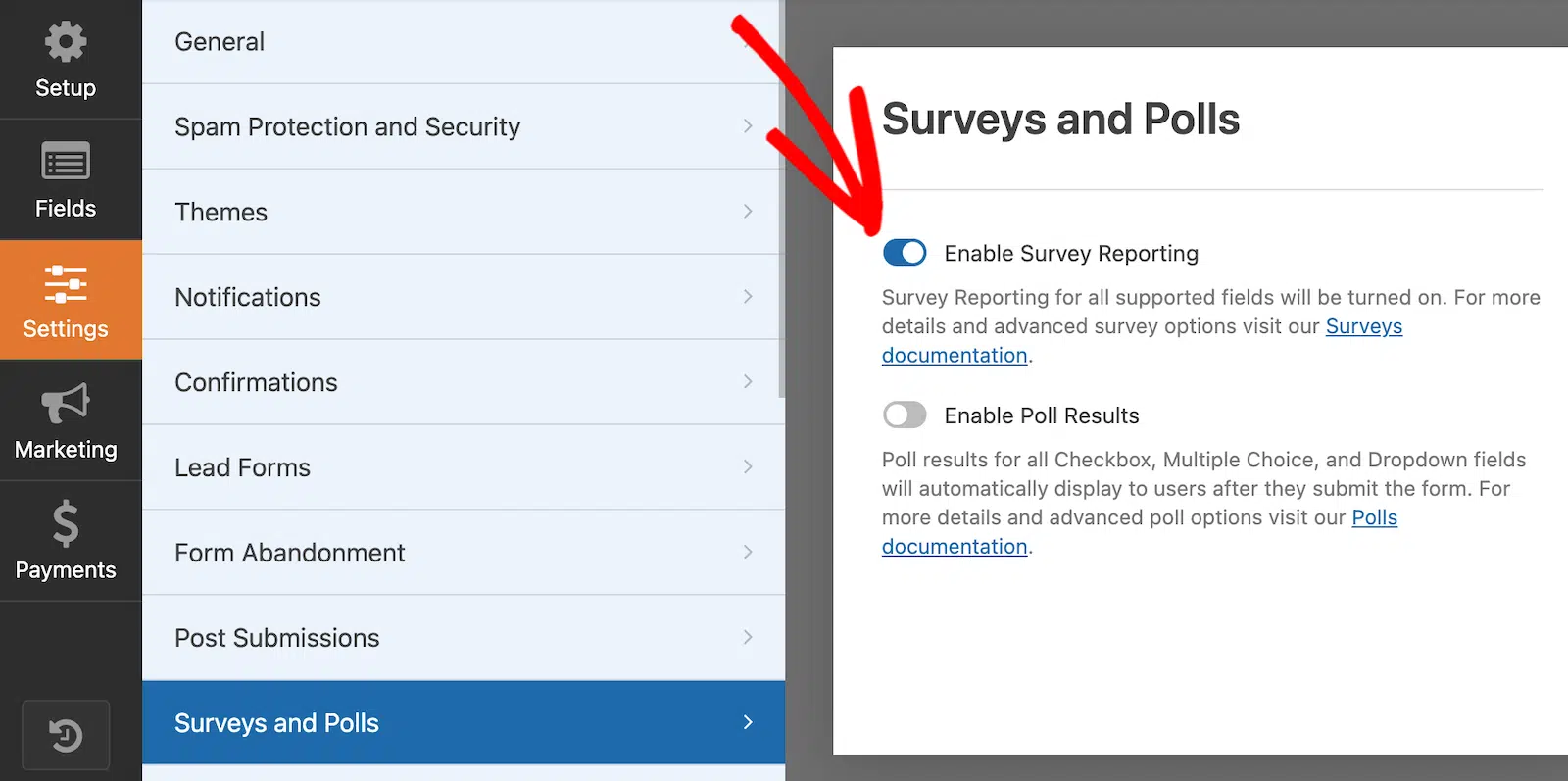
Per ricevere risultati in tempo reale man mano che i rispondenti al sondaggio compilano il tuo modulo sulla tua pagina web, devi abilitare il reporting del sondaggio.
Per fare ciò, vai su Impostazioni » Sondaggi e Quiz. Quindi, fai clic sull'interruttore Abilita Reporting Sondaggio.
WPForms raccoglierà dati nei risultati del sondaggio per i seguenti campi modulo:
- Testo a riga singola
- Testo paragrafo
- Menu a discesa
- Caselle di controllo
- Scelta multipla
- Valutazione
- Scala Likert
- Net Promoter Score
L'utilizzo del modello Modulo Sondaggio (o altri modelli di questionario) abiliterà questa opzione di raccolta dati per impostazione predefinita.
Tuttavia, se utilizzi un altro modello di modulo o crei qualcosa da zero e desideri raccogliere i risultati del sondaggio, dovrai attivare manualmente questa opzione.
Passaggio 5: Configura le Impostazioni del Tuo Modulo Sondaggio
Ci sono 4 tipi di impostazioni da configurare sul tuo modulo:
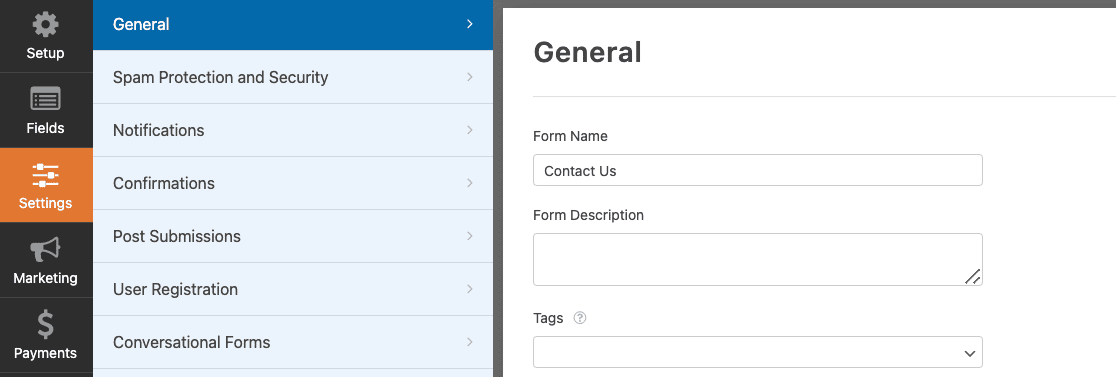
- Generale. Qui puoi cambiare il nome del modulo, personalizzare il pulsante di invio, aggiungere tag del modulo e disabilitare la memorizzazione delle informazioni sulle voci e dei dettagli utente, come indirizzi IP e user agent, per essere ulteriormente conformi al GDPR.
- Protezione antispam e sicurezza. Queste impostazioni aiuteranno a impedire ai bot di inviare il tuo modulo. Verifica che la moderna funzione antispam sia abilitata, collega il tuo modulo al plugin Akismet, crea filtri antispam personalizzati e imposta il tuo CAPTCHA preferito.
- Notifiche. Per ricevere un'email che qualcuno ha completato il tuo sondaggio WordPress, dovrai impostare le notifiche del modulo in WordPress. Se utilizzi tag intelligenti, puoi anche inviare una notifica ai visitatori del sito quando completano il tuo sondaggio, facendo sapere loro che l'hai ricevuta.
- Conferme. Una volta che i visitatori del sito completano il tuo modulo, puoi mostrare loro un messaggio subito dopo, indirizzare i visitatori a un'altra pagina del tuo sito web, come una pagina di ringraziamento con i tuoi link ai social media, o reindirizzare i visitatori a un altro sito web. Per assistenza con questo passaggio, consulta il nostro utile tutorial su come impostare le conferme del modulo.
Se lo desideri, puoi anche aggiungere immagini ai tuoi sondaggi.
Vuoi aumentare ulteriormente i tassi di risposta? Aiuta rendere anonimo il tuo modulo di sondaggio.
Passaggio 6: Aggiungi il Modulo Sondaggio al Tuo Sito Web
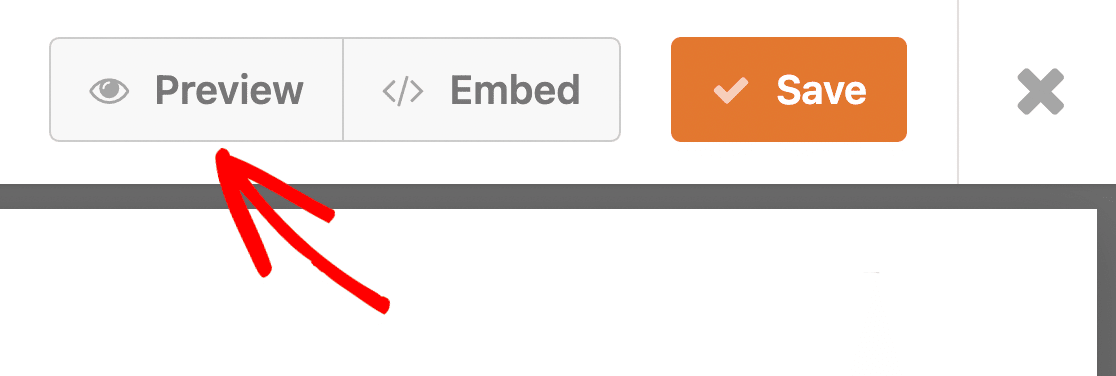
Una volta completate tutte le personalizzazioni del modulo, fai clic sul pulsante Salva nell'angolo in alto a destra della pagina.
Se vuoi dare un'occhiata a come apparirà il tuo modulo sulla pagina live, visualizza in anteprima il tuo modulo facendo clic sul pulsante Anteprima.
Ora aggiungiamo il tuo modulo di sondaggio al tuo sito. WPForms ti consente di incorporare sondaggi nel tuo sito web senza richiedere alcun codice.
Puoi aggiungere il modulo di sondaggio alle tue pagine, ai post del blog e ai widget della barra laterale. Con WPForms, ci sono 3 modi per incorporare un modulo in una pagina:
- Aggiungi WPForms a una pagina utilizzando il pulsante Incorpora e la procedura guidata
- Aggiungi WPForms a una pagina utilizzando l'editor a blocchi.
- Aggiungi WPForms a una pagina utilizzando uno shortcode.
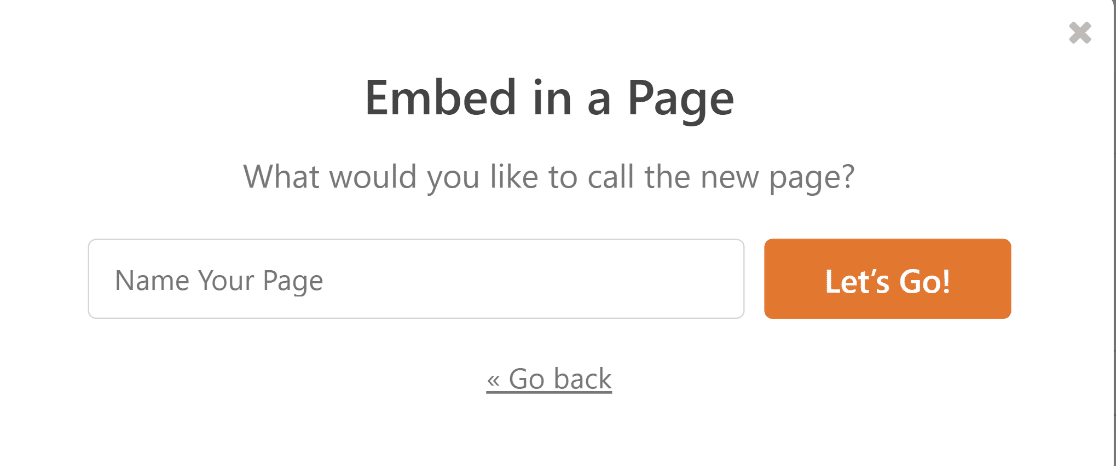
Aggiungiamo il tuo modulo a una pagina utilizzando la procedura guidata di Incorporamento. Inizia facendo clic sul pulsante Incorpora nella parte superiore della pagina.

Facendo clic su questo si aprirà una finestra popup con 2 opzioni. Se hai già una pagina esistente impostata e vuoi incorporare il tuo modulo lì, fai clic su Seleziona pagina esistente e scegli la pagina corretta da un menu a discesa. Per questo tutorial, creeremo una nuova pagina.
Fai clic su Crea nuova pagina.

Aggiungi un nome alla tua pagina e fai clic sul pulsante Iniziamo per crearla.
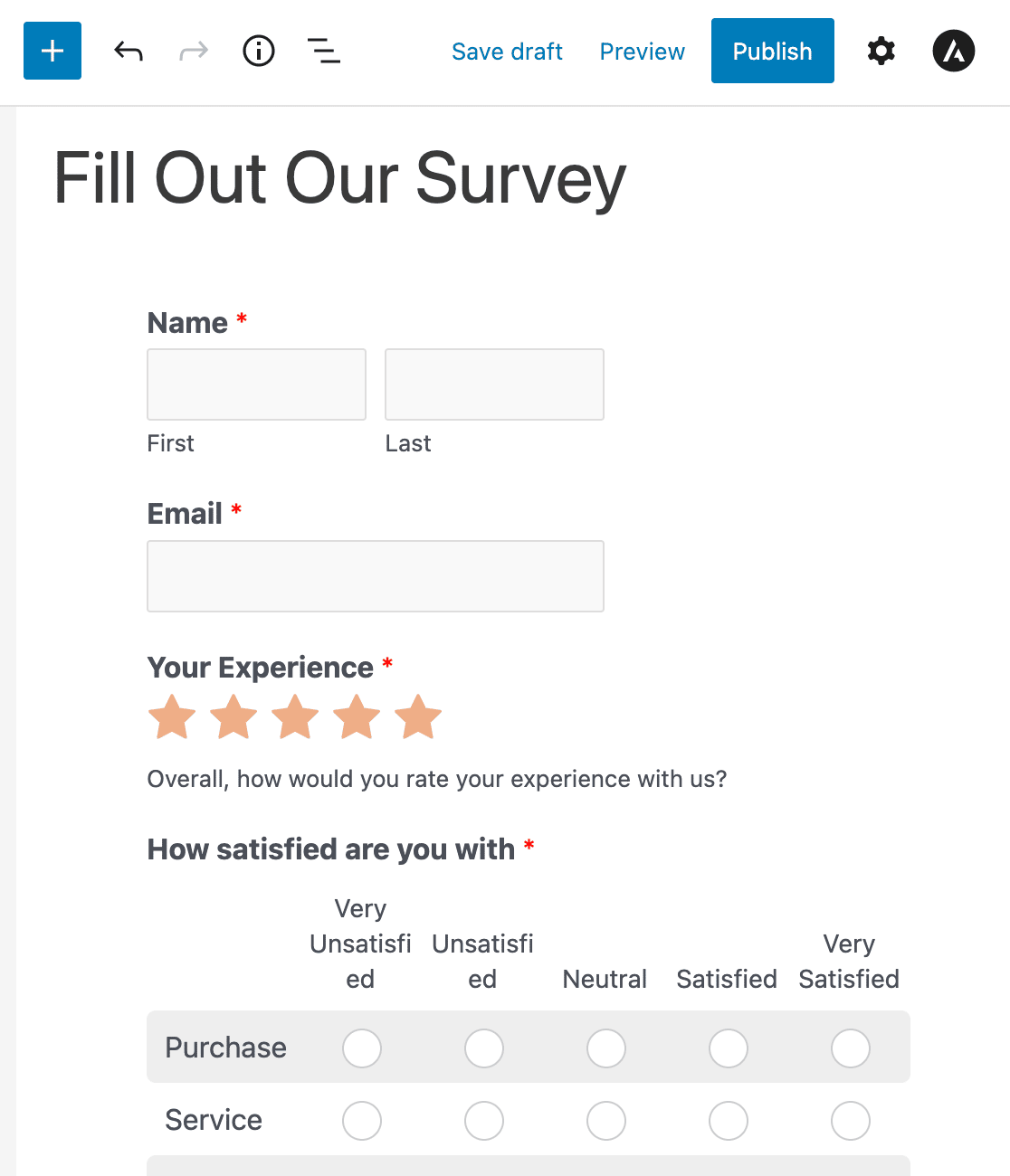
Ora verrai reindirizzato alla tua pagina. Quando sei pronto per pubblicare il tuo sondaggio, tutto ciò che devi fare è fare clic sul pulsante Pubblica e pubblicare il tuo modulo.
Ottimo lavoro! Ora sai come creare un sondaggio online. Vediamo come visualizzare i risultati del tuo sondaggio successivamente.
Crea Ora il Tuo Modulo Sondaggio
Passaggio 7: Genera i Report del Sondaggio
Una volta che le persone iniziano a compilare i tuoi moduli di feedback, puoi vedere tutti i dati raccolti.
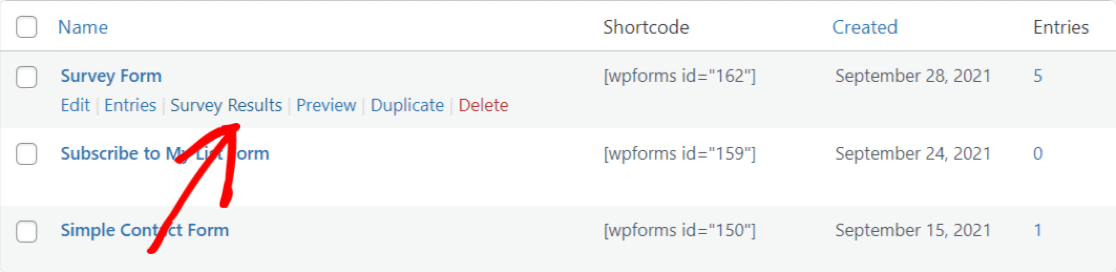
Per generare un report del sondaggio, vai su WPForms » Tutti i moduli e passa il mouse sopra il tuo modulo per visualizzare le opzioni. Quindi, fai clic su Risultati del sondaggio.
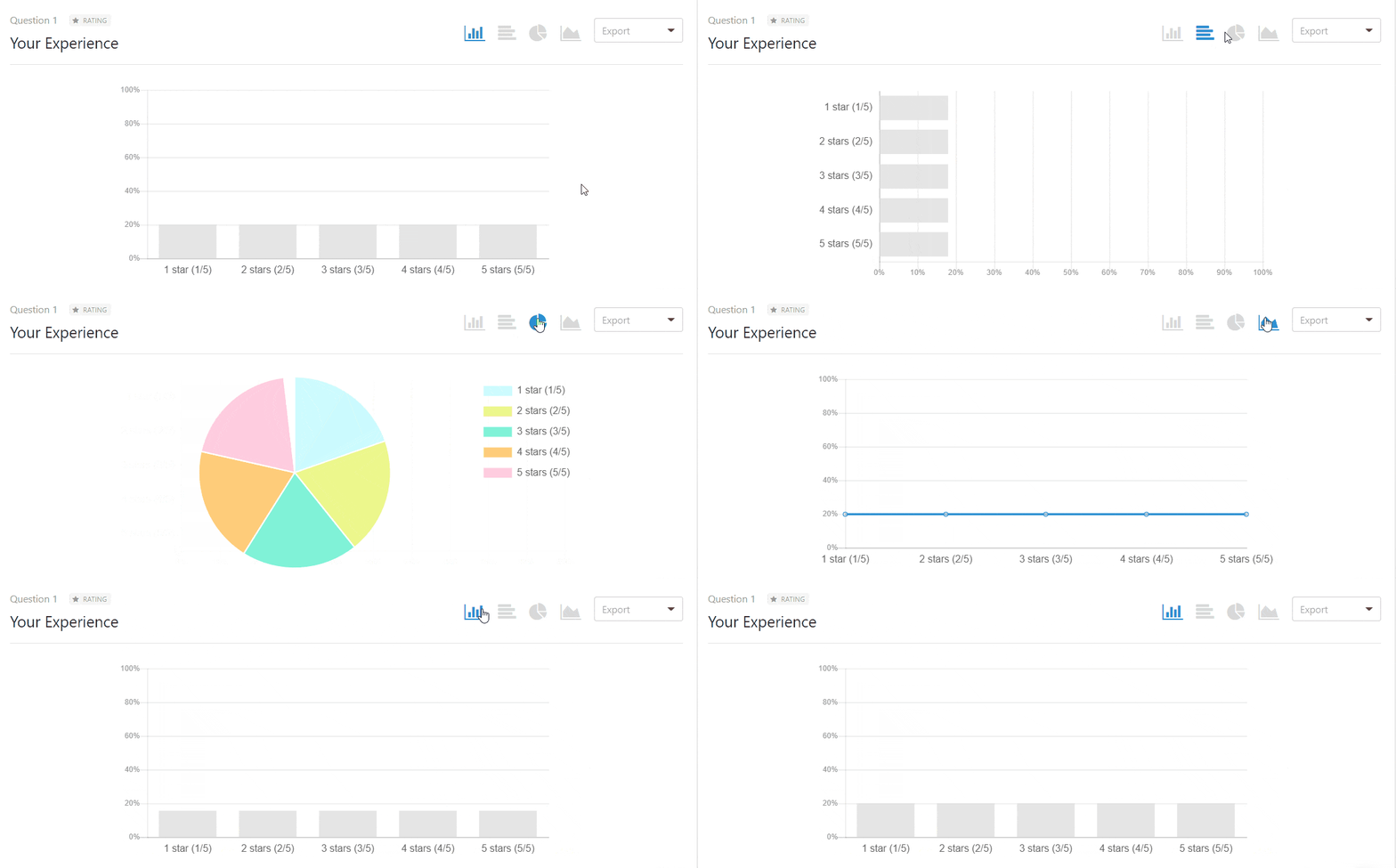
Il componente aggiuntivo Sondaggi e Questionari crea bellissimi report dei sondaggi e visualizza approfondimenti in tempo reale con le migliori visualizzazioni per ogni campo del modulo. Ad esempio, ecco come potrebbero apparire i risultati del tuo sondaggio di valutazione:
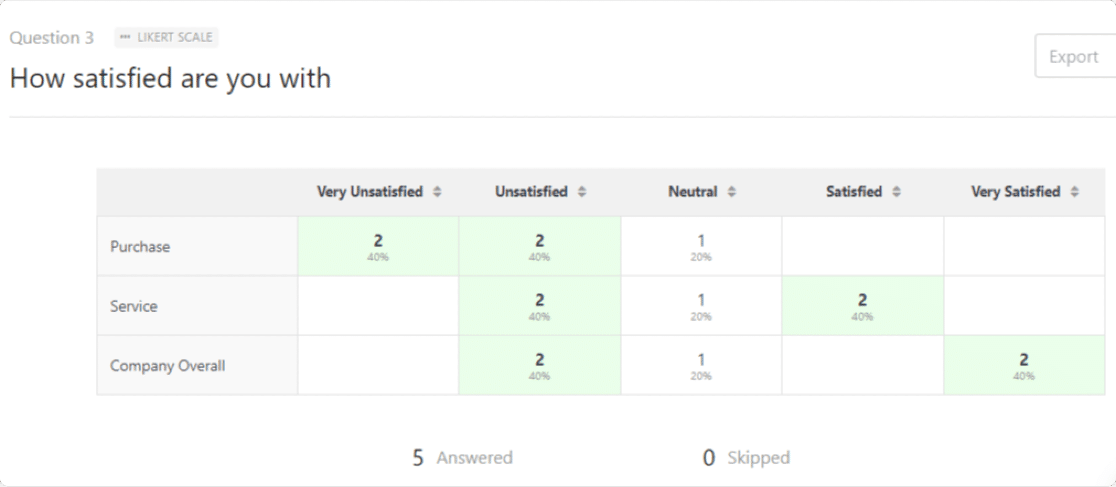
E, ecco un report del sondaggio Scala Likert:
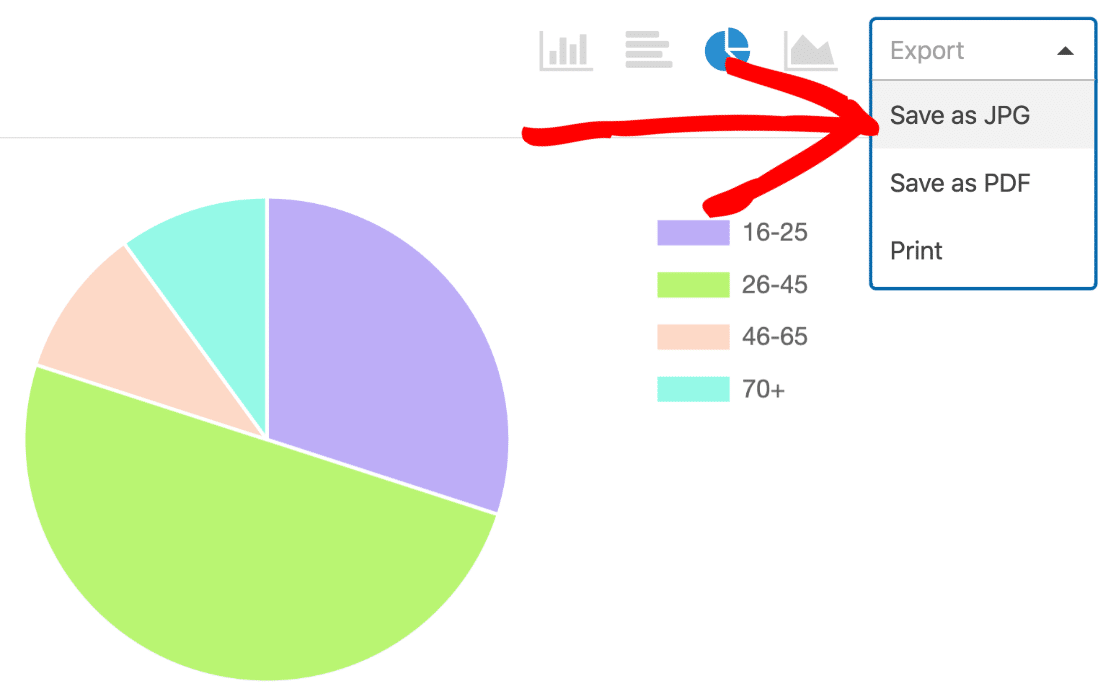
Inoltre, puoi esportare l'intero report del sondaggio o i singoli grafici come PDF o JPG con un solo clic.
Se vuoi scrivere i risultati per il tuo sito web, abbiamo alcuni suggerimenti sull'esportazione dei dati e quindi sulla scrittura di un report del sondaggio che renderà tutto più facile.
E non dimenticare, con l'incredibile funzionalità di WPForms, puoi anche collegare i tuoi moduli al tuo software CRM per piccole imprese come Salesforce, Zoho e altri ancora.
DOMANDE FREQUENTI: Altre domande sulla creazione di semplici moduli di sondaggio
Vuoi altri suggerimenti e trucchi sulla creazione di un semplice sondaggio? Ecco le risposte ad alcune domande comuni sui moduli di sondaggio:
Cos'è un modulo di sondaggio online?
Un modulo di sondaggio online consiste in una serie di domande che puoi porre al tuo pubblico di destinazione tramite il tuo sito web, e-mail o social media.
I migliori creatori di moduli di sondaggio online ti consentono di analizzare facilmente i risultati dei sondaggi con report visivi.
Memorizzano anche le risposte in un database, in modo da poter tornare in qualsiasi momento per visualizzare i report e creare report visivi del sondaggio che riassumono le risposte dei tuoi clienti.
Alcuni dei tipi di sondaggi più comuni sono:
- Coinvolgimento dei dipendenti
- Feedback sugli eventi
- Sondaggi sui prodotti
I sondaggi svolgono un ruolo importante in una vasta gamma di settori ogni volta che sono necessari dati dettagliati riguardanti una determinata demografia.
La sanità e la ricerca di mercato sono due campi comuni in cui i sondaggi vengono frequentemente utilizzati per comprendere i comportamenti dei consumatori.
Ma non si limitano solo a queste due aree.
Come posso creare un modulo di sondaggio efficace?
Per creare un modulo di sondaggio efficace, assicurati di disporre i tuoi campi in modo da incoraggiare l'utente a completare il sondaggio.
Dai un'occhiata ai nostri suggerimenti sulle migliori pratiche di layout dei moduli per imparare come utilizzare diversi layout per ridurre al minimo la fatica e l'abbandono del sondaggio.
Dovresti anche assicurarti di ottenere un mix equilibrato di rispondenti. Abbiamo un articolo sulle migliori domande demografiche da porre che ti aiuterà in questo.
Come creo un sondaggio su Facebook?
Il modo più semplice per creare un sondaggio su Facebook è pubblicare prima un modulo di sondaggio sul tuo sito web e quindi collegare quel modulo da Facebook.
Raccomandiamo questo metodo perché ottieni molto più controllo sui dati che raccogli. Con WPForms, è anche facile esportare i tuoi dati del sondaggio su Google Sheets.
Ciò ti consente di salvare le voci in un foglio di calcolo in tempo reale e puoi quindi condividere l'accesso al foglio di calcolo in modo che altre persone possano vedere le risposte del sondaggio.
Posso creare un sondaggio con Google Moduli?
Sì, è possibile creare un sondaggio utilizzando Google Forms. Tuttavia, ti consigliamo di utilizzare WPForms per raccogliere le risposte, quindi esportare automaticamente i dati del tuo modulo in un Foglio Google.
Ciò ti consente di combinare la potenza di WPForms Pro e i suoi strumenti per sondaggi e quiz con la comodità di Google Sheets per l'analisi.
Che tipi di sondaggi posso creare con WordPress?
Con WPForms, puoi creare virtualmente qualsiasi tipo di sondaggio, inclusi sondaggi sulla soddisfazione del cliente, moduli di feedback dei dipendenti, questionari di ricerca di mercato, sondaggi sul feedback dei prodotti, moduli di valutazione degli eventi e sondaggi Net Promoter Score (NPS).
Il plugin supporta tutti i principali tipi di domande, tra cui scelta multipla, scale di valutazione, scale Likert, domande aperte e logica condizionale per sondaggi dinamici.
Posso analizzare i risultati dei sondaggi all'interno di WordPress?
Sì, WPForms fornisce analisi complete dei sondaggi direttamente all'interno della tua dashboard di WordPress.
L'addon Sondaggi e Quiz genera report visivi con grafici e diagrammi, mostra le tendenze delle risposte nel tempo e ti consente di esportare i dati in più formati (PDF, JPG, CSV).
Puoi visualizzare risposte individuali o dati aggregati, e i report si aggiornano in tempo reale man mano che arrivano nuove risposte.
Posso creare sondaggi anonimi con WordPress?
Sì, WPForms ti consente di creare sondaggi completamente anonimi disabilitando il tracciamento degli utenti nelle impostazioni del modulo.
Puoi disattivare la raccolta dell'indirizzo IP, il tracciamento dell'user agent e altre informazioni identificative per garantire l'anonimato completo.
Ciò è particolarmente utile per sondaggi di feedback dei dipendenti o ricerche su argomenti sensibili in cui i rispondenti devono sentirsi sicuri nel fornire risposte oneste.
Successivamente, Ottieni più risposte ai sondaggi
Ora che sai quanto è facile creare sondaggi online e sei pronto a costruire il tuo sondaggio o questionario, scopri come aumentare i tassi di risposta ai tuoi sondaggi in modo da poter ottenere il massimo dal tuo sondaggio online e dallo strumento per sondaggi WPForms.
Inoltre, considera di consultare il nostro tutorial su come creare un modulo popup per sondaggi per conversioni ancora più elevate.
Crea ora il tuo modulo WordPress
Pronto a creare il tuo modulo? Inizia oggi stesso con il plugin per la creazione di moduli WordPress più semplice. WPForms Pro include molti modelli gratuiti e offre una garanzia di rimborso di 14 giorni.
Se questo articolo ti è stato utile, seguici su Facebook e X (Twitter) per altri tutorial e guide gratuite su WordPress.





Ciao ragazzi, questo è un ottimo strumento e spero che dedichiate più tempo al suo sviluppo. La funzionalità che vorrei vedere al più presto è la possibilità di "Stampare il Report del Sondaggio" per date personalizzate.
È possibile con l'esportazione CSV/XLSX, ma non è la stessa cosa.
PER FAVORE!!!
Ciao Roger,
Saremmo felici di aggiungere questa funzionalità. Ti dispiacerebbe contattarci con ulteriori dettagli sul Report del Sondaggio che ti aspetti? Se hai una licenza WPForms, hai accesso al nostro supporto via email, quindi ti preghiamo di inviare un ticket di supporto. In questo modo potremo discutere maggiori dettagli e approfondire.
Grazie :)
Ciao~ Come posso cambiare il colore del grafico a barre sui risultati del sondaggio? Il grigio chiaro non sarà visibile quando proiettato.
Grazie in anticipo.
Buona giornata!!!
Ciao Pamela, sembra che tu voglia personalizzare i colori dei risultati del sondaggio. Questa funzionalità non è attualmente disponibile per impostazione predefinita.
Se hai una licenza WPForms, puoi metterti in contatto con i nostri Trusted Advisors del team di supporto per una consulenza personalizzata. Ti preghiamo di inviare una richiesta di supporto e ti risponderanno il prima possibile (solitamente entro 1 giorno lavorativo).
Se stai utilizzando la nostra versione gratuita, visita il forum di supporto di WPForms Lite su WordPress.org e apri una nuova discussione.
Grazie per la tua gentile risposta. Mi metterò in contatto con il team di supporto. Molte grazie!