


Riassunto AI
Vuoi creare un modulo di feedback anonimo per condurre un sondaggio?
Un modulo di feedback anonimo raccoglie risposte senza registrare un nome, un indirizzo email o un indirizzo IP, e WPForms ne crea uno in WordPress con l'addon Sondaggi e Questionari.
Molte persone evitano di rispondere ai sondaggi perché vogliono proteggere la propria privacy e non vogliono essere identificate. Con un sondaggio anonimo, puoi aumentare la partecipazione rispettando la privacy delle persone.
In questo post, ti guideremo nella creazione di un modulo di feedback anonimo in WordPress.
Crea Ora il Tuo Modulo di Feedback Anonimo
I Sondaggi Anonimi Sono Utili?
I sondaggi anonimi aumentano i tassi di risposta perché le persone rispondono onestamente quando non possono essere identificate. I sondaggi online anonimi sono anche utili per le occasioni in cui si desidera evitare qualsiasi pregiudizio.
Hanno tassi di risposta più elevati perché le persone sono più propense a rispondere ai sondaggi di coinvolgimento dei clienti e dei dipendenti, alle valutazioni dei corsi e ad altri sondaggi quando sono anonimi. Sotto l'anonimato, i partecipanti tendono a sentirsi in grado di rispondere sinceramente senza timore di ritorsioni.
Da una prospettiva di leadership, un feedback onesto è fondamentale per identificare problemi e aree di miglioramento. Vuoi che i tuoi intervistati si sentano a proprio agio nel parlare liberamente delle loro esperienze.
Come Creare un Modulo di Feedback Anonimo
WPForms è tra i migliori strumenti per sondaggi online disponibili, ed è facile creare un sondaggio anonimo utilizzando le sue funzionalità di creazione di sondaggi. Ti guiderò attraverso i passaggi per mostrarti come configurarlo e iniziare a raccogliere feedback.
- Passaggio 1: Installa il plugin WPForms Pro
- Passaggio 2: Installa l'addon Sondaggi e Questionari
- Passaggio 3: Scegli un modello di sondaggio
- Passaggio 4: Abilita la Reportistica del Sondaggio
- Passaggio 5: Rimuovi i campi identificativi
- Passaggio 6: Abilita le funzionalità relative al GDPR
- Passaggio 7: Disabilita la raccolta dell'indirizzo IP e i dettagli utente
- Passaggio 8: Pubblica il modulo del sondaggio anonimo
- Passaggio 9: Visualizza i risultati del sondaggio anonimo
Passaggio 1: Installa il plugin WPForms Pro
WPForms è il modo più semplice per creare un sondaggio in WordPress. Viene fornito con oltre 2.100 modelli di modulo, quindi raramente si parte da una tela vuota. WPForms è il costruttore di moduli WordPress più adatto ai principianti.

Ciò che mi piace di più di WPForms per il feedback anonimo è che l'anonimato è un'impostazione integrata. Molti plugin per moduli registrano un indirizzo IP con ogni voce e non ti danno modo di disattivarlo.
Ciò ti lascia promettere un anonimato che in realtà non puoi garantire. WPForms espone quell'interruttore in due punti, e te li mostrerò entrambi.
Nota che avrai bisogno di una licenza Pro per utilizzare il componente aggiuntivo Sondaggi e Quiz, che è necessario per creare un sondaggio anonimo.

Per iniziare, acquista la licenza Pro. Quindi, installa WPForms sul tuo sito web. Se hai bisogno di aiuto, segui queste istruzioni su come aggiungere un plugin a WordPress.
Aggiorna subito a WPForms Pro!
Passaggio 2: Installa l'addon Sondaggi e Questionari
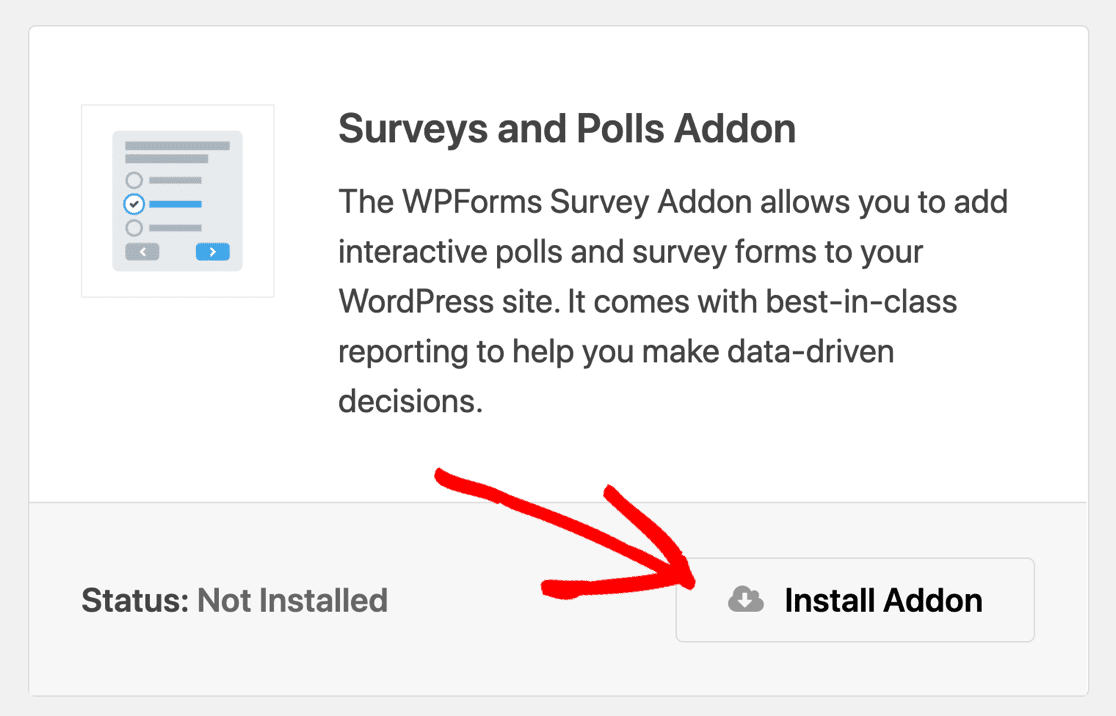
Dopo aver installato WPForms, devi installare e attivare il componente aggiuntivo Sondaggi e Quiz. In WordPress, individua e fai clic sull'opzione WPForms Componenti aggiuntivi nel menu a sinistra.

Scorri le opzioni finché non trovi il componente aggiuntivo Sondaggi e Sondaggi, e premi il pulsante Installa componente aggiuntivo sotto di esso.
Una volta fatto ciò, sei pronto per creare qualsiasi sondaggio o questionario per il tuo sito WordPress.
Passaggio 3: Scegli un modello di sondaggio
Ora è il momento di creare un nuovo modulo. Vai su WPForms » Aggiungi Nuovo.

Sebbene tu possa crearne uno tuo da zero, WPForms ha una gamma di modelli di sondaggio tra cui scegliere. L'utilizzo di un modello rende ancora più facile creare il tuo modulo di feedback anonimo.
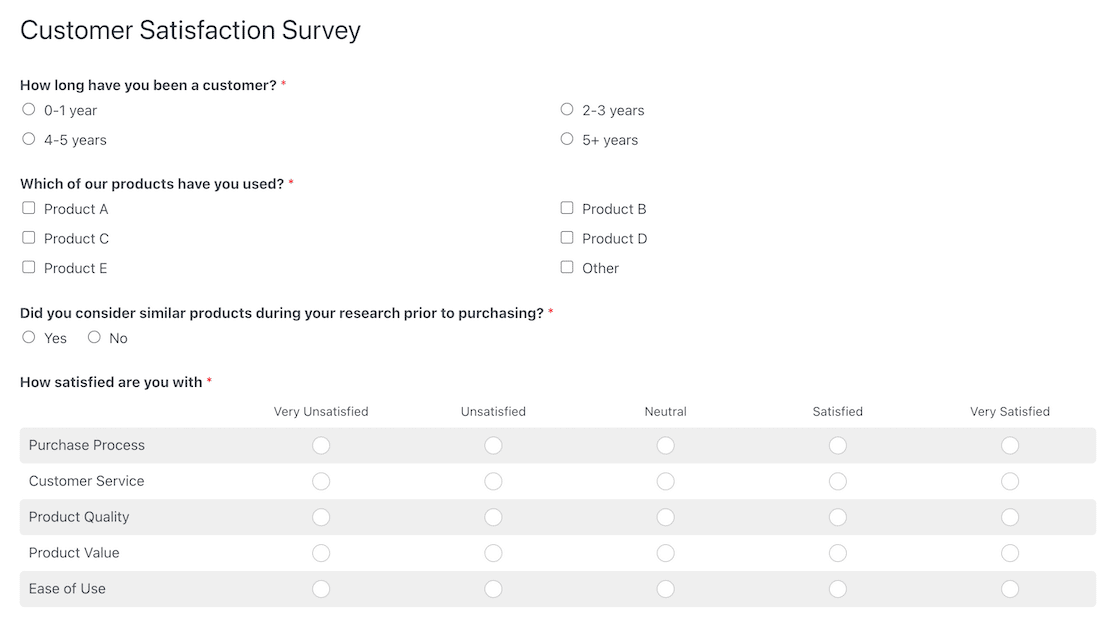
Inizia con il modello come base e apporta le modifiche necessarie per personalizzarlo. Ai nostri scopi qui, utilizzerò il modello di sondaggio sulla soddisfazione del cliente per aiutarci a saperne di più sull'esperienza del cliente.
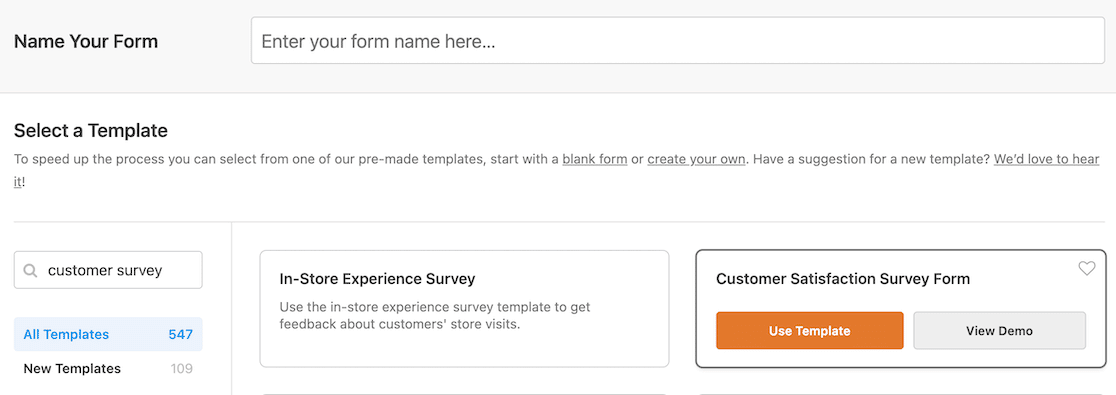
Una volta selezionato il modello, questo si aprirà nell'editor di moduli drag-and-drop.
Se crei il tuo modulo di sondaggio, presta attenzione ai tipi di domande.
Se includi domande soggettive e aperte o anche molte domande demografiche, rischi di ricevere risposte che riveleranno l'identità del rispondente al sondaggio. Scelta multipla e altri campi di selezione potrebbero essere più efficaci.
Tuttavia, sei libero di aggiungere campi Scala Likert o Net Promoter Score (NPS) per raccogliere le risposte al sondaggio.
Se non sei sicuro delle opzioni di risposta da offrire, WPForms ha una funzionalità chiamata Scelte AI che può aiutarti a compilare una gamma di opzioni tra cui i rispondenti possono scegliere.

È anche possibile utilizzare l'IA per creare un intero modulo in WPForms, se ciò ti interessa.
Passaggio 4: Abilita la Reportistica del Sondaggio
Mentre il modulo è aperto nel generatore di moduli, fai clic su Impostazioni » Sondaggi e Sondaggi dal menu di sinistra. Assicurati che l'interruttore sia impostato per abilitare la segnalazione dei sondaggi.
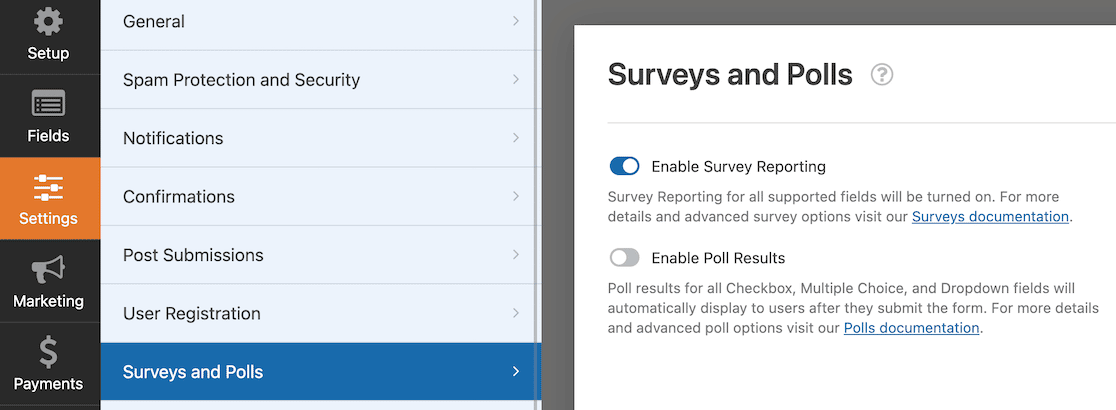
Questa impostazione garantisce che tu possa vedere tutti i report e i grafici dei dati del sondaggio nella tua bacheca di WordPress. Se stessi conducendo un sondaggio, hai anche la possibilità di visualizzare i risultati del sondaggio dopo l'invio del modulo.
Ai fini della presente trattazione, tuttavia, vogliamo solo assicurarci di abilitare la segnalazione dei sondaggi.
Passaggio 5: Rimuovi i campi identificativi
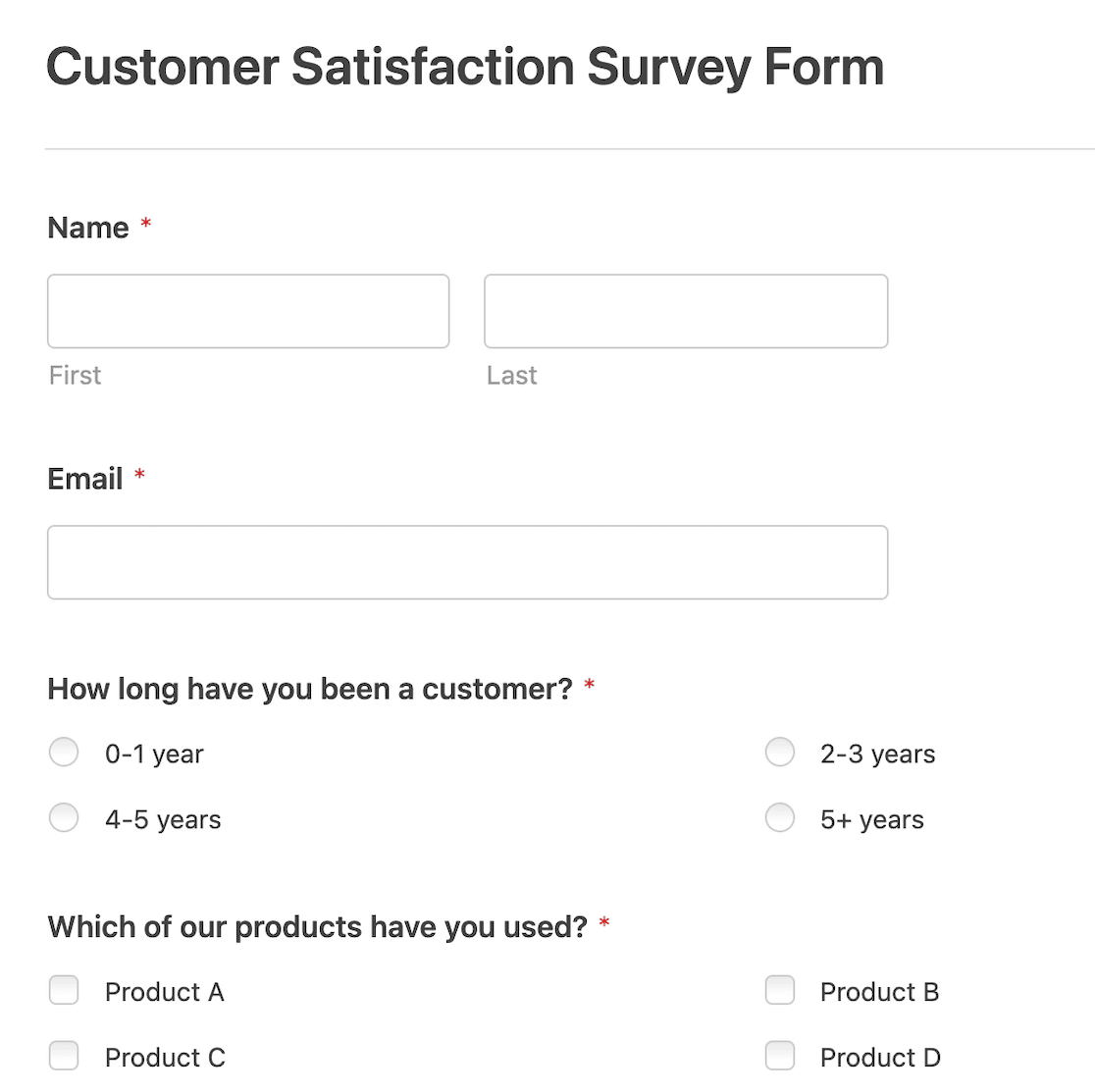
Per rendere il sondaggio anonimo, è necessario rimuovere tutti i campi che rivelerebbero immediatamente l'identità dei rispondenti. I campi Nome e indirizzo email compaiono sulla maggior parte dei modelli, quindi dovrai eliminarli.
Per farlo, vai al costruttore di moduli, seleziona il campo che desideri rimuovere e fai clic sull'icona del cestino.
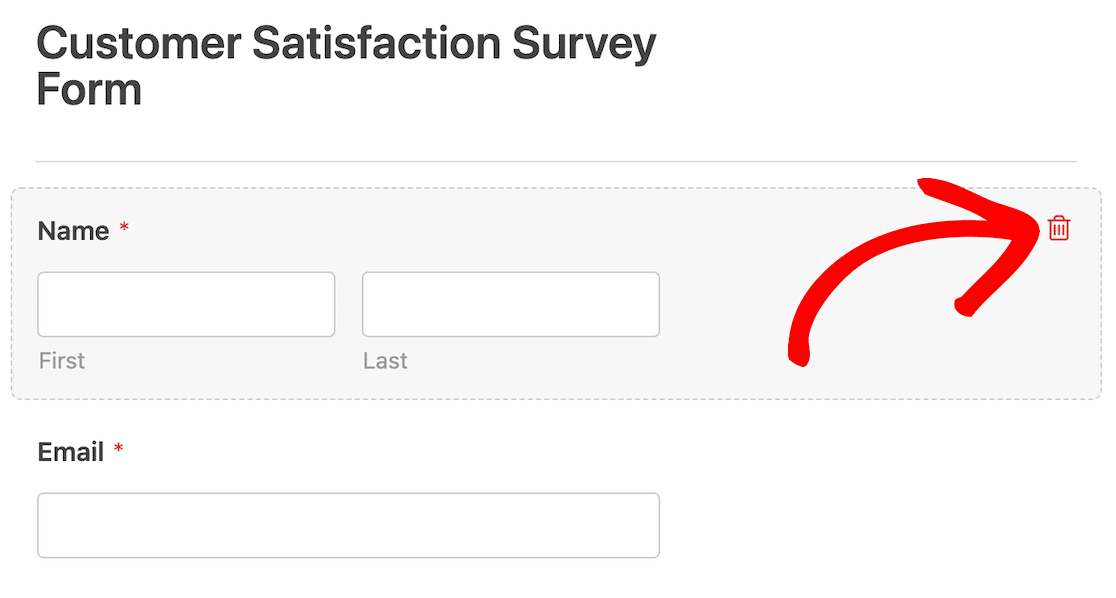
Se selezioni un modello che include altre informazioni di contatto, come un indirizzo o un numero di telefono, assicurati di rimuovere anche quelle. Tutti i campi di dati personali dovrebbero essere rimossi.
Passaggio 6: Abilita le funzionalità relative al GDPR
Miglioramenti GDPR sblocca le impostazioni di anonimato e le nuove installazioni di WPForms le hanno già attivate.
Se utilizzi WPForms da prima di tale modifica, la tua impostazione esistente è stata preservata, quindi vale la pena controllare piuttosto che presumere.
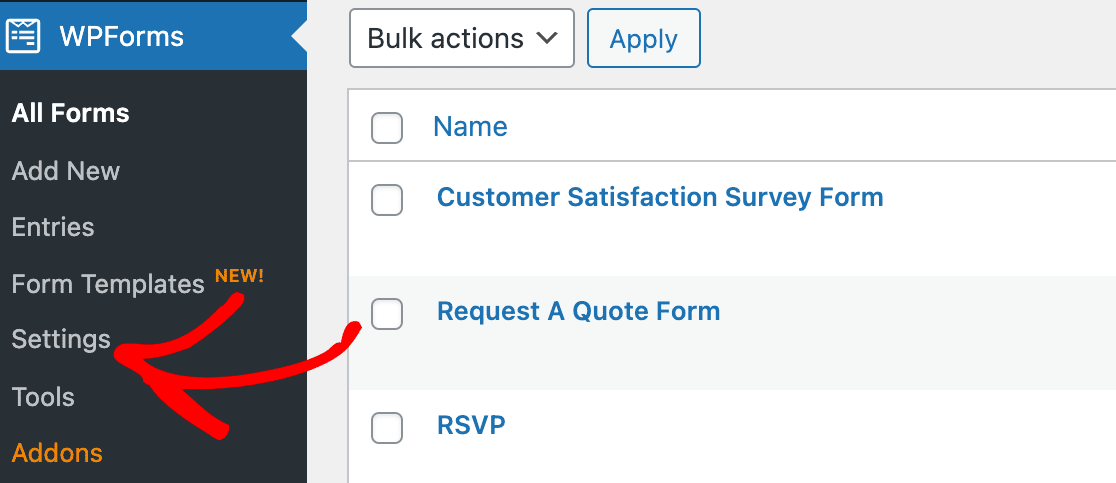
Dopo aver lasciato il generatore di moduli, dovresti tornare alla pagina Panoramica moduli. Da qui, individua e fai clic su Impostazioni nel menu di sinistra.
Le impostazioni dovrebbero apparire successivamente, con la scheda Generale selezionata per impostazione predefinita e la tua chiave di licenza in cima alla pagina.
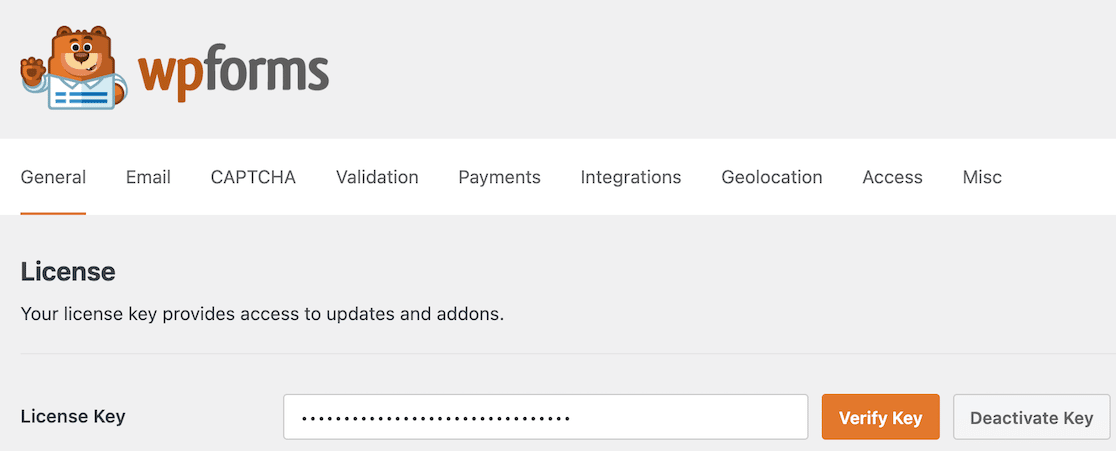
Scorri verso il basso finché non trovi la sezione GDPR, quindi attiva Miglioramenti GDPR se non è già attivo.
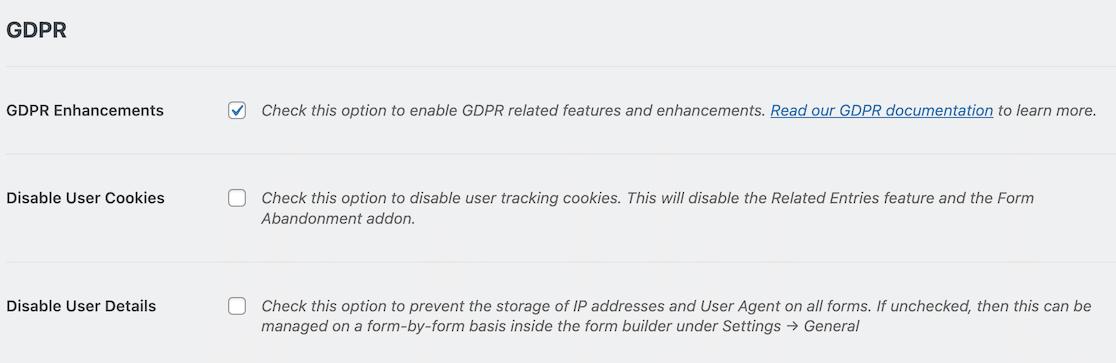
Due opzioni aggiuntive appaiono accanto ad essa, ed entrambe sono importanti per l'anonimato:
- Disabilita cookie utente: impedisce a WPForms di assegnare a ciascun visitatore un cookie UUID, che disattiva anche le Voci Correlate, il componente aggiuntivo Geolocation e l'Abbandono del modulo
- Disabilita dettagli utente: impedisce a WPForms di memorizzare indirizzi IP e user agent per ogni modulo sul tuo sito.
Per una guida più completa del pannello, consulta la nostra guida ai moduli conformi al GDPR.
Passaggio 7: Disabilita la raccolta dell'indirizzo IP e i dettagli utente
WPForms memorizza un indirizzo IP e uno user agent con ogni inserimento finché non disattivi questa opzione, a livello di sito o modulo per modulo.
Anche se hai rimosso i campi nome ed email, tali metadati vengono comunque raccolti per impostazione predefinita e un sondaggio non può essere veramente anonimo se queste informazioni vengono raccolte.
Con il modulo aperto nel generatore di moduli, fai clic su Impostazioni nel menu di sinistra. L'opzione per le impostazioni Generali sarà selezionata per impostazione predefinita.
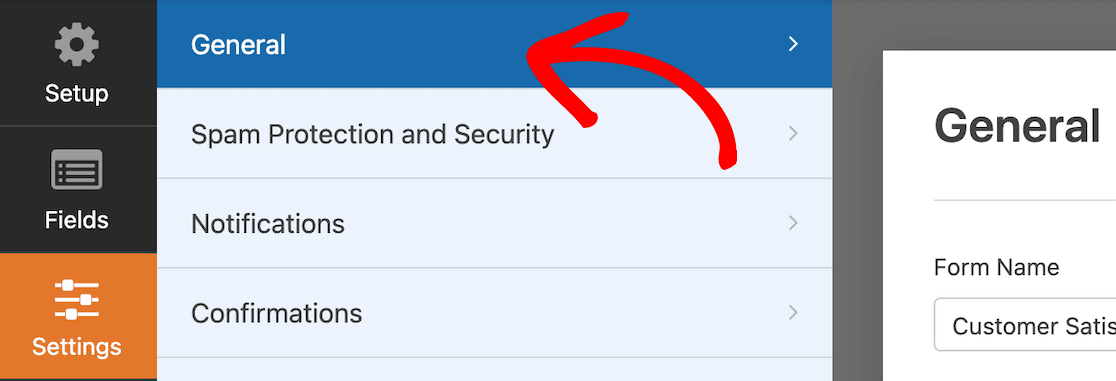
Scorri fino in fondo ed espandi le opzioni Avanzate.
Troverai un interruttore che dice, Disabilita la memorizzazione dei dettagli dell'utente (indirizzo IP e user agent). Attiva l'interruttore per disabilitare la memorizzazione di tali dettagli.
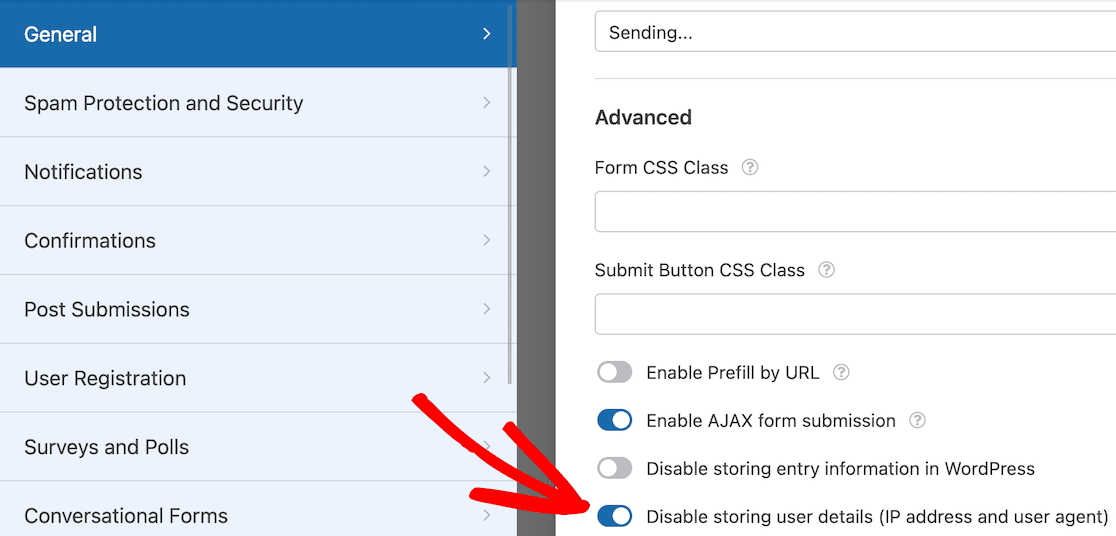
Tieni presente che se non hai aggiornato le impostazioni GDPR al passaggio 6, non avrai questo interruttore. Assicurati di aggiornare prima le impostazioni GDPR.
Informa i rispondenti che il modulo è anonimo
Una dichiarazione di riservatezza sopra il modulo aumenta i tassi di completamento perché i rispondenti possono vedere cosa il modulo non raccoglie.
Chiunque abbia compilato un modulo etichettato come anonimo e abbia poi ricevuto un'email di follow-up presumerà il peggio a meno che tu non dica loro il contrario.
Una dicitura come “Questo modulo non registra il tuo nome, il tuo indirizzo email o il tuo indirizzo IP” funziona meglio di una vaga promessa di riservatezza. È anche accurata una volta completati i passaggi da 5 a 7. Inserisci quella riga direttamente sopra il modulo.
Quindi aggiungi il campo Accordo GDPR dal generatore di moduli se i tuoi rispondenti si trovano nell'UE. Offre loro una casella di controllo di consenso esplicito e mantiene il modulo conforme senza chiedere nulla che li identifichi.
Passaggio 8: Pubblica il modulo del sondaggio anonimo
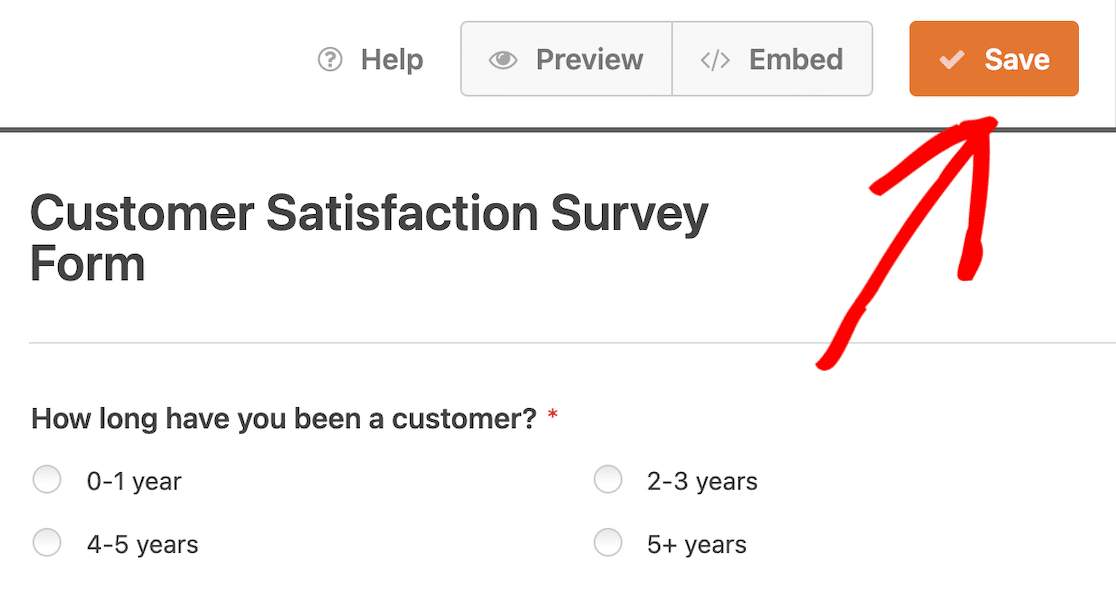
Ora che hai sistemato tutte le impostazioni, sei pronto per pubblicare il tuo sondaggio anonimo. Per iniziare, fai clic sul pulsante Incorpora in cima al generatore di moduli.
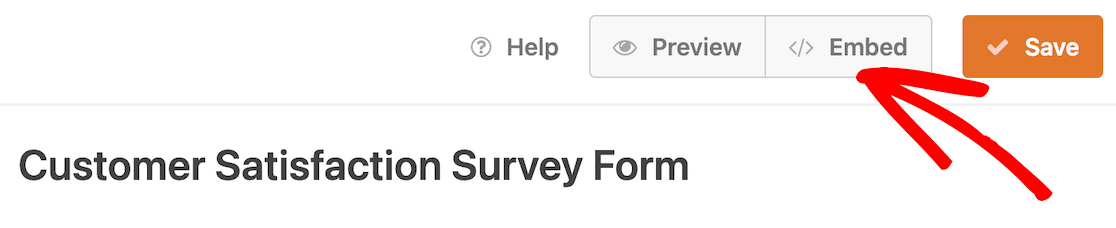
Quando lo fai, si apre una finestra modale che chiede se vuoi incorporare il modulo in una pagina esistente o se desideri creare una nuova pagina. Puoi scegliere quello che ha più senso per te e per il tuo sito.
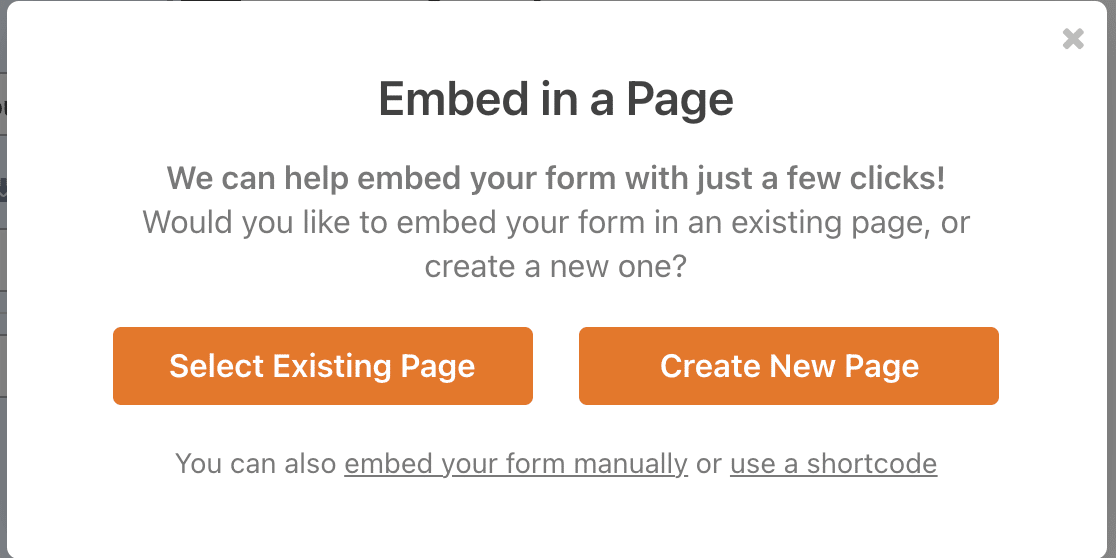
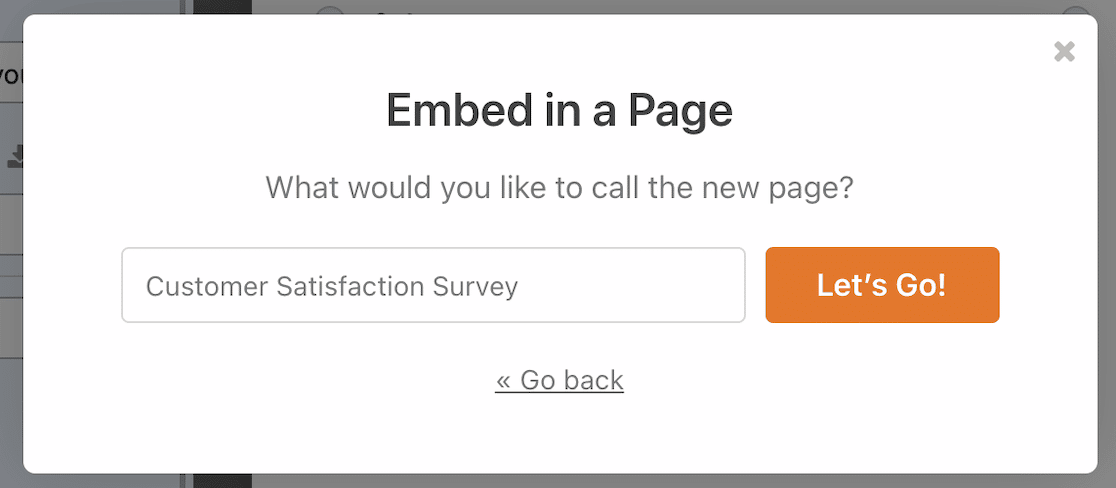
Sto incorporando il mio modulo in una nuova pagina, quindi ho selezionato quell'opzione. Dopo aver chiamato la pagina Sondaggio sulla soddisfazione del cliente, posso fare clic sul pulsante Iniziamo.
La nostra nuova pagina si aprirà come bozza. Puoi aggiungere contenuti alla pagina se vuoi. Abbiamo scelto di lasciare che il sondaggio sia l'unico contenuto della pagina. Quando la tua pagina è completa, fai clic su Pubblica.
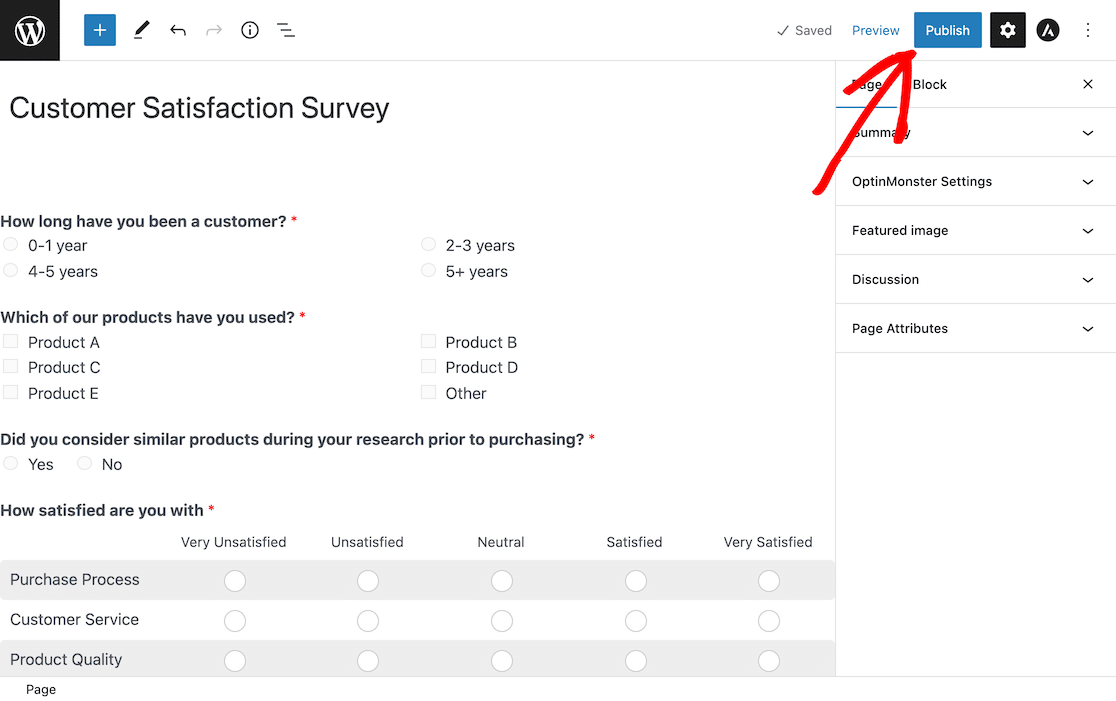
Ora, se visiti la pagina Sondaggio sulla soddisfazione del cliente sul tuo sito, vedrai il tuo modulo attivo.
Passaggio 9: Visualizza i risultati del sondaggio anonimo
Dopo che le persone avranno partecipato al tuo sondaggio, potrai visualizzare i risultati nella tua area di amministrazione di WordPress. Questa funzionalità è una delle cose che rende il componente aggiuntivo WPForms Survey and Polls una grande alternativa ai sondaggi anonimi di SurveyMonkey o Google Forms.
Semplicemente non ci saranno informazioni di identificazione difficili che possano portare alla scoperta di chi ha inviato quali risposte.
Per individuare le tue voci, accedi a WordPress e vai su WPForms » Tutti i moduli. Dall'elenco dei tuoi moduli, individua il tuo modulo di sondaggio anonimo.
Seleziona l'opzione Risultati del sondaggio per visualizzare i risultati con una panoramica generale delle risposte.

Scorrendo quella pagina, vedrai tutte le domande del sondaggio e le loro risposte presentate in forma grafica.

I grafici forniscono una buona visualizzazione dei dati. Puoi cambiare la visualizzazione del grafico selezionando diverse icone nell'angolo in alto a destra.
Le immagini sono anche una bella funzionalità da utilizzare nelle presentazioni. Se desideri un'immagine dei tuoi risultati, puoi scaricare ogni grafico come file PDF o JPG. Per farlo, cerca il menu a discesa Esporta nell'angolo in alto a destra di un grafico.
Nota che in questa visualizzazione puoi vedere le risposte del sondaggio, ma non puoi vedere alcuna informazione identificativa sui partecipanti al sondaggio.
Ed ecco fatto! Ora sei pronto per creare sondaggi completamente anonimi sul tuo sito WordPress e raccogliere feedback anonimo.
FAQ sui Sondaggi di Feedback Anonimo
Ecco alcune domande comuni che ho ricevuto sui sondaggi anonimi in WordPress, che coprono cosa richiede veramente l'anonimato e come condurre un sondaggio per i dipendenti.
Un sondaggio anonimo può essere rintracciato?
No, un sondaggio anonimo non può essere rintracciato se non raccoglie alcuna informazione identificativa. In WPForms, puoi rimuovere i campi Nome, Email, Indirizzo, Telefono e tutti gli altri campi che raccolgono informazioni di contatto. Inoltre, puoi disabilitare la raccolta di indirizzi IP e dati utente in WPForms. Senza questi dati identificativi, i tuoi sondaggi sono veramente anonimi e non rintracciabili a nessun individuo specifico.
Come creo un modulo di feedback anonimo?
Crea un modulo di feedback anonimo eliminando ogni campo che raccoglie informazioni di contatto, quindi disattivando i metadati che il tuo strumento per moduli memorizza in background. In WPForms ciò significa rimuovere i campi Nome ed Email, abilitare i Miglioramenti GDPR e attivare Disabilita dettagli utente. Nessun indirizzo IP o user agent viene quindi salvato con la voce. Partendo da un modello di sondaggio, il modulo stesso richiede un paio di minuti.
Cosa significa feedback anonimo?
Feedback anonimo significa che la persona che raccoglie la risposta non può sapere chi l'ha inviata. Ciò richiede più che omettere un campo nome dal modulo. La maggior parte degli strumenti per moduli registra silenziosamente un indirizzo IP e uno user agent del browser con ogni invio. Il feedback è veramente anonimo solo una volta che anche questi identificatori vengono disattivati.
Come posso ottenere feedback anonimo da un Google Form?
In Google Forms, disattiva l'impostazione Raccogli indirizzi email ed evita qualsiasi domanda che richieda dettagli identificativi. Le risposte risiedono in un Foglio Google anziché sul tuo sito, tuttavia, e non ottieni i report e i grafici dei sondaggi che WPForms genera per te. Questo copre le basi ma non molto altro. Per il feedback aziendale, raccoglierlo sul tuo sito WordPress mantiene i dati e la reportistica insieme.
Come creo un sondaggio anonimo per i dipendenti?
Parti dal modello di sondaggio anonimo sulla soddisfazione dei dipendenti, quindi rimuovi qualsiasi campo che restringa le risposte a una sola persona. Le domande demografiche sono il solito colpevole, perché chiedere insieme reparto, anzianità e sede identificherà qualcuno in un piccolo team anche senza un nome allegato. Il nostro elenco di domande per sondaggi sulla soddisfazione dei dipendenti è un buon punto di partenza.
Successivamente, aggiungi la logica condizionale ai tuoi sondaggi
Probabilmente hai visto sondaggi che pongono domande di follow-up solo quando necessario.
Puoi usare la logica condizionale per creare quel tipo di sondaggi e determinare quali risposte dell'utente attiveranno domande di follow-up, portando il tuo sondaggio al livello successivo.
Hai bisogno di idee per le domande del sondaggio? Dai un'occhiata a questo elenco di 52 domande per moduli di feedback per aiutarti a iniziare.
Inoltre, sapevi che WPForms ha un'integrazione con Google Sheets che ti permette di inviare i dati del tuo modulo di sondaggio a un foglio automaticamente? Vedi la nostra guida dettagliata per maggiori informazioni.
Crea Ora il Tuo Modulo di Feedback Anonimo
Pronto a creare il tuo modulo? Inizia oggi stesso con il plugin per la creazione di moduli WordPress più semplice. WPForms Pro include molti modelli gratuiti e offre una garanzia di rimborso di 14 giorni.
Se questo articolo ti è stato utile, seguici su Facebook e X (Twitter) per altri tutorial e guide gratuite su WordPress.





