



Riassunto AI
Le risposte ai sondaggi sono utili solo quando puoi effettivamente lavorarci. Scorrere una casella di posta piena di singole email di notifica è un magro sostituto di un foglio che puoi ordinare, filtrare e graficare.
Google Sheets è il posto ovvio dove conservare quei dati, ma un foglio di calcolo non ha un front-end che chiunque possa compilare, quindi ha bisogno di un modulo che lo alimenti.
Se hai un sito web WordPress, puoi usare WPForms per collegare rapidamente Google Sheets ai tuoi moduli di sondaggio e raccogliere i dati dei moduli. In questo post, ti guiderò passo dopo passo attraverso il collegamento dei tuoi sondaggi a Google Sheets.
Crea ora il tuo modulo di sondaggio
Puoi creare un sondaggio in Google Sheets?
No, la risposta breve è che non puoi creare un sondaggio direttamente in Google Sheets. Tuttavia, puoi inviare le risposte dei moduli da uno strumento di creazione di sondaggi a Google Sheets.
Farlo ti dà un registro di tutte le risposte del sondaggio in un foglio di calcolo in modo da poter analizzare e ordinare i tuoi dati. È anche utile vedere tutte le risposte a colpo d'occhio rispetto alle singole notifiche via email.
Come Creare un Modulo di Sondaggio Google Sheet
WPForms è il miglior plugin WordPress per creare sondaggi e quiz. Ti consente di creare moduli di sondaggio e generare report di sondaggio con grafici visivi che possono essere visualizzati dall'area di amministrazione di WordPress. Segui i passaggi per iniziare:
- Passaggio 1: Installa il plugin WPForms Pro
- Passaggio 2: Attiva i componenti aggiuntivi Sondaggi e Quiz e Google Sheets
- Passaggio 3: Collega WPForms al tuo account Google
- Passaggio 4: Crea il tuo modulo di sondaggio in WordPress
- Passaggio 5: Collega il tuo modulo a un foglio di calcolo Google
- Passaggio 6: Pubblica il modulo e invia voci di prova
- Come analizzare i risultati dei tuoi sondaggi di Google Sheet
Passaggio 1: Installa il plugin WPForms Pro
WPForms è il costruttore di moduli che uso quando un sondaggio deve risiedere su un sito WordPress. Viene fornito con oltre 2.100 modelli, inclusi layout di sondaggi e quiz pronti all'uso, quindi la maggior parte della struttura delle domande esiste prima che inizi a trascinare i campi.
Ciò che mi piace per il lavoro sui sondaggi è che la reportistica è nativa. Le risposte vengono graficate all'interno dell'amministratore di WordPress, il che significa che il foglio di calcolo contiene i tuoi dati grezzi mentre i report visivi gestiscono la lettura, senza necessità di esportazione.

Per iniziare, acquista la licenza Pro. Quindi installa WPForms sul tuo sito web. Se hai bisogno di aiuto, segui queste istruzioni su come aggiungere un plugin a WordPress.
Aggiorna subito a WPForms Pro!
Passaggio 2: Attiva i componenti aggiuntivi Sondaggi e Quiz e Google Sheets
L'addon Sondaggi e Quiz aggiunge i campi specifici per i sondaggi e la reportistica, mentre l'addon Google Sheets gestisce l'invio delle voci al tuo foglio di calcolo.
Attiva entrambi ora e non dovrai tornare qui a metà della creazione. Dal tuo pannello di controllo WordPress, vai su WPForms » Addon.

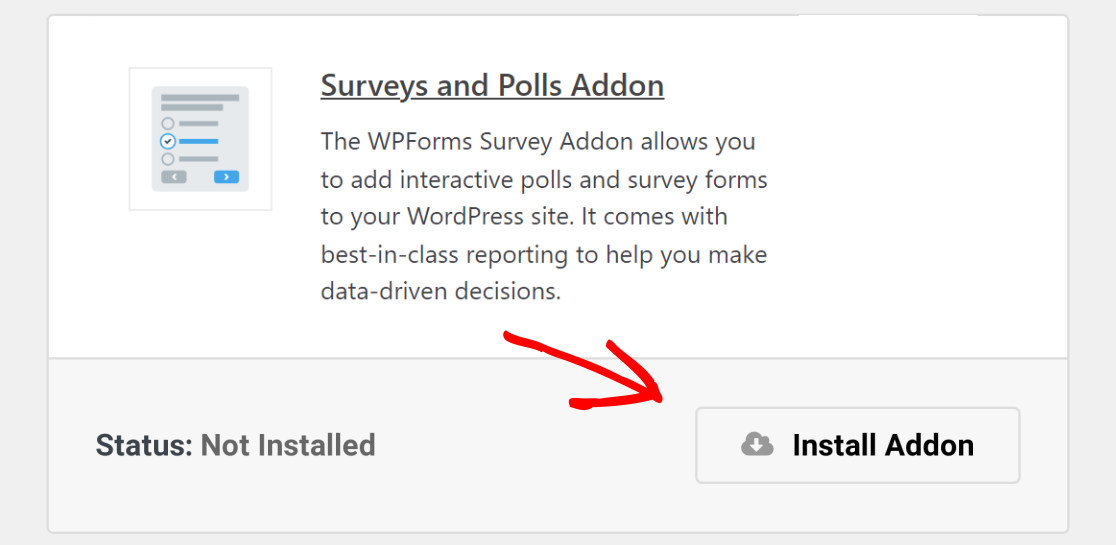
Scorri fino a trovare l'addon Sondaggi e Quiz, o cercalo nella barra di ricerca, quindi fai clic su Installa Addon. WPForms lo attiva una volta terminata l'installazione.
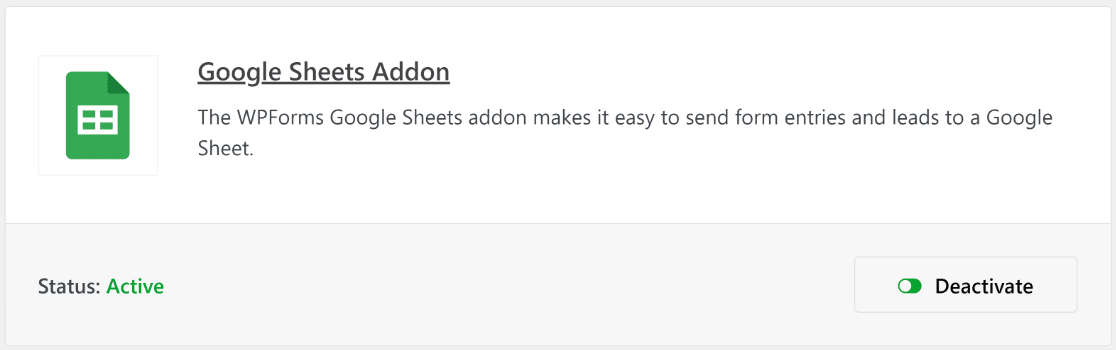
Rimani nella schermata degli addon e fai lo stesso per l'addon Google Sheets.
Per i dettagli più fini sul lato sondaggi, inclusi i meccanismi di attivazione della reportistica per campo, la guida ufficiale su come installare e utilizzare l'addon Sondaggi e Quiz approfondisce più di quanto farò qui.
Passaggio 3: Collega WPForms al tuo account Google
WPForms Pro include il componente aggiuntivo Google Sheets, che ti consente di integrare i tuoi moduli WordPress direttamente con Google Sheets.
Nota che dovrai accedere all'account Google Workspace che utilizzi per accedere alle app Google come Google Sheets e Google Docs.
Con Google Sheets collegato, puoi creare nuovi moduli che inviano automaticamente i dati del sondaggio a un foglio di calcolo in modo da poter visualizzare le risposte in tempo reale.
Con il browser ancora aperto su WPForms » Addons, individua il componente aggiuntivo Google Sheets e attivalo.
Successivamente, dovrai integrare Google Sheets con WPForms utilizzando la scheda Integrazioni della dashboard delle impostazioni di WPForms.
Puoi arrivare qui cliccando su WPForms » Impostazioni » Integrazioni.
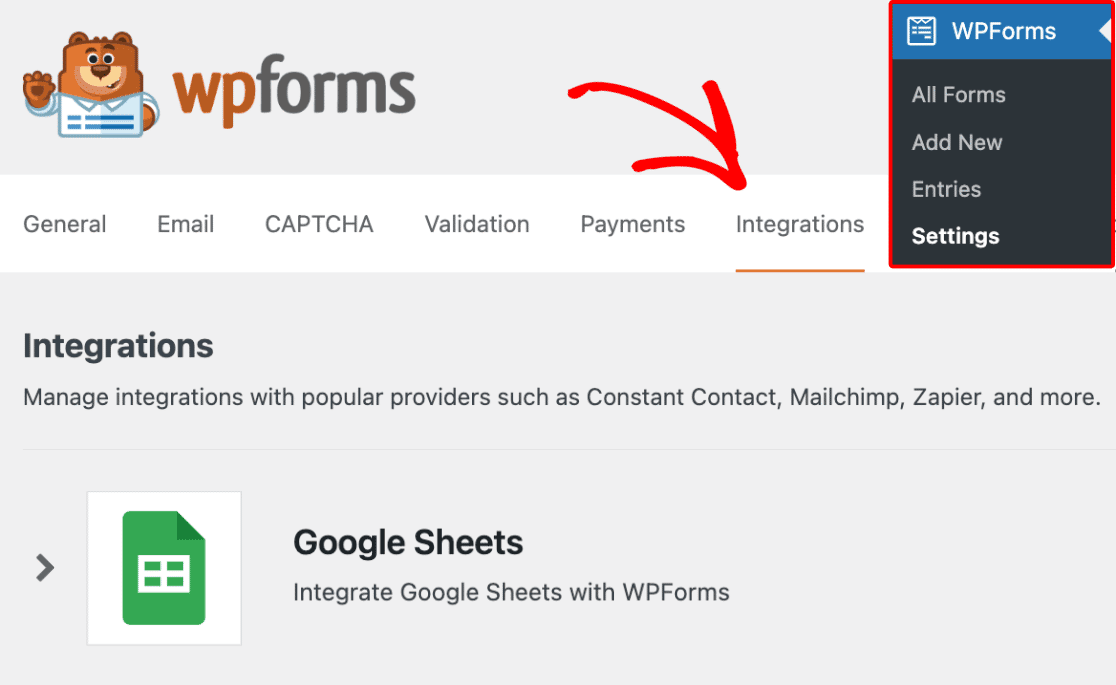
Scorri verso il basso finché non vedi Google Sheets, quindi fai clic su di esso.
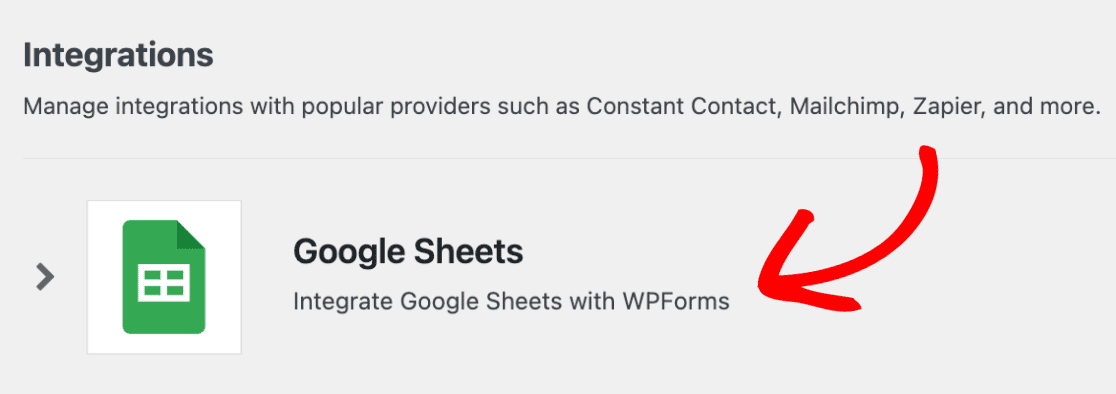
Vedrai l'opzione per attivare l'integrazione. Fai clic su Aggiungi nuovo account.

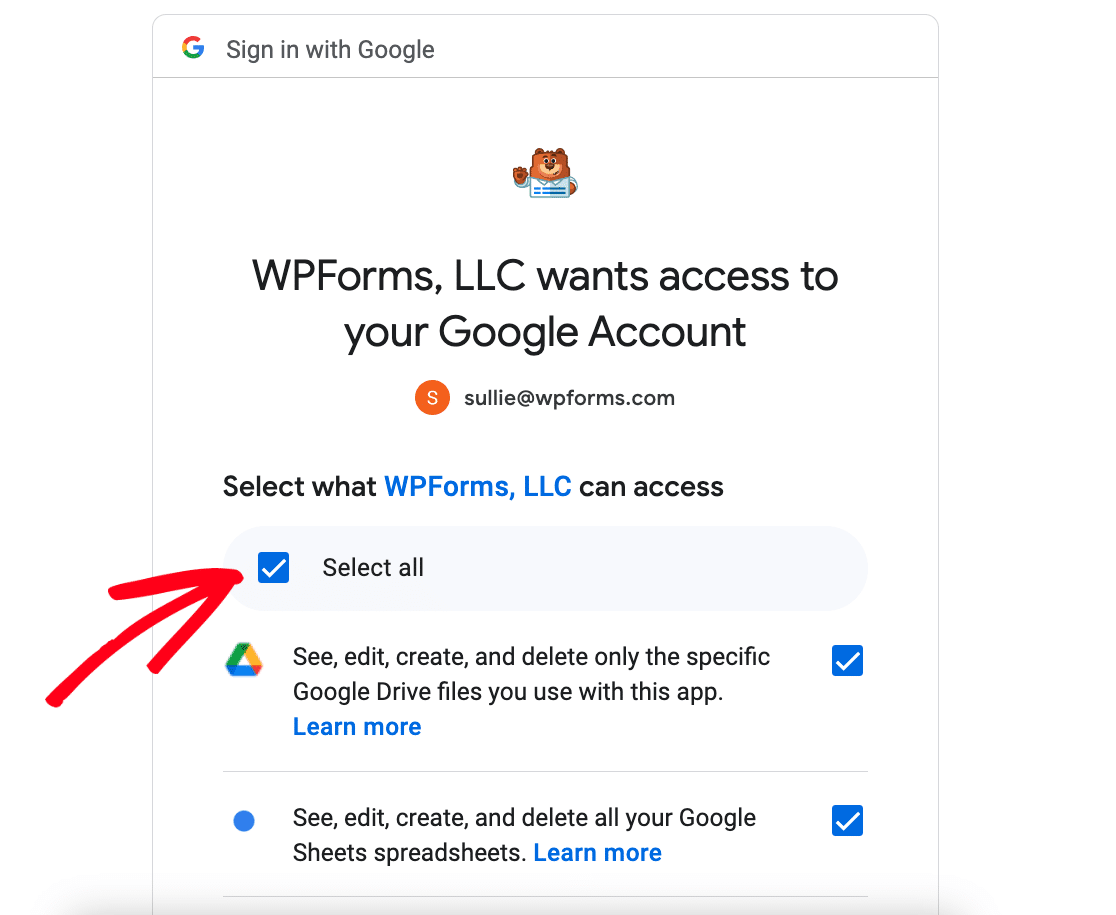
Ti verrà chiesto di accedere al tuo account Google per concedere l'accesso a WPForms. Fai clic su Seleziona tutto per concedere l'accesso necessario.
Quindi scorri verso il basso e fai clic Continua.
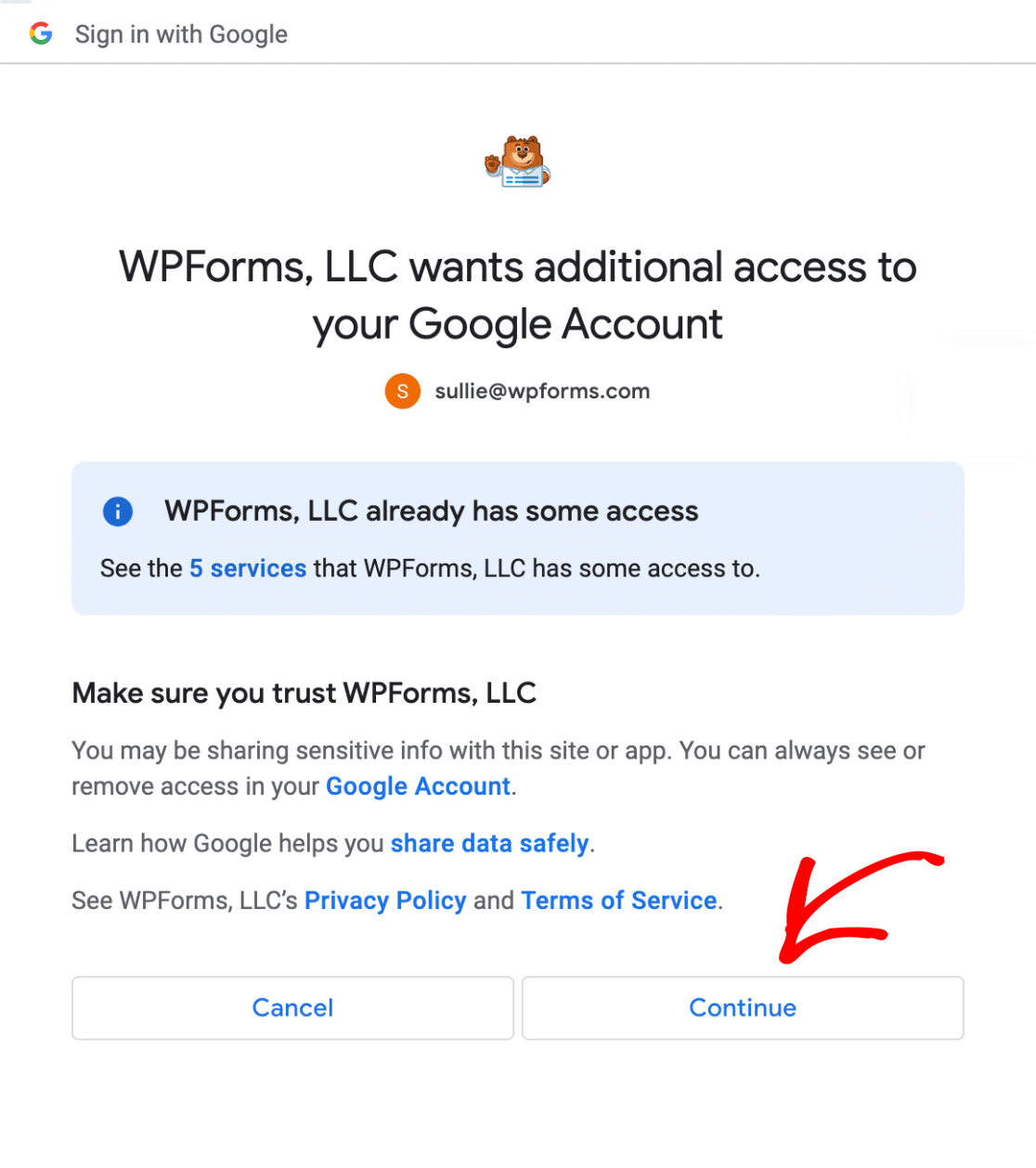
Quando la pagina viene reindirizzata alla pagina delle integrazioni di WPForms, vedrai che l'integrazione di Google Sheets è ora connessa.

Successivamente, creeremo un modulo di sondaggio e lo collegheremo a un foglio di calcolo di Google Sheets.
Passaggio 4: Crea il tuo modulo di sondaggio in WordPress
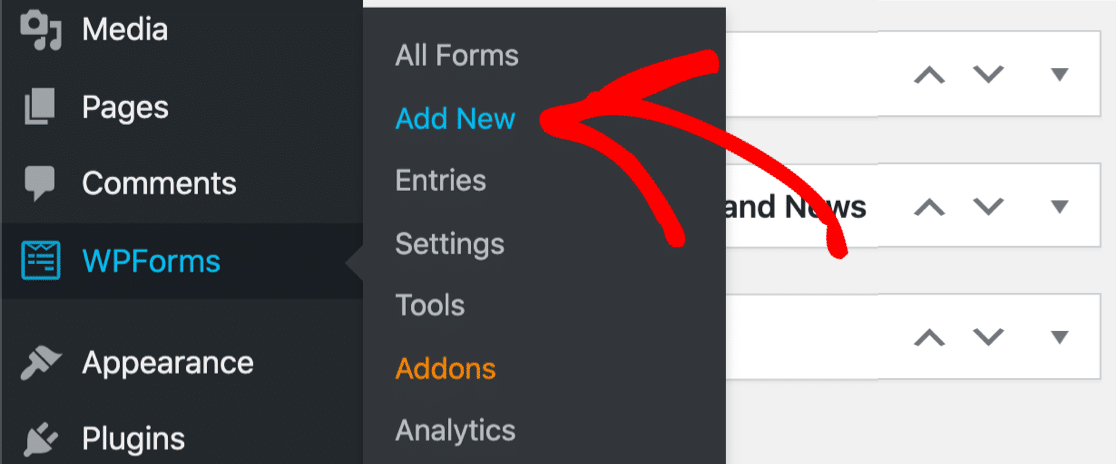
Per creare il tuo modulo online, fai clic su WPForms » Aggiungi Nuovo. Si apre la libreria dei modelli, dove puoi scegliere un layout predefinito o fare clic su Modulo Vuoto per iniziare da zero.
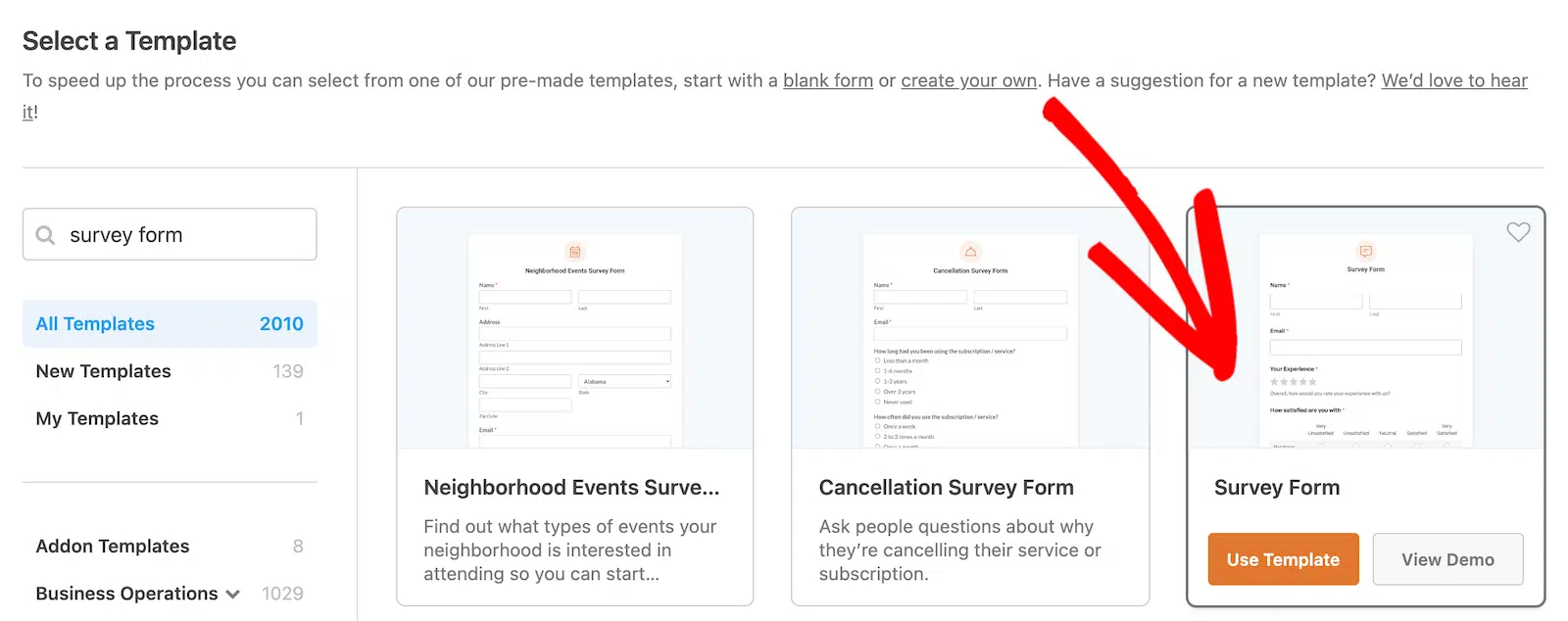
Il modello di modulo di sondaggio contiene già la maggior parte di ciò di cui ha bisogno un questionario generale, e c'è un modello di sondaggio Google Sheets creato appositamente per questo flusso di lavoro.
Quando apri il Modello di Modulo di Sondaggio, vedrai il tuo modello di modulo sul lato destro dello schermo, con campi aggiuntivi nel pannello del costruttore di moduli sulla sinistra.
Questi campi ti consentono di includere diversi tipi di domande o opzioni di risposta nel tuo sondaggio. Per aggiungere campi al tuo modulo, puoi trascinarli e rilasciarli sul modello.
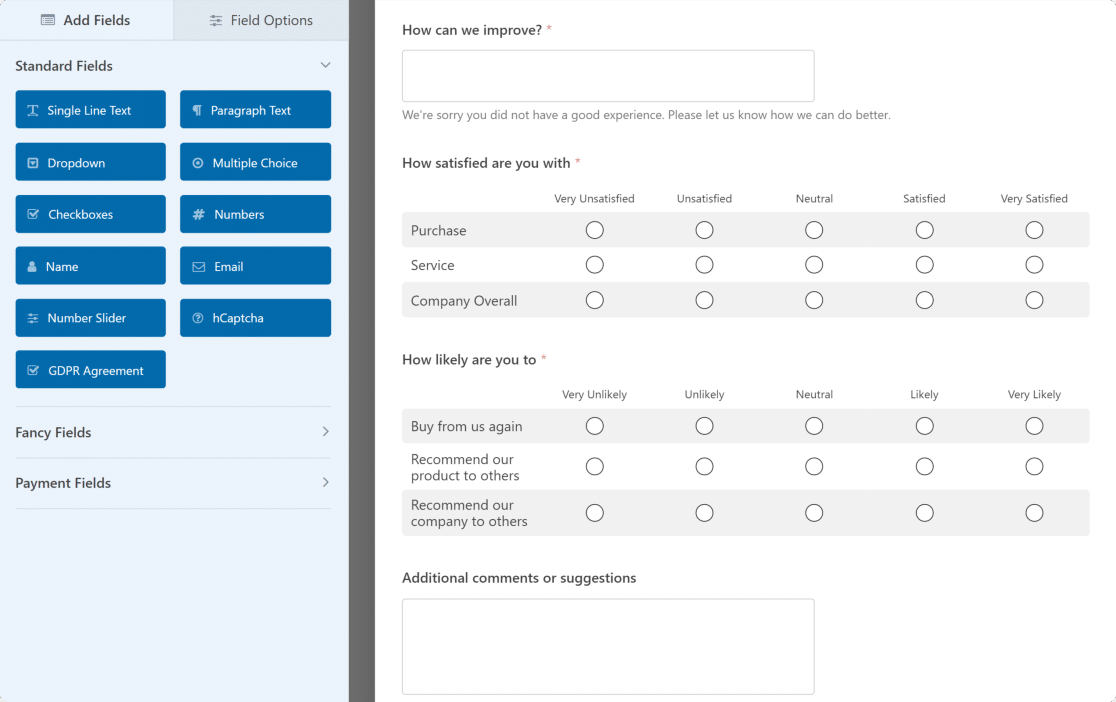
I campi che vale la pena conoscere per il lavoro sui sondaggi sono quelli che l'addon Sondaggi e Quiz sblocca. Scala Likert gestisce la valutazione di diverse affermazioni su una scala condivisa.
Net Promoter Score produce la domanda standard di raccomandazione da 0 a 10 con il suo punteggio, e Valutazione ti fornisce valutazioni a stelle. Questi tre coprono la maggior parte delle domande di feedback dei clienti.
Se desideri personalizzare il tuo con domande aggiuntive del sondaggio, tuttavia, ecco una pratica guida alla creazione di moduli di sondaggio per iniziare. Puoi anche utilizzare la logica condizionale per migliorare il flusso dei tuoi moduli.
Passaggio 5: Collega il tuo modulo a un foglio di calcolo Google
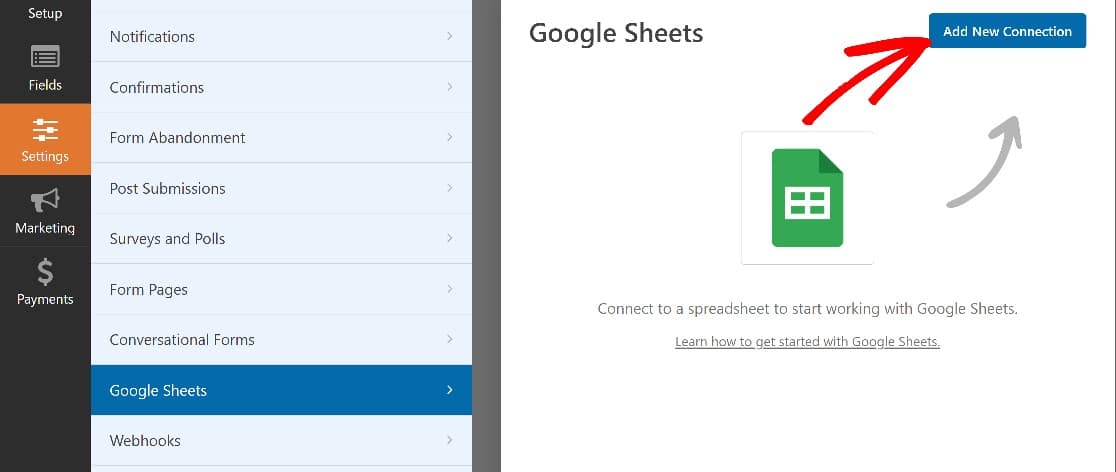
Quando hai finito di creare il tuo modulo, è ora di collegarlo a Google Sheets. Mentre sei nel costruttore di moduli, fai clic su Impostazioni » Google Sheets » Aggiungi nuova connessione.
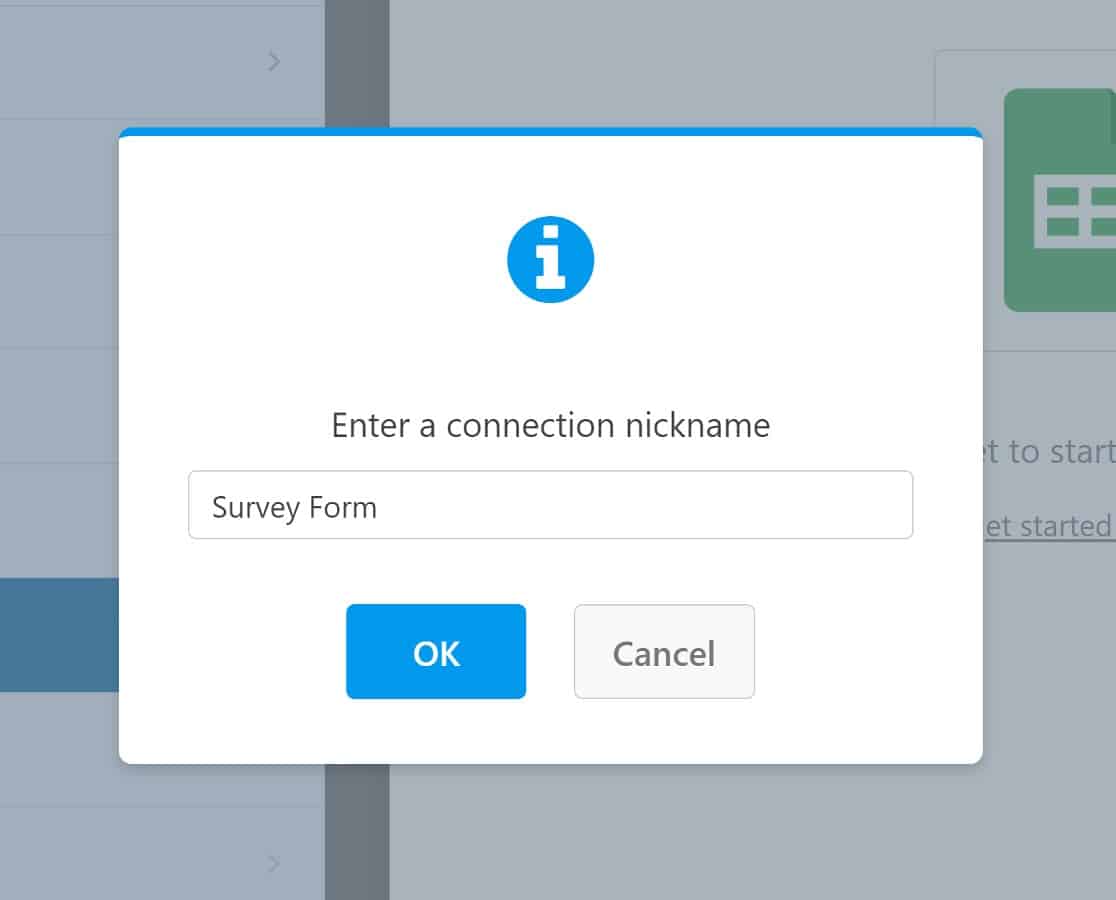
Dai un nome alla connessione in modo da poterla identificare in seguito. I visitatori non la vedono mai, quindi qualsiasi descrizione va bene. Userò Modulo Sondaggio, quindi fai clic su OK.
Ci sono due modi per procedere. Se hai già creato un foglio di calcolo per raccogliere i risultati del sondaggio, puoi collegare questo foglio ora. Se non lo hai, l'integrazione di Google Sheets di WPForms ti consente di crearne uno.
Vediamo come funziona ciascuna di queste opzioni.
Collegamento a un foglio di calcolo esistente
Per collegare il tuo modulo di sondaggio a un foglio di calcolo esistente, scegli l'opzione Seleziona esistente.
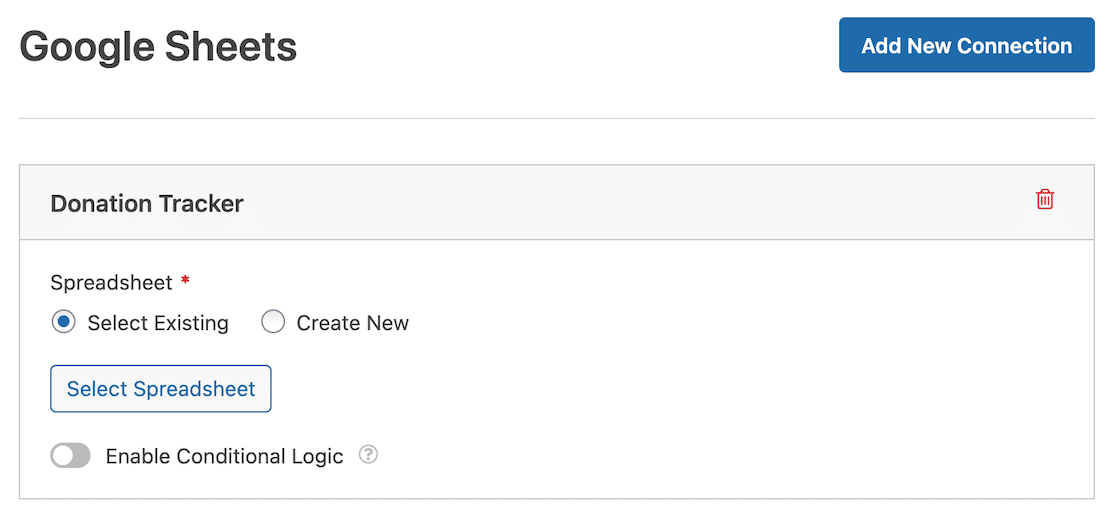
Quindi fai clic sul pulsante Seleziona foglio di calcolo e segui i passaggi per collegare il tuo foglio di calcolo esistente al tuo modulo.
Una volta fatto ciò, puoi impostare il mapping dei campi del modulo, che ti consente di specificare quale colonna nel tuo foglio di calcolo dovrebbe ricevere i dati da campi specifici del tuo modulo.
Una cosa da ricordare è di mantenere sempre la prima colonna nel tuo foglio libera per i dati dell'ID di inserimento generati automaticamente. Per impostare il mapping dei campi del modulo, scorri verso il basso fino alla sezione Mapping dei campi.
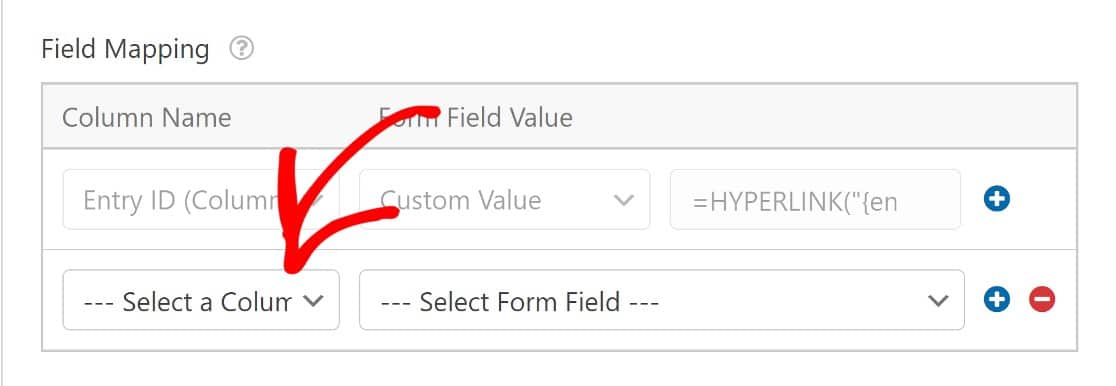
Seleziona la colonna che desideri mappare a un campo del modulo. Successivamente, scegli il campo del modulo che desideri sincronizzare con la colonna scelta.
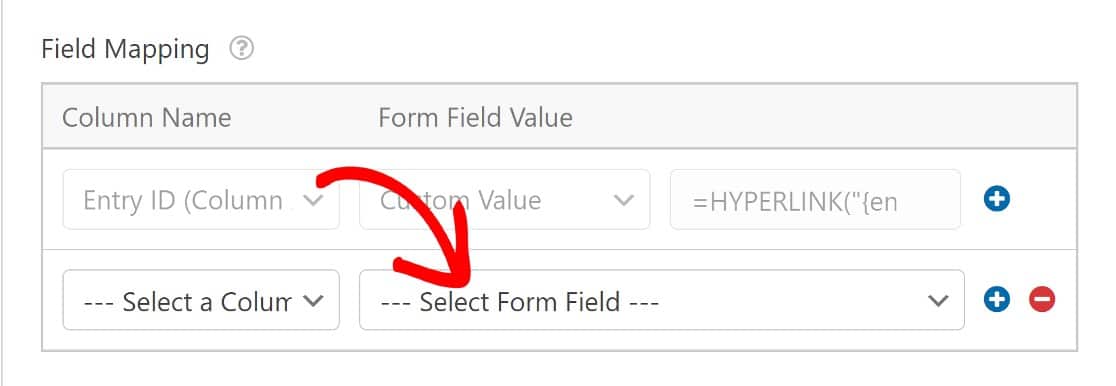
Una volta mappati i tuoi campi, salva le impostazioni. Ora ogni volta che un rispondente compila il tuo sondaggio, il modulo del sondaggio invia le voci al foglio di calcolo Google che hai selezionato.
Connessione a un nuovo foglio di calcolo
Se non hai ancora un foglio di calcolo per il tuo modulo di sondaggio, è facilissimo crearne uno. Invece di scegliere l'opzione Seleziona esistente come abbiamo fatto sopra, seleziona Crea nuovo. Quindi puoi inserire tutti i dettagli pertinenti per creare il tuo foglio di calcolo.
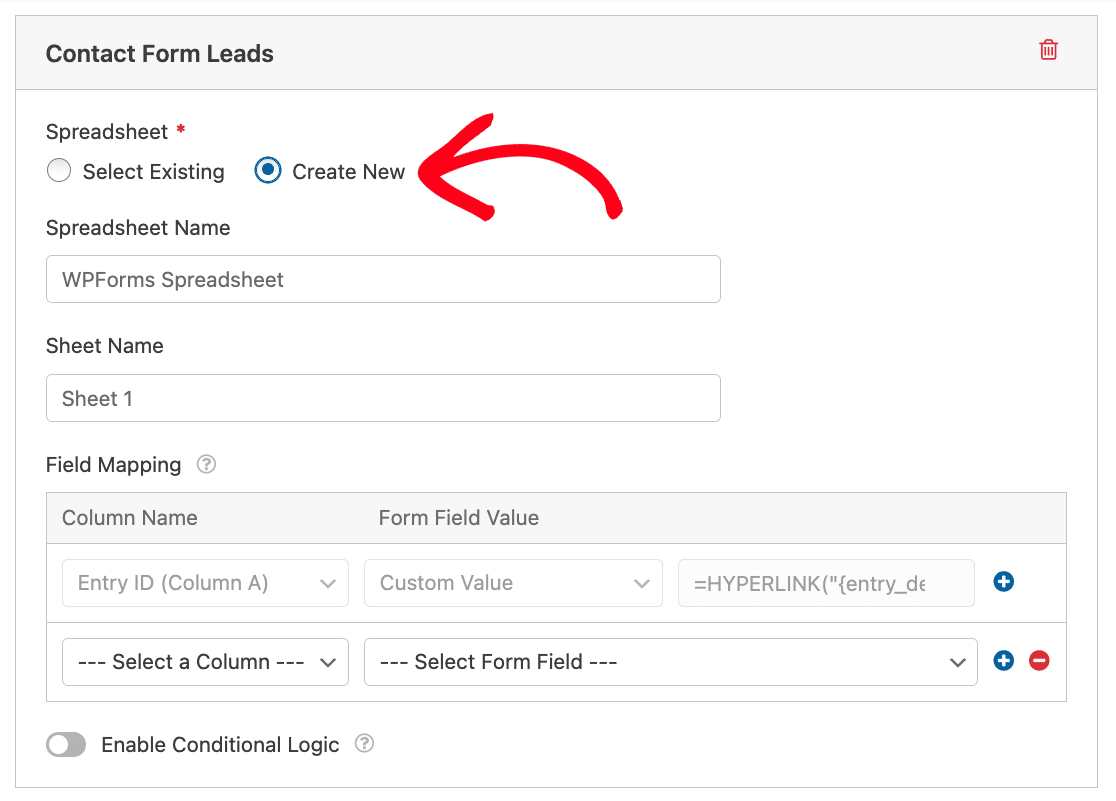
Quindi puoi completare i passaggi per mappare i campi del modulo alle colonne. Nota che l'ID voce è la prima colonna predefinita. Si collega direttamente ai dettagli della singola voce dalla tua bacheca WordPress.
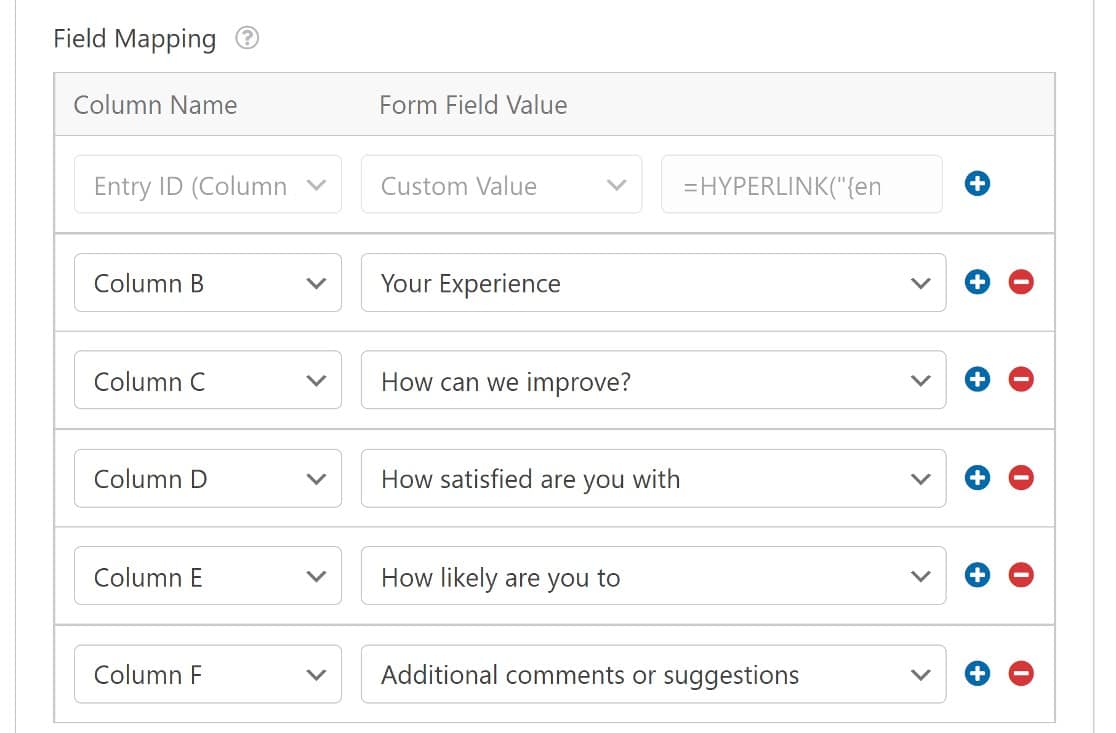
Salva il modulo e il foglio di calcolo riprenderà le intestazioni delle tue colonne. Da questo momento ogni sondaggio completato invierà le voci direttamente al foglio di calcolo Google che hai collegato.

Passaggio 6: Pubblica il modulo e invia voci di prova
L'ultimo passaggio consiste nell'incorporare il nostro modulo e creare una voce di test per vedere come funziona tutto.
Se hai bisogno di assistenza con questo passaggio, ecco la nostra guida per incorporare un modulo di contatto in una pagina di WordPress.
Una volta pubblicato il tuo modulo, procedi e invia una voce come farebbe un utente.
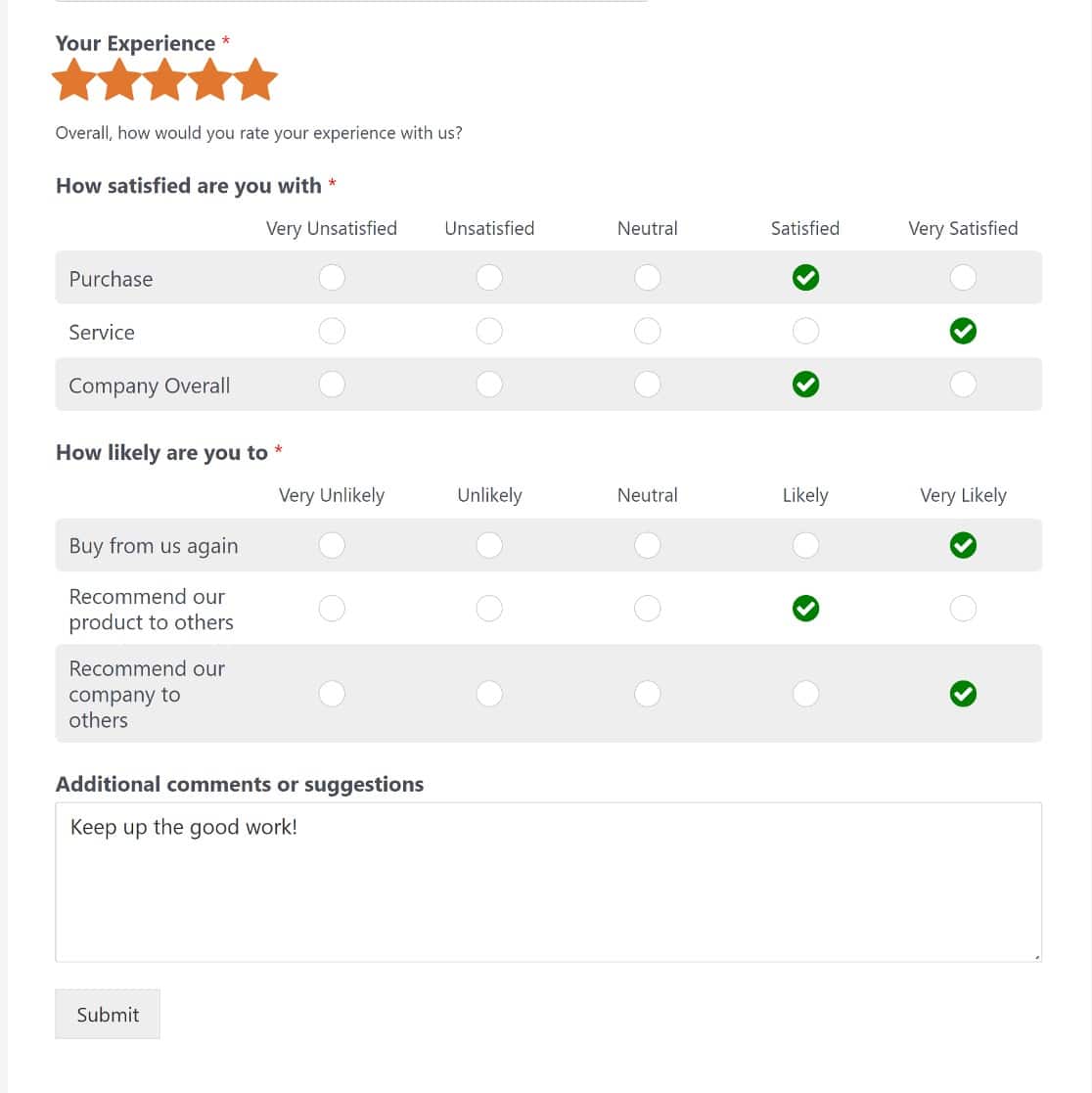
Ora apri il tuo foglio di calcolo del sondaggio in Google Drive e vedrai che il foglio è stato aggiornato con la tua risposta.
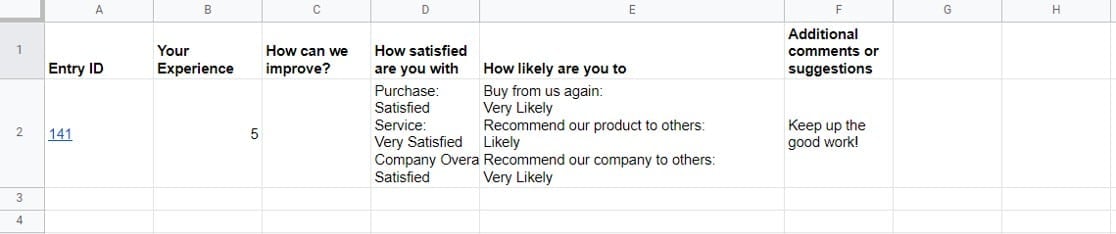
Testa con un paio di diverse combinazioni di risposte prima di inviare il sondaggio, in particolare se hai utilizzato la logica condizionale.
I campi che rimangono nascosti per un dato rispondente lasciano semplicemente vuota la loro colonna, ed è meglio vedere quel comportamento su una riga di test piuttosto che chiedersi delle lacune nei dati reali in seguito.
Google Forms vs WPForms per i dati dei sondaggi in Google Sheets
Entrambi i percorsi consegnano le risposte in un foglio di calcolo, quindi la decisione si riduce alle domande che puoi porre e a cosa succede alle risposte una volta che arrivano.
| Google Forms | WPForms | |
|---|---|---|
| Costo | Gratuito | Licenza Pro o superiore |
| Tempo di configurazione | Un paio di minuti | Più lungo, il plugin e gli addon si installano prima |
| Dove vengono archiviate le risposte | Solo account Google | Il tuo database WordPress più il foglio |
| Campi specifici del sondaggio | Griglie e scale lineari | Scala Likert, Net Promoter Score e valutazioni a stelle |
| Report del sondaggio | Grafici riassuntivi per domanda | Report interattivi con filtri per data e risposta, più esportazione e stampa |
| Risultati dei sondaggi in tempo reale sul tuo sito | Non supportato | Messaggio di conferma o shortcode ovunque sul sito |
| Logica condizionale | Ramificazione per sezione | Livello di campo, più notifiche condizionali |
| Stile e branding del modulo | Branding Google, temi limitati | Abbina il tuo sito con un controllo completo dello stile |
| Protezione antispam | Controlli integrati di Google | CAPTCHA, Cloudflare Turnstile, anti-spam, liste consentite e negate |
Google Forms vince davvero in termini di costi e velocità, ed è difficile discutere contro di esso per un sondaggio interno occasionale. WPForms si giustifica quando il sondaggio è rivolto ai clienti, quando hai bisogno di punteggi piuttosto che di conteggi grezzi, o quando i dati delle risposte sono abbastanza importanti da volerli nel tuo database. Se stai valutando anche altre opzioni, ho confrontato Google Forms con altri strumenti di sondaggio altrove sul blog.
Come analizzare i risultati dei tuoi sondaggi di Google Sheet
Ottenere le risposte in un foglio di calcolo è solo metà del lavoro, ed è nella lettura corretta che risiede il valore. A seconda del metodo utilizzato, hai uno o due posti dove farlo.
In Fogli Google
Seleziona l'intervallo delle tue risposte, vai su Inserisci » Tabella pivot, quindi inserisci la colonna della domanda in Righe e la stessa colonna in Valori impostata su CONTA.VALORI. Questo ti darà un conteggio per risposta senza scrivere nulla.
Per cifre singole, una formula come =CONTA.SE(D2:D500,"Molto soddisfatto") fa il suo lavoro. Inserisci » Grafico trasforma qualsiasi intervallo riassunto in un grafico a barre o a torta, e la formattazione condizionale su una colonna di valutazione fa risaltare i punteggi bassi mentre scorri.
Se altre persone condividono il foglio, guarda Dati » Viste filtro invece del filtro standard. Ti consente di analizzare le risposte per te stesso senza modificare ciò che gli altri stanno guardando.

In WPForms
Il componente aggiuntivo Sondaggi e Questionari crea grafici di tutto all'interno di WordPress, quindi un sondaggio creato con il Metodo 2 ti fornisce report interattivi sui sondaggi insieme al foglio di calcolo.
Ogni domanda ottiene un grafico corrispondente al suo tipo di campo, con le domande Likert rappresentate come barre impilate e il Net Promoter Score che ottiene la sua ripartizione dei punteggi.
Il filtraggio è la parte a cui indicherei per prima le persone. I report possono essere ristretti per intervallo di date o per una domanda e risposta specifica, e puoi salvare un filtro per tornare alla stessa vista in seguito.
I report vengono anche esportati e stampati, il che aiuta quando i risultati devono raggiungere qualcuno che non accede a WordPress. I questionari si comportano in modo leggermente diverso dai sondaggi e i risultati non devono rimanere all'interno dell'amministrazione di WordPress.
Puoi visualizzare i risultati del sondaggio nel messaggio di conferma subito dopo che qualcuno ha votato, o ovunque sul tuo sito con uno shortcode in modo che i visitatori vedano il conteggio aumentare.

Domande frequenti sui moduli di sondaggio di Google Sheet
Collegare un modulo di sondaggio a Google Sheets tende a sollevare le stesse domande, principalmente riguardo alle autorizzazioni dell'account e ai limiti delle colonne. Ecco quelle che si presentano più spesso.
Ho bisogno di un account Google Workspace per collegare WPForms a Google Sheets?
No. Qualsiasi account Google standard funziona. Hai solo bisogno dell'accesso a un account che possa modificare il foglio di calcolo che desideri utilizzare.
Perché non tutti i miei fogli di calcolo appaiono quando provo a selezionarne uno?
Solo i fogli di calcolo che hai il permesso di modificare compaiono nel selettore. Se un foglio ti è stato condiviso in sola lettura, o si trova in un account aziendale con condivisione limitata, chiedi al proprietario l'accesso in modifica e apparirà.
Cosa succede se il mio modulo di sondaggio ha più di 26 campi?
Google Sheets esaurisce le colonne predefinite alla Z. Aggiungi tu stesso le colonne extra al foglio e diventeranno disponibili per la mappatura nelle impostazioni di connessione.
Posso inviare le risposte del sondaggio a Google Sheets e ricevere comunque notifiche via email?
Sì. La connessione a Google Sheets funziona parallelamente alle tue normali notifiche del modulo, quindi una risposta può finire nel foglio di calcolo e nella tua casella di posta contemporaneamente.
Posso mostrare i risultati dei sondaggi in tempo reale ai visitatori del mio sito?
Sì, utilizzando il componente aggiuntivo Sondaggi e Quiz. I risultati dei sondaggi possono apparire nel messaggio di conferma dopo che qualcuno ha votato, o ovunque sul tuo sito tramite uno shortcode.
Successivamente, trasforma le risposte del tuo sondaggio in decisioni migliori
Un foglio di calcolo pieno di risposte paga solo quando qualcuno lo legge correttamente. Se vuoi approfondire il lato reportistica, la mia guida all'analisi dei risultati dei sondaggi in WordPress copre cosa cercare una volta che le risposte iniziano ad arrivare.
Vale anche la pena rivedere la formulazione delle tue domande dopo le prime cinquanta risposte circa. Le domande che sembravano chiare mentre stavi costruendo il modulo spesso risultano essere lette diversamente dai rispondenti.
Inizia subito a raccogliere le risposte del sondaggio
Pronto a creare il tuo modulo? Inizia oggi stesso con il plugin per la creazione di moduli WordPress più semplice. WPForms Pro include molti modelli gratuiti e offre una garanzia di rimborso di 14 giorni.
Se questo articolo ti è stato utile, seguici su Facebook e X (Twitter) per altri tutorial e guide gratuite su WordPress.





