


Riassunto AI
Stai cercando di incorporare domande con scala di valutazione nei tuoi sondaggi?
Le domande con scala di valutazione possono offrire informazioni su quanto un intervistato è d'accordo con un'affermazione, quanto è soddisfatto o quanto è probabile che faccia qualcosa.
Ho creato molti moduli di sondaggio in WPForms e il campo che scegli modella i tuoi dati più della formulazione della domanda.
Una valutazione a stelle ti fornisce un punteggio rapido, mentre una griglia Likert raccoglie sei valutazioni nello spazio che normalmente occuperebbe una singola domanda.
Questa guida illustra tutti e cinque i tipi di campo, quando utilizzarli e come leggere i risultati una volta che le risposte iniziano ad arrivare.
Cos'è un esempio di domanda a scala di valutazione?
Le domande del sondaggio con scale di valutazione di solito offrono una gamma di opzioni di risposta. Differiscono dalle domande a scelta multipla in quanto ogni opzione di risposta ha un valore diverso.
Un esempio comune di domanda con scala di valutazione si trova nei sondaggi sull'esperienza o sulla soddisfazione del cliente che chiedono agli acquirenti il grado in cui concordano con la seguente affermazione:
“È probabile che raccomandi questa attività ad altri.”
Le opzioni di risposta potrebbero includere Pienamente d'accordo, D'accordo, Neutro, In disaccordo, Pienamente in disaccordo. La nostra guida su cos'è una scala Likert copre il formato in sé in modo approfondito.
Come Creare una Scala di Valutazione in WordPress
Creare una scala di valutazione in WordPress è facilissimo usando WPForms. Segui i passaggi qui sotto per iniziare e lascia un commento alla fine se incontri problemi.
Passaggio 1: Installa il plugin WPForms Pro
WPForms è il plugin per la creazione di moduli WordPress più adatto ai principianti, che ti consente di creare un modulo tramite il suo generatore drag-and-drop, funzionalità AI e un vasto elenco di oltre 2.100 modelli di moduli.
Ciò che mi piace di più di WPForms per le scale di valutazione è che si tratta di campi reali anziché soluzioni alternative, quindi non stai ridefinendo i pulsanti radio per farli sembrare stelle o richiamando un secondo plugin solo per visualizzare le icone.
Per l'intero set di scale avrai bisogno di una licenza Pro, perché i campi della scala di valutazione provengono dall'addon Sondaggi e Quiz, che ti dà anche accesso a funzionalità avanzate di reporting dei sondaggi.

Per iniziare, acquista la licenza Pro. Quindi, installa WPForms sul tuo sito web. Se hai bisogno di aiuto, segui queste istruzioni su come aggiungere un plugin a WordPress.
Aggiorna subito a WPForms Pro! 🙂
Passaggio 2: Attiva l'Add-on Sondaggi e Sondaggi
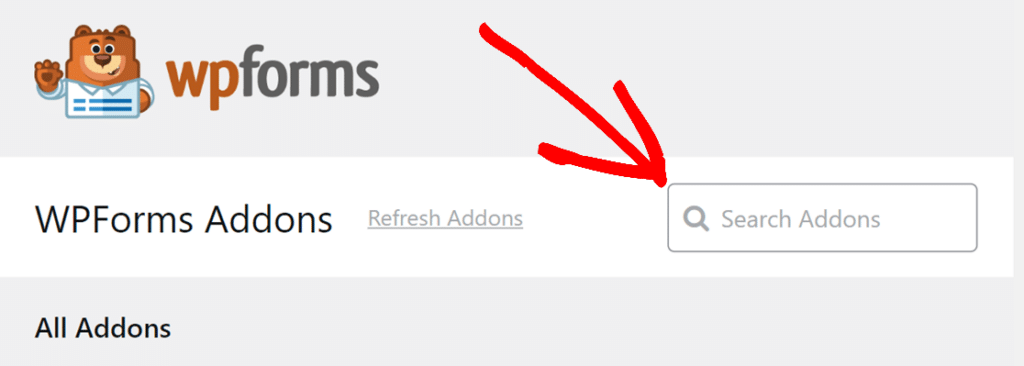
Una volta che il plugin è attivo, vai su WPForms » Addons e cerca l'addon Sondaggi e Quiz, che è ciò di cui abbiamo bisogno per attivare i campi della scala di valutazione.
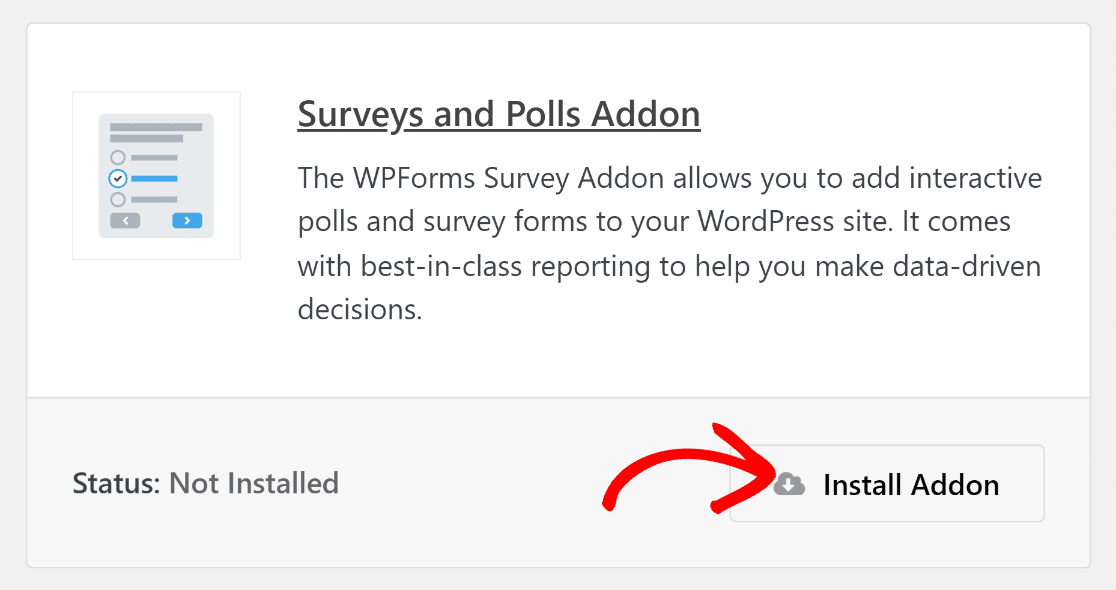
Premi il pulsante Installa per l'addon, si attiverà da solo e i campi Scala Likert e Net Promoter Score appariranno nell'editor da quel momento in poi.
Ottimo lavoro! Nella sezione successiva, ti mostrerò come creare un nuovo modulo e quindi aggiungere i campi della scala di valutazione pertinenti che ti servono.
Passaggio 3: Crea il Tuo Modulo Sondaggio
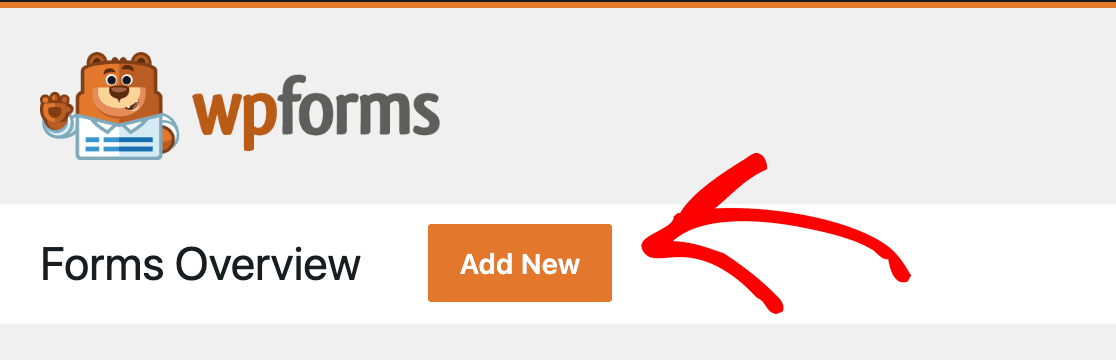
Vai su WPForms » Aggiungi Nuovo per aprire l'editor, dai un nome al tuo modulo e scegli un modello o inizia da zero.
Puoi persino usare l'AI di WPForms per generare un modulo completo semplicemente dicendole che tipo di modulo vuoi creare, e creerà tutto per te.

Da qui puoi modellare il sondaggio come preferisci, inclusa una versione che avanza una domanda alla volta se un modulo a scorrimento lungo sembra troppo impegnativo.
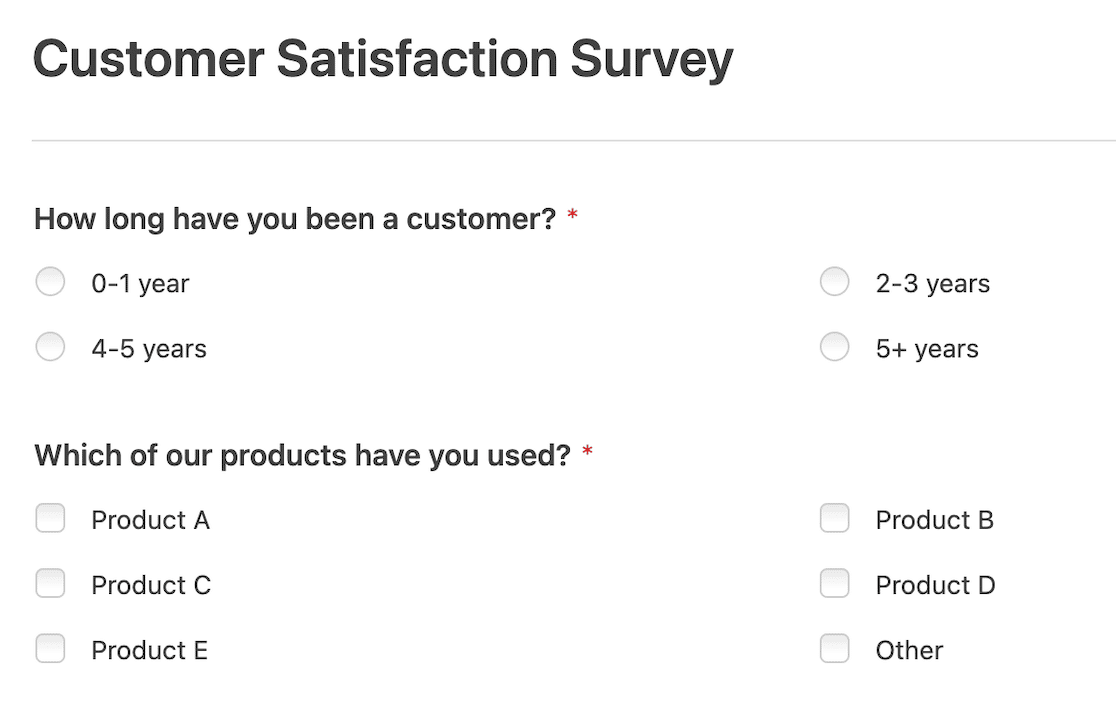
Per questa guida sto usando un sondaggio di soddisfazione del cliente. Un paio di semplici domande a scelta multipla e a casella di controllo all'inizio coinvolgono le persone prima di chiedere loro di pensare, e la scala di valutazione viene dopo.
Passaggio 4: Aggiungi il Tuo Campo Scala di Valutazione
Scegli una qualsiasi delle cinque opzioni sottostanti che corrisponde a ciò che stai misurando, quindi procedi al Passaggio 4. Puoi assolutamente usarne più di una nello stesso modulo, e un buon sondaggio sulla soddisfazione spesso lo fa.
Opzione 1: Campo Valutazione (Icone Stella, Cuore, Pollice, o Smiley)
Apri Campi Fantasia nell'editor del modulo, quindi trascina il campo Valutazione nel tuo modulo. Già questo ti fornisce una valutazione funzionante da 1 a 5 stelle senza nient'altro da configurare.
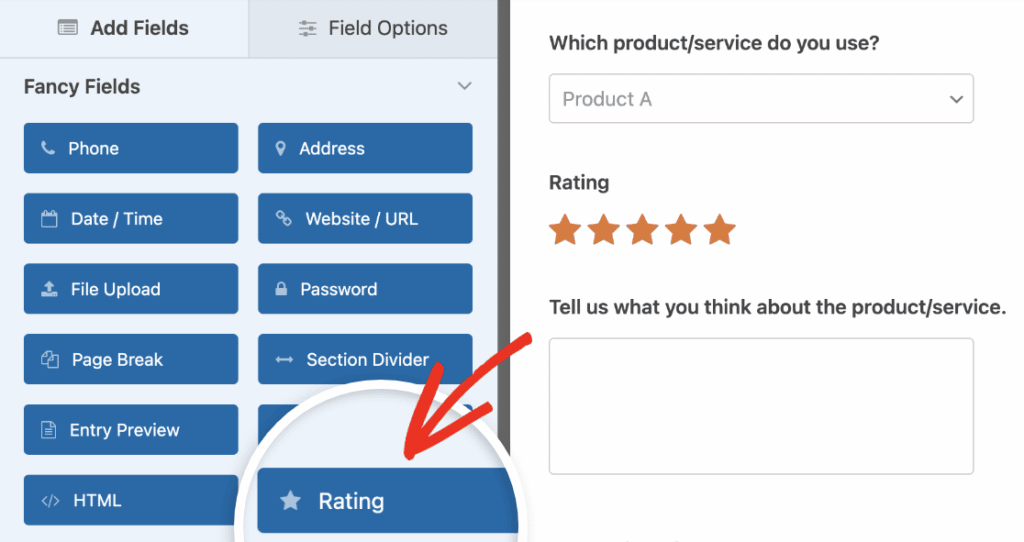
Per cambiare il numero di icone visualizzate, fai clic sul campo per aprire Opzioni Campo e usa il menu a discesa Scala. Qualsiasi valore da 2 a 10 funziona, quindi passare da una scala a 5 punti a una a 10 punti è una modifica del menu a discesa piuttosto che un campo diverso.
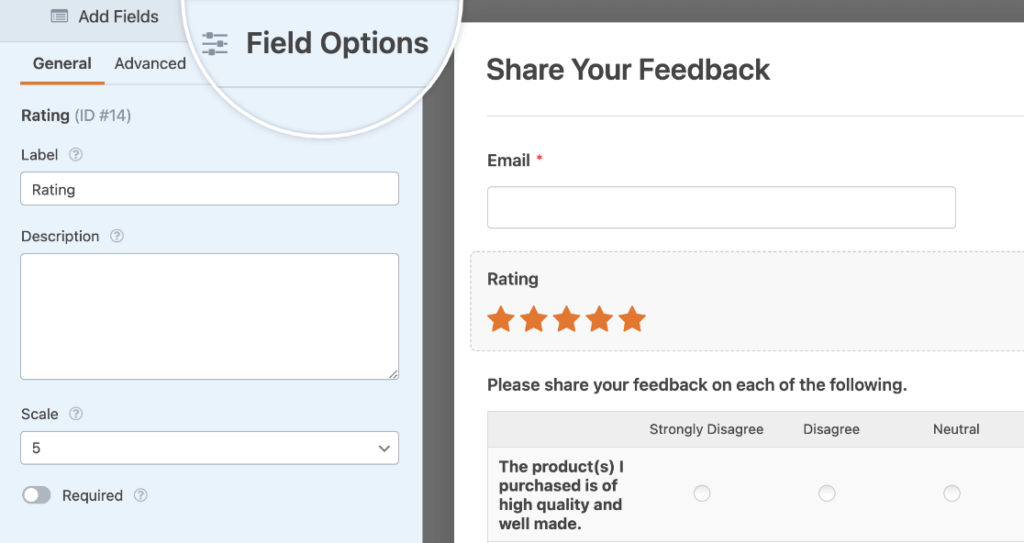
La scheda Avanzate è dove questo campo dimostra il suo valore:
- Icona: Stella, cuore, pollice, o faccina sorridente. La scelta della faccina sorridente ti porta a metà strada verso una scala di valutazione emoji.
- Dimensione Icona: Piccola, media o grande, con media come predefinita.
- Etichetta Punteggio Più Basso ed Etichetta Punteggio Più Alto: Le parole che si trovano sotto la prima e l'ultima icona, come Scarso ed Eccellente.
- Posizione etichetta: Posiziona le etichette Sopra o Sotto le icone.
- Colore icona: Arancione all'inizio, e il selettore di colori accetta qualsiasi valore desideri.
La documentazione copre tutte le opzioni del campo Valutazione se desideri il riferimento completo mentre stai costruendo.
Opzione 2: Scala Likert (Valuta Diverse Affermazioni Contemporaneamente)
Anche il campo Scala Likert si trova sotto Campi avanzati, ed è il formato che la maggior parte delle persone riconosce a vista, il che significa che raramente devi spiegare come compilarlo.
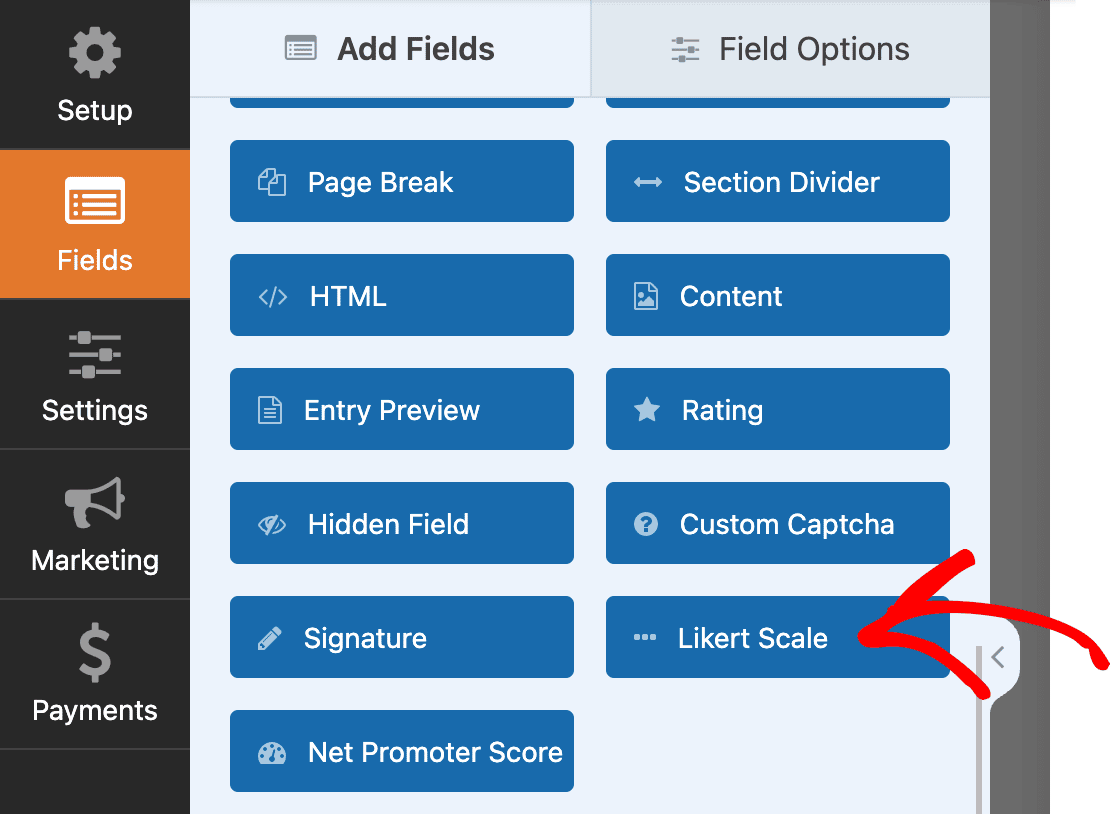
Una volta inserito nel tuo modulo, usa il campo Etichetta per iniziare l'affermazione, quindi aggiungi una riga per ogni cosa che vuoi valutare.
Per un sondaggio sulla soddisfazione, l'etichetta potrebbe recitare "Quanto sei soddisfatto di quanto segue?" e le righe nominano ogni cosa valutata, come il processo di acquisto, i tempi di consegna e il team di supporto.
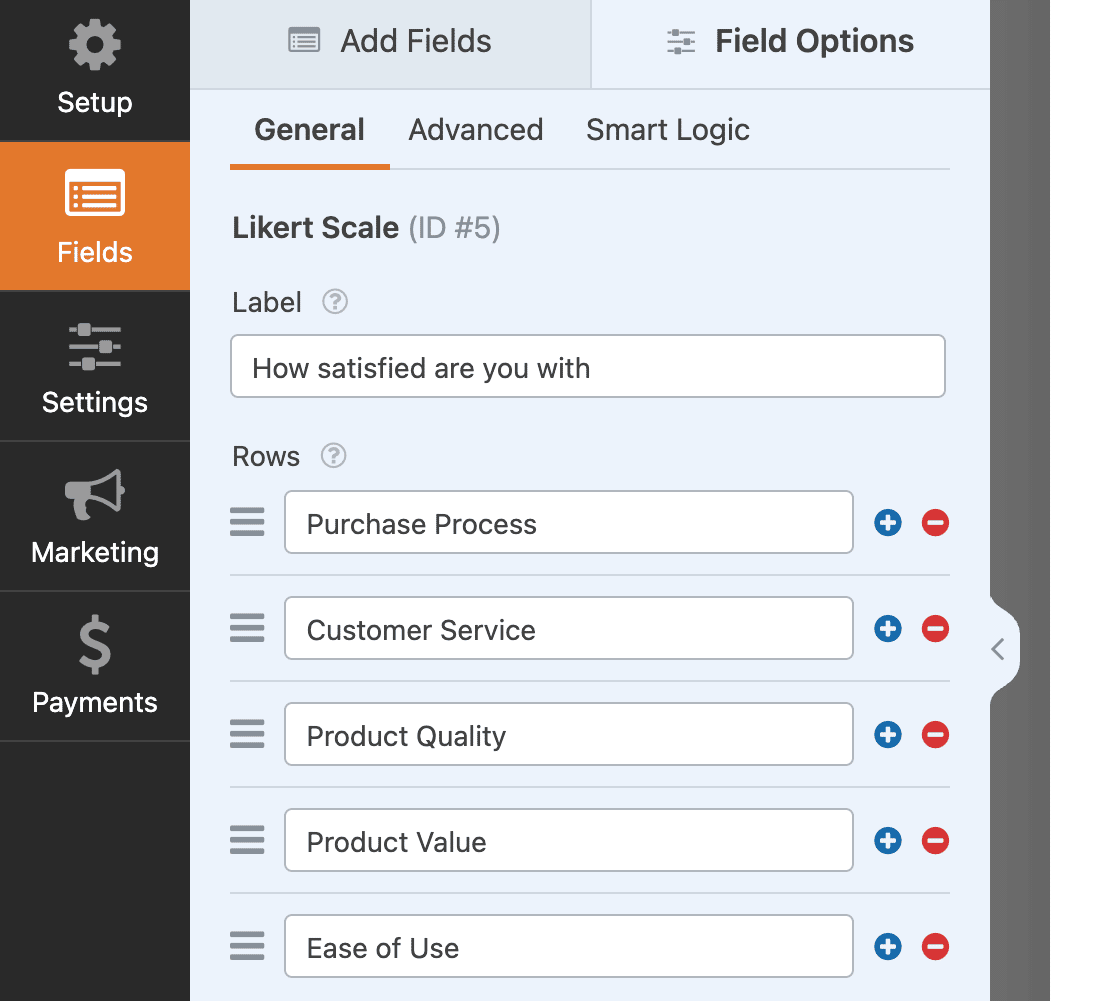
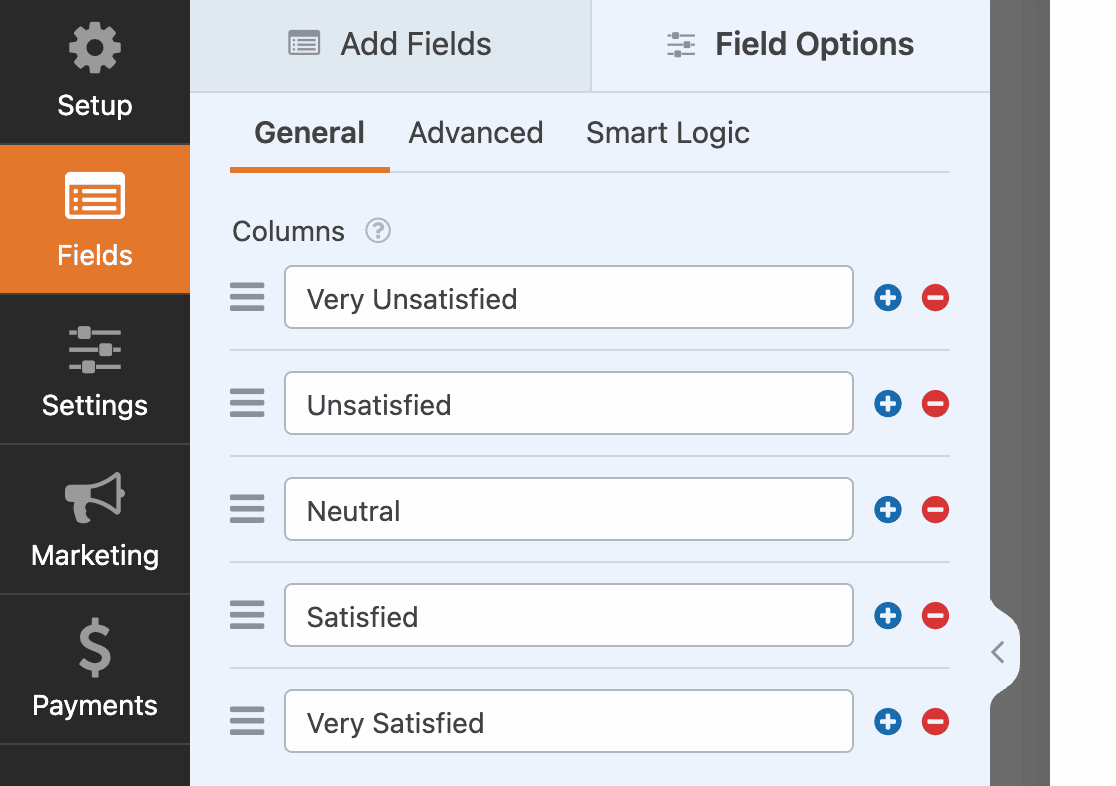
Il campo Colonne contiene la scala effettiva, ed è qui che imposti le valutazioni stesse, che vanno da Molto Insoddisfatto a Molto Soddisfatto.
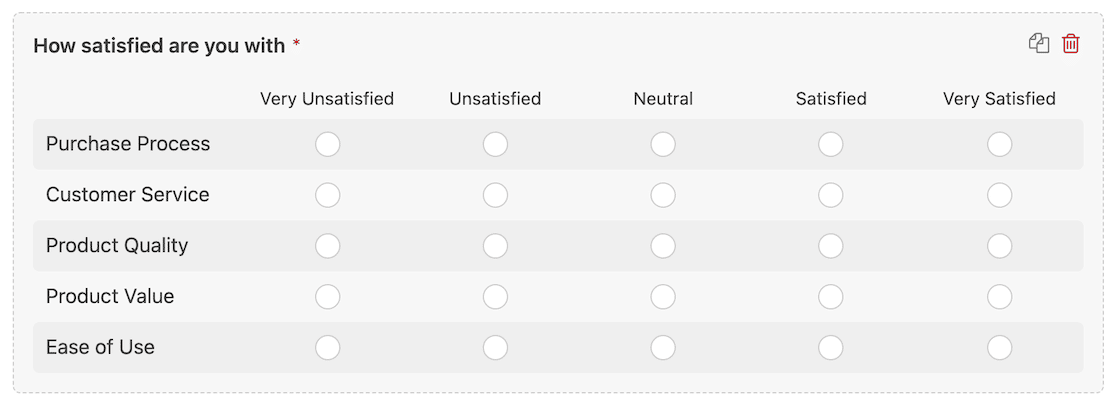
L'anteprima si aggiorna mentre modifichi, quindi puoi vedere la griglia prendere forma senza lasciare il builder. Sostituire le colonne con parole relative alla probabilità trasforma lo stesso campo in una misurazione diversa.
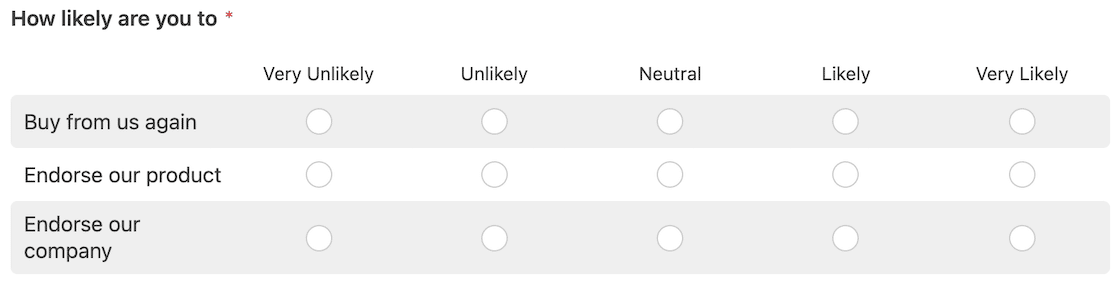
Ecco una seconda domanda costruita nello stesso modo, questa volta chiedendo quanto è probabile che qualcuno faccia qualcosa piuttosto che quanto fosse soddisfatto.
Cinque colonne è lo standard, anche se ne vedrai sette e dieci in circolazione, quindi usa solo quelle di cui hai veramente bisogno, poiché ogni colonna in più è un'altra decisione che stai chiedendo a qualcuno di prendere su ogni riga.
La nostra guida passo passo sulla scala Likert approfondisce la configurazione di righe e colonne, incluso un modello pronto all'uso.
Opzione 3: Net Promoter Score (Scala di Raccomandazione da 0 a 10)
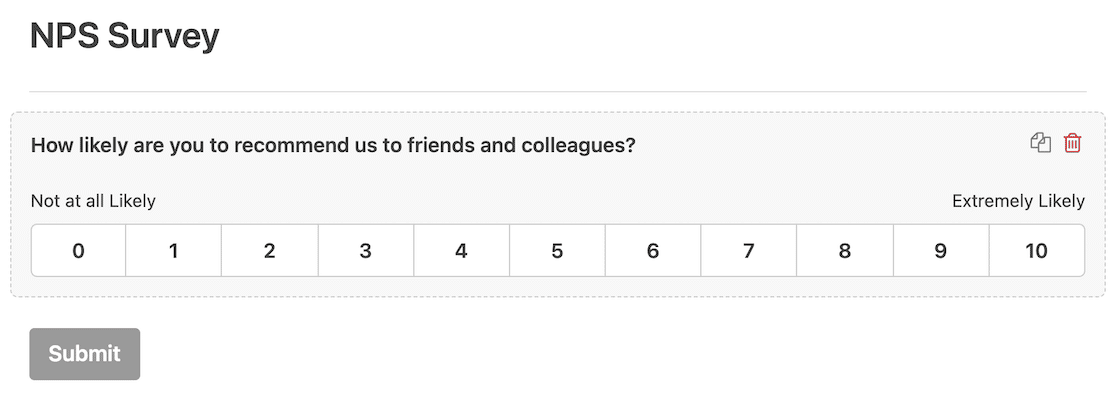
Un sondaggio NPS si basa su una singola domanda, chiedendo quanto è probabile che qualcuno ti raccomandi a un amico o collega su una scala da 0 a 10.
Quella singola risposta sostituisce la fedeltà complessiva del cliente, e la stessa domanda funziona per misurare come si sente il tuo team se la stai eseguendo come una delle tue domande del sondaggio da porre internamente.
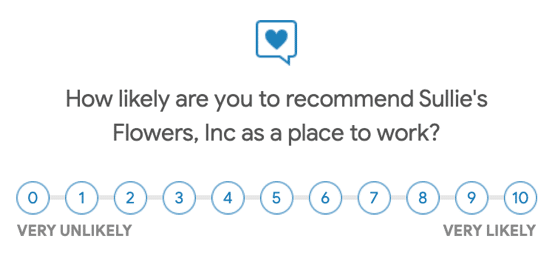
Le risposte si dividono in tre gruppi:
- Da 0 a 6: detrattori
- Da 7 a 8: passivi
- Da 9 a 10: promotori
Il tuo punteggio è la percentuale di promotori meno la percentuale di detrattori, che si colloca tra -100 e 100.
WPForms esegue quel calcolo per te, quindi la formula vale la pena di essere compresa ma non di essere memorizzata.
Con l'addon Sondaggi e Questionari attivo, il campo Net Promoter Score compare in Campi avanzati accanto alla Scala Likert.
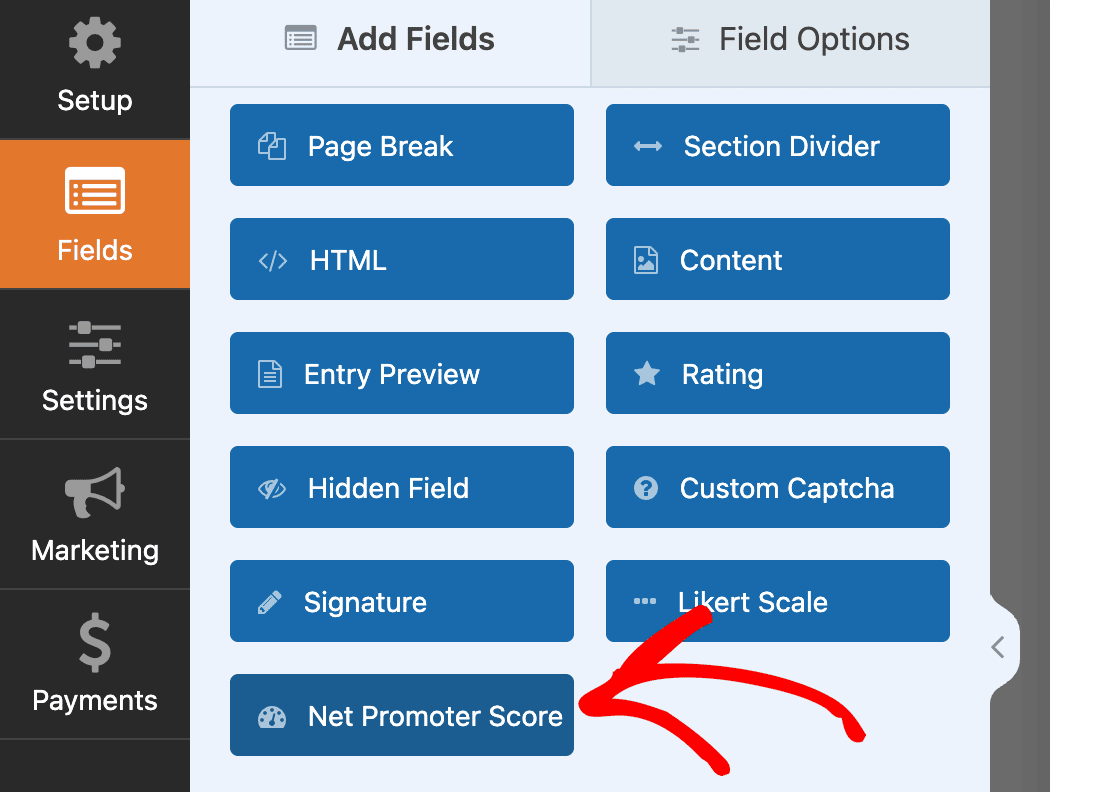
Trascinalo nell'editor e cambia l'etichetta del campo con la domanda che vuoi porre. La scala da 0 a 10 è fissa, che è il senso dell'NPS, quindi non c'è nient'altro da configurare.
Opzione 4: Menu a Discesa o Scelta Multipla (Scala con Etichette di Testo)
Sia Menu a tendina che Scelta multipla si trovano in Campi standard. Aggiungi uno dei due, quindi scrivi la tua scala direttamente nelle scelte, da Molto insoddisfatto a Molto soddisfatto, o qualsiasi dicitura si adatti alla tua domanda.
La scelta multipla mostra tutte le opzioni contemporaneamente, il che si adatta a una scala poiché le persone possono vedere l'intera gamma prima di scegliere.

Il menu a tendina nasconde le opzioni dietro un clic, quindi salvalo per scale lunghe o moduli in cui lo spazio verticale è limitato.
Nessuno dei due alimenta i grafici di reporting del sondaggio come fanno i campi Likert e NPS, quindi questo percorso è migliore quando prevedi di leggere le voci direttamente o di esportarle.

Passaggio 5: Attiva il Reporting dei Sondaggi
Il senso di un sondaggio sono i dati alla fine, e WPForms ha un reporting integrato che trasforma le risposte in grafici senza alcun lavoro di foglio di calcolo.
Con il tuo modulo aperto nell'editor, vai su Impostazioni » Sondaggi e Questionari e attiva Abilita reporting sondaggi.
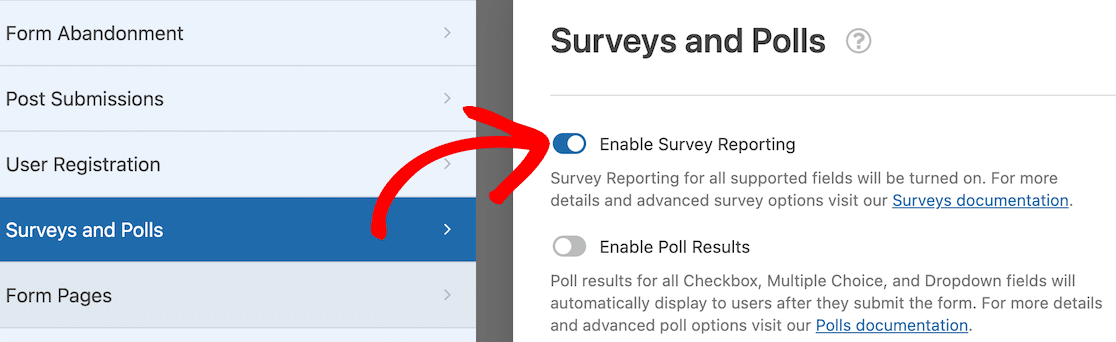
Attiva questa opzione prima di pubblicare, poiché il reporting graficizza solo le risposte raccolte mentre l'impostazione era attiva, e attivarla in seguito lascia fuori dal grafico le tue prime voci.
Passaggio 6: Leggi i Risultati della Tua Scala di Valutazione
Una volta che le risposte iniziano ad arrivare, vai alla schermata principale di WPForms dove sono elencati tutti i tuoi moduli. Passa il mouse sul titolo del modulo e appare un set di opzioni sotto di esso, inclusi i risultati del sondaggio.
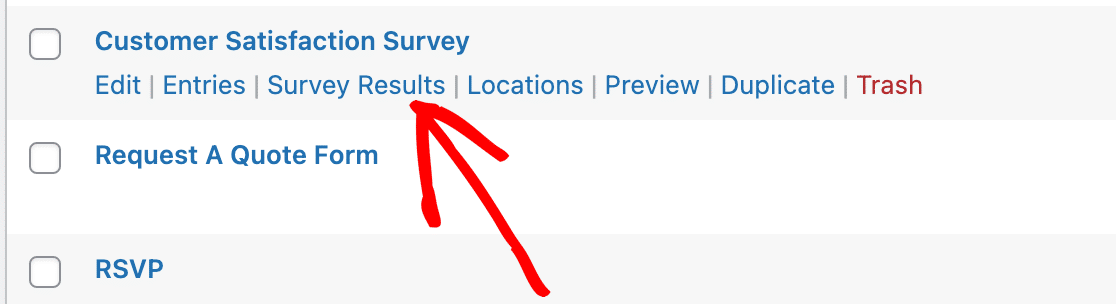
Puoi cambiare ogni grafico tra un grafico a barre verticali, un grafico a barre orizzontali e un grafico a torta a seconda di quale si legge meglio per quella domanda.

Ecco come appare una delle scale Likert dal sondaggio sulla soddisfazione del cliente.

Grafici come questo ti danno il sentimento a colpo d'occhio e si inseriscono direttamente in una presentazione se stai riportando i dati a chiunque altro.
Domande Frequenti sulla Creazione di una Scala di Valutazione
Le scale di valutazione compaiono costantemente nei moduli di sondaggio, e le stesse poche domande le accompagnano. Ecco quelle che mi vengono chieste più spesso riguardo alla lunghezza della scala, ai livelli di licenza e alla lettura dei risultati.
Qual è la migliore scala di valutazione da utilizzare?
Cinque punti, per la maggior parte dei sondaggi, ed è il formato più comune nella ricerca sui sondaggi con un ampio margine.
Questo perché è abbastanza breve che le persone rispondono a ogni domanda invece di abbandonare a metà.
Passa a sette o dieci punti quando hai bisogno di distinzioni più fini, come monitorare piccoli cambiamenti da un trimestre all'altro.
Dovrei usare una scala di valutazione da 1 a 5 o da 1 a 10?
Usa da 1 a 5 per le domande di soddisfazione e accordo, dove nessuno può onestamente dirti la differenza tra un 6 e un 7.
Usa da 1 a 10 quando stai effettuando un benchmarking, poiché l'NPS funziona su una scala da 0 a 10 e confrontare il tuo punteggio con una media di settore funziona solo quando le scale corrispondono.
In WPForms il campo Valutazione gestisce entrambi tramite il menu a discesa Scala.
Ho bisogno di WPForms Pro per aggiungere una scala di valutazione?
Il campo Valutazione è una funzionalità Basic e sia il percorso Slider Numerico che quello Menu a discesa funzionano nella versione gratuita Lite.
Pro è ciò che sblocca i campi Scala Likert e Net Promoter Score insieme ai grafici di reporting delle indagini, quindi è importante quando desideri griglie di accordo, NPS o report visivi.
Posso usare una scala di valutazione senza un'opzione neutra centrale?
Sì. Il menu a discesa Scala nel campo Valutazione accetta qualsiasi valore da 2 a 10, quindi scegliere un numero pari come 4 o 6 rimuove il punto medio e spinge le persone a inclinarsi in un modo o nell'altro. Per una griglia Likert, dagli un numero pari di colonne per ottenere lo stesso effetto.
Come vedo la valutazione media dal mio modulo?
Attiva il reporting delle indagini e apri la pagina dei risultati dell'indagine, dove WPForms elabora automaticamente le risposte per te.
Senza reporting puoi comunque esportare le tue voci e calcolare la media dei valori da solo, poiché il campo Valutazione memorizza un numero semplice accanto alle icone.
Successivamente, scopri le migliori domande di feedback dei clienti da porre
Se vuoi approfondire il feedback dei clienti ma non sei sicuro di quali domande includere nel modulo, non perderti il nostro articolo che copre 52 domande sul feedback dei clienti da porre.
E se stai valutando quale tipo di indagine condurre in primo luogo, la nostra panoramica di 14 tipi di indagini abbina ogni formato all'obiettivo aziendale che serve meglio.
Aggiungi subito una scala di valutazione ai tuoi moduli
Pronto a creare il tuo modulo? Inizia oggi stesso con il plugin per la creazione di moduli WordPress più semplice. WPForms Pro include molti modelli gratuiti e offre una garanzia di rimborso di 14 giorni.
Se questo articolo ti è stato utile, seguici su Facebook e X (Twitter) per altri tutorial e guide gratuite su WordPress.





