


Riassunto AI
Un'immagine vale più di mille parole. E online, le emoji di solito servono a questo scopo con la loro capacità unica di chiarire le sfumature emotive nel tuo messaggio.
È logico che le emoji abbiano un posto nei processi aziendali formali come recensioni, valutazioni e sondaggi. Ero scettico sull'uso delle emoji al di fuori delle mie chat personali con amici e familiari, ma ci sono alcune prove (anche se non ancora conclusive) che le emoji possono migliorare i CTR per determinati settori e pubblici.
Quindi, in questo post, ti mostrerò come creare una scala di valutazione emoji e aggiungerla al tuo modulo WordPress per rendere il feedback più divertente e coinvolgente per il tuo pubblico.
Crea una scala di valutazione emoji in WordPress ⭐
- Passaggio 1: Installa WPForms + Addon Sondaggi e Quiz
- Passaggio 2: Crea un nuovo modulo di sondaggio
- Passaggio 3: Aggiungi un campo di valutazione al tuo modulo
- Passaggio 4: Opzioni di personalizzazione aggiuntive
- Passaggio 5: Incorpora il tuo modulo in una pagina
- Passaggio 6: Testa la tua scala di valutazione emoji
- Altre domande dei lettori sulle scale di valutazione emoji
Cos'è una scala di valutazione emoji o faccina sorridente?
Una scala di valutazione emoji è un sistema di classificazione costituito da emoji o icone cliccabili. Cliccando su queste icone, i clienti possono esprimere come si sentono, da negativo a neutro a positivo. Ecco un esempio di scala di valutazione con faccine sorridenti:

La scala di valutazione emoji è utile quando sono coinvolte emozioni o sentimenti, diventando un indicatore con cui puoi determinare i livelli di soddisfazione del cliente.
Come creare una scala di valutazione emoji in WordPress
La cosa migliore nel creare una scala di valutazione emoji è che è incredibilmente facile da fare (almeno in WordPress). Segui semplicemente i passaggi che ho delineato di seguito e avrai la tua scala emoji pronta in pochissimo tempo!
Passaggio 1: Installa WPForms + Addon Sondaggi e Quiz
La prima cosa che dovremo fare è installare WPForms. Consiglio di ottenere la licenza WPForms Pro per accedere a potenti funzionalità per la creazione di sondaggi intelligenti, insieme alla possibilità di utilizzare una scala di valutazione emoji.
Una volta installato WPForms e la tua licenza verificata, puoi navigare nella sezione WPForms della tua bacheca WordPress.
Da WPForms, fai clic su Addon.
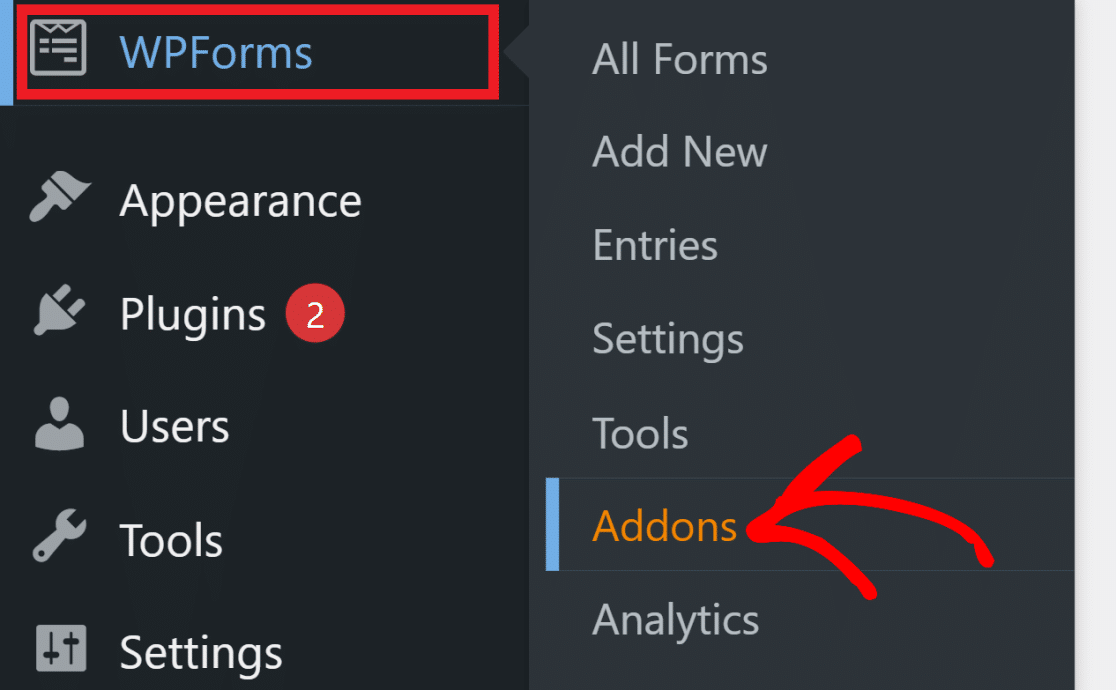
Scorri verso il basso fino all'Addon Sondaggi e Quiz.
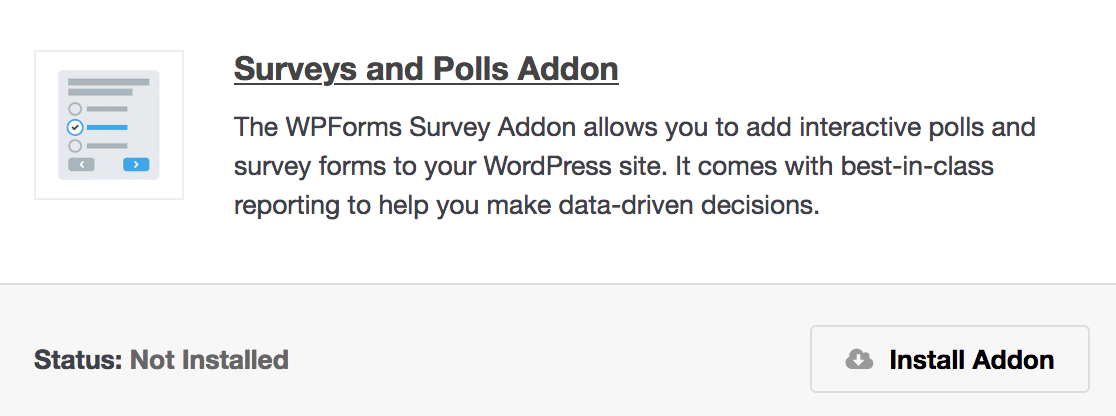
Fai clic su Installa Addon. L'Addon dovrebbe ora apparire come Attivo.
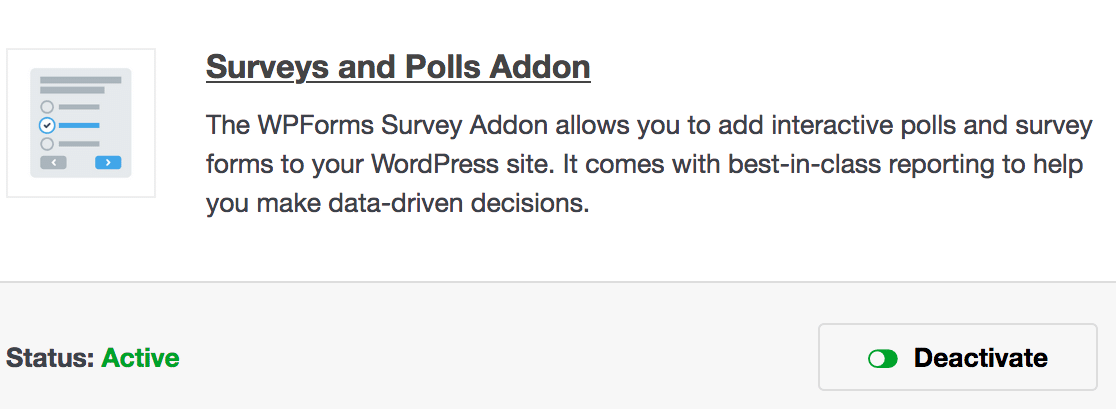
Ora è il momento di creare un sondaggio.
Passaggio 2: Crea un nuovo modulo di sondaggio
Ora che WPForms è pronto e hai attivato l'addon Sondaggi e Quiz, è il momento di creare il modulo con la tua scala di valutazione emoji.
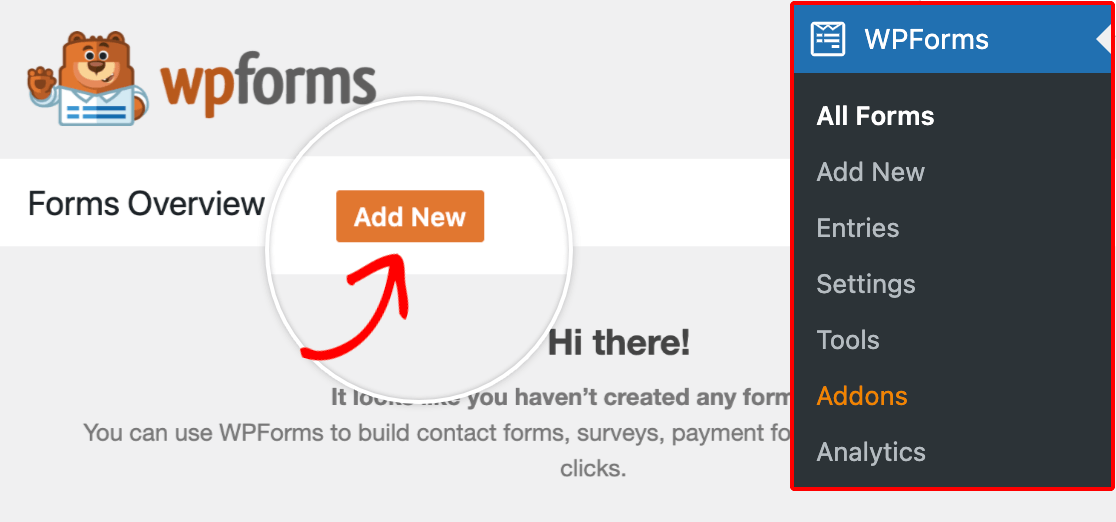
Dalla tua bacheca WordPress, vai su WPForms ≫ Moduli. Fai clic su Aggiungi nuovo in cima alla pagina.
Successivamente, dai al tuo modulo il nome desiderato.
Quindi, digita Modulo Sondaggio nella casella di ricerca a sinistra.
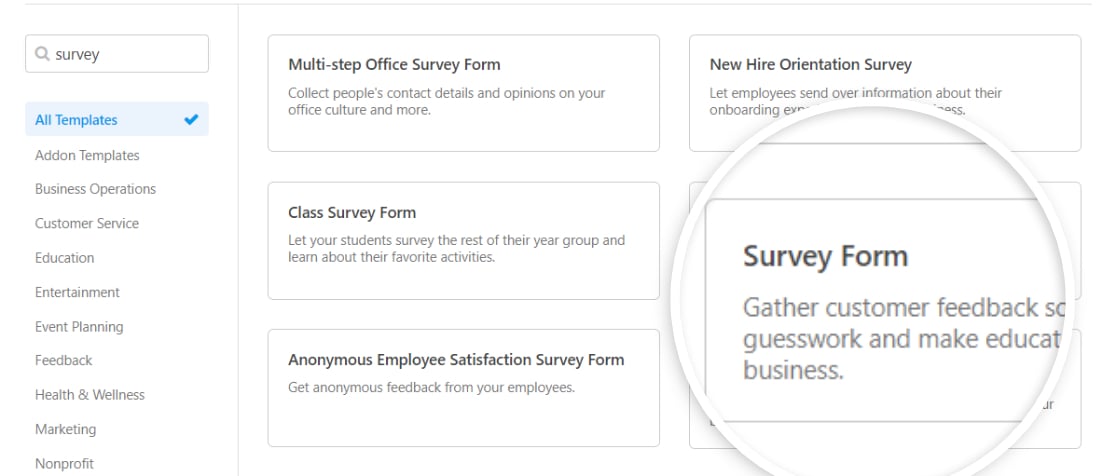
Passa il mouse sopra il Modello di modulo sondaggio finché non appare il pulsante arancione Usa modello e fai clic su di esso.
Il tuo nuovo modello Modulo Sondaggio apparirà più o meno così:
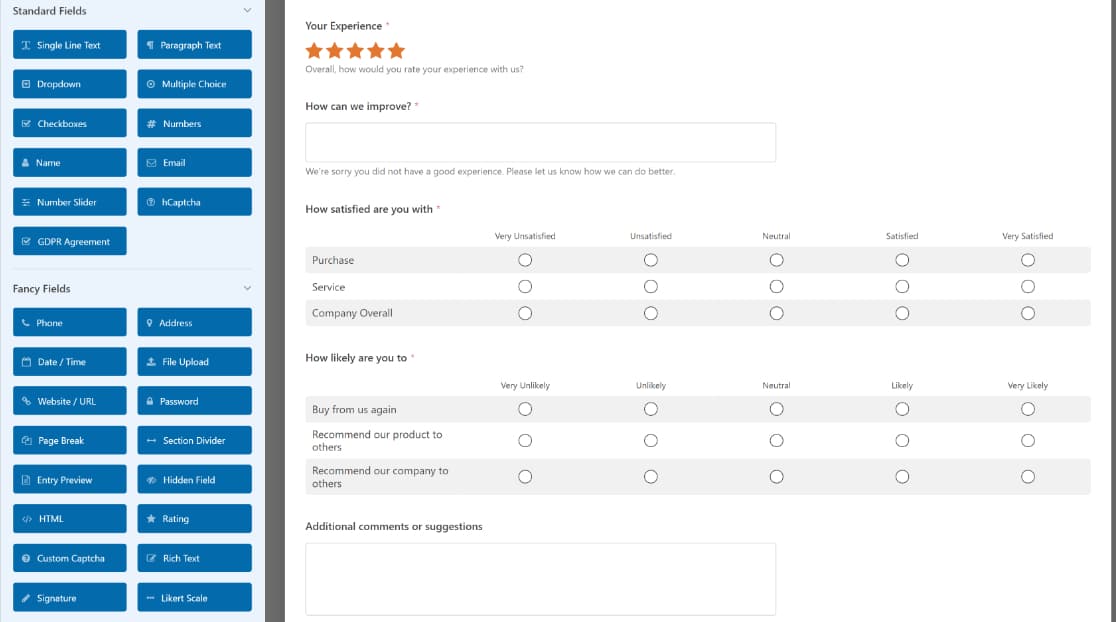
Ora possiamo aggiungere un campo di valutazione e impostare le icone.
Passaggio 3: Aggiungi un campo di valutazione al tuo modulo
Ora hai il modello di modulo del sondaggio, è ora di modificarlo!
Dopo aver aperto il generatore di moduli, cerca nella sezione Campi avanzati il campo Valutazione. Fai clic sul campo o trascinalo nell'area di anteprima per aggiungerlo al tuo modulo.
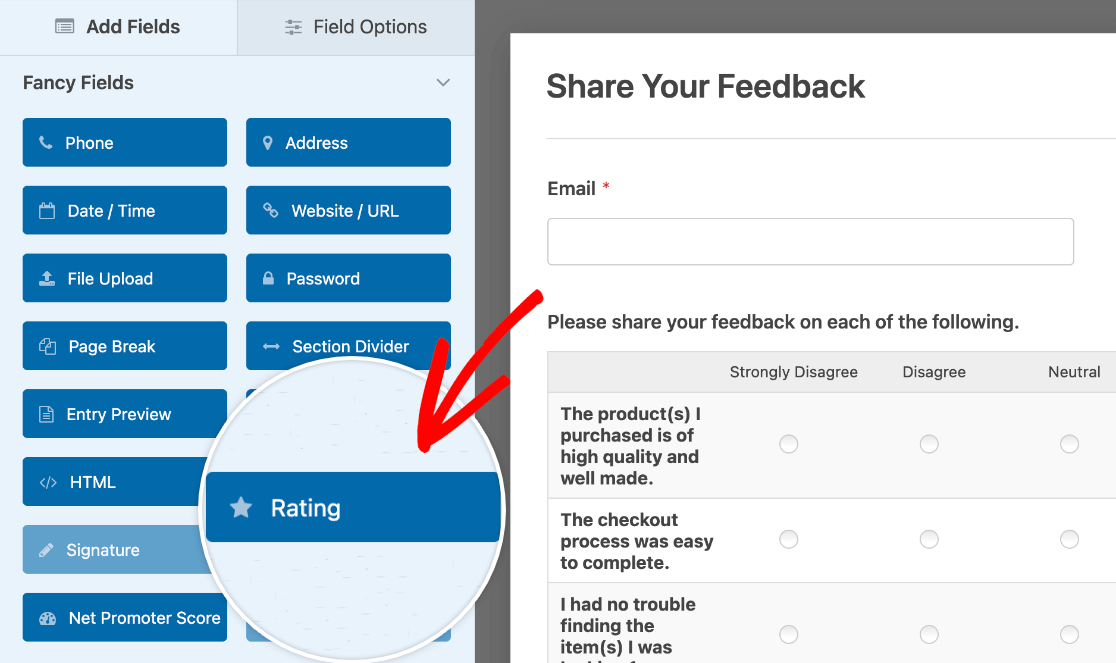
Una volta aggiunto il campo al tuo modulo, fai clic sul pannello Opzioni campo nell'area di anteprima.
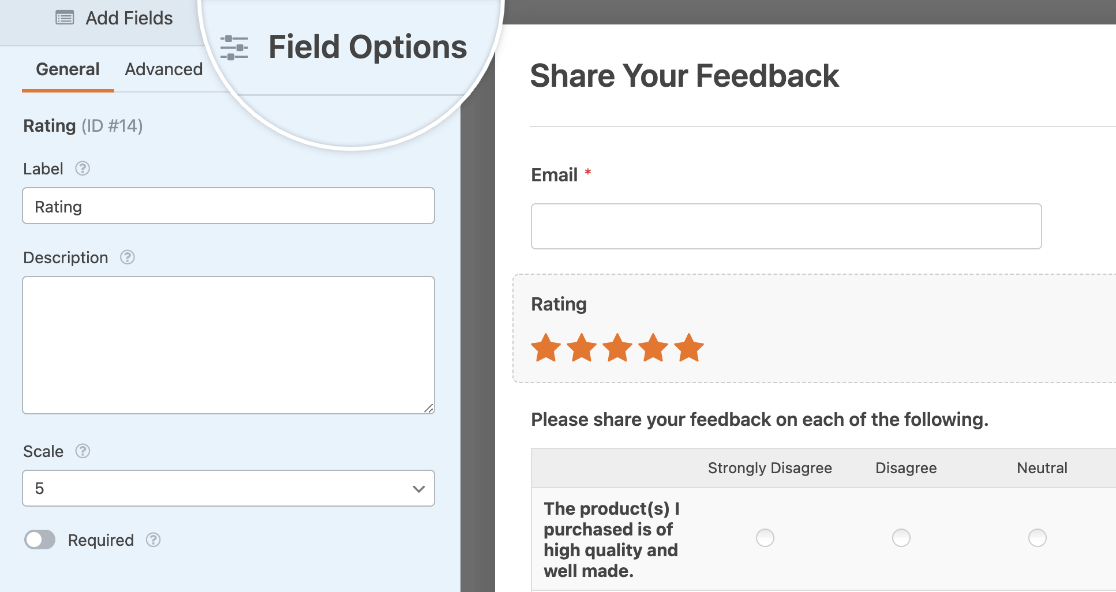
Per personalizzare il simbolo dell'icona del campo Valutazione, fai clic sulla scheda Avanzate nel pannello Opzioni campo.
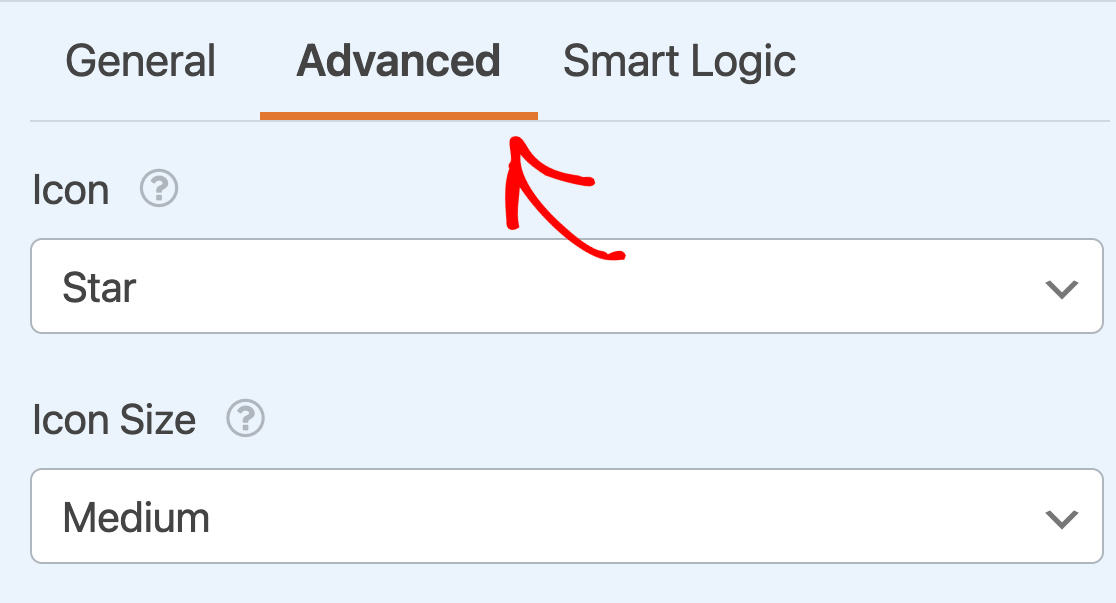
Per impostazione predefinita, il campo Valutazione visualizzerà icone a forma di stella. Tuttavia, utilizzando il menu a discesa Icona, puoi scegliere tra una qualsiasi delle opzioni elencate di seguito:

Cambia l'icona in Faccina sorridente e l'anteprima del modulo cambierà automaticamente.
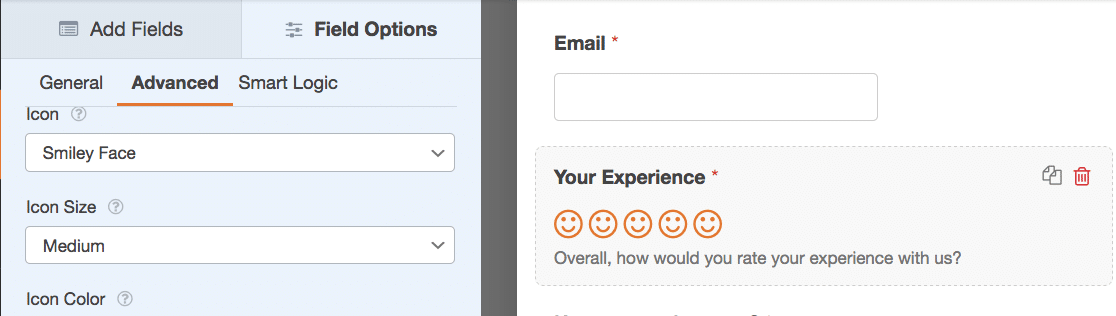
💡 Suggerimento Pro: Vuoi usare un'emoji o un'icona personalizzata? Puoi farlo se sei disposto ad aggiungere uno snippet di codice al tuo sito. Per saperne di più, consulta questo documento per sviluppatori su come personalizzare l'aspetto delle icone di valutazione in WPForms.
Passaggio 4: Opzioni di personalizzazione aggiuntive
Se non vuoi modificare il codice, puoi comunque controllare l'aspetto della tua scala di valutazione emoji.
Innanzitutto, aggiungi un'etichetta e una descrizione al campo Valutazione nel pannello Opzioni campo.
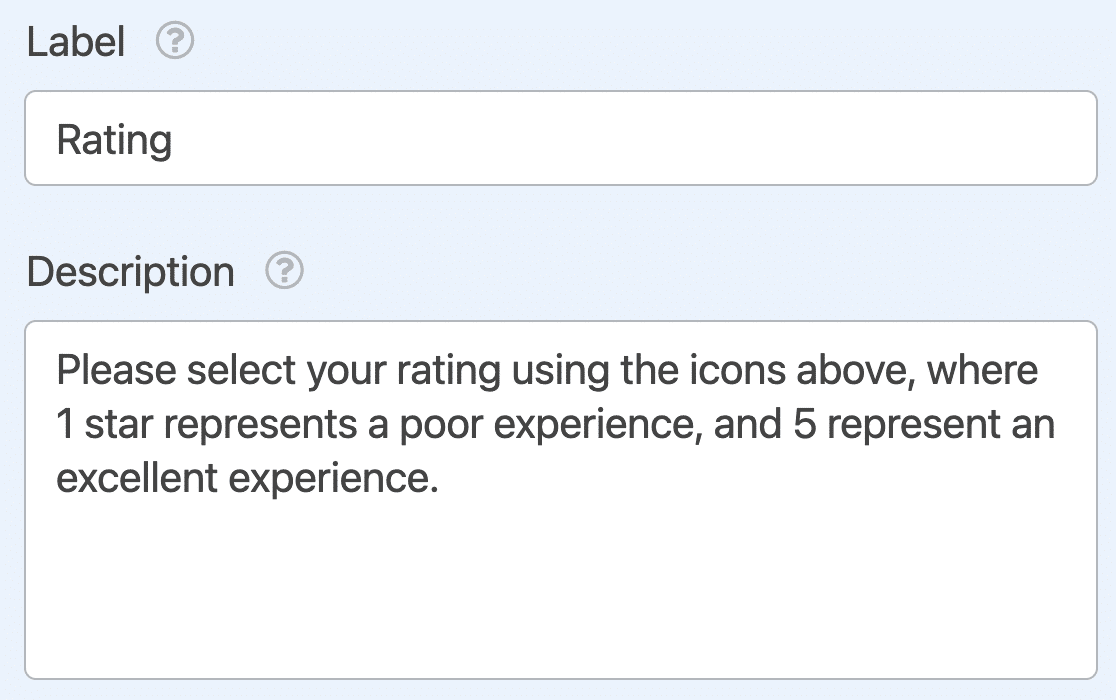
Per regolare il valore massimo di valutazione, fai clic sul menu a discesa Scala. Qui puoi visualizzare da 2 a 10 icone.
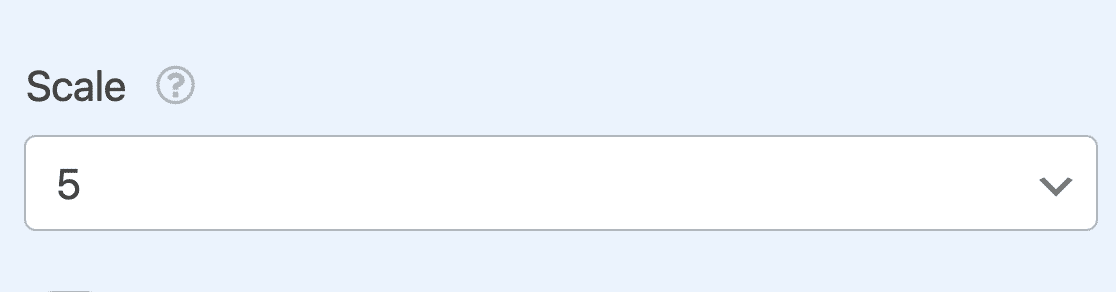
Puoi anche scegliere di attivare l'impostazione Obbligatorio per garantire che gli utenti selezionino una valutazione prima di inviare il tuo modulo.

Personalizzazione delle opzioni del campo Scala di valutazione emoji
Torna alla scheda Avanzate nel pannello Opzioni campo per personalizzare la dimensione e il colore dell'icona del campo Valutazione.
Per impostazione predefinita, WPForms imposterà la Dimensione icona su Media. Puoi invece cambiarla in Piccola o Grande, se preferisci.
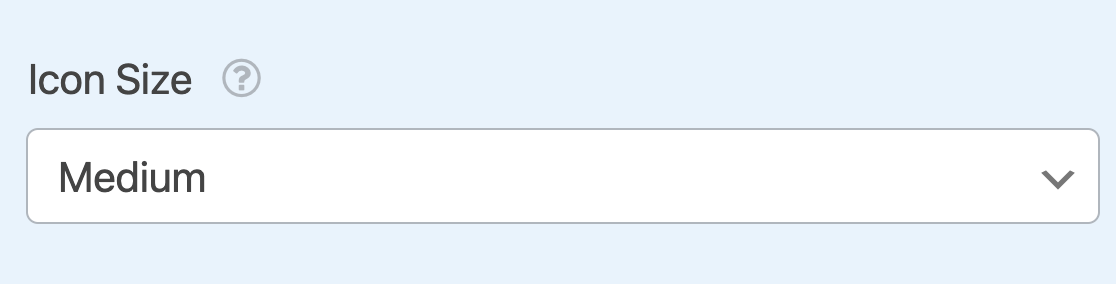
Ecco un confronto delle opzioni di dimensione sul frontend:

Per impostazione predefinita, WPForms imposterà il Colore icona su arancione. Puoi facilmente personalizzarlo facendo clic sulla casella di colore e utilizzando lo strumento di selezione del colore.
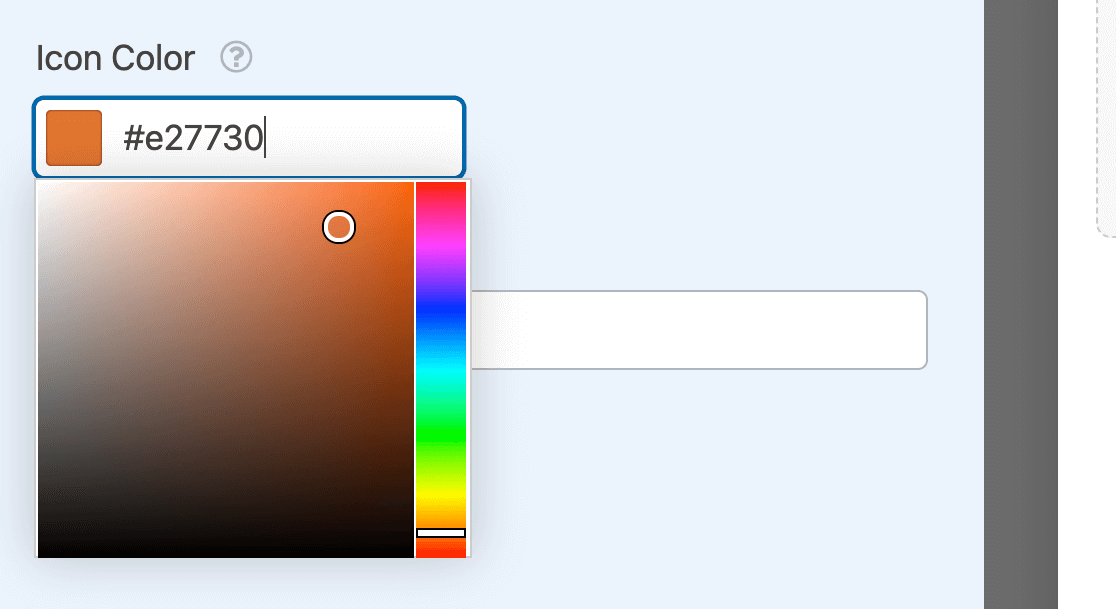
E questo è tutto! La tua scala di valutazione è pronta.
Passaggio 5: Incorpora il tuo modulo in una pagina
Una volta salvato il tuo lavoro, è ora di incorporarlo nella pagina desiderata. Fai clic sul pulsante Incorpora in alto a destra del tuo modulo.

Una volta fatto ciò, apparirà una finestra modale che ti permetterà di scegliere come incorporare il modulo. Per questo tutorial, useremo l'opzione Crea nuova pagina.
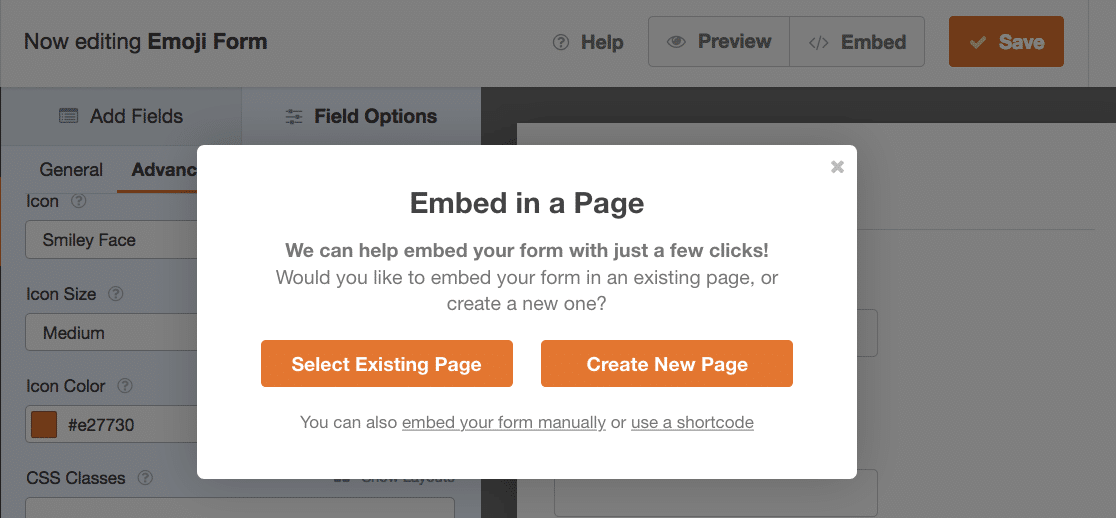
Successivamente, ti verrà richiesto di nominare la tua pagina. Inserisci un nome per la pagina e premi Iniziamo per procedere.

Verrai quindi portato all'editor di blocchi di WordPress dove troverai il tuo modulo incorporato. Quando sei pronto, pubblica semplicemente questa pagina e lascia che le persone utilizzino la scala di valutazione emoji nel tuo modulo.
Segui le istruzioni per incorporare il tuo modulo. Se hai bisogno di aiuto con questo passaggio, consulta la nostra guida su come aggiungere un modulo a una pagina WordPress.
Passaggio 6: Testa la tua scala di valutazione emoji
È tutto! Puoi procedere e testare il tuo modulo compilando e facendo clic sulla scala di valutazione con la faccina felice.
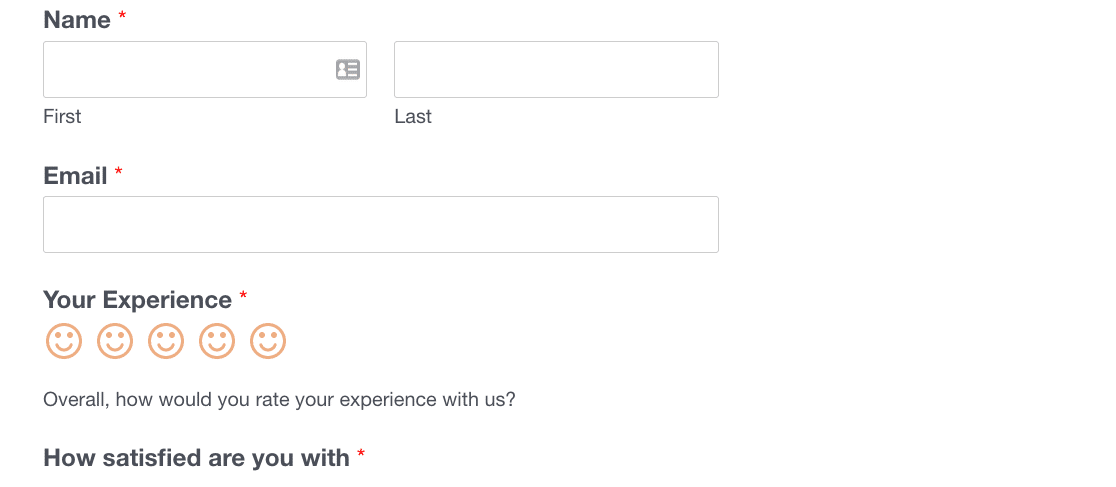
Ed ecco fatto! Con una scala di valutazione emoji, puoi aggiungere un'alternativa coinvolgente alle scale di valutazione noiose e piatte che in genere comportano solo un intervallo di numeri.
Altre domande dei lettori sulle scale di valutazione emoji
Come posso regolare la scala della valutazione emoji?
Puoi regolare la scala per visualizzare da 2 a 10 emoji modificando il menu a discesa Scala nel pannello Opzioni campo. Maggiore è la scala, più precisamente potrai valutare la forza del feedback fornito dai tuoi clienti.
È possibile modificare il colore e le dimensioni delle emoji?
Sì, WPForms ti consente di personalizzare le dimensioni e il colore delle emoji utilizzando le opzioni nella scheda Avanzate del pannello Opzioni campo. Ricorda che se cambi il colore del pulsante di invio tramite le opzioni di stile del modulo disponibili nell'editor a blocchi di WordPress, anche il colore della valutazione emoji cambierà per corrispondere al colore del pulsante di invio per coerenza visiva.
Posso rendere obbligatoria la scala di valutazione emoji?
Sì, puoi attivare l'impostazione Obbligatorio nel pannello Opzioni campo per assicurarti che gli utenti debbano selezionare una valutazione prima di inviare il modulo. È sempre una buona idea rendere obbligatorio il campo di valutazione perché di solito è il campo più importante in un modulo di feedback.
Successivamente, personalizza il tuo modulo di reimpostazione password
Vuoi liberarti della pagina di reimpostazione password predefinita e usare qualcosa di più divertente?
WPForms ti consente di pubblicare il tuo modulo di reimpostazione password con campi personalizzati. Scopri come nel nostro tutorial su come personalizzare il modulo di reimpostazione password in WordPress.
Abbiamo anche una serie di altri articoli per aiutarti a scegliere i migliori plugin per il tuo sito:
- I migliori plugin di affiliazione per WooCommerce
- Migliori Plugin per Log Email
- Migliori strumenti per la generazione di lead
- Migliori processori di pagamento per organizzazioni non profit
- Migliori plugin di backup
Pronto a creare il tuo modulo? Inizia oggi stesso con il miglior plugin per la creazione di moduli WordPress, WPForms Pro. L'abbonamento Pro include centinaia di modelli gratuiti, accesso a funzionalità di modulo di alto livello e una garanzia di rimborso di 14 giorni.
Crea una scala di valutazione emoji in WordPress ⭐
Iscriviti al nostro canale YouTube per tutorial video su WordPress se ti piace questo articolo. Puoi anche trovarci su Twitter e Facebook.





