


Riassunto AI
Sei un'organizzazione no profit che si chiede come creare un tracker delle donazioni con Google Fogli?
È importante tenere registri accurati di tutte le donazioni che ricevi, e Google Fogli è uno dei migliori strumenti per il tracciamento dei dati.
Questo può essere un compito dispendioso in termini di tempo se fatto manualmente. Ma la buona notizia è che puoi automatizzare il tracciamento delle donazioni utilizzando l'integrazione WPForms Google Fogli.
In questo post, ti mostreremo come creare un tracker delle donazioni in Google Fogli.
Crea ora il tuo modulo di tracciamento delle donazioni
Di quali strumenti ho bisogno per la gestione delle donazioni?
Puoi gestire le tue donazioni utilizzando solo WPForms e Google Fogli. Il plugin WPForms ti consente di creare moduli di donazione che permettono ai donatori di impegnarsi a fare una donazione o di effettuare pagamenti diretti online.
WPForms memorizza tutte le voci del tuo modulo di donazione all'interno della tua bacheca WordPress. Ma se desideri mantenere un registro esterno delle tue donazioni e collaborare facilmente con altri membri del team, è una buona idea inviare le voci delle donazioni a Google Fogli.
Quindi, puoi gestire campagne di donazione di tutte le dimensioni utilizzando solo WPForms e Google Fogli, come ti mostreremo nei prossimi passaggi.
Come creare un tracker delle donazioni in Google Sheets
1. Installa WPForms

Per iniziare, avrai bisogno di una licenza WPForms Pro per poter creare moduli di donazione e un'integrazione con Google Fogli.
Dopo aver acquistato un account WPForms Pro, procedi all'installazione del plugin per iniziare. E se hai bisogno di un piccolo aiuto con questo passaggio, ecco una guida per installare plugin per principianti.
Una volta installato e attivato WPForms, il passo successivo sarà attivare l'integrazione con Google Fogli.
2. Attiva l'integrazione con Google Fogli
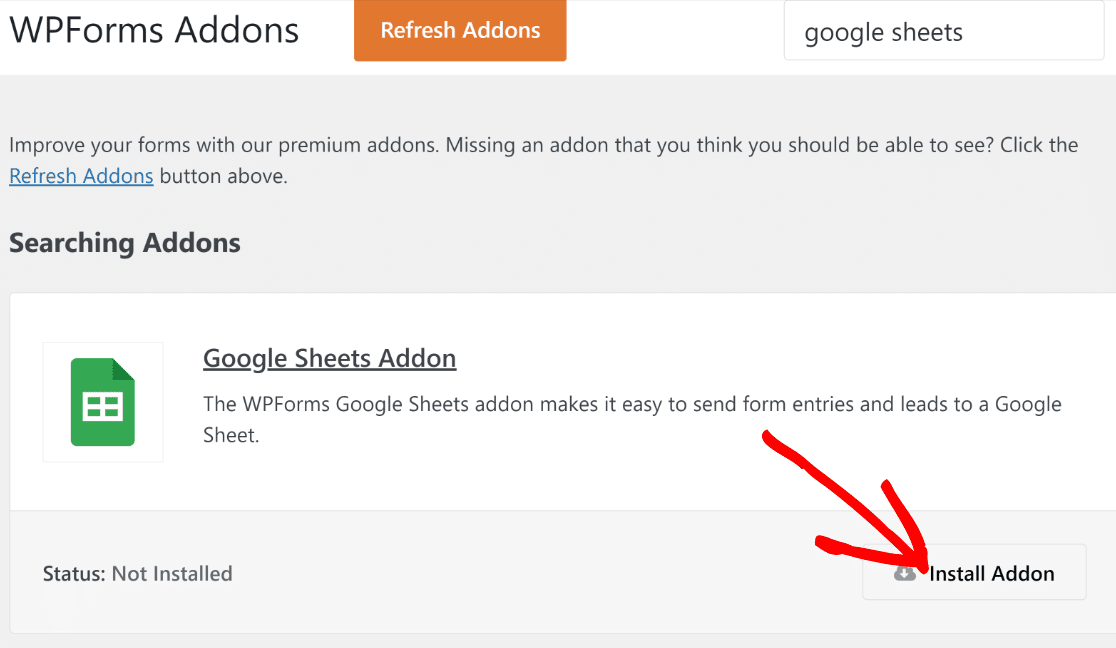
Per installare e attivare il componente aggiuntivo Google Fogli, vai su WPForms » Componenti aggiuntivi.

Una volta qui, scorri verso il basso finché non trovi il componente aggiuntivo Google Fogli, o cercalo semplicemente nella barra di ricerca.
Quando lo trovi, fai clic su Installa componente aggiuntivo sotto di esso.
Dopo aver installato il componente aggiuntivo, dovrai collegare il tuo account Google a WPForms.
Vai su WPForms » Impostazioni. Quindi, seleziona la scheda Integrazioni dal menu di navigazione.
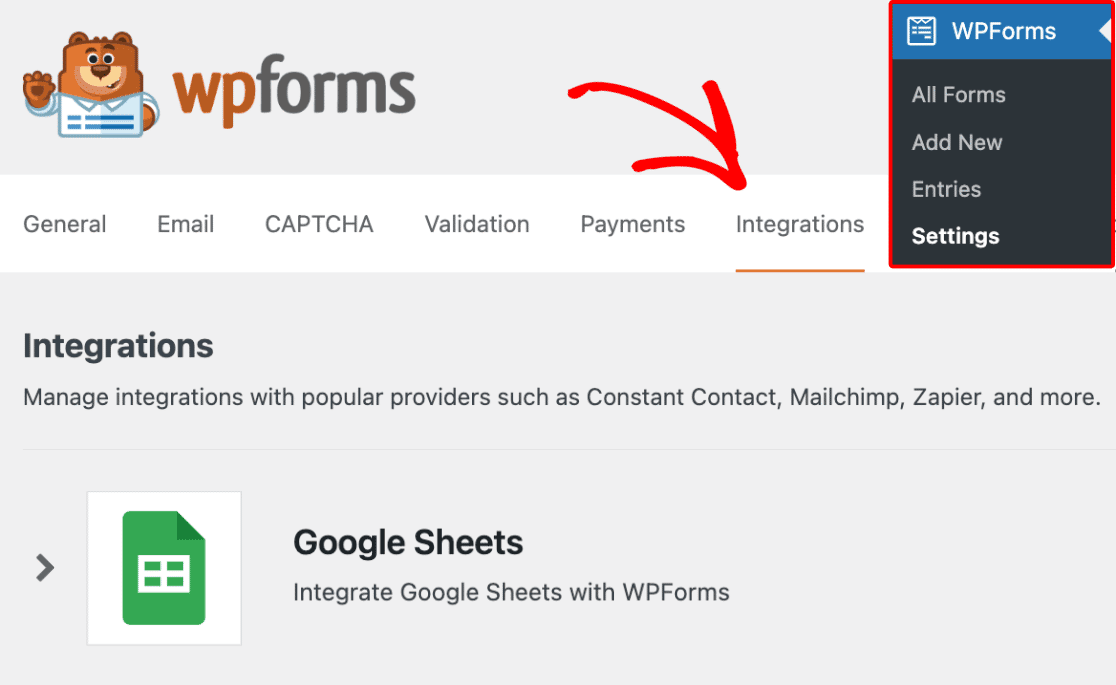
Scorri verso il basso finché non trovi l'integrazione Google Fogli, quindi fai clic su di essa. Questo espanderà il menu per rivelare altre opzioni. Fai clic su Aggiungi nuovo account per procedere.

Ti verrà richiesto di accedere al tuo account Google per concedere l'accesso a WPForms. Fai clic su Seleziona tutto per concedere a WPForms l'accesso corretto.
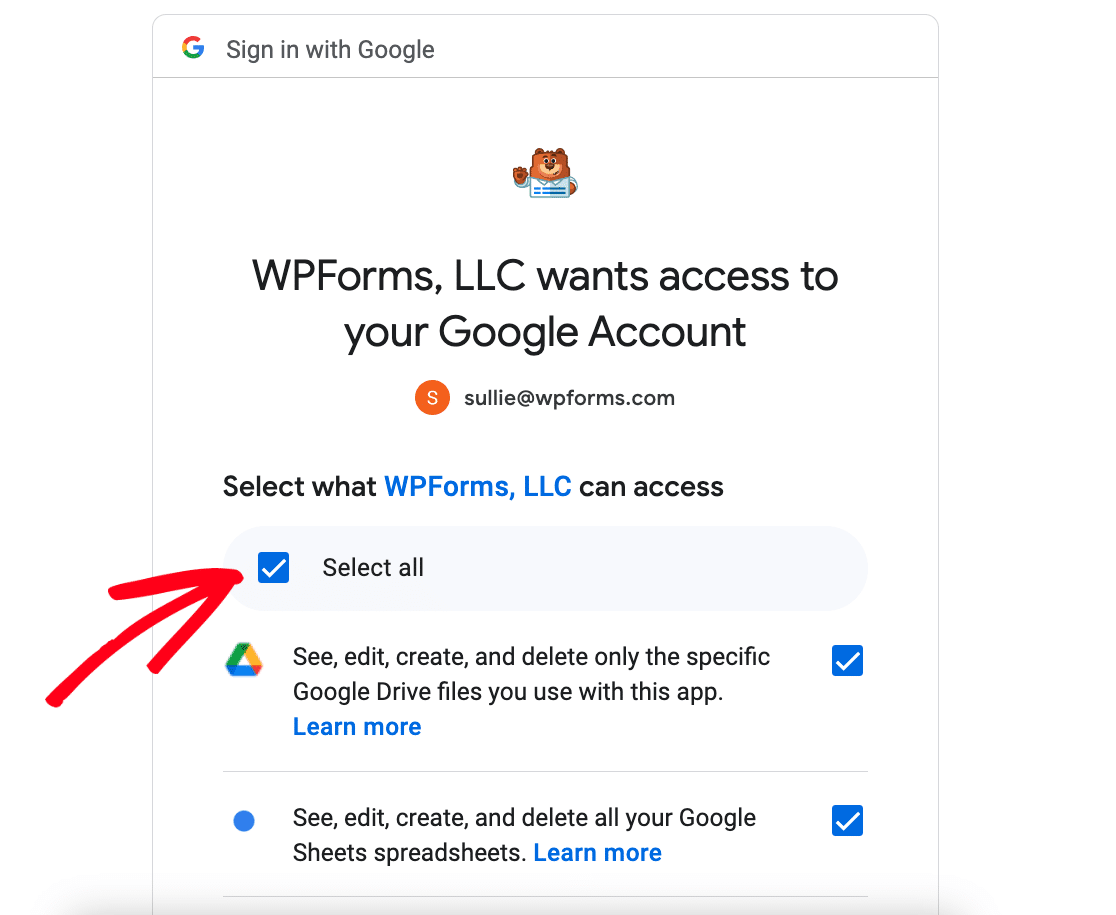
Una volta fatto ciò, fai clic su Continua.
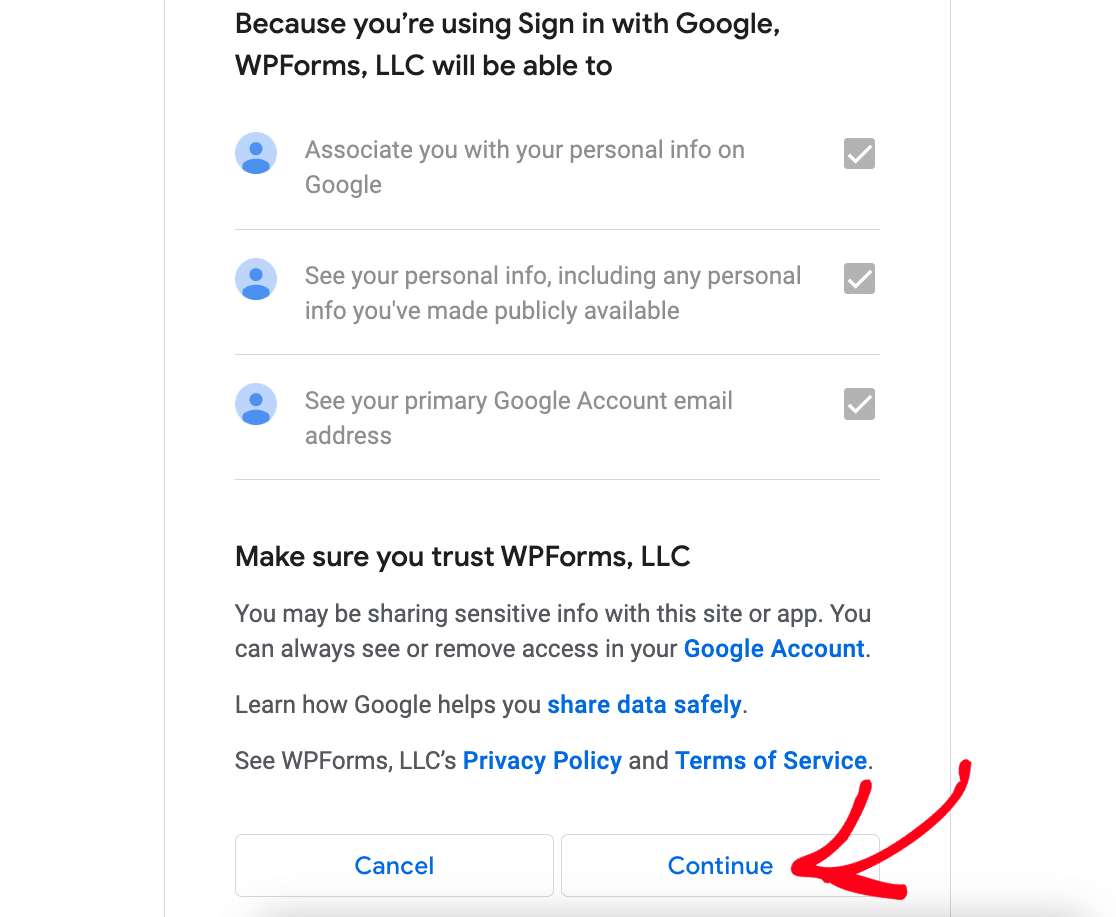
Ora verrai reindirizzato alla pagina Integrazioni di WPForms con l'integrazione Google Fogli ora attiva.

Per iniziare a tracciare le donazioni, dovremo configurare un modulo di donazione e abilitare una connessione Google Fogli su quel modulo.
Prima di arrivare a questo, tuttavia, avrai bisogno di un modo per riscuotere i pagamenti tramite il tuo modulo. Quindi, dovremo aggiungere un'integrazione con un gateway di pagamento. WPForms offre diversi gateway di pagamento, tra cui PayPal, Square, Stripe e Authorize.net.
Per questa guida, utilizzeremo Stripe, come mostreremo nel prossimo passaggio.
3. Attiva il componente aggiuntivo Stripe
Proprio come abbiamo fatto con il componente aggiuntivo Google Sheets, dovremo installare il componente aggiuntivo Stripe. Seguiremo quindi gli stessi passaggi facendo clic su WPForms » Componenti aggiuntivi e installando il componente aggiuntivo Stripe.
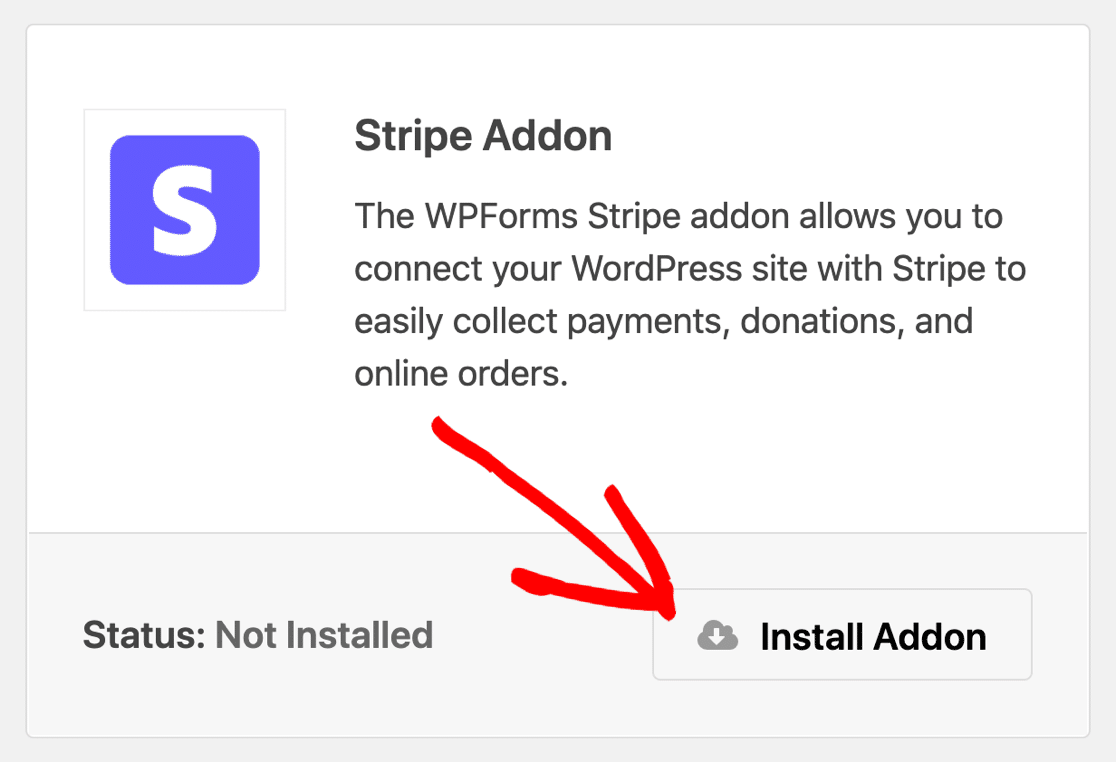
Successivamente, dovremo attivare l'integrazione Stripe prima di poter aggiungere un campo di pagamento Stripe a un modulo.
Rimaniamo nell'area Impostazioni di WPForms, ma ci sposteremo nella scheda Pagamenti. Se sei uscito dalla dashboard Impostazioni, puoi rientrare qui facendo clic su WPForms » Impostazioni e quindi facendo clic su Pagamenti.
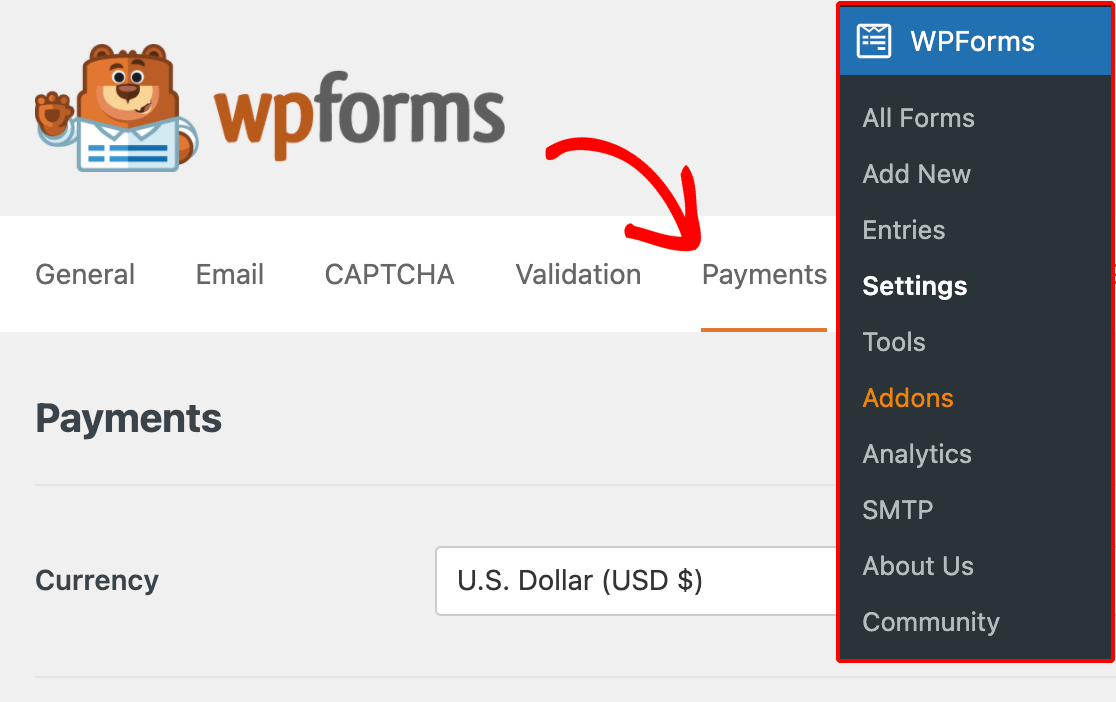
Scorri verso il basso fino alla sezione Stripe e fai clic su Connetti con Stripe.
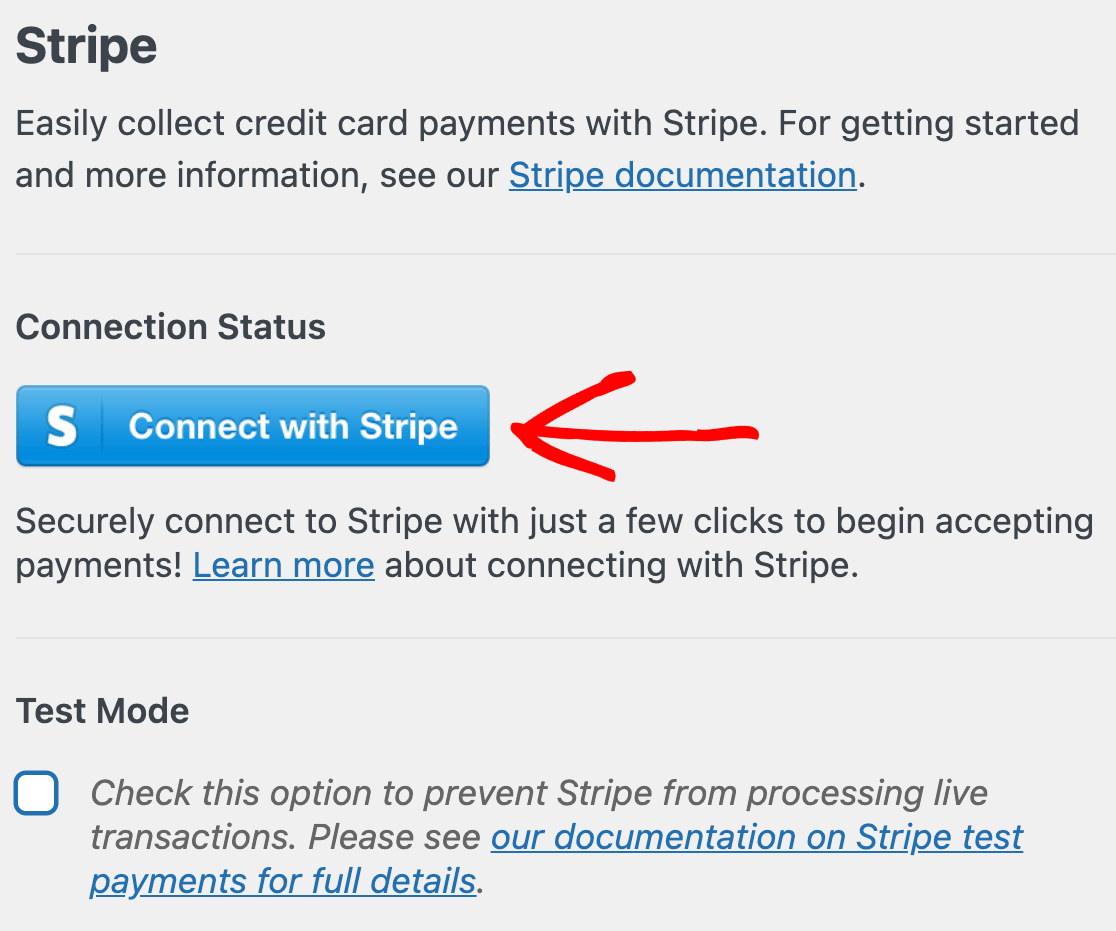
Successivamente, dovrai autorizzare la connessione tra WPForms e Stripe utilizzando la procedura guidata di connessione di Stripe. Per fare ciò, inserisci la tua email e fai clic su Continua.
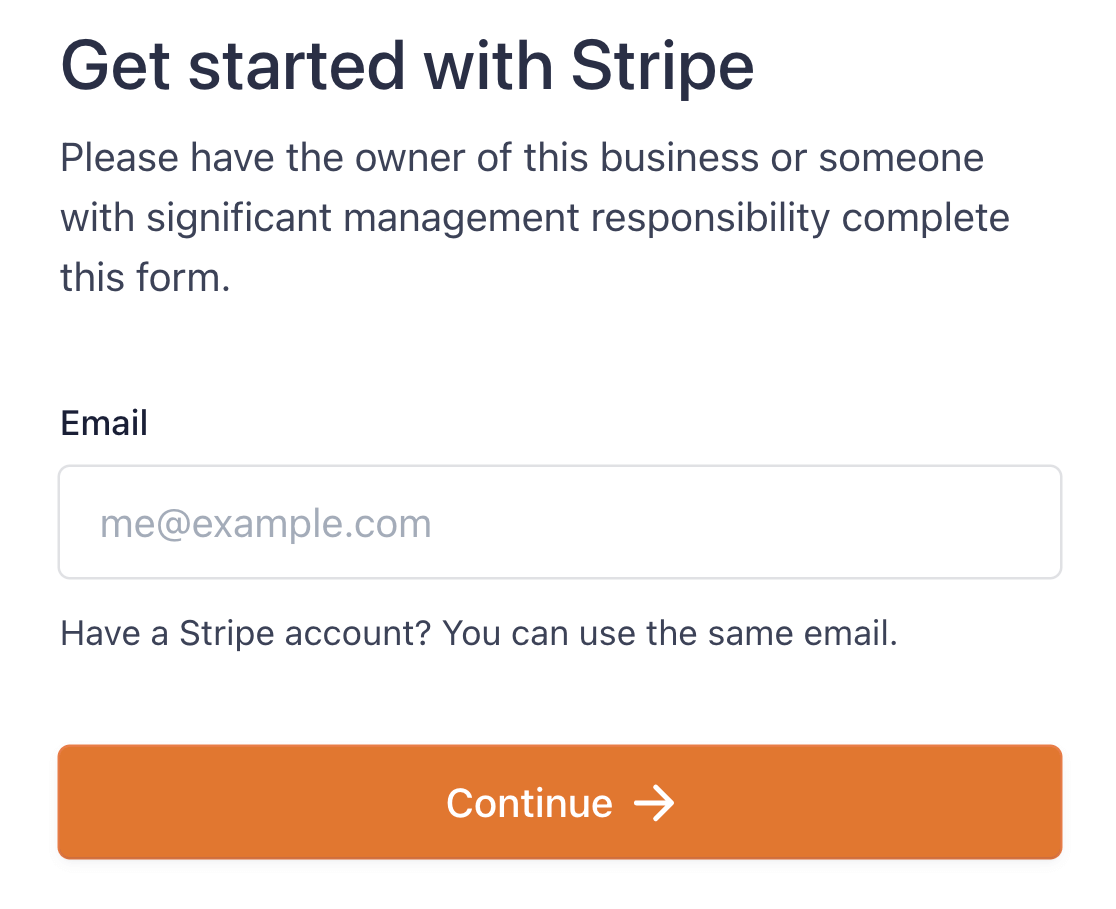
I passaggi della procedura guidata di connessione sono semplici. Una volta completati, vedrai un segno di spunta verde sotto l'etichetta Stato connessione nella sezione Stripe della pagina Pagamenti.
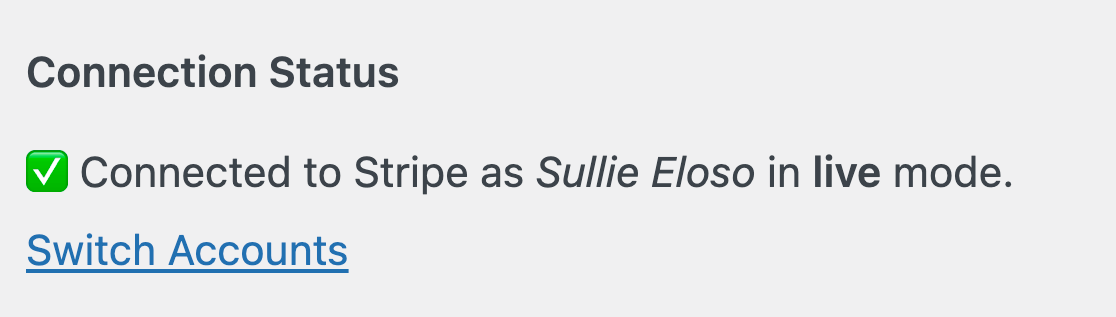
Ora che abbiamo installato tutti i diversi plugin e componenti aggiuntivi necessari per il nostro tracker delle donazioni, il prossimo passo sarà la creazione di un modulo di donazione con un campo Stripe.
4. Crea un modulo di donazione
Creare un modulo con WPForms è abbastanza facile, poiché ci sono oltre 2.100 modelli di modulo che soddisfano la maggior parte delle esigenze. Abbiamo un modello di tracker per moduli di donazione Google Sheets che puoi importare e utilizzare subito.
Se hai in mente un design di modulo davvero unico, puoi semplicemente personalizzare uno dei nostri modelli di modulo o utilizzare il generatore di moduli drag-and-drop per costruirne uno da zero.
Per questa guida, utilizzeremo semplicemente il modello di modulo di donazione predefinito. Per trovarlo, fai clic su WPForms » Aggiungi nuovo.

Utilizza la barra di ricerca per trovare il modello Modulo di donazione, quindi fai clic su Usa modello.
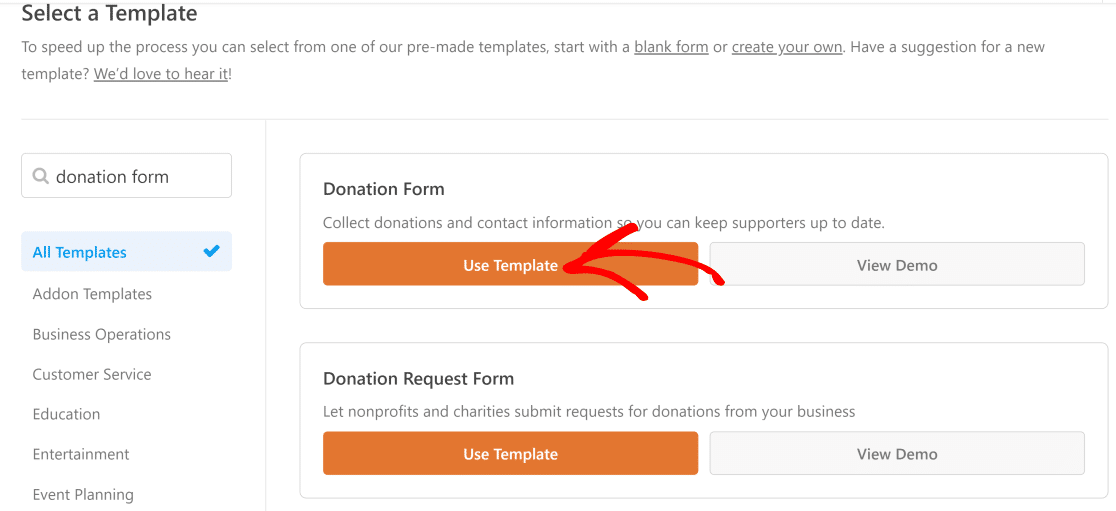
Ora vedrai il tuo modello di modulo di donazione nel generatore di moduli, con il pannello dei campi del modulo sulla sinistra.
Potresti voler personalizzare il tuo modello di modulo di donazione per adattarlo alla tua raccolta fondi. Trascina semplicemente uno qualsiasi dei campi del modulo da sinistra e rilascialo dove desideri sul modello del modulo.
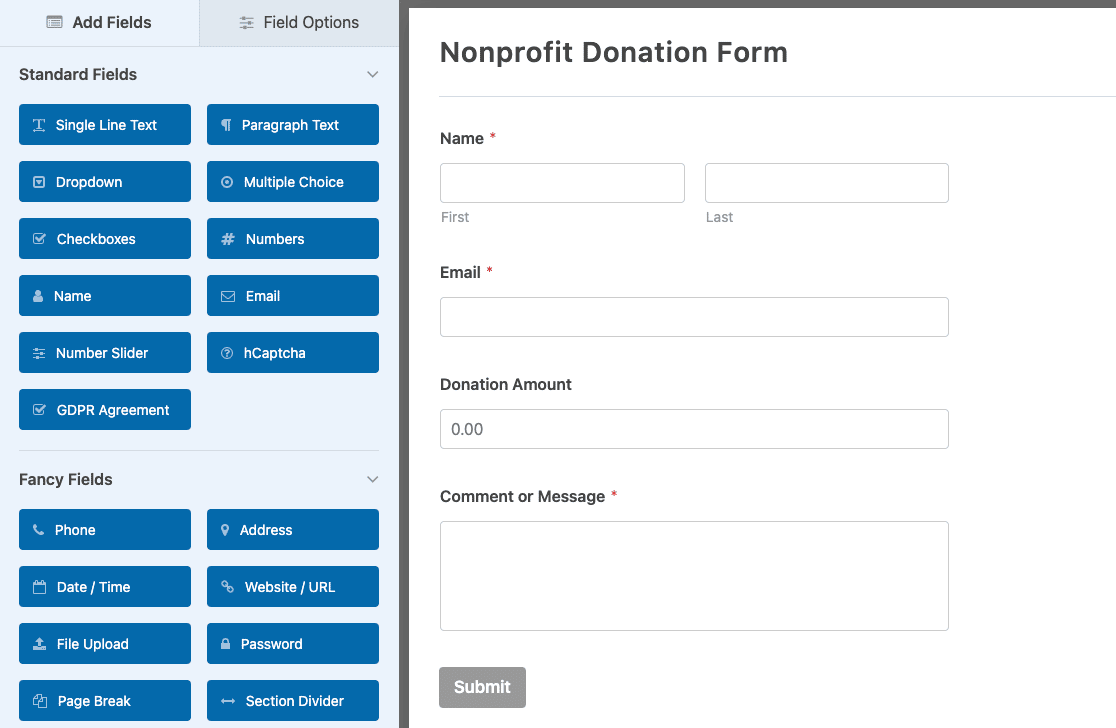
Se desideri una guida, consulta la nostra guida passo passo per creare un modulo di donazione per organizzazioni no profit. Per ora, tutto ciò che faremo è aggiungere un campo di pagamento Stripe che ci permetta di riscuotere le donazioni all'interno del modulo.
5. Aggiungi un campo Stripe al tuo modulo
Ci sono due passaggi per aggiungere un campo di pagamento a un modulo. Innanzitutto, dobbiamo aggiungere un campo di pagamento per il gateway di pagamento che utilizzeremo. Quindi, dovremo abilitare il gateway di pagamento nelle impostazioni del modulo.
Quindi passeremo alla sezione Campi di pagamento e faremo clic sul campo Stripe per aggiungerlo al nostro modulo. Successivamente, vai al menu nella barra laterale e fai clic su Pagamenti » Stripe.
Attiva il pulsante etichettato Abilita pagamenti Stripe per abilitare il gateway di pagamento Stripe per il modulo.
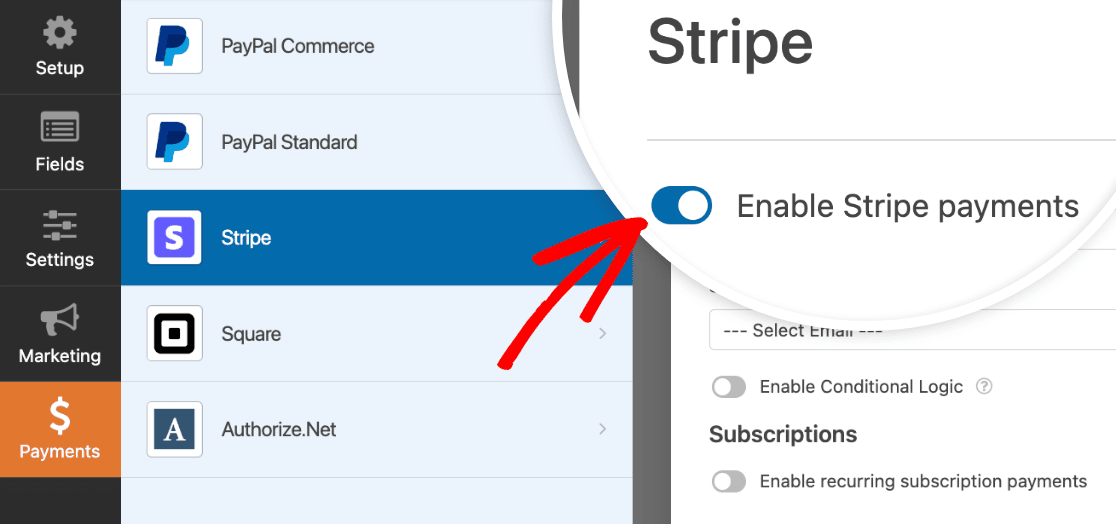
Ci sono alcune impostazioni da modificare prima di procedere. Vedrai, proprio sotto il pulsante Abilita Stripe, alcune opzioni di configurazione. Le più importanti sono:
Descrizione pagamento – Questo è ciò che apparirà sugli estratti conto bancari dei tuoi donatori per mostrare dove è andato un pagamento o per cosa era.

Ricevuta pagamento Stripe – In questo campo scegli il campo email per inviare le ricevute di pagamento a qualsiasi email inserita nel modulo.

Abbiamo quasi finito qui, ma c'è ancora una cosa da fare. Affinché il gateway di pagamento Stripe funzioni correttamente, dovrai abilitare l'invio di moduli Ajax.
Per fare ciò, fai semplicemente clic su Impostazioni » Generali. Nella sezione Avanzate, attiva il pulsante Abilita invio moduli AJAX.
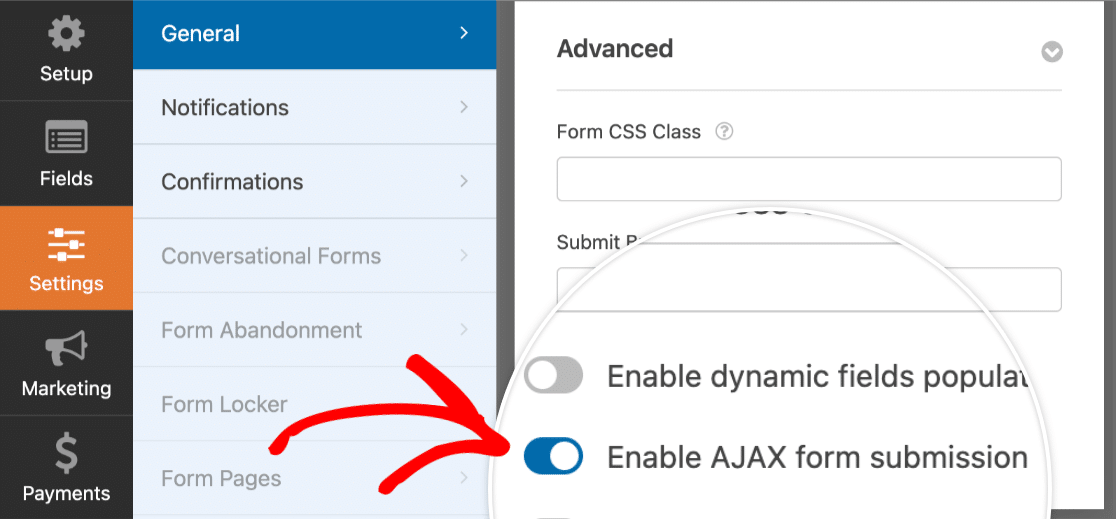
Scorri verso l'alto e fai clic sul pulsante Salva, e questo sarà tutto per questa fase.

Ora, configureremo le impostazioni del componente aggiuntivo Google Sheets.
6. Abilita l'integrazione con Google Fogli
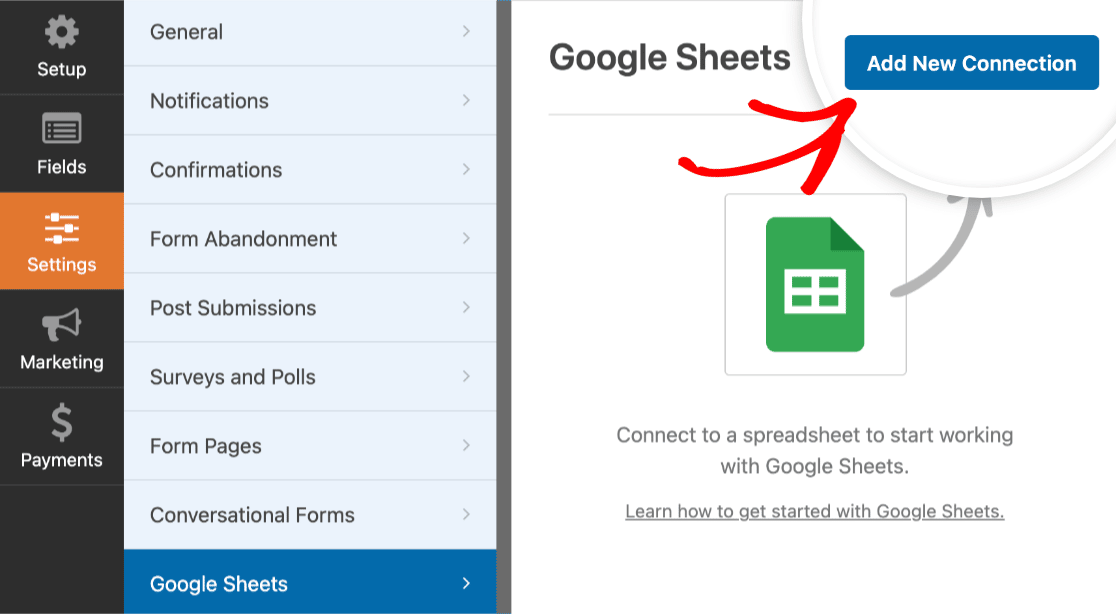
Vai al pannello a sinistra e fai clic su Impostazioni » Google Sheets » Aggiungi nuova connessione.
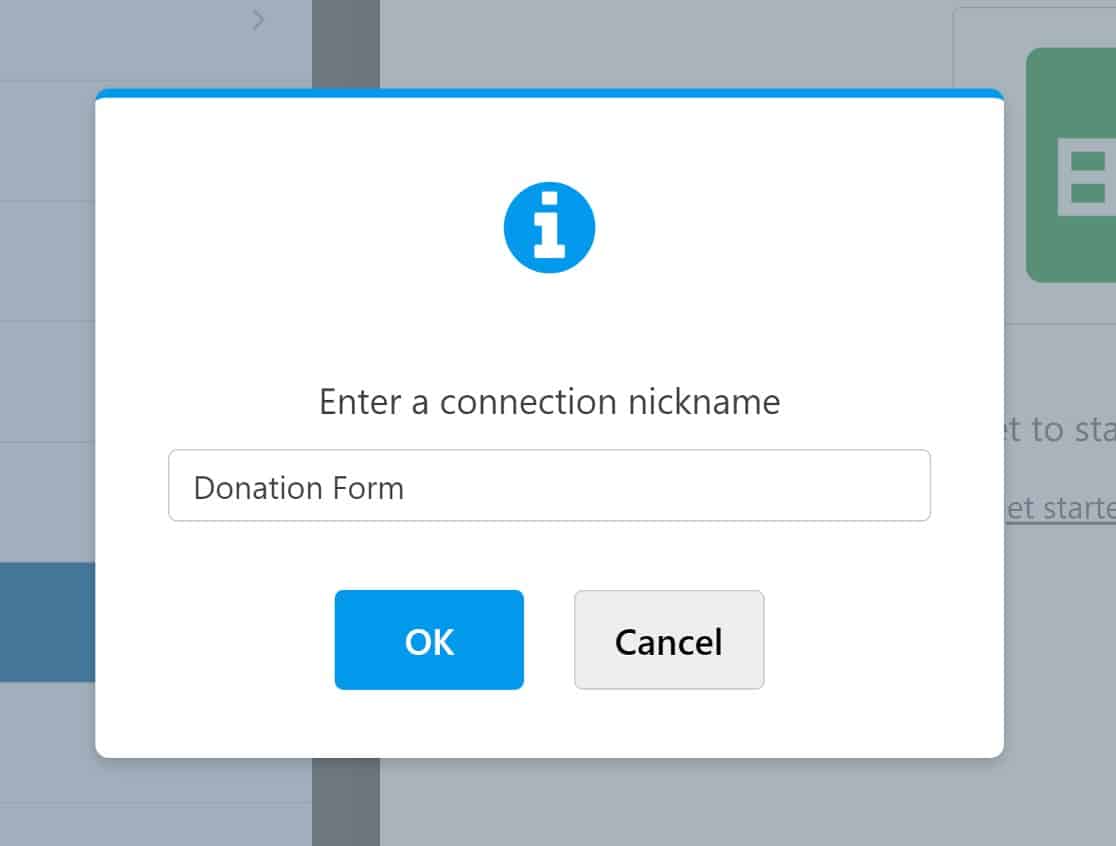
Inserisci un soprannome per la connessione, noi chiameremo la nostra Modulo Donazioni, quindi premi OK per procedere.
Successivamente, avrai la possibilità di selezionare un foglio di calcolo esistente nel tuo Google Drive o crearne uno nuovo.
Se stai utilizzando un Foglio esistente, fai clic su Seleziona esistente e quindi sul pulsante Seleziona Foglio di calcolo .
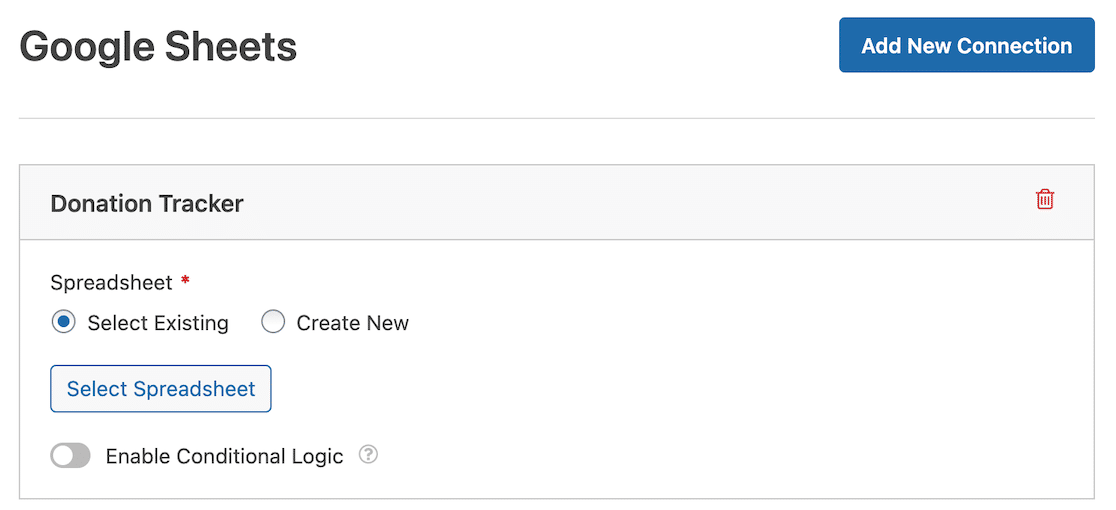
Se desideri creare un nuovo foglio di calcolo, puoi farlo selezionando l'opzione Crea nuovo e seguendo le istruzioni per impostare un nuovo Foglio.
Successivamente, imposterai la mappatura dei campi del modulo per sincronizzare le colonne nel tuo foglio di calcolo con i campi del tuo modulo di donazione.
Per impostare la mappatura dei campi del modulo, scorri semplicemente verso il basso fino alla sezione Mappatura campi. Per prima cosa, scegli la colonna in cui desideri inviare i dati facendo clic sul campo Seleziona una colonna. Quindi puoi mappare i dati che desideri includere facendo clic su Seleziona campo modulo.
Una cosa da tenere a mente, mentre lo fai, è che dovresti riservare la prima colonna nel tuo foglio di calcolo per l'ID voce, che verrà generato automaticamente.
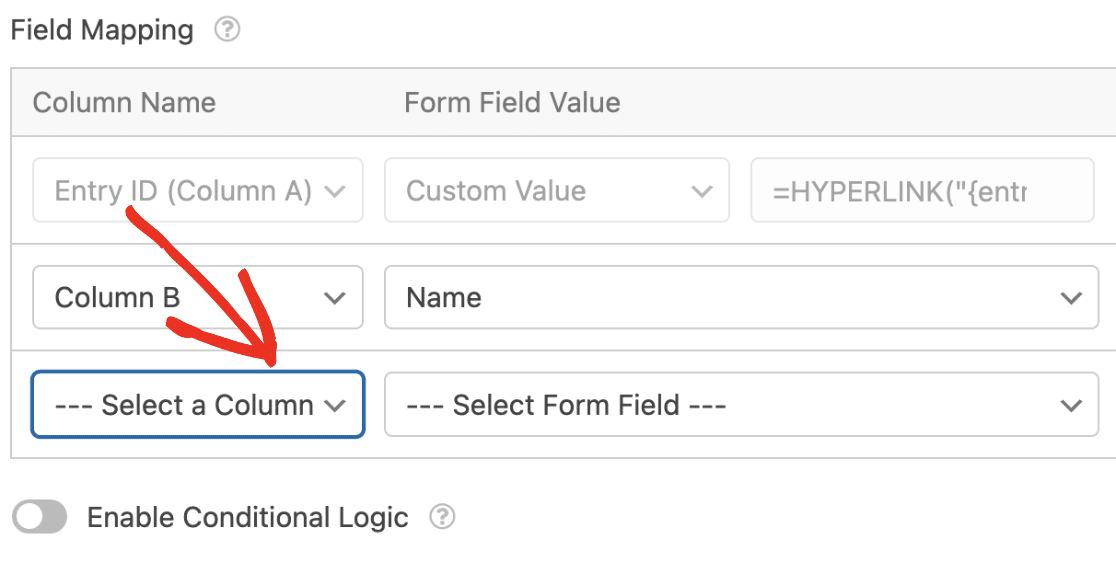
Questo sarà tutto! La connessione WPForms Google Sheets sarà ora completamente configurata.
Una volta salvate queste impostazioni, puoi aprire Google Sheets e vedrai il tuo nuovissimo modulo di monitoraggio delle donazioni.
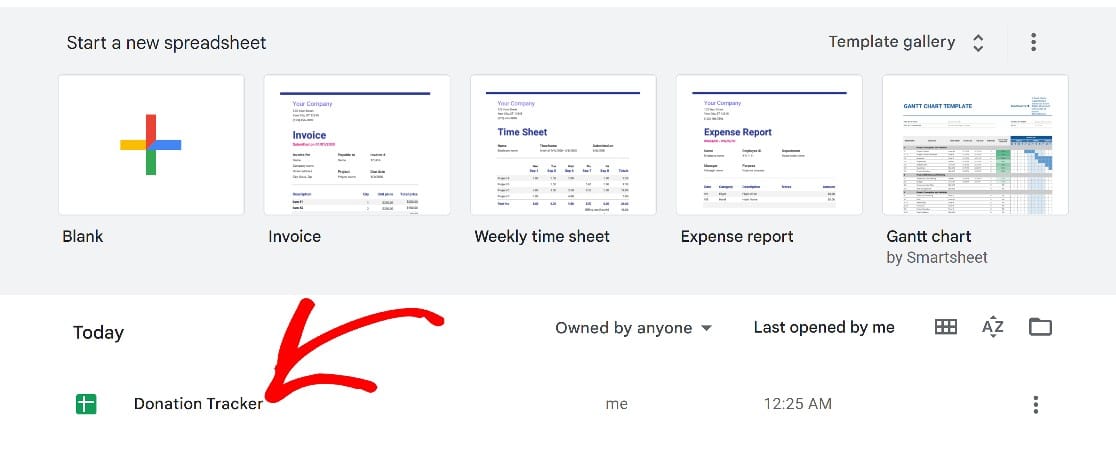
E quando apri questo foglio, vedrai tutte le etichette che abbiamo creato, più l'ID voce generato automaticamente.

A questo punto, siamo pronti con un'integrazione attiva di WPForms Google Sheets. Successivamente, pubblicheremo il nostro modulo ed effettueremo una voce di prova per vedere come funziona il tutto.
7. Pubblica il modulo e visualizza le voci nel foglio di calcolo
Ora che abbiamo finito di lavorare sul modulo, dovresti essere pronto a rendere pubblico il modulo pubblicandolo. Ecco la nostra guida per incorporare moduli in una pagina in WordPres per principianti.
Una volta incorporato con successo il tuo modulo di donazione, procedi e compila il modulo come farebbero i tuoi visitatori.
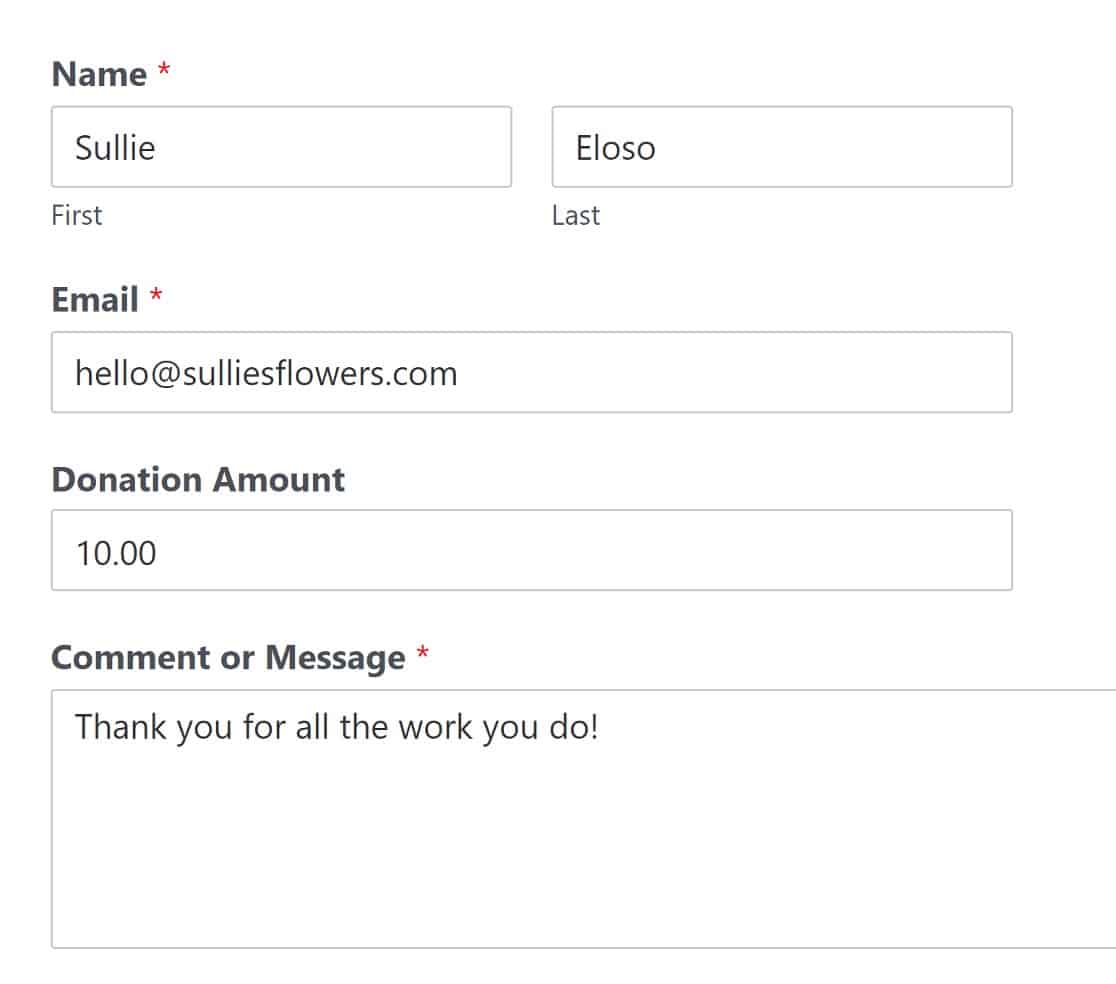
Ricorda che questo modulo include anche un campo Stripe per riscuotere i pagamenti con carta di credito, ma queste informazioni non verranno aggiunte al foglio di calcolo a causa della loro natura confidenziale.
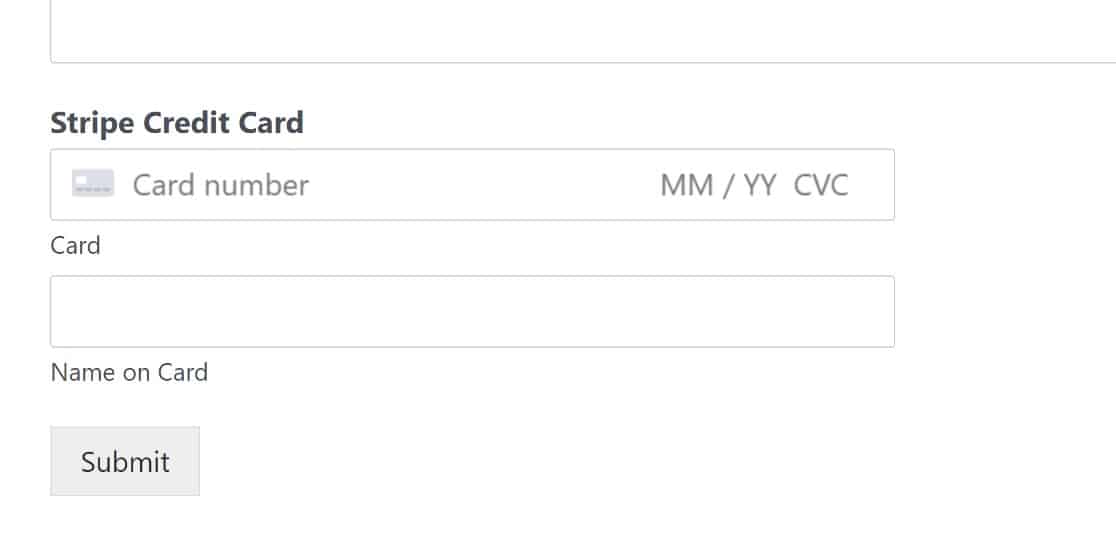
Una volta inviato il modulo, il nome del donatore, l'email e l'importo della donazione verranno aggiornati automaticamente sul modulo.
Procedi e controlla il foglio di calcolo con cui il tuo modulo è connesso per visualizzare la voce. Apparirà esattamente come definito in precedenza quando si mappano i campi alle colonne.
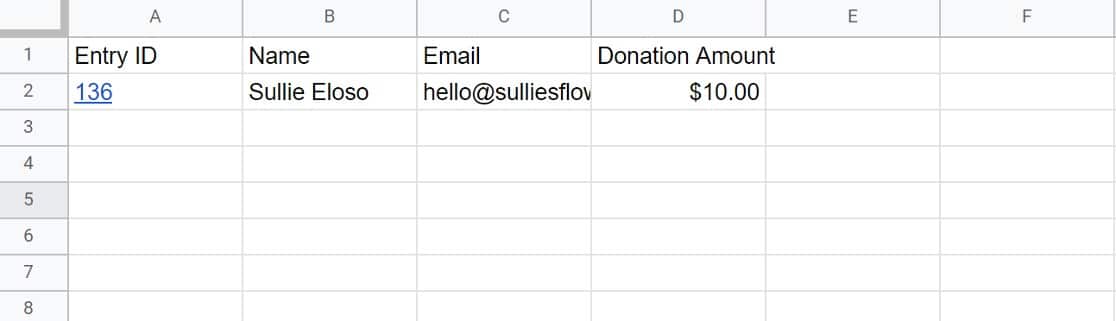
E questo è tutto! Tutto qui per creare un tracker di donazioni utilizzando il componente aggiuntivo WPForms Google Sheets.
Successivamente, impedisci ai bot di inviare i tuoi moduli
Lo spam può essere un vero fastidio quando si tratta di WordPress, e l'ultima cosa che vorresti è che il tuo foglio di calcolo si riempisse di voci di spam. Fortunatamente, con WPForms, avrai alcuni utili strumenti anti-spam per aiutarti a impedire ai bot di compilare i tuoi moduli.
Se desideri altre opzioni anti-spam, ecco la nostra guida ai migliori plugin anti-spam per WordPress.
E se hai trovato utile l'integrazione di WPForms con Google Sheets, potresti apprezzare l'apprendimento di alcuni altri modi per utilizzare le app di Google Workspace con il tuo sito Web WordPress.
Ecco le nostre guide ai migliori plugin di Google Workspace per WordPress e come monitorare le aperture delle email in Google Sheets.
Crea ora il tuo modulo di tracciamento delle donazioni
Pronto a creare il tuo modulo web? Inizia oggi stesso con il plugin per la creazione di moduli WordPress più semplice. WPForms Pro include molti modelli gratuiti e offre una garanzia di rimborso di 14 giorni.
Se questo articolo ti è stato utile, seguici su Facebook e Twitter per altri tutorial e guide gratuite su WordPress.





