


Riassunto AI
Vuoi consentire il caricamento di tipi di file aggiuntivi nei tuoi moduli? Consentire più formati di file da caricare sul tuo sito può offrire maggiore comodità a te e ai tuoi utenti.
Questo tutorial ti mostrerà come aggiungere diverse estensioni di file, senza compromettere la sicurezza del tuo sito.
Nota: Stai cercando istruzioni su come creare un modulo di caricamento file? Allora assicurati di consultare la nostra guida al campo Caricamento file per tutti i dettagli.
Tipi di file consentiti per impostazione predefinita
Per motivi di sicurezza, WordPress consente solo certi tipi di file. I formati di file predefiniti includono:
- Immagini come .png, .gif, .jpg
- Documenti come .doc, .xls, .ppt, .pdf
- Audio come .wav, .mp3, .mp4
- Video come .mpg, .mov, .wmv
Si prega di notare che alcuni dei tipi di file elencati di seguito hanno il potenziale per essere utilizzati in modo improprio. Ecco perché WordPress non li abilita per impostazione predefinita.
- Immagini come .svg, .bmp
- Documenti come .psd, .ai, .pages
- File di codice come .css, .js, .json
- Video come .flv, .f4l, .qt
Aggiunta di tipi di caricamento file aggiuntivi
Per configurare il tuo sito per accettare formati di file aggiuntivi, dovrai installare File Upload Types, un plugin gratuito per WordPress di WPForms.
Nota: Per i dettagli su come aggiungere un plugin al tuo sito, assicurati di consultare la guida di WPBeginner su come installare i plugin.
Utilizzo di tipi di file predefiniti
Una volta installato il plugin File Upload Types, nell'area di amministrazione di WordPress vai su Impostazioni » Tipi di caricamento file.
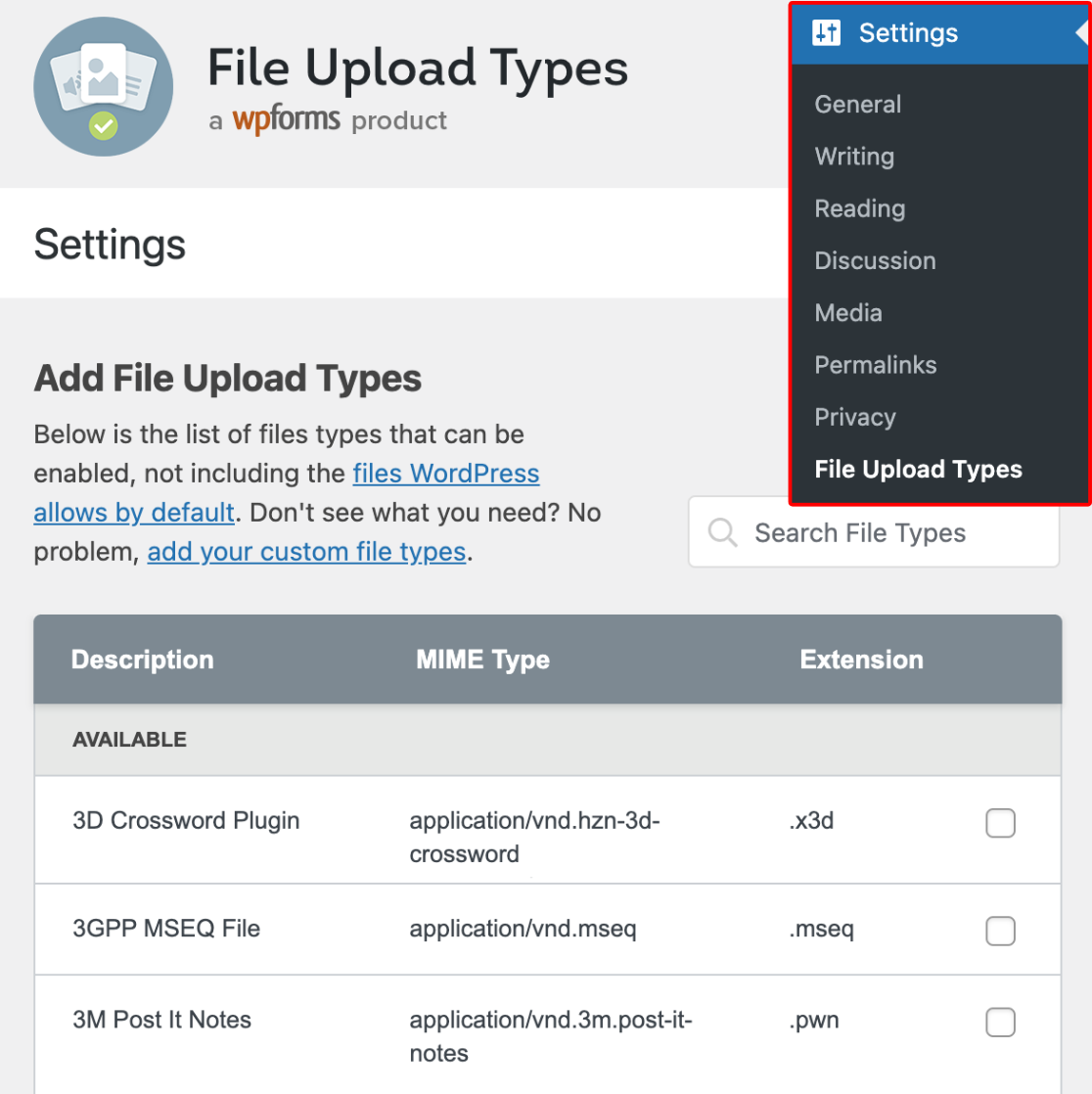
In questa pagina, puoi aggiungere tipi di file predefiniti selezionando la casella accanto al tipo di file.
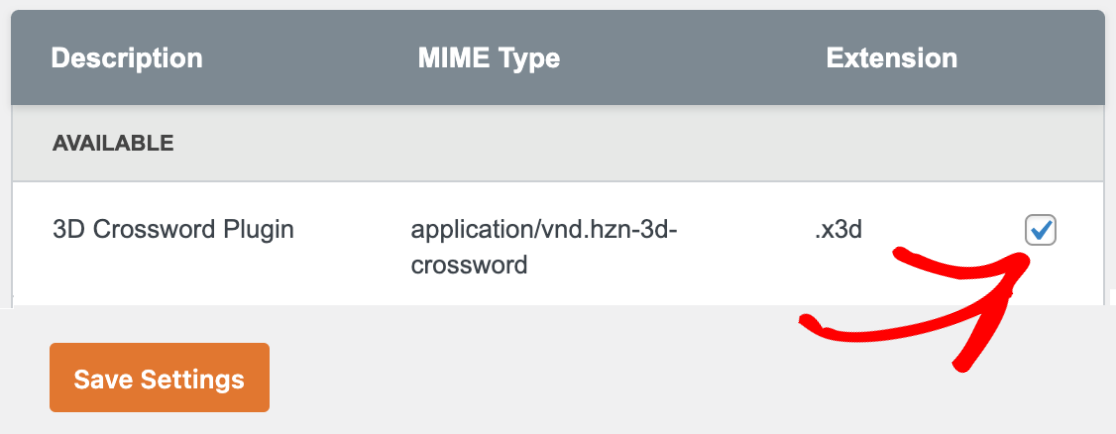
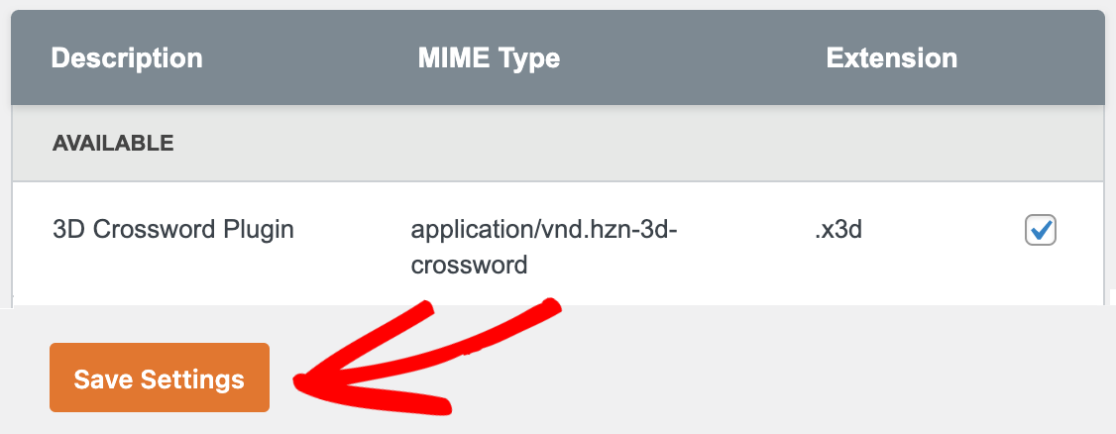
Una volta selezionati i tipi di file che desideri aggiungere, fai clic sul pulsante Salva impostazioni per salvare le modifiche.
Aggiunta di tipi di file personalizzati
Se desideri includere un formato di file che non si trova nell'elenco predefinito, puoi aggiungerne uno tuo.
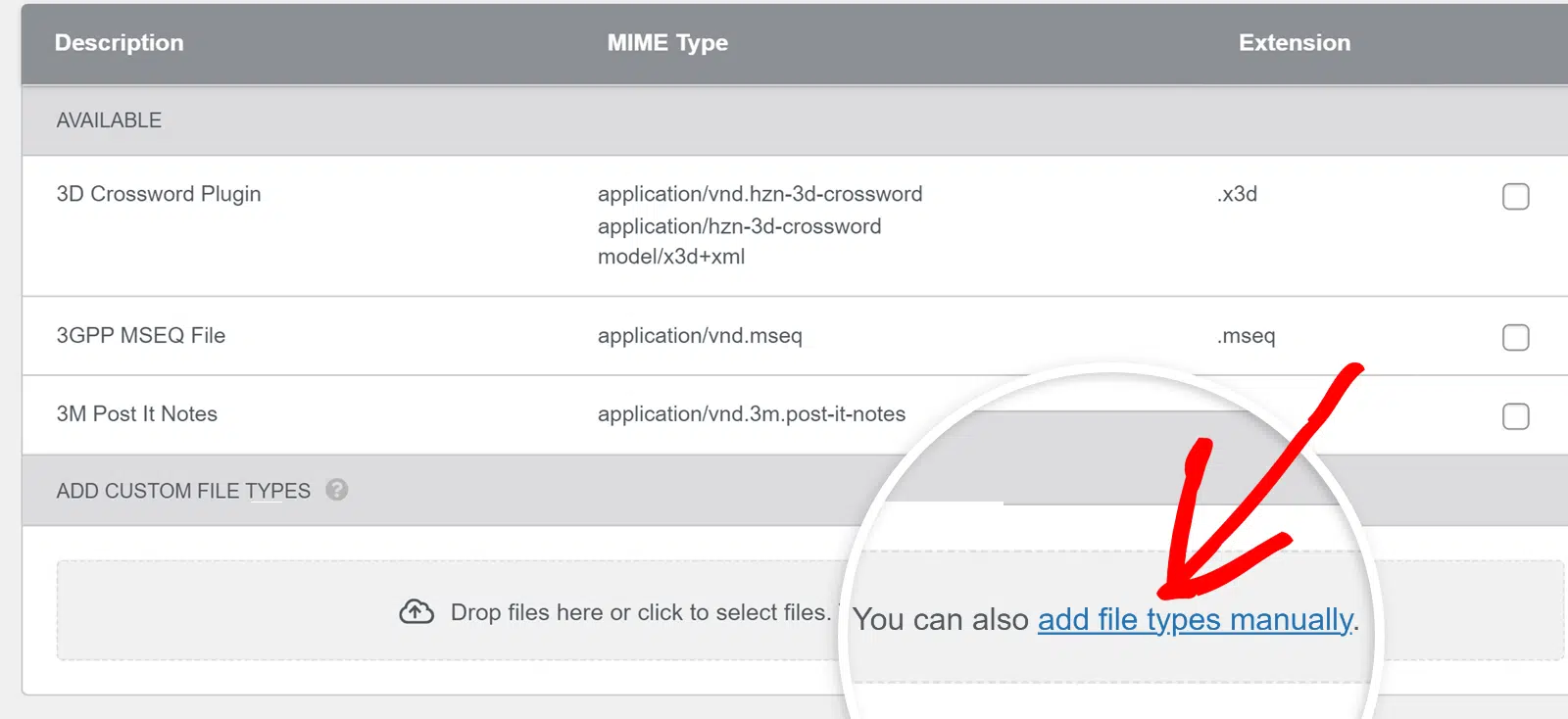
Per fare ciò, scorri verso il basso fino alla sezione AGGIUNGI TIPI DI FILE PERSONALIZZATI. Quindi, puoi trascinare e rilasciare i tipi di file direttamente nell'area designata, caricare il tipo di file dal tuo computer o aggiungere manualmente il tipo di file.
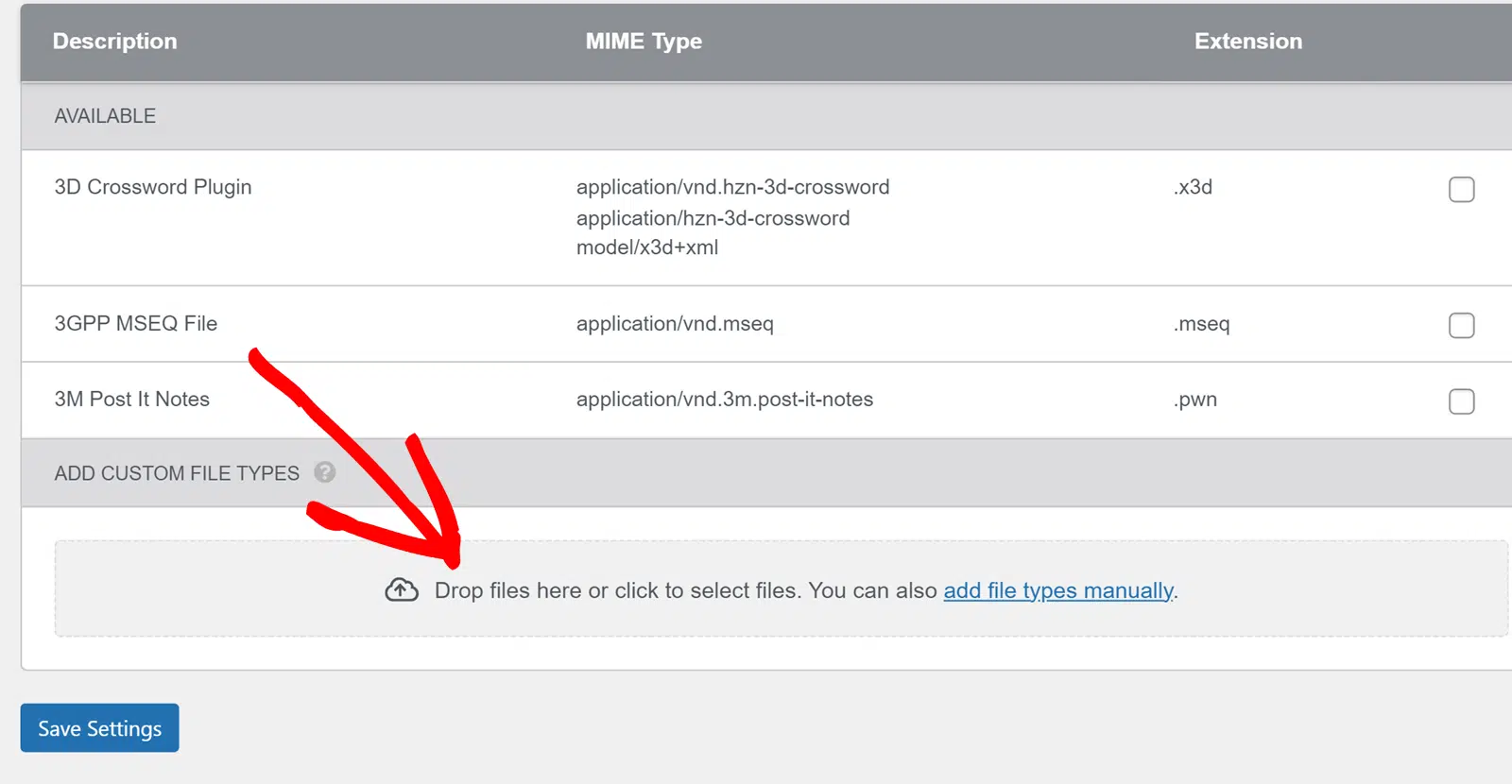
Se scegli di aggiungere manualmente i tipi di file, fai clic sul testo aggiungi tipi di file manualmente per farlo.
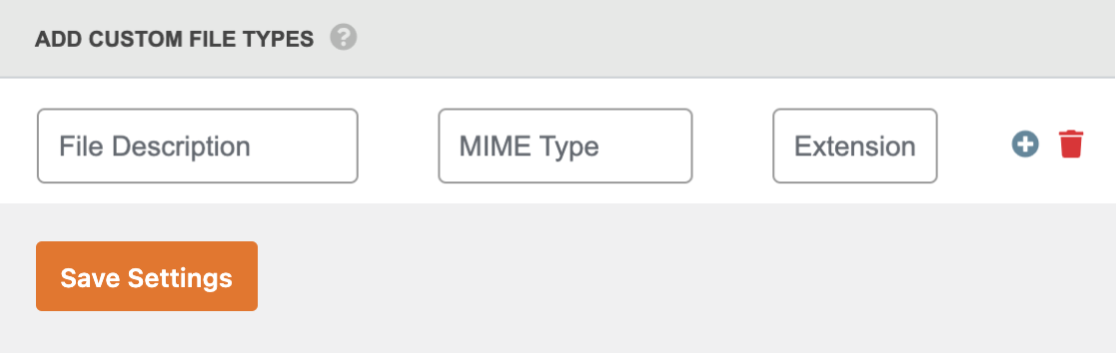
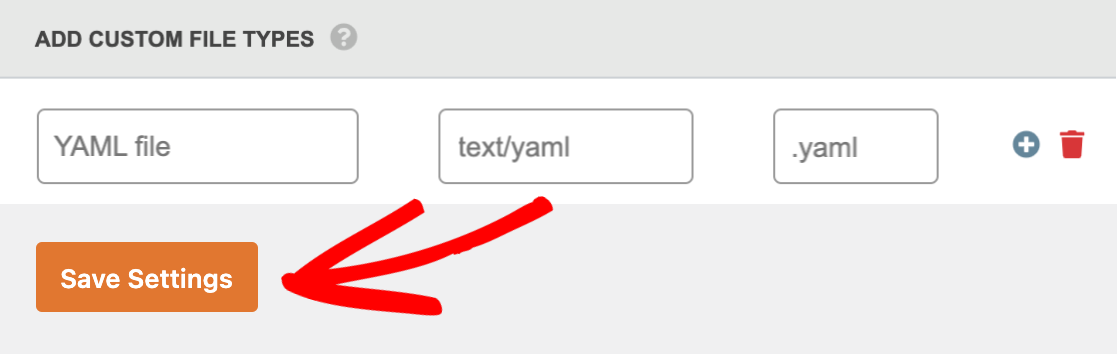
Quindi, dovrai specificare il formato di file che desideri caricare. Questo viene fatto tramite 3 campi:
- Descrizione file: Il nome del tipo di file. Questo sarà visibile solo nelle impostazioni dei tipi di caricamento file, quindi puoi aggiungere tutti i dettagli che ritieni opportuni.
- Tipo MIME: La categoria e il tipo di dati rappresentati dal nuovo tipo di file.
- Estensione: Il tipo di estensione che sarà associato a questo file (ad es. .jpg, .docx, ecc.).
Nota: MIME è una forma di identificazione dei file sul web. Per maggiori dettagli su MIME, puoi consultare la documentazione di Mozilla per un elenco completo dei tipi MIME comuni. Per determinare il tipo MIME di un file, puoi utilizzare un controllore di file online.
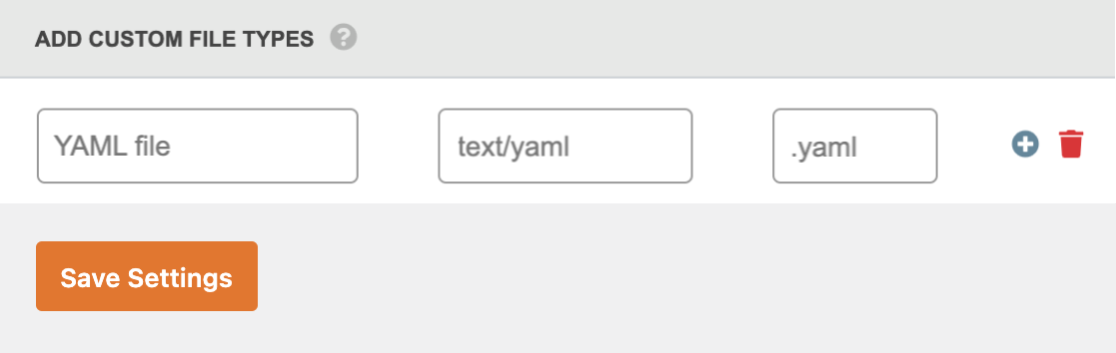
Ad esempio, ecco i campi con le informazioni per un tipo di file YAML:
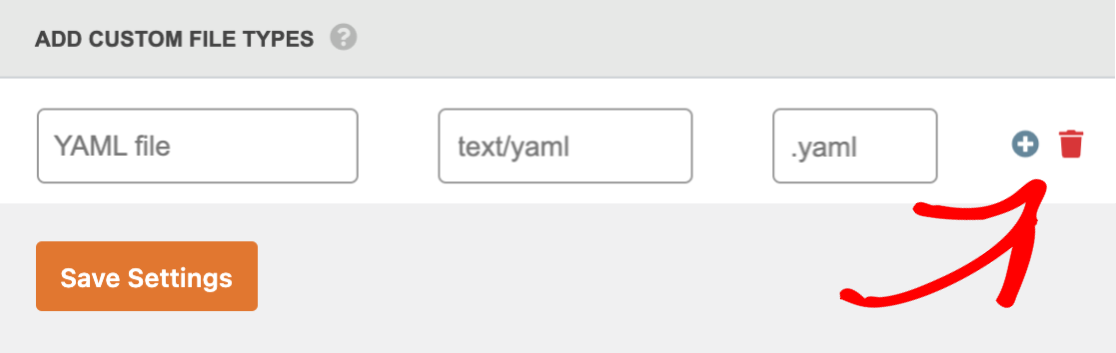
Puoi anche aggiungere più tipi di file personalizzati facendo clic sull'icona più (+). Se desideri rimuovere un tipo di file, fai clic sull'icona del cestino.
Una volta compilati tutti questi dettagli, fai clic sul pulsante Salva impostazioni per applicare le impostazioni al tuo sito.
Consentire tipi MIME multipli
Se stai aggiungendo un tipo di file che ha diversi alias o tipi MIME possibili, puoi anche inserirli nel campo Tipi MIME. Questo è particolarmente utile per garantire il corretto caricamento di file che potrebbero avere la stessa estensione, ma tipi MIME diversi.
Nota: Se non sei sicuro che il tuo tipo di file abbia alias, puoi consultare questa guida di riferimento per un elenco parziale.
Per utilizzare questa funzionalità, dovrai fare clic sull'opzione Abilita supporto per tipi MIME multipli all'interno del plugin.
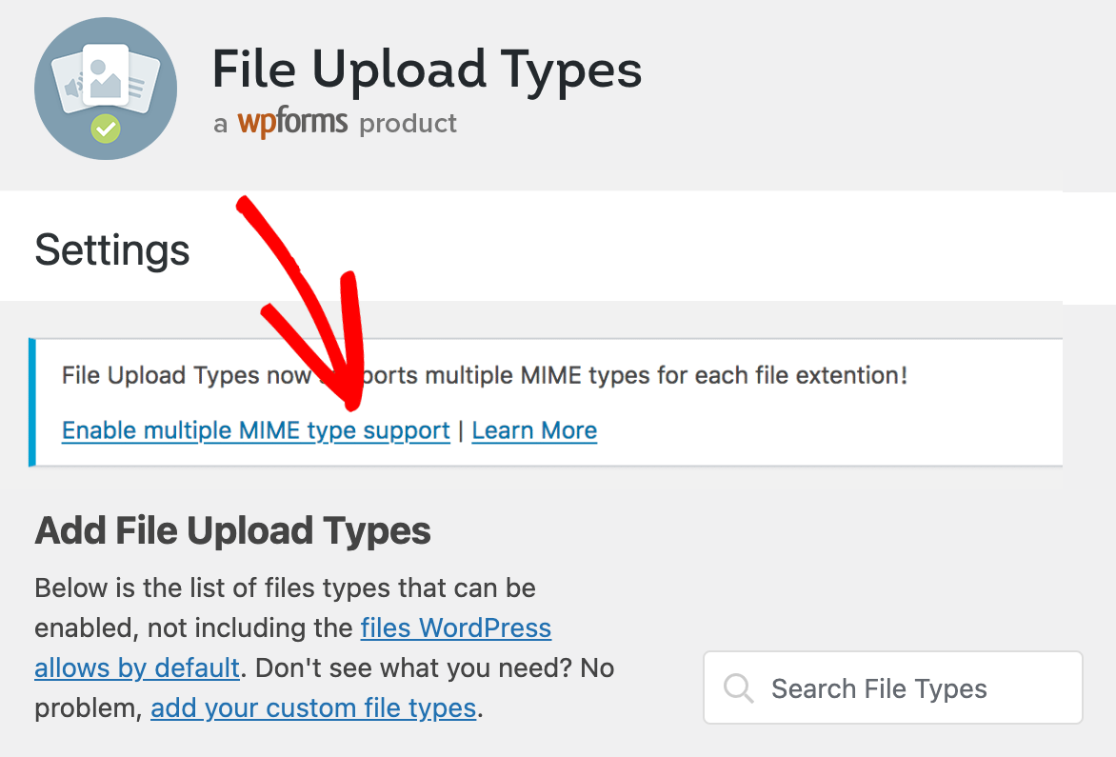
Nota: Se non vedi questo banner nel tuo plugin, significa che questa opzione è già abilitata sul tuo sito.
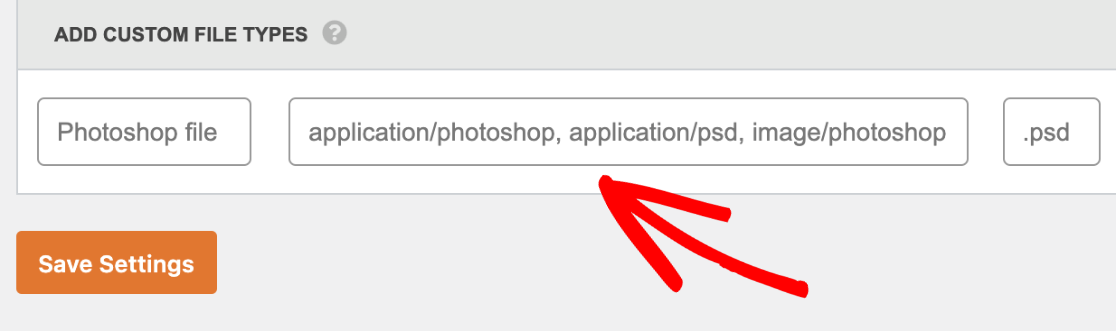
Una volta abilitata questa funzionalità, puoi aggiungere alias al campo Tipo MIME, separando ogni tipo con una virgola.
Ad esempio, aggiungeremo gli alias application/photoshop, application/psd e image/photoshop per un file Photoshop:
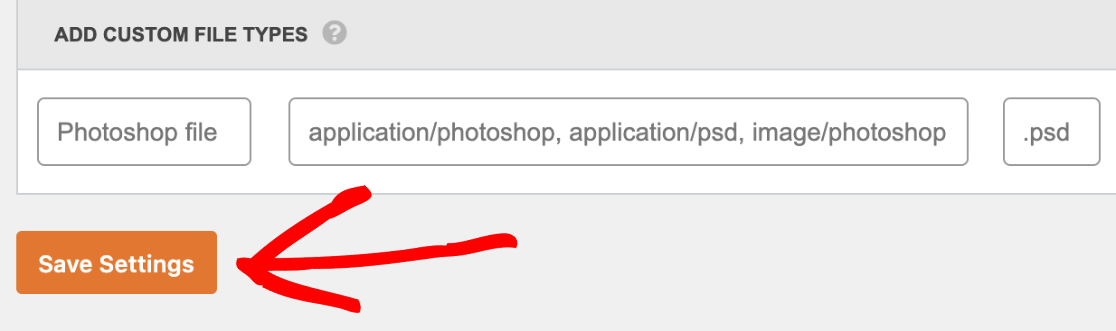
Una volta aggiunte queste impostazioni, assicurati di fare clic sul pulsante Salva impostazioni per applicare le impostazioni al tuo sito.
Suggerimenti per la protezione dei caricamenti di file in WordPress
Può essere conveniente consentire agli utenti di caricare tutti i tipi di formati di file, tuttavia, ciò può portare a problemi di sicurezza. Puoi mantenere il tuo sito più sicuro consentendo tipi di caricamento specifici seguendo questi suggerimenti:
- Richiedere agli utenti di essere registrati e di aver effettuato l'accesso per inviare il tuo modulo.
- Limitare i tipi di caricamento file solo a quelli di cui hai veramente bisogno.
- Limitare la dimensione del caricamento file.
Domande frequenti
Ho aggiunto il mio tipo di file aggiuntivo, ma sto ancora vedendo il seguente errore:
Tipo di file non consentito
In questo caso, vorrai assicurarti che il file che stai cercando di caricare abbia un tipo MIME che corrisponda a quello che hai aggiunto al tuo sito. Puoi controllare il tipo MIME del tuo file rapidamente e facilmente per assicurarti che il suo tipo corrisponda.
Se il tuo tipo MIME corrisponde e non viene ancora caricato, è importante sapere che WPForms blocca alcuni tipi di file. Alcuni tipi di file verranno bloccati dal caricamento, anche se sono stati aggiunti utilizzando il plugin File Upload Types. L'elenco completo dei tipi di file è:
| ade | adp | app | asp |
| bas | bat | cer | cgi |
| chm | com | cpl | crt |
| csh | csr | dll | drv |
| exe | fxp | flv | hlp |
| hta | htaccess | htm | html |
| htpasswd | inf | ins | isp |
| jar | js | jse | jsp |
| ksh | lnk | mdb | mde |
| mdt | mdw | msc | msi |
| msp | mst | ops | pcd |
| php | pif | pl | prg |
| ps1 | ps2 | py | rb |
| scr | sct | sh | shb |
| shs | swf | tmp | torrent |
| url | vb | vbe | vbs |
| vbscript | wsc | wsf | wsh |
| dfxp | onetmp | json | otf |
| ttf |
Nota: Se stai cercando di consentire caricamenti di file HTML, HTM e JS per gli amministratori connessi nel campo Caricamento file, assicurati di consultare la nostra documentazione per sviluppatori per informazioni su come implementarlo con un filtro personalizzato.
Ecco fatto! Ora puoi consentire agli utenti di caricare tipi di file aggiuntivi utilizzando il tuo modulo di caricamento file.
Vuoi altri suggerimenti per proteggere il tuo sito? Allora assicurati di consultare la nostra guida completa alla sicurezza di WPForms per tutti i dettagli.


