


Riassunto AI
Desideri controllare chi può accedere ai file caricati tramite i tuoi moduli? La funzionalità Restrizioni di accesso ai file migliora il tuo campo Caricamento file permettendoti di proteggere i file caricati, limitando l'accesso a specifici utenti WordPress o proteggendoli con una password.
Questa guida ti mostrerà come utilizzare le Restrizioni di accesso ai file.
Requisiti:
- Avrai bisogno di una licenza di livello Basic o superiore per accedere alla funzionalità Restrizioni di accesso ai file
- Assicurati di aver installato l'ultima versione di WPForms per soddisfare la versione minima richiesta per la funzionalità Restrizioni di accesso ai file
- Se stai utilizzando il componente aggiuntivo Post Submission, devi aggiornare alla v1.8.0 o superiore affinché la funzionalità funzioni correttamente
Prima di iniziare, assicurati di installare e attivare WPForms e verificare la tua licenza. Quindi, crea un nuovo modulo o modifica uno esistente per accedere al generatore di moduli.
Aggiunta di restrizioni di accesso
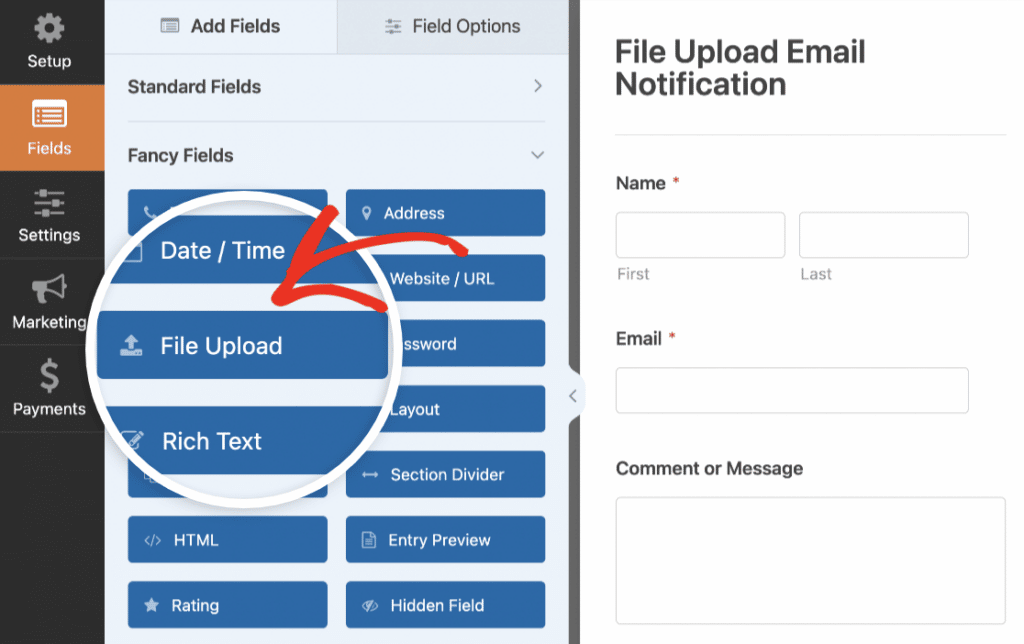
Per impostare le restrizioni di accesso, aggiungi prima un campo Caricamento file al tuo modulo, se non l'hai già fatto.
Quindi, vai alla scheda Avanzate e fai clic sul pulsante di attivazione Abilita restrizioni di accesso ai file.

Dopo aver abilitato questa funzionalità per il tuo campo Caricamento file, vedrai apparire nuove opzioni sotto il pulsante di attivazione. Queste opzioni ti consentono di scegliere come limitare l'accesso ai file caricati.

Tratteremo ciascuna delle opzioni disponibili in modo più dettagliato di seguito.
Nota: Le restrizioni di accesso ai file proteggono i tuoi file indipendentemente da come vengono acceduti, sia tramite le voci del modulo che tramite collegamenti diretti.
Configurazione delle restrizioni utente
Se desideri limitare l'accesso ai tuoi file caricati in base agli utenti WordPress, fai clic sul menu a discesa Restrizione utente e seleziona Utenti connessi. Per impostazione predefinita, è impostato su Nessuno, il che significa che i file possono essere accessibili senza alcuna restrizione.

Quando selezioni Utenti connessi, vedrai due nuove opzioni per controllare l'accesso ai file: Ruoli utente e Utenti.
Ruoli utente
Questa impostazione determina quali ruoli utente di WordPress possono accedere ai file caricati. Il ruolo di Amministratore è incluso automaticamente e non può essere rimosso.
Puoi espandere l'accesso facendo clic sul menu a discesa Ruoli utente e selezionando ruoli aggiuntivi come Editore, Autore o qualsiasi ruolo personalizzato disponibile sul tuo sito WordPress.

Ad esempio, se selezioni sia i ruoli Amministratore che Editore, qualsiasi utente con uno di questi ruoli sarà in grado di accedere ai file caricati.
Utenti
Il menu a discesa Utenti ti consente di concedere l'accesso a specifici utenti WordPress, indipendentemente dal loro ruolo. Questo è particolarmente utile quando si desidera concedere l'accesso ai file a singoli utenti che potrebbero non avere i ruoli selezionati.
Per selezionare un utente, inizia a digitare il suo nome utente o indirizzo email nel campo a discesa Utenti. Mentre digiti, gli utenti corrispondenti appariranno nell'elenco a discesa.
Ad esempio, se hai un utente con il ruolo di Abbonato che necessita di accesso a caricamenti di file specifici, puoi selezionarlo dal menu a discesa Utenti mantenendo attive le restrizioni più ampie basate sui ruoli.

Se la restrizione utente è abilitata, gli utenti con le autorizzazioni corrette — basate sul loro ruolo o sulle impostazioni di accesso individuali — possono scaricare i file immediatamente.
Tuttavia, se l'utente non è connesso o non dispone di autorizzazioni sufficienti, non sarà in grado di accedere al file. Dovrà invece accedere a WordPress con un account che disponga delle autorizzazioni appropriate per visualizzare il file.
Impostazione della protezione tramite password
Oltre alle restrizioni basate sull'utente, puoi anche proteggere i tuoi file caricati con una password. Per fare ciò, fai clic sul pulsante di attivazione/disattivazione Protezione con password.

Quando abilitato, vedrai apparire i campi Inserisci password e Conferma password. Inserisci la password desiderata in entrambi i campi per impostare la protezione.

Quando qualcuno tenta di accedere a un file protetto, dovrà inserire la password. Dopo aver inserito la password corretta e fatto clic su Invia, il file verrà scaricato automaticamente.

Una volta configurate tutte le impostazioni, assicurati di salvare il tuo modulo.
Nota: Puoi utilizzare la Protezione con password in modo indipendente o insieme alle Restrizioni utente. Quando entrambe sono abilitate, gli utenti dovranno soddisfare i requisiti utente e fornire la password corretta per accedere al file.
Domande frequenti
Queste sono alcune delle domande più frequenti che riceviamo sull'utilizzo delle Restrizioni di accesso ai file in WPForms.
Posso usare sia la protezione con password che le restrizioni utente?
Sì, puoi abilitare entrambi i tipi di protezione sullo stesso campo Caricamento file. In questo caso, gli utenti dovranno disporre delle autorizzazioni WordPress appropriate e conoscere la password per accedere al file.
Gli amministratori devono seguire le restrizioni?
Sì, le restrizioni si applicano a tutti gli utenti, inclusi gli amministratori. Se la protezione con password è abilitata, gli amministratori dovranno comunque inserire la password per accedere al file.
Cosa succede quando utenti non autorizzati tentano di accedere a file con restrizioni?
Se qualcuno tenta di accedere a un file con restrizioni senza le autorizzazioni o la password richieste, non sarà in grado di visualizzarlo o scaricarlo.
Fatto! Ora sai come utilizzare le Restrizioni di accesso ai file per proteggere i tuoi file caricati in WPForms.
Successivamente, vorresti saperne di più sulla gestione dei caricamenti di file? Dai un'occhiata alla nostra guida su come utilizzare il campo Caricamento file per opzioni e personalizzazioni aggiuntive.


